
Importa tus chats de WhatsApp a diferentes espacios 1:1 o grupales en Rock. Esto facilita que cualquiera migre sus conversaciones de WhatsApp a Rock sin perder el historial de chats.
Continúa intercambiando mensajes con los mismos miembros del equipo mientras también accedes a tareas, notas, archivos y reuniones en cada espacio de Rock. Rock es una alternativa a WhatsApp que te permite hacer mucho más que solo mensajería.
¿Cómo puedo exportar un chat de WhatsApp?
Puedes exportar cualquier chat de WhatsApp en segundos. Sigue estos simples pasos para exportar cualquier chat grupal o 1:1 de WhatsApp:
- Ingresa a WhatsApp y accede a tu configuración de usuario haciendo clic en el ícono de engranaje.
- Selecciona ‘chats’ del menú de opciones.
- Selecciona ‘Exportar chat’ del menú de opciones
- Selecciona el chat que deseas exportar del menú
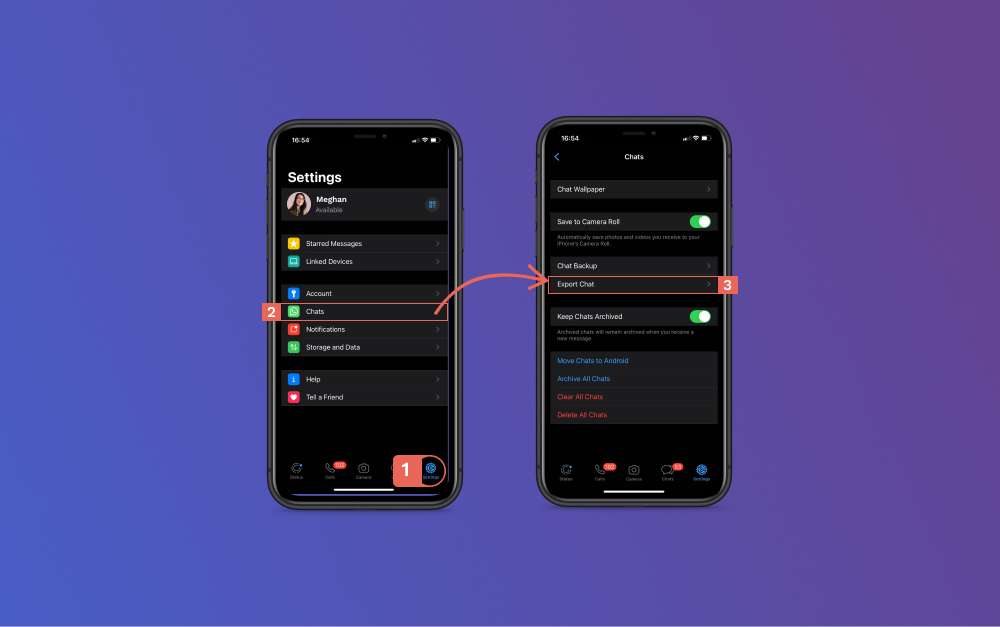
5. Puedes seleccionar ‘Adjuntar medios’ o ‘No adjuntar medios’. Ten en cuenta que cuando se adjuntan medios, los archivos reales aún no se han subido, solo sus nombres.
6. Exporta el chat y guarda el archivo zip en tu dispositivo (asegúrate de no descomprimirlo antes de subirlo a Rock en la siguiente sección) o selecciona directamente Rock desde el menú de aplicaciones.
Cómo importar un chat de WhatsApp a Rock
1. importa un chat directamente después de exportar
Puedes exportar un chat directamente a Rock al guardar. Al ver las diferentes aplicaciones disponibles para compartir, selecciona Rock. Esto iniciará directamente el proceso de importación.
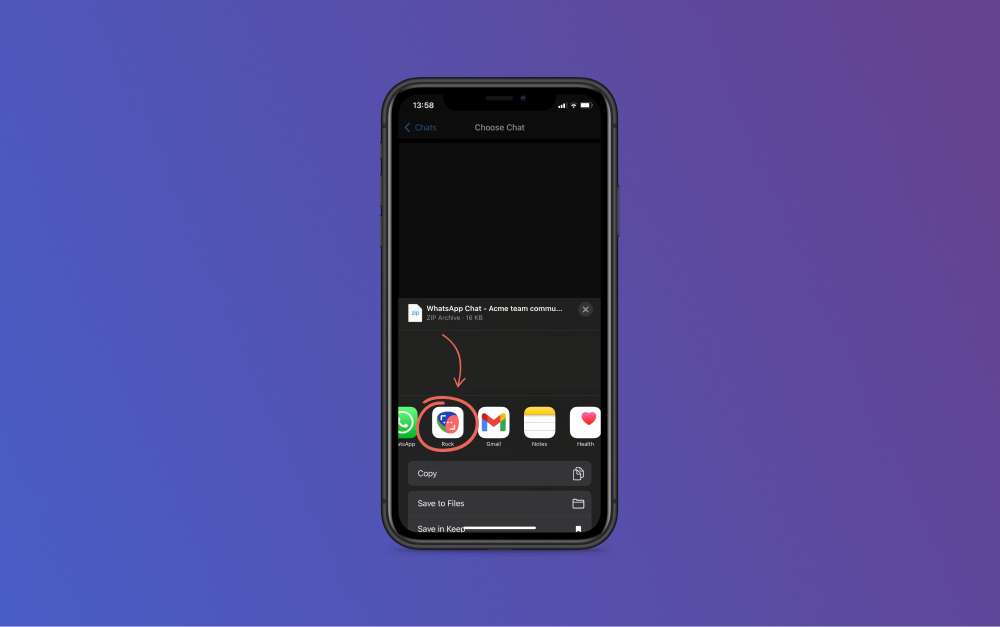
Después de eso, puedes continuar el proceso de importación siguiendo la sección a continuación desde el paso 4.
2. importa un chat manualmente desde Rock
Puedes importar un chat dentro de Rock en unos pocos pasos simples:
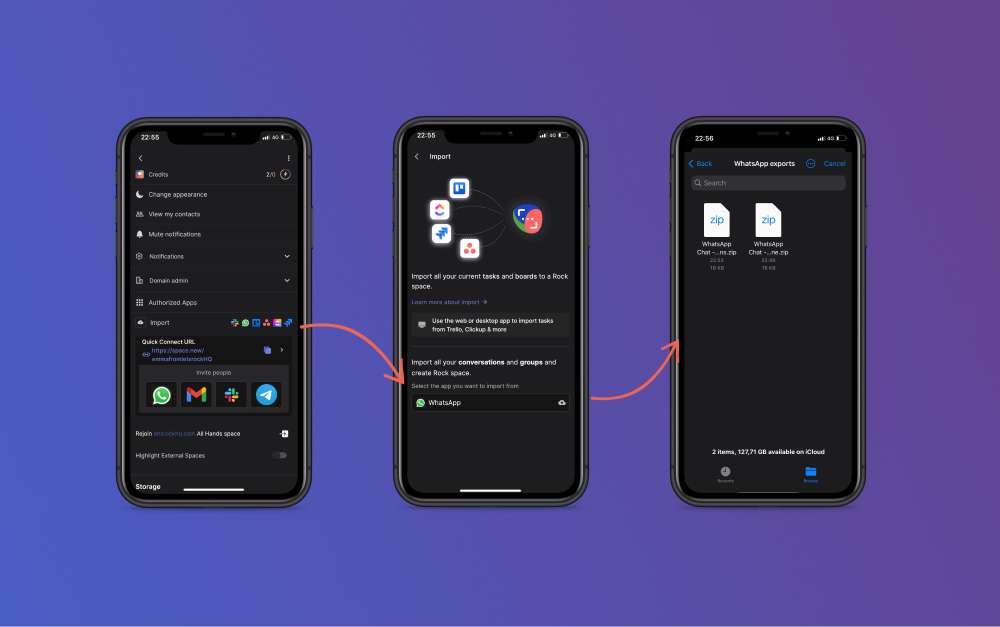
- Ve a configuración de usuario y desplázate hacia abajo hasta la sección ‘importadores’
- Selecciona importar desde WhatsApp en el panel
- Selecciona el archivo zip del chat de WhatsApp que deseas agregar.
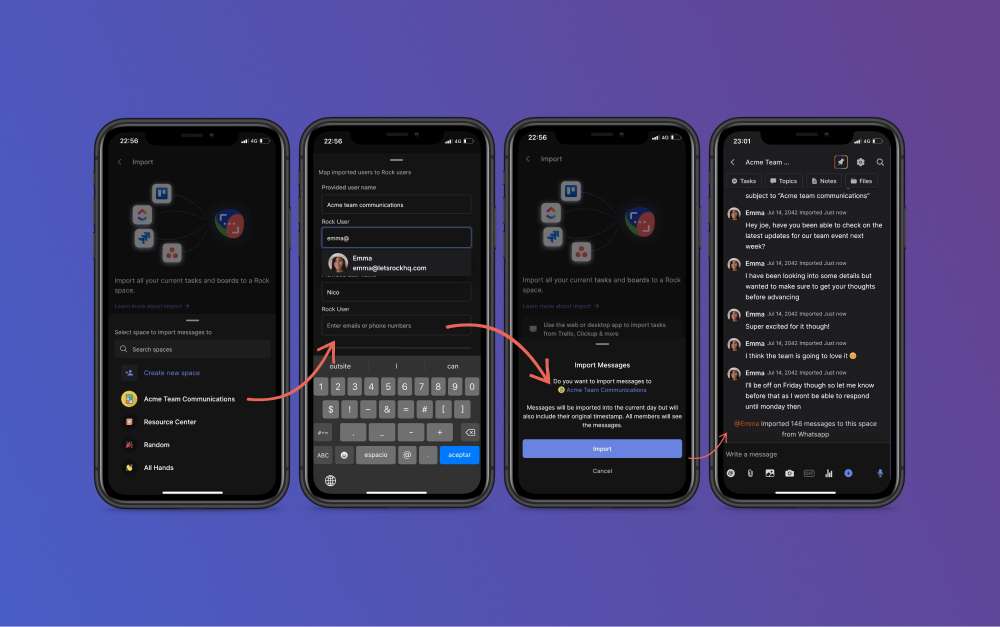
- Selecciona el espacio de Rock al que deseas importar tu chat de WhatsApp o crea un nuevo espacio para alojar los mensajes.
5. [Opcional] Mapea a los usuarios que estás importando: Invita directamente a los usuarios de WhatsApp a Rock para que los mensajes se asignen al remitente correcto. Puedes agregar miembros del equipo a través de correo electrónico o número de teléfono y configurar sus mensajes para que se asocien directamente con ellos. Mapeo invita automáticamente a los usuarios a un espacio; si no mapeas, los mensajes no podrán conectarse a los usuarios en el futuro.
📝 Nota: Si los usuarios aún no están en Rock, recibirán una invitación por correo electrónico al espacio que importaste, asegúrate de agregar su correo electrónico.
6. Confirma la importación.
7. ¡Éxito! Tus mensajes y usuarios ahora se agregarán a un espacio de Rock. Verás una notificación y una etiqueta de ‘importado’ en los mensajes importados. Los nuevos mensajes no tendrán esta etiqueta.
Agrega tus archivos de WhatsApp a Rock con una integración de Google Drive
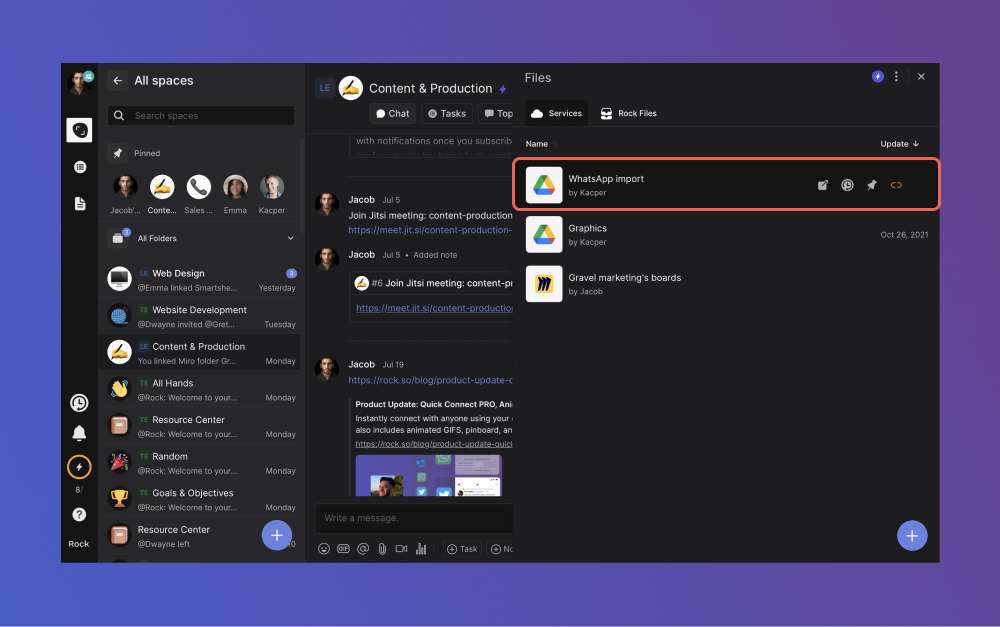
Mientras que la importación original no importa directamente tus archivos, aún puedes hacer que todos los archivos de WhatsApp sean accesibles en tu espacio de Rock con una integración de Google Drive.
1. Después de exportar tu chat, impórtalo a Google Drive u otra ubicación.
2. Descarga el zip en un dispositivo y descomprímelo para ver todos los archivos.
3. Sube todos los archivos de tu carpeta zip a una cuenta de Google Drive, Dropbox o OneDrive.
4. Integra la respectiva Google Drive, Dropbox, o OneDrive a tu espacio de Rock importado.
5. ¡Éxito! Ahora puedes acceder a todos tus archivos de WhatsApp directamente desde la Files mini-app.
Locales aceptados para importar chats a Rock
La funcionalidad de importación desde WhatsApp actualmente admite los siguientes locales:
- Inglés/Australia
- Inglés/Canadá
- Inglés/India
- Inglés/Reino Unido
- Inglés/EE. UU.
- Francés/Canadá
- Francés/Francia
- Alemán/Alemania
- Hindi/India
- Italiano/Italia
- Japonés/Japón
- Coreano/Corea
- Polaco/Polonia
- Portugués/Brasil
- Portugués/Portugal
- Ruso/Rusia
- Ruso/Ucrania
- Español/México
- Español/España
- Ucraniano/Ucrania
Otros locales pueden funcionar pero no han sido probados. Si intentas importar desde WhatsApp y tu local no es aceptado, primero verifica si exportaste el chat sin archivos.
Si tu importación aún no funciona después de eso, contáctanos en el Espacio de Rock Customer Support o a través de este enlace.
Preguntas y respuestas
¿Puedo importar múltiples chats en un solo espacio?
Es posible importar múltiples chats en un solo espacio. Ten en cuenta que puede ser más difícil encontrar información a medida que importas grandes cantidades de información de diferentes chats de WhatsApp.
¿Puedo importar el mismo chat en múltiples espacios?
Puedes importar el mismo chat en tantos espacios como desees. Tanto 1:1 como grupales.
¿La importación invita directamente a mis miembros del equipo?
Sí, los miembros del equipo se agregan directamente a los espacios o son invitados al agregar su correo electrónico o número de teléfono.
¿Puedo no asignar mensajes a nadie?
Claro, puedes elegir no mapear a ninguno de los importadores.
¿Puedo importar conversaciones 1:1 a espacios 1:1 en Rock?
Sí, puedes importar tus conversaciones 1:1 a tantos espacios 1:1 o grupales como desees.
¿La función de importación desde WhatsApp en Rock admite la carga de archivos?
No, la función actualmente no admite la carga de archivos, así que asegúrate de marcar ‘exportar sin archivos’ por el momento.
¿La importación desde WhatsApp es completamente gratuita?
¡Sí! Importa desde WhatsApp tantas veces como desees de forma gratuita.
¿Por qué debería importar mi chat de WhatsApp a Rock?
Importar tus chats a Rock facilita que los miembros del equipo se acostumbren a la funcionalidad. Al continuar las conversaciones, nada se pierde, pero ahora puedes comenzar a crear tareas, notas, temas y enviar mensajes ilimitados de forma gratuita.
¿Por qué es Rock mejor que WhatsApp?
Además de enviar mensajes, puedes crear tareas, notas y temas ilimitados con cualquier persona dentro y fuera de tu equipo. Aprende más sobre por qué Rock es mejor que WhatsApp aquí.
Invité a alguien y no aceptó, ¿desaparecerán sus mensajes?
No, sus mensajes no desaparecerán si no aceptan tu invitación.
Quiero mapear a un usuario de manera diferente después de una importación, ¿puedo hacerlo?
No, actualmente no es posible mapear a un usuario de manera diferente después de haber importado tus mensajes, así que asegúrate de mapear todos los correos electrónicos de usuario correctos en un espacio. Alternativamente, puedes crear un nuevo espacio y hacer la importación allí. Esto te permitiría asignar a las personas correctas a sus respectivos mensajes mientras importas el chat nuevamente.





