Al hacer clic en “Aceptar”, aceptas el almacenamiento de cookies para mejorar la navegación, analizar el uso y apoyar nuestro marketing. Lee nuestra Política de privacidad o gestiona preferencias.
Tutoriales, documentación y otros recursos para que te vuelvas experto en Rock.
¡Gracias! Recibimos tu mensaje.
¡Ups! Algo salió mal al enviar el formulario.
o continúa con
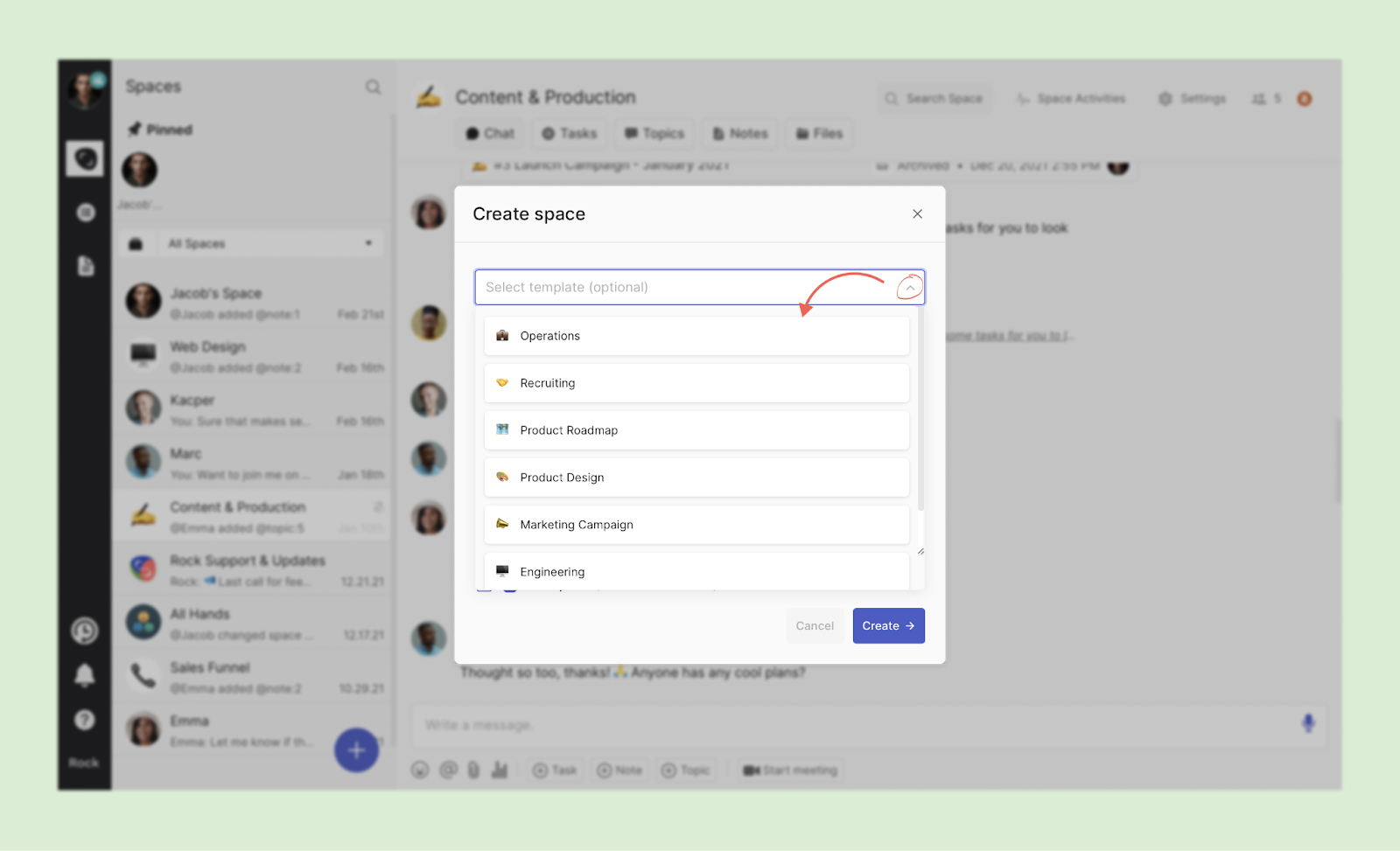
Crea nuevos proyectos en segundos con plantillas de espacio duplicando configuraciones de espacio existentes para futuras colaboraciones. Usa plantillas para la incorporación de clientes, gestión de campañas de marketing, organización de eventos y mucho más.
Crea nuevas plantillas
El número de plantillas que puedes crear depende de tu plan. Los usuarios del plan Unlimited pueden crear hasta 100 plantillas, mientras que los del plan Free solo pueden crear hasta 5 plantillas. Crear una plantilla es fácil: puedes convertir un espacio existente o empezar desde cero.
Convierte un espacio existente en una plantilla
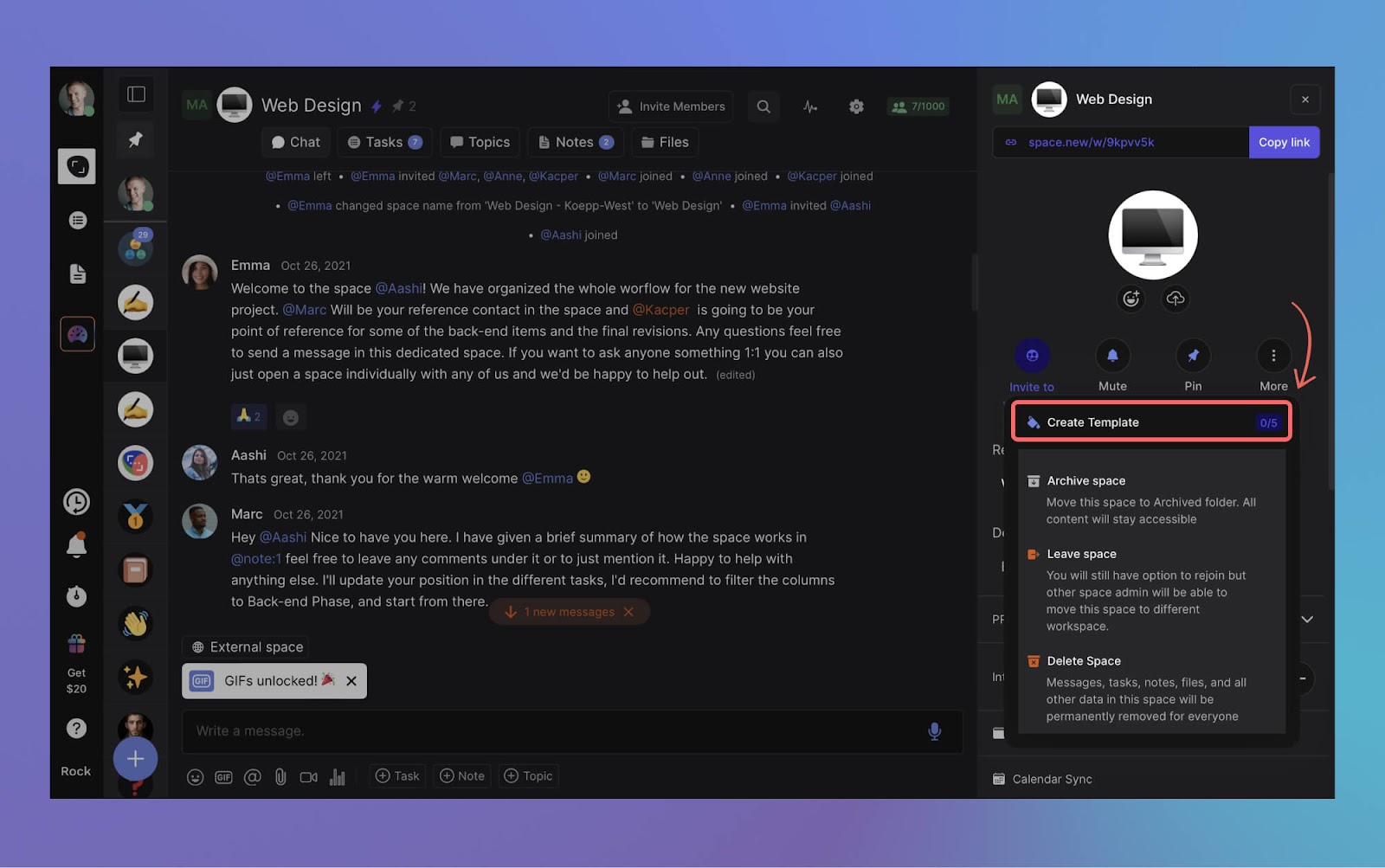
Si tienes un espacio existente que te gustaría convertir en una plantilla, simplemente accede a la configuración del espacio y selecciona "crear plantilla".
Ten en cuenta que se requieren permisos de administrador para convertir un espacio existente en una plantilla.
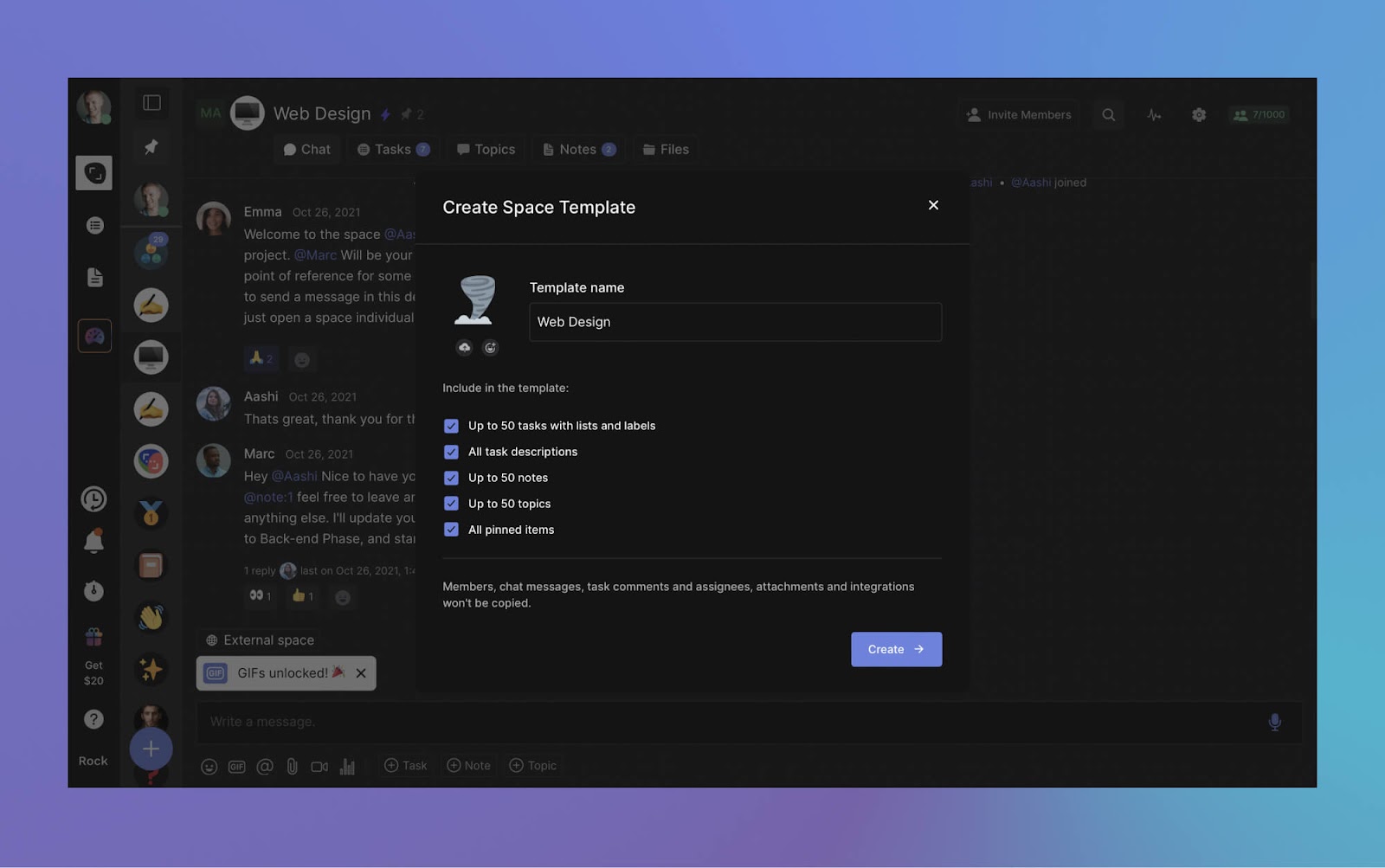
Selecciona el ícono y el nombre de espacio predeterminado de tu plantilla. Puedes elegir qué información deseas transferir a futuras copias:
Hasta 50 tareas con listas y etiquetas
Todas las descripciones de tareas
Hasta 50 notas
Hasta 50 temas
Todos los elementos fijados
Después de seleccionar “crear”, se añade una nueva plantilla a tu cuota. Ten en cuenta que aún puedes agregar nuevas tareas, notas y otros objetos después de que la plantilla ya ha sido creada.
Crea una plantilla desde cero
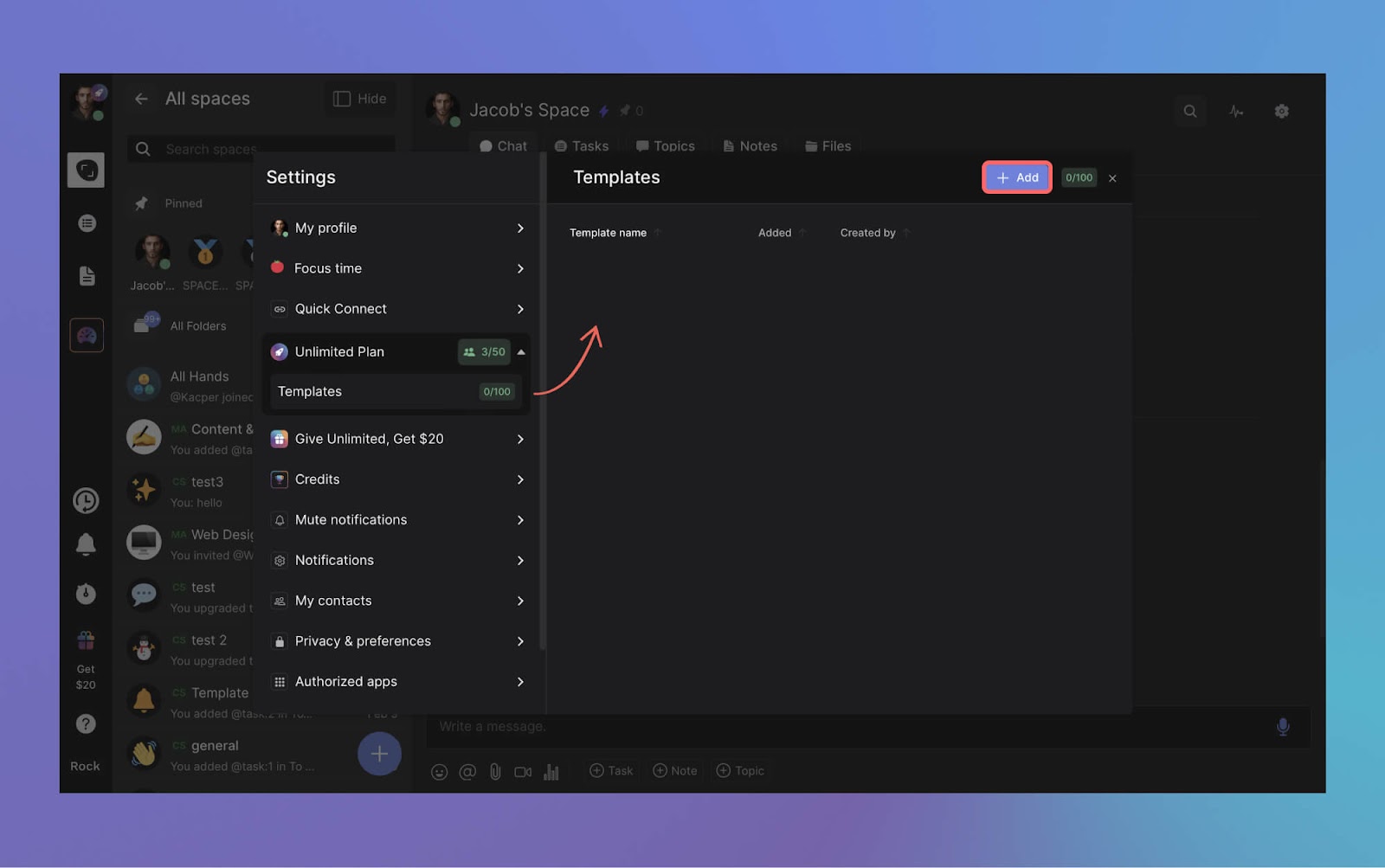
Si no tienes un espacio existente que quieras usar como plantilla, puedes crear uno desde cero accediendo a la configuración de tu usuario. Simplemente navega a la sección "plantillas" y haz clic en "agregar" para crear un espacio de plantilla vacío.
Una vez creado, puedes agregar nuevas tareas, notas, etc., y modificar la plantilla según las necesidades de tus proyectos.
Una vez que hagas clic en la opción "agregar", aparecerá el mismo panel de configuración. Selecciona los datos que deseas transferir a futuras copias (tareas, notas, temas…). Ten en cuenta que puedes cambiar esta configuración en el futuro a través de la configuración del espacio de la plantilla.
Crea nuevos espacios a partir de plantillas
Después de crear una plantilla, puedes acceder fácilmente a ella desde la visión general de espacios o configuración de usuario.
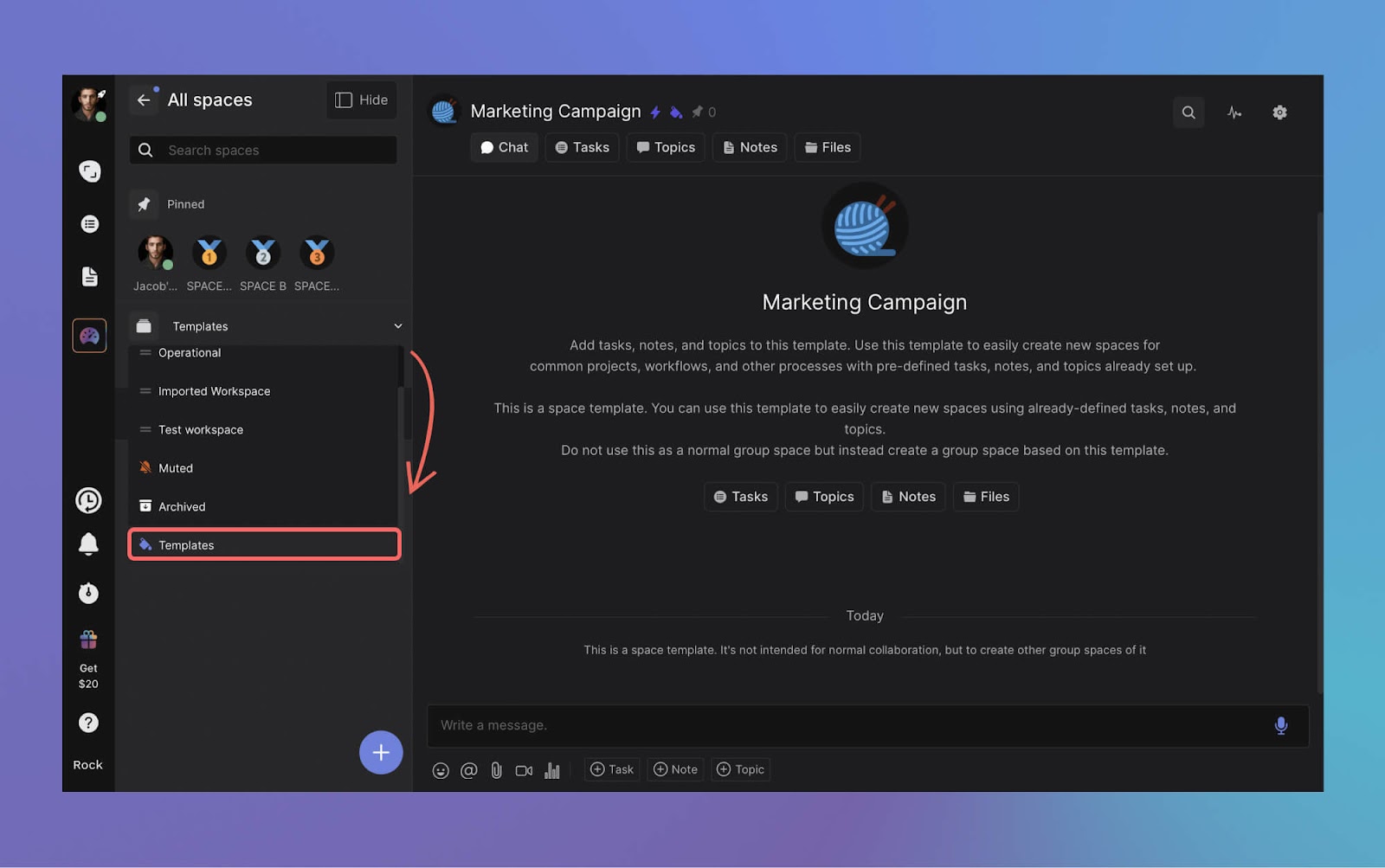
Para acceder a las plantillas desde la visión general de espacios, haz clic en el ícono de desplegable debajo de tus espacios fijados, desplázate hacia abajo y selecciona "plantillas" para ver un resumen de todas tus plantillas de espacio.
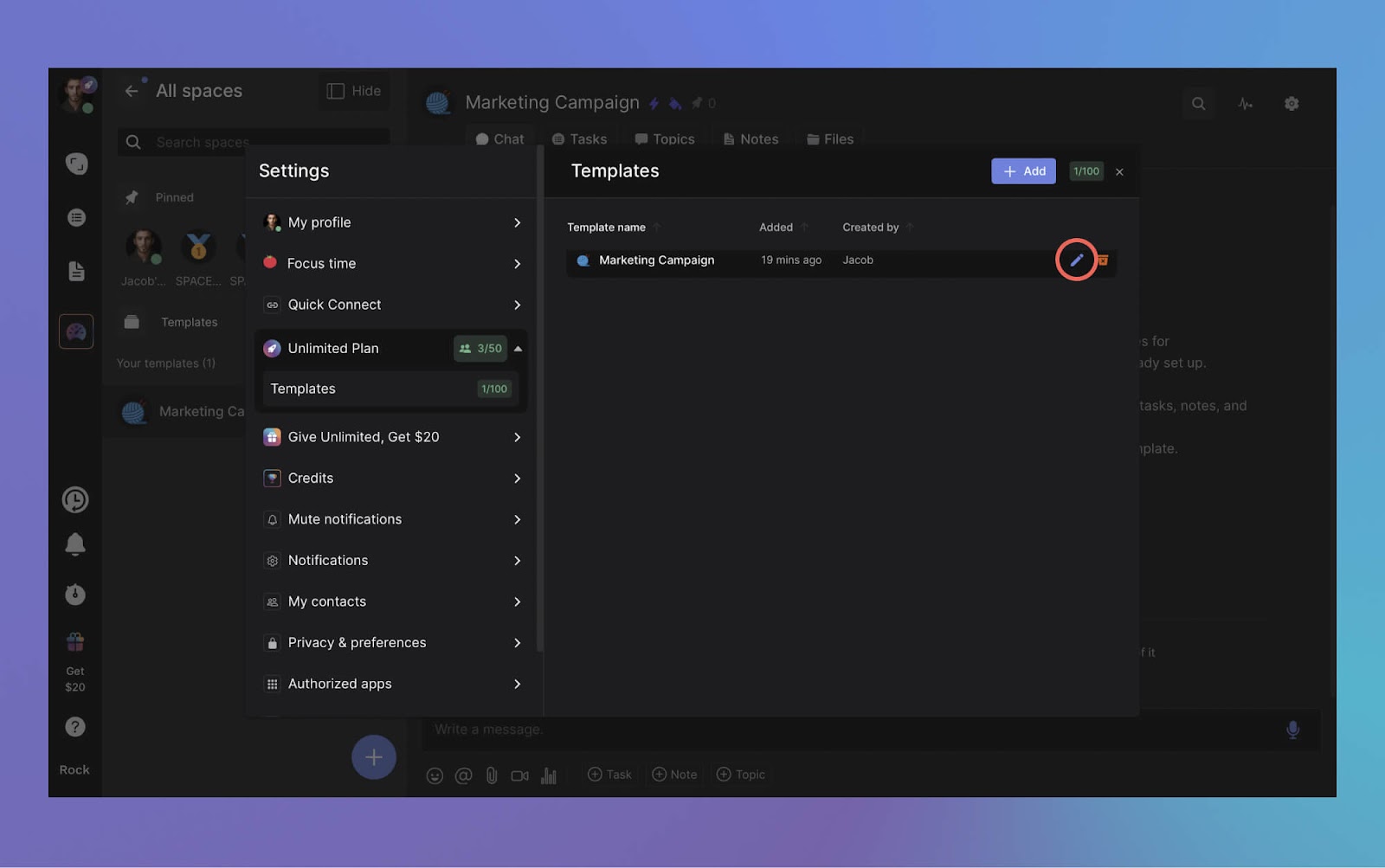
También puedes acceder a tus plantillas a través de la configuración de usuario haciendo clic en el ícono de editar. Esto te llevará a la misma vista que el desplegable de la vista de espacios donde puedes acceder a tus plantillas de espacio.
Crea nuevos espacios y editando
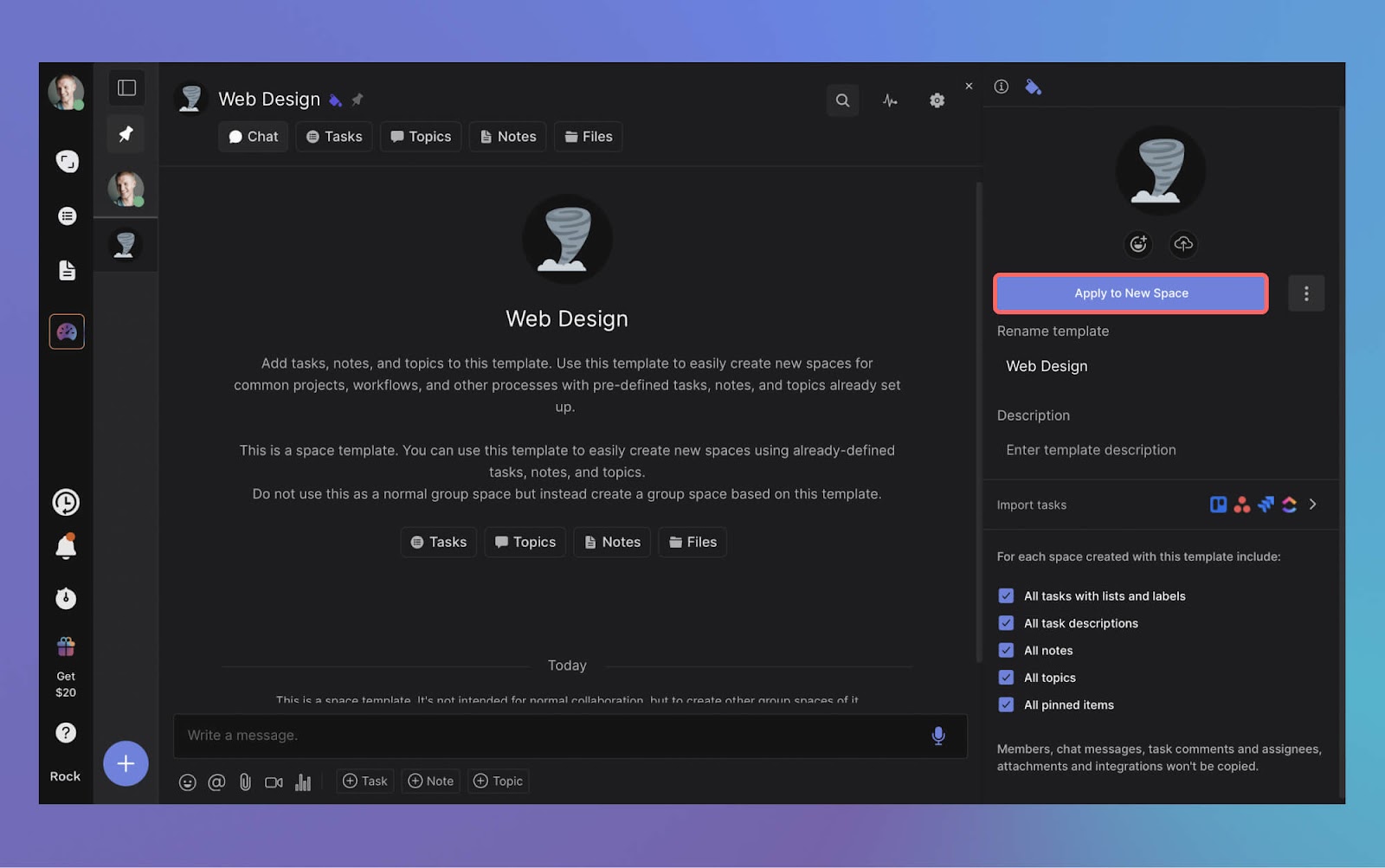
Para utilizar una plantilla, navega a la configuración del espacio de la plantilla deseada y selecciona "Aplicar a nuevo espacio". Esto generará un nuevo espacio grupal con la misma configuración que la plantilla seleccionada, basado en la información que elegiste copiar.
Para personalizar la información que se transfiere a un nuevo espacio, puedes modificar fácilmente la plantilla actualizando las configuraciones de casillas en la configuración del espacio. Cualquier nueva tarea, nota u otros objetos creados en el espacio de plantilla se incluirán en futuras copias.
Sin embargo, es importante tener en cuenta que cualquier cambio realizado en la plantilla original no afectará a los espacios grupales que ya se han creado a partir de ella.
Elimina plantillas
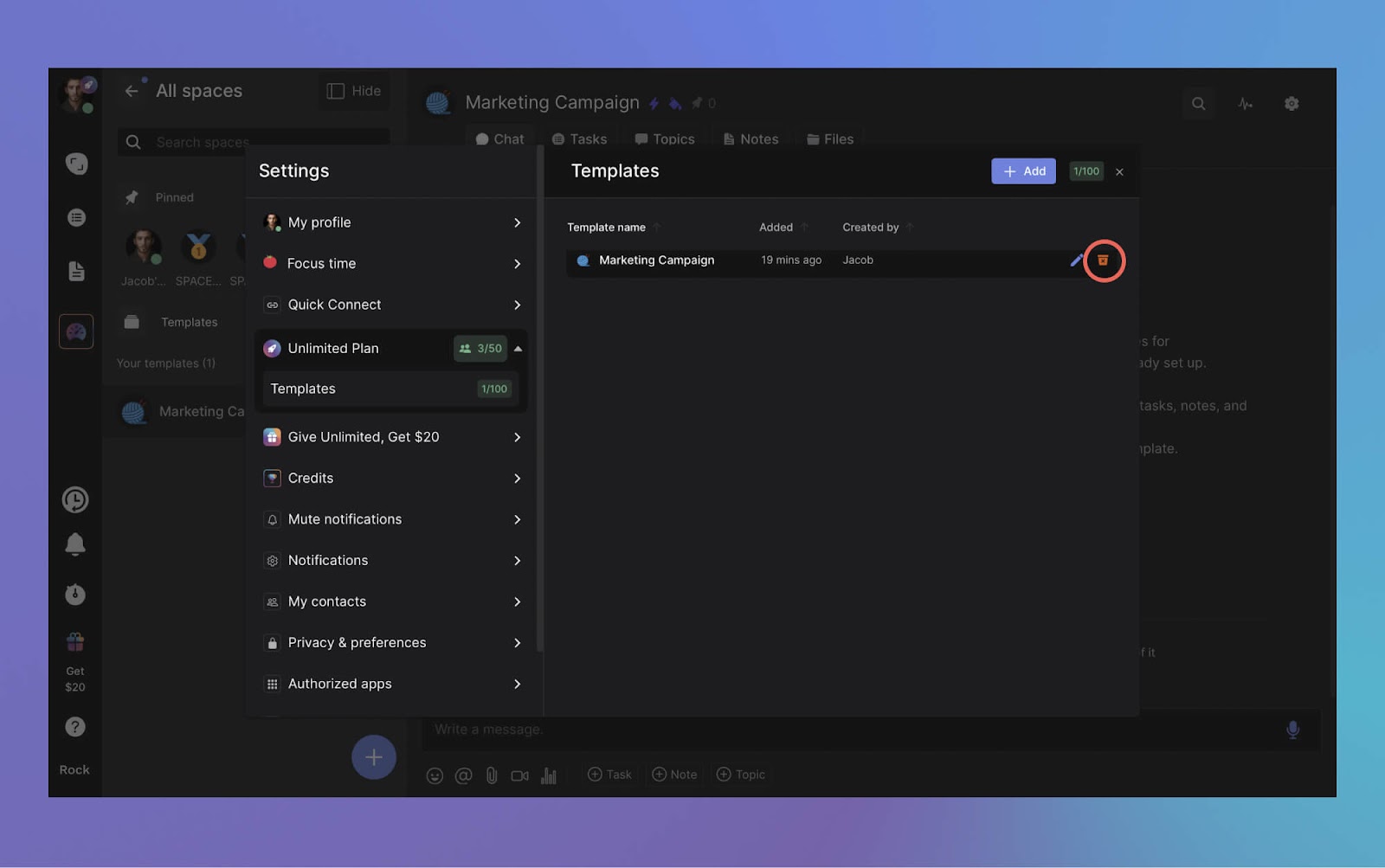
Las plantillas se pueden eliminar a través del panel dedicado en la configuración de usuario. Localiza la plantilla que deseas eliminar, pasa el cursor sobre ella y haz clic en el ícono de eliminar. Ten en cuenta que una vez que se ha eliminado una plantilla, no se puede recuperar.
Es importante recordar que si la plantilla fue creada a partir de un espacio existente, el espacio seguirá existiendo y eliminar la plantilla no lo afectará.
De manera similar, cualquier espacio creado a partir de una plantilla no será eliminado cuando elimines la plantilla original.
Preguntas y respuestas
¿Se eliminan los espacios creados a partir de plantillas cuando elimino una plantilla?
No, los espacios creados a partir de plantillas no se eliminan cuando eliminas la plantilla original.
Estoy en el plan Free, ¿las plantillas cuentan para mi cuota de espacios?
Las plantillas no se incluyen en tu cuota de espacio. Sin embargo, es importante tener en cuenta que los espacios que creas utilizando una plantilla contarán para tu cuota de espacio.
¿Puedo invitar a personas a editar un espacio de plantilla juntos?
La edición colaborativa de una plantilla de espacio no es posible ya que solo puede tener un miembro. Sin embargo, puedes hacer las ediciones necesarias creando un espacio grupal y luego convirtiéndolo en una plantilla.
El formulario web es una función gratuita que te permite redirigir las respuestas del sitio web como tareas a un espacio dedicado de Rock. Esto puede ser útil para gestionar de manera más intuitiva formularios de contacto, inscripciones a boletines o eventos, recopilar comentarios o gestionar nuevos leads.
Esta guía de producto dedicada explica cómo puedes crear un nuevo formulario web en Rock y los pasos necesarios para agregarlo a tu sitio web.
Cómo agregar un nuevo formulario web en tu espacio de Rock
Hay dos ubicaciones diferentes donde puedes crear un nuevo formulario web. Ten en cuenta que para que la función aparezca debes tener permisos de administrador dentro del espacio.
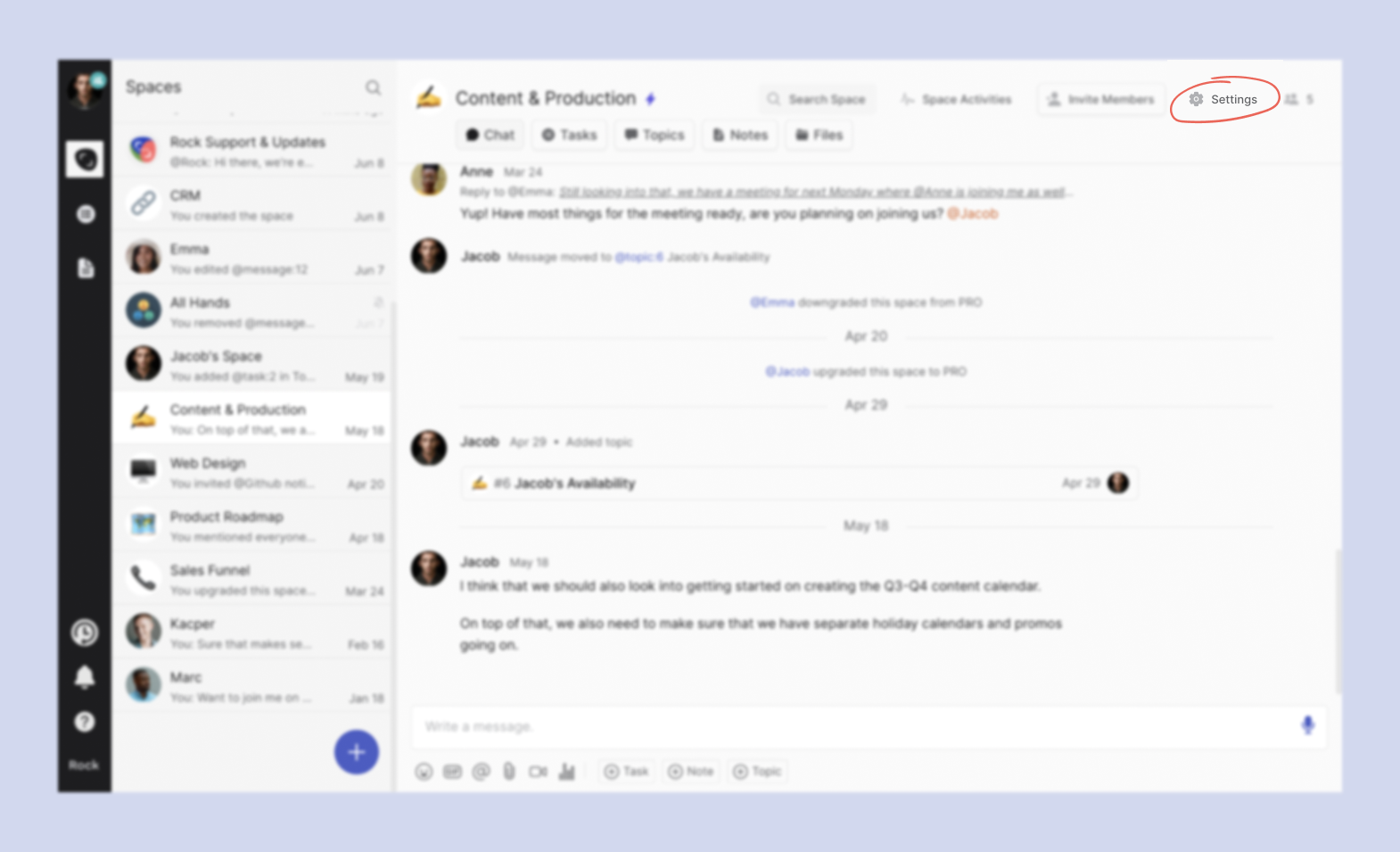
El primer lugar donde puedes agregar un nuevo formulario es a través de la configuración del espacio. Para acceder a la función, haz clic en configuración en la esquina superior derecha de tu espacio y desplázate hacia abajo hasta “Agregar formulario web”.
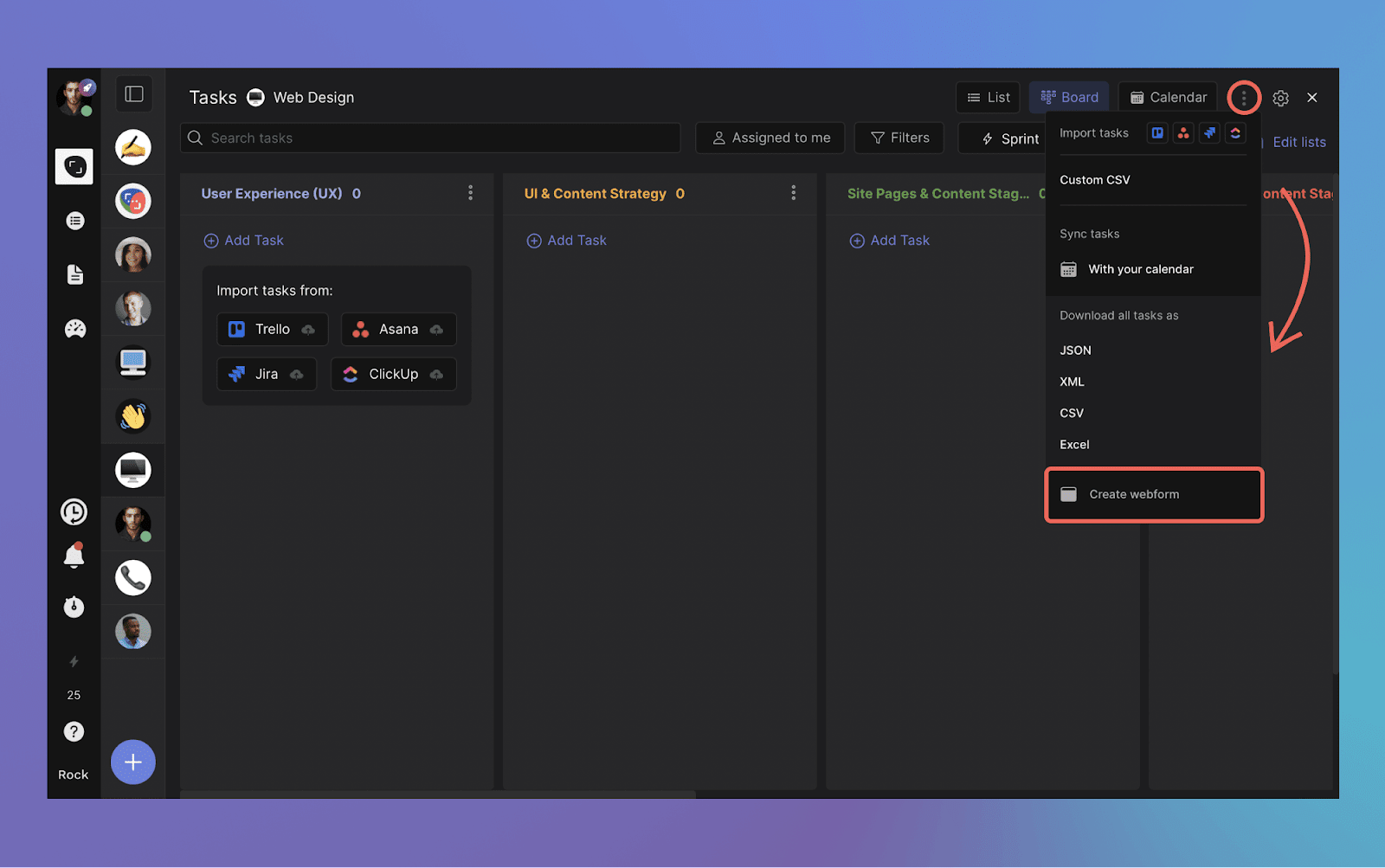
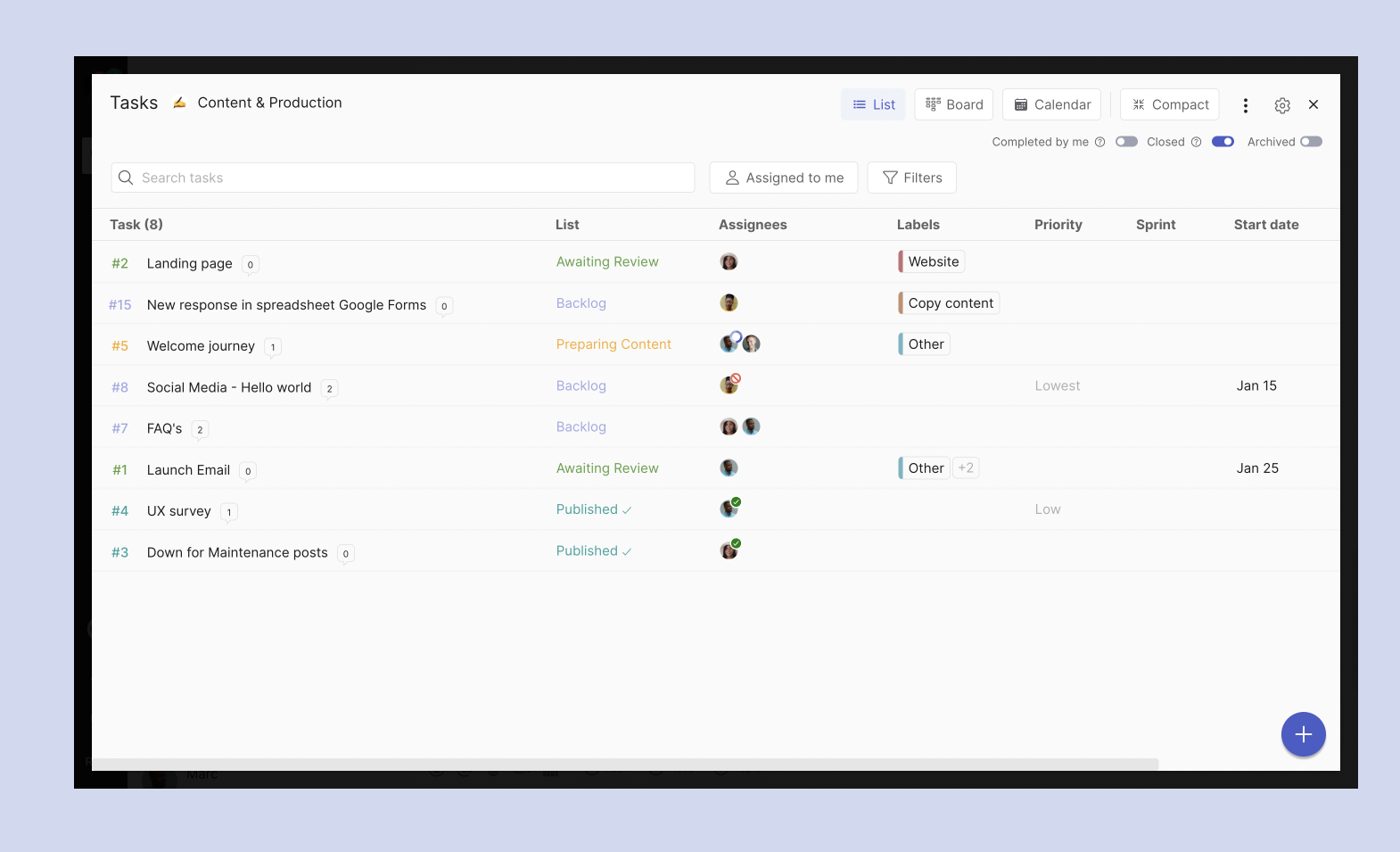
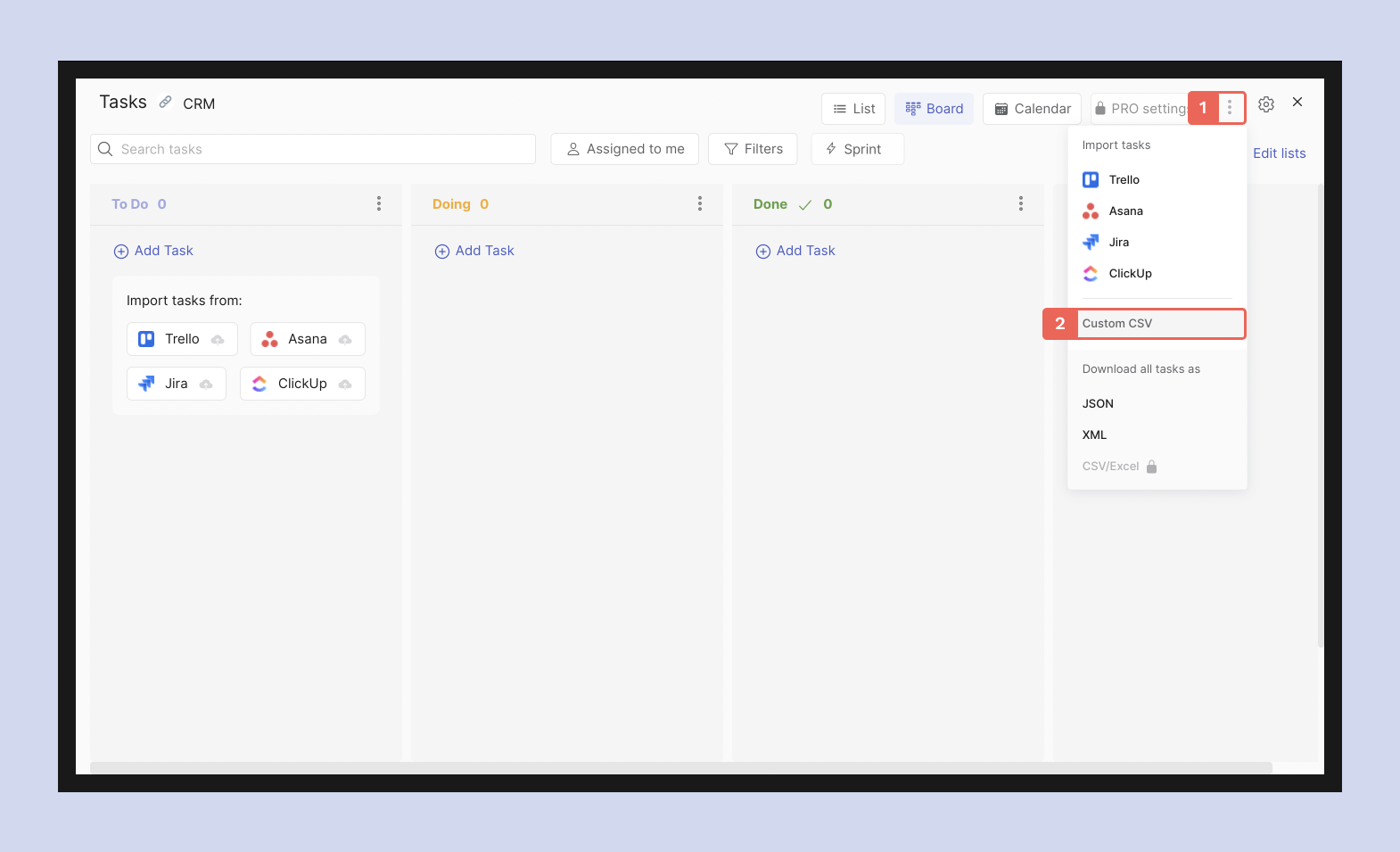
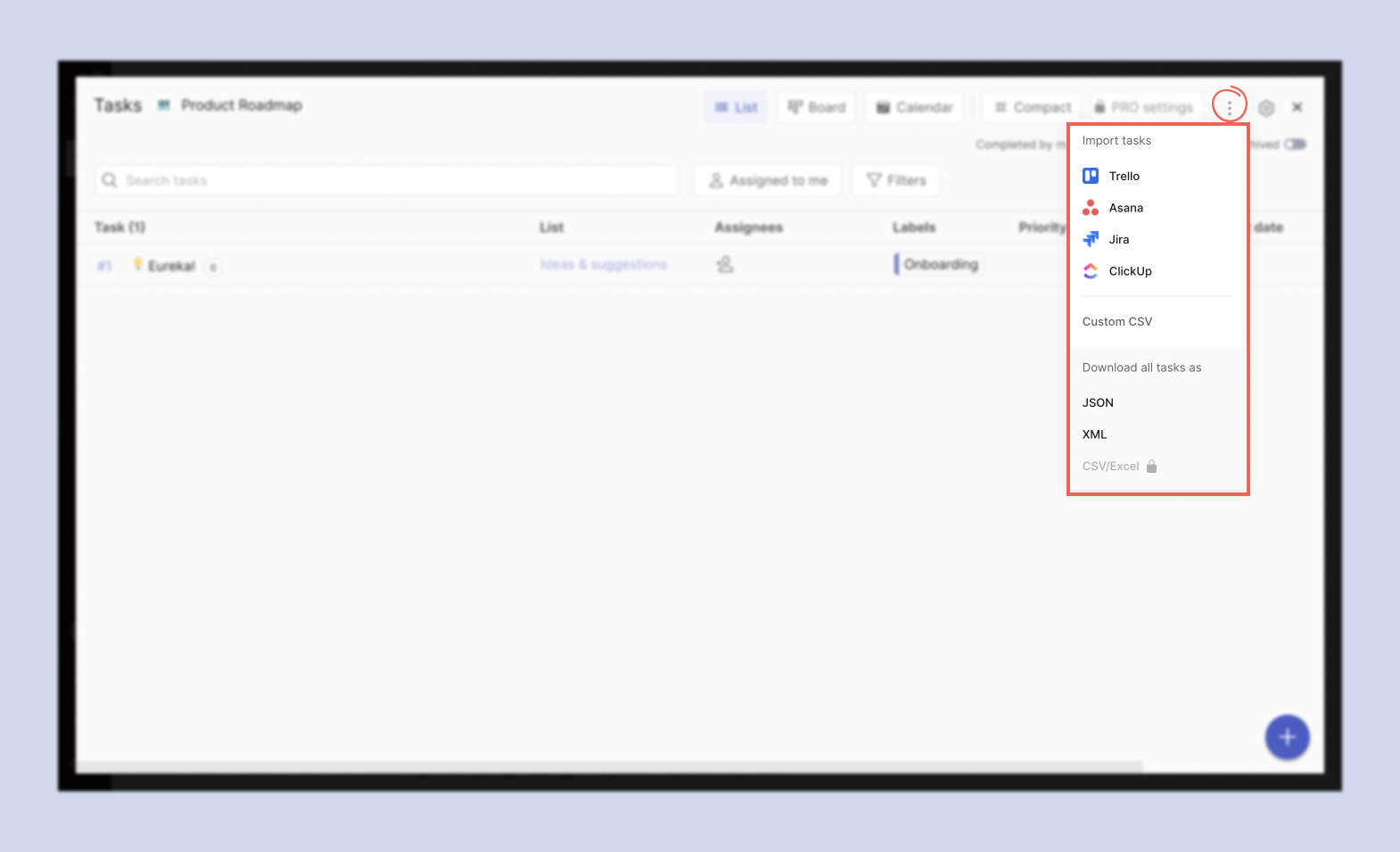
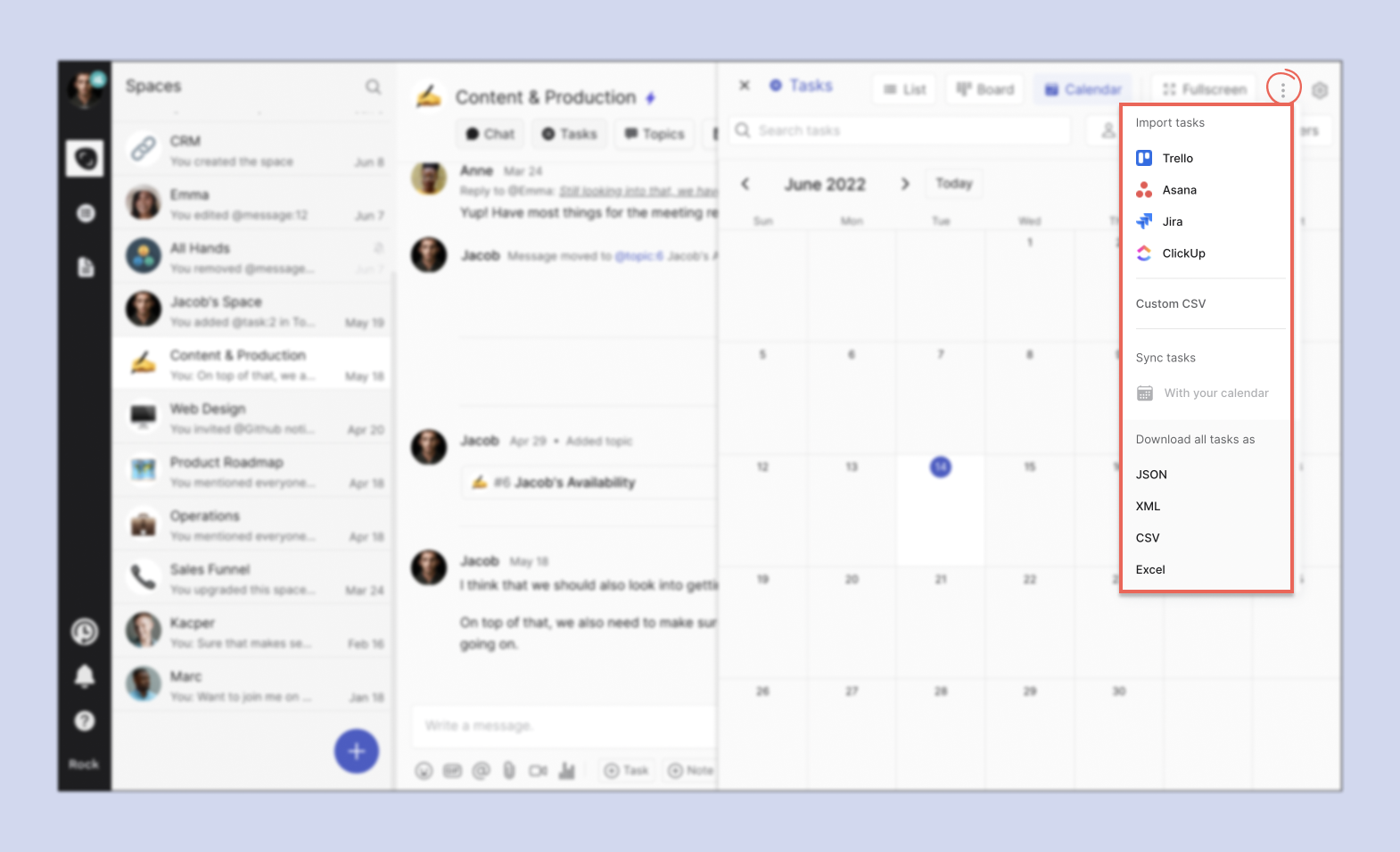
Una segunda ubicación donde puedes crear un nuevo formulario web es en la Tasks mini-app. Al ingresar a un espacio haz clic en tareas -> Selecciona los tres puntos en la esquina superior derecha de la vista -> Selecciona “crear formulario web”.
Después de crear tu nuevo formulario web puedes configurar tres campos a tu gusto:
[Requerido] Nombre: Este nombre se mostrará junto al bot en tu espacio (así sabes cuál editar cuando hagas cambios futuros a tu formulario web). Este nombre no es visible en el formulario web en vivo.
[Opcional] Etiqueta: Agrega una etiqueta dedicada a las tareas recién creadas (por ejemplo, “lead del sitio web” o “inscripción al seminario web”)
[Requerido] Lista: Elige una lista de tu espacio donde se deben agregar las nuevas respuestas (por ejemplo, “Por hacer”, “Leads del sitio web” o “nuevas inscripciones”)
Selecciona “generar formulario web” después de haber completado la configuración para crear el formulario web.
Una vez que se haya creado el formulario web, recibirás una URL que debe ser agregada a tu sitio web a través de un iframe embebible.
Embeber un formulario web en tu sitio web
La función de formulario web de Rock funciona con iframe. Cuando se carga la página web que contiene este iframe, se creará una ventana dentro de la página que muestra el formulario web. También puedes especificar el tamaño y otros atributos del iframe usando HTML o CSS.
Agregar el formulario web puede verse diferente dependiendo del CMS que estés utilizando. Aquí hay un breve resumen para trabajar con Wix, un sitio codificado, Webflow y Wordpress.
Cómo embeber un formulario web en wix
Para embeber un iframe con el CMS de Wix, sigue estos pasos:
Ve a tu Editor de Wix y abre la página donde quieres agregar el iframe.
Haz clic en el botón Agregar (+) en el menú de la izquierda y selecciona "Más."
Selecciona "Código HTML" de la lista de opciones.
En el cuadro de Código HTML, pega el código para tu iframe. Por ejemplo: <iframe src="Rock-webform-URL"></iframe>. Reemplaza "Rock-webform-URL" con la URL del sitio web que deseas embeber.
Haz clic en "Actualizar" para guardar tus cambios.
Ten en cuenta que el proceso para embeber un iframe con Wix puede variar dependiendo de tu caso de uso específico y el tipo de iframe que deseas embeber. Asegúrate de probar tu contenido embebido para garantizar que funcione como se espera.
Cómo embeber un formulario web en un sitio web HTML codificado
Para embeber un iframe en un sitio web HTML codificado, sigue estos pasos:
Abre tu archivo HTML en un editor de código.
Encuentra el lugar en tu código HTML donde deseas embeber el iframe.
Crea un elemento iframe escribiendo el siguiente código: <iframe src="Rock-webform-URL"></iframe>. Reemplaza "Rock-webform-URL" con la URL del sitio web que deseas embeber.
Personaliza el elemento iframe a tu gusto agregando atributos como altura, ancho, borde del marco, etc. Por ejemplo: <iframe src="Rock-webform-URL" width="100%" height="500" frameborder="0"></iframe>
Guarda tu archivo HTML y ábrelo en un navegador web para probar el iframe embebido.
Cómo embeber un formulario web en WordPress
Para embeber un iframe en WordPress:
Ve a la página o publicación donde deseas agregar el iframe.
Haz clic en la pestaña "Texto" en el editor para cambiar al editor de texto.
Encuentra el lugar en el contenido donde deseas embeber el iframe.
Crea un elemento iframe escribiendo el siguiente código: <iframe src="Rock-webform-URL"></iframe>. Reemplaza "Rock-webform-URL" con la URL del sitio web que deseas embeber.
Personaliza el elemento iframe a tu gusto agregando atributos como altura, ancho, borde del marco, etc. Por ejemplo: <iframe src="Rock-webform-URL" width="100%" height="500" frameborder="0"></iframe>
Cambia de nuevo al editor "Visual" para previsualizar el iframe embebido.
Publica o actualiza la página o publicación para guardar los cambios.
Ten en cuenta que algunos temas o plugins de WordPress pueden restringir el uso de iframes por razones de seguridad. Si encuentras problemas al embeber iframes, es posible que necesites consultar la documentación de tu tema o plugin.
Cómo embeber un formulario web con webflow
Para embeber un iframe en Webflow, sigue estos pasos:
Abre tu proyecto de Webflow y ve a la página donde deseas embeber el iframe.
Arrastra un elemento Embed desde el panel de Elementos al lienzo donde deseas colocar el iframe.
Haz doble clic en el elemento Embed para abrir la configuración de Embed.
En la configuración de Embed, haz clic en el botón "</>" para cambiar a la vista de código.
Crea un elemento iframe escribiendo el siguiente código: <iframe src="Rock-webform-URL"></iframe>. Reemplaza "Rock-webform-URL" con la URL del sitio web que deseas embeber.
Personaliza el elemento iframe a tu gusto agregando atributos como altura, ancho, borde del marco, etc. Por ejemplo: <iframe src="Rock-webform-URL" width="100%" height="500" frameborder="0"></iframe>
Haz clic en "Guardar y Cerrar" para guardar la configuración de Embed y cerrar la vista de código.
Previsualiza la página para probar el iframe embebido.
Publica el sitio web para hacer que el iframe embebido esté activo.
Formulario web en acción
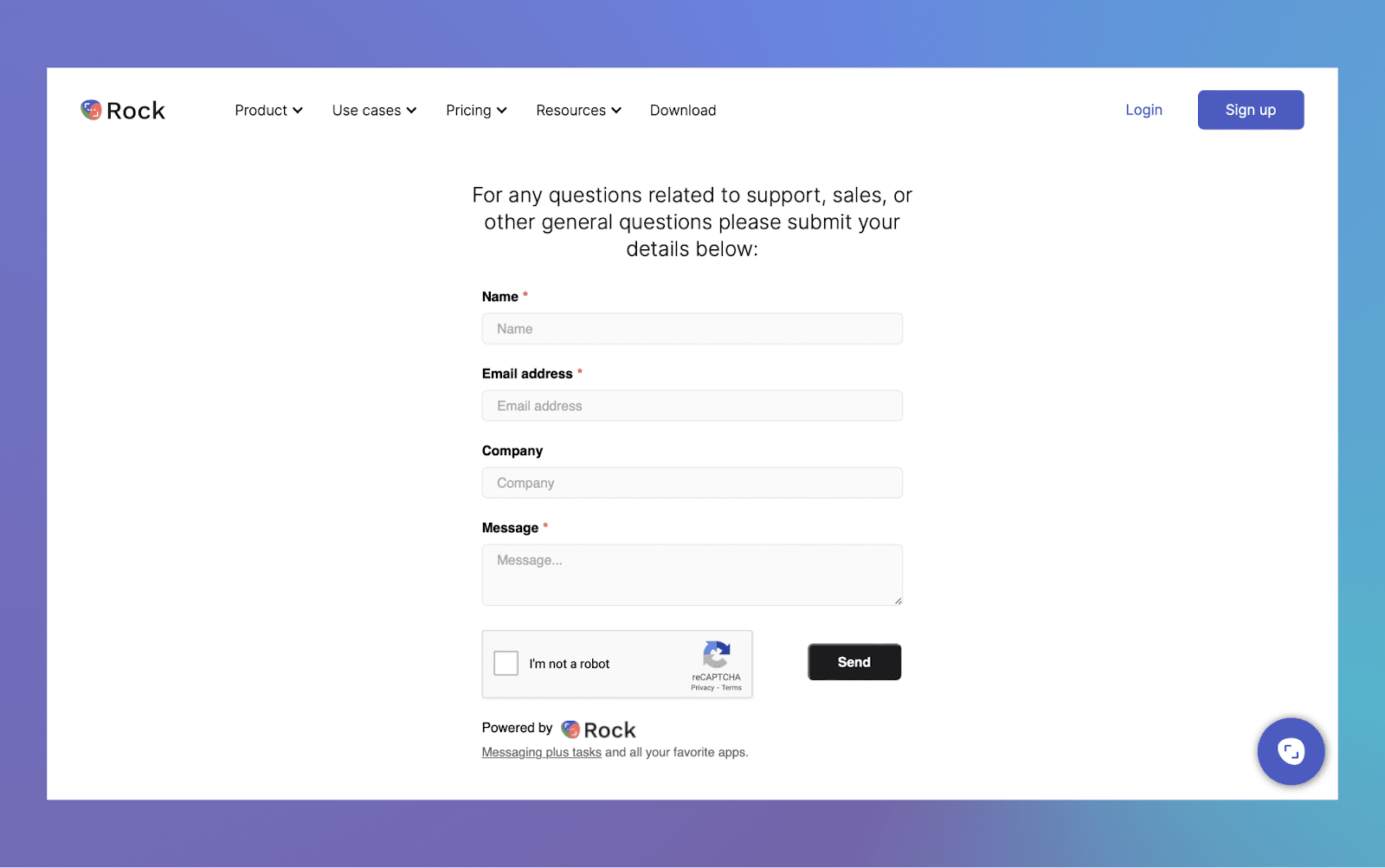
¿Tienes curiosidad sobre cómo se ve el formulario web en acción? Visita nuestra página de soporte para ver un formulario web en vivo en nuestro sitio web.
Eliminar tu formulario web en Rock
Para eliminar un formulario web de Rock, navega al panel de formularios web y ve a la configuración del espacio -> Formularios web.
Se abrirá un nuevo panel con la configuración de tu formulario web. Haz clic en los tres puntos en la esquina superior derecha para eliminar el formulario web. Ten en cuenta que no puedes restaurar un formulario web eliminado.
Preguntas frecuentes
¿Es el formulario web una función de pago?
No, la función de formulario web está disponible de forma gratuita y en espacios PRO. Todos los usuarios son bienvenidos a conectar formularios web a sus espacios de proyecto en Rock.
¿Cuántos formularios web puedo crear en un espacio?
No hay límite en la cantidad de formularios web que se pueden crear en un espacio.
¿Puedo editar las etiquetas o la lista de un formulario web una vez creado?
No, después de crear un formulario web no es posible editar la configuración de la etiqueta o la lista. Ten en cuenta que siempre puedes crear un nuevo formulario web y actualizar la URL cargada en tu sitio web.
¿Puedo cambiar los campos en el formulario web?
¡Aún no! Agregaremos más personalización a los formularios web en futuras versiones.
¿Quién puede crear formularios web en mi espacio?
Los usuarios deben tener permisos de administrador para crear un nuevo formulario web en tu espacio.
Programa mensajes o encuestas para que se envíen en el momento que te resulte más conveniente. Esto te permite enviar mensajes en un momento que se alinee con las zonas horarias de los miembros de tu equipo, planificar con anticipación o establecer recordatorios.
Ten en cuenta que esta función solo está disponible en espacios PRO bajo el plan Unlimited.
Programar mensajes y encuestas en la web
Todos en tu espacio PRO tienen acceso a la función de programación de mensajes.
Cómo programar un mensaje o encuesta en la web
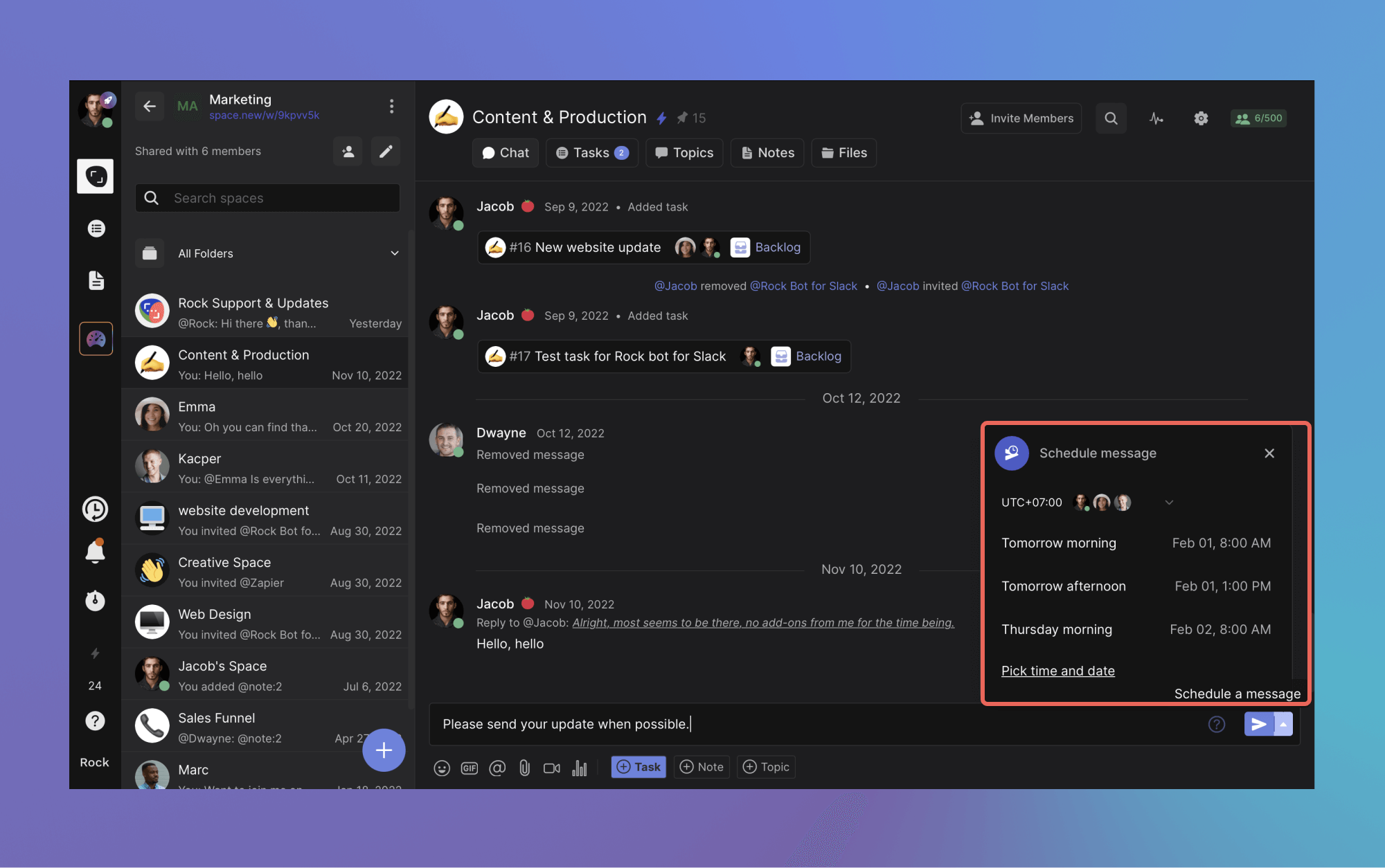
Paso 1: Escribe el mensaje o encuesta que quieres programar en la Chat mini-app.
Paso 2: Selecciona el menú desplegable junto al botón de enviar.
Paso 3: Selecciona la zona horaria en la que deseas enviar el mensaje presionando el menú desplegable de miembros.
Paso 4: Selecciona una de las sugerencias o haz clic en “Elegir hora y fecha” para configurar tu propia hora.
Paso 5: ¡Listo! Puedes encontrar tus mensajes programados en la parte superior de tu lista de espacios o sobre el panel de entrada de chat en tu espacio.
Puedes editar el mensaje programado haciendo clic en el aviso en la lista de espacios o en el resaltado de los mensajes programados en tu espacio -> icono de lápiz -> Repite los pasos mencionados anteriormente.
Para eliminar tu mensaje programado, presiona el botón “x” junto a la opción de editar.
Programa mensajes y encuestas en móvil
También puedes programar mensajes fácilmente en la versión móvil de Rock.
Cómo programar un mensaje o encuesta en móvil
Escribe el mensaje o encuesta que quieres programar en la Chat mini-app.
Mantén presionado el botón de enviar durante unos segundos. El panel de programación de mensajes se abrirá automáticamente.
Verifica las zonas horarias de todos en el espacio si es necesario presionando la flecha justo debajo de 'Programar mensaje'.
Elige uno de los horarios sugeridos o presiona 'Elegir fecha y hora' para ajustar manualmente un horario para el mensaje programado.
Presiona 'Programar' en la esquina inferior derecha de tu pantalla y ¡tu mensaje debería estar programado!
Edita tus mensajes programados en móvil
Puedes editar tu mensaje programado de varias maneras siguiendo estos pasos:
Presiona el botón de mensajes programados en la esquina inferior izquierda de tu pantalla. Ten en cuenta que este botón solo aparece cuando tienes uno o más mensajes programados.
Presiona el mensaje o encuesta programada que deseas editar.
Elige del menú de opciones: cambiar programación, enviar ahora, editar el mensaje o eliminar el mensaje.
No importa si eres un solopreneur haciendo el trabajo de 3 personas o un CEO dirigiendo una agencia de más de 100 personas. La colaboración es inevitable, ya sea para coordinar briefs de proyectos, encontrar proveedores o discutir detalles de campañas. En este artículo, tendrás una idea de cómo mejorar la comunicación entre equipos, estrategias de comunicación y colaboración usando Rock.
Deja los correos y comunica en Rock
Con los modelos de trabajo tradicionales de múltiples aplicaciones/servicios, trabajar entre equipos significaba tener largas cadenas de correos con socios y colaboradores, además de enviarse mensajes en plataformas de mensajería instantánea y comentar tareas en herramientas de gestión de proyectos.
Con Rock, puedes mantener todo organizado en un solo lugar. Desde mensajería hasta gestión de proyectos y toma de notas, un tablero de tareas y archivos - Rock hace posible poner todo en un solo lugar.
Una de las cosas que estarán al frente una vez que ingreses a la aplicación y veas tus espacios es la Chat mini-app. Con el chat, puedes enviar mensajes y encuestas para alinearte rápidamente en tareas y proyectos sin tener que volver a las cadenas de correos o sentarte en reuniones que no necesitan suceder.
También puedes usar el Topics mini-app, que permite a los usuarios clasificar discusiones más exhaustivas en un bloque de discusión dedicado. Esto asegura que los miembros del equipo que no han podido participar en las discusiones puedan ponerse al día fácilmente sobre lo que se perdieron. Después de todo, cuando trabajas de forma remota y asincrónica, es comprensible que no todos puedan estar en línea simultáneamente.
Puedes @mencionar a los miembros del grupo que deseas que sean notificados en un hilo específico para mejorar la comunicación y la visibilidad. La función @mencionar facilita captar la atención de las personas y avanzar en conversaciones, temas o tareas específicas, asegurando que no se pierdan detalles importantes.
Aparte de todas las funciones de chat y comunicación por texto que Rock ofrece, la Meetings mini-app permite integrar varias aplicaciones de reuniones y video en tu cuenta de Rock.
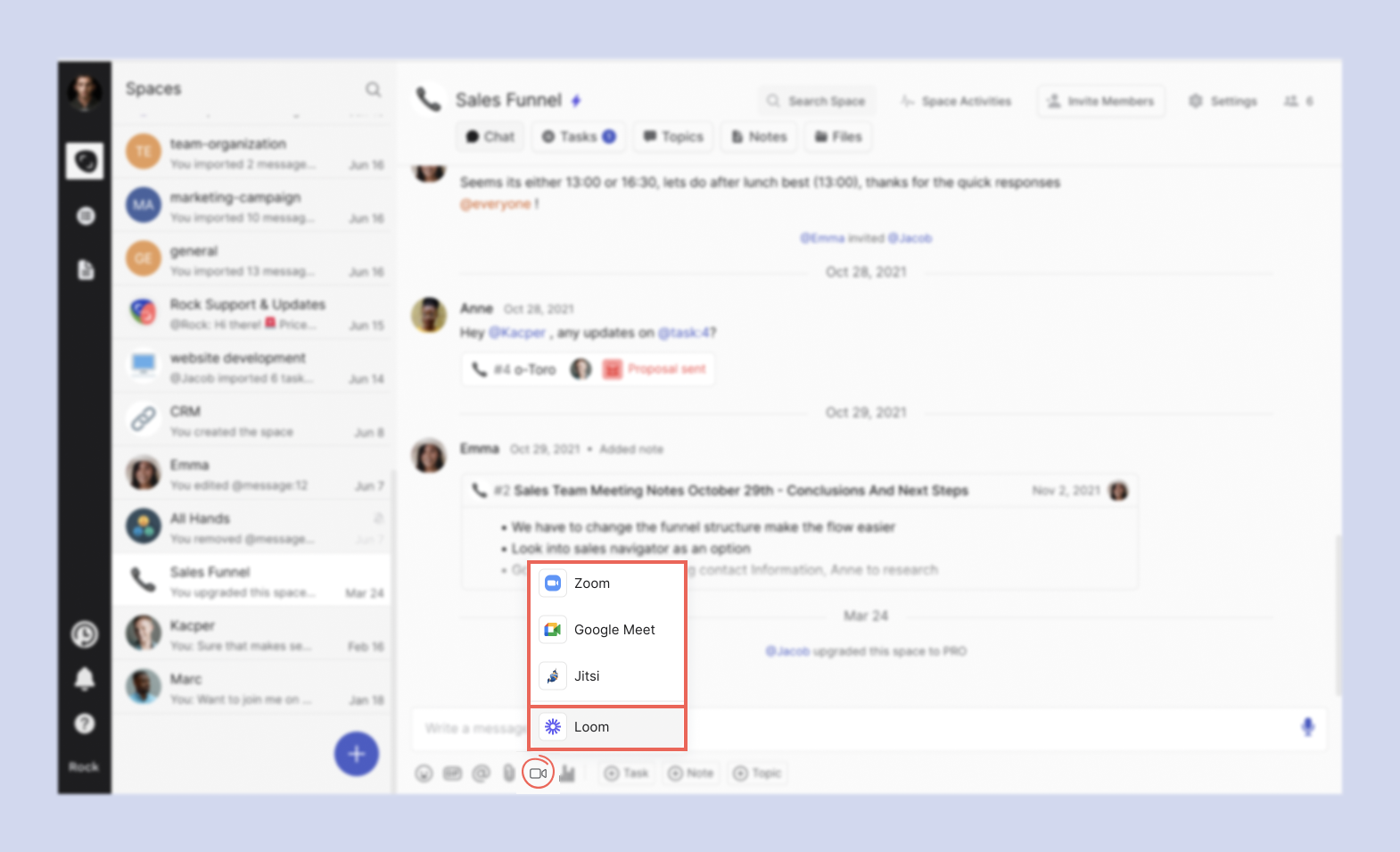
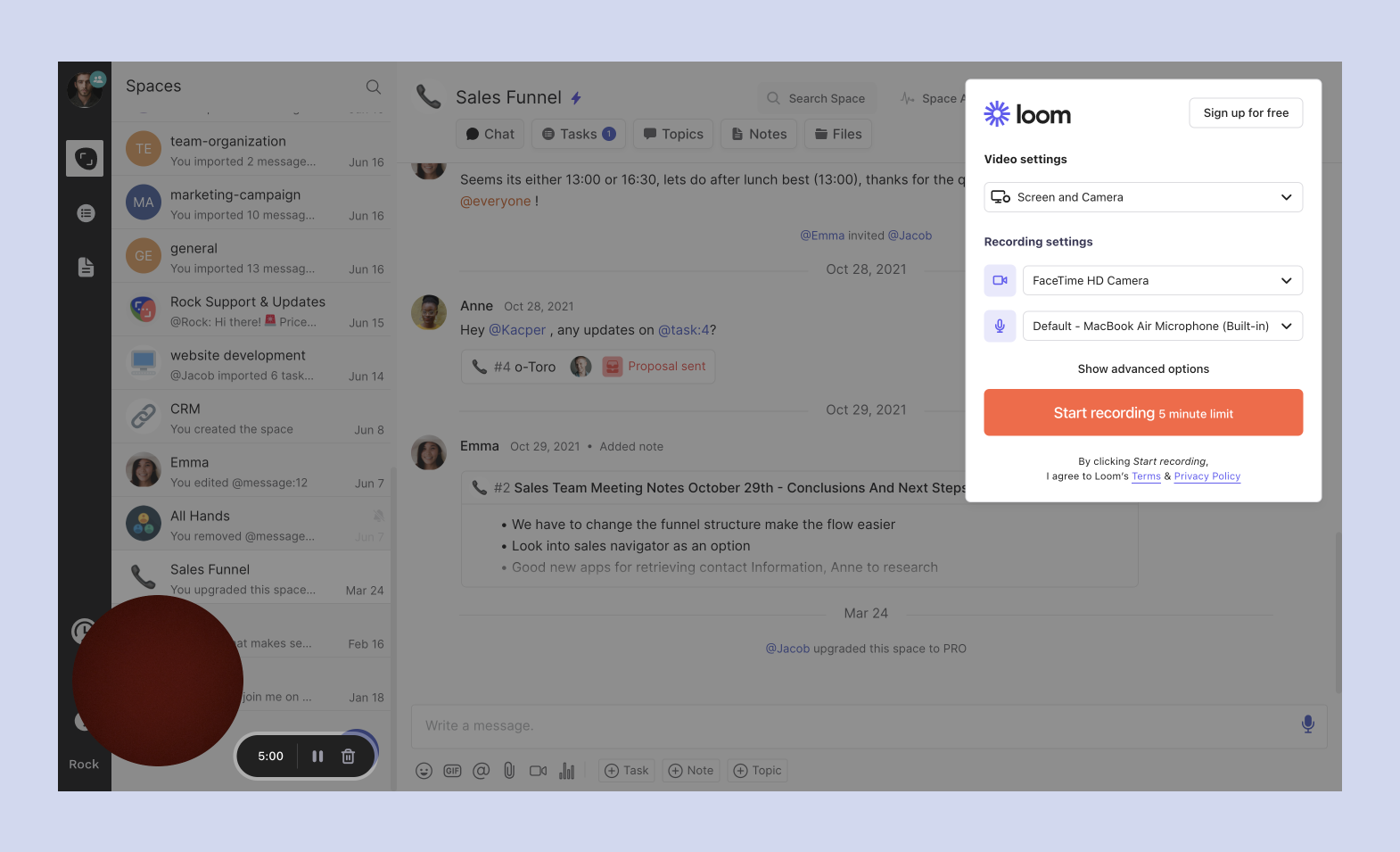
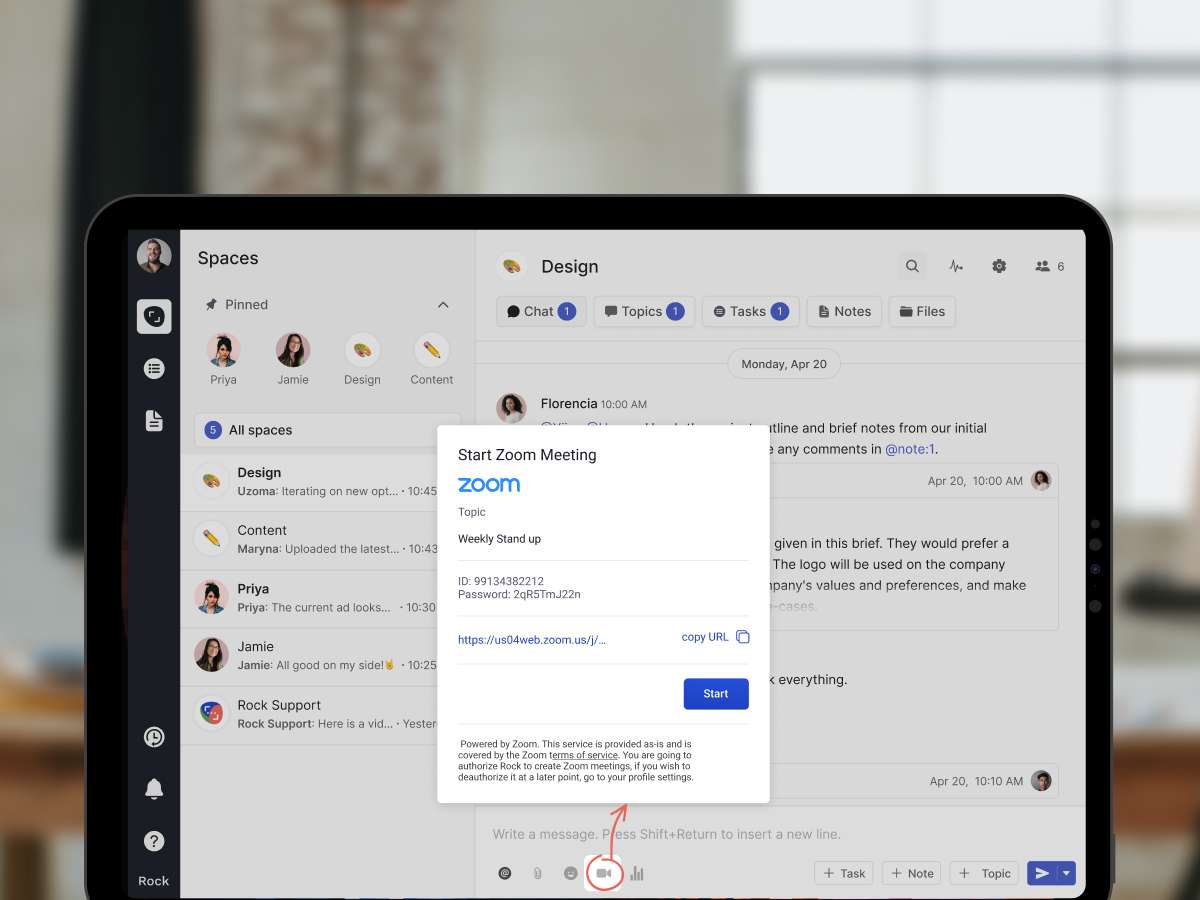
Cuando el trabajo asincrónico no está funcionando, tienes la opción de integrar Zoom, Google Meet o Jitsi para videoconferencias sincrónicas. También está disponible el soporte para Loom para mensajes de video o grabaciones de pantalla para ayudar con discusiones donde simplemente chatear no es suficiente.
Gestiona proyectos fácilmente
Debes poder gestionar correctamente las tareas si quieres tener una colaboración exitosa entre equipos. Después de todo, ¿cómo podrás trabajar juntos si no puedes delegar tareas adecuadamente? Por eso Rock facilita a los equipos el seguimiento de tareas y la referencia cruzada de información para todos en el grupo.
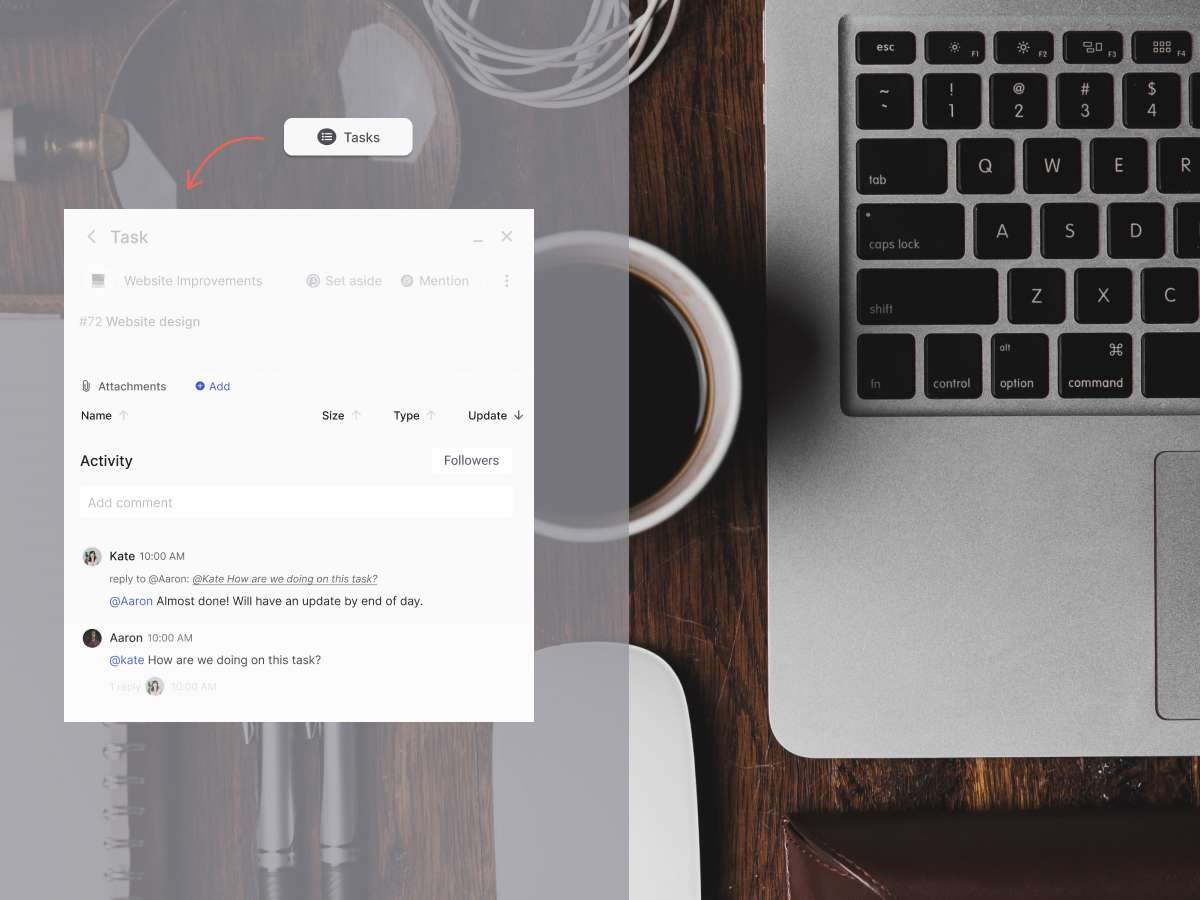
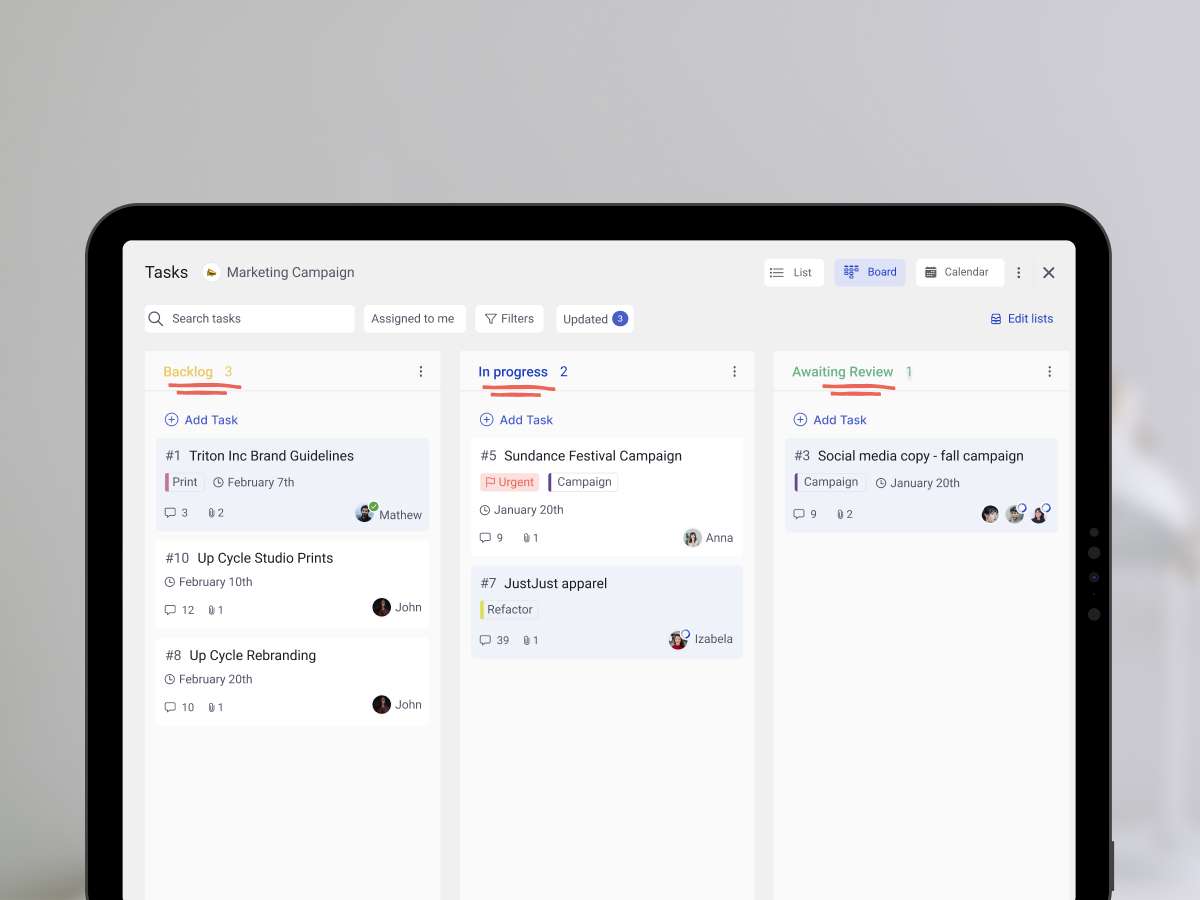
Puedes usar la Tasks mini-app para hacer un seguimiento de todo lo que necesita hacerse en un proyecto. La gestión de tareas en Rock puede integrarse con todos los mini-apps y integraciones dentro de Rock. Así que al mirar una tarea específica para un proyecto, puedes referenciar temas existentes topics, notas y otras tareas relacionadas.
Recuerda que, dado que Rock te permite crear espacios ilimitados y agregar un número ilimitado de personas en espacios grupales, puedes colaborar con todo tipo de interesados en proyectos, tanto dentro de tu equipo como con proveedores externos. Simplemente crea espacios de trabajo dedicados para proyectos específicos o equipos específicos y cada espacio tendrá su propia suite de gestión de proyectos para una mejor colaboración.
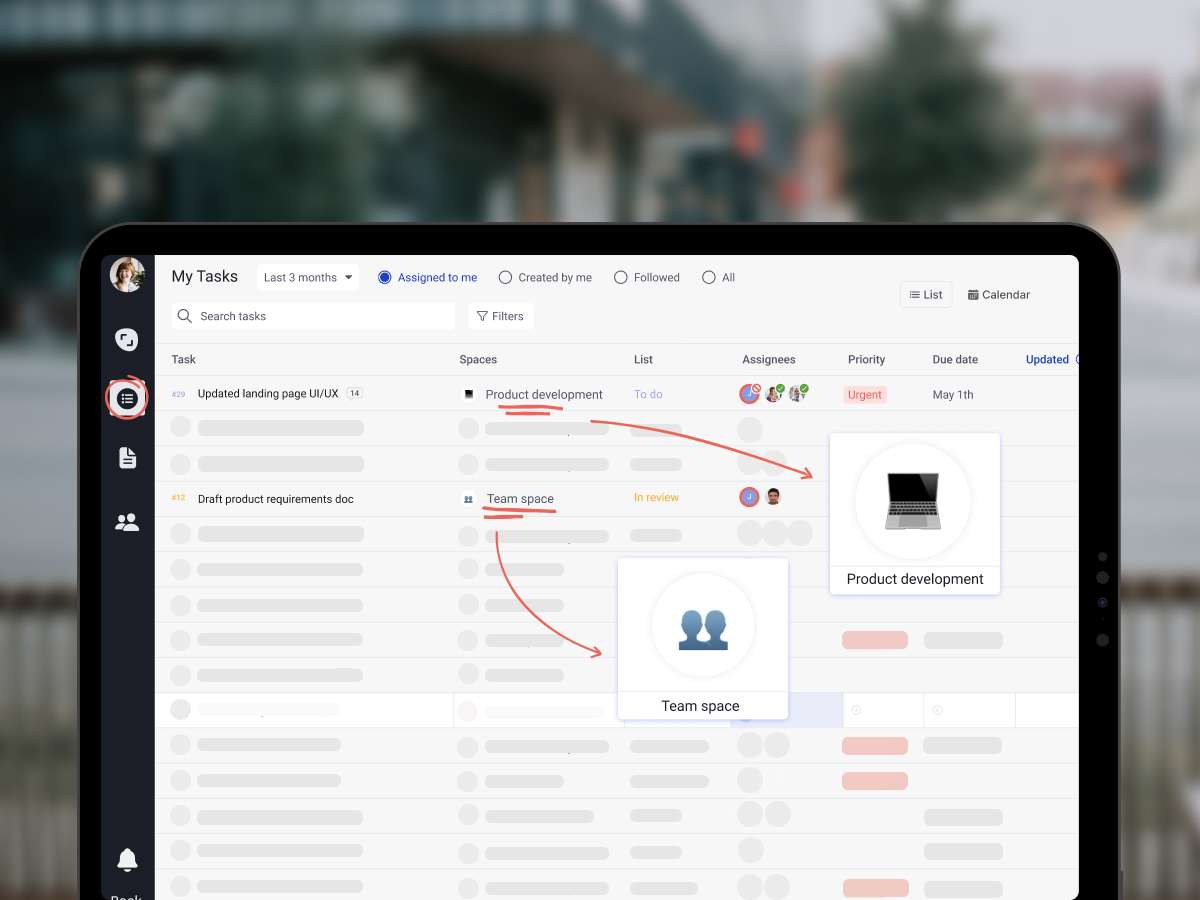
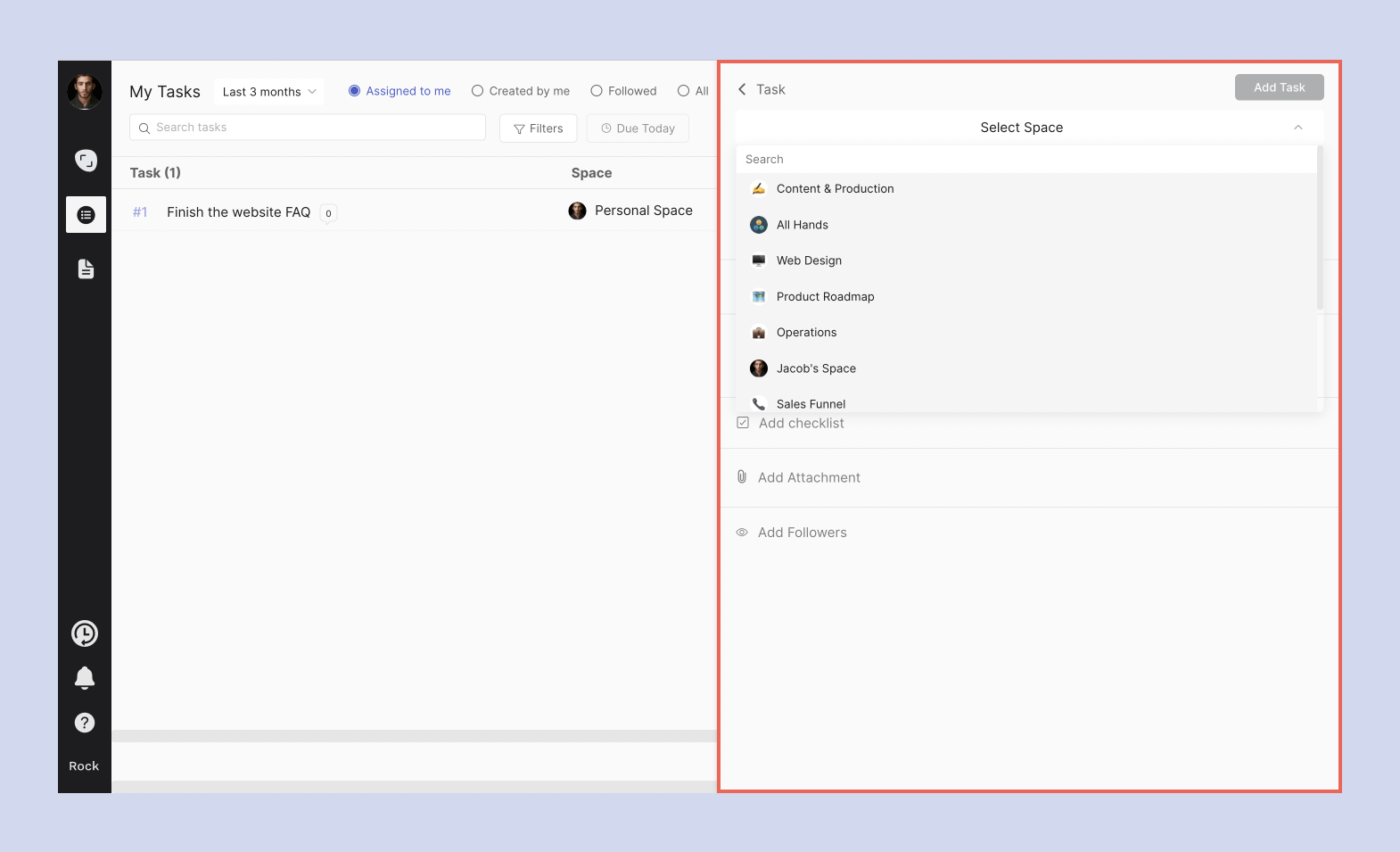
Para una gestión de proyectos más personal, puedes usar My Tasks para ver las tareas que has creado, que estás siguiendo o que te han asignado en los espacios. Esta es una función útil cuando estás gestionando muchos plazos y tareas en múltiples clientes o proyectos.
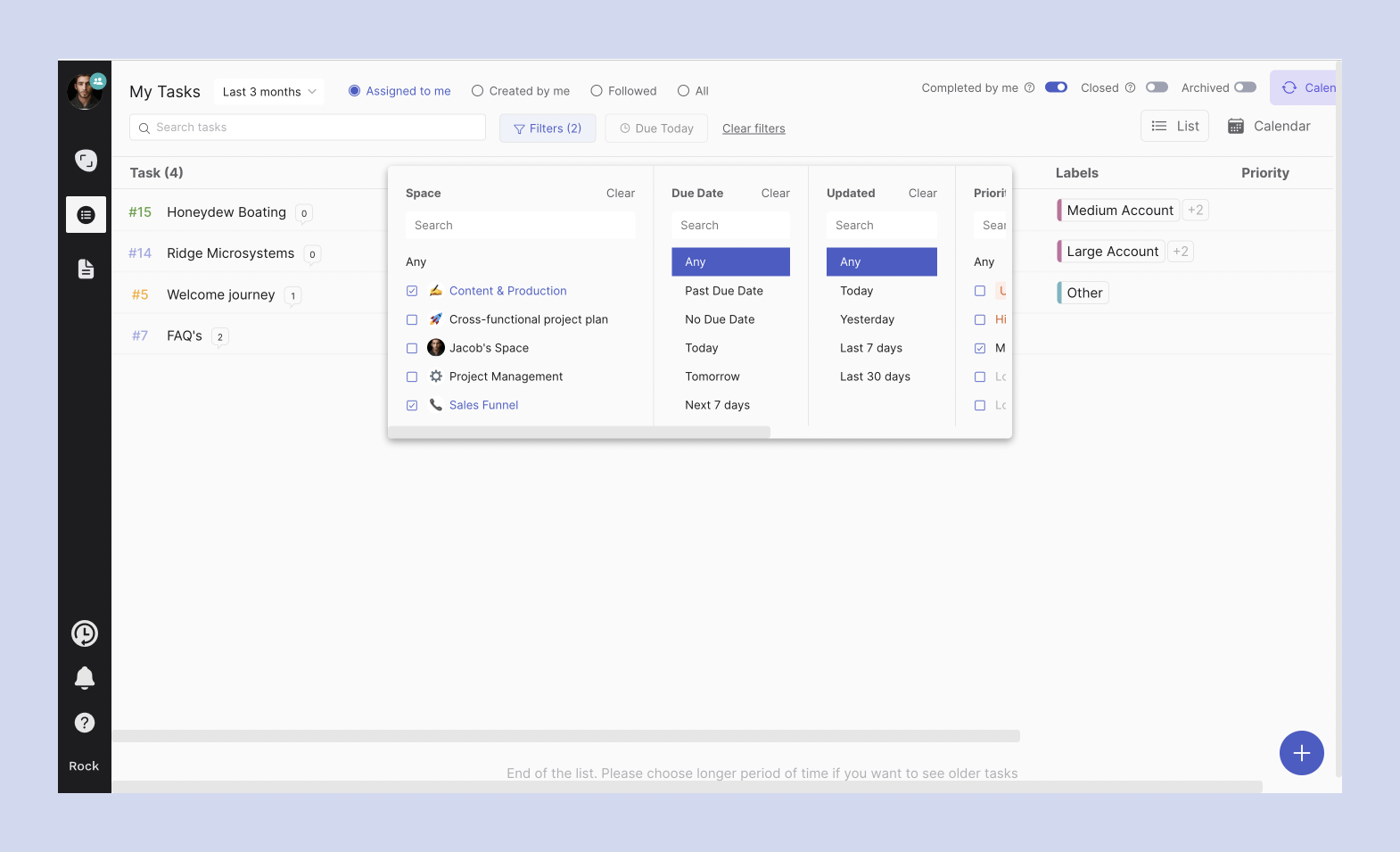
Para facilitar la revisión de todo, puedes usar filtros para clasificar tareas según espacios, fechas de vencimiento, asignados, prioridades, etc. My Tasks te permitirá mantenerte al tanto de todo lo que tienes que hacer sin tener que revisar las tareas de cada espacio.
Al mismo tiempo, tus compañeros de equipo y partes interesadas externas podrán apreciar el hecho de que puedes mantenerte al tanto de las cosas sin necesidad de recordatorios constantes.
Discute en el lugar correcto
Trabajar entre equipos u organizaciones significa que no todos pueden estar en línea simultáneamente. Por lo tanto, es vital asegurarte de discutir problemas y actualizaciones en los espacios apropiados para que cualquiera pueda intervenir sin perder el contexto o necesitar buscar en hilos.
Aquí hay algunos consejos del equipo de Rock para asegurar que tus equipos practiquen un adecuado intercambio de conocimientos y documentación. Después de todo, trabajar entre equipos y organizaciones significa que necesitarás asegurar una adecuada transferencia de conocimientos para mantener las cosas en movimiento a pesar de la falta de reuniones físicas.
Mantén discusiones apropiadas en espacios relevantes para reducir el ruido mientras permites que otros recuperen comunicaciones pasadas.
Cuando las discusiones se vuelven demasiado profundas en el chat, muévete a topics para mantener todo en un solo lugar.
Mantén detalles esenciales en notas, también puedes adjuntar documentos importantes o archivos en la nube a las notas para mantener la documentación fácilmente accesible.
Usa la sección de comentarios en tareas, topics y notas para mantener las cosas dentro de esas discusiones, asegurando que las personas que necesitan encontrar información puedan hacerlo fácilmente.
No olvides @mencionar espacios, tareas, notas, archivos o topics para que los usuarios puedan verificar o referenciar información fácilmente sin tener que buscar.
Mantén la documentación robusta
Trabajar en un entorno remoto o entre organizaciones significa que las personas no pueden simplemente acercarse a alguien para preguntar sobre cosas, generalmente hay barreras geográficas o logísticas que lo impiden. Además, si trabajas en un entorno asincrónico, no puedes simplemente enviar un mensaje a las personas y esperar que te respondan de inmediato. La falta de proximidad significa que siempre habrá un retraso en las respuestas.
Una cosa que puede ayudar a reducir la necesidad de un ida y vuelta entre tú y cualquier otro interesado es asegurarte de que cualquier documentación de proyecto o tarea sea exhaustiva y esté actualizada. La documentación permitirá que las personas avancen sin contactar a otros miembros del equipo para obtener una respuesta, ya que todo ya está allí.
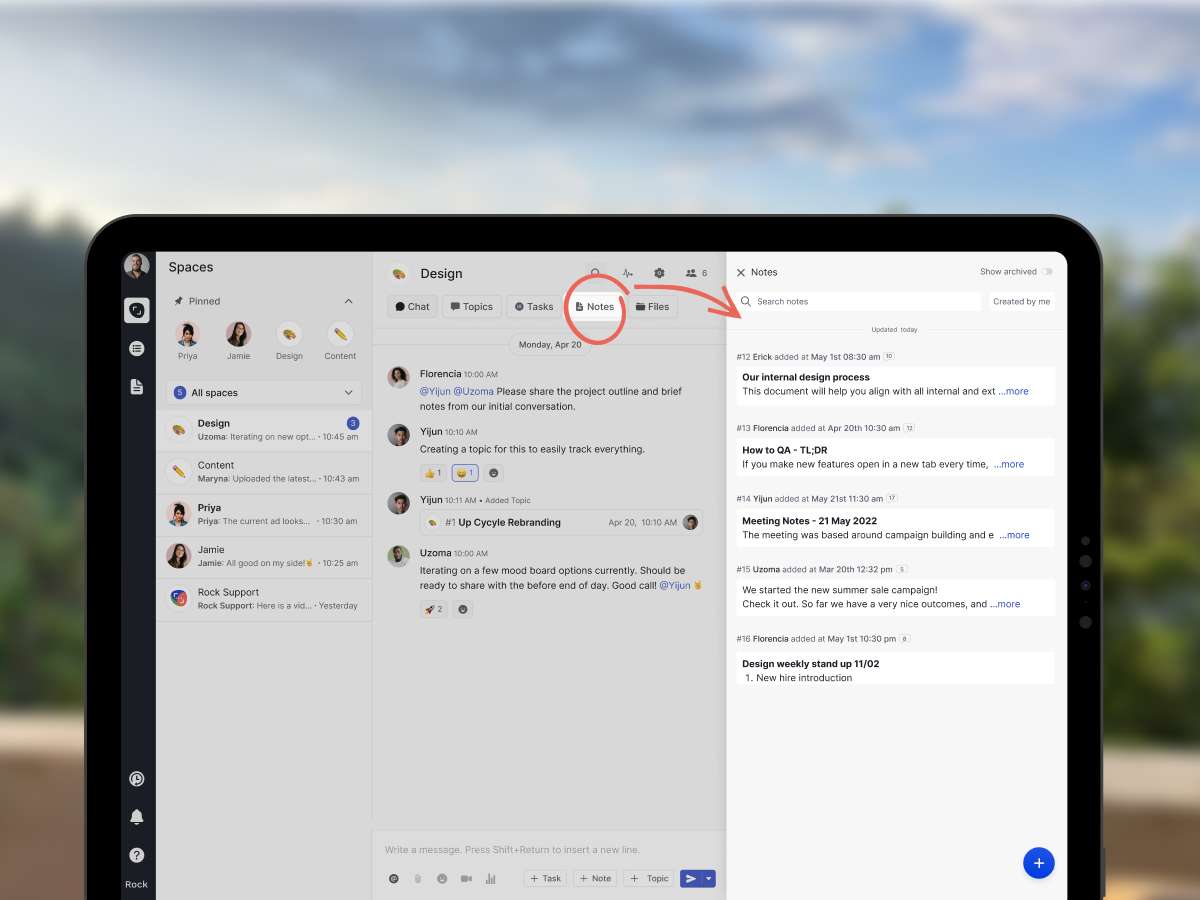
Dentro de Rock, el Notes mini-app asegura que cualquier información necesaria sea capturada y vista por cualquiera que la necesite. Las notas te permiten mencionar fácilmente una tarea, un topic, un espacio, un archivo adjunto u otra nota para asegurar instrucciones y detalles claros para todos los que lo necesiten. Cualquier nota añadida a un espacio es accesible para los miembros del espacio, así que usa esta función a menudo y úsala bien.
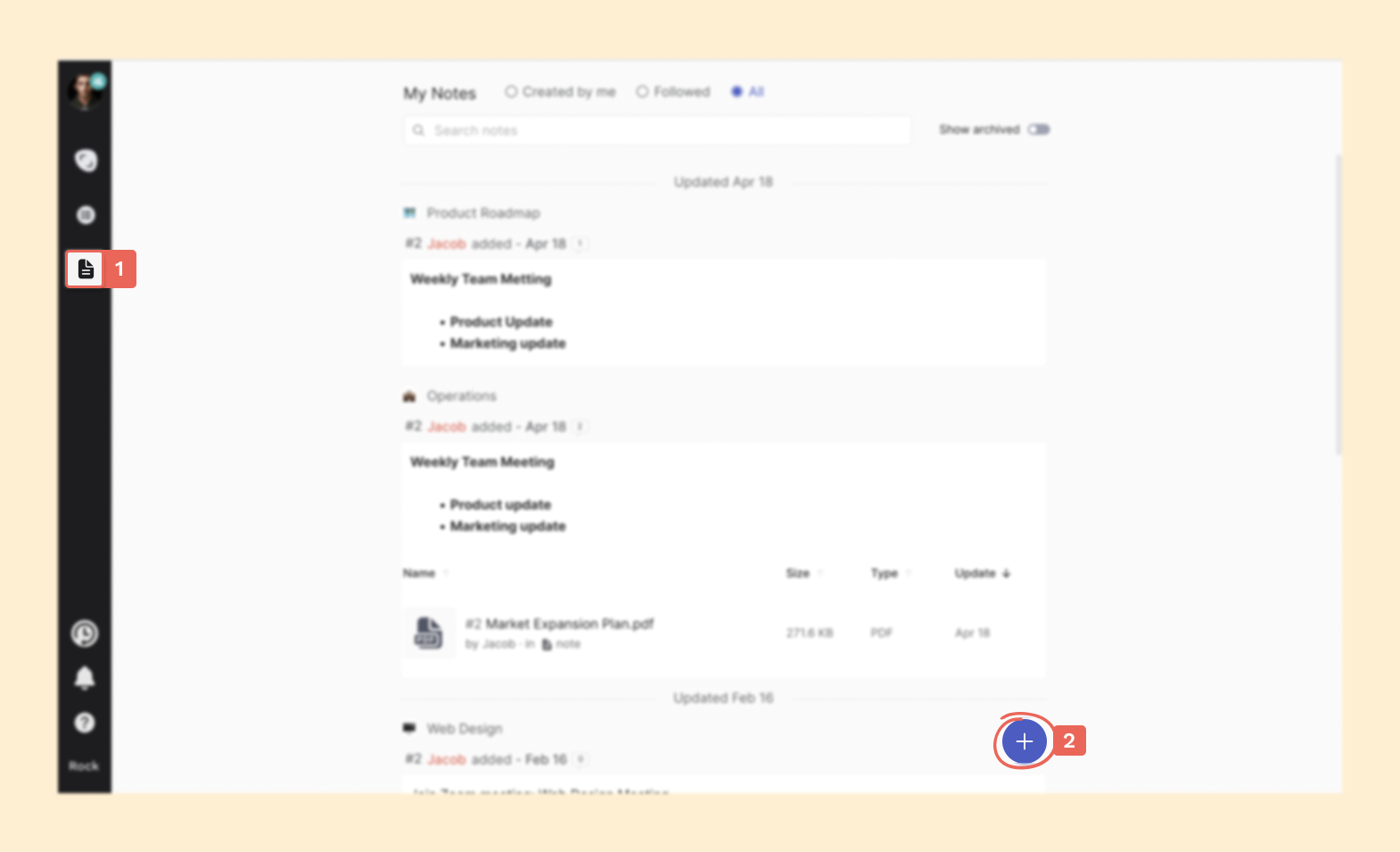
📝 Consejo del equipo de Rock: La sección My Notes muestra todas las notas que has creado y todas las notas en los espacios en los que estás. Asegúrate de usar esta función para hacer un seguimiento de la información en los espacios.
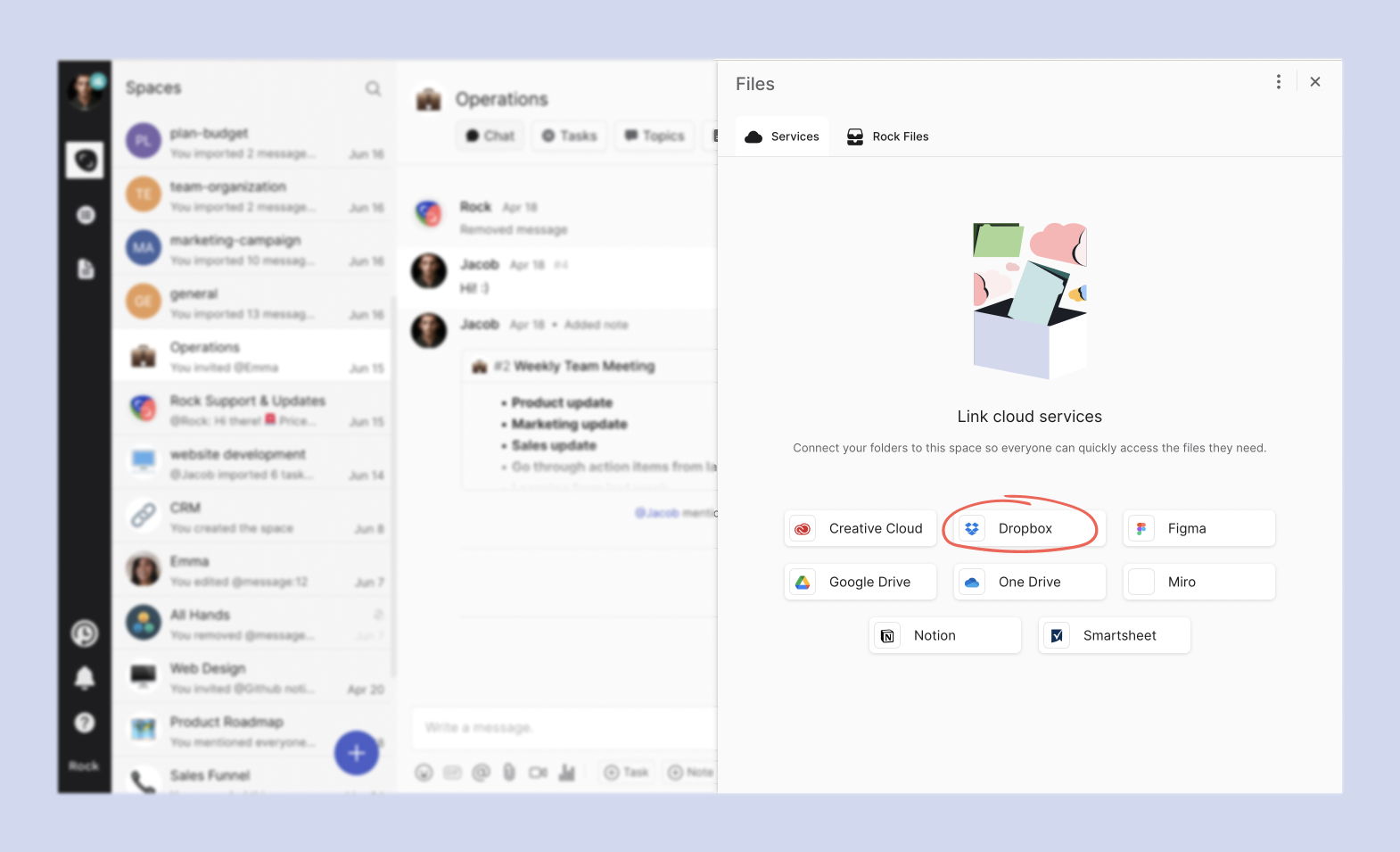
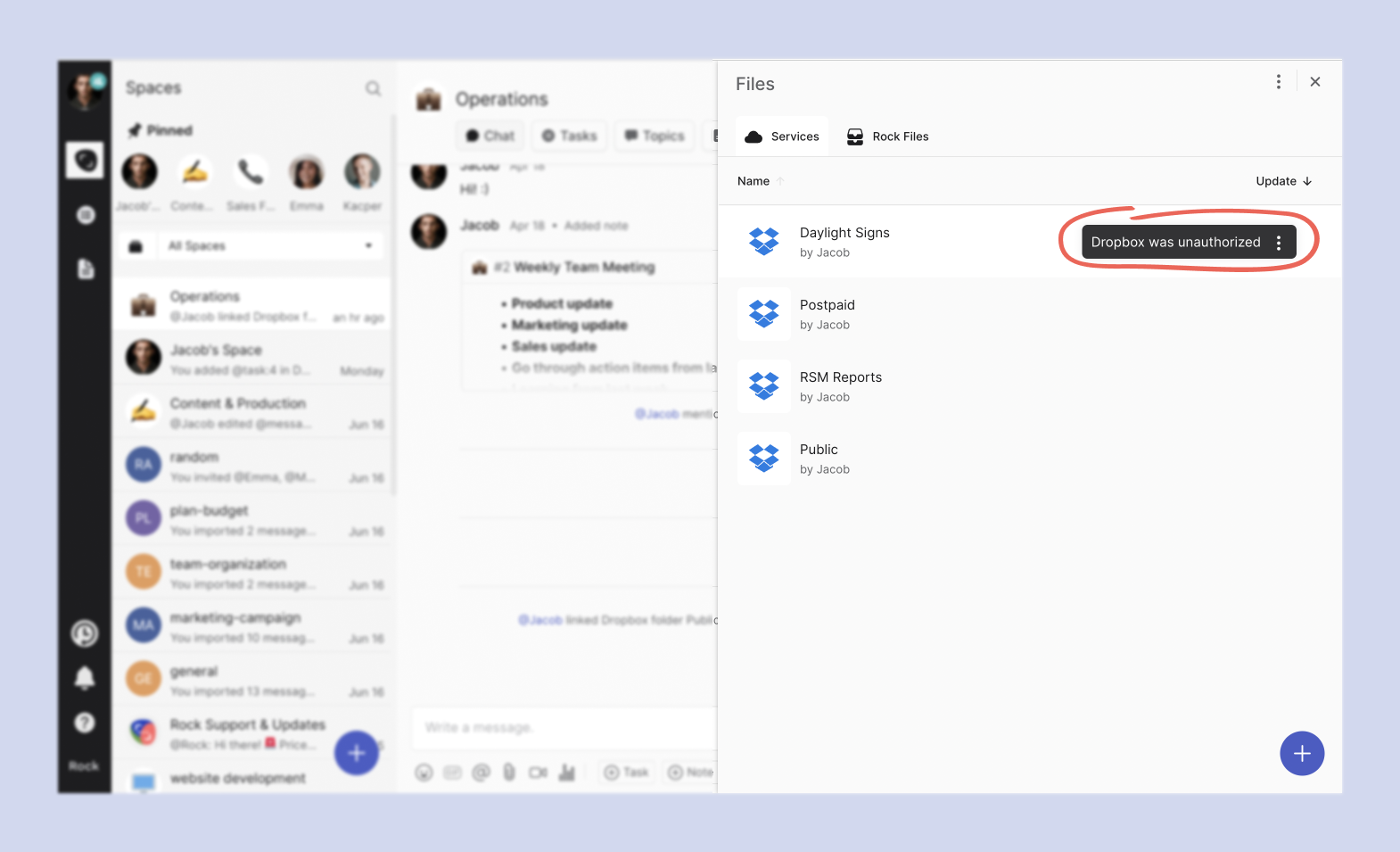
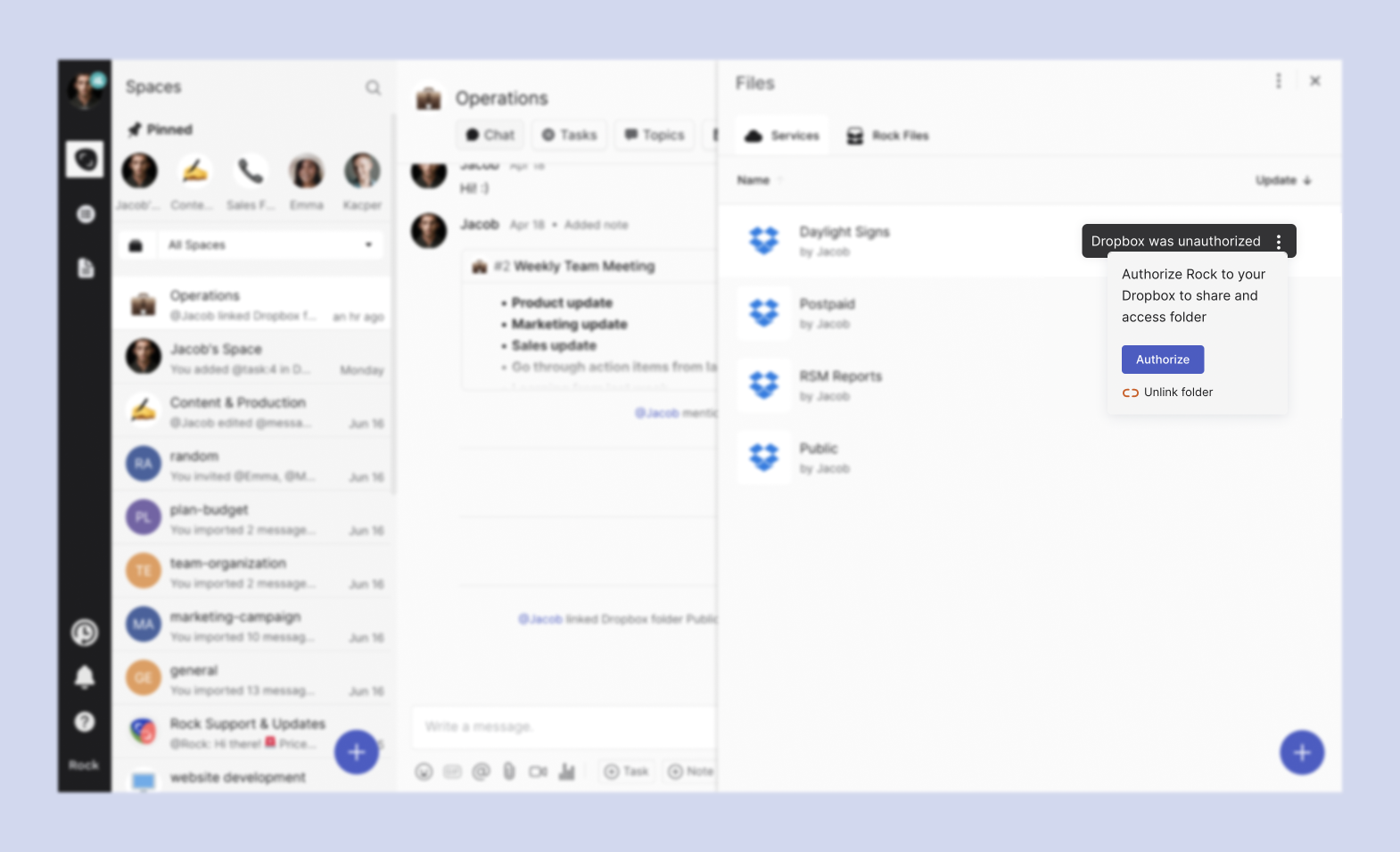
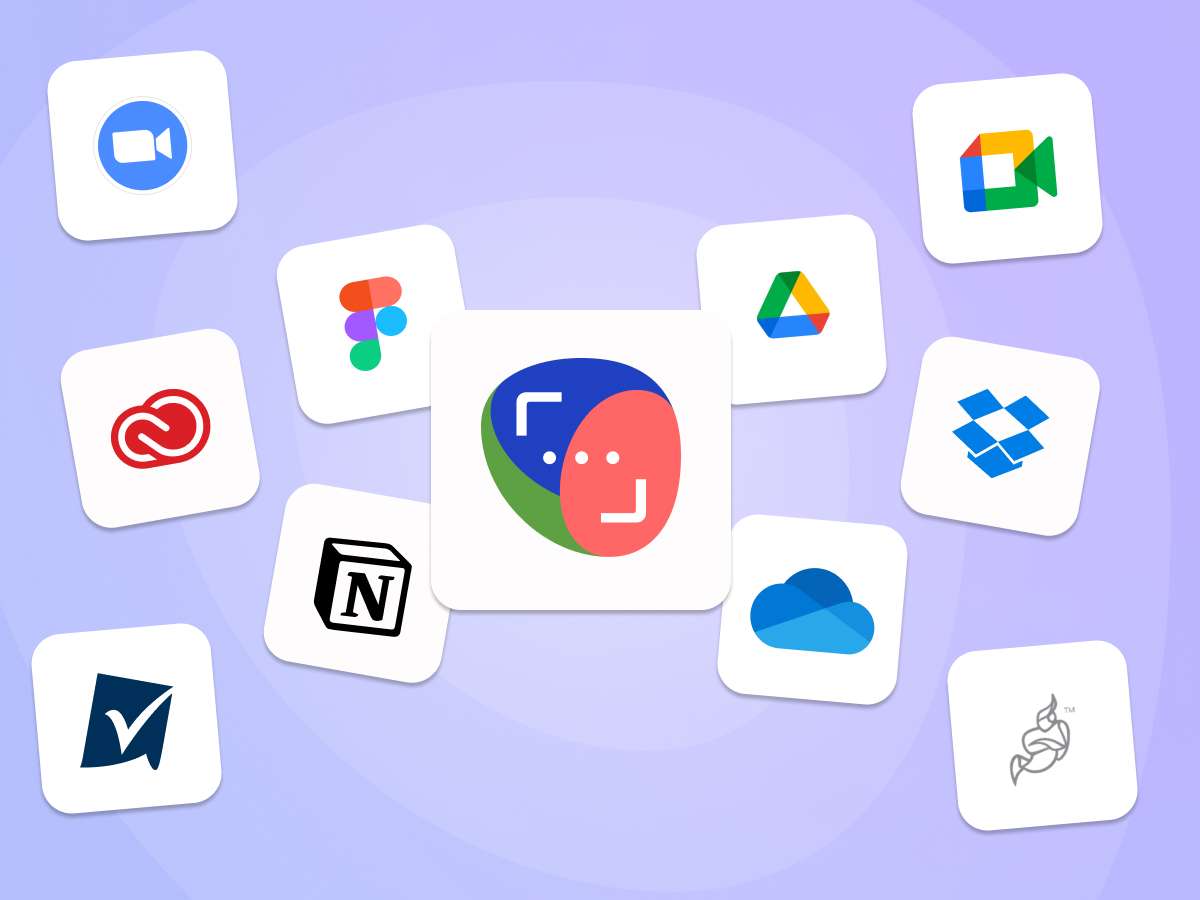
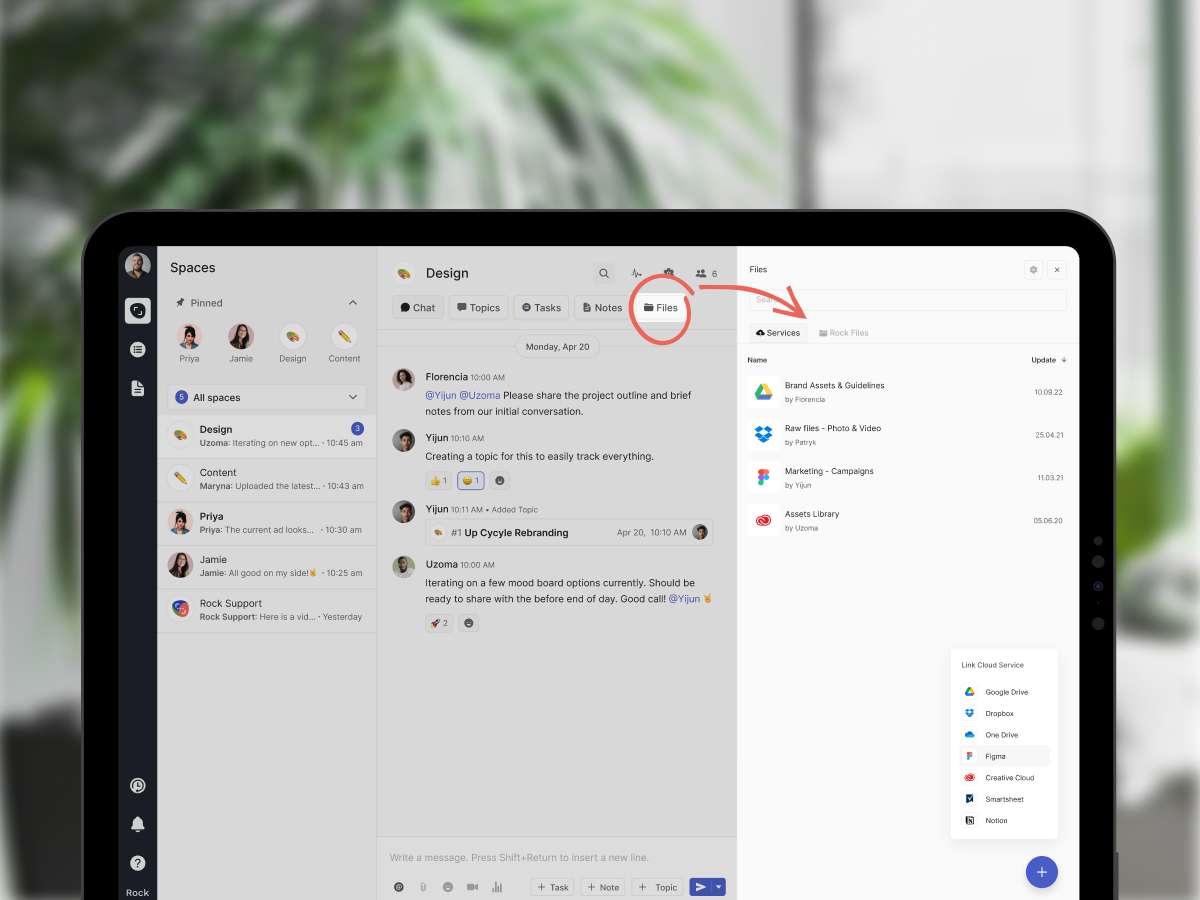
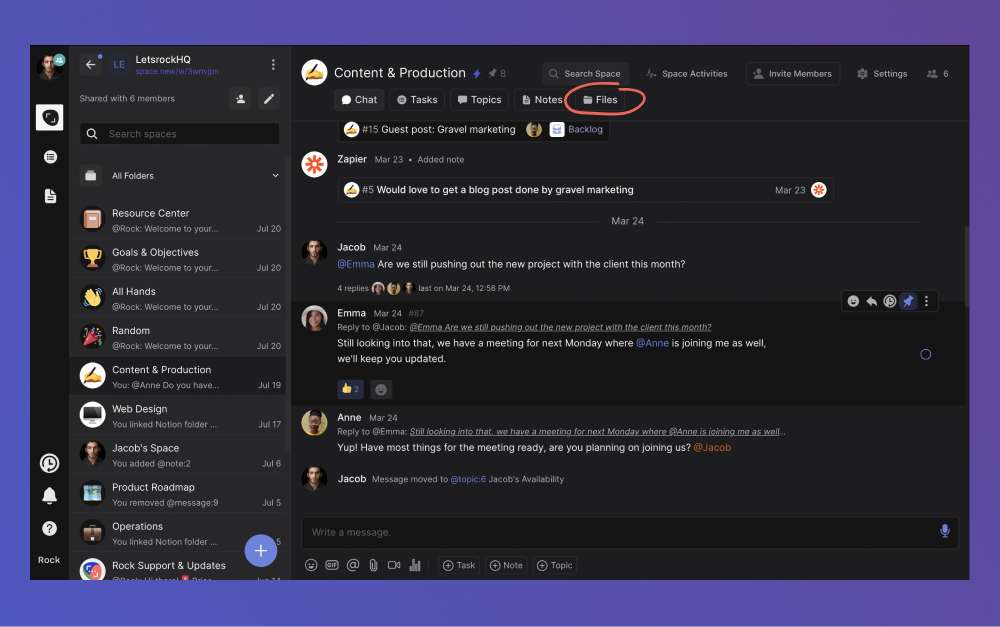
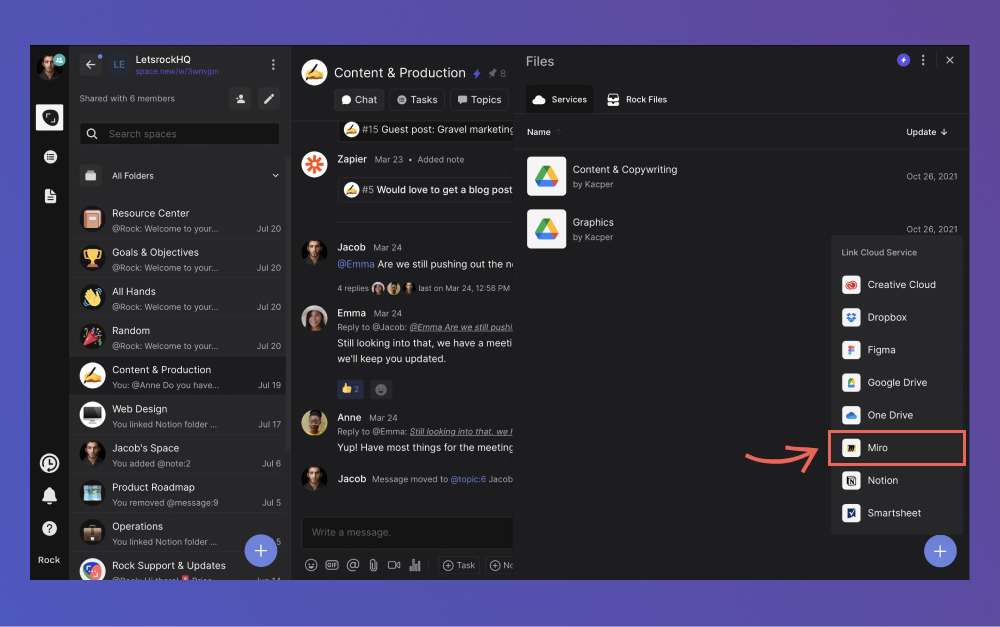
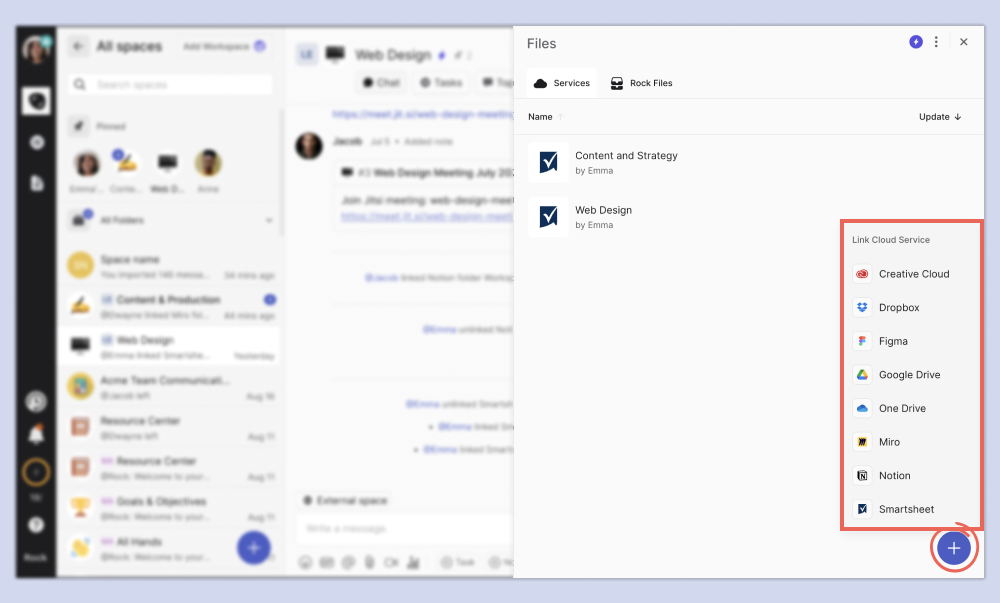
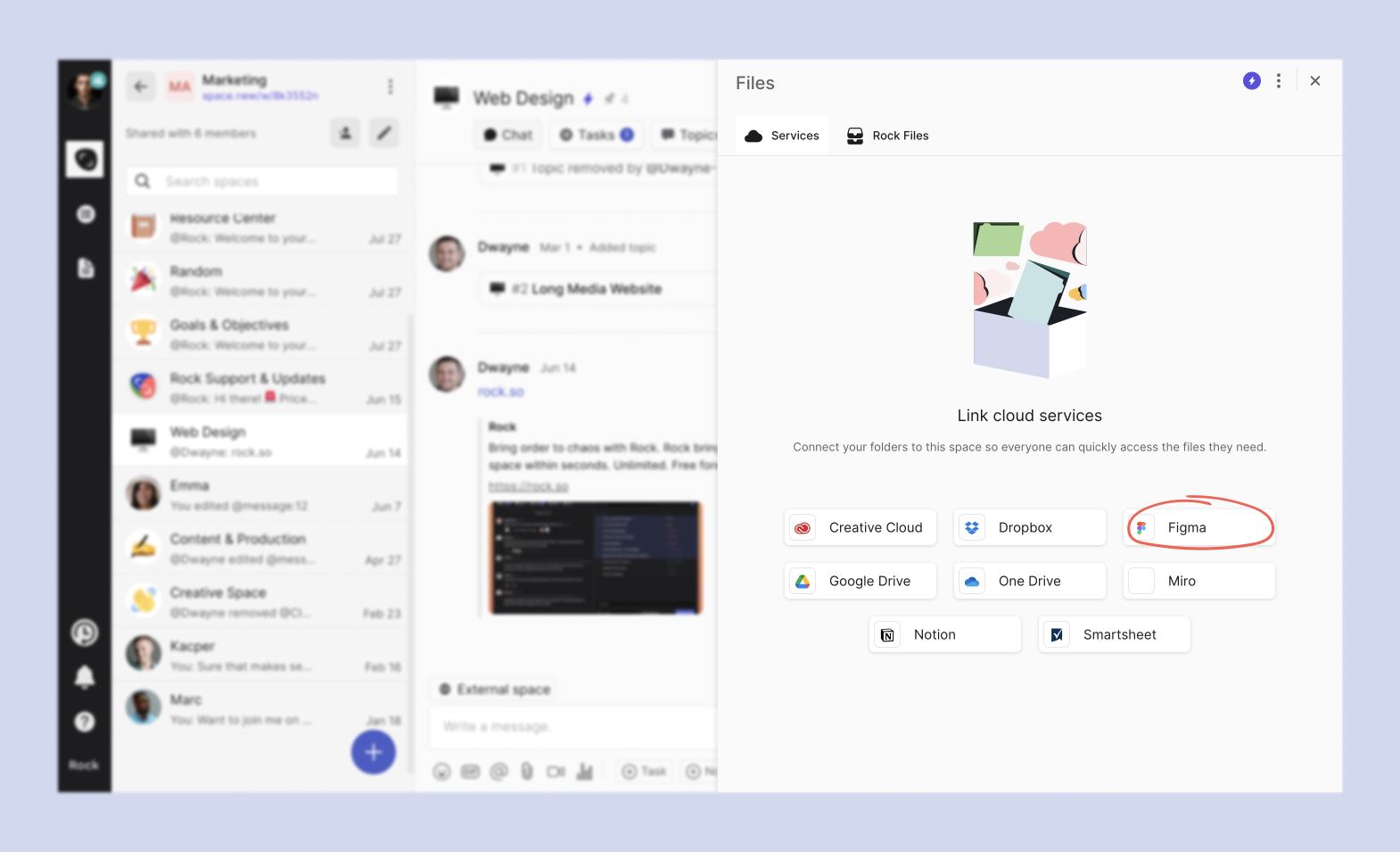
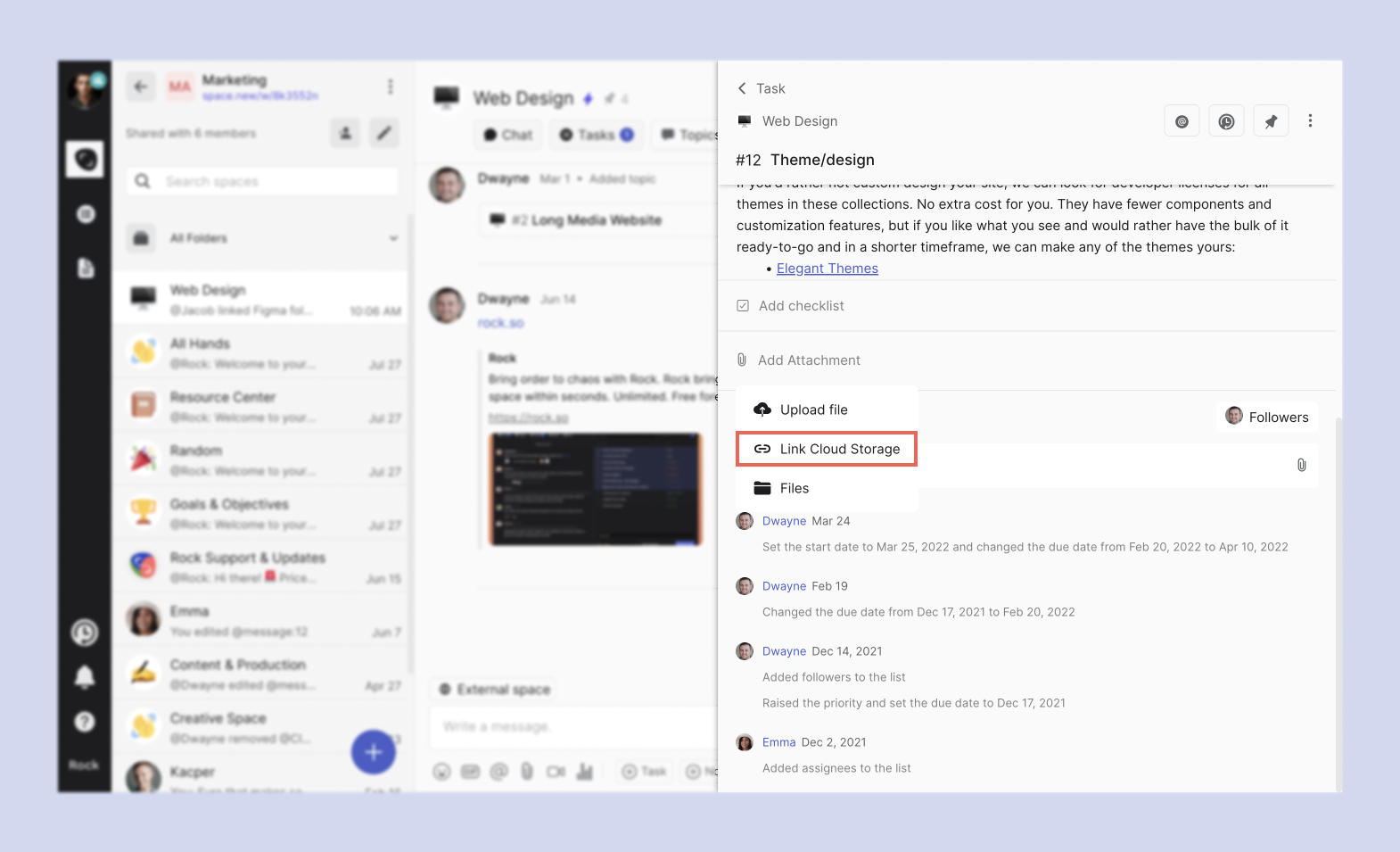
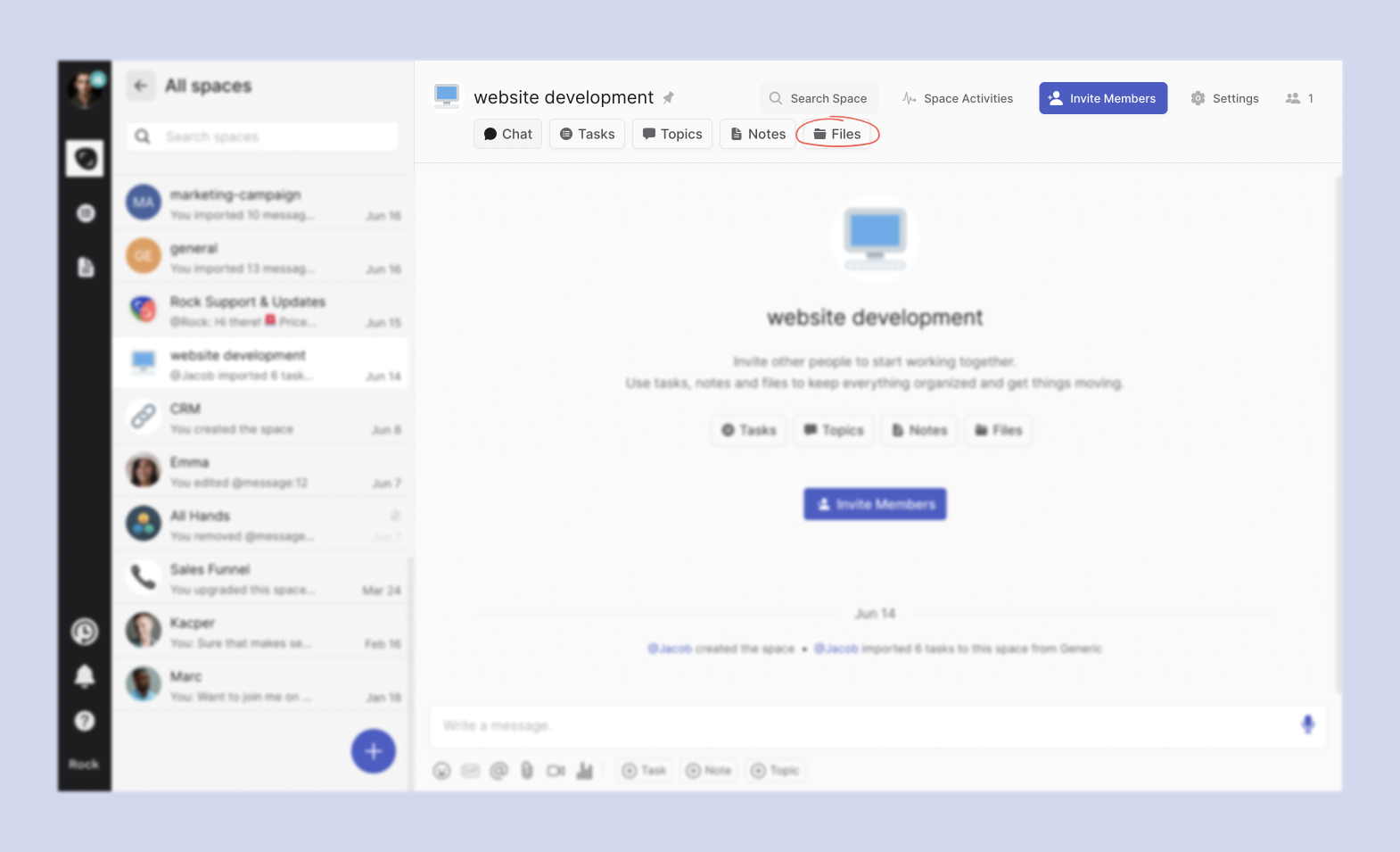
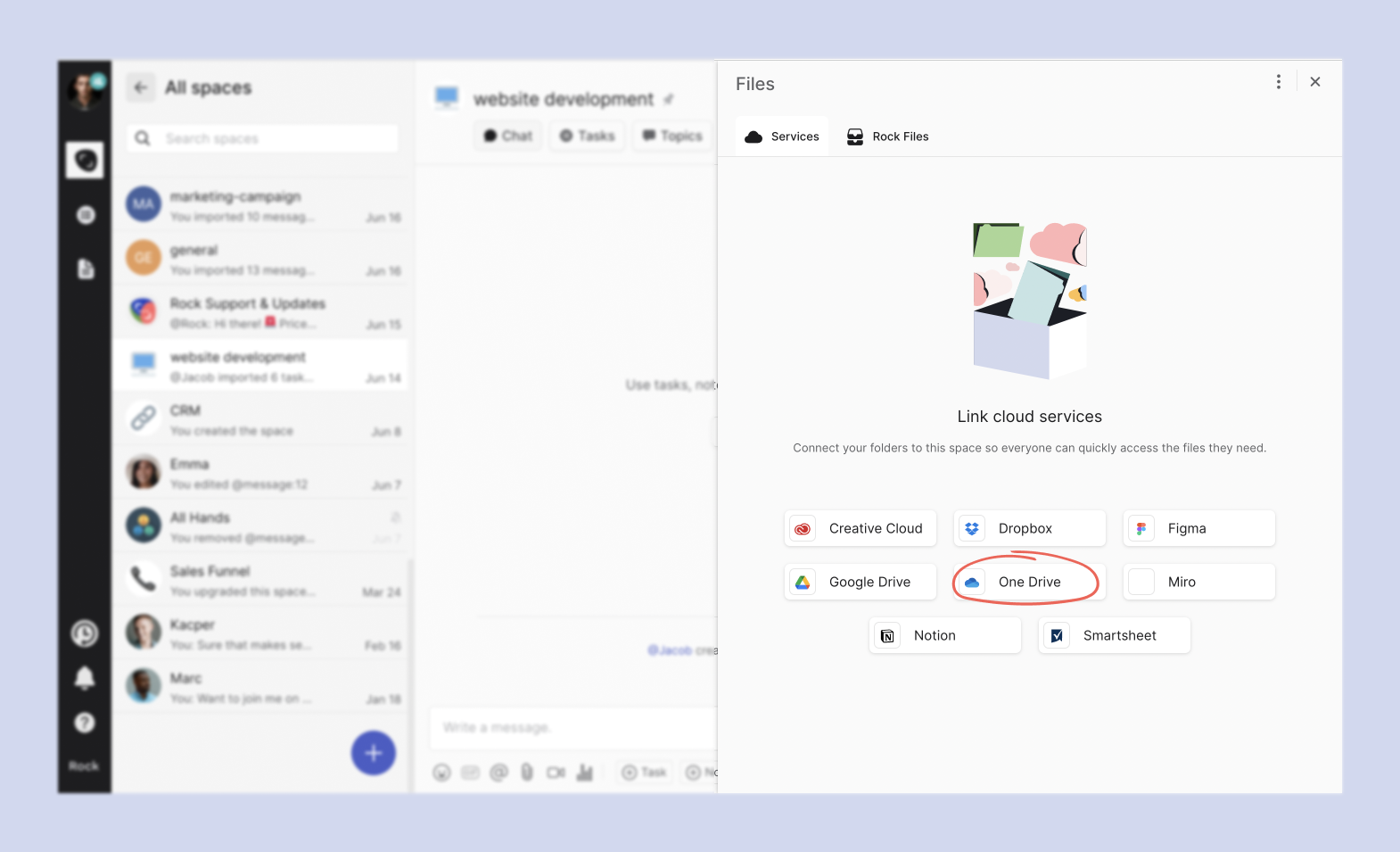
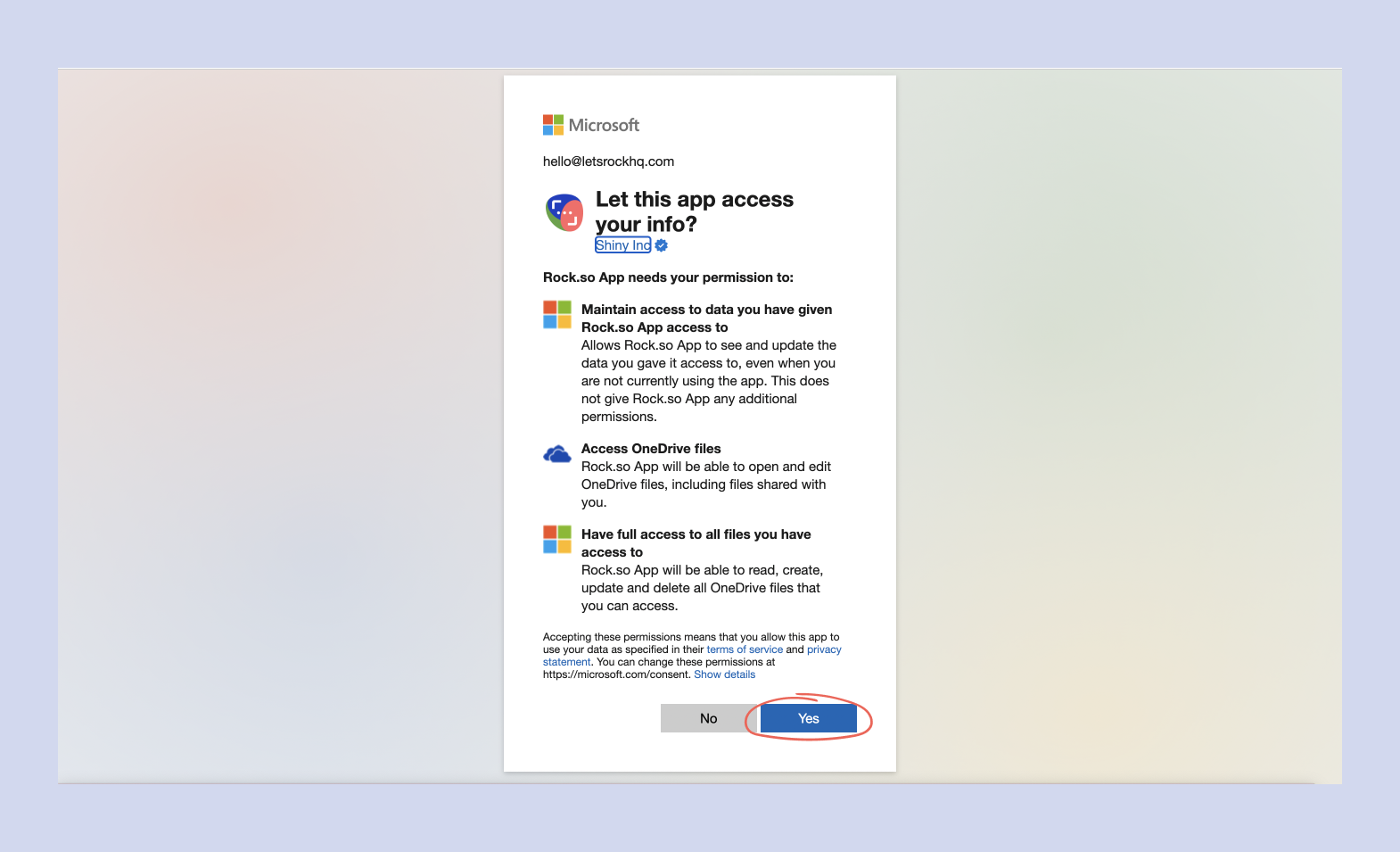
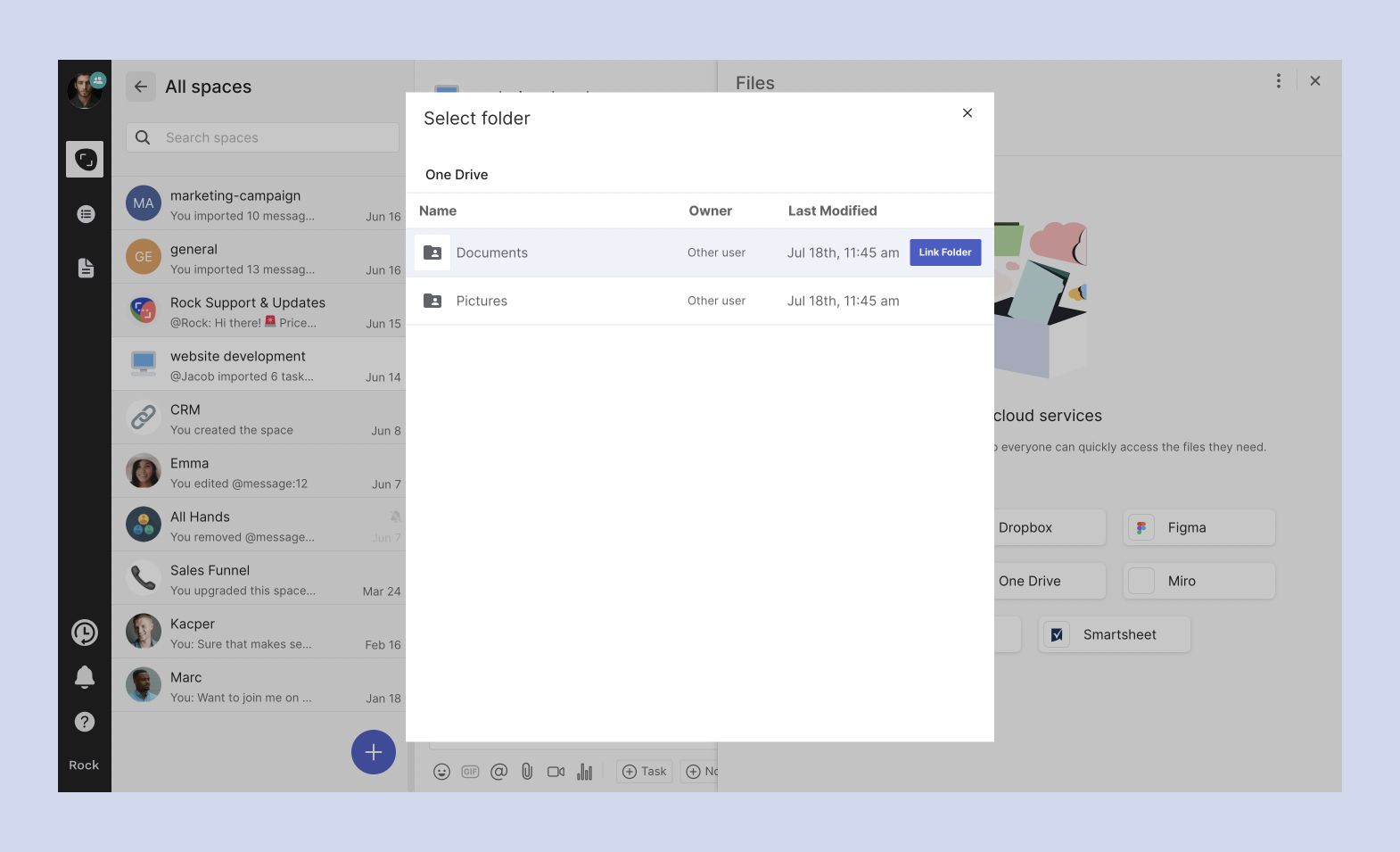
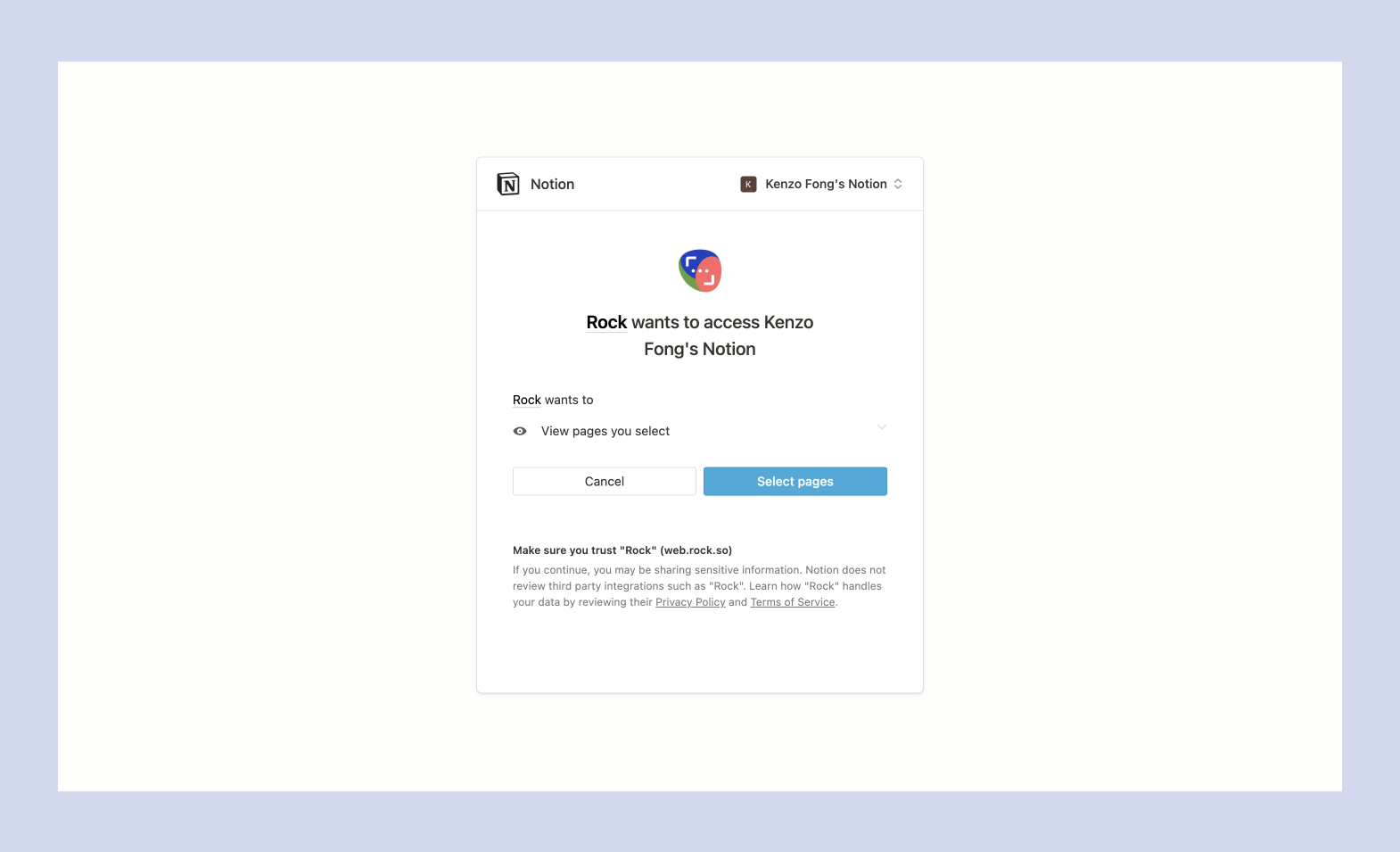
Además de las notas, asegúrate de aprovechar el Files mini-app para integrar sin problemas archivos en la nube a tus elementos como notas o tareas. Los archivos te permitirán integrar cuentas de servicios como Creative Cloud, Figma, Dropbox, Google Drive, Notion y más. Esto permite un mejor intercambio de información, reduciendo barreras y posibles conflictos de información con colaboradores.
¡Empieza a rockear!
Si no estás seguro por dónde empezar, los cuatro consejos anteriores deberían ser un buen comienzo para ayudarte a ti y a tu equipo a colaborar mejor y fomentar un ambiente de trabajo productivo a pesar de la falta de contacto o comunicación física.
Después de todo, Rock permite que los equipos trabajen mejor juntos a pesar de las diferencias en geografía y zonas horarias.
Hay una variedad de funciones en notas para estructurar, personalizar y resaltar información.
En esta guía, repasaremos las diferentes funciones de edición de texto que puedes usar para dar formato y mejorar tus notas en Rock.
Cada nota escrita puede contener hasta 10,000 caracteres. Si quieres escribir más, siempre puedes crear varias notas o adjuntar un Google Doc a tu espacio.
Funciones principales de texto
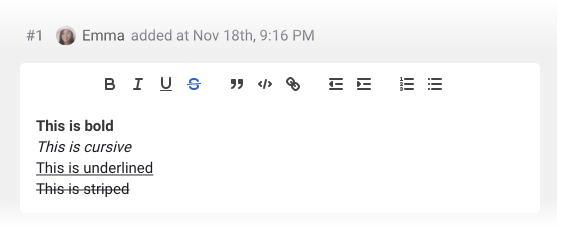
Hay cuatro funciones principales de edición de texto: negrita, cursiva y tachado. Además de usar el botón dedicado en la nota, también puedes habilitar algunas de estas funciones mediante atajos de teclado:
Negrita: Pasa el cursor sobre el texto que quieres poner en negrita, luego presiona control + B en Windows o Command ⌘ + B en Mac para poner el texto en negrita.
Cursiva: Pasa el cursor sobre el texto que quieres cambiar a cursiva, luego presiona control + I en Windows o Command ⌘ + I en Mac para poner el texto en cursiva.
Tachado: Actualmente solo puedes tachar texto presionando el icono "S" junto a la subrayado.
Actualmente hay un error que afecta nuestra opción de formato de subrayado. Subrayar un texto no se mostrará como subrayado aunque se haya guardado. Somos conscientes y estamos trabajando en ello.
Funciones avanzadas de texto
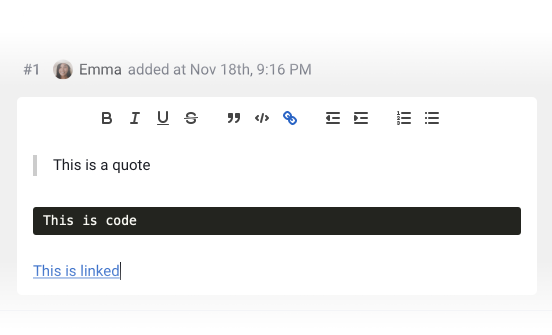
Citas: Agrega citas de personas o cosas mencionadas en una reunión para referenciar a una persona específicamente. Presiona el icono de cita para activarlo.
Código: Escribe código relevante en tus notas e invierte la vista de la información a un fondo negro con texto blanco. Selecciona </> para activar la función.
Insertar enlaces: Inserta enlaces seleccionando texto y presionando el icono de enlace 🔗. Al escribir manualmente una URL (que comience con www) también será clickeable.
Posición del texto y listas
Disminuir sangría: Mueve el texto hacia adelante una posición de tabulación.
Aumentar sangría: Mueve el texto hacia atrás una posición de tabulación.
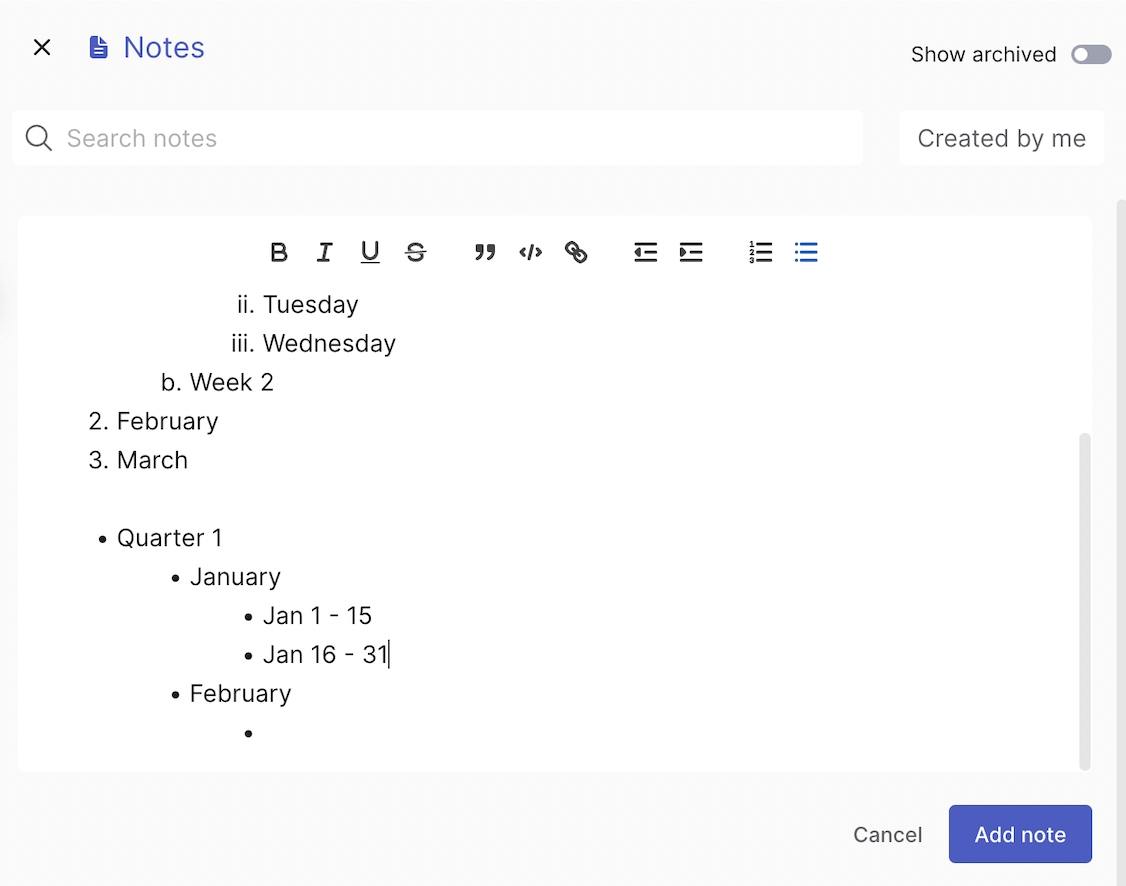
Lista con viñetas: Comienza una lista con viñetas, como esta misma que estás leyendo.
Listas numeradas: Comienza una lista numerada: 1,2,3 y así sucesivamente...
También puedes usar sangrías con listas con viñetas y numeradas para construir listas multinivel con el fin de detallar mejor ideas y sub-ideas dentro de tus notas.
Menciona en cualquier lugar y otras funciones
Es posible mencionar tareas, temas, espacios, adjuntos y otras notas en el cuerpo de una nota. Esto es importante especialmente cuando intentas hacer referencias cruzadas a otros materiales en las notas.
No puedes mencionar usuarios en el cuerpo de la nota, pero puedes mencionar usuarios en la sección de comentarios. Aparte de las menciones, también puedes subir o enlazar adjuntos a notas que son archivos conectados con información relevante a la nota, piensa en cualquier tipo de archivos como imágenes (JPEG, PNG...), archivos de video o documentos PDF.
Ten en cuenta que una nota debe tener texto para poder guardarla, así que si solo quieres agregar adjuntos, aún tendrías que añadir texto. También puedes agregar etiquetas a la nota si deseas categorizarlas más. Además, puedes agregarte a ti mismo u otros usuarios como seguidores si quieres recibir notificaciones por comentarios en la nota incluso cuando no se te mencione directamente.
¿Preguntas frecuentes sobre formato?
¿Quién puede usar el formato en las notas?
En este momento, solo los usuarios que están en espacios con los roles de miembro o administrador pueden editar notas. Los invitados aún pueden contribuir dejando comentarios, pero las ediciones solo pueden ser realizadas por miembros o administradores.
¿Qué pasa si la nota supera los 10,240 caracteres?
Los usuarios no podrán ingresar nada en la nota una vez que alcance los 10,240 caracteres. Si necesitas escribir notas que sean más largas de 10,240 caracteres, puedes escribir otra nota o adjuntar un archivo a esta.
¿Por qué es importante el formato?
El formato en las notas ayuda a mejorar la legibilidad y claridad del texto. Hará que sea más fácil para todos en el espacio entender o revisar las notas.
¿Puedo usar emojis en mis notas?
¡Sí! Los emojis son compatibles tanto en el título/nombre de la nota como en el cuerpo/contenido. Puedes poner tantos emojis como quieras siempre que esté dentro del límite de 10,240 caracteres.
¿Cuántos archivos/archivos en la nube puedo adjuntar a una nota?
Puedes adjuntar hasta 100 archivos en una nota. Es un límite combinado de archivos en la nube y adjuntos locales.
¿Las personas tendrán acceso automáticamente a los archivos en la nube adjuntos en mis notas?
No. Se necesita otorgar permiso desde su proveedor de servicios en la nube (Google, Microsoft, Dropbox, etc.) antes de que las personas puedan ver los archivos desde su aplicación Rock.
¿Hasta cuántos niveles puedes crear en listas?
La función de formato de sangría te permite crear listas multinivel (tanto numeradas como con viñetas) para mejorar los detalles y la enumeración de las notas. Sin embargo, solo puedes crear hasta 9 niveles. Después de eso, el editor no te permitirá sangrar más.
A medida que más equipos comienzan a usar Rock en múltiples aspectos de sus operaciones, nos dimos cuenta de la importancia de hacer que los espacios sean fáciles de clasificar y filtrar. Tener numerosos espacios puede ser abrumador y difícil de mantener.
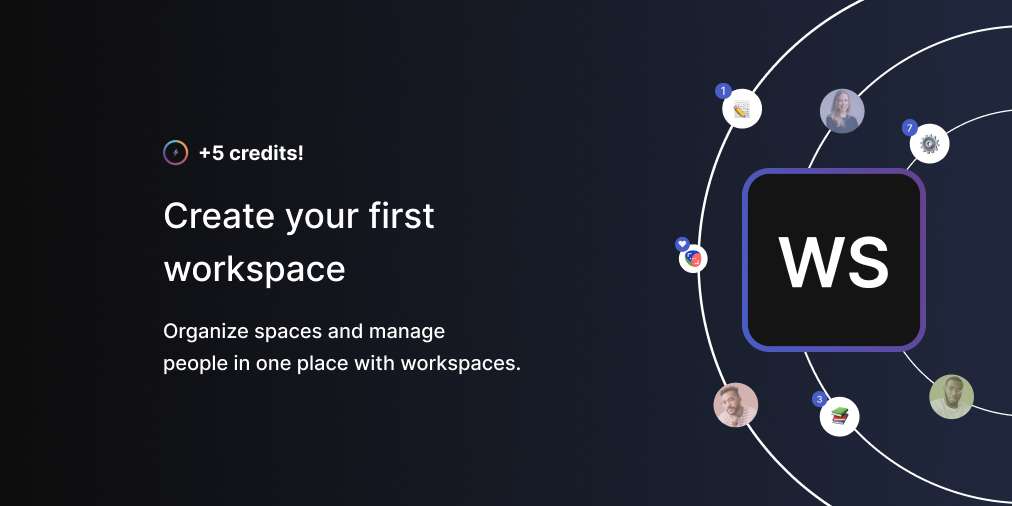
Los Workspaces tienen como objetivo ayudar a los equipos a gestionar mejor los espacios, los miembros dentro de los espacios y las invitaciones a los espacios. Esto facilita la incorporación de nuevos compañeros de equipo, agrupar espacios según función y enfoque, y mantener las notificaciones de los espacios manejables en general.
Esta función está disponible en ambos planes gratis y de pago. La principal diferencia radica en el número de espacios que puedes agregar a cada Workspace.
Free - 1 Workspace con hasta 3 Spaces
Unlimited - 50 Workspaces con hasta 50 Spaces
Comienza con Workspaces
Antes de configurar tus workspaces, Rock listará todos tus espacios en una sola interfaz por defecto.
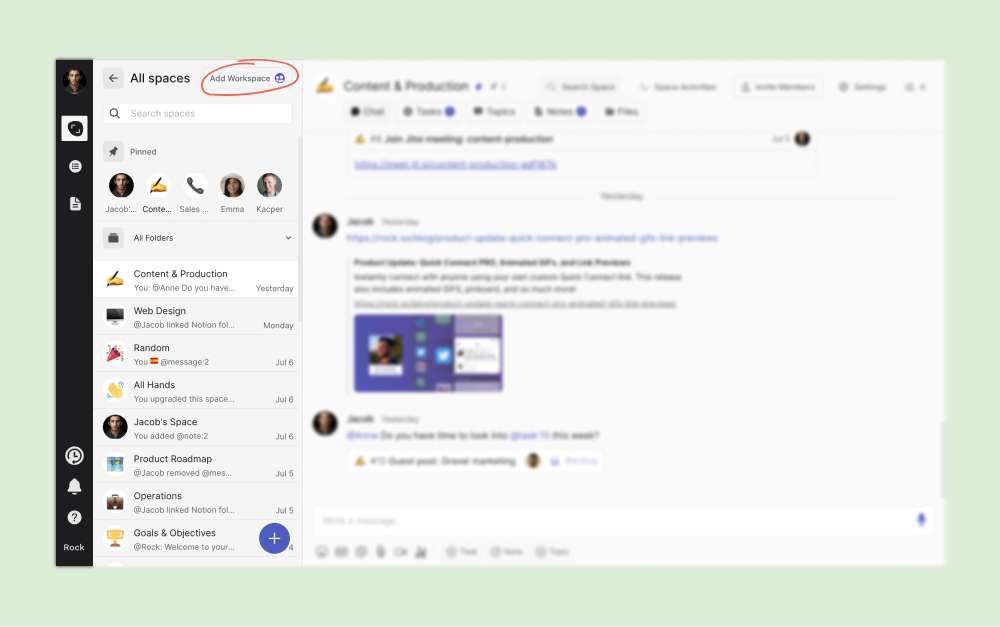
Si no tienes un Workspace, habrá un botón “Agregar Workspace” al lado de la etiqueta Todos los espacios en la parte superior de tu lista de espacios.
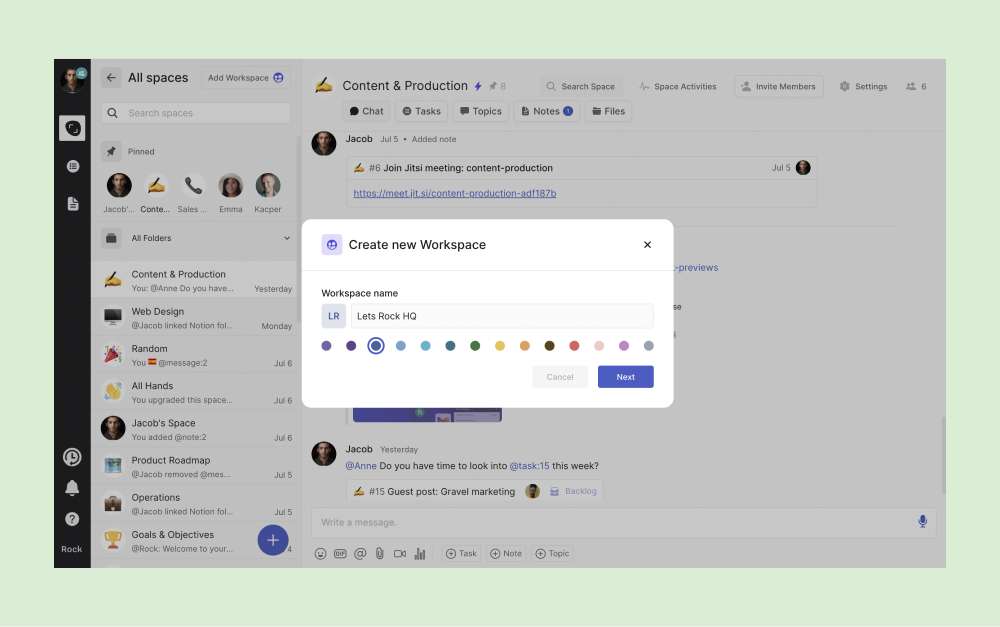
Hacer clic en el botón abrirá el aviso “Crear un Workspace”. Necesitarás agregar un nombre para el Workspace antes de continuar. También puedes optar por elegir el color de la etiqueta del workspace de antemano.
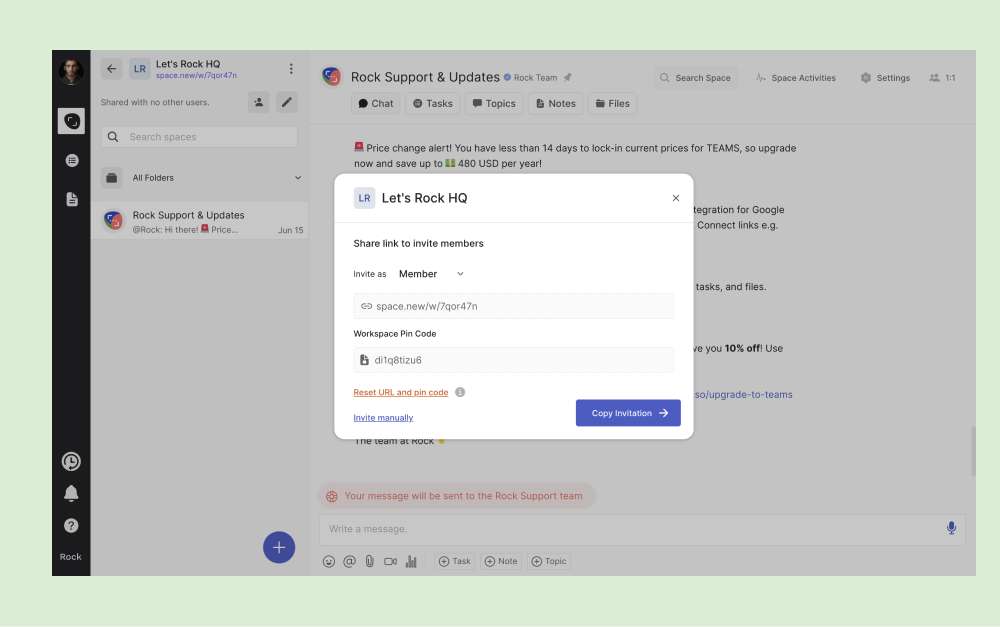
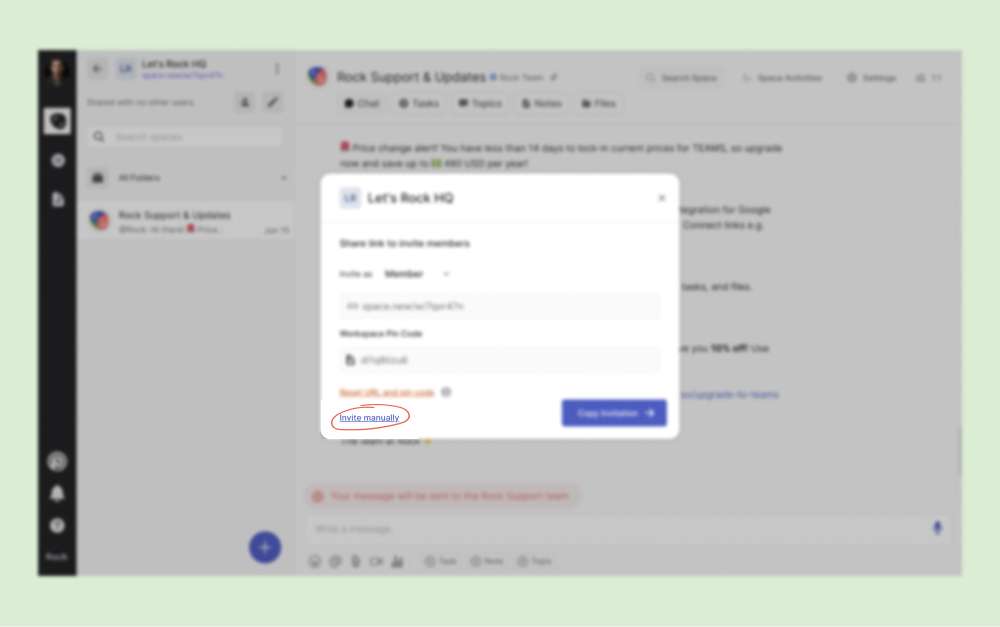
Una vez que crees el Workspace con éxito, verás una ventana donde puedes establecer enlaces de invitación para que otras personas se unan a tu workspace. Puedes establecer nuevos miembros del workspace como miembro (aquellos con derechos de edición) o como invitado (solo derechos de chat/reuniones).
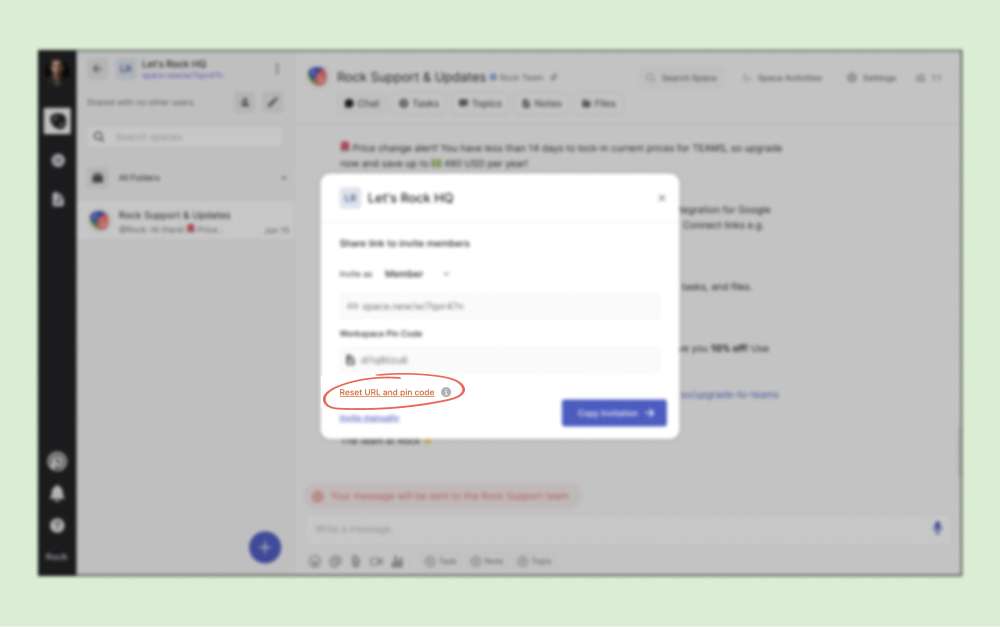
Cada workspace tiene un enlace y un pin únicos. Siempre puedes restablecer el enlace y el pin si sientes que el workspace ha sido comprometido. Sin embargo, el enlace y el pin existentes dejarán de funcionar, y tendrás que enviar una nueva invitación que contenga el nuevo enlace y pin. No te preocupes; puedes cambiar las restricciones y permisos de invitación en la configuración del Workspace, y se discutirá más adelante en esta guía.
También puedes invitar a miembros del Workspace manualmente haciendo clic en el enlace “Invitar manualmente”.
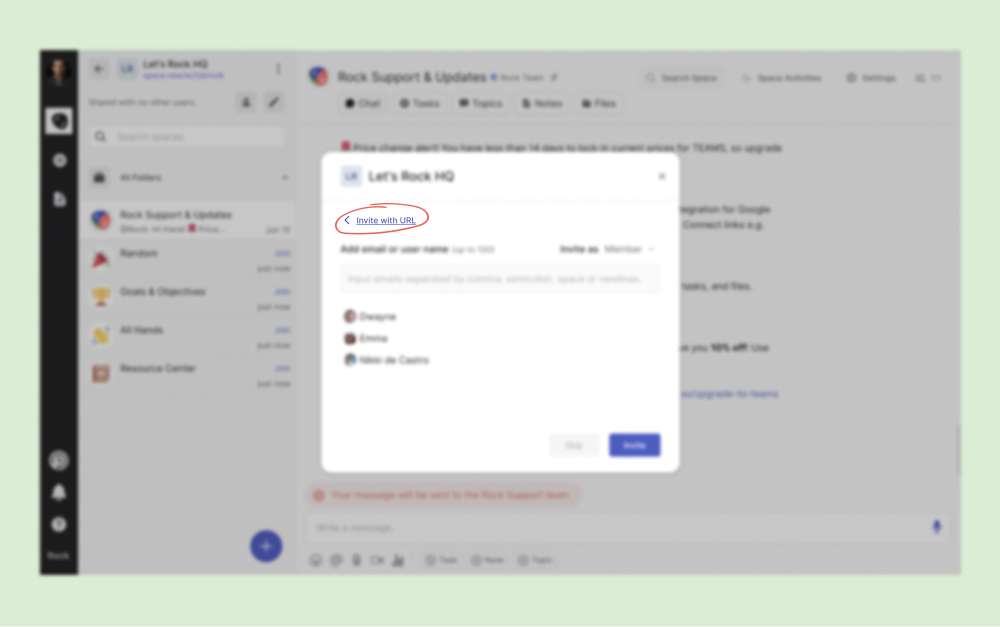
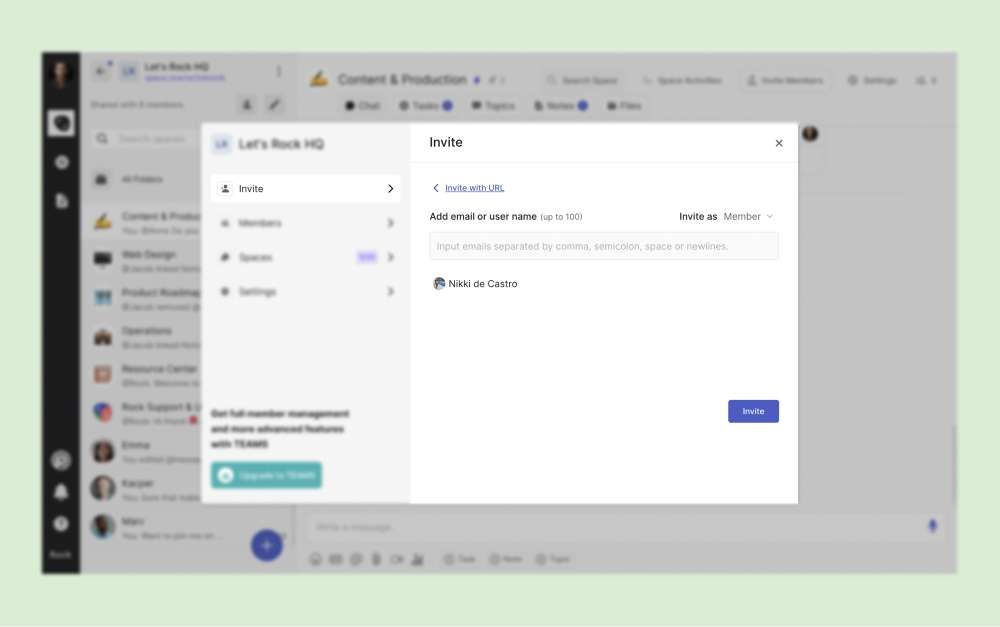
Hacer clic en el enlace abrirá un nuevo aviso que te permitirá ingresar el nombre de usuario o correos electrónicos de las personas que deseas invitar. También puedes cerrar el aviso haciendo clic en la ‘x’ en la parte superior derecha de la ventana.
Hacer clic en el < Icono te llevará de regreso a la ventana original, con el enlace y pin del Workspace.
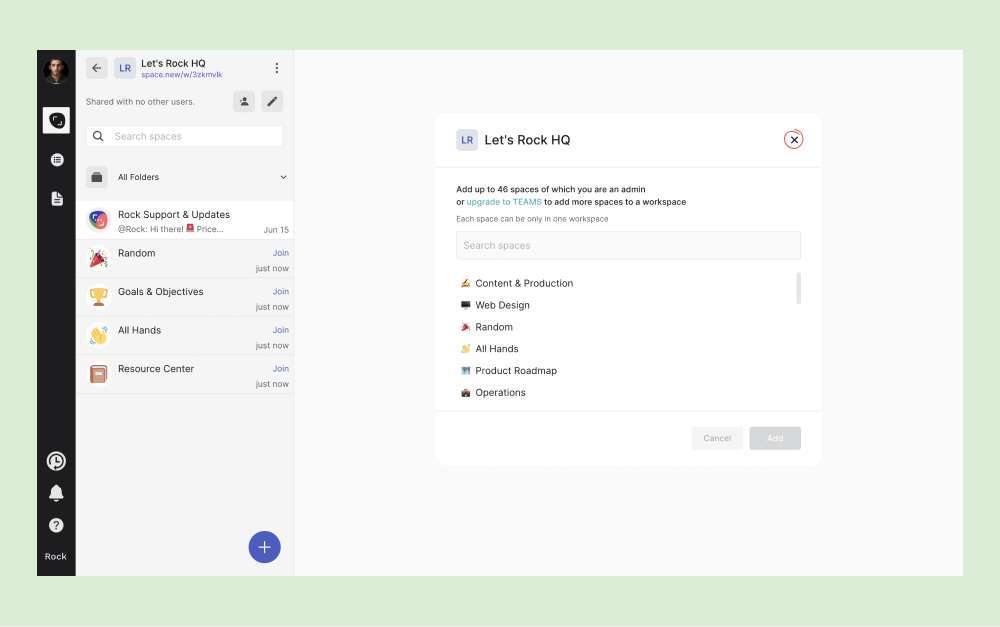
Una vez que cierres el aviso inicial de invitación al Workspace, también puedes optar por agregar más espacios a tu Workspace. Siempre puedes hacer clic en el botón ‘x’ en la parte superior derecha si no deseas hacerlo.
Cuando creas un nuevo Workspace, automáticamente se crean cuatro espacios que creemos pueden ser beneficiosos para un Workspace. Esos son: Metas y Objetivos, Aleatorio, All Hands y Centro de Recursos.
Cada uno de estos espacios predefinidos tiene sus propias notas y listas de tareas predefinidas para ayudarte a comenzar. No te preocupes. Siempre puedes eliminar estos espacios si no deseas usarlos.
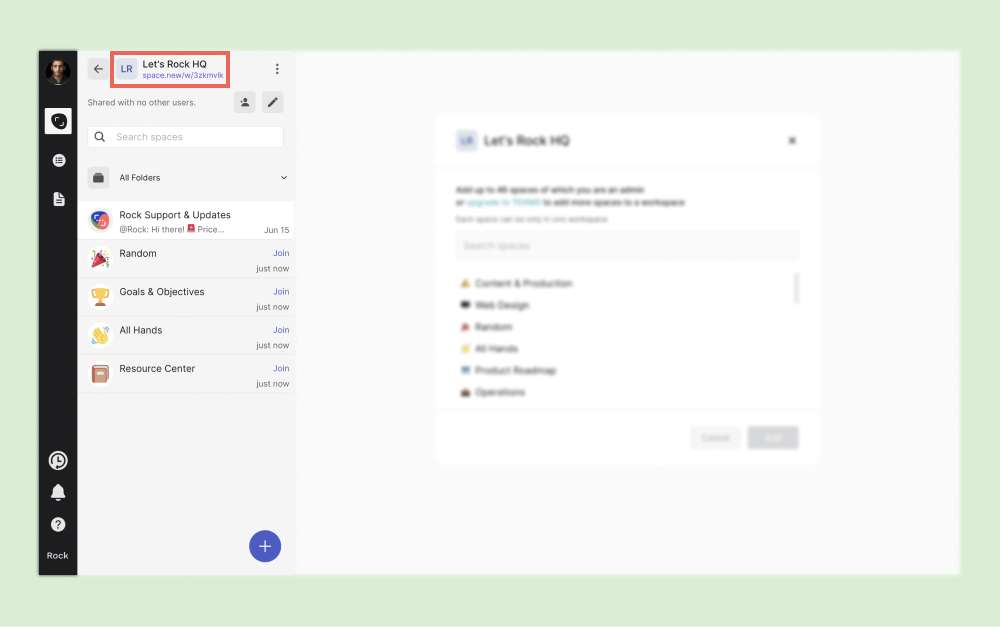
Puedes ver el enlace de tu Workspace en la parte superior de la lista de espacios, justo al lado del nombre del Workspace.
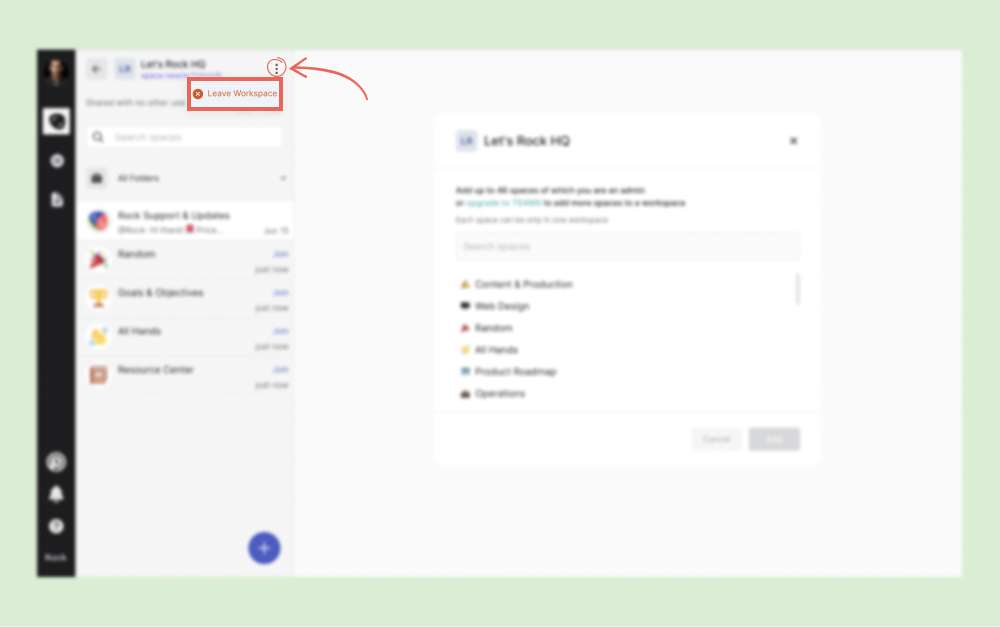
También hay una opción para salir del Workspace. Puedes acceder a esto haciendo clic en el botón vertical “...” al lado del nombre y enlace del Workspace.
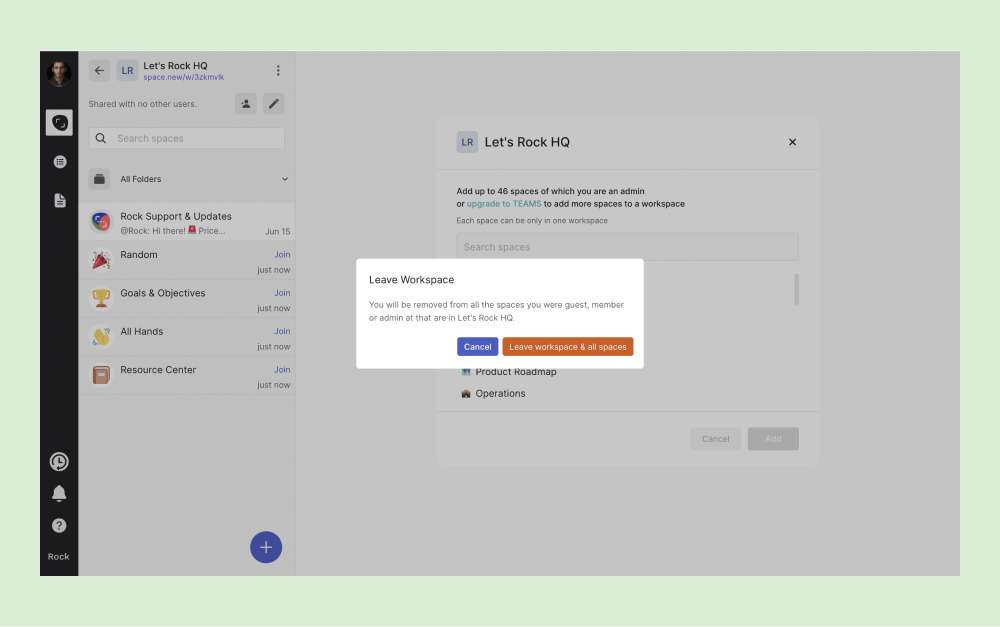
Al elegir salir de un Workspace, recibirás un aviso que te informará que salir de un Workspace también significa salir de todos los espacios que están en el Workspace.
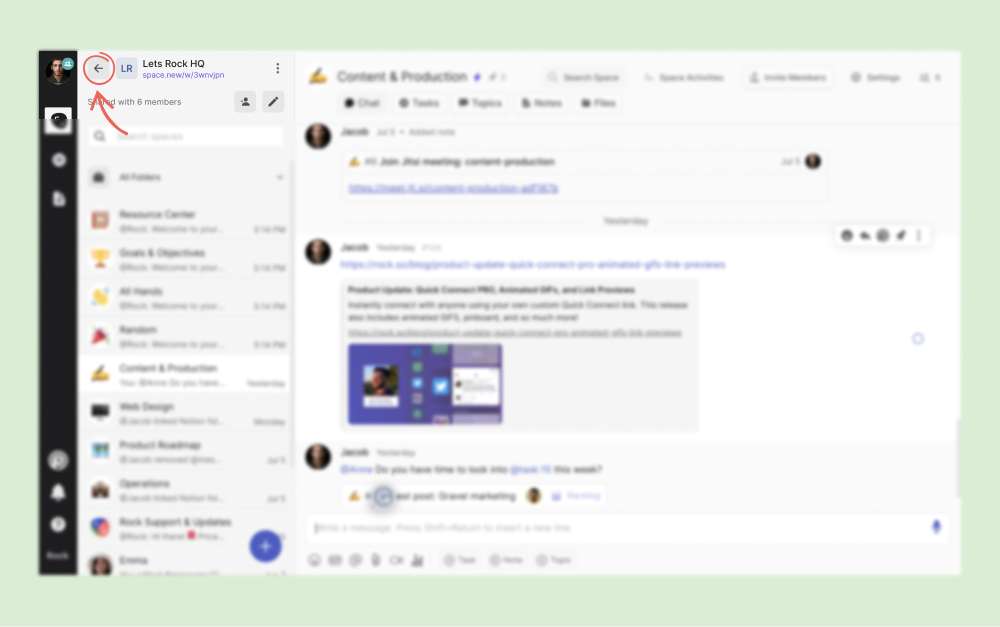
Hacer clic en el botón ⬅ al lado del nombre del espacio te llevará a la lista de todos tus Workspaces.
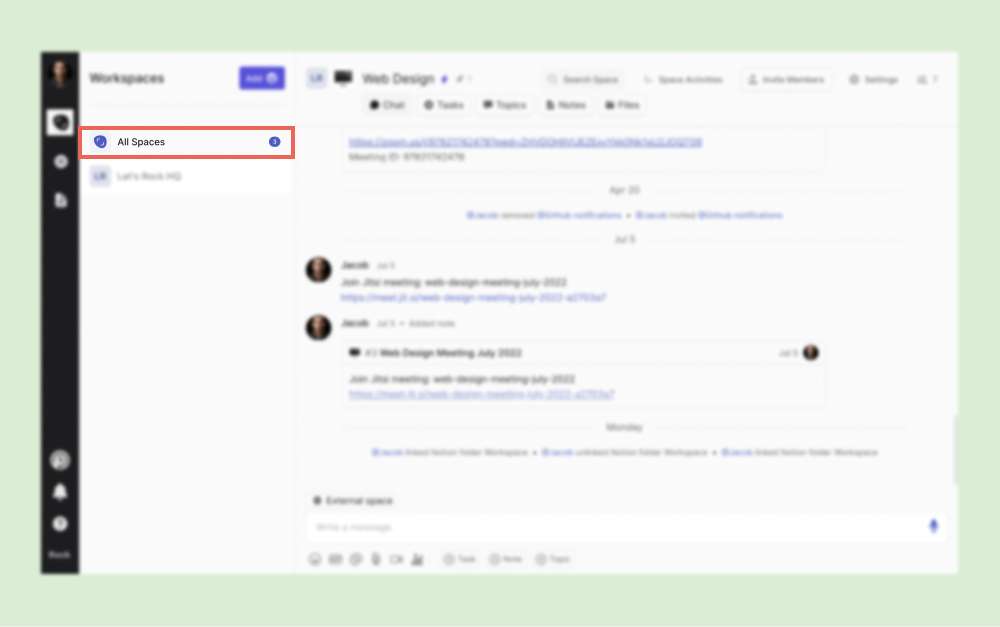
Todos los espacios listarán todos los espacios de los que eres parte, independientemente de si están en un Workspace o no.
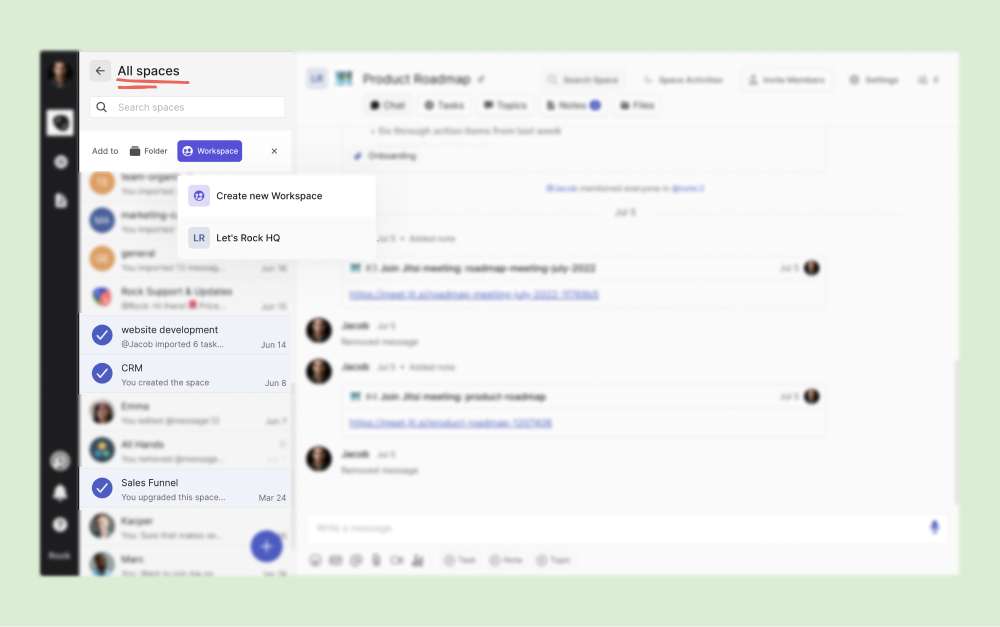
También tendrás la opción de seleccionar y agregar espacios a un Workspace desde el Workspace Todos los Espacios. Todo lo que necesitas hacer es seleccionar el ícono del espacio, y aparecerá una marca de verificación junto a él. El botón “Workspace” también aparecerá con la opción de agregarlo a un Workspace existente o crear uno nuevo.
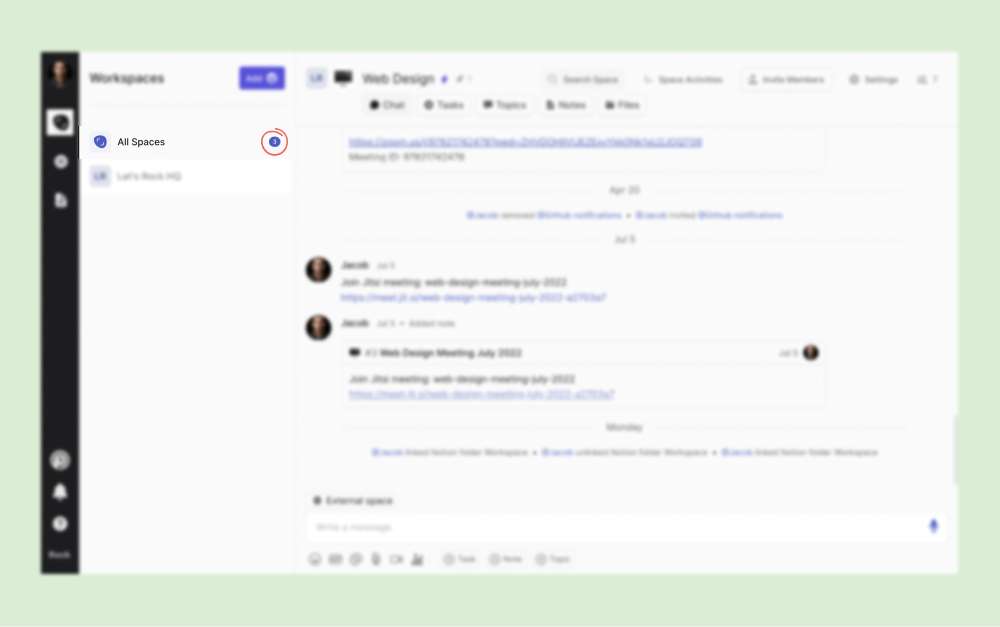
Puedes ver fácilmente las actividades no leídas en el workspace, ya que habrá un punto azul mostrado en la flecha de retroceso junto a Todos los Espacios/Workspaces. Además, habrá un punto azul con el número de actividades no leídas junto al nombre del Workspace con actividades no leídas en la lista de Workspaces.
Realizando Cambios en Workspaces
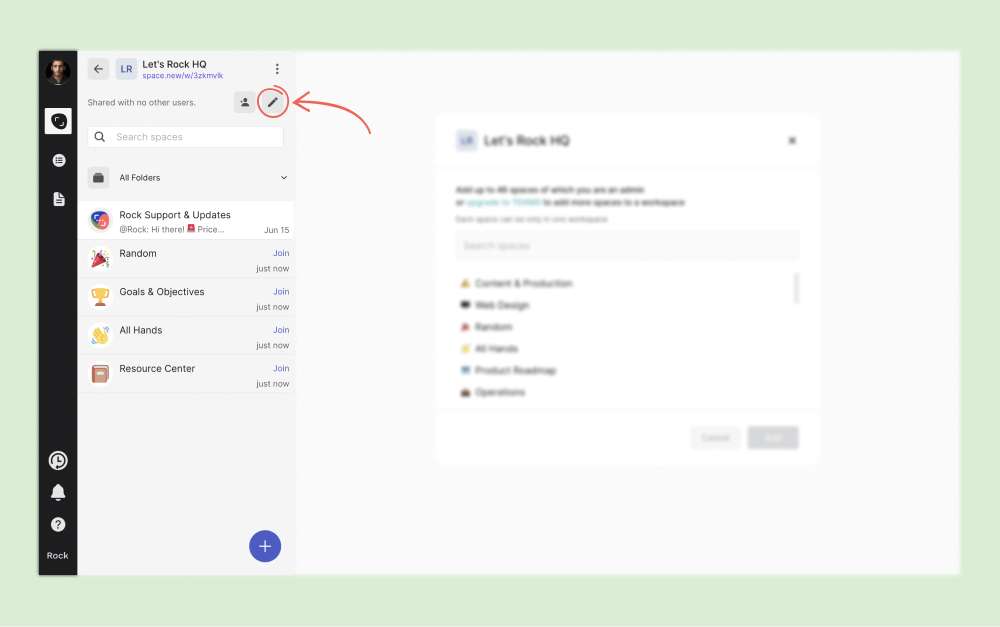
Puedes hacer clic en el botón “Editar” en la esquina superior derecha del panel de espacios para agregar (o eliminar) espacios en los Workspaces.
Una vez que hagas clic en el botón “Editar”, verás cuatro opciones diferentes para realizar cambios en tu Workspace. Exploraremos cada opción por separado a continuación.
Invitar
Esta pestaña muestra el enlace de invitación y el código pin del Workspace. También puedes copiar tu invitación de enlace de Workspace, restablecer tu enlace de Workspace y el código pin.
Puedes invitar a personas manualmente agregando sus correos electrónicos o nombres de usuario también.
📝 Nota: Si se te envía una nueva invitación a un Workspace, se mostrará una advertencia en la parte superior del panel de espacios. Te unirás al Workspace automáticamente si la invitación proviene de un usuario del mismo dominio. Si es de un usuario de otro dominio, tendrás la opción de aceptar o rechazar una invitación.
Un punto rojo se mostrará en la flecha de retroceso junto al nombre de Todos los Espacios/Workspace mientras tengas una invitación pendiente.
Miembros
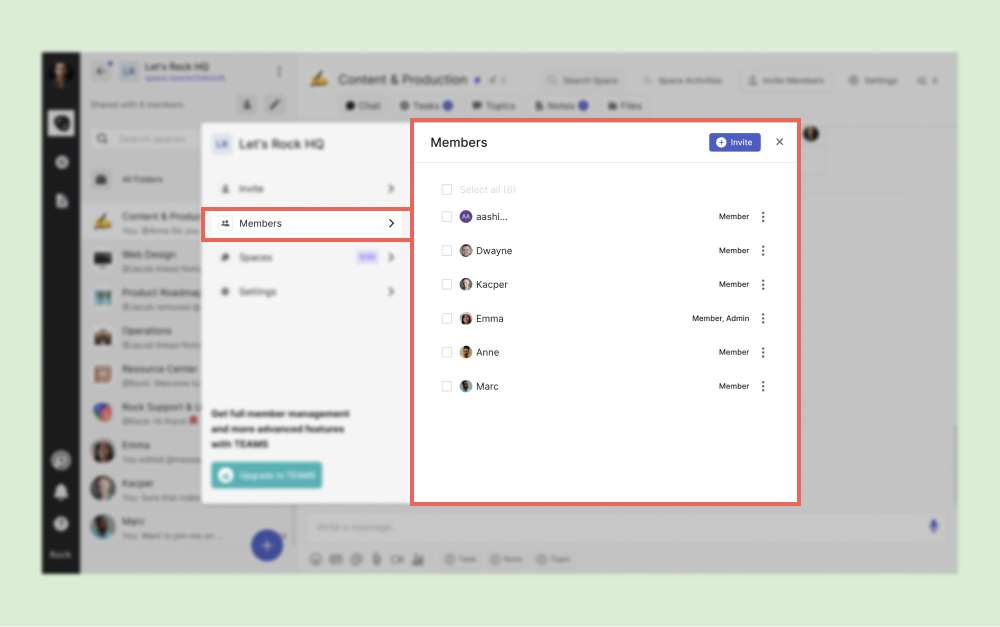
Todos los miembros de tus workspaces se muestran en esta pestaña. Los miembros de los espacios que has agregado al Workspace se agregan automáticamente al Workspace. Los roles de usuario de los miembros a lo largo de los espacios de este WS también se mostrarán (así que si un usuario es miembro en algunos y invitado en otros, aparecerá "Miembro, Invitado" junto al nombre de ese usuario)
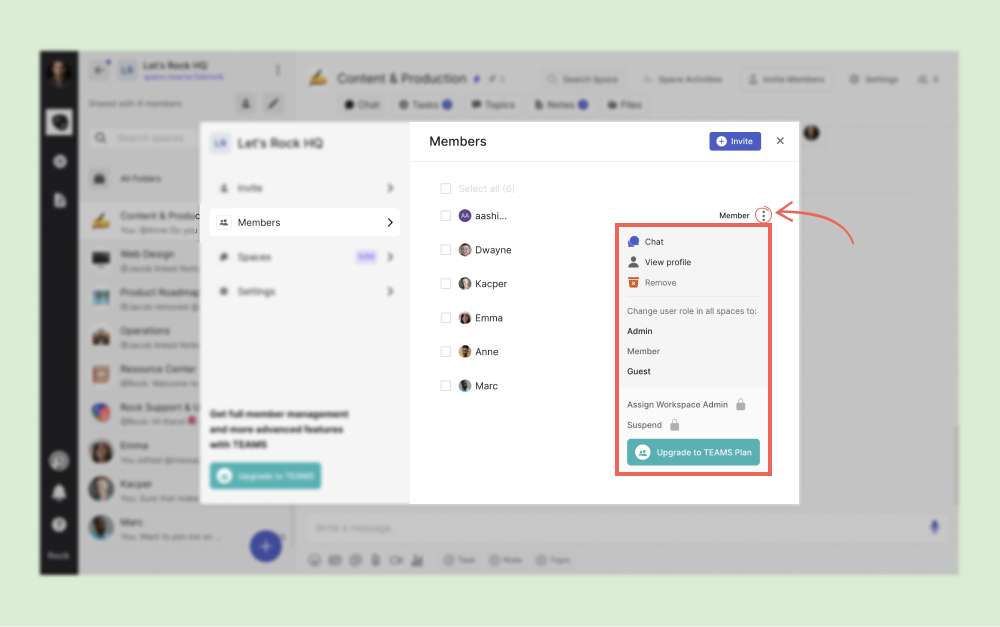
Puedes cambiar los roles de las personas haciendo clic en el ícono vertical “...” al lado de cada rol. También tendrás la opción de chatear con el miembro (lo que abre un espacio 1:1 con ellos si no tienes uno aún), ver el perfil del miembro o eliminar al miembro del Workspace.
Recuerda que cambiar el rol a través de este panel se reflejará en TODOS los espacios dentro del Workspace.
Espacios
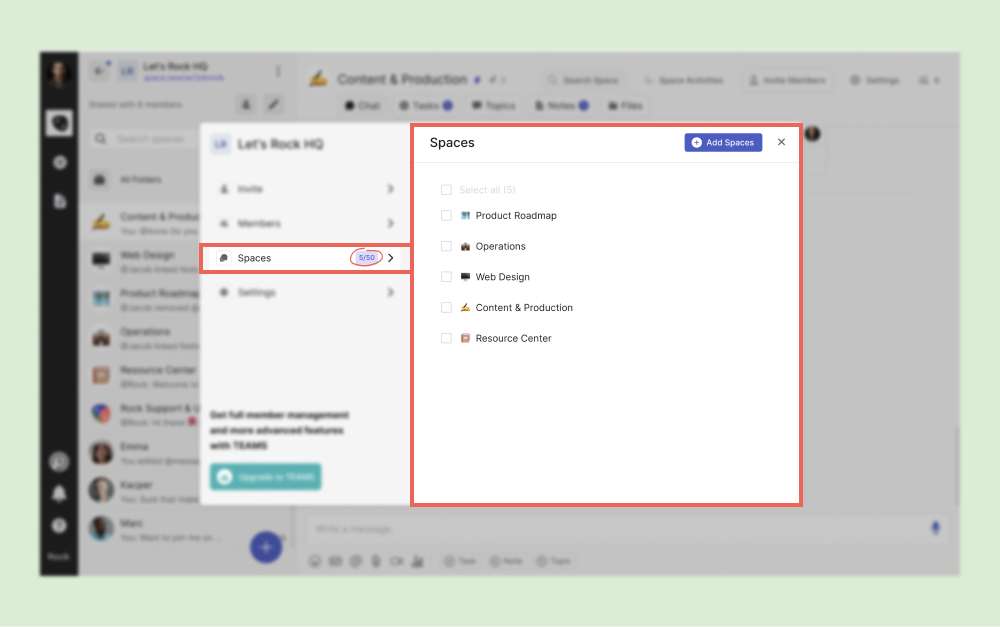
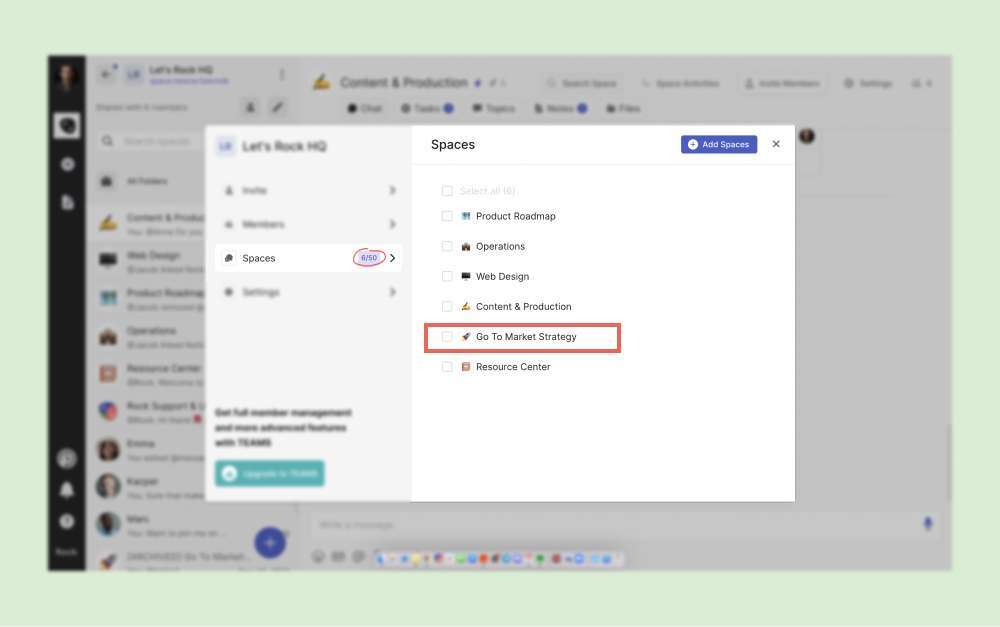
Los espacios que se han agregado al Workspace se enumeran aquí. También puedes ver la cuota del workspace en la pestaña misma.
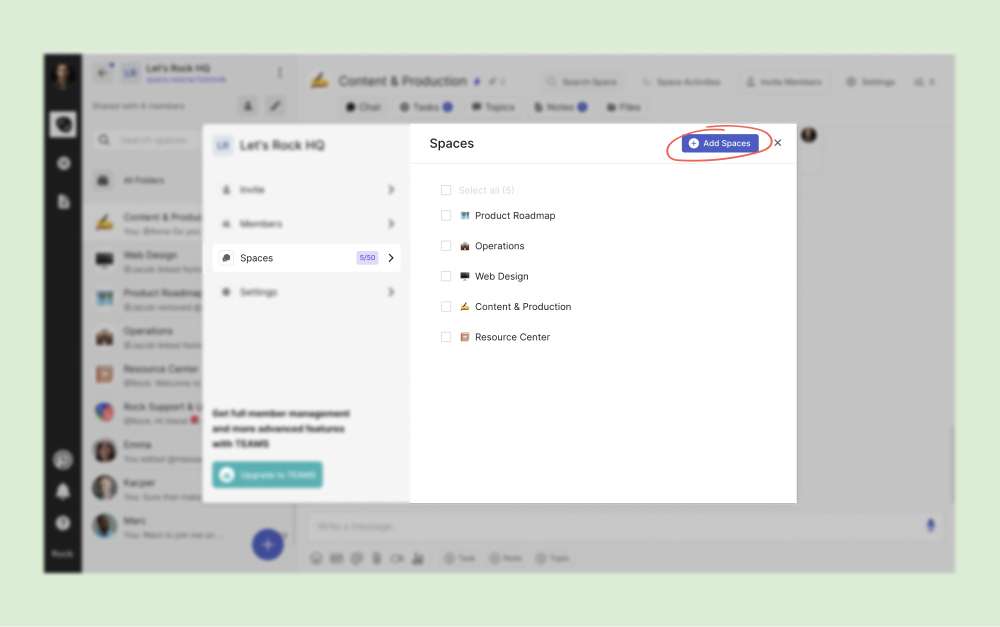
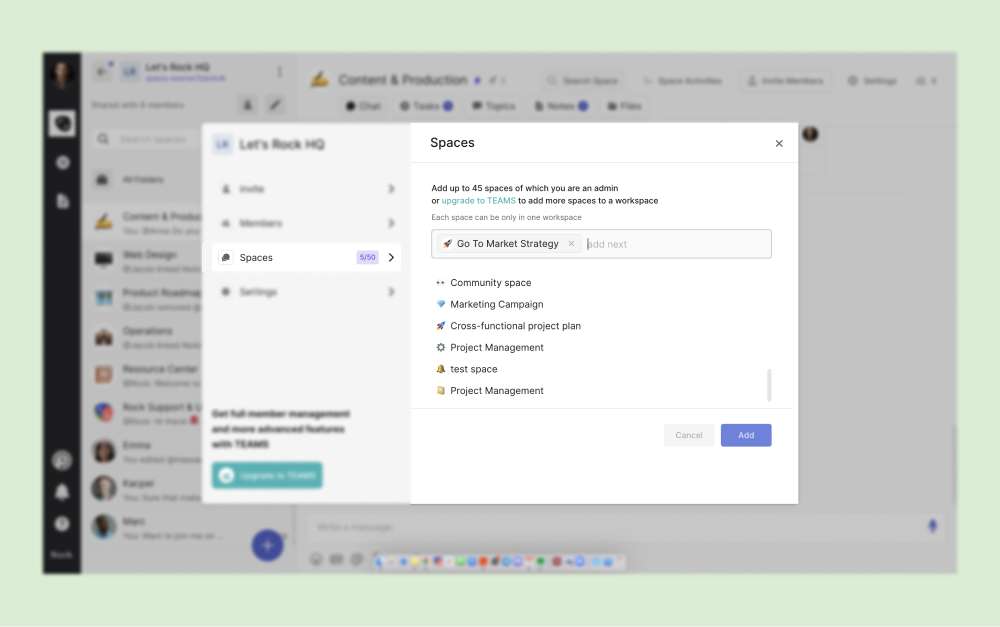
Puedes agregar espacios de los que eres administrador haciendo clic en el botón “Agregar Espacios”.
Esto abrirá un panel que lista todos los espacios que puedes agregar al workspace. Los espacios donde eres administrador y que aún no forman parte del Workspace se mostrarán en este panel.
Una vez que selecciones un espacio y lo agregues, lo verás listado en la lista de espacios y ocupará otro espacio en tu cuota.
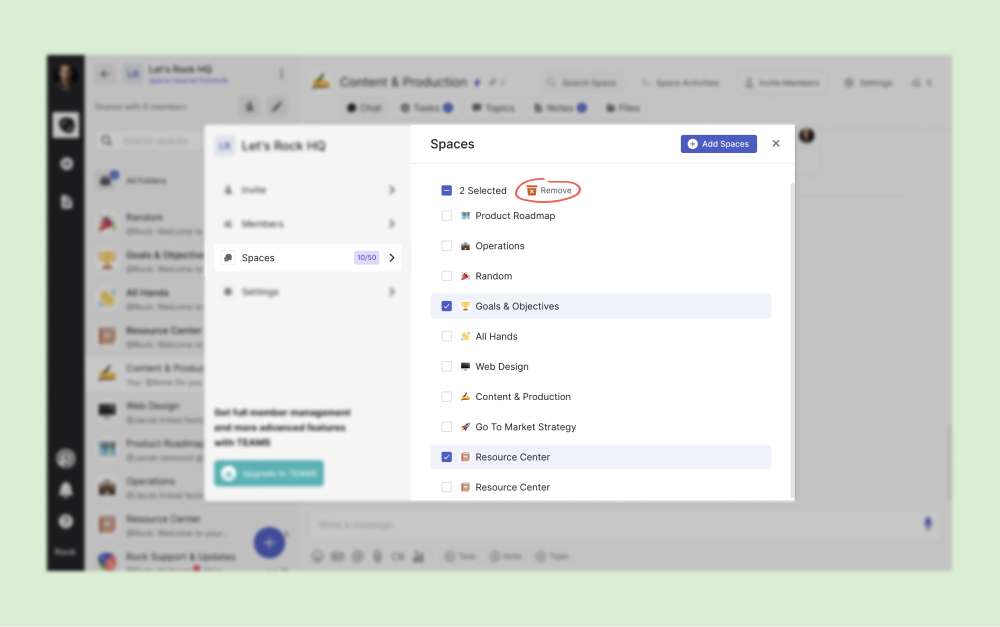
También puedes eliminar espacios a través de esta opción haciendo clic en la casilla de verificación junto a cada nombre de espacio. Cuando hagas clic en la casilla de verificación, aparecerá una opción naranja “Eliminar” junto a la opción “Seleccionar todo”.
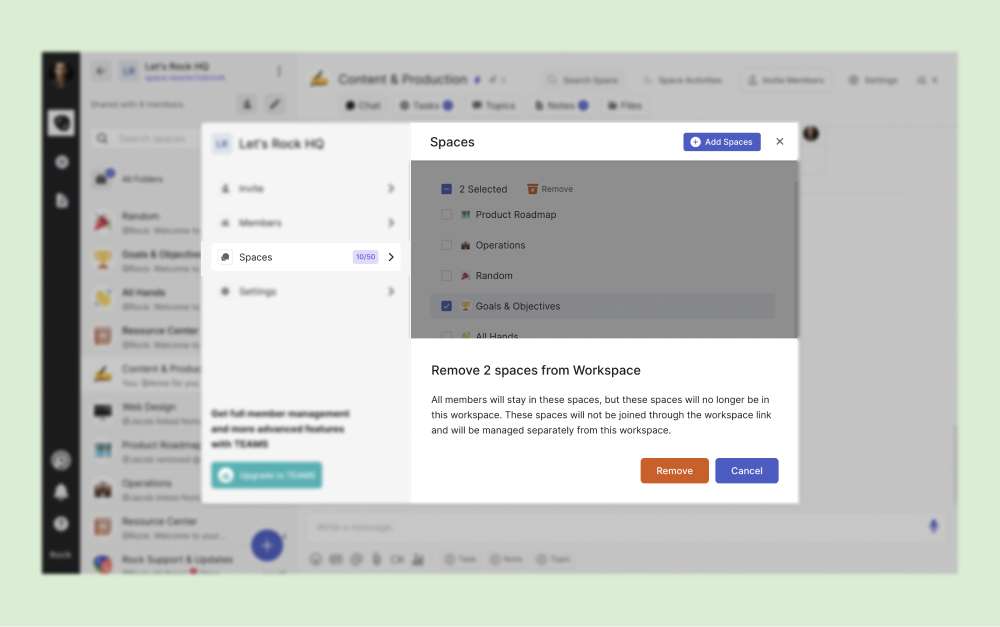
Una vez que hagas clic en eliminar, el espacio desaparecerá de la lista de espacios, y liberarás espacios de tu cuota de Workspace.
Recuerda que eliminar un espacio de un Workspace no elimina el espacio ni a sus miembros. El espacio deberá ser gestionado por separado del Workspace.
Configuraciones
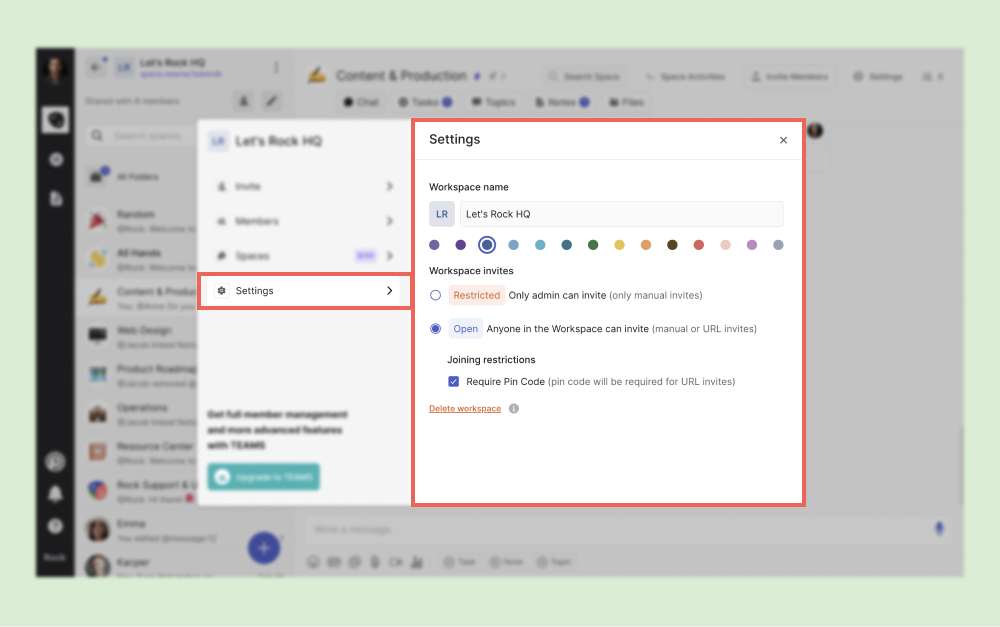
Puedes cambiar la configuración de tu Workspace a través de esta pestaña. Podrás cambiar el nombre del Workspace, el color de la etiqueta, las reglas sobre quién puede enviar invitaciones y establecer restricciones para unirse.
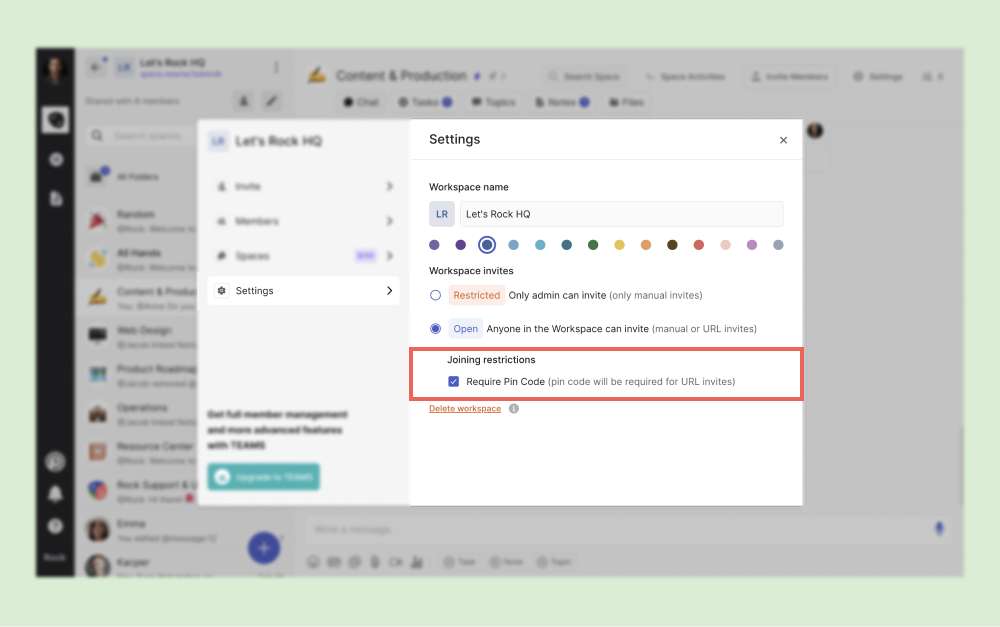
En cuanto a las restricciones de unión, puedes establecer cómo se unen los nuevos miembros y cómo pueden unirse al Workspace.
Restringido - Solo los administradores pueden invitar, y solo pueden invitar manualmente
Abierto - Cualquiera en el Workspace puede invitar (tanto manualmente como a través de URL)
También puedes establecer si necesitarás que los nuevos miembros ingresen un código pin cuando hagan clic en el enlace. Esto se puede establecer marcando la casilla “Requerir código pin”.
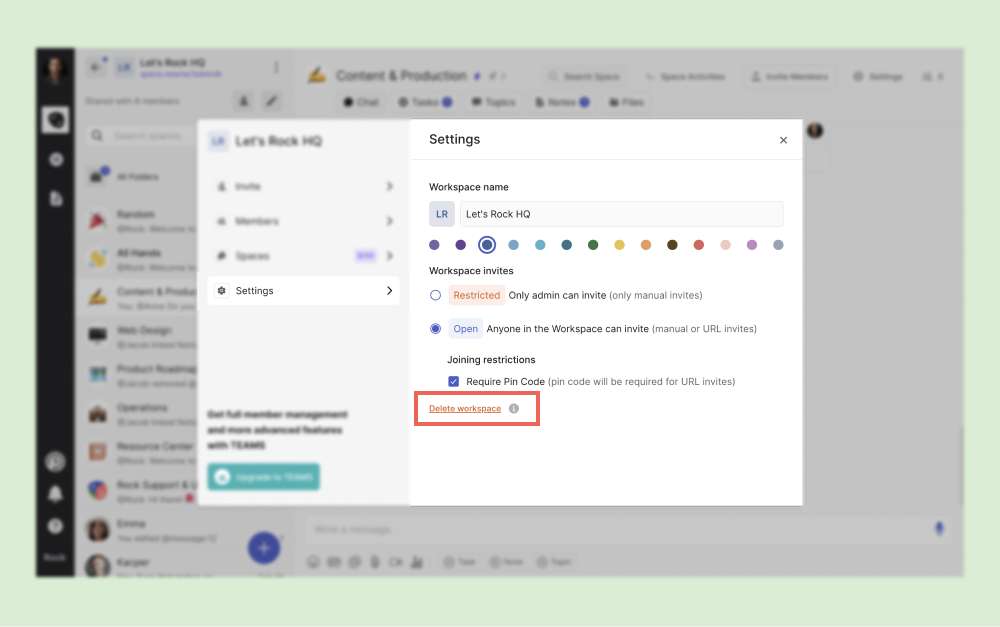
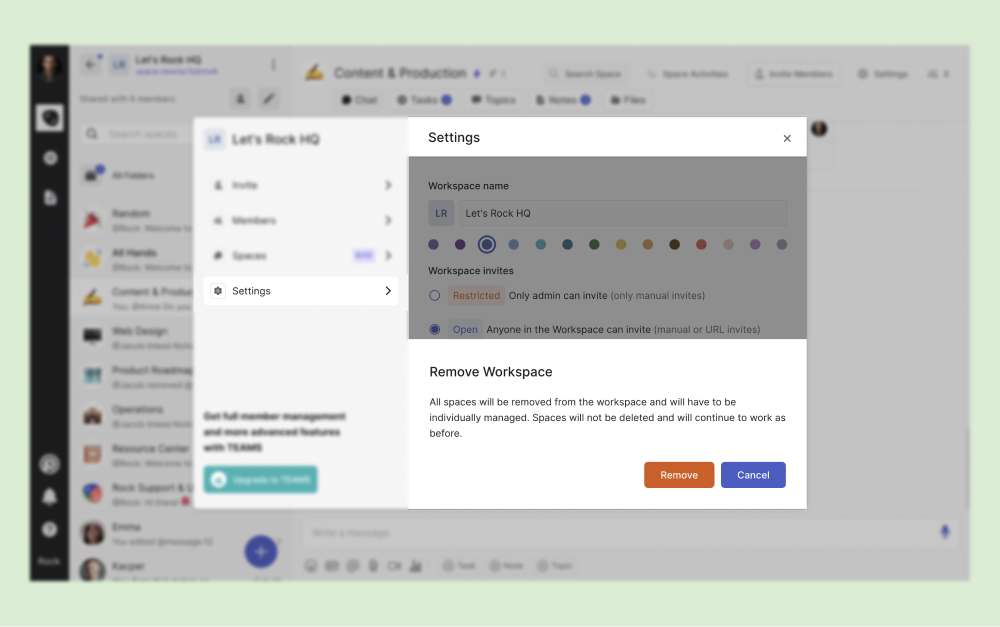
La opción para eliminar un Workspace también está aquí.
Una vez que elimines el Workspace, todos los espacios seguirán existiendo pero deberán ser gestionados individualmente.
Si tienes alguna otra pregunta sobre Workspaces, no dudes en enviarnos un mensaje en el espacio de Rock Support and Updates.
Preguntas Frecuentes sobre Workspaces
¿Puedo poner espacios en más de un Workspace?
No. Cada espacio solo puede estar en un Workspace.
¿Puedo establecer a alguien más como administrador del Workspace?
Establecer a alguien más como administrador del Workspace solo es posible en el plan Unlimited. En el plan Free, tendrás que eliminar el workspace, y alguien más tiene que crear uno nuevo a partir de los mismos espacios para que esa persona pueda obtener derechos de administrador en el Workspace.
¿Pueden otras personas ver los espacios 1:1 que he puesto en un Workspace?
No, los espacios 1:1 permanecen entre tú y la otra persona en el espacio.
¿Todos los espacios 1:1 que tengo con personas en el Workspace se ponen en el Workspace?
Todos los espacios 1:1 con miembros del Workspace se muestran dentro del Workspace para tu conveniencia.
¿Qué pasa cuando un miembro es parte de más de un Workspace conmigo? ¿Significa eso que su espacio 1:1 conmigo se duplica en todos los Workspaces?
Los espacios 1:1 solo se muestran dentro del Workspace que compartes con el miembro por conveniencia. Así que es solo el mismo espacio mostrado en un workspace diferente.
¿Qué pasa con los roles de los miembros en un espacio cuando pongo el espacio en un Workspace?
Los roles de los miembros del espacio no cambian cuando el espacio se agrega a un Workspace. Solo cambiará si cambias los roles a través de la pestaña de miembros.
¿Cuál es la principal diferencia entre carpetas y Workspaces?
El Workspace es una función que te permite compartir múltiples espacios e invitar a múltiples personas a múltiples espacios fácilmente. Las carpetas son tu forma de clasificar espacios en tu cuenta y no se pueden compartir con personas.
¿Los miembros de espacios que han sido eliminados de los Workspaces también serán eliminados como miembros del Workspace?
No, los miembros del Workspace permanecerán en el Workspace aunque los espacios de los que originalmente eran parte hayan sido eliminados del Workspace. Los miembros solo pueden ser eliminados desde el panel de configuración del Workspace.
¿Puedo duplicar espacios en un Workspace?
Sí, puedes duplicar espacios en un Workspace, siempre que seas un administrador del espacio y estés en una cuenta PRO o TEAMS.
¿Tengo que ser miembro de todos los espacios en un Workspace? ¿Puedo salir de algunos de ellos?
Sí, puedes salir de espacios separados. Siempre que el espacio esté en el Workspace y seas miembro del Workspace, siempre tendrás la posibilidad de volver a unirte a los espacios. Sin embargo, si eres administrador del espacio, primero necesitas promover a alguien más a administrador.
¿Puedes crear espacios que sean automáticamente parte de un Workspace?
Hacer clic en el botón (+) en la lista de espacios agrega un nuevo espacio grupal, pero aún no está vinculado a ningún Workspace, incluso si se muestra en ese momento. Este espacio recién creado debe ser movido al Workspace ya sea seleccionándolo de la lista de espacios y moviéndolo al Workspace o agregándolo a través del panel de configuraciones.
La Topics mini-app ayuda a equipos remotos y distribuidos a discutir el trabajo de manera más asincrónica. Piensa en los temas como hilos que son más estructurados y organizados, y facilitan la documentación de conversaciones esenciales.
¿Por qué se añadieron los Topics a Rock?
La mensajería es excelente para conversaciones cortas, ad-hoc y más urgentes, pero si no sigues estos mensajes en tiempo real, pueden volverse rápidamente caóticos y distractores.
La Topics mini-app resuelve estos problemas al permitir discusiones más estructuradas, proporcionando una mejor manera de documentar información y previniendo sobrecarga de notificaciones.
Discusiones más estructuradas
Hilos largos sobre diferentes temas pueden volverse confusos rápidamente, especialmente en espacios más grandes con muchos miembros y aún más mensajes. Hacer seguimiento de lo que se está discutiendo puede volverse una tarea que consume tiempo y es poco productiva si no sigues en tiempo real.
Los Topics te permiten organizar tus discusiones en problemas individuales y autónomos con un título, descripción y publicaciones de seguimiento añadidas debajo de cada tema.
Documentando información
La mayoría de los equipos discuten muchas cosas diferentes en un espacio. Esto puede variar desde discusiones particulares sobre una función hasta decisiones sobre qué hacer a continuación. Esta información queda oculta en una larga lista de otros mensajes.
Los Topics resuelven este problema al proporcionar un lugar donde los miembros del equipo pueden discutir un tema específico en un solo lugar. Como toda la discusión se almacena a nivel de tema, toda esta información está documentada para que cualquiera pueda consultarla de manera muy organizada y centralizada.
Sobrecarga de notificaciones
Cuando envías un mensaje en un espacio, este mensaje puede no ser relevante para todos y tiene el potencial de distraer. Silenciar el espacio puede ser complicado ya que podrías perder mensajes importantes relacionados con tu proyecto.
Al organizar conversaciones específicas en temas, las notificaciones solo llegarán a quienes están siguiendo la discusión. Aunque aún puedes consultar los diferentes mensajes enviados sobre un tema, no recibirás notificaciones de los temas a menos que estés involucrado en una conversación como seguidor.
Cómo usar Topics en Rock
Crear nuevos temas
Puedes crear un nuevo tema yendo a Topics. Los Topics se componen de tres elementos: títulos, descripciones y mensajes:
Título: Describe brevemente de qué trata tu tema con un título.
Descripción: Añade una descripción a cualquier tema para iniciar la conversación. También puedes agregar archivos adjuntos relevantes a la descripción si es necesario.
Mensajes: Cualquiera en el espacio es bienvenido a unirse a la discusión sobre un tema. Además de toda la funcionalidad que típicamente encuentras en los comentarios, los mensajes en los temas también permiten hilos y mensajes de audio.
Tap to Organize para Topics
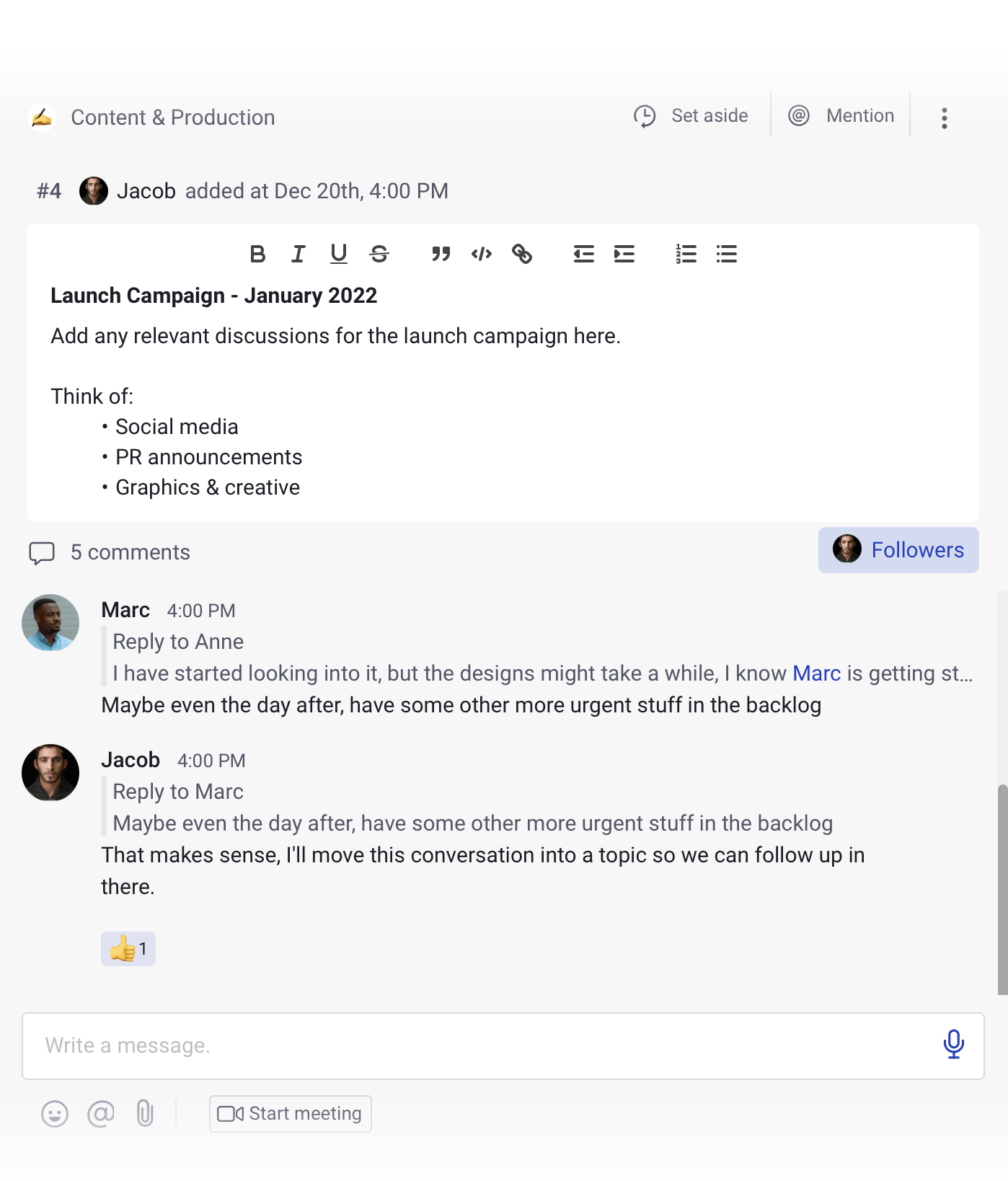
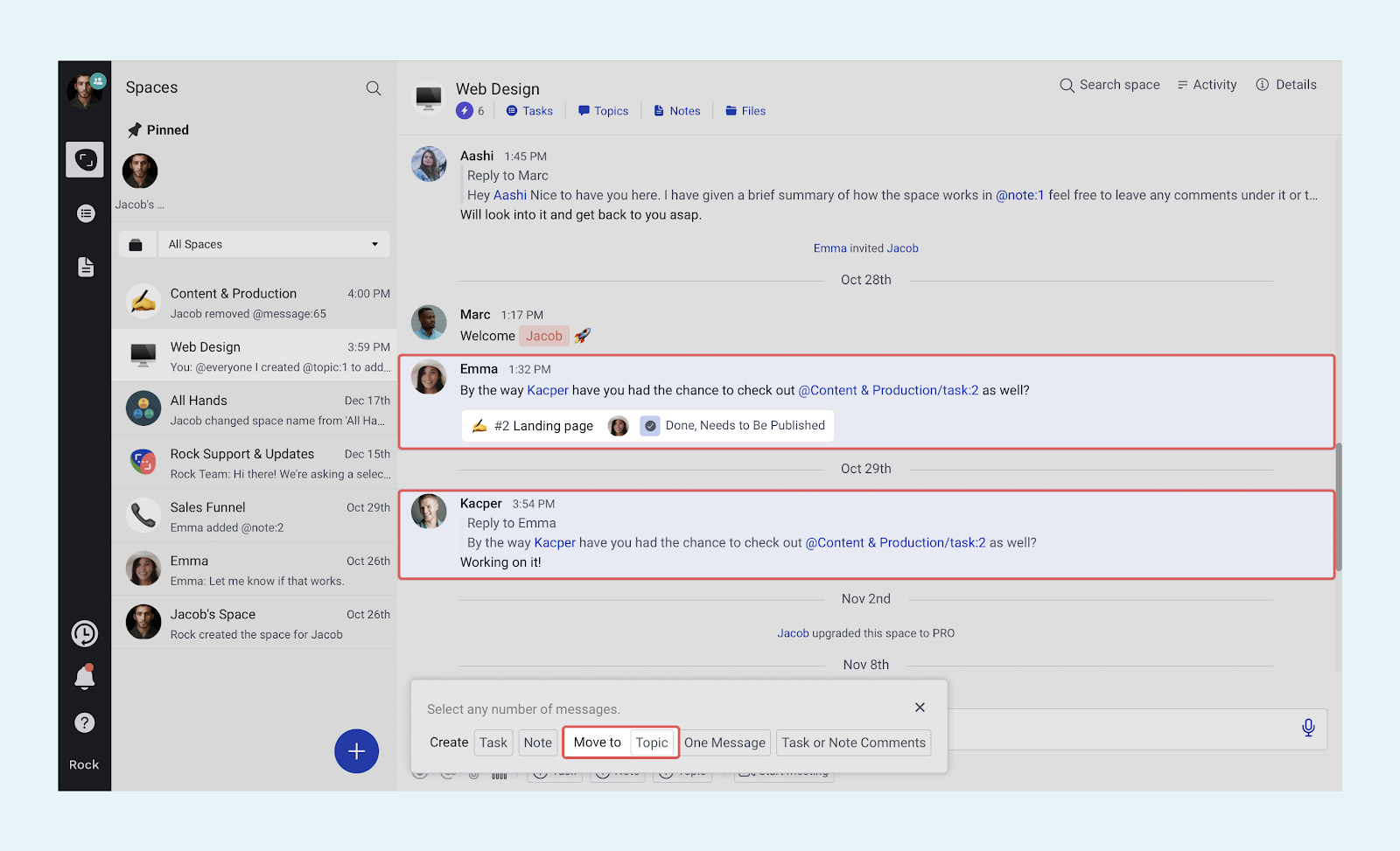
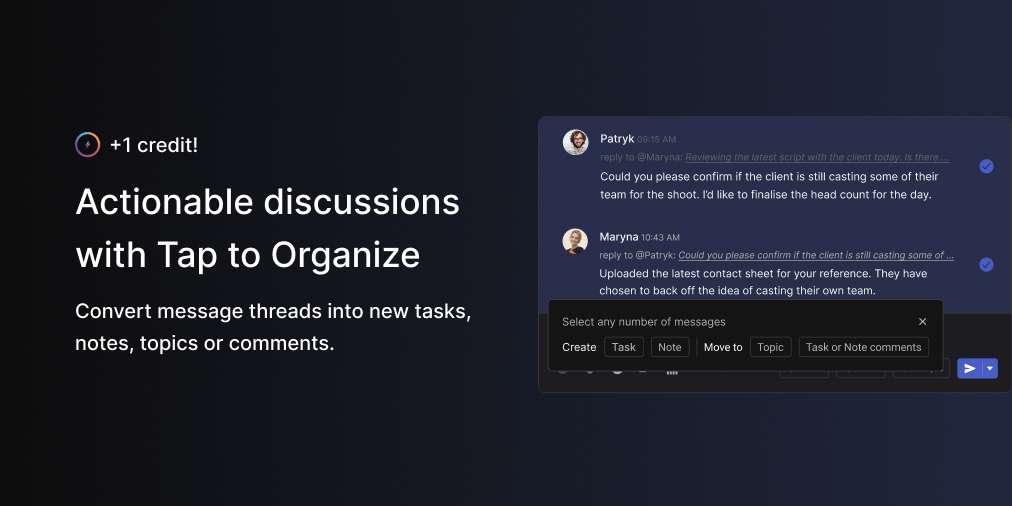
También es posible convertir mensajes de chat existentes en nuevos temas. Esto puede ser útil si deseas mover una conversación a un tema, para que no se pierda en la larga pared de otros mensajes en el espacio.
Usa Tap to Organize haciendo doble clic en el primer mensaje y luego seleccionando individualmente otros mensajes que deseas agregar o mover a un tema.
Los mensajes se añadirán al tema, y puedes cambiar el título y la descripción a lo que mejor lo describa. Todos en la conversación se añaden como seguidores en el tema, para que reciban notificaciones de cualquier mensaje nuevo.
¿Cómo son diferentes los topics de las Notes?
Notes son útiles cuando deseas mantener información importante a la mano dentro de Rock, como actas de reuniones, preguntas frecuentes o directrices del equipo.
Si bien algunas funciones se superponen entre Notes y Topics, cumplen diferentes propósitos para tu equipo. Notes son para contenido más extenso con menos funciones de mensajería, mientras que Topics están destinados a organizar conversaciones y reducir la sobrecarga de mensajes en grandes espacios grupales.
Puedes ver la diferencia en funcionalidad por la riqueza en mensajes bajo los topics en comparación con los comentarios bajo las notes. Además de las funciones en Notes, Topics te permiten crear hilos de mensajes o agregar mensajes de audio a la discusión.
¿Tienes preguntas sobre Topics? Contáctanos en el Rock Customer Support Space para cualquier pregunta o comentario que puedas tener.
Preguntas frecuentes sobre Topics
¿Quién puede crear topics en un espacio?
Cualquier persona que sea parte del espacio con el rol de admin o miembro puede crear un tema.
¿Quién puede comentar en los topics?
Cualquier persona que sea parte del espacio puede comentar en cualquier tema creado en el espacio. Queremos asegurarnos de que todos puedan contribuir con ideas significativas y participar en las discusiones de los temas a pesar de su rol en el espacio.
¿Puede alguien editar topics en el espacio?
No, no todos pueden editar topics. Solo el creador del tema puede editar directamente el título y la descripción de un tema.
¿Cuántos topics puedo crear?
Puedes crear tantos topics como desees y en tantos espacios como quieras, siempre que tengas los roles apropiados para hacerlo. Recuerda que necesitas ser miembro o admin en un espacio para crear un tema.
¿Puede alguien eliminar un topic?
No, solo el creador del tema o un admin del espacio pueden eliminar topics.
¿Puedo “dejar de lado” un topic?
Puedes dejar de lado cualquier tema que desees mantener cerca siempre que tengas acceso a esos espacios. Dejar de lado puede ser hecho por cualquiera en el espacio. No importa si eres un invitado, un miembro o un admin.
¿Funciona @mencionar para topics?
Sí, puedes @mencionar topics en tareas, temas y notas. Es una manera valiosa para asegurarte de que las personas puedan utilizar las exhaustivas conversaciones y discusiones sobre temas en tu flujo de trabajo.
¿Puedo adjuntar archivos en los topics?
Cualquiera puede adjuntar o subir archivos desde tu unidad local en la sección de comentarios de un tema. En este momento, Rock no permite la integración de Files mini-app y almacenamiento en la nube en nuestros topics.
¿Qué significa ser seguidor de un topic?
Ser añadido o establecerte como seguidor de un tema significa que recibes notificaciones o actualizaciones cada vez que surge algo nuevo. Es una manera significativa de mantenerte actualizado.
No recibo notificaciones sobre cambios en los topics. ¿por qué es eso?
Podrías haber cambiado tus configuraciones y eliminado las notificaciones para cambios y actualizaciones de topics. Te recomendamos que revises tus configuraciones de notificación y permitas las notificaciones para cambios en los topics si prefieres ser notificado.
¿Sabría si un topic fue actualizado si no soy seguidor?
Sí, si eres parte del espacio y un topic fue actualizado, entonces se mostraría un punto azul en la mini-app de topics del espacio.
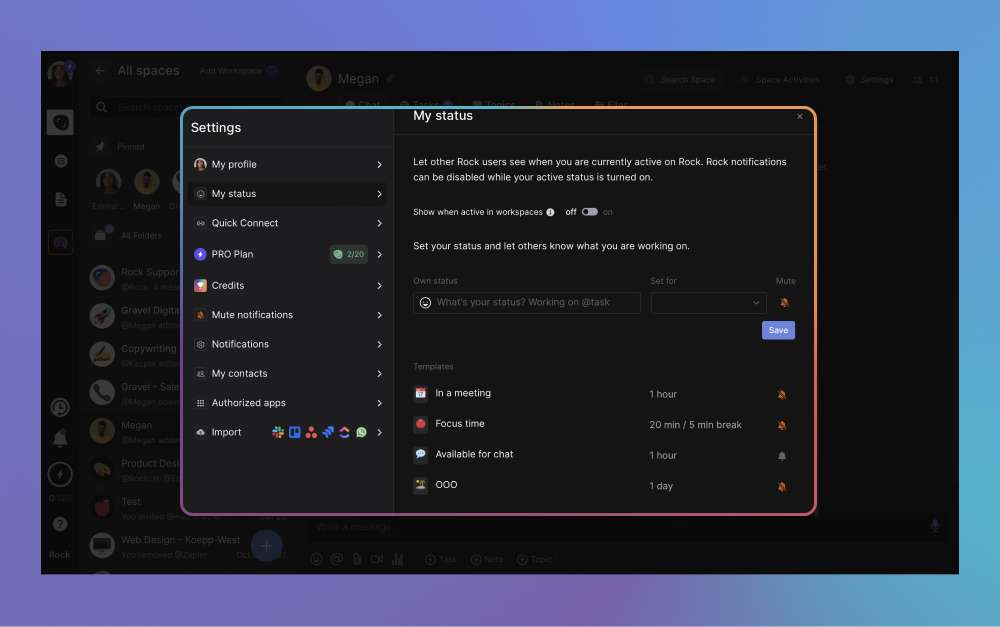
El panel de estado del usuario te permite proporcionar información sobre tu disponibilidad en entornos de trabajo asincrónicos. El panel general incluye dos funciones principales:
Estado en línea (solo plan Unlimited): Este es un resaltado personalizado en tu perfil de usuario en diferentes espacios que representa si estás actualmente en línea. Esto se representa con un círculo verde.
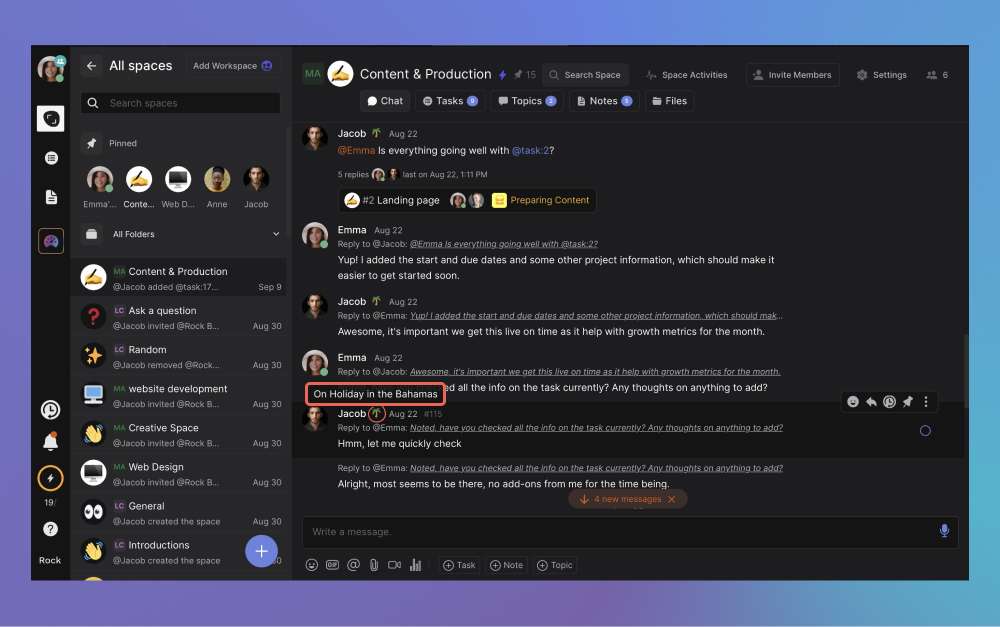
Estado personalizado: Esto añadirá un emoji junto a tu imagen de perfil en los espacios para compartir lo que estás haciendo o sintiendo. Piensa en ‘ocupado’, ‘disponible para chatear’ o ‘de vacaciones’ como información relevante que podrías querer mostrar en tu perfil.
Cómo acceder al panel
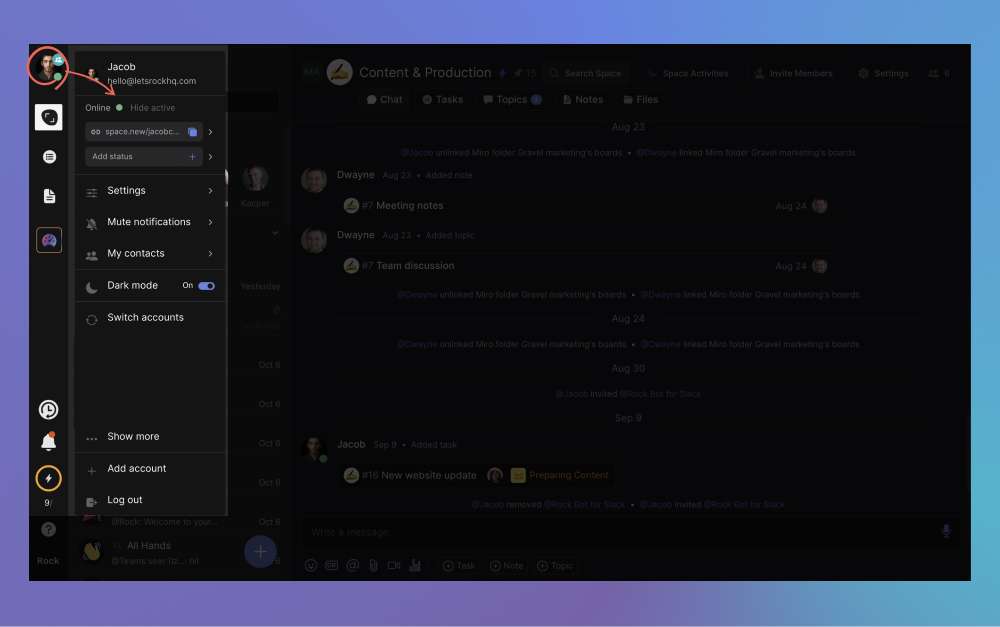
Puedes acceder al panel de estado del usuario seleccionando tu imagen de usuario en la esquina superior izquierda de tu pantalla. Desde allí, selecciona ‘estado’ o haz clic en ‘configuración’ -> estado del usuario. Esto debería llevarte al panel de abajo.
[Plan Unlimited] estado en línea
La funcionalidad de estado en línea está actualmente disponible solo para usuarios bajo el plan Unlimited.
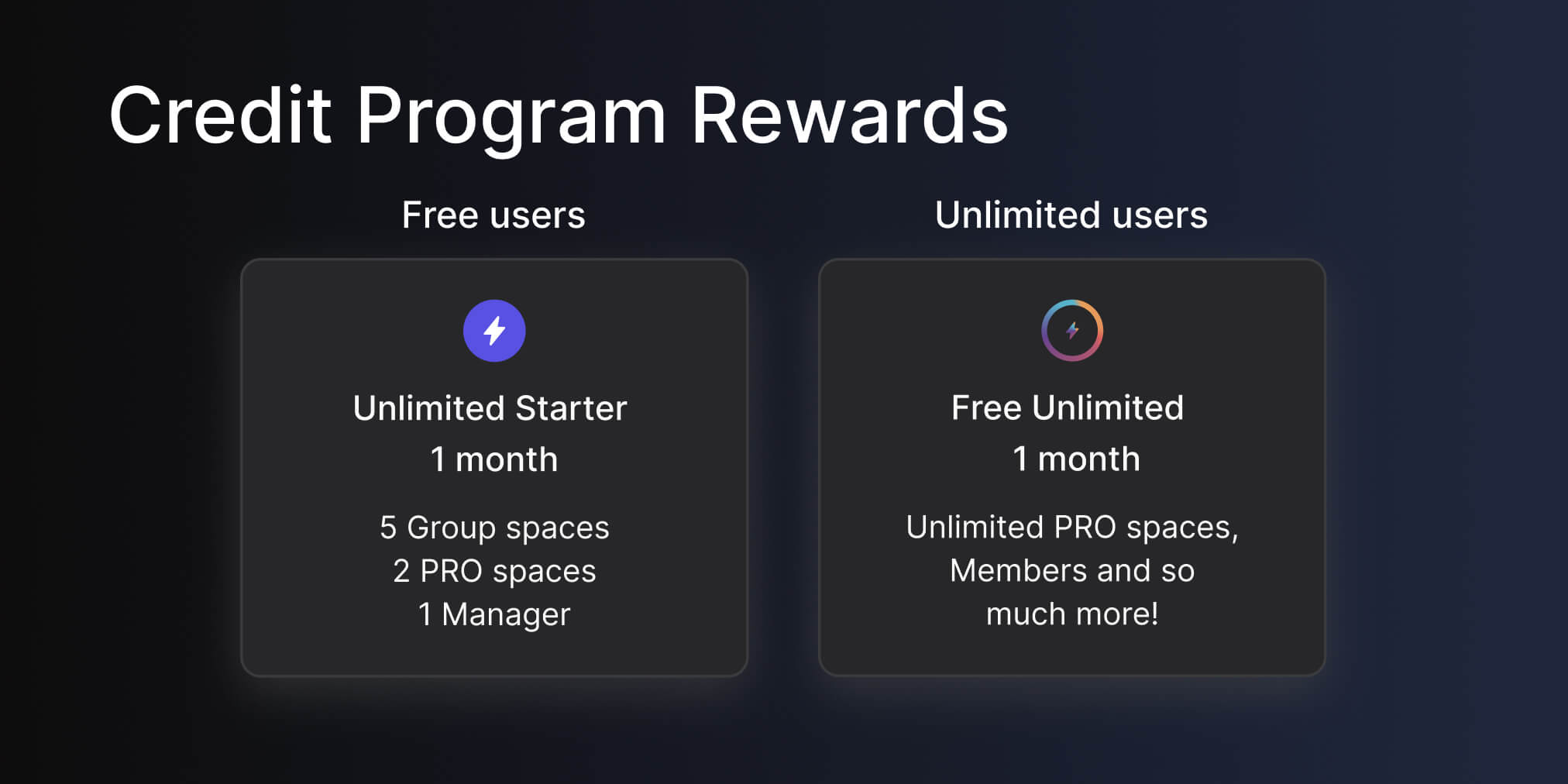
Si deseas acceder a la función, debes actualizar a Unlimited o acumular suficientes puntos bajo el programa de créditos para probar la funcionalidad en Unlimited starter.
Cómo gestionar el estado en línea de todo tu equipo
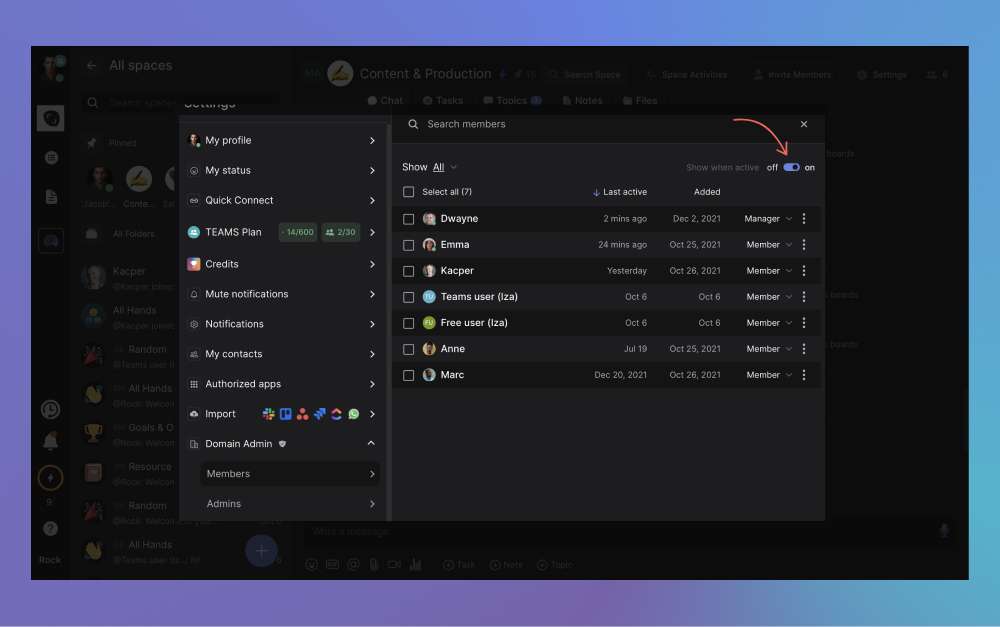
Puedes habilitar el estado en línea de todo tu equipo desde el panel Unlimited. Accede a este panel yendo a administración de dominio -> miembros.
Puedes activar el estado en línea “on” haciendo clic en el botón en la esquina superior derecha de tu pantalla.
Además del interruptor, también puedes ver cuándo se añadieron los usuarios a tu organización y cuándo fueron activos por última vez en Rock. Cambiar el estado en línea de todo el dominio solo es posible si reclamaste ese dominio.
Ten en cuenta que la funcionalidad estará activada por defecto para las cuentas que caen bajo el plan Unlimited.
Gestiona tu propio estado en línea
Cambia tu estado en línea yendo al panel de configuración rápida. Haz clic en tu imagen de usuario en la esquina superior izquierda de tu pantalla y alterna entre ‘mostrar estado en línea’ y ‘ocultar activo’.
Ten en cuenta que tus preferencias en este panel anulan la configuración de estado activo a nivel de espacio para no mostrar el estado. Si la configuración del espacio tiene esta funcionalidad desactivada, entonces no podrás activarla para configuraciones de estado activo individuales.
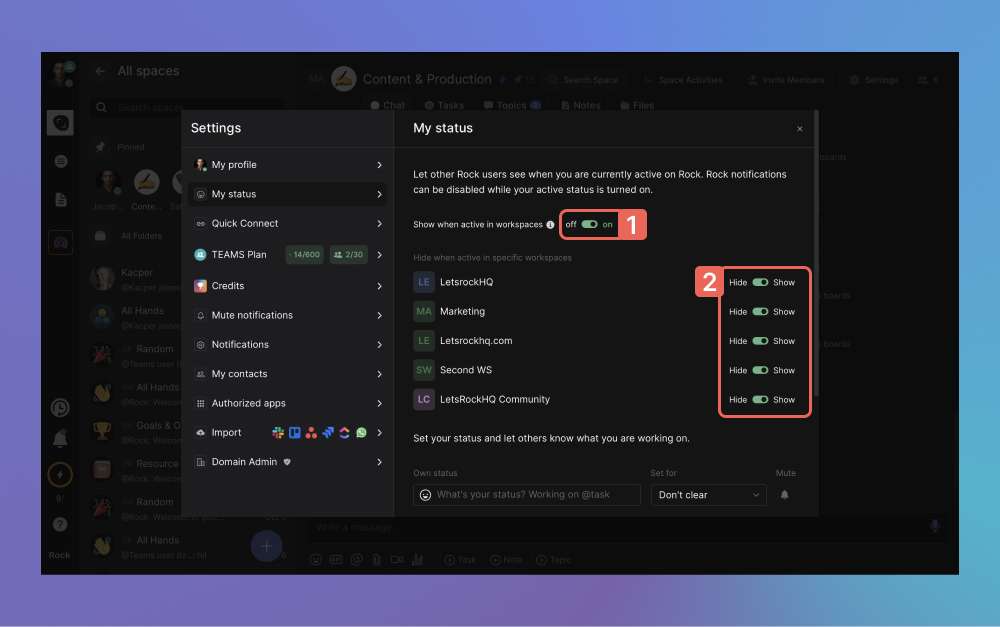
También puedes gestionar el estado en línea a nivel de cuenta o filtrar por espacios desde el panel de estado del usuario.
Estado en línea a nivel de cuenta: Habilita el estado activo para todos los espacios presionando el interruptor en la esquina superior derecha del panel. Las preferencias en este panel anulan el interruptor de estado en línea en el Management Dashboard de usuarios.
Estado en línea del espacio: Además de gestionar tu estado en línea para cada espacio, también puedes seleccionar qué espacios muestran el estado activo. Selecciona los interruptores individuales junto a cada espacio para configurar el estado activo para ellos.
📝 Nota: mientras estés dentro de los espacios, tu estado activo no se mostrará, los usuarios aún podrán verlo en sus espacios 1:1 contigo o en espacios grupales que compartas fuera de un espacio.
Una vez configurado, el estado activo se mostrará en los siguientes lugares:
La imagen del espacio de los espacios 1:1 donde otros usuarios tienen el estado activo activado.
Mensajes que el usuario ha enviado en espacios 1:1 o compartidos, junto a la imagen de perfil del usuario.
La imagen del usuario si está asignado a tareas, notas y temas.
Comentarios individuales bajo tareas, notas y temas también resaltarán la actividad junto a la imagen del usuario.
Tu espacio personal mientras estés en línea.
Los detalles de tu perfil cuando alguien haga clic en tu imagen de usuario.
Estado personalizado
La funcionalidad de estado personalizado está disponible en todos los planes y te permite añadir más información sobre tu disponibilidad, estado de ánimo u otros aspectos destacados junto a tu imagen de perfil.
Cómo configurar el estado personalizado
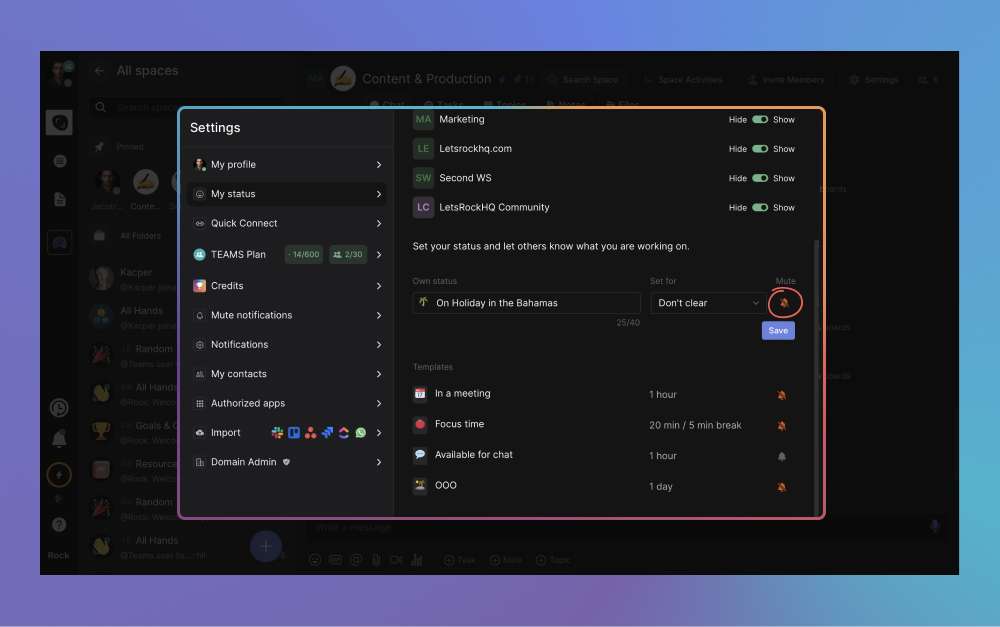
Puedes crear un estado personalizado configurando los siguientes campos:
Emoji
Nombre
Marco de tiempo
Silenciar notificaciones
No olvides hacer clic en ‘guardar’ después de completar los diferentes campos.
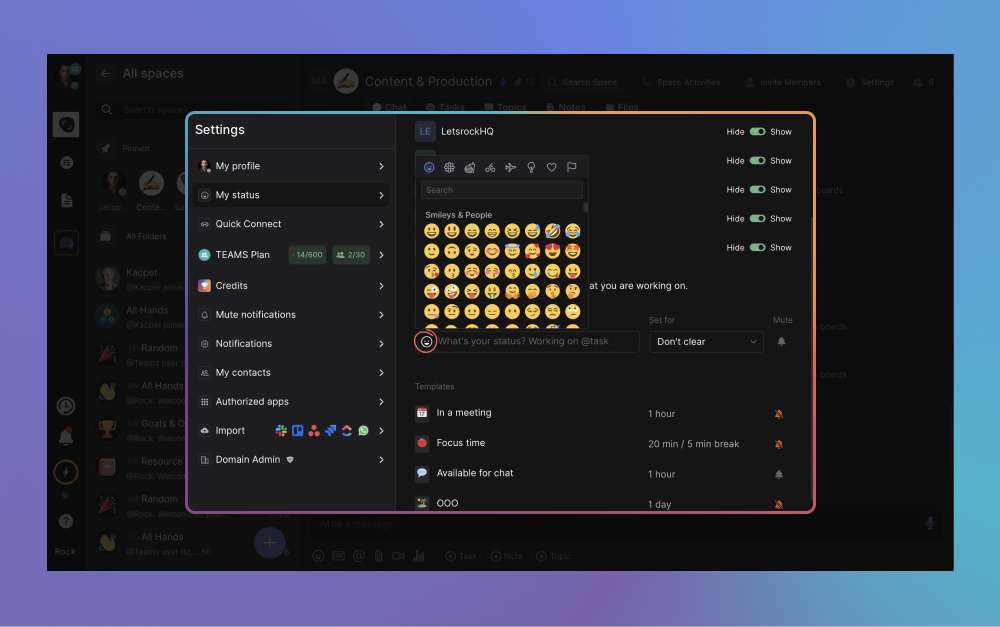
Elige un emoji
Configura un emoji que aparecerá junto a tu nombre en todos los espacios. Puedes elegir entre cientos de emojis diferentes en la biblioteca. También hay un campo de búsqueda para encontrar más fácilmente el ícono que buscas.
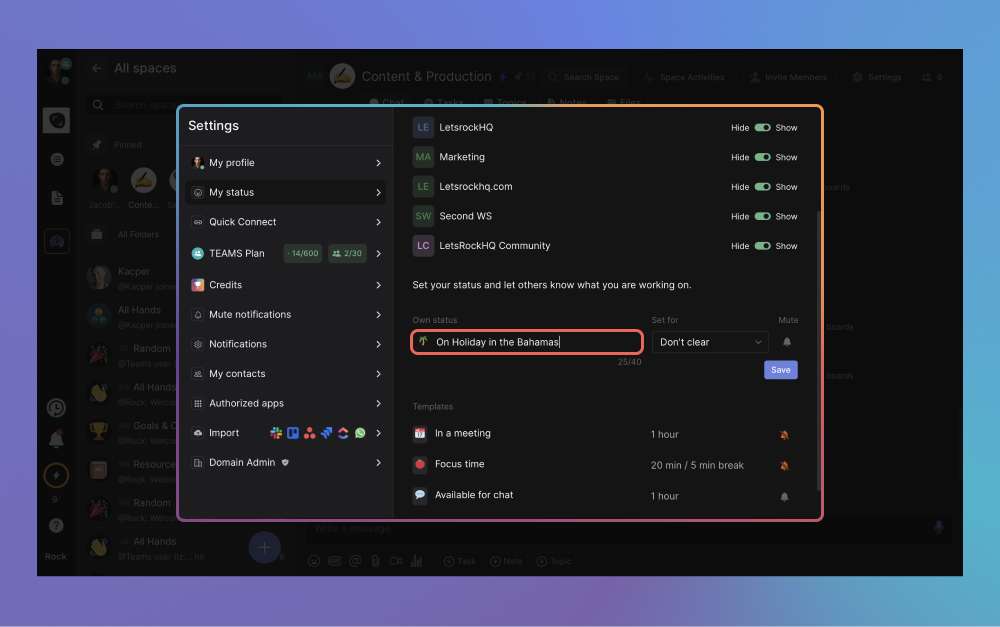
Nombra tu estado
Dale un nombre a tu estado, esto aparecerá cuando otros usuarios pasen el cursor sobre el emoji junto a tu nombre en todos los espacios. Este nombre de estado personalizado puede tener hasta 40 caracteres.
Establece un marco de tiempo
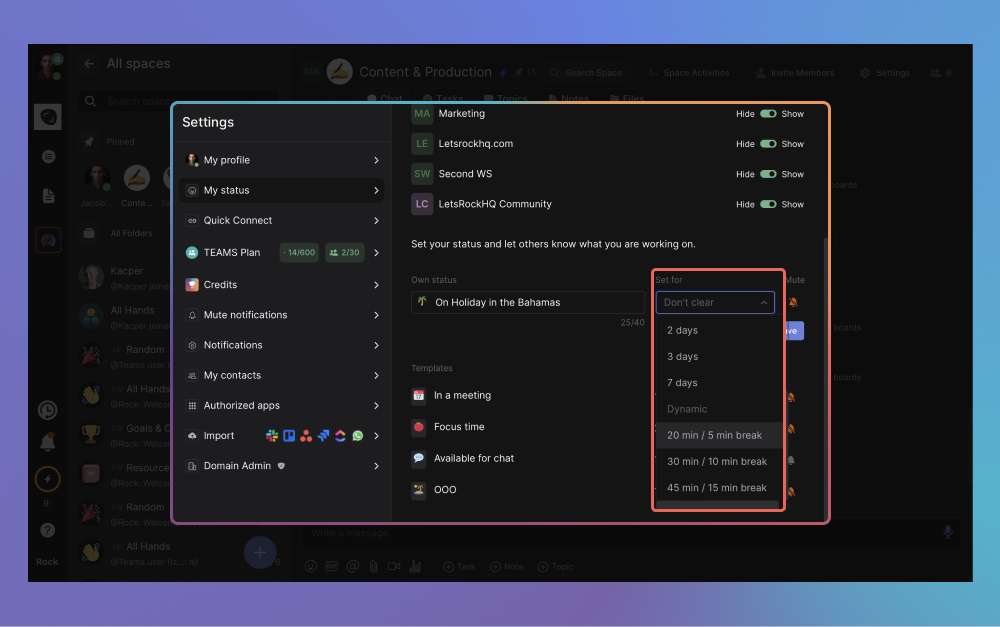
Selecciona cuánto tiempo debe mostrarse el estado personalizado en tu perfil. Puedes elegir entre intervalos de tiempo fijos y dinámicos:
Intervalos de tiempo fijos: El estado y su configuración permanecerán hasta que se cambien (no borrar) o se apague automáticamente después de un intervalo de tiempo elegido (30 min, 1 hora, 2 horas, 1 día, 2 días, 3 días, 7 días).
Intervalos de tiempo dinámicos: Los intervalos de tiempo dinámicos por defecto se ejecutan hasta que se cambien (no borrar). Las notificaciones cambian de silenciadas a habilitadas dentro de estos intervalos. Puedes elegir que las notificaciones lleguen como:
- 20 minutos silenciadas, 5 minutos habilitadas
- 30 minutos silenciadas, 10 minutos habilitadas
- 45 minutos silenciadas, 15 minutos habilitadas.
El emoji junto a tu nombre de usuario desaparecerá después de que se cambie un intervalo de tiempo seleccionado o si se elimina el estado. Las configuraciones de silencio también volverán a la configuración predeterminada en tus ajustes de notificaciones.
📝 Nota: Si silencias un espacio individual en la configuración del espacio, entonces no recibirás notificaciones incluso si tienes notificaciones habilitadas por 5, 10 o 15 minutos. Si deseas habilitar las notificaciones de ese espacio, debes hacerlo en la configuración del espacio.
Silenciar notificaciones
Selecciona el elemento de notificación para decidir si deseas recibir notificaciones o silenciarlas. Puedes habilitar o deshabilitar notificaciones haciendo clic en la campana.
Ten en cuenta que las preferencias de notificación en tu panel de estado de usuario anularán las de el panel de notificaciones.
📝 Nota: Si tienes un intervalo de tiempo dinámico activado, entonces el botón de silencio no cambiará la configuración de tu estado personalizado. Recibirás notificaciones en el intervalo de tiempo seleccionado y estarán silenciadas por el resto del mismo.
No olvides hacer clic en guardar después de actualizar todos los campos. Después de eso, el estado personalizado se mostrará en los siguientes lugares:
Comentarios: El estado personalizado se mostrará junto al perfil del usuario en comentarios bajo tareas, notas y temas.
Mensajes: El estado personalizado se muestra junto a las imágenes de usuario en mensajes en el chat general.
Detalles del perfil: El estado también se mostrará en el resumen del perfil del usuario al que se accede haciendo clic en tu imagen.
Espacios 1:1: Un ícono se mostrará junto a la imagen del usuario en los espacios 1:1 en el panel de espacios.
Si deseas eliminar el estado, puedes hacerlo yendo al panel y seleccionando ‘borrar estado’.
Activa una plantilla
Hay 4 plantillas disponibles para estados personalizados. Después de seleccionar una, aún puedes ajustarlas a tus preferencias y situación laboral. Para habilitar una plantilla, haz clic en ella.
Una vez que hayas seleccionado una plantilla, aún puedes modificar todos sus elementos con los pasos proporcionados en la sección anterior. El panel actual incluye 4 plantillas asociadas con indicadores comunes de disponibilidad:
En una reunión
Tiempo de enfoque
Disponible para chatear
OOO
En una reunión
Desactivar las notificaciones durante las reuniones te permite concentrarte en las discusiones en curso. Configura el estado personalizado para que funcione durante el tiempo programado de la reunión y brinda a tu equipo toda tu atención para enfocarse en las prioridades.
Otros usuarios dentro de tu equipo también obtienen más perspectiva sobre tu tasa de respuesta a través de mini-apps. También podrían retrasar el contacto contigo hasta que tu estado cambie a disponible/sin estado nuevamente.
Tiempo de enfoque
La plantilla de tiempo de enfoque está configurada con inspiración de la Técnica Pomodoro. Cambia entre tiempo de enfoque (sin notificaciones) y tiempo disponible (recibir notificaciones) a lo largo de tu día.
Es una buena práctica tomar un descanso más largo después de 4 a 5 ciclos. Puedes calibrar tus intervalos de tiempo de enfoque con los diferentes intervalos de tiempo dinámicos para ajustar esta plantilla a tus preferencias personales.
Disponible para chatear
Proporciona a tu equipo una indicación de que no estás en tiempo de enfoque y estás disponible para chatear. Esto puede ser en momentos en que no estás ocupado con una tarea, entre reuniones, al finalizar o comenzar tu día, o en otros momentos donde deseas resaltar que estás abierto a chatear.
OOO
Ya sea que estés de vacaciones, haciendo algunos mandados o tomando la tarde libre, ahora puedes mostrar esto claramente en tu perfil. Resaltar la disponibilidad ayuda a cambiar expectativas y fomenta el trabajo asincrónico.
Los miembros del equipo también son más propensos a contactar a otros miembros del equipo disponibles, acelerando el progreso mientras estás fuera y reduciendo la cantidad de notificaciones que recibes en tu día libre.
Preguntas y respuestas
La siguiente sección destaca una selección de preguntas frecuentes sobre la funcionalidad de estado del usuario en Rock.
¿Qué define estar en línea?
Un usuario aparecerá como en línea cuando tenga el cliente de Rock abierto en la web, escritorio o aplicaciones móviles.
El estado se configurará como fuera de línea una vez que el usuario cierre sesión, cierre la ventana o salga de la aplicación en la aplicación móvil o de escritorio.
¿Puedo alternar la funcionalidad de estado en línea de usuarios fuera de mi plan Unlimited?
No, actualmente no es posible habilitar el estado en línea para usuarios fuera del plan Unlimited.
¿Es posible bloquear a mis compañeros de equipo para que no apaguen su estado en línea?
No, aunque puedes activar el estado en línea para todo tu equipo en el panel de administración de usuarios, ellos aún pueden decidir desactivar manualmente la funcionalidad para su propio perfil.
Permitimos que los usuarios individuales alternen manualmente sus preferencias en línea y eviten configuraciones de equipo por razones de privacidad.
¿Activar el estado activo en un espacio lo activará para todos si soy el propietario del espacio?
No, el estado activo en el panel de espacios está conectado a tus preferencias individuales.
¿Puedo cambiar el estado personalizado de otro miembro del equipo?
No, no es posible cambiar el estado personalizado de otro miembro del equipo.
El plan Unlimited permite a los equipos colaborar en Rock sin restricciones. Desbloquea espacios PRO, el Time tracker, el Management Dashboard y mucho más. Esta guía del producto compartirá todo lo que necesitas saber sobre cómo actualizar tu cuenta.
Actualizar tu cuenta a Unlimited
¿Quieres cambiar a Unlimited? Sigue estos pasos para actualizar tu cuenta:
Paso 1: Accede a la configuración de tu usuario presionando tu imagen en la esquina superior izquierda.
Paso 2: Presiona la pestaña “Actualizar” en el panel Mi Cuenta. También puedes acceder al panel a través de este enlace.
Paso 3: Selecciona “Actualizar a Unlimited”.
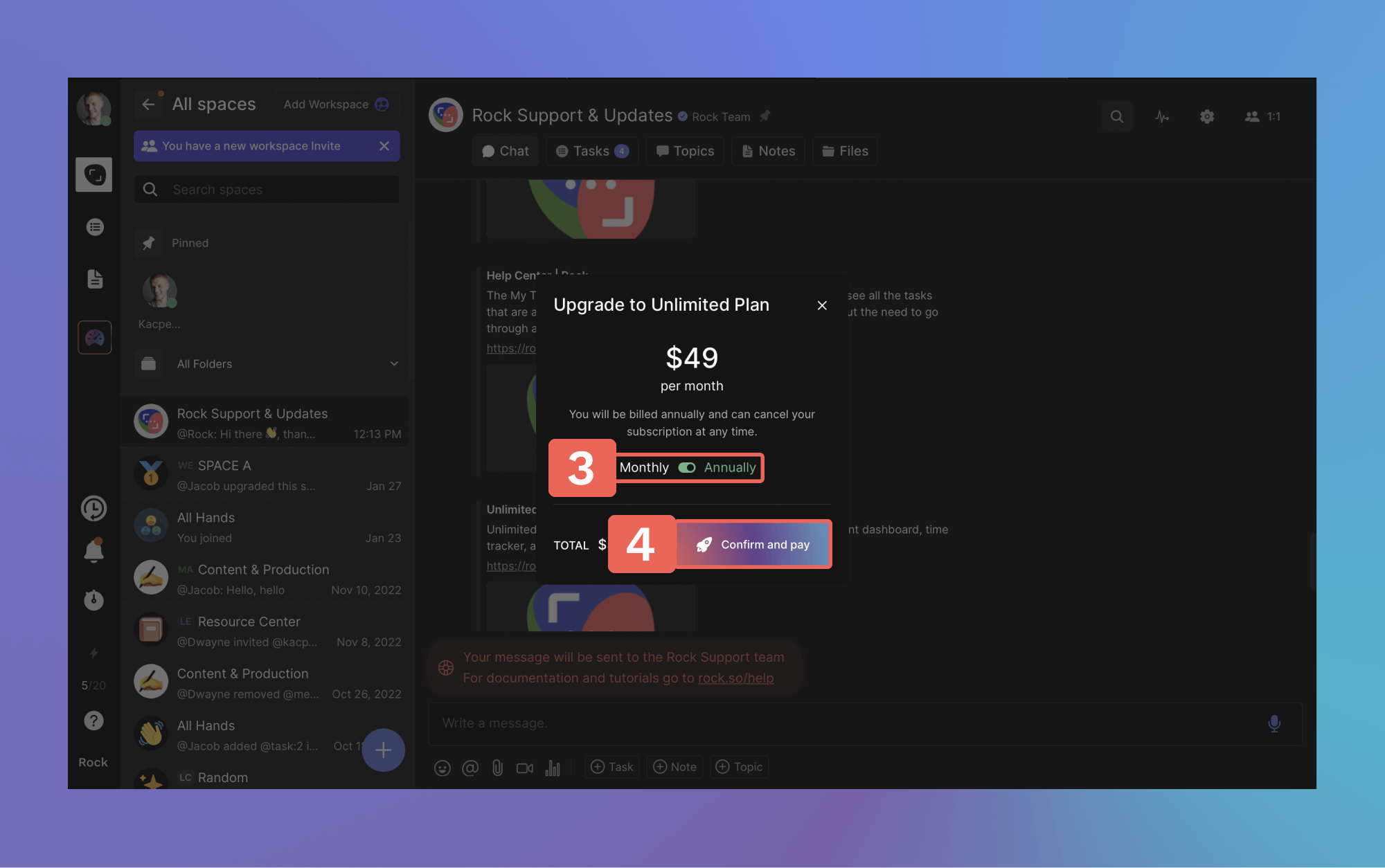
Paso 4: Confirma la frecuencia de los pagos: mensual o anual. Puedes ahorrar un 16% en el precio al seleccionar pagos anuales.
Paso 5: Presiona “Confirmar y pagar,” que te llevará a la página de pagos.
Paso 6: Completa la información de tu tarjeta a través de Stripe (nuestra aplicación de terceros para pagos con tarjeta de crédito) y actualiza tu cuenta a Unlimited.
Sabrás que el pago se envió correctamente cuando el ícono de Unlimited aparezca junto a tu imagen de usuario. Puedes gestionar tu suscripción desde este mismo panel a través de los tres puntos si deseas cancelar o cambiar los pagos entre mensual y anual.
¡Estás en Unlimited! ¿Qué sigue?
¡Ahora estás en Unlimited! Con tu plan Unlimited, ahora tienes la capacidad de actualizar espacios anteriores a PRO en la configuración del espacio, si tienes privilegios de administrador. Si no, puedes solicitar permisos de administrador al propietario del espacio. Actualizar a PRO desbloquea todas las funciones del plan Unlimited.
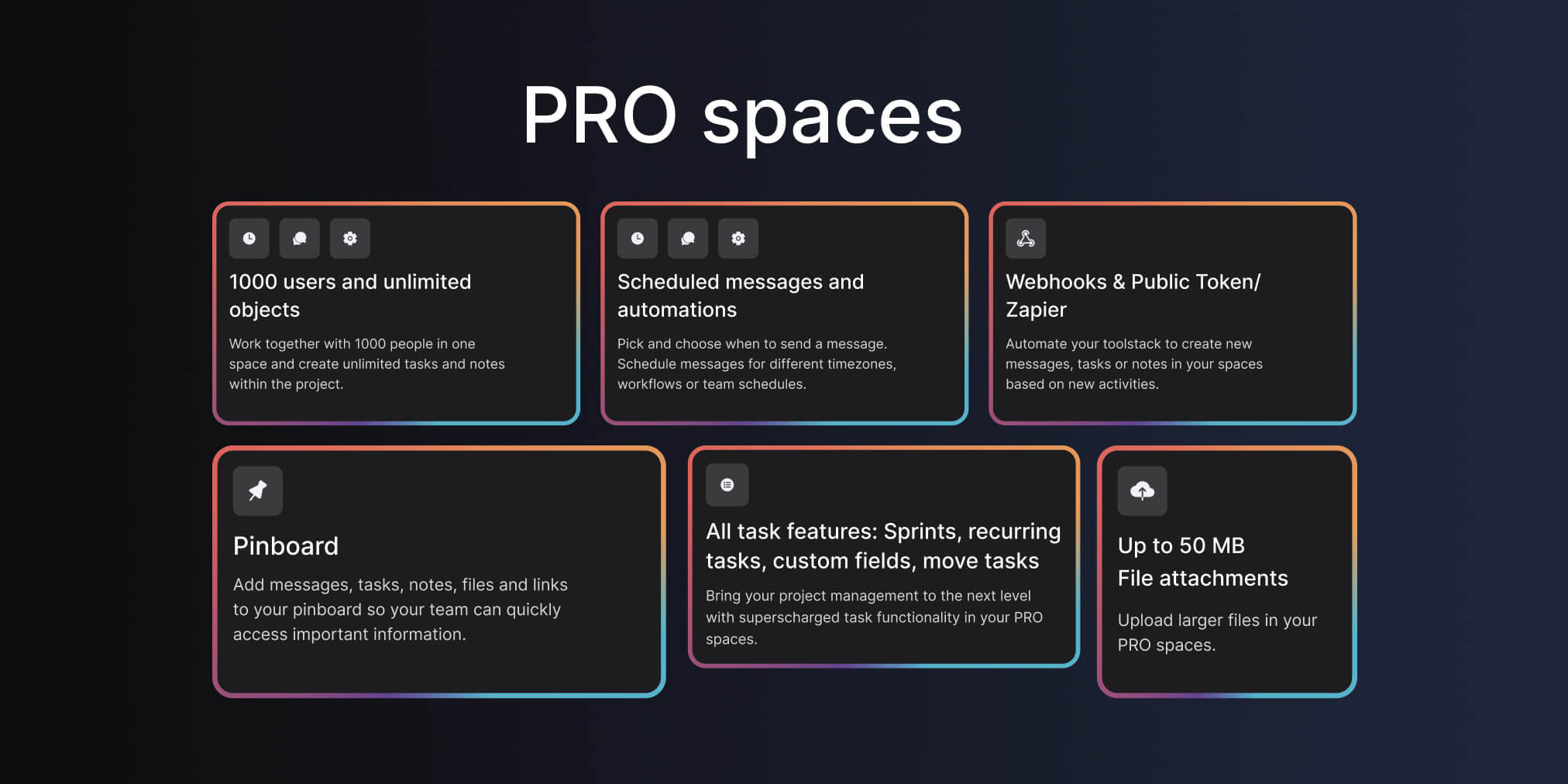
Todos los nuevos espacios que crees o cualquier espacio creado por gerentes se configurarán automáticamente como PRO. No hay límite en el número de espacios PRO que puedes tener bajo tu plan Unlimited, y puedes invitar a cualquier persona, tanto dentro como fuera de tu organización, a unirse sin cargos adicionales. Los espacios PRO incluyen:
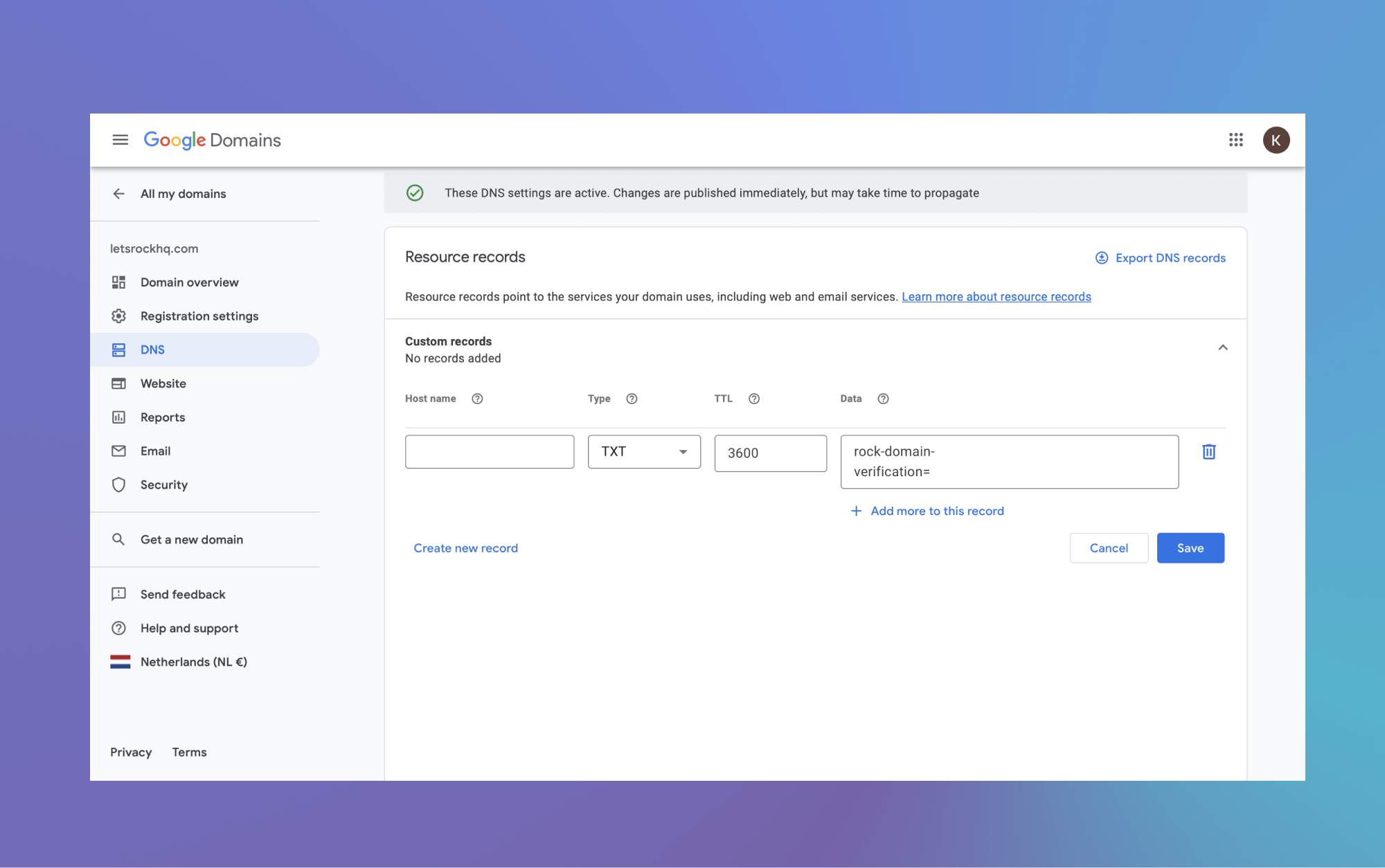
Deberías reclamar tu dominio si estás en un dominio corporativo (es decir, @letsrockhq.com o acme.com). Esto desbloquea funcionalidades avanzadas de gestión de miembros, estado en línea y una gestión de equipo más fácil en general.
Para aprender más sobre cómo reclamar un dominio, consulta la siguiente guía del producto. Ten en cuenta que esto no es posible para usuarios bajo un dominio de correo electrónico general (es decir, gmail.com, yahoo.com, etc.)
Workspaces
Ahora que estás en el plan Unlimited, puedes crear workspaces más grandes y configurarlos a tu gusto. Los workspaces te permiten organizar cómo realizas el trabajo en Rock invitando a usuarios a un conjunto de espacios al mismo tiempo.
Puedes gestionar fácilmente a los usuarios y alternar el acceso y los permisos desde un panel de workspace dedicado. Esto está disponible para todos los usuarios bajo el plan Unlimited. Haz clic en este enlace para aprender más sobre los workspaces.
Preguntas Frecuentes sobre la Actualización a una cuenta Unlimited
¿Qué pasa con todos mis espacios PRO y Workspaces si no renuevo el plan Unlimited a tiempo? ¿Hay un período de gracia?
Tenemos un período de gracia de 72h (3 días). Toda la funcionalidad ilimitada se congela si tu suscripción permanece impaga después de este período y tu cuenta deberá cumplir con los límites establecidos en el plan Free.
¿Qué pasa con todas las funciones PRO en los espacios que actualicé a PRO si mi plan Unlimited expira o si reduzco mi cuenta?
Al final del período de facturación actual más nuestro período de gracia de 72h, los espacios PRO serán degradados y las funciones avanzadas se congelarán. Tu cuenta también deberá cumplir con los límites establecidos en el plan Free (hasta 5 miembros por espacio, 3 espacios grupales, hasta 50 tareas y notas, límites de carga de 250MB, hasta 3 espacios por workspace).
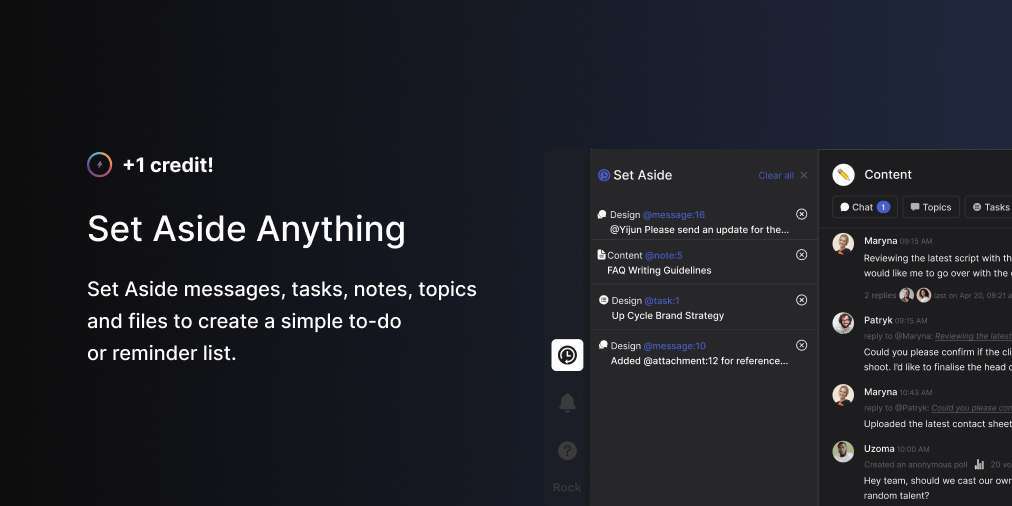
Set Aside es una función única de Rock que añadimos para permitir a los usuarios acceder sin problemas a información importante almacenada en tareas, notas, temas, mensajes y archivos.
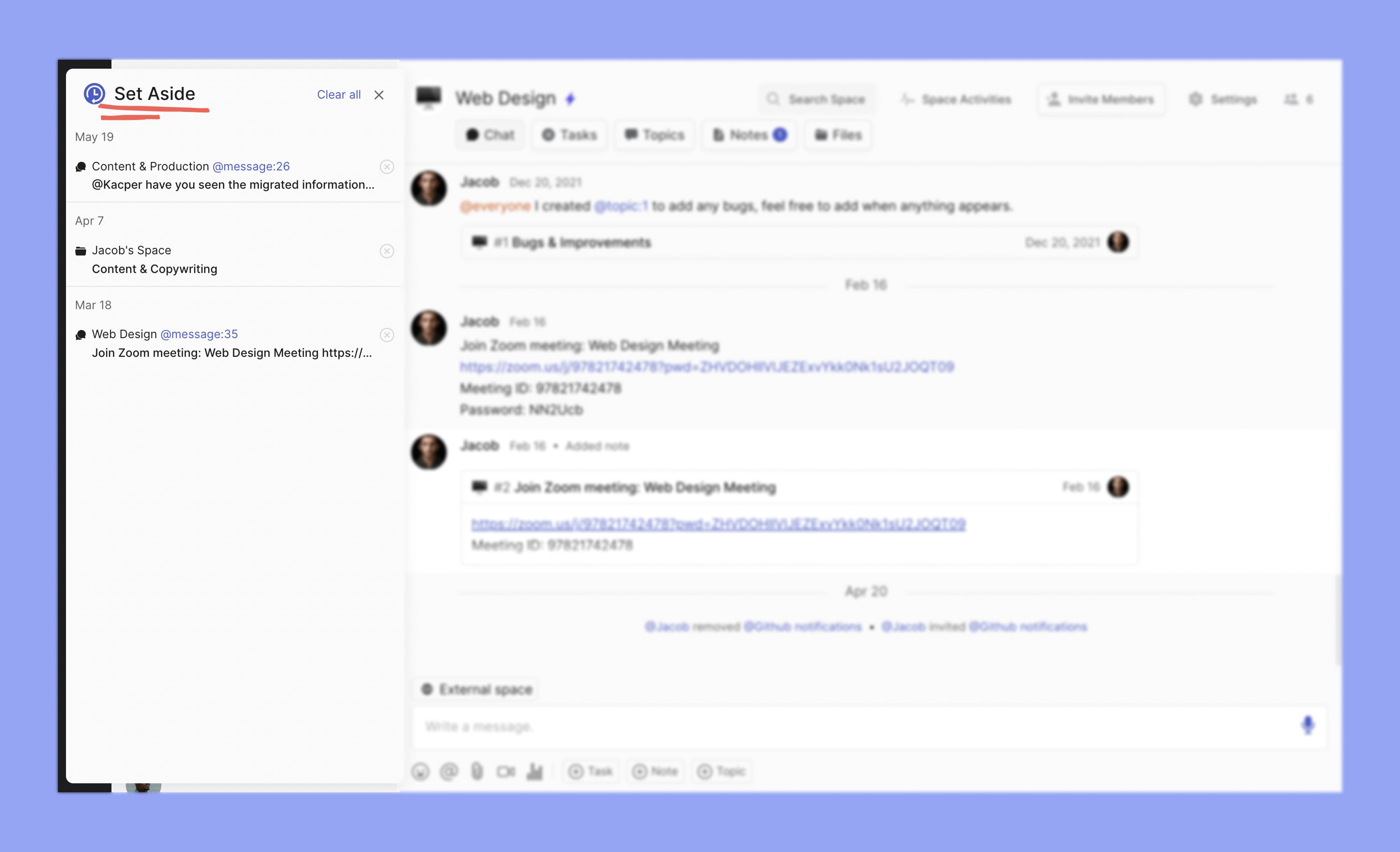
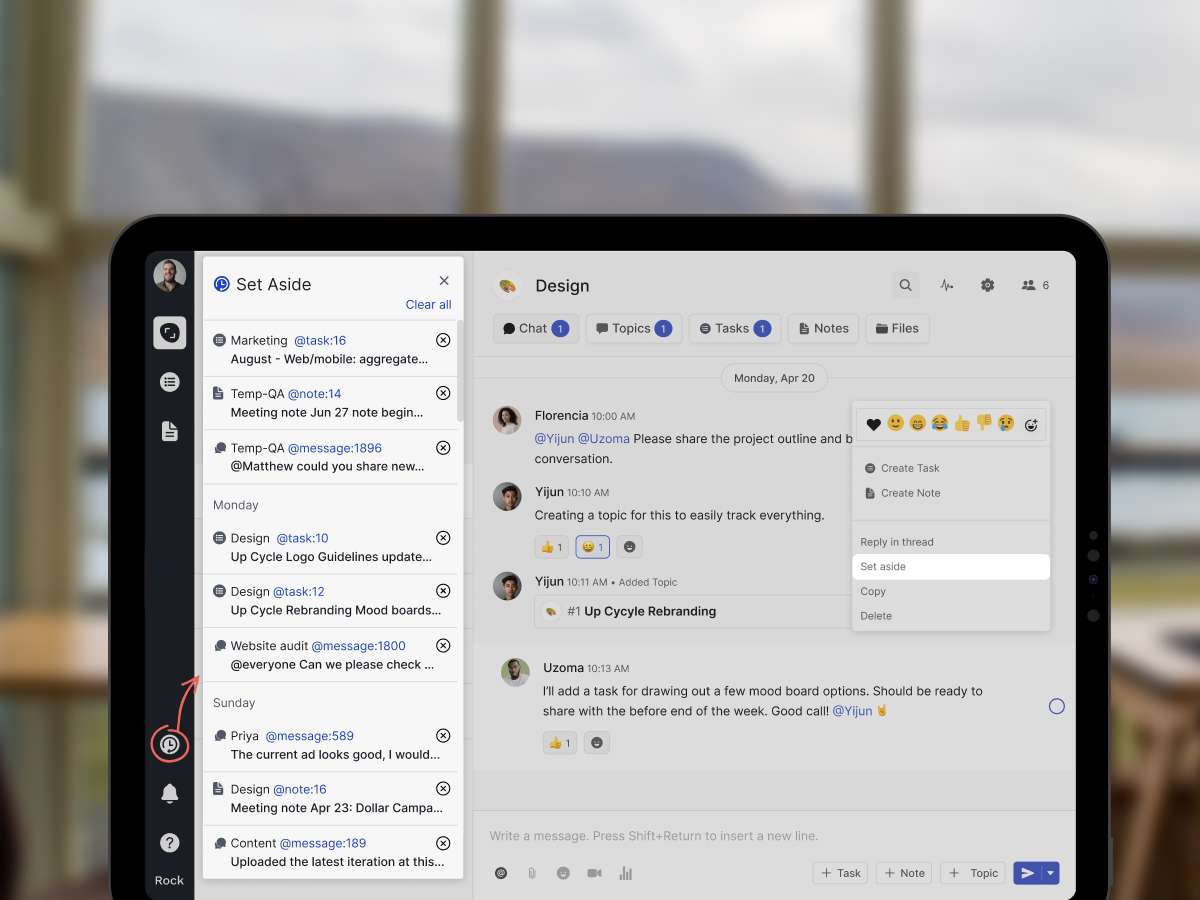
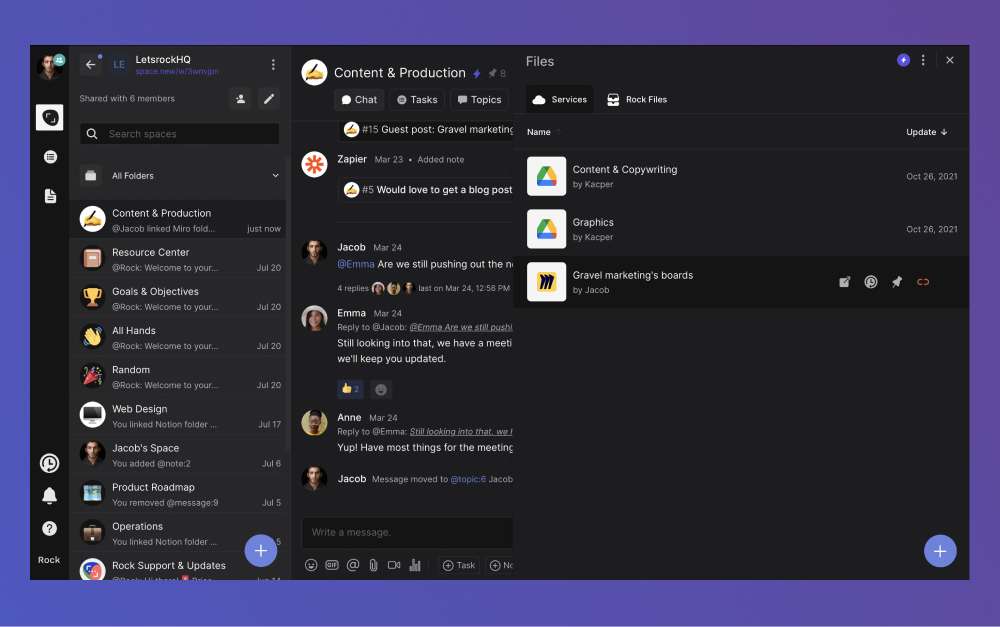
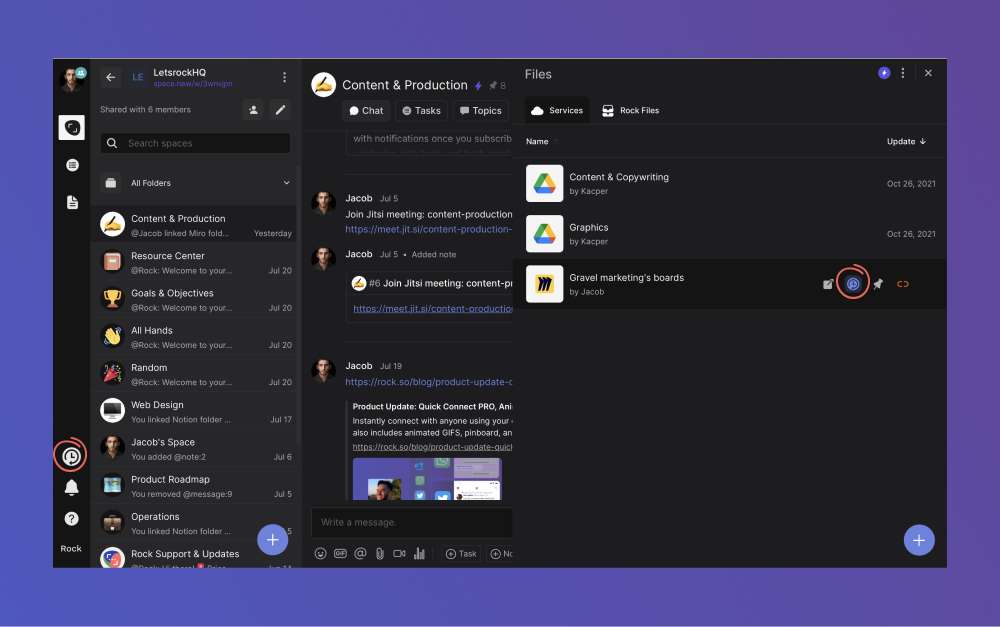
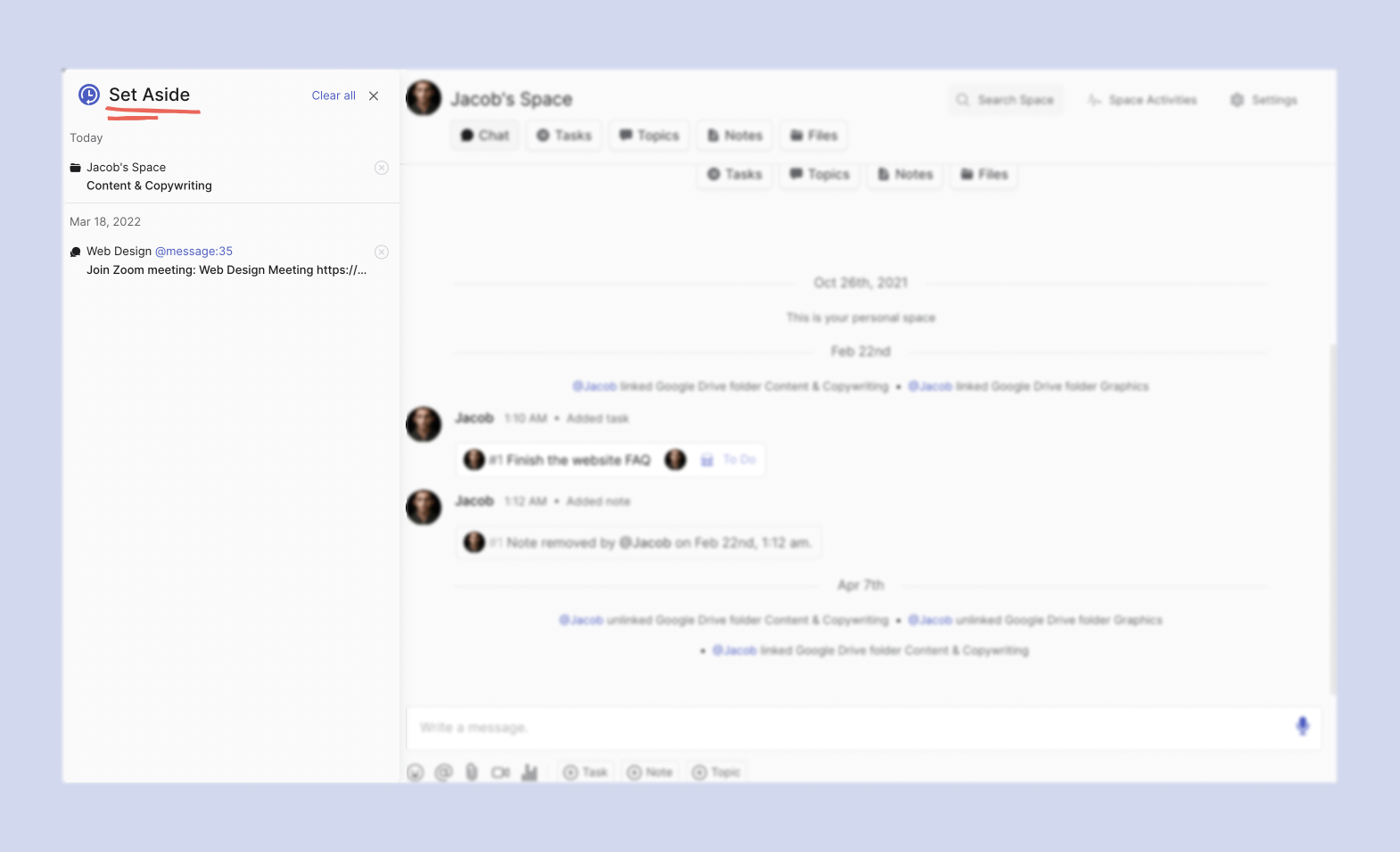
Para acceder a tus elementos guardados, presiona el botón de reloj en la parte inferior izquierda de la app. Está justo encima de Actividades y Ayuda.
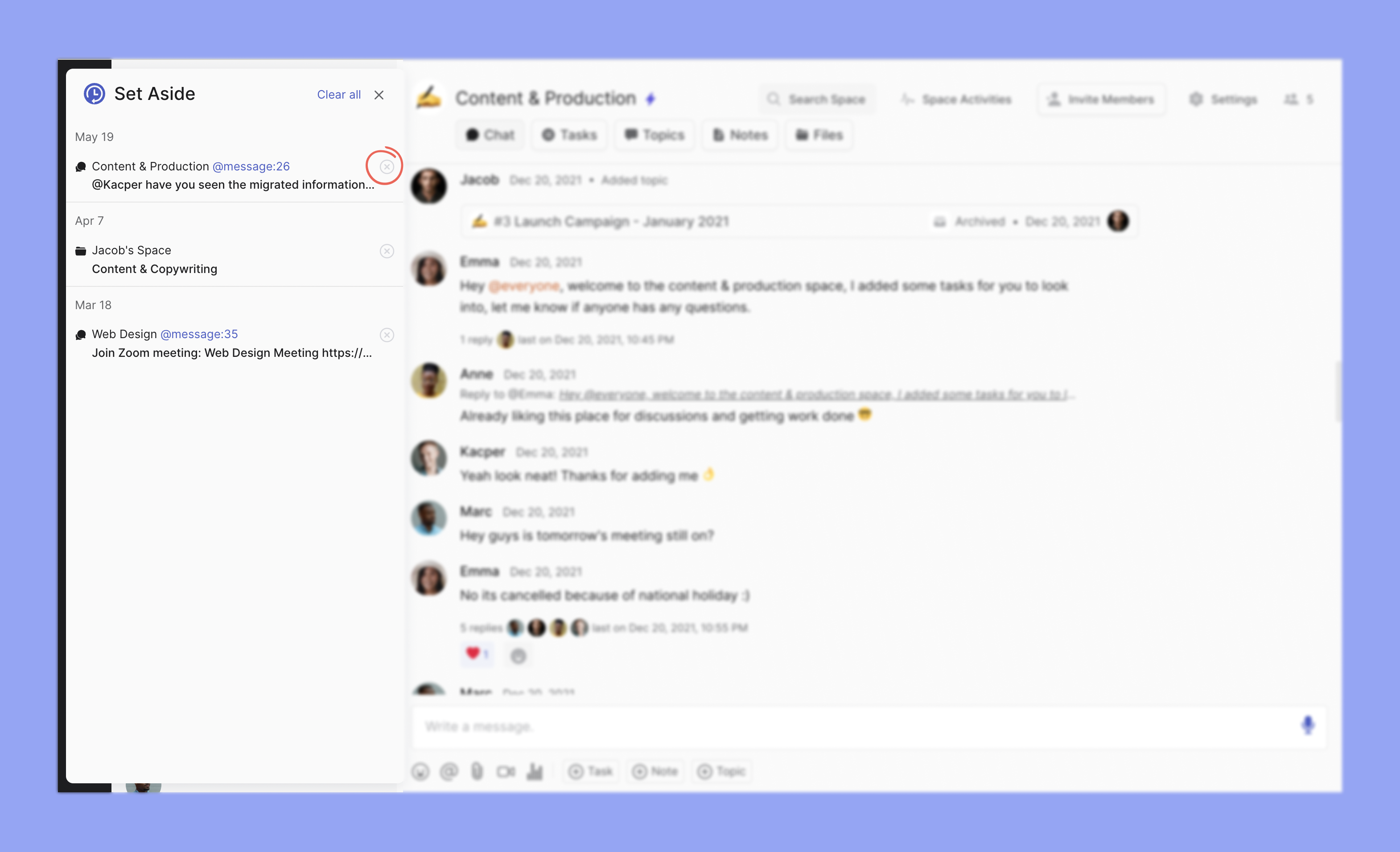
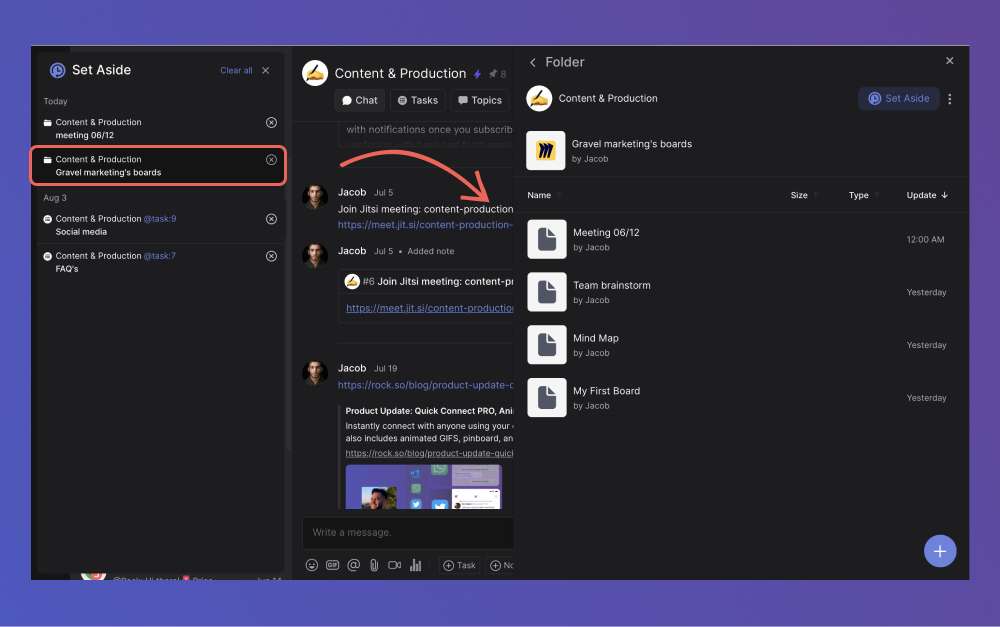
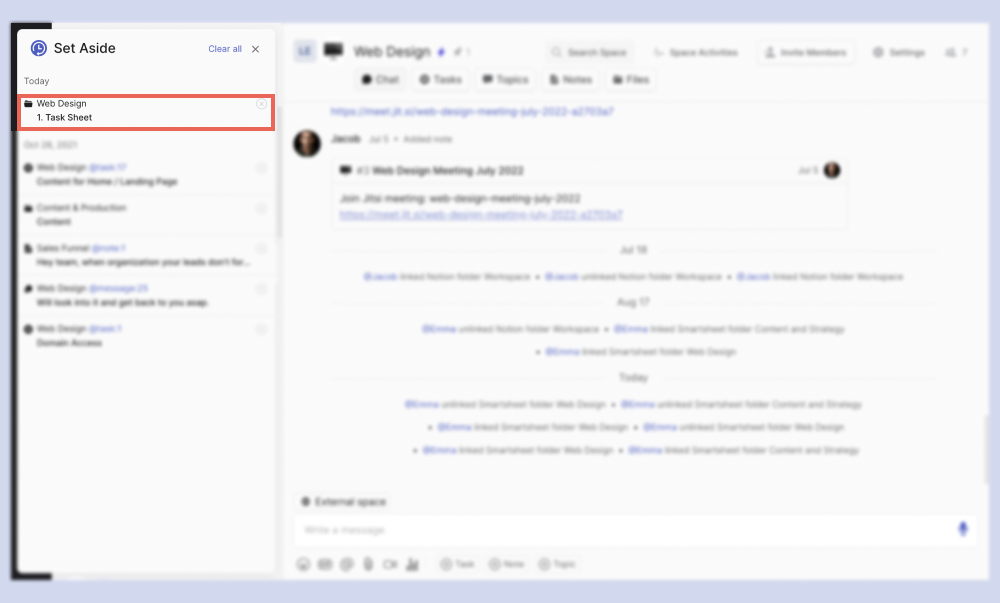
Los elementos que guardes aparecerán en orden cronológico en el panel de Set Aside. Los elementos más recientes que hayas guardado aparecerán en la parte superior de la lista, y los más antiguos aparecerán más abajo.
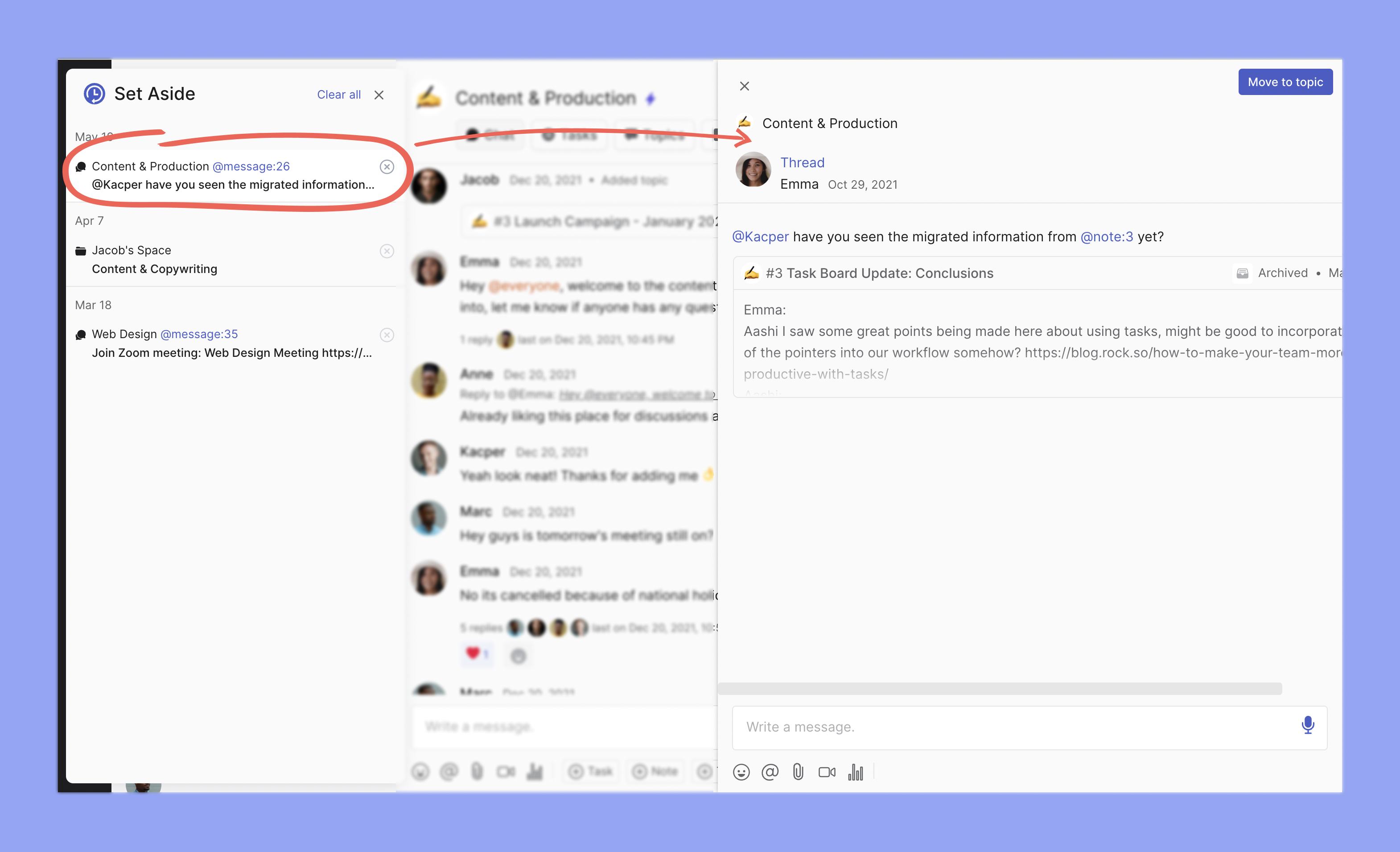
Hacer clic en cada elemento en el panel de Set Aside abrirá directamente el panel de edición del objeto, donde podrás acceder fácilmente a todo lo que has guardado.
Además de enseñarte lo básico de Set Aside, también te enseñaremos cómo guardar elementos para maximizar tu productividad, asegurando que no tengas que buscar entre espacios y listas para encontrar lo que necesitas rápidamente.
Puedes guardar una gran variedad de información en Rock. El panel te permite acceder rápidamente a los siguientes objetos una vez añadidos:
Archivos (Archivos de servicios en la nube o archivos de Rock, etc.)
Carpetas
Guardando mensajes
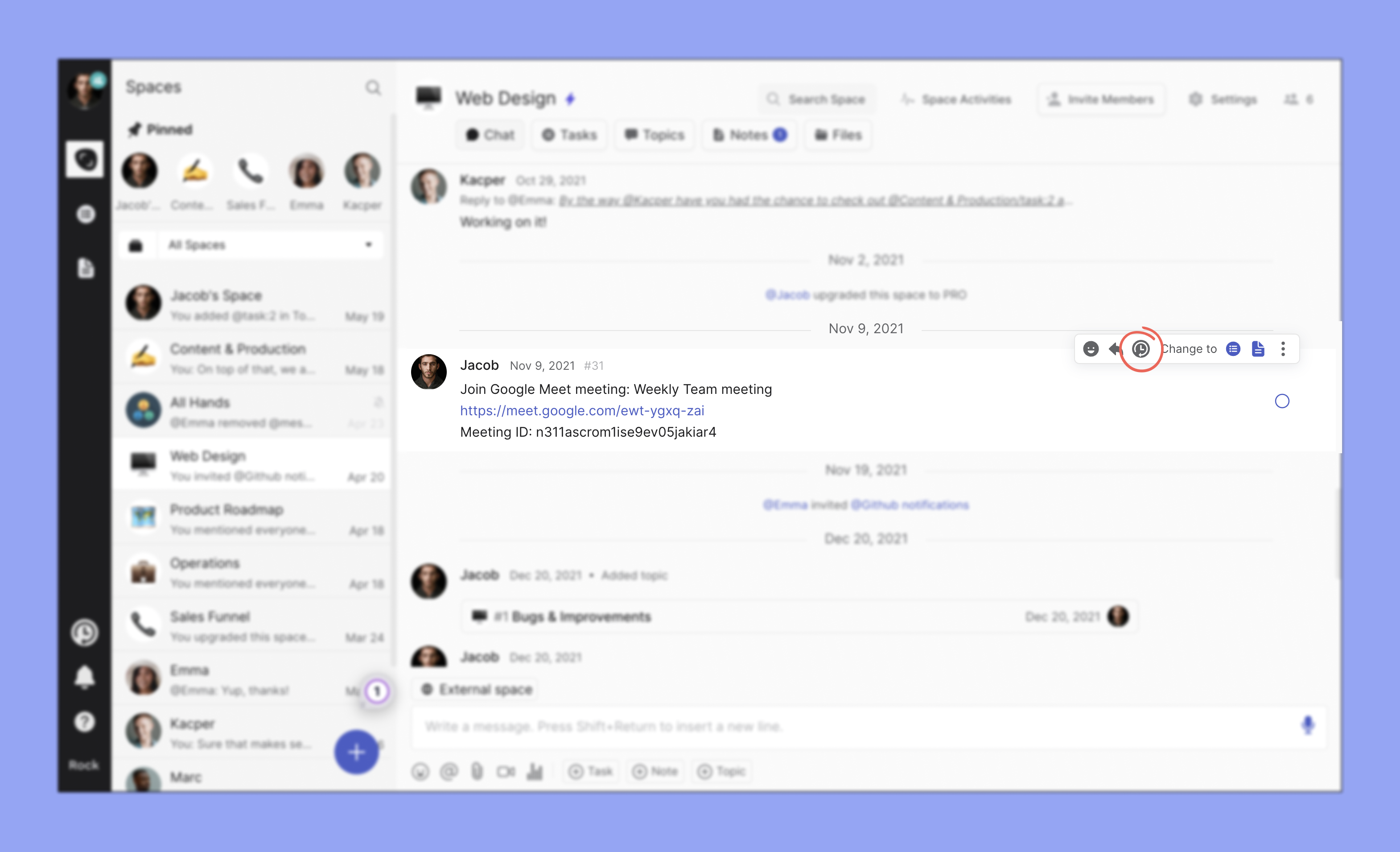
Puedes guardar mensajes importantes del chat pasando el cursor sobre el mensaje que deseas guardar. Cuando pases el cursor, aparecerá un aviso donde podrás seleccionar Set Aside en el mensaje. Luego, haz clic en el ícono de Set Aside para añadir el mensaje a tu lista de Set Aside.
Guardando notas, tareas y temas
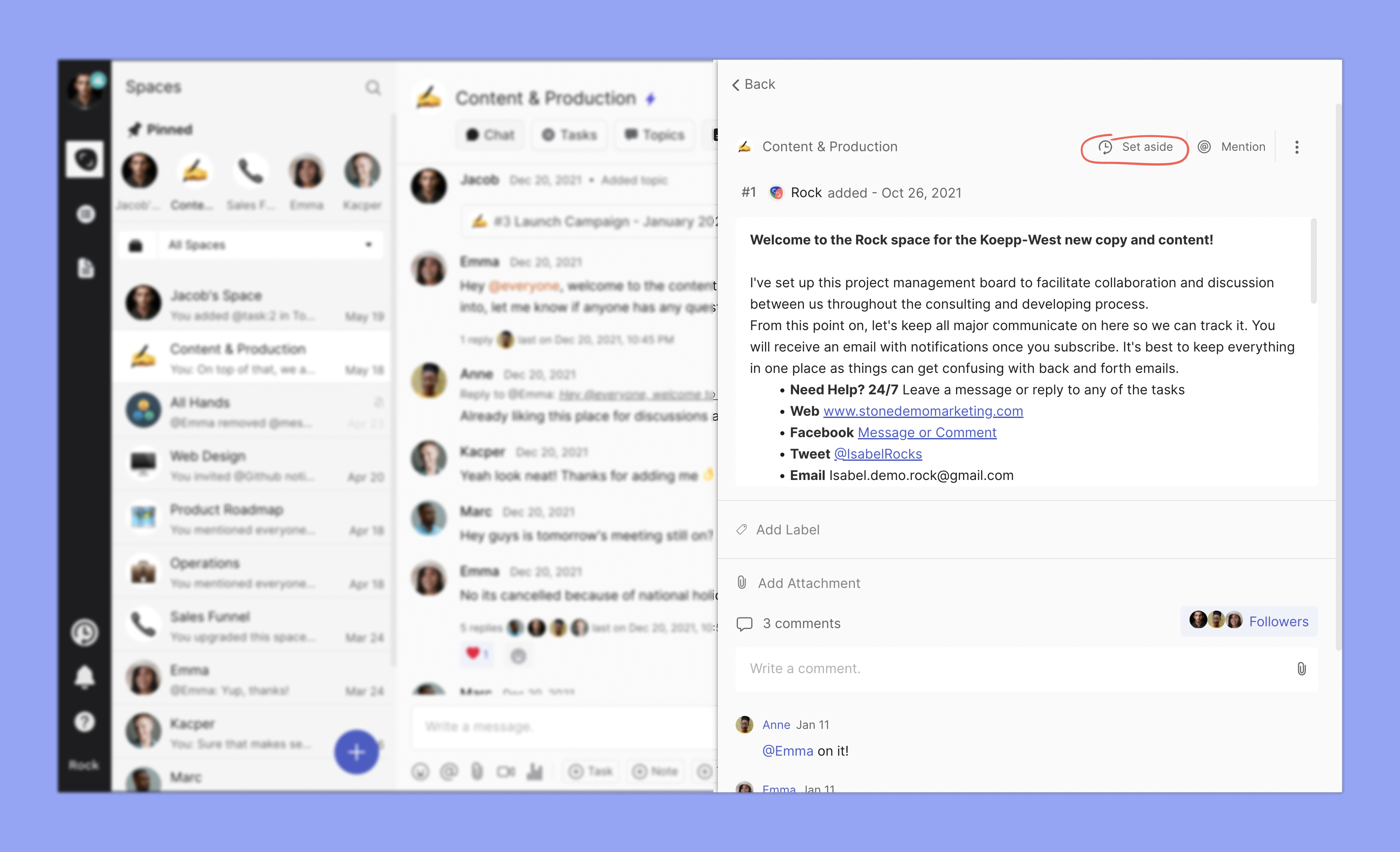
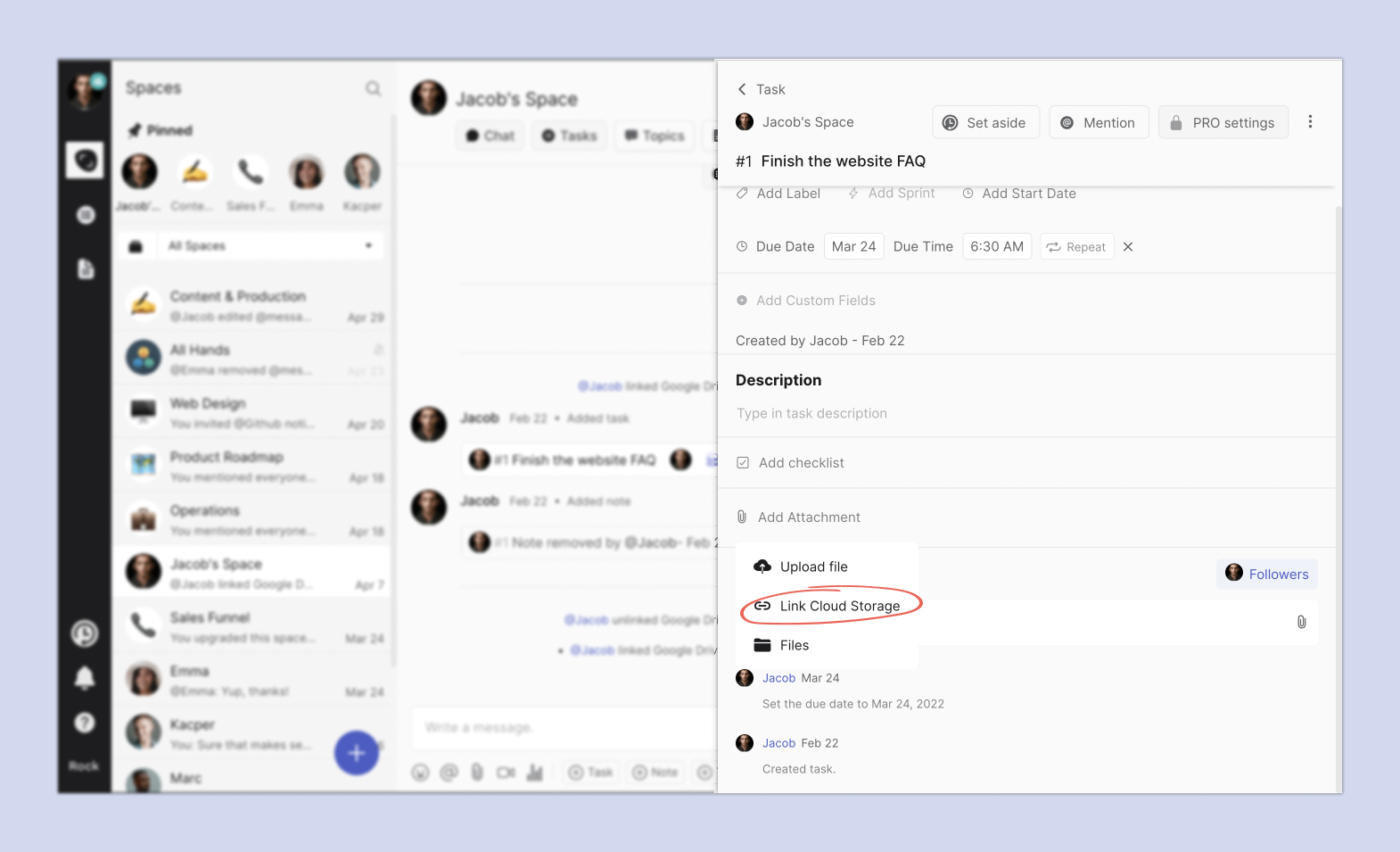
Para guardar notas, tareas y temas, necesitas ingresar al panel de edición del objeto. Una vez abierto, habrá una opción de Set Aside en la parte superior de la app, justo al lado del botón de mención. El procedimiento es el mismo para notas, tareas y temas.
Guardando archivos y carpetas
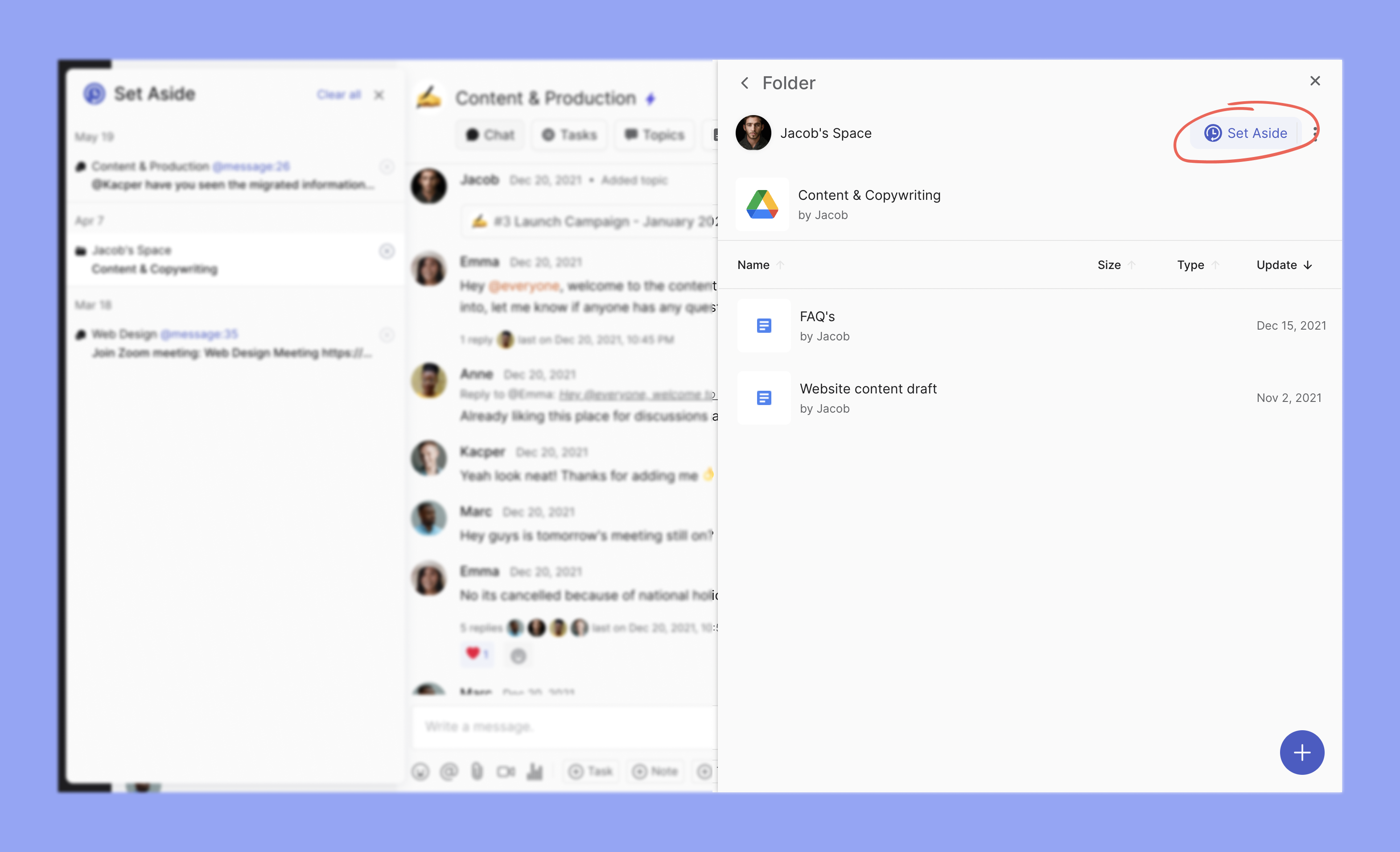
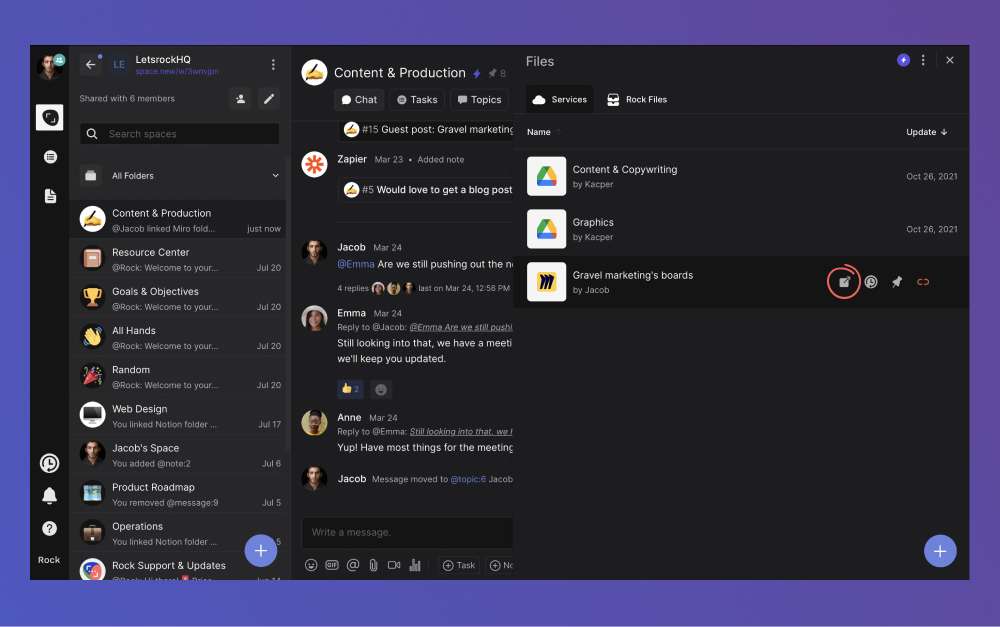
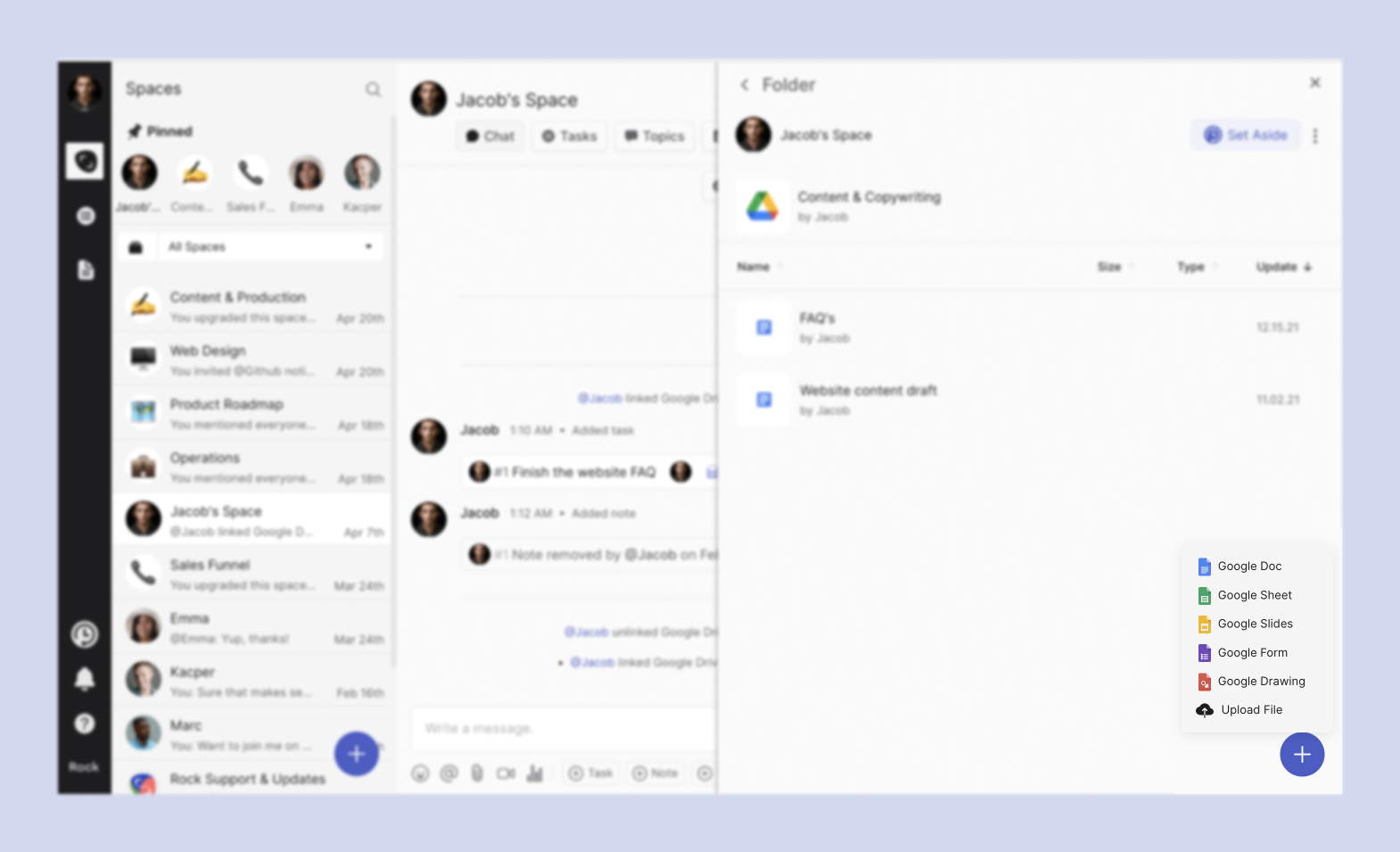
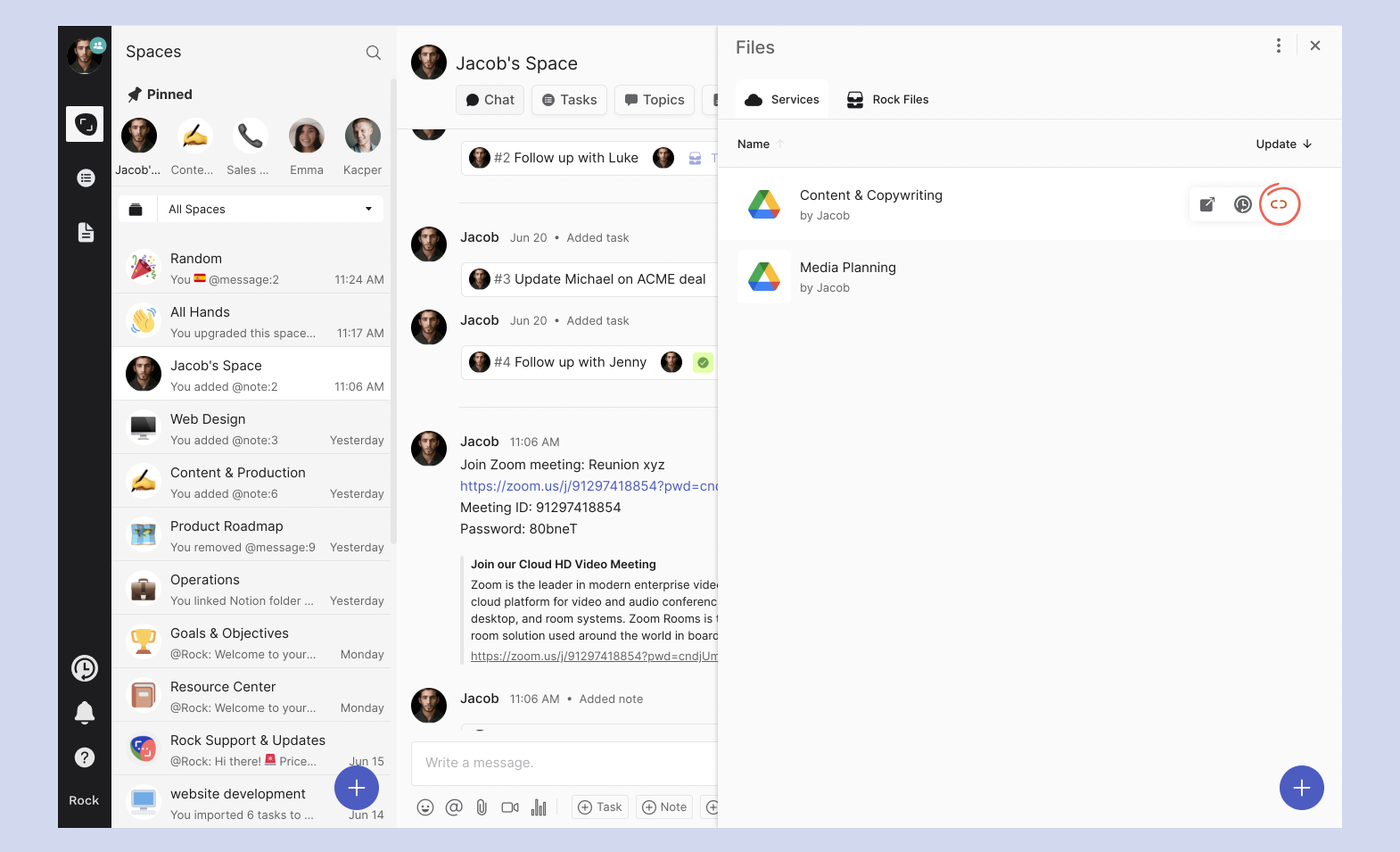
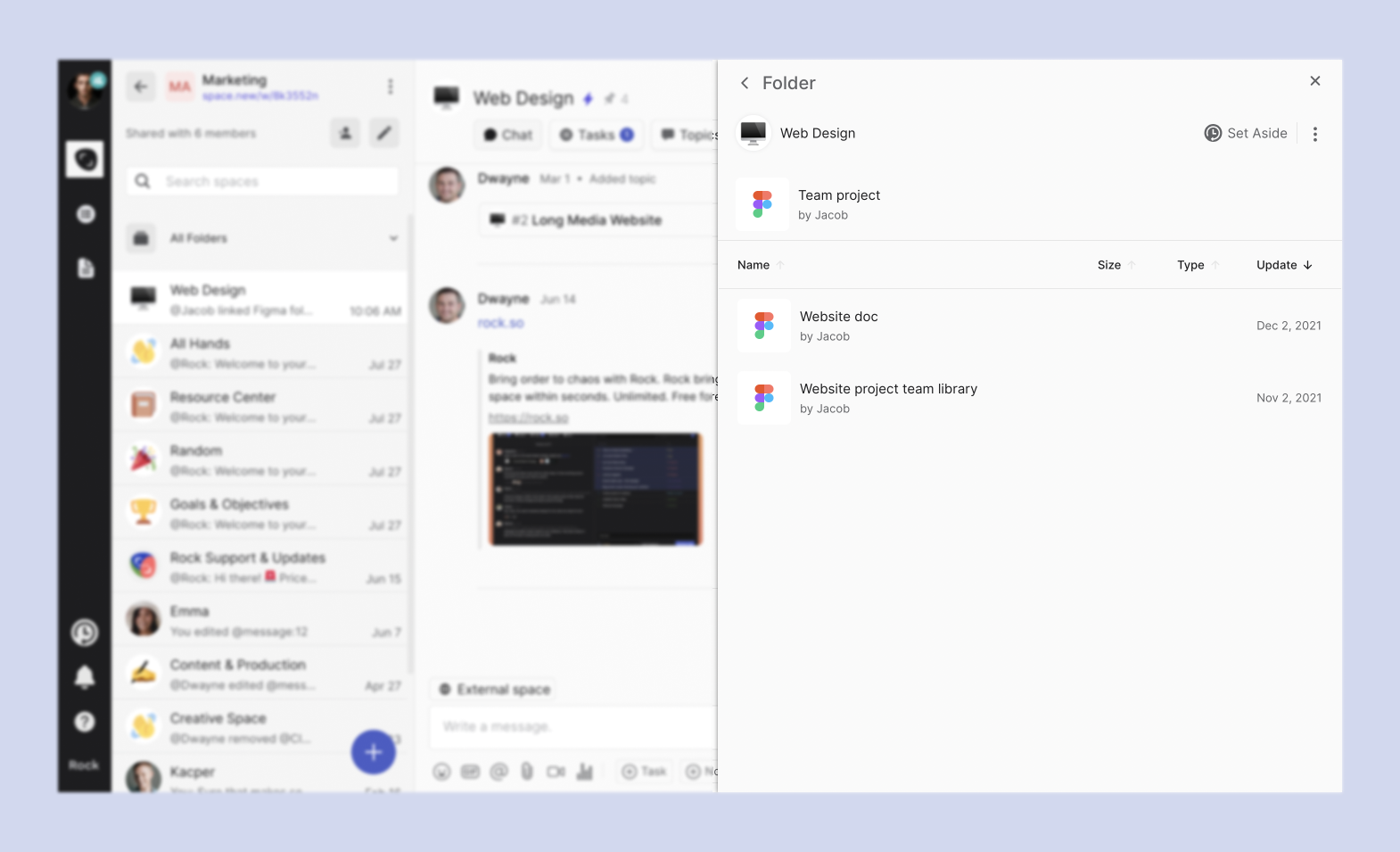
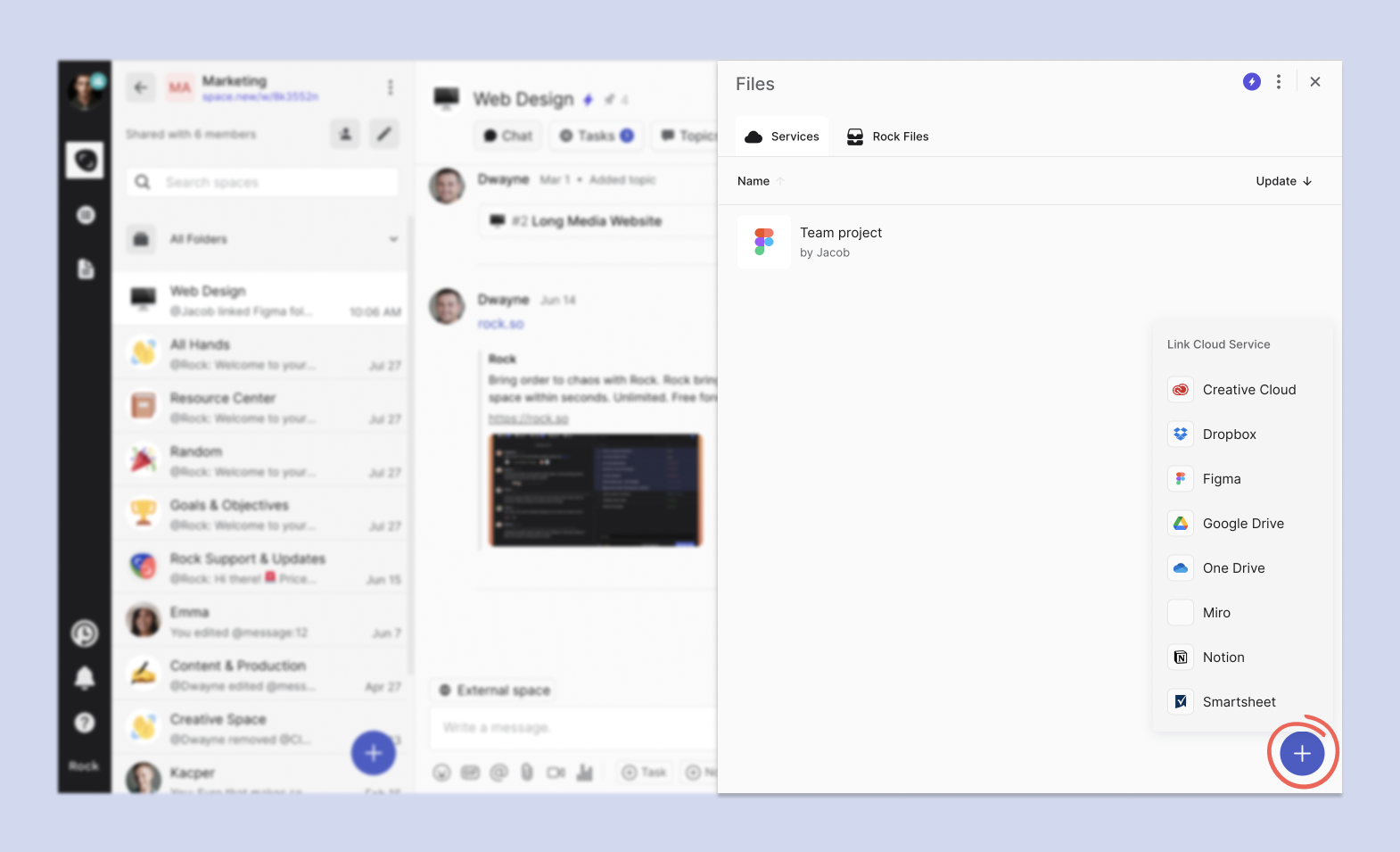
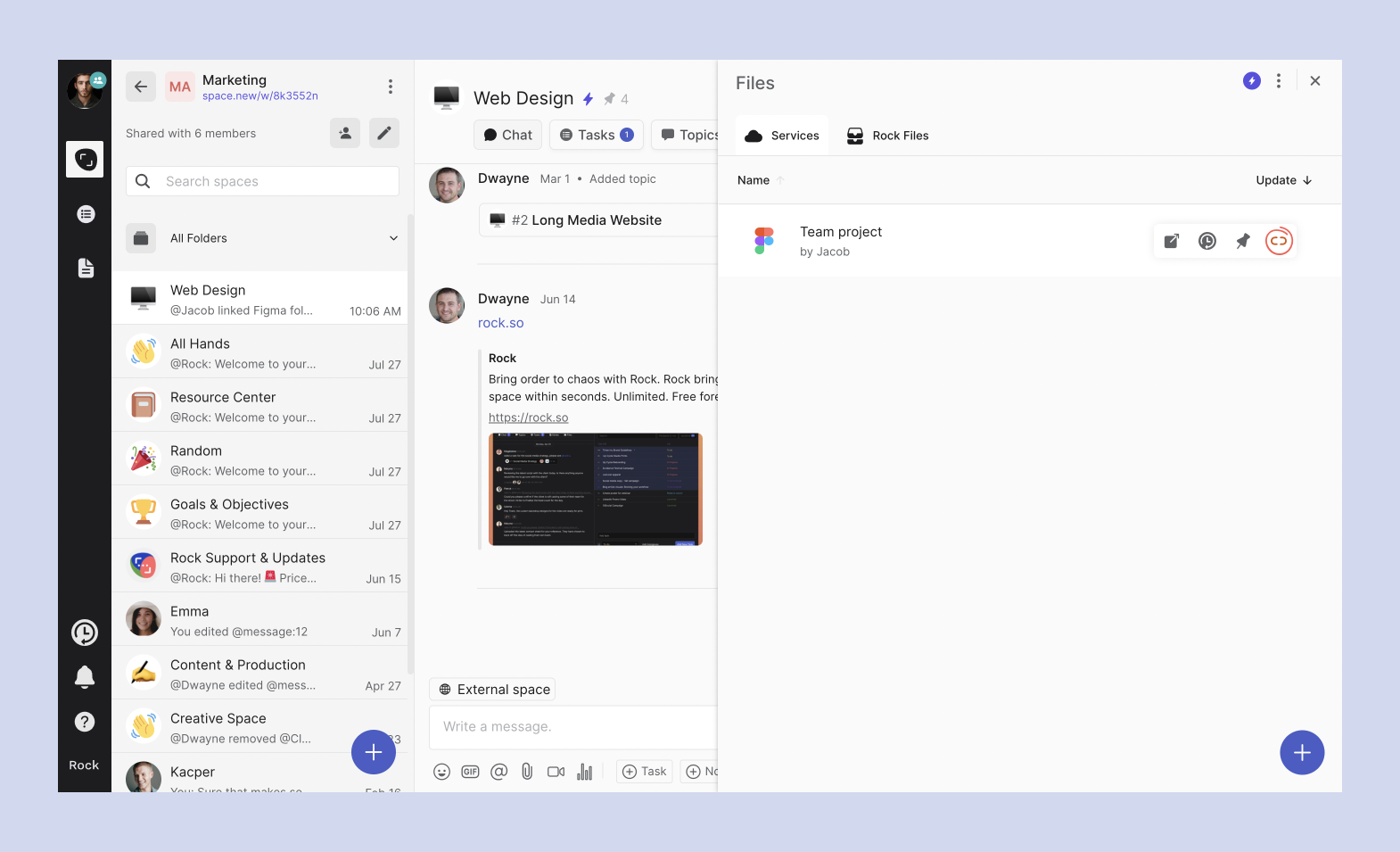
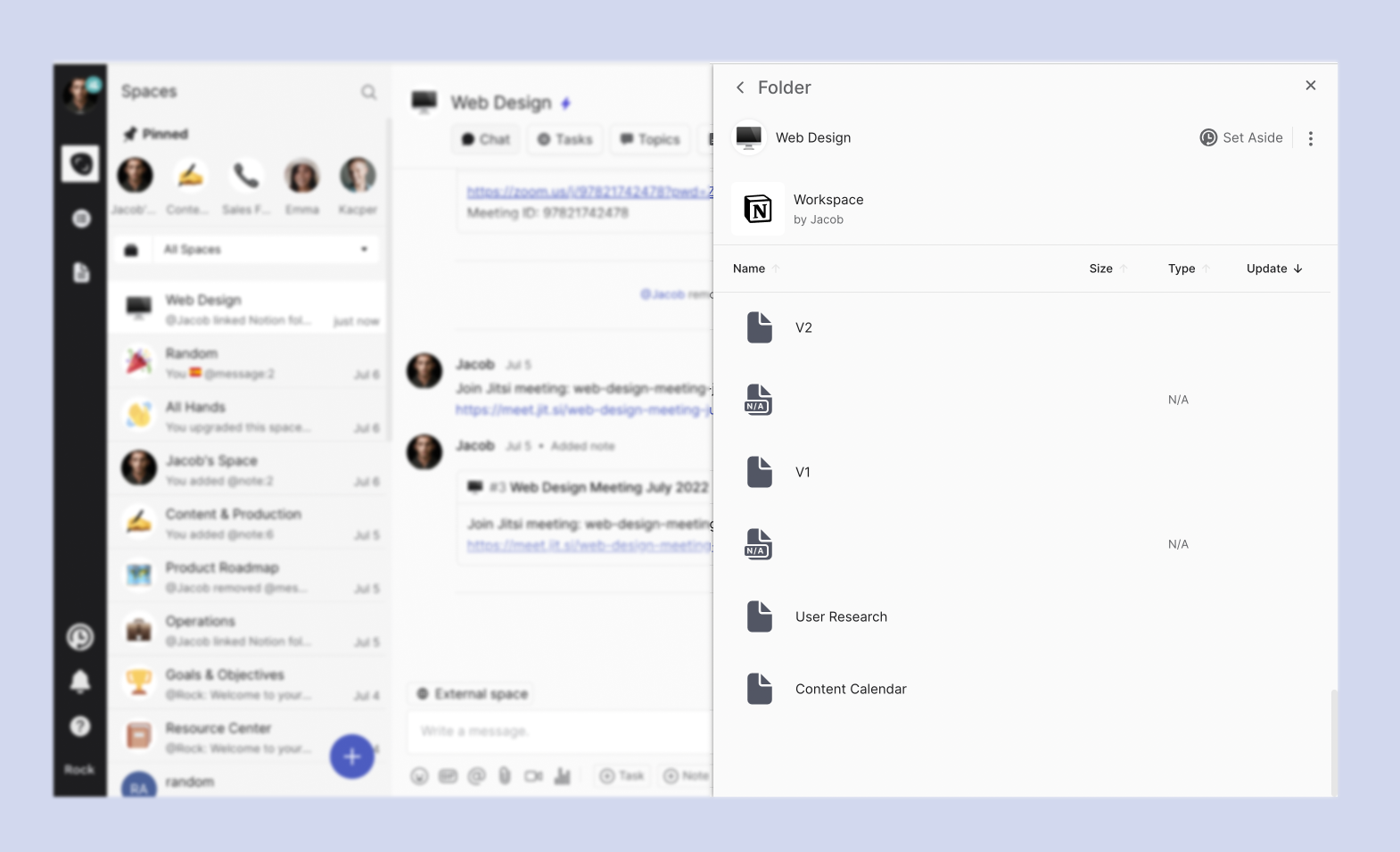
Guardar archivos y carpetas requiere que vayas a la mini-app de archivos.
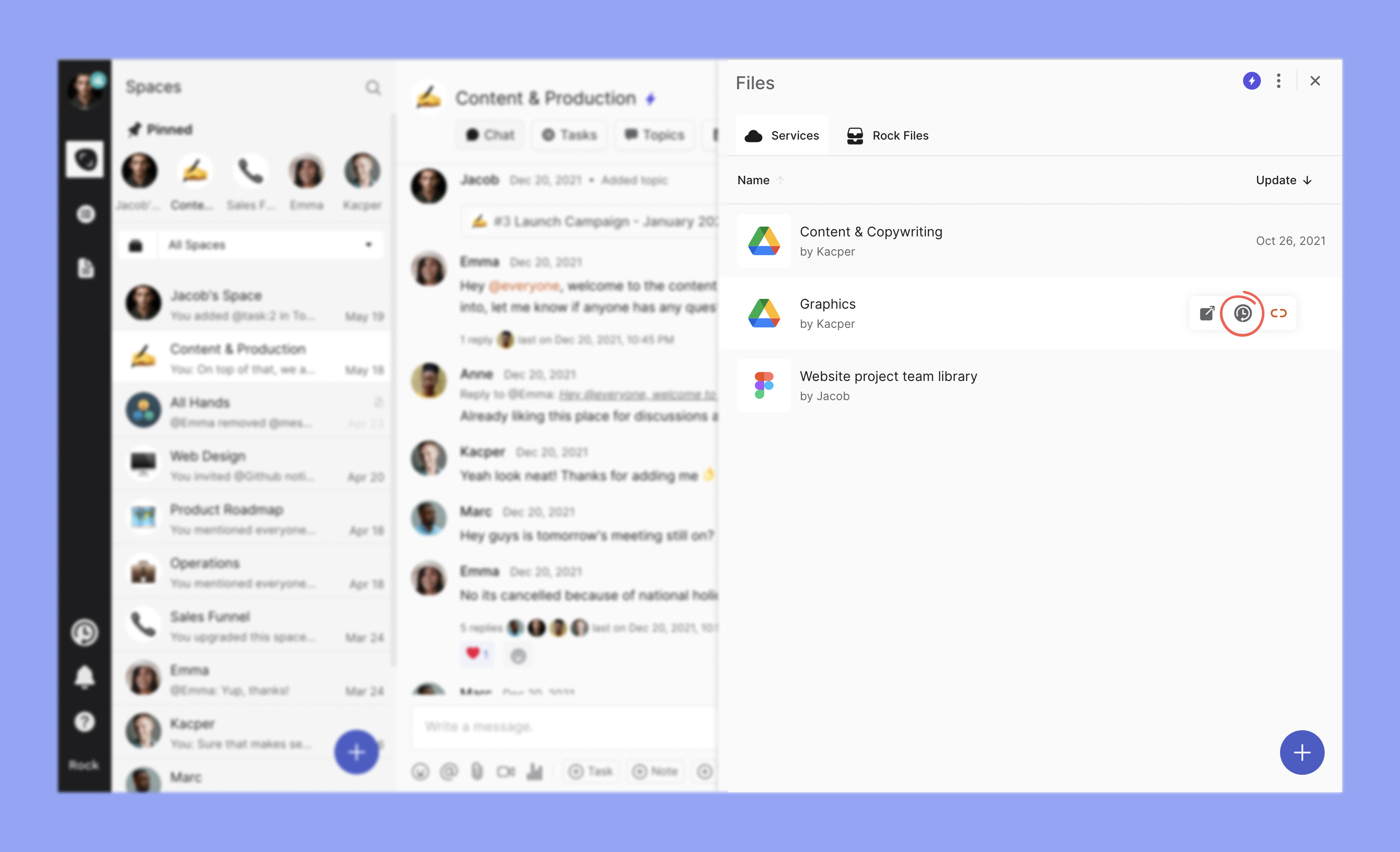
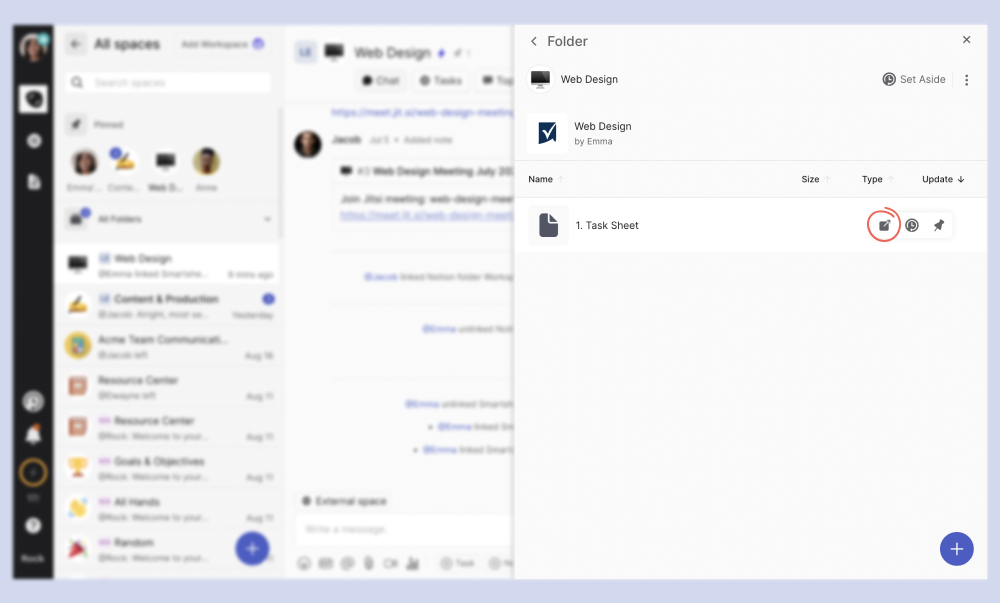
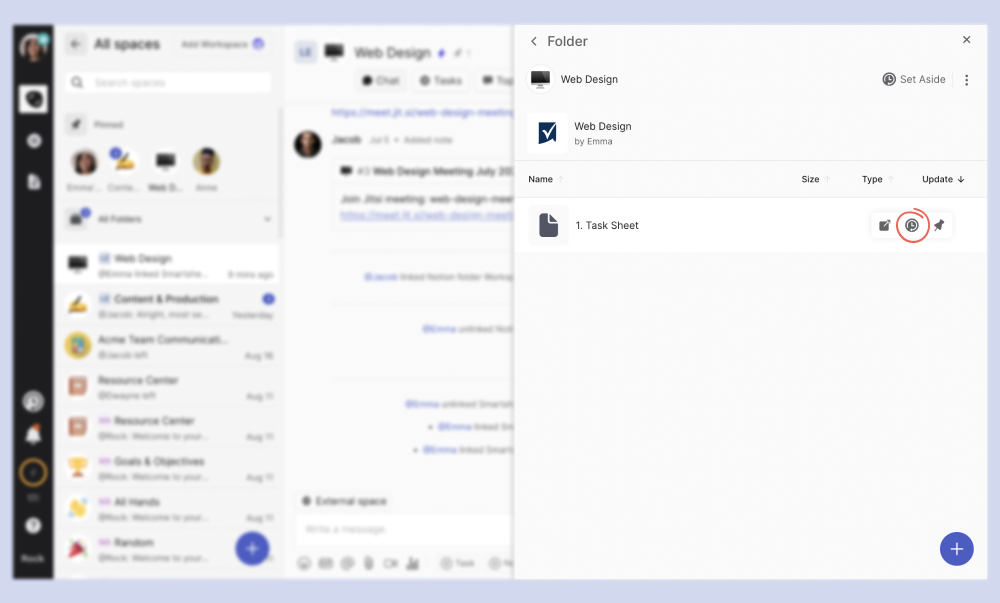
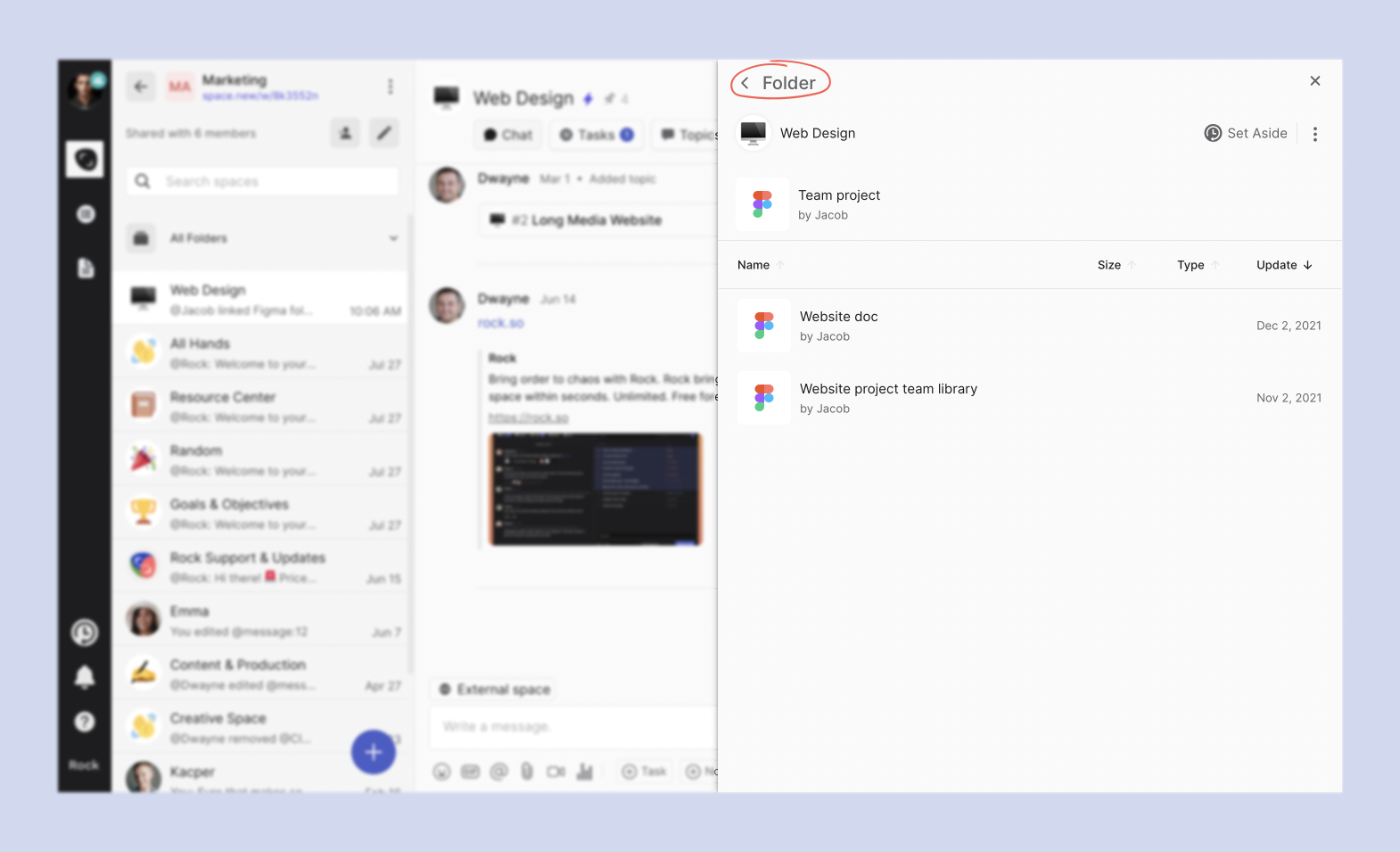
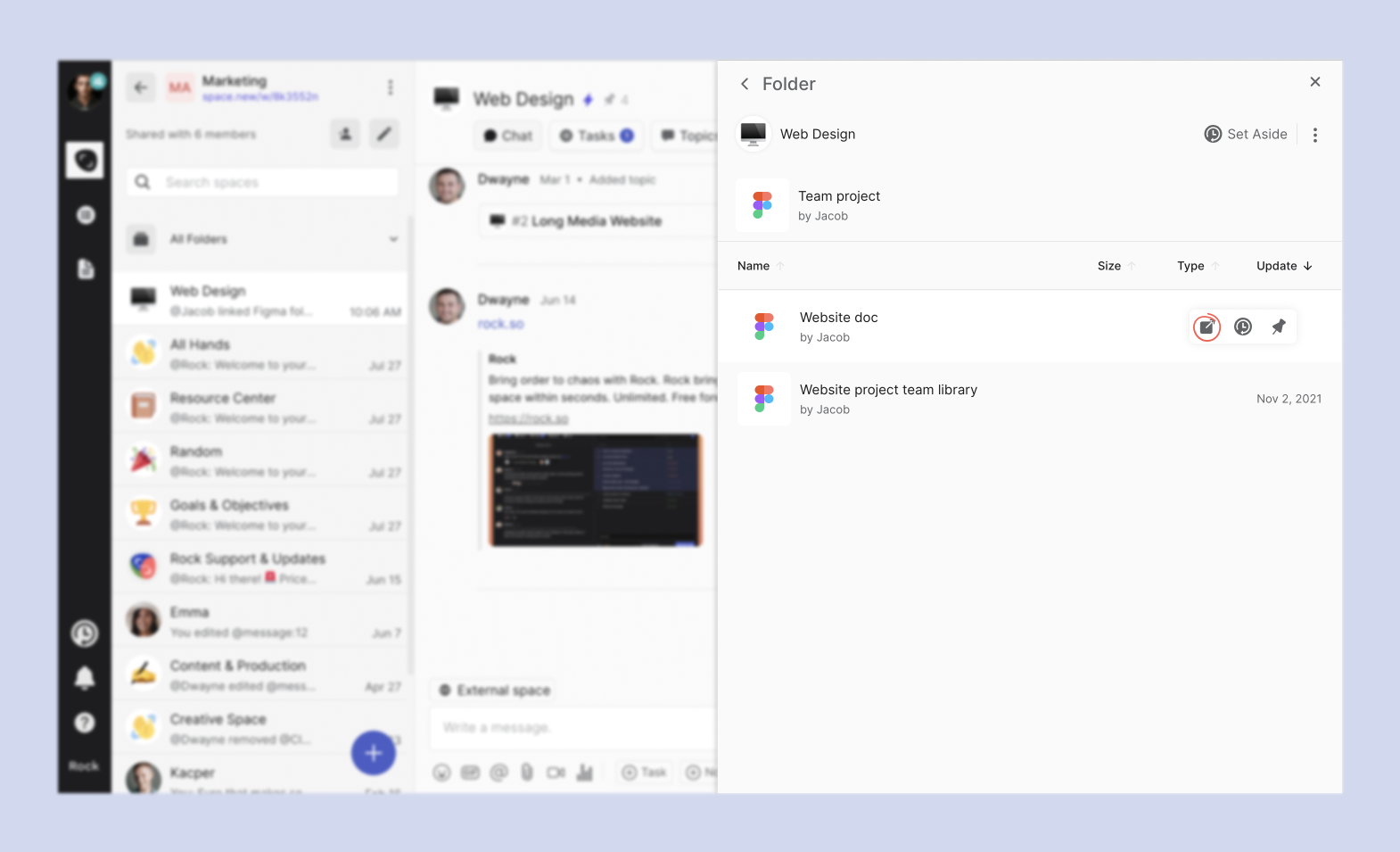
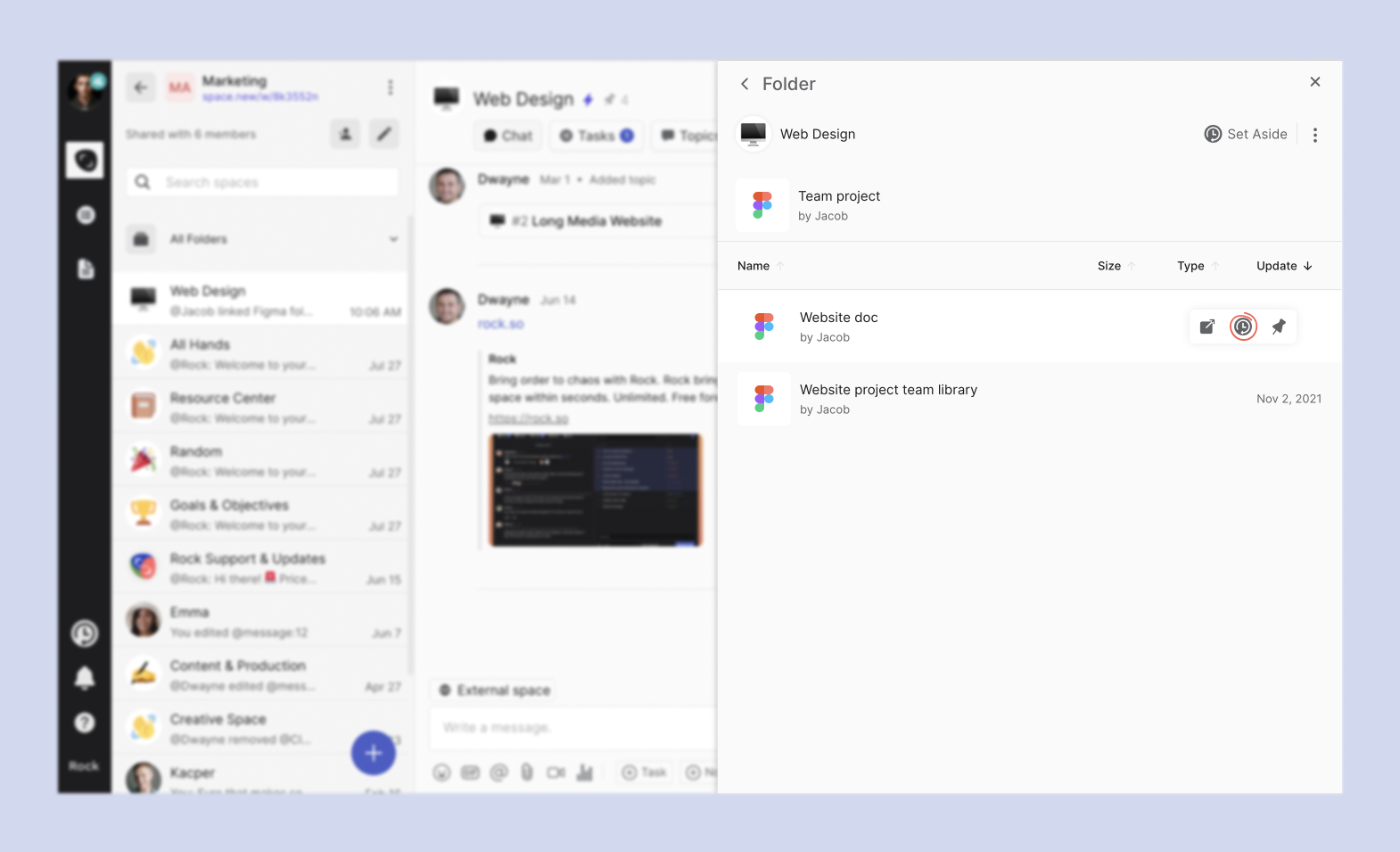
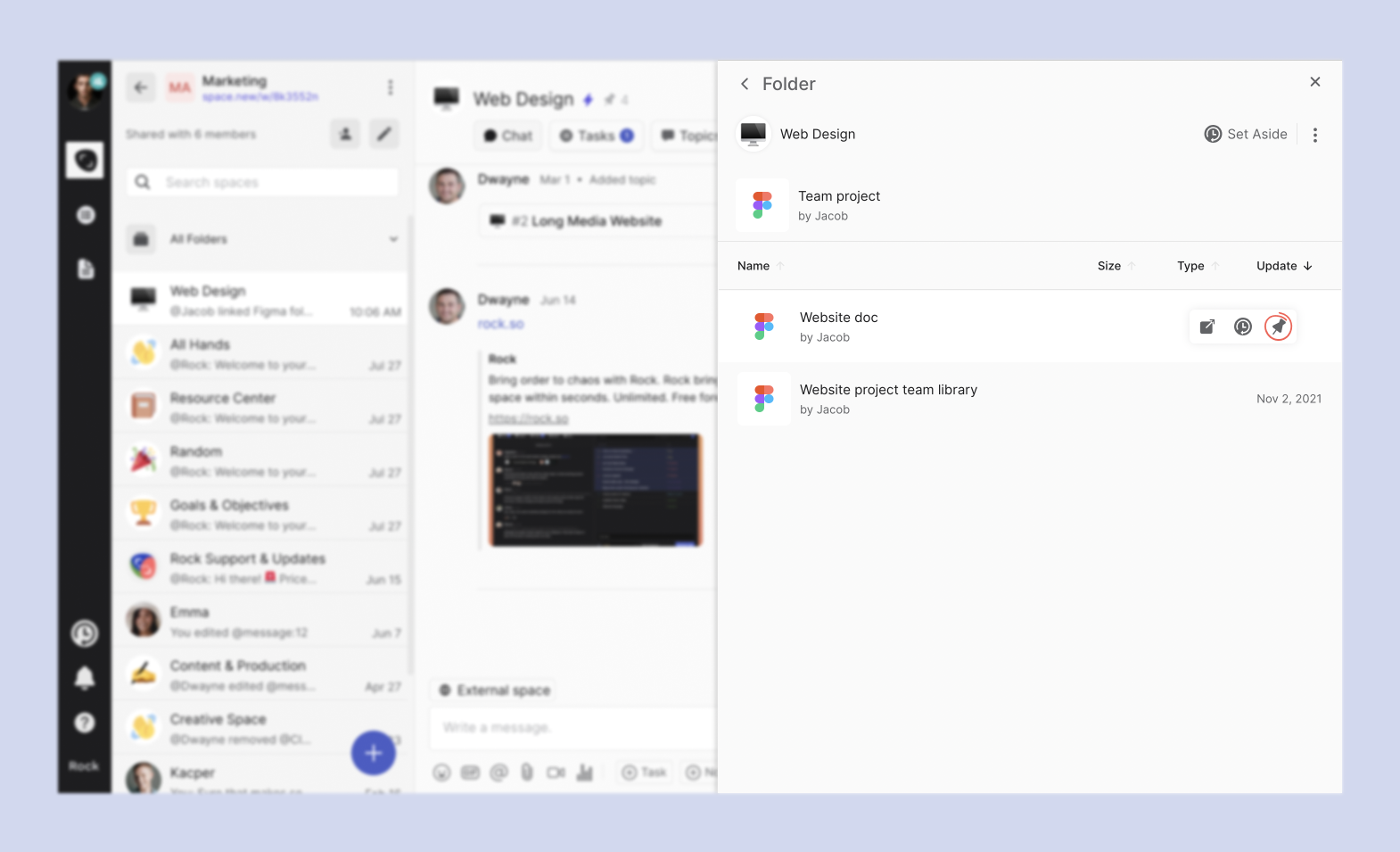
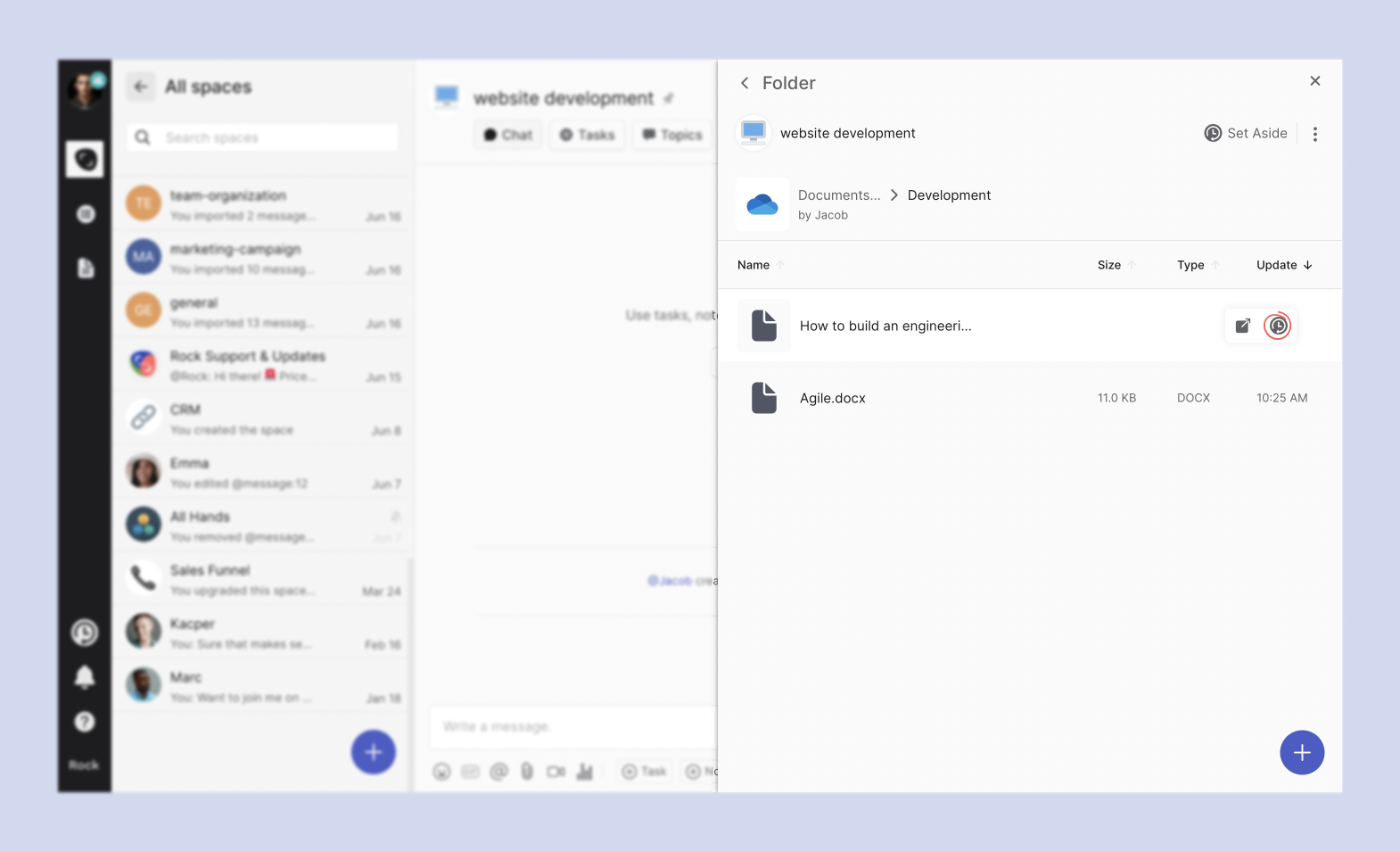
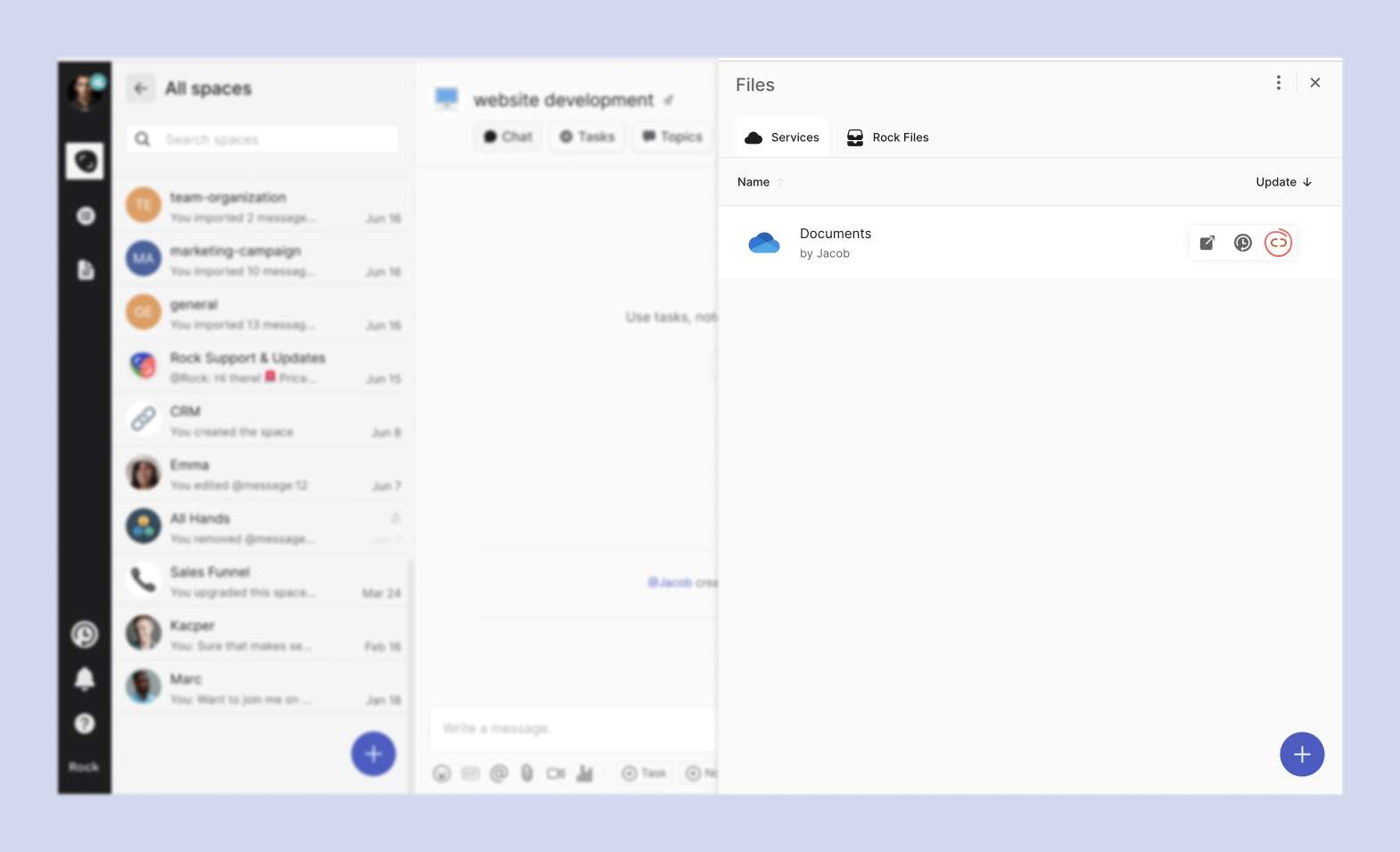
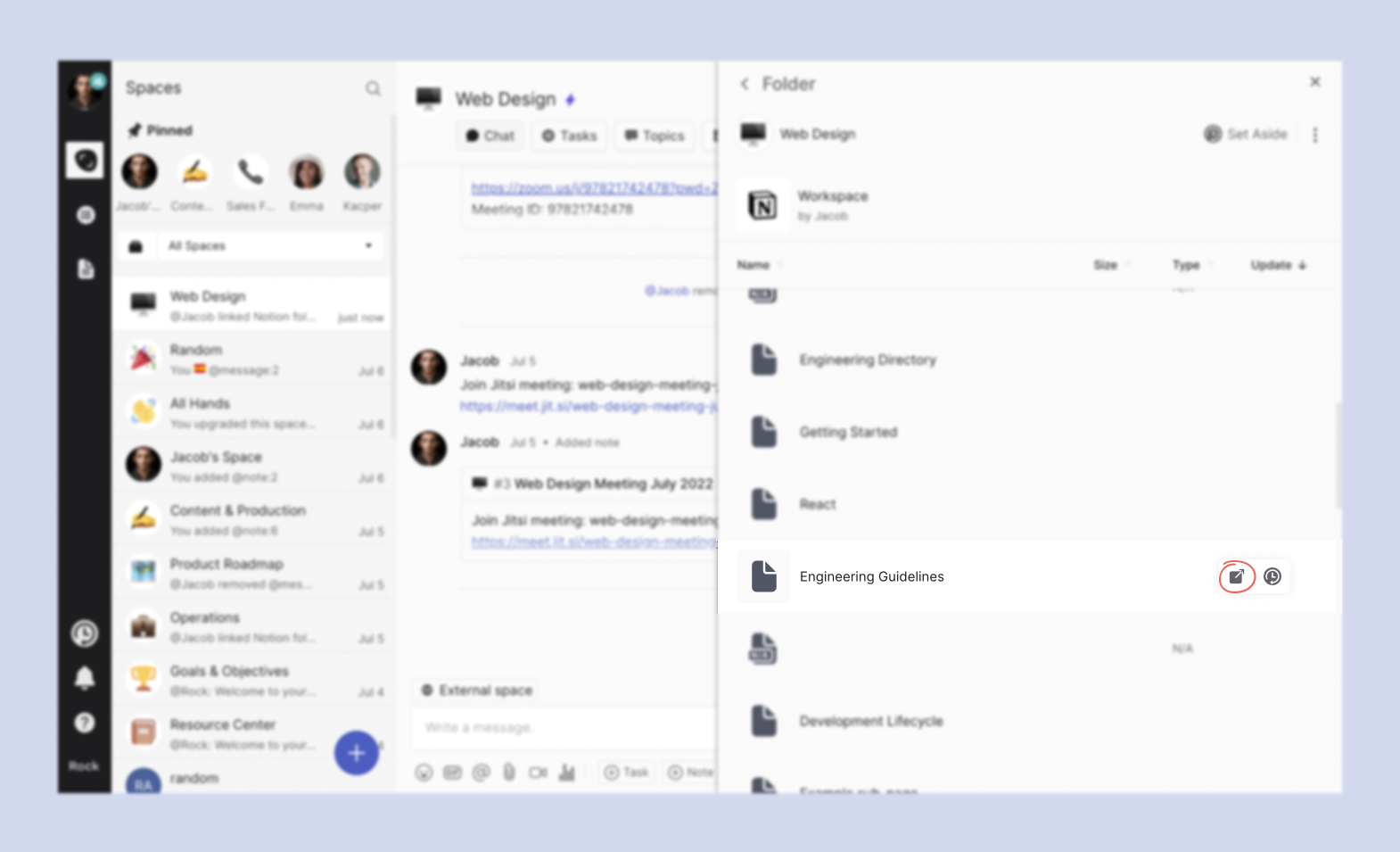
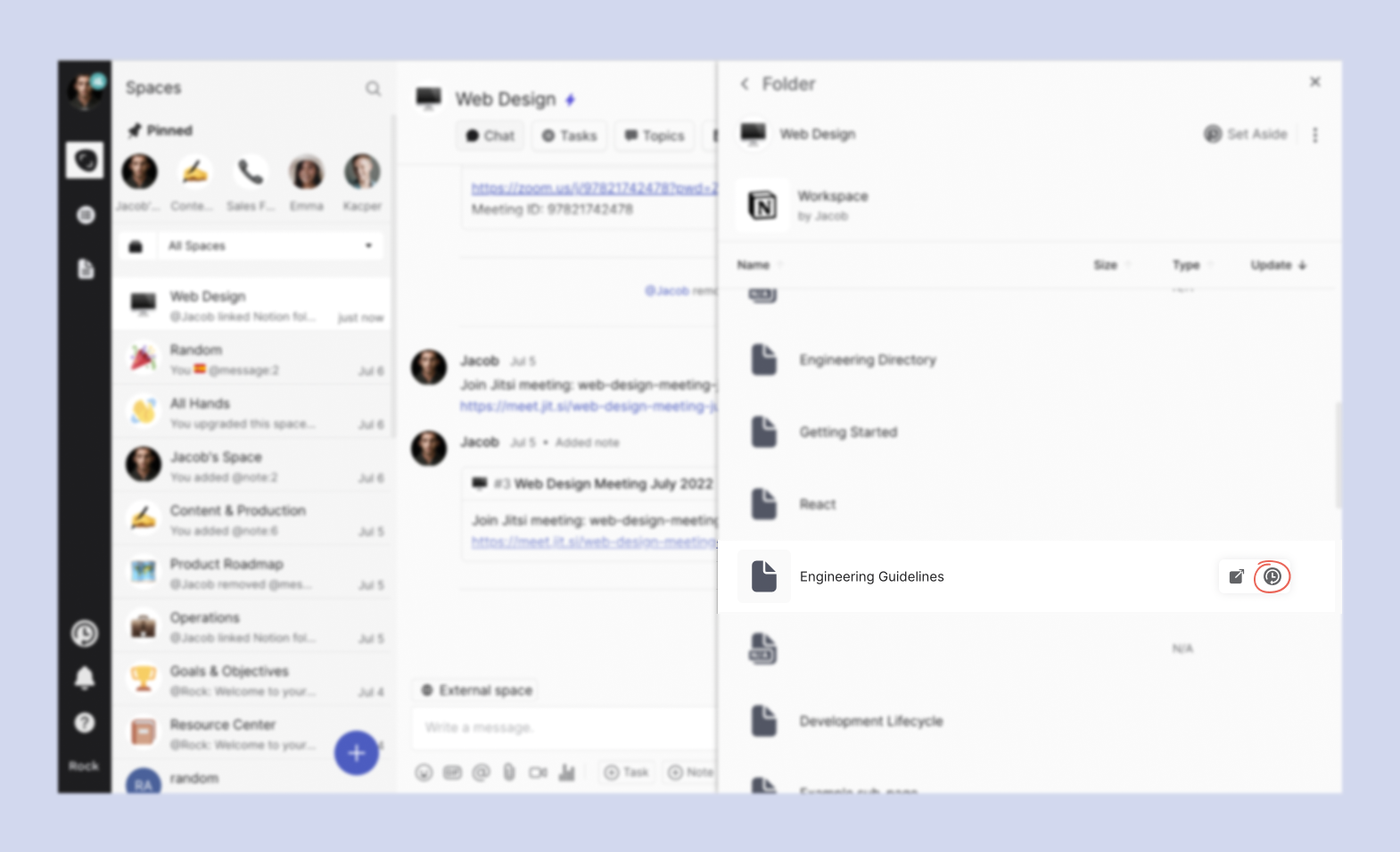
Una vez que estés en la mini-app, te mostrará todas las carpetas que has integrado. Pasar el cursor sobre esas carpetas te dará la opción de guardarlas. También puedes guardar archivos y subcarpetas una vez que ingreses a una carpeta. También puedes guardar archivos subidos a Rock.
Similar a otros objetos, la opción de Set Aside aparecerá cuando pases el cursor sobre los elementos.
Eliminando elementos de Set Aside
Para eliminar elementos de tu panel de Set Aside, haz clic en la “x” en la esquina superior derecha de cada elemento. Hacer clic en el botón “x” elimina inmediatamente el elemento de tu lista de Set Aside.
Puedes eliminarlos haciendo clic en el mismo botón de set aside dentro de una tarea/tema, etc.
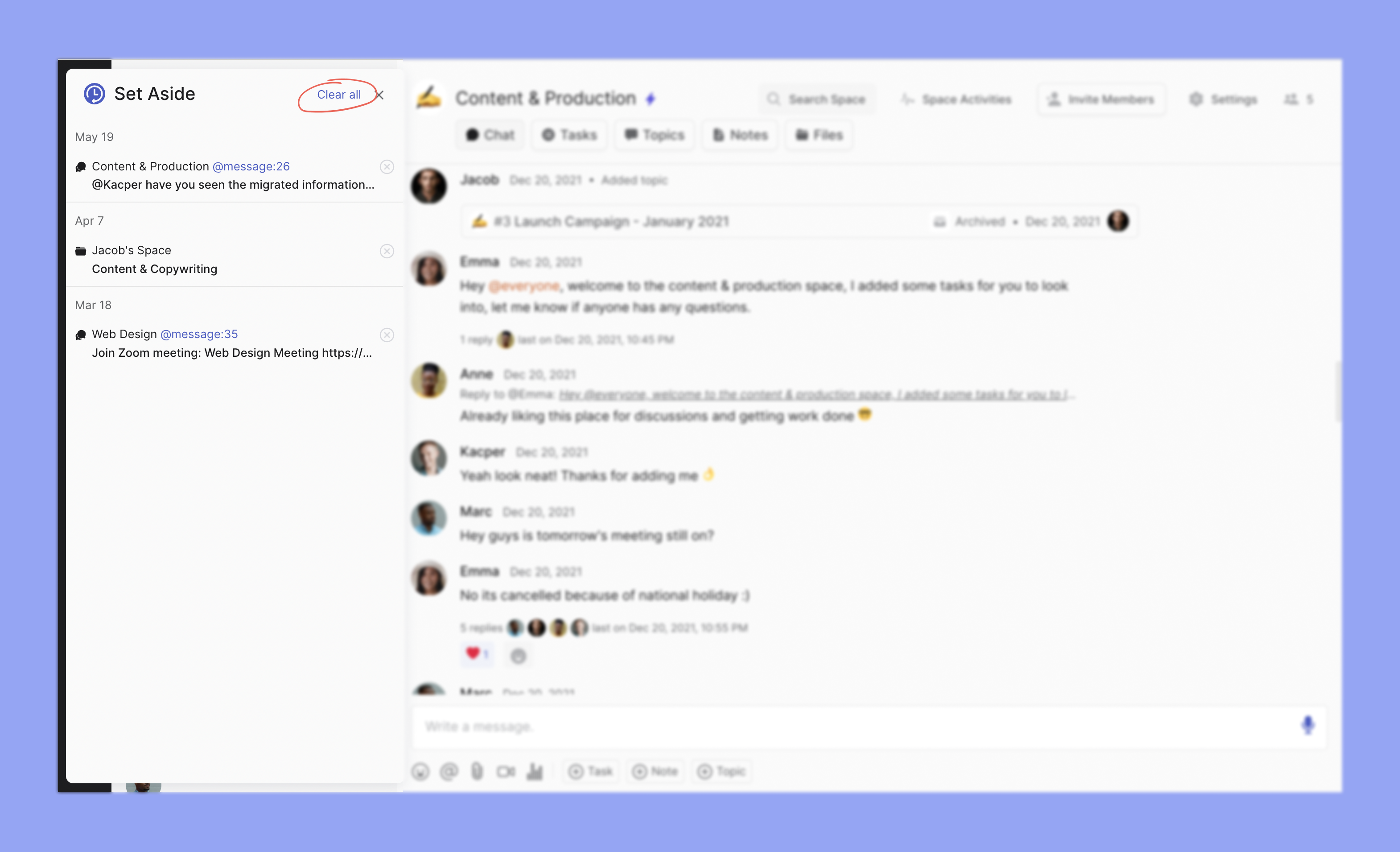
Si eliminas todos los elementos que has guardado, puedes usar el botón "Clear all" en la parte superior del panel de Set Aside.
Consejo de Set Aside
La función de Set Aside puede ser una herramienta poderosa para la gestión de tareas y priorización. Puedes usar esta función para establecer tus prioridades diarias/semanales para que puedas trabajar sin interrupciones. Todos los elementos y objetos que necesites para completar tu trabajo de la manera más eficiente y efectiva posible pueden ser guardados.
De esa manera, no tienes que pasar por numerosos espacios y distraerte con charlas innecesarias, especialmente cuando tienes plazos que cumplir y otras cosas en las que trabajar.
Preguntas Frecuentes sobre Set Aside
¿Puede alguien ver los objetos que guardo?
No, estos elementos se añaden solo para ti. Cada usuario tendrá un conjunto completamente diferente de elementos guardados, dependiendo de sus prioridades.
¿Puedo reorganizar objetos en mi panel de Set Aside?
No. Pero si quieres mover algo a la parte superior de la lista, puedes abrir el objeto desde el panel de set aside, eliminarlo de set aside y volver a guardarlo.
¿Puedo guardar comentarios?
No, pero puedes guardar respuestas en temas.
¿Puedo ver los objetos que guardo en todos los dispositivos que uso?
Sí, la lista se guarda en tu cuenta. Así que verás los mismos objetos en cada dispositivo siempre que estén conectados a la misma cuenta.
¿Buscas personalizar o hacer cambios en tus espacios en Rock? Esta guía de producto explica todo lo que necesitas saber sobre la configuración de espacios en Rock.
Rock tiene cinco tipos diferentes de espacios:
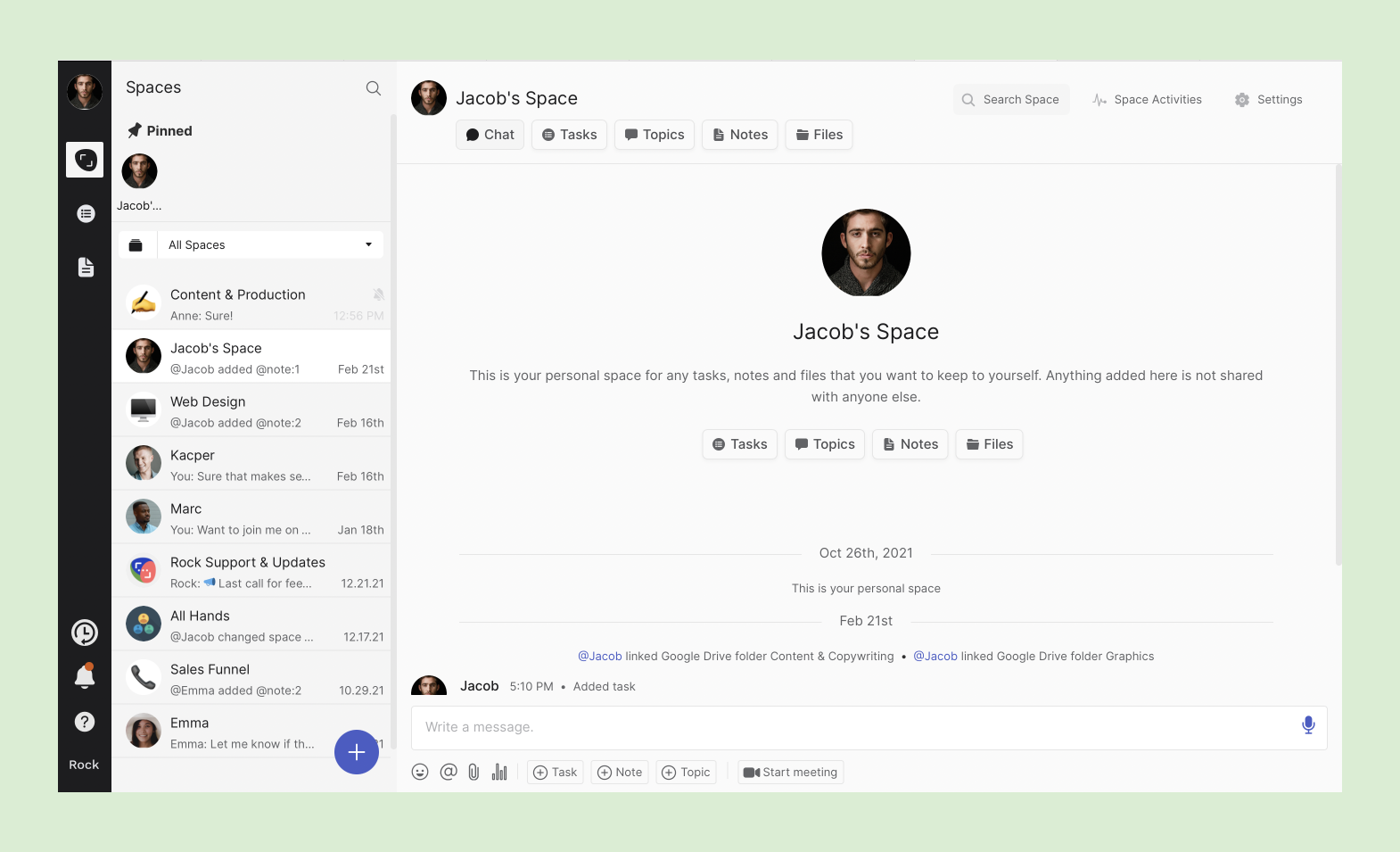
Espacio personal: Este espacio solo te incluye a ti, así que puedes documentar o mantener información importante a la mano.
Espacios 1:1: Este espacio fue creado para que colabores solo con una persona más.
El espacio ‘Rock Support & Updates’: Usa este espacio para recibir y compartir cualquier información directamente con el equipo.
Espacios grupales: Trabaja solo, con otra persona, o con tantas otras personas como desees, dentro y fuera de tu empresa.
Espacio ‘All hands’: Cuando te registras con un dominio corporativo, automáticamente creamos un espacio All Hands para que puedas conectarte más fácilmente con otros usuarios bajo el mismo dominio.
Puedes acceder a la configuración de espacios de dos maneras en cada espacio:
Presiona "Configuración" en la esquina superior derecha de tu espacio.
Presiona el nombre del espacio en la vista superior.
Tu espacio personal
Tu espacio personal es solo para ti. Se crea cuando creas tu cuenta en Rock por primera vez. Puedes usar el espacio para agregar cualquier mensaje, tarea, nota o archivo que quieras mantener para ti. Si deseas compartir una tarea de tu espacio personal con otro usuario, aún puedes duplicar la tarea entre espacios.
Tu espacio personal no puede ser desanclado, oculto, archivado o eliminado. Siempre estará colocado primero en tu sección de espacios anclados. No hay ajustes personalizados en la configuración de tu espacio personal, como cambiar el nombre o la descripción.
Espacios 1:1 en Rock
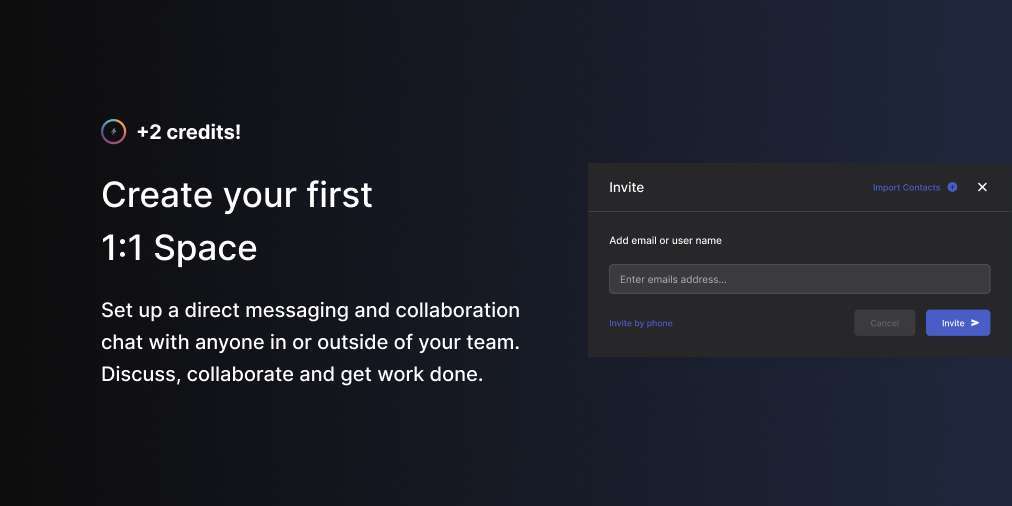
Un espacio 1:1 es solo para ti y otro usuario. No hay forma de invitar a más personas a un espacio 1:1 en el futuro. Puedes invitar a cualquier persona a unirse a un espacio 1:1. Envía mensajes, tareas, notas, archivos y reuniones ilimitadas. Los espacios 1:1 son ideales para conversaciones individuales con miembros del equipo, clientes, freelancers, socios o voluntarios.
Hay algunas configuraciones que puedes ajustar manualmente en los espacios 1:1:
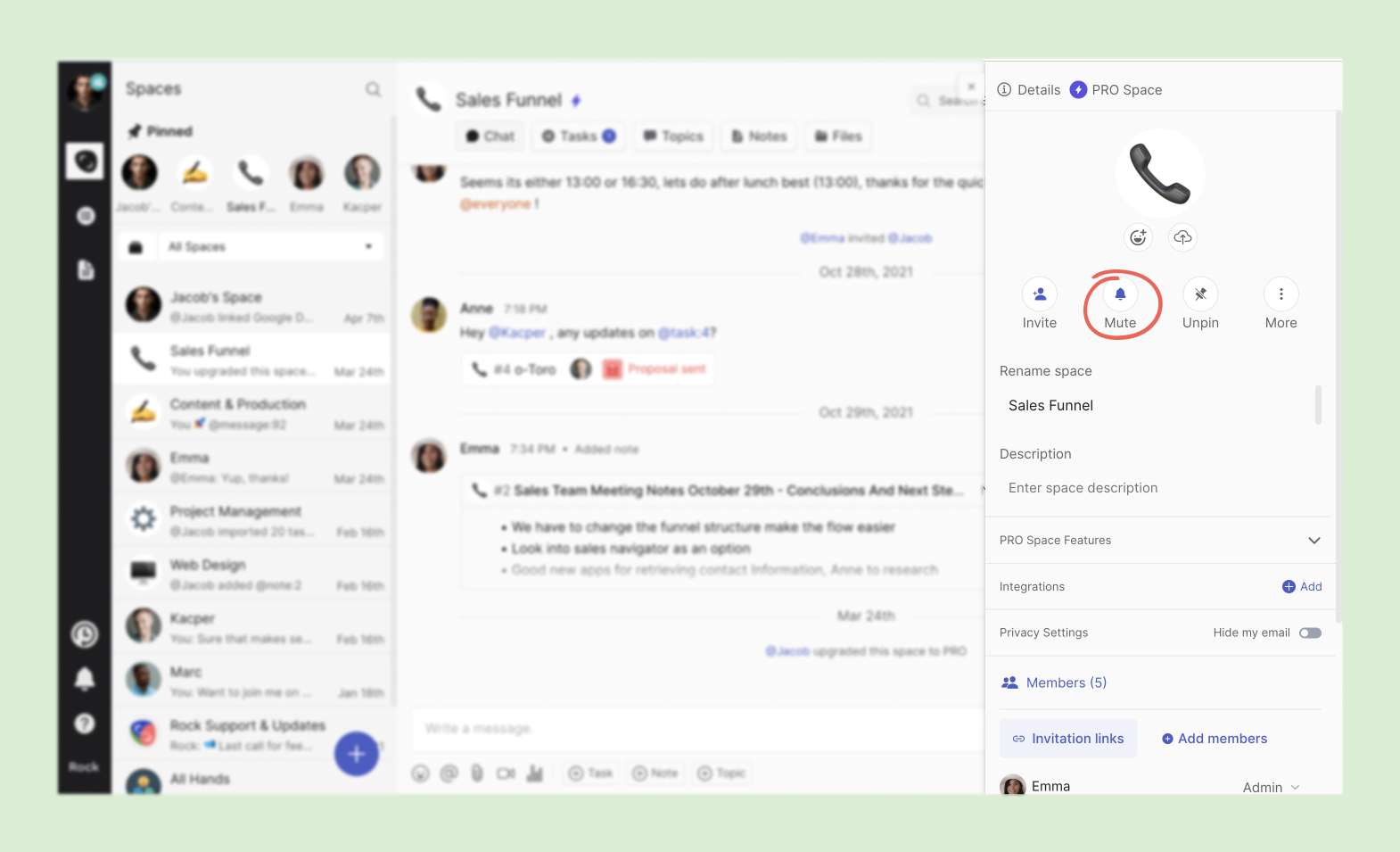
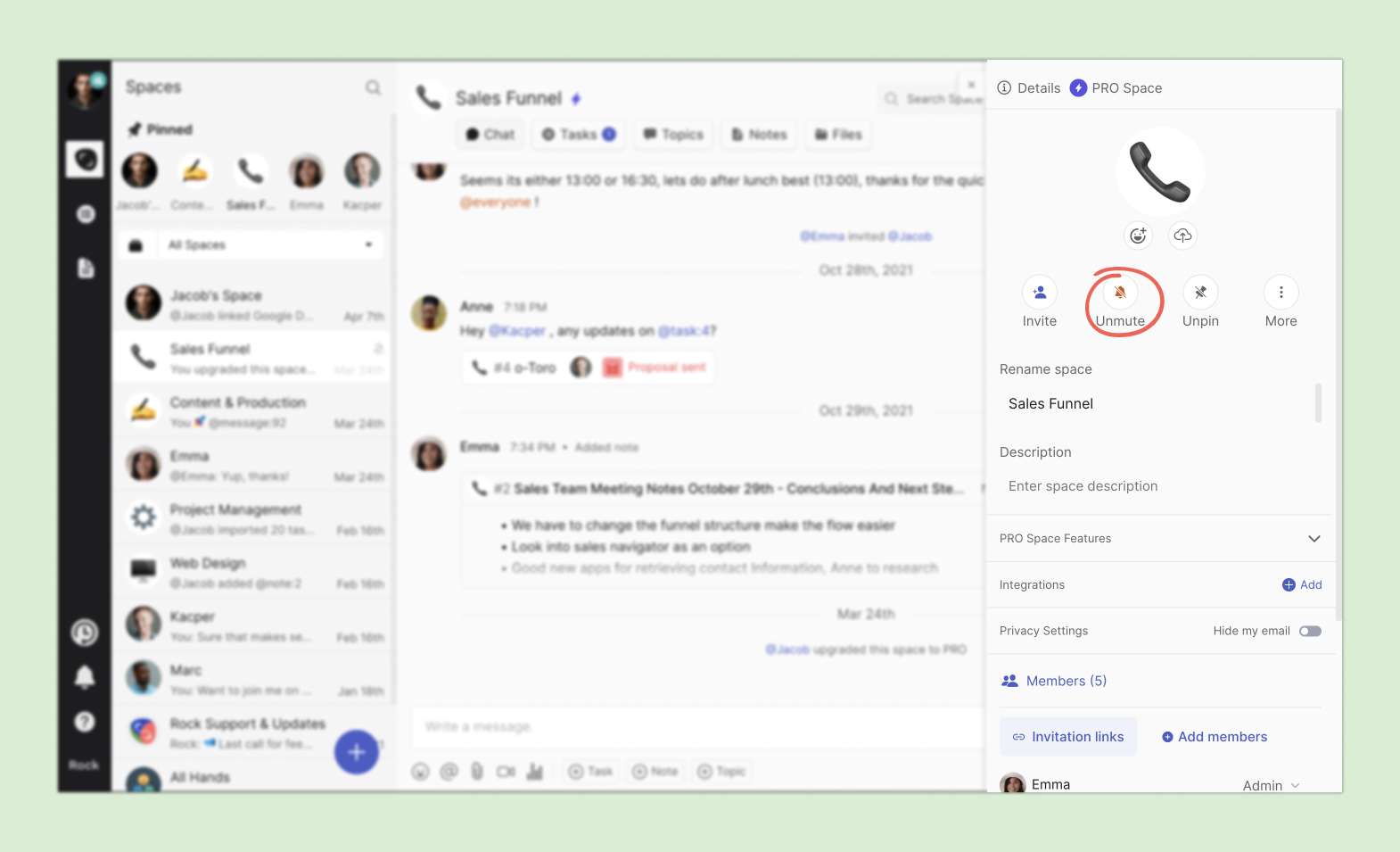
Silenciar el espacio: Esto bloqueará todas las notificaciones del espacio hasta que lo desactives manualmente. Las notificaciones de otros espacios (no silenciados) seguirán funcionando como de costumbre.
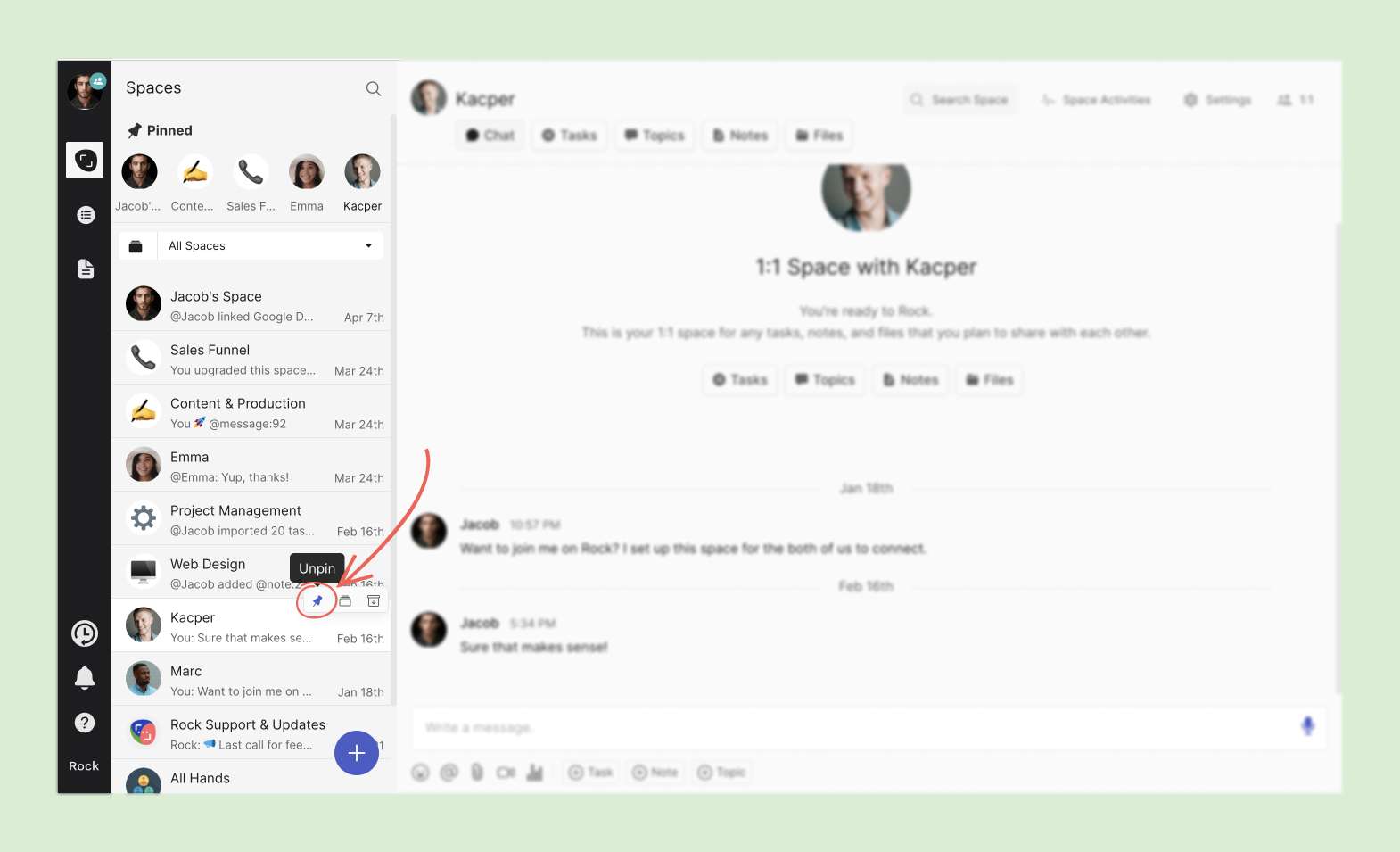
Anclar/desanclar: Puedes anclar un espacio si deseas que aparezca en la sección "📌 Anclados" en la esquina superior izquierda de tu pantalla. Esto te permite mantener un espacio cerca en todo momento.
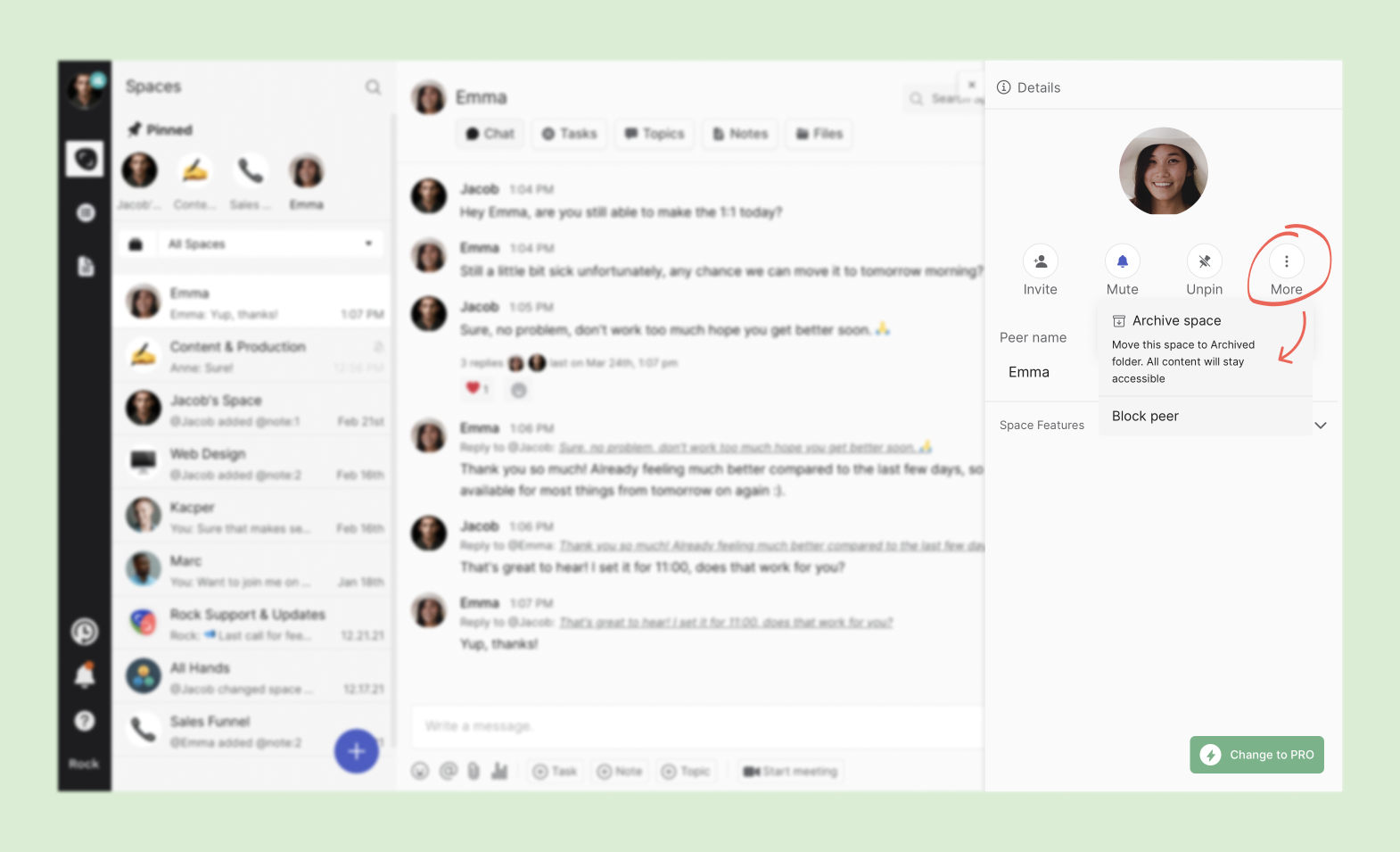
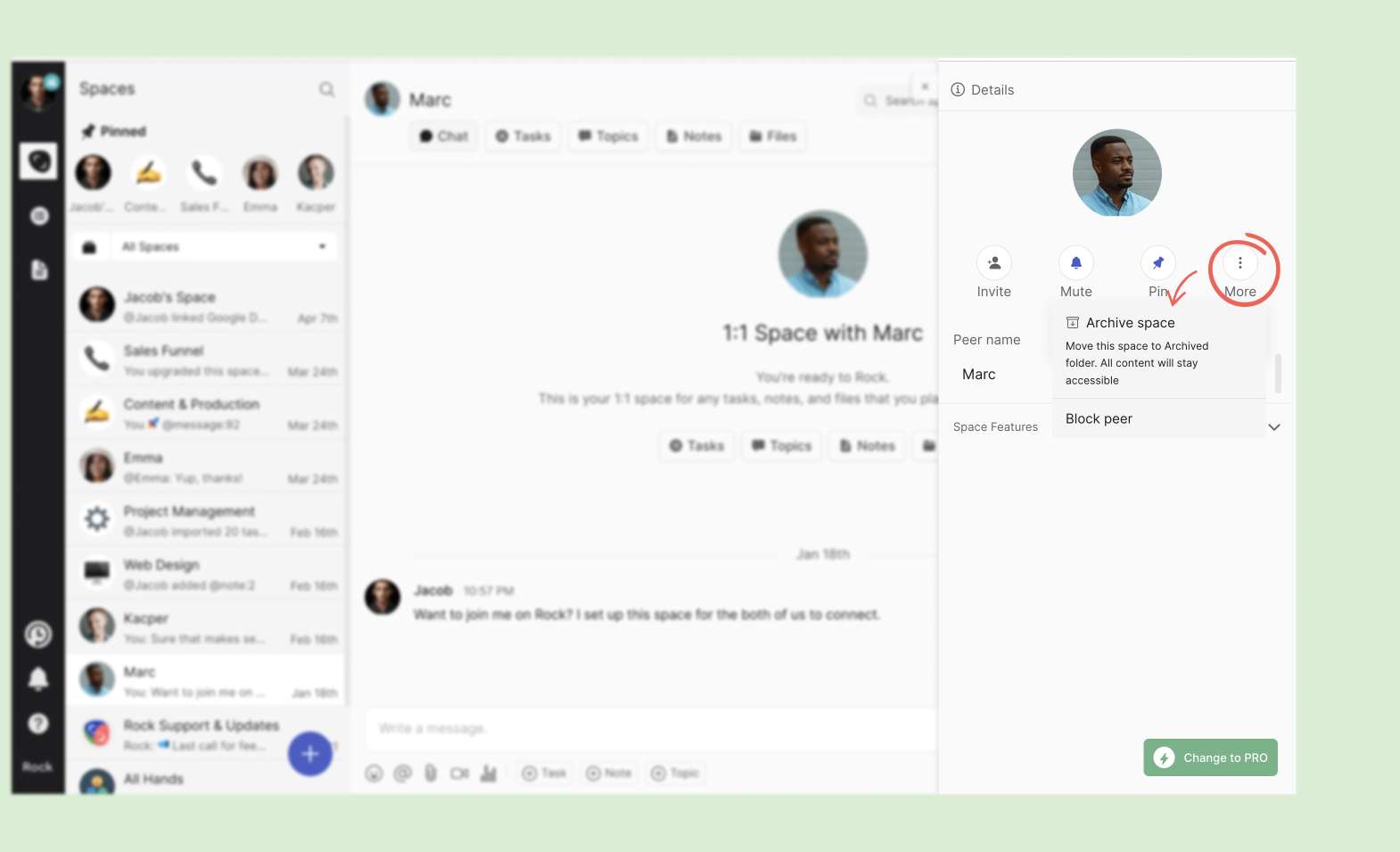
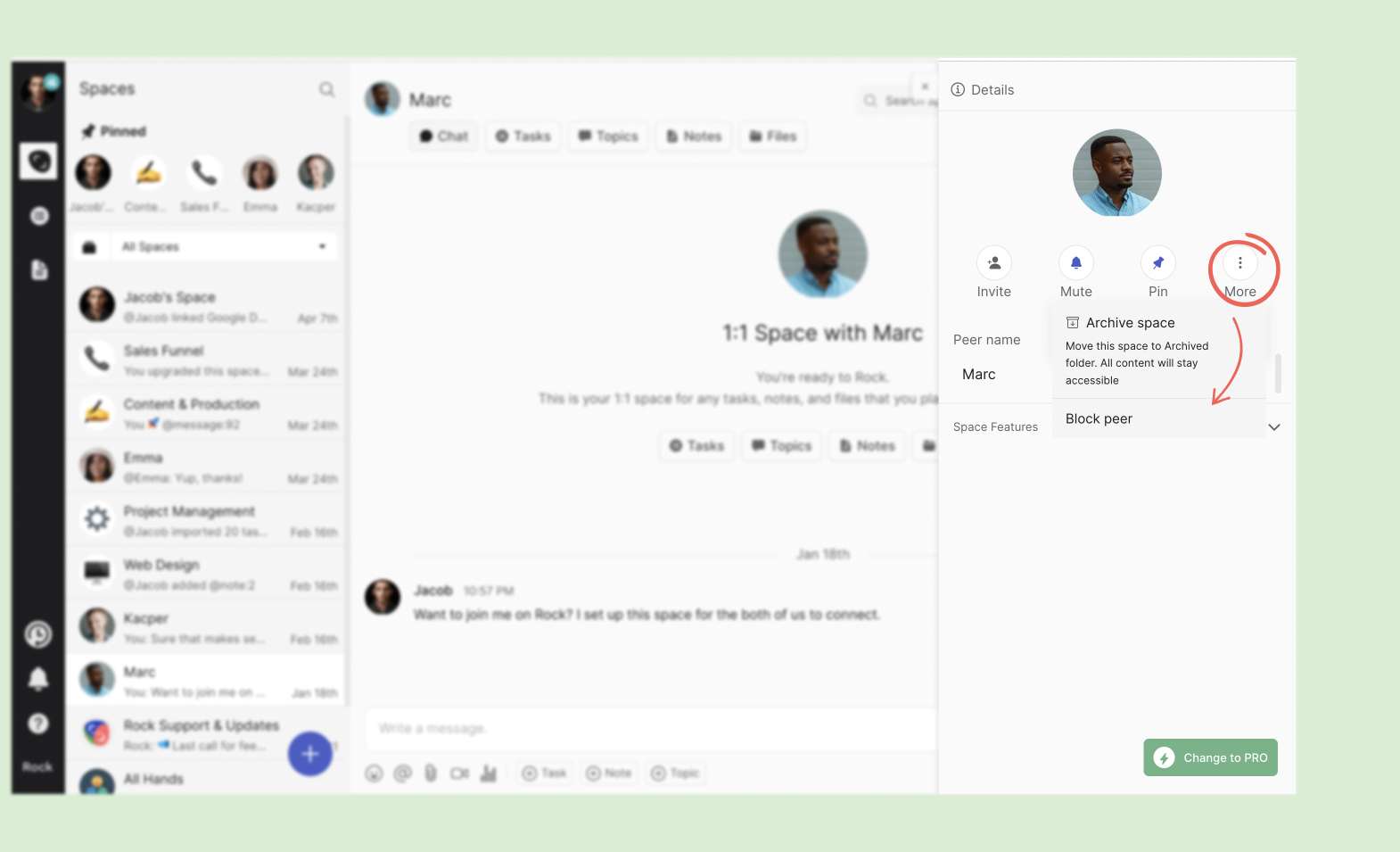
Más: El botón "Más" te proporciona dos opciones:
Archivar un espacio si planeas dejar de usar un espacio 1:1.
Bloquear al otro usuario si no deseas recibir mensajes 1:1 de ellos o quieres que el espacio desaparezca. Bloquear a un usuario no significa que esté bloqueado en todos los espacios grupales. Puedes desbloquear a un usuario en el futuro si así lo deseas.
Espacios grupales
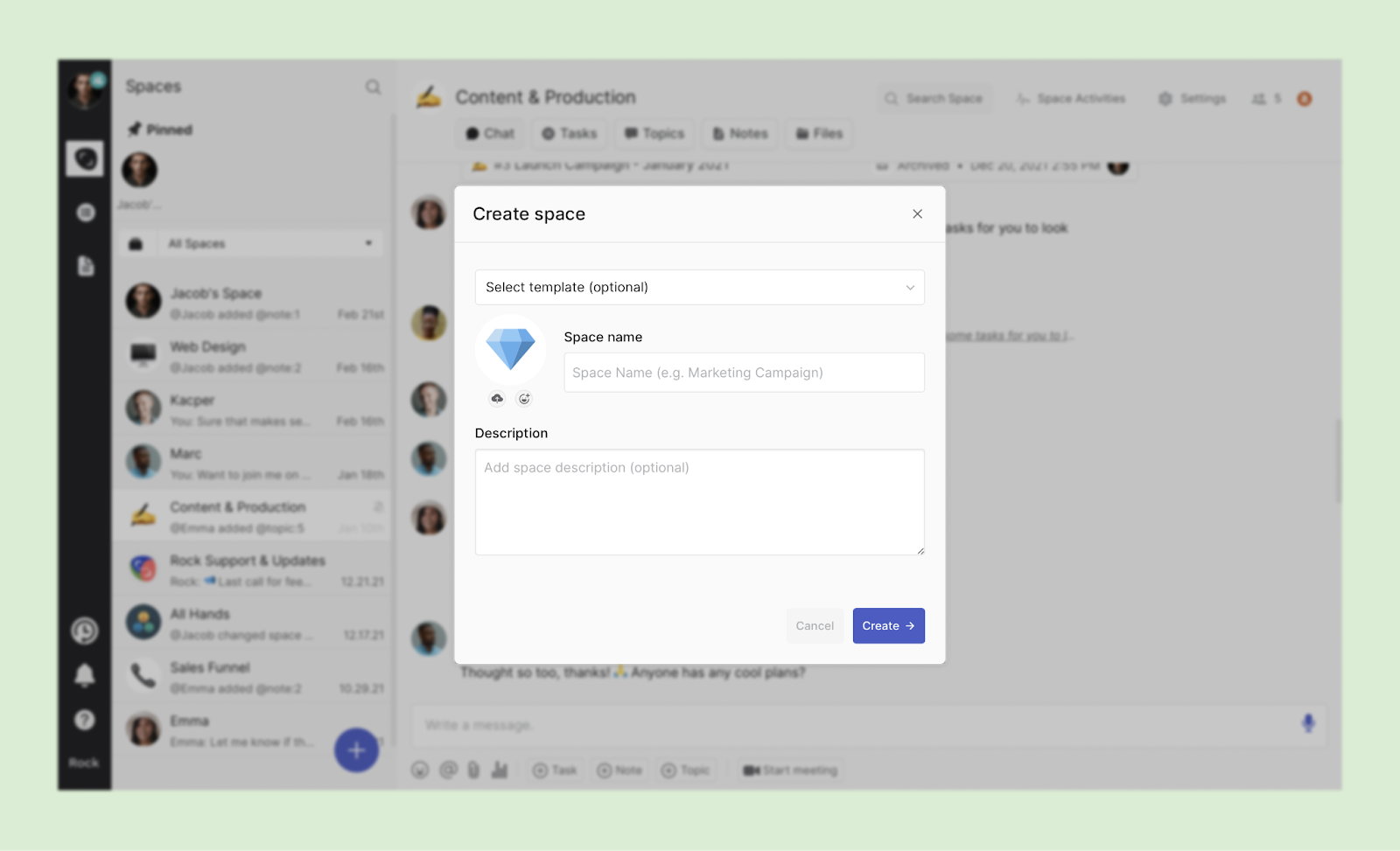
Los espacios grupales te permiten colaborar con tantas personas como desees. Puedes crearlos a partir de una plantilla, o crear uno completamente nuevo. También puedes duplicarlos si tienes el plan Unlimited. Al igual que los espacios 1:1, puedes silenciar el espacio si no deseas recibir notificaciones y anclar el espacio si quieres mantenerlo cerca en todo momento.
Una vez que tu espacio grupal esté creado, puedes agregar personas por contacto o correo electrónico. También recibirás un enlace de invitación que te permite agregar miembros más fácilmente. Si deseas invitar a personas más tarde, puedes hacerlo desde la configuración del espacio.
Cambia el ícono de tu espacio
Puedes cambiar el ícono de tu espacio de dos maneras:
Biblioteca de emojis: Elige un ícono de la biblioteca de emojis. ¡Hay cientos de opciones para elegir en diferentes categorías!
Archivo del dispositivo: Sube un archivo desde tu dispositivo como la imagen del espacio, puedes ajustar las esquinas a tu gusto. Asegúrate de que la imagen se vea bien cuando se muestre en un círculo, ya que las esquinas se cortarán.
Puedes cambiar el ícono tantas veces como desees, y necesitas tener permisos de miembro o administrador para cambiar el ícono del espacio. ¡Asegúrate de guardar tus cambios después de cambiar el ícono del espacio!
Invita personas a unirse a tus espacios grupales
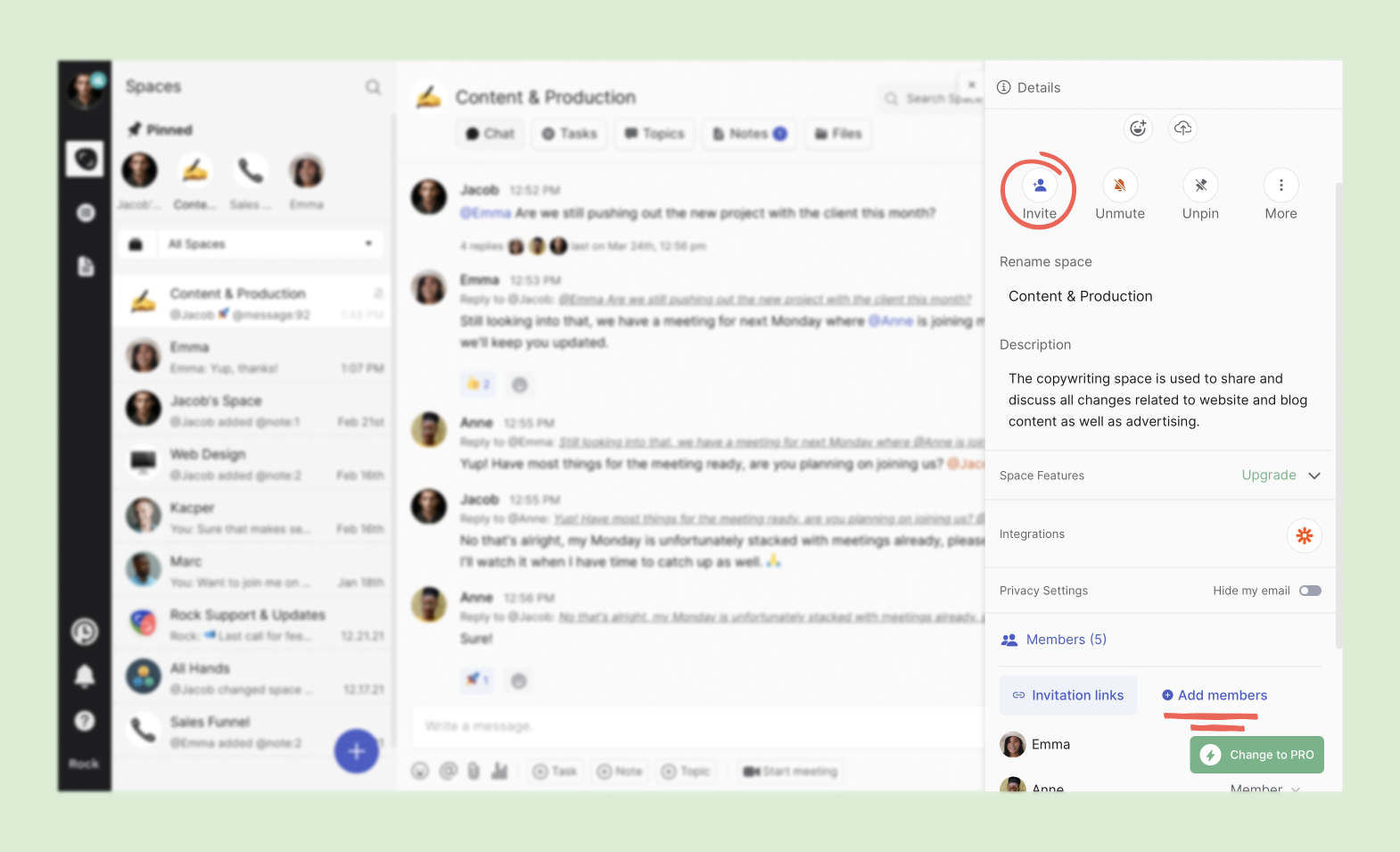
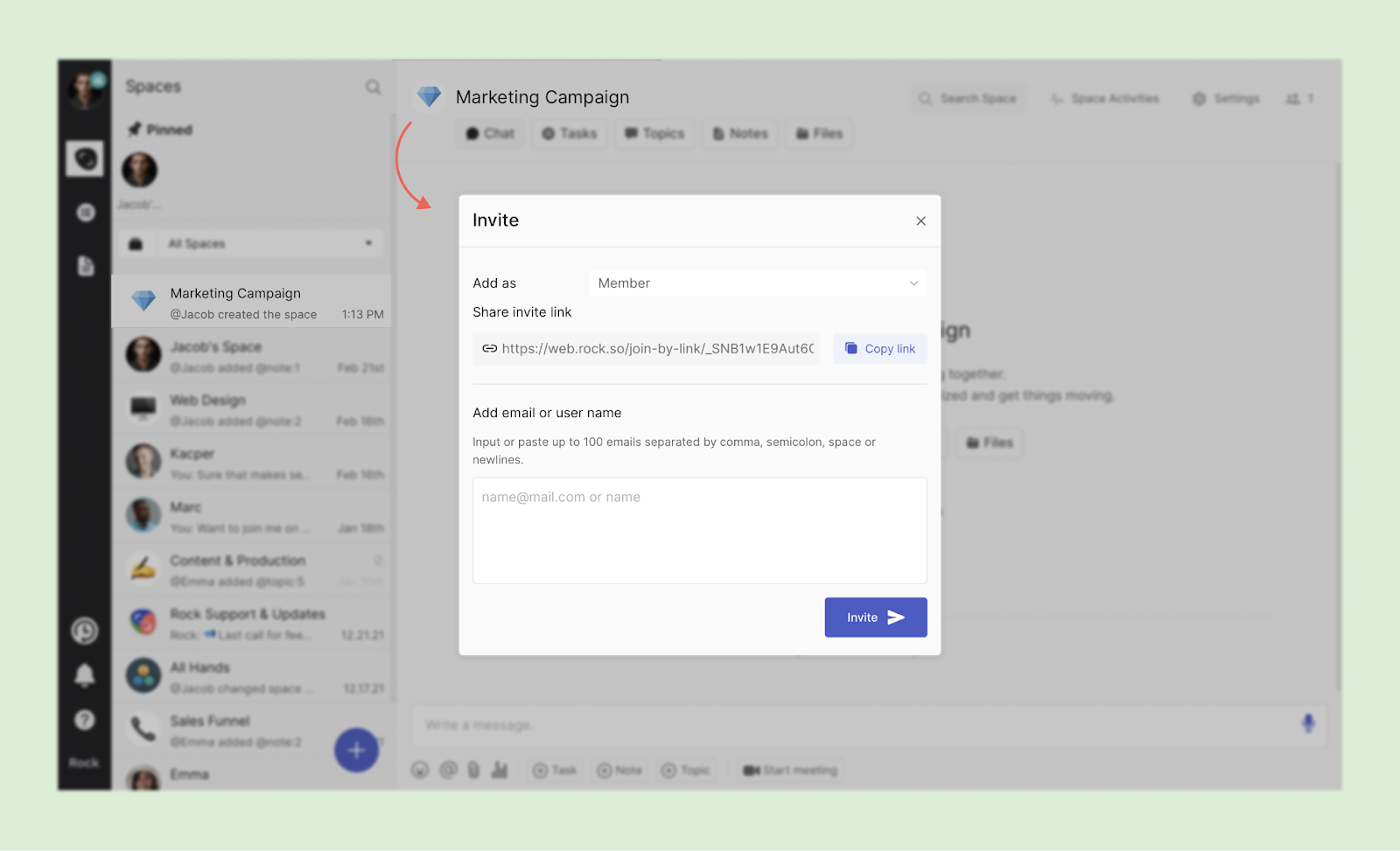
Puedes invitar a tantas personas como desees a unirse a tus espacios grupales. Asegúrate de ser miembro o administrador si deseas agregar nuevos usuarios. Hay dos botones para agregar nuevos usuarios. Uno está en la parte superior izquierda del panel de configuración del espacio. El segundo está en la parte inferior, justo debajo de "Miembros".
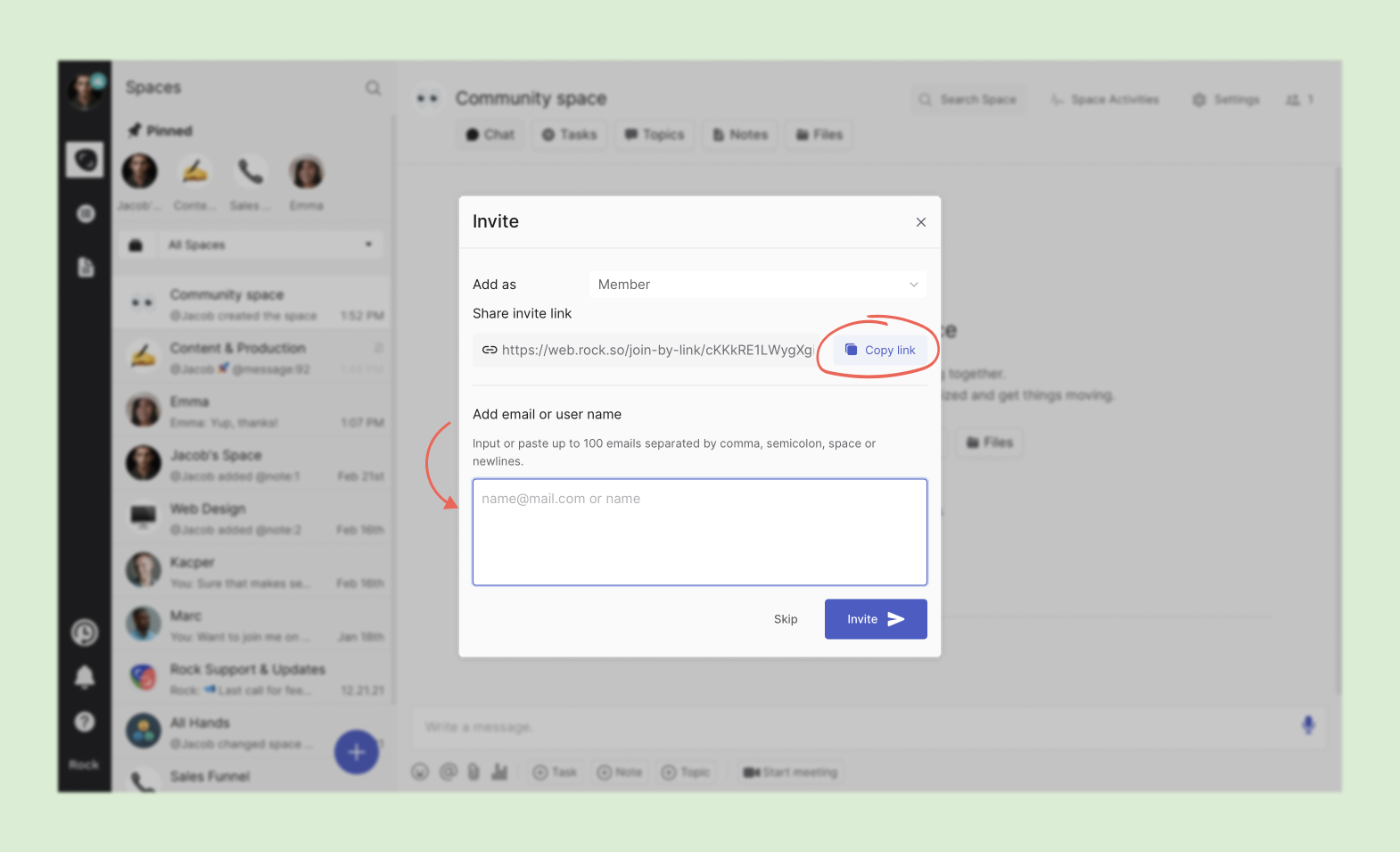
Después de presionar "Invitar" o "Agregar miembros" aparecerá un nuevo panel. En el plan Free puedes agregar hasta 5 personas por espacio. El plan Unlimited te permite agregar un número ilimitado de personas.
Si planeas agregar un gran número de personas al espacio, puedes pegar hasta 100 correos electrónicos separados por comas, puntos y comas, espacios o nuevas líneas.
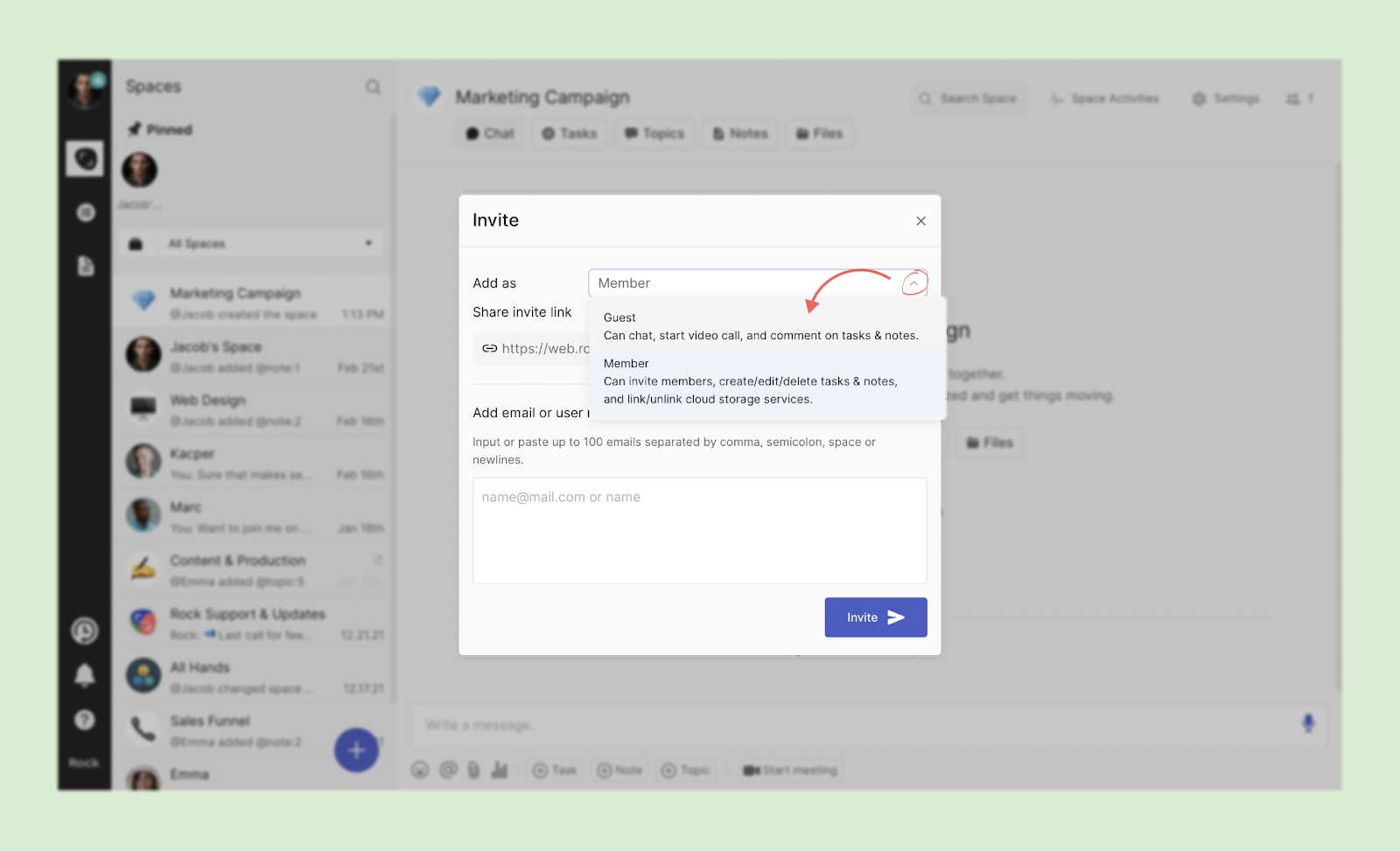
Solo puedes agregar usuarios como miembros o invitados al invitarlos inicialmente. Haz clic en el menú desplegable para alternar entre las dos opciones. Después de que se unan al espacio, puedes actualizar a los usuarios a administradores si tú mismo eres un administrador.
Agrega usuarios a través de enlaces de invitación
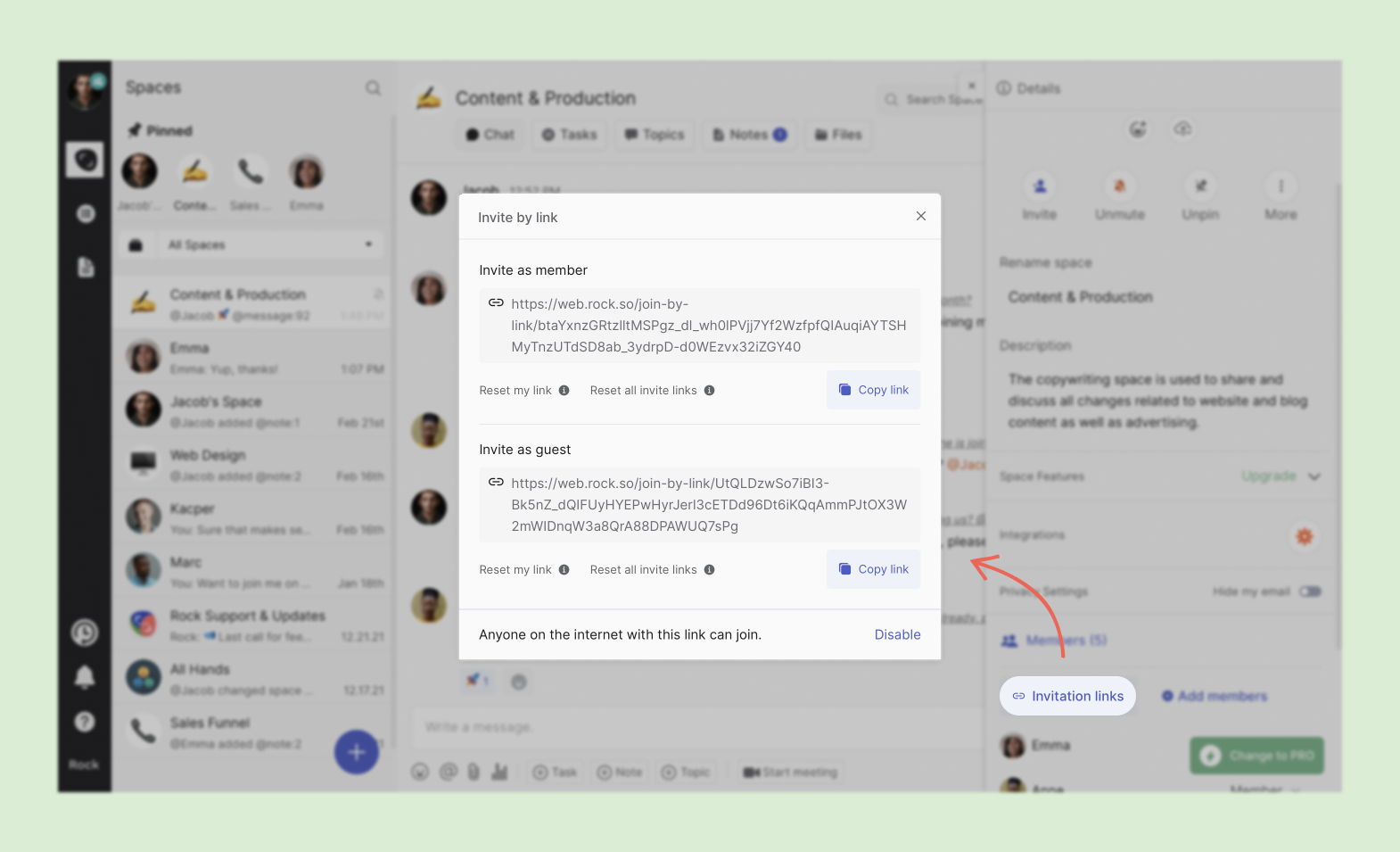
Agrega usuarios desde la web, redes sociales, foros de discusión o cualquier otro lugar a través de enlaces de invitación. Los administradores y miembros pueden acceder a los enlaces de invitación en la configuración del espacio bajo Miembros. La opción desaparecerá para los miembros si los administradores desactivan esta función para un espacio.
No es posible crear un enlace de invitación para el estatus de administrador, pero siempre puedes actualizar a un usuario una vez que se una al espacio si tienes permisos de administrador. Hay algunas opciones en el panel:
Copiar enlace: Copia tu enlace de invitación presionando el botón Copiar enlace o seleccionando la URL y guardándola.
Restablecer mi enlace: Restablece tu propio enlace, para que tu enlace actual deje de funcionar.
Restablecer todos los enlaces de invitación (solo administradores): Restablece todos los enlaces en el espacio, para que cualquier enlace existente deje de funcionar.
Deshabilitar (solo administradores): Elimina la opción de ingresar a un espacio a través de un enlace por completo. El panel desaparecerá para los miembros y cualquier enlace existente dejará de funcionar. Los administradores siempre pueden volver a activar la opción si es necesario. Ten en cuenta que se generarán nuevos enlaces una vez que se habilite nuevamente, y los enlaces anteriores ya no funcionarán.
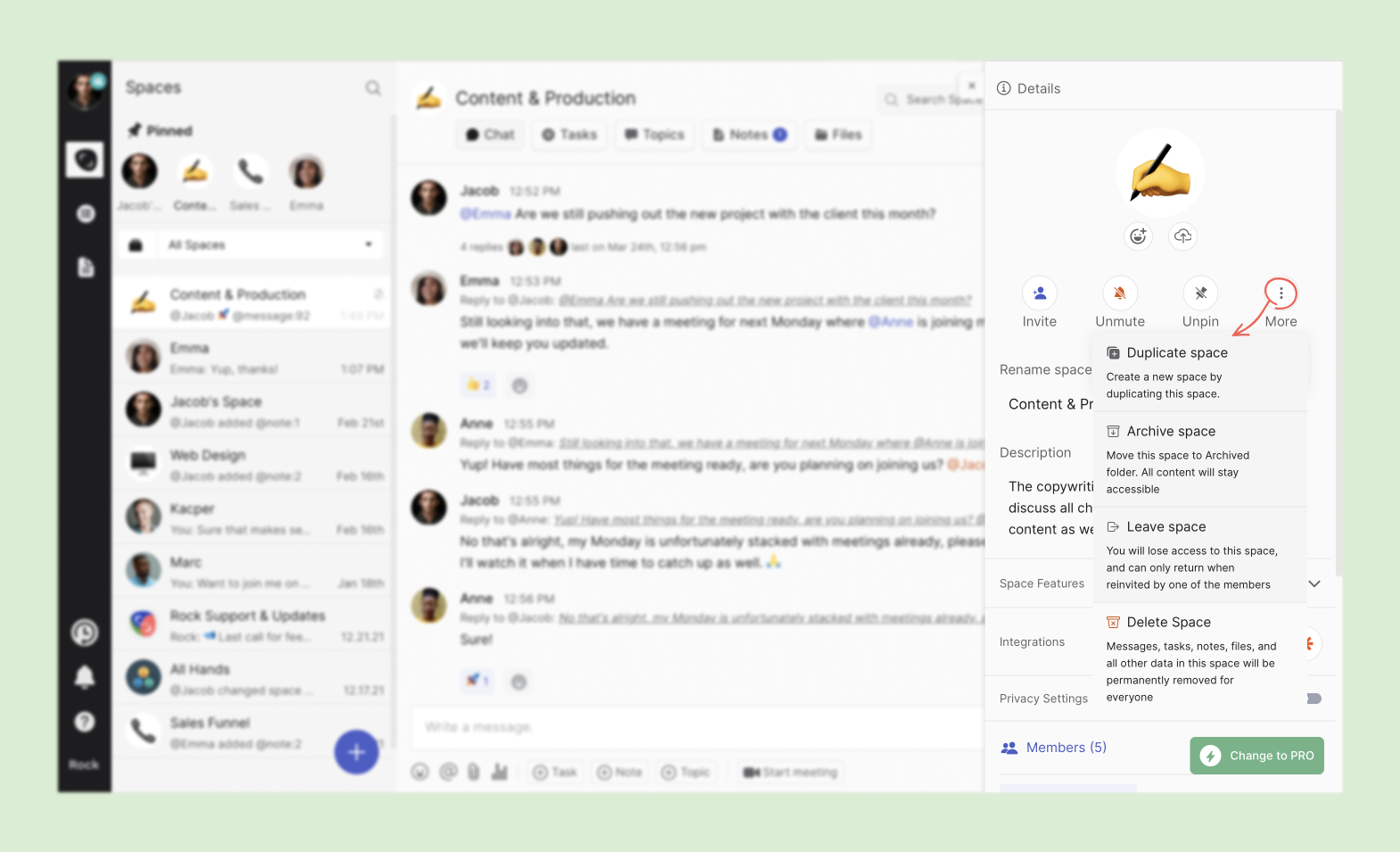
Salir, archivar, eliminar o duplicar espacios
Los administradores tienen cuatro configuraciones avanzadas de espacio que se abren al presionar "Más" en la esquina superior derecha de la configuración de tu espacio:
Salir de un espacio: Sal de un espacio si no deseas ser parte de él. Solo puedes volver a unirte a un espacio si un miembro o administrador te invita de nuevo.
Archivar espacio: Si no deseas ver el espacio más o si un proyecto ha sido completado, siempre puedes archivar el espacio. De esta manera, no perderás las conversaciones, tareas, notas y archivos en el espacio.
Eliminar espacio: Ten en cuenta que debes ser un administrador para eliminar un espacio. Después de presionar "eliminar espacio", te pedimos que confirmes una vez en Rock y una vez a través de tu correo electrónico. Los espacios eliminados, incluido su contenido, no pueden ser recuperados. Así que asegúrate de que no desees usarlo más.
Duplicar espacio: Ten en cuenta que debes ser un usuario Unlimited para duplicar un espacio. Puedes mover todas las tareas y/o notas a un nuevo espacio.
Cambiar roles de miembros
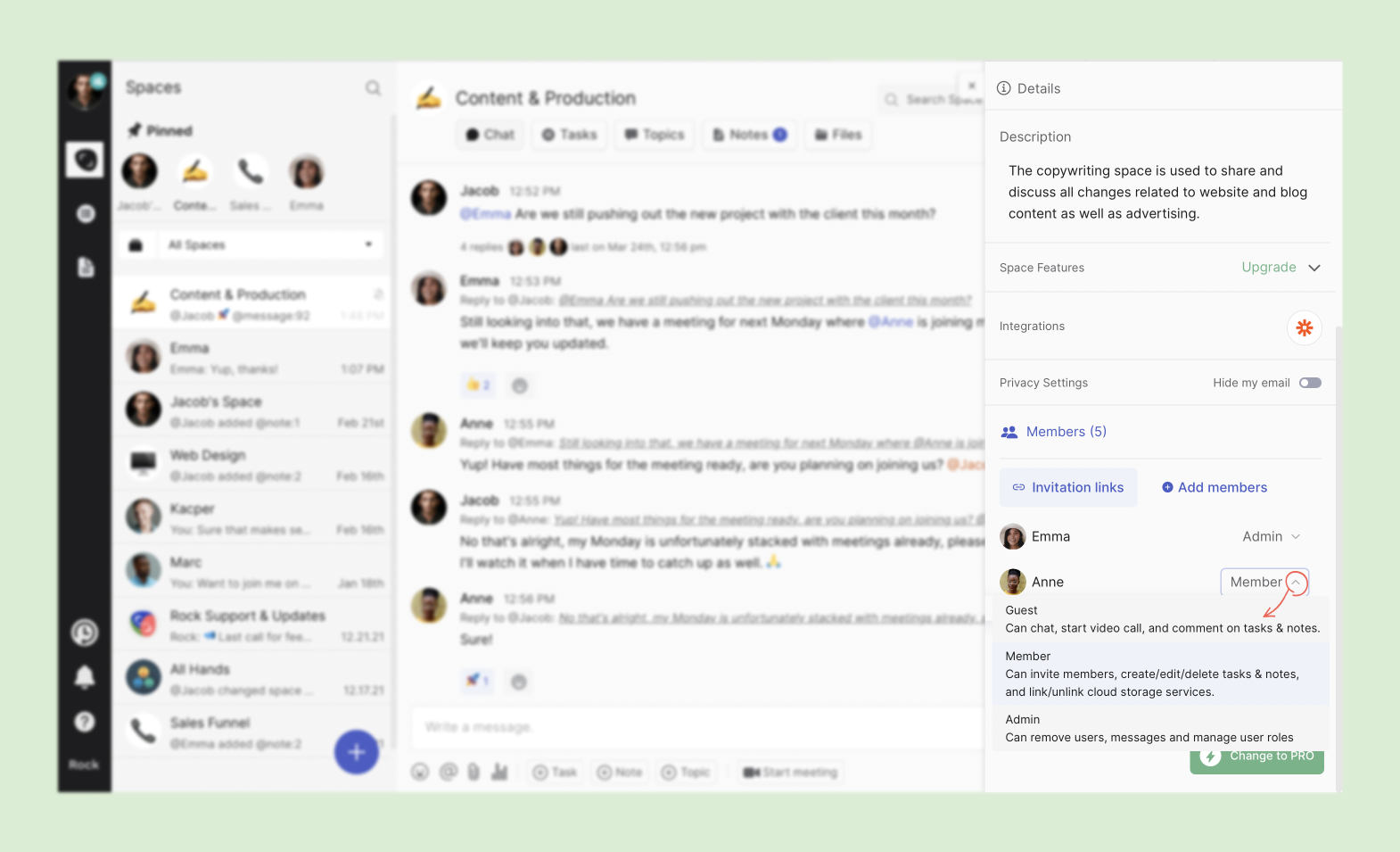
Si deseas dar a un usuario más o menos permisos, puedes cambiar su rol manualmente. Ten en cuenta que debes ser un administrador para cambiar los roles de los miembros, selecciona la flecha desplegable junto al usuario y selecciona su nuevo rol:
Invitado: Los invitados pueden chatear, iniciar videollamadas y comentar en tareas y notas. También pueden eliminar sus propios comentarios y mensajes. Si los invitados intentan editar o crear nuevas tareas, temas o notas, sus cambios no se guardarán. Los invitados solo podrán eliminar una carpeta si el usuario agregó una carpeta mientras estaba en un nivel de membresía diferente y luego fue degradado a invitado.
Miembro: Los miembros pueden invitar a nuevos miembros e invitados, crear/editar/eliminar tareas, notas y vincular/desvincular proveedores de almacenamiento en la nube. Los miembros solo pueden editar la descripción de un tema si lo crearon.
Administrador: Los administradores tienen todos los permisos de los miembros. Además, pueden eliminar usuarios, mensajes y gestionar roles de usuario. Solo los administradores pueden actualizar espacios a PRO y agregar nuevas integraciones.
Eliminar usuarios
Esta función solo está disponible para usuarios con permisos de administrador en un espacio. Los usuarios pueden ser eliminados presionando el ícono que aparece al pasar el mouse sobre su nombre en la lista de miembros. Ten en cuenta que los usuarios son eliminados directamente después de presionar el ícono. Siempre puedes invitar a los usuarios a unirse a tu espacio nuevamente en el futuro.
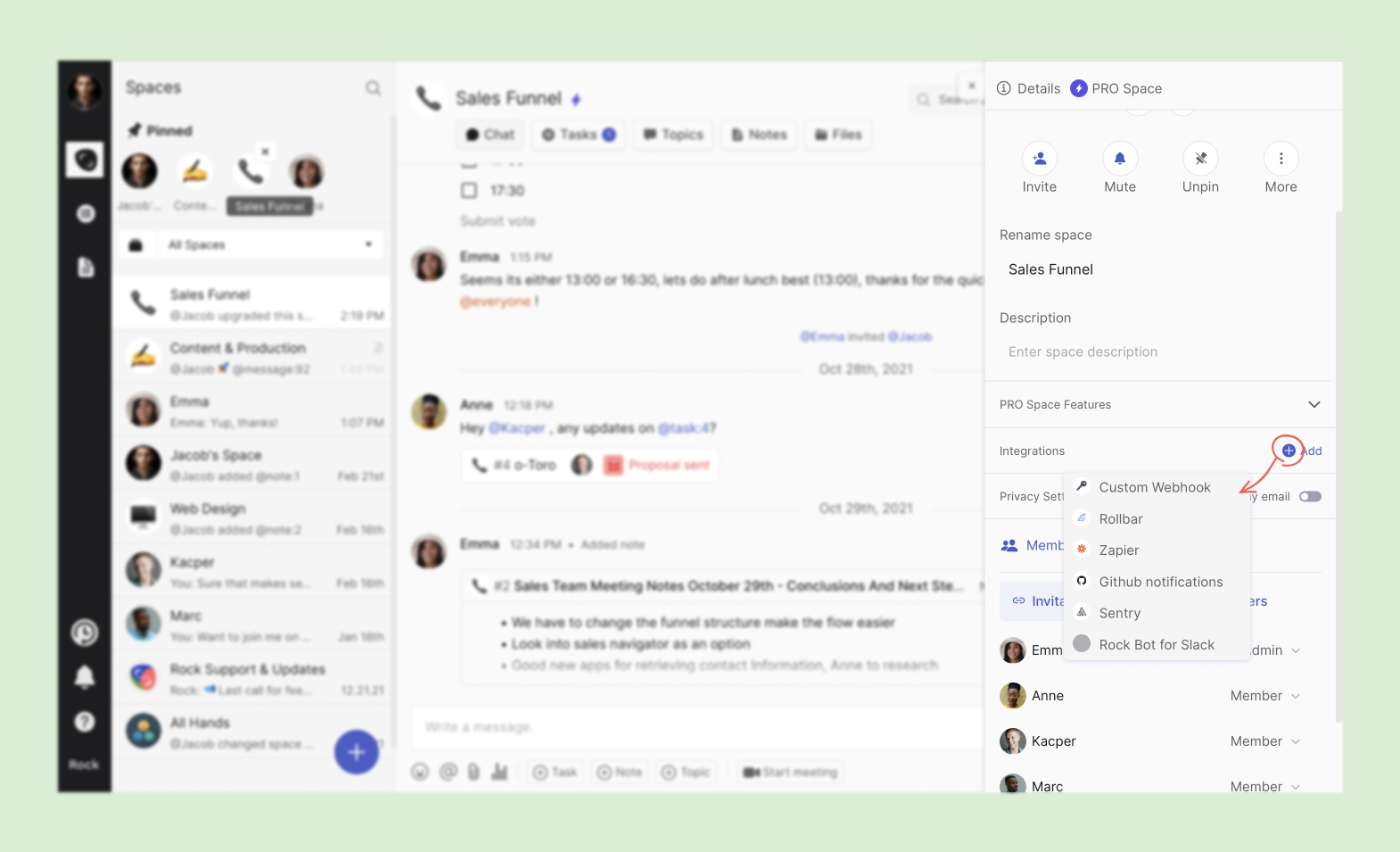
Integraciones [solo espacios PRO]
Las integraciones solo son accesibles si tu espacio ha sido actualizado a PRO. También son visibles solo para usuarios con permisos de administrador en el espacio PRO. Consulta nuestra guía dedicada para integraciones de Zapier para aprender más sobre bots y automatizaciones para los espacios de Rock.
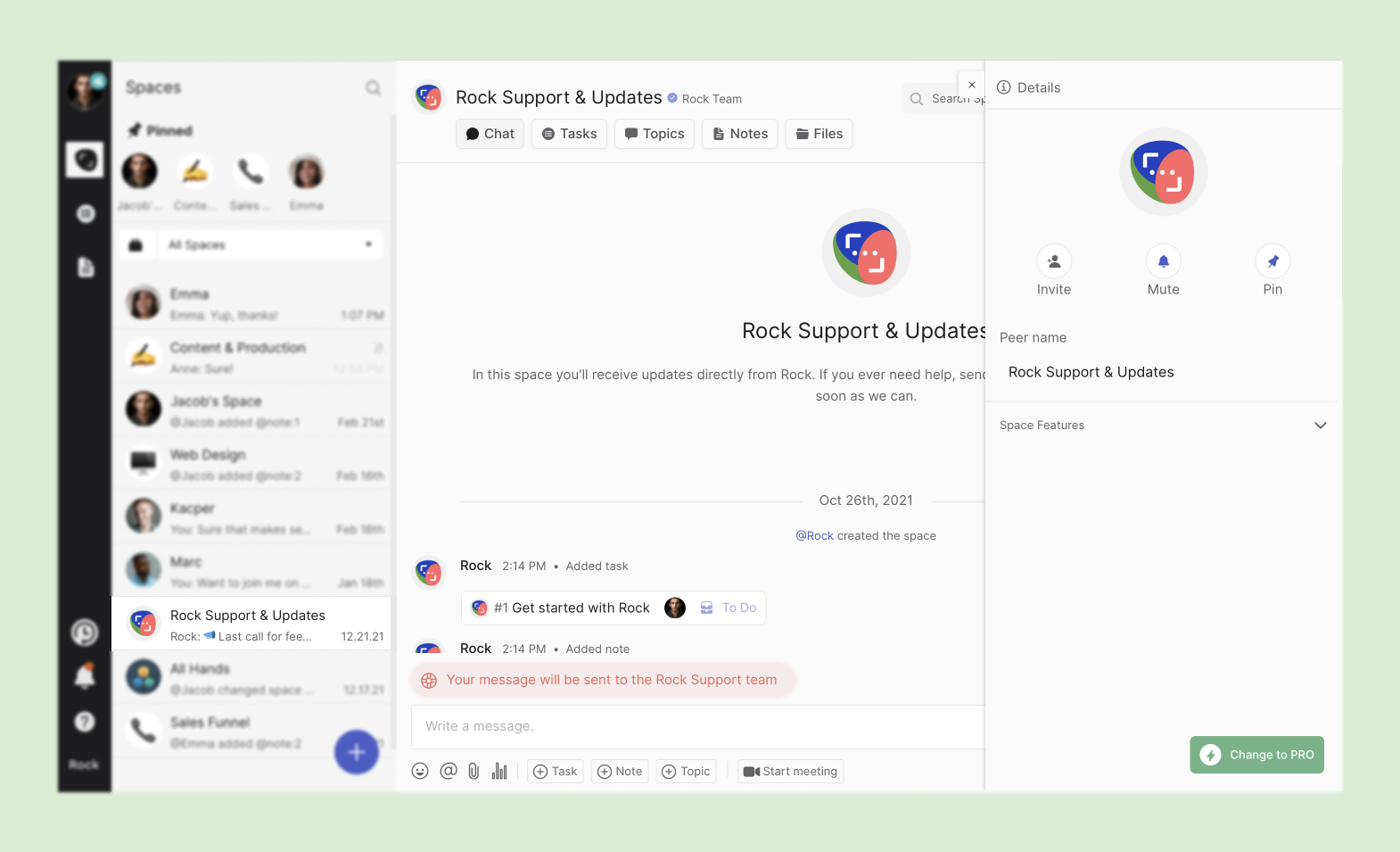
El espacio ‘Rock Support & Updates’
El espacio del equipo de Rock es tu punto de contacto personal con el equipo de soporte de Rock. Cualquier mensaje que envíes en este espacio se envía directamente al equipo. Puedes usarlo para hacer preguntas, compartir comentarios o cualquier otra cosa que desees discutir con el equipo.
El espacio Rock Support and Updates no puede ser eliminado o archivado. Hay dos ajustes personalizados que puedes hacer en el espacio:
Puedes silenciar el espacio si no deseas recibir notificaciones del espacio. Ten en cuenta que los mensajes aún se envían.
Puedes anclar el espacio si deseas mantener al equipo de Rock cerca en todo momento para preguntas, comentarios o cualquier otra cosa.
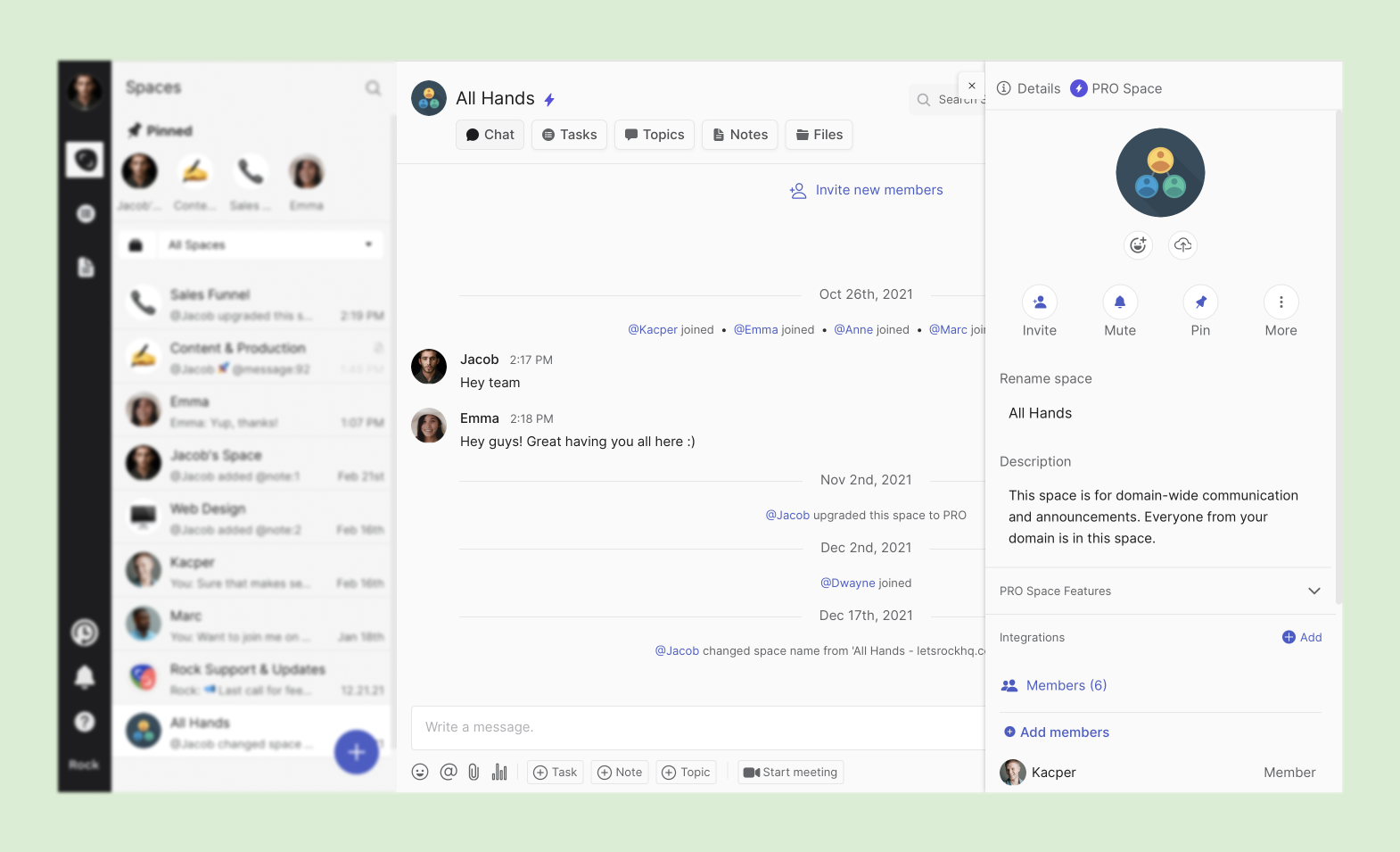
Espacio All Hands
Cuando te registras con un dominio único, agregamos todas las nuevas inscripciones de ese dominio a un espacio “All Hands”. Esto facilita encontrar miembros del equipo en Rock, especialmente al comenzar. El espacio all hands no puede ser eliminado. Si deseas eliminar a algún usuario, hay algunas opciones:
Puedes desactivar su cuenta a través de tu proveedor de dominio. El usuario será eliminado automáticamente del espacio una vez que su cuenta deje de existir.
Pide al usuario que elimine manualmente su cuenta de Rock. Esto se puede hacer a través del panel de configuración del usuario.
En el plan Unlimited, un administrador de dominio puede eliminar otras cuentas de Rock manualmente.
Las cuentas que han estado inactivas por un período prolongado serán eliminadas automáticamente del espacio All Hands.
El espacio all hands tiene la misma configuración de espacio que un espacio grupal, la única diferencia es que no hay administradores. Por lo tanto, la mayoría de las capacidades de gestión de membresía son limitadas, aunque aún puedes agregar nuevos usuarios.
Espacios PRO
Los usuarios que actualizan su cuenta al plan Unlimited pueden crear y actualizar un número ilimitado de espacios PRO. Actualizar un espacio significa que las funcionalidades PRO se habilitarán para todos los miembros dentro del espacio que han sido actualizados, independientemente de su plan de membresía. Tanto los espacios 1:1 como los grupales pueden ser actualizados a PRO. Cada espacio PRO incluye:
¿Por qué hay menos configuraciones de espacio en los espacios no grupales?
Los espacios individuales, el Rock Support & Updates y los espacios 1:1 están creados para interacciones individuales y no requieren invitaciones. Fueron creados como una forma para que documentes información o te comuniques 1:1 con alguien en tu equipo o el equipo de Rock.
Quiero configuraciones de espacio grupal para mi espacio 1:1, ¿cómo lo hago?
Siempre puedes crear un espacio grupal e invitar solo a una persona más si necesitas configuraciones grupales que no están disponibles para los espacios 1:1.
Estoy intentando invitar a alguien pero no me deja, ¿por qué podría ser?
Es posible que no tengas los permisos correctos para invitar personas a un espacio. Siempre puedes pedir a un miembro o administrador un enlace de invitación si no es posible cambiar tus permisos dentro del espacio.
¿Cómo puedo volver a unirme a un espacio 1:1 en Rock?
Si dejas un espacio 1:1, no serás agregado de nuevo a menos que te unas al espacio tú mismo. Puedes hacer esto buscando el contacto de la otra persona cuyo espacio 1:1 dejaste. Luego, el espacio debería reabrirse. Esto solo es posible en móvil actualmente.
Estoy intentando duplicar un espacio pero no me deja hacerlo.
Solo puedes duplicar espacios grupales. Ten en cuenta que necesitas ser el comprador del plan Unlimited para duplicar un espacio, ya que es basado en la cuenta y no en el espacio PRO. Esto también significa que los espacios grupales del plan Free pueden ser duplicados por un comprador de cuenta paga.
¿Puede alguien ajustar la configuración del espacio en un espacio grupal?
No, las configuraciones del espacio dependen de los roles de usuario.
Un invitado solo podrá cambiar campos que se conecten a su propia experiencia: silenciar, anclar y ocultar su correo electrónico si así lo desea o archivar el espacio si ya no lo necesita.
Los miembros pueden cambiar el nombre y la imagen del espacio, e invitar a otros miembros. No pueden eliminar usuarios ni agregar bots en integraciones para espacios PRO.
Los administradores pueden alternar todos los campos descritos en el artículo.
¿Cómo puedo degradar un espacio PRO?
Puedes degradar un espacio PRO en la configuración de tu usuario. Ve a configuración -> tu plan pagado -> espacios PRO -> presiona la pequeña x para revocar la funcionalidad PRO del espacio.
Haz un seguimiento de las horas dedicadas a tareas individuales habilitando el Time tracker en espacios PRO. Mantén un ojo en las prioridades, trabaja con freelancers, supervisa a los miembros del equipo y mejora tu productividad general con esta función de tareas dedicada.
Empieza un nuevo seguimiento de tiempo directamente en las tareas
La función de seguimiento de tiempo está disponible en cada vista de tarea individual. Asegúrate de estar trabajando en un espacio PRO. Ten en cuenta que el Time tracker es un elemento adicional que obtienes con el plan Unlimited.
Puedes habilitar la función de seguimiento presionando el ícono de seguimiento de tiempo en la parte superior de la descripción de la tarea. El seguimiento de tiempo comenzará automáticamente una vez que selecciones el ícono correspondiente.
Puedes finalizar la sesión haciendo clic en el mismo ícono nuevamente cuando hayas terminado de rastrear el tiempo para esa tarea.
📝 Nota: Si bien necesitas ser miembro para habilitar el Time tracker, siempre puedes eliminarte como asignado una vez que se haya completado el seguimiento de tiempo.
No es posible rastrear tiempo en tareas donde no eres un asignado. Hacer clic en el ícono de una tarea en la que no eres miembro muestra un aviso que te pide que te agregues como asignado o que canceles la acción.
Rastrea tiempo desde el panel de Time tracker individual
Una vez habilitado el seguimiento de tiempo, se vuelve disponible un nuevo panel. Este panel dedicado proporciona información sobre las tareas que estás rastreando y las actividades que rastreaste en el pasado.
Ten en cuenta que este panel solo destacará tus propias actividades de seguimiento de tiempo, no las de otros usuarios dentro de tu plan.
Puedes acceder a este panel haciendo clic en el ícono del Time tracker en la esquina inferior izquierda de tu pantalla, justo encima del programa de créditos.
📝 Nota: el Time tracker aún se puede acceder cuando estás rastreando tiempo. Presionar el botón te llevará al panel principal y no detendrá tu temporizador actual.
Información general mostrada en el panel
El panel proporciona información adicional sobre las tareas que has rastreado en el pasado. Puedes ver las siguientes métricas basadas en tu actividad en un período de tiempo pasado elegido:
Tiempo total gastado: Esta es la suma del número de horas que has rastreado en total a través de tus diferentes sesiones de seguimiento de tiempo.
Tareas en progreso: Esto resume el número de tareas en las que has trabajado en un período de tiempo que aún no están en una lista con una marca de verificación.
Tareas completadas: Las tareas se mueven a completadas una vez que se agregan a una lista que tiene una lista de verificación.
Gestiona tareas en las que estás trabajando actualmente
Puedes usar este panel para comenzar a rastrear nuevas tareas o gestionar un seguimiento de tiempo que habilitaste a nivel de tarea. Hay dos formas en las que puedes detener el seguimiento de tiempo para tareas activas:
Listado principal: En la parte superior del panel hay una sección de ‘ahora trabajando en’. Haz clic en el ícono de detener a la derecha de esa entrada si deseas dejar de rastrear un elemento.
Lista de espacios: Aparecerá un botón rojo junto a la tarea que se está rastreando actualmente en la lista de espacios. Si deseas detener el seguimiento de tiempo, puedes hacerlo seleccionando el ícono de detener resaltado en la imagen a continuación.
Después de detener un seguimiento de tiempo, puedes iniciar una nueva sesión para la misma tarea u otras actividades en el mismo panel.
Hay dos formas de habilitar una nueva sesión: ahora trabajando en o el ícono junto a actividades rastreadas recientemente:
Ahora trabajando en: Selecciona un espacio y la tarea individual en la que deseas comenzar a trabajar en uno de tus espacios. Luego haz clic en ‘iniciar’ para iniciar el Time tracker.
Actividades rastreadas recientemente: Si has estado rastreando recientemente una actividad diferente, puedes continuar rastreándola presionando el botón de inicio en el lado derecho de la vista. Esto continuará el conteo general para la tarea y comenzará una nueva actividad en el Time tracker.
📝 Nota: si un espacio no aparece en el menú desplegable para la opción 1, actualiza tu vista en la web o vuelve a ingresar a tu cuenta en el escritorio.
Filtra el panel de seguimiento de tiempo
Hay múltiples filtros disponibles en el panel de seguimiento de tiempo: período de tiempo y filtros de tarea.
Para el período de tiempo: Selecciona el menú desplegable del período de tiempo para resaltar tareas rastreadas en diferentes intervalos de tiempo. Las opciones disponibles incluyen: esta semana, la semana pasada, este mes y el mes pasado.
Para filtros de tarea: Puedes filtrar por espacios, asignados, estado de asignado, fecha de vencimiento, prioridad, etiqueta, sprint. Los filtros son acumulables, lo que significa que puedes filtrar tareas rastreadas en más de una condición.
Para agregar un nuevo filtro, presiona el botón de filtro en la parte superior de la vista. Desde allí selecciona ‘agregar nuevo’ para elegir una categoría. Cuando se selecciona la categoría, puedes seleccionar una opción del menú desplegable.
Time Board en el Management Dashboard
El Management Dashboard proporciona acceso a un nuevo panel una vez que se ha habilitado el Time tracker. Ten en cuenta que este panel solo es accesible para compradores de planes pagos y gerentes.
El tablero de tiempo se puede acceder entre ‘tablero de tareas’ y ‘resumen’.
Agrupar por vistas para el tablero de tiempo
Hay tres diferentes filtros de agrupar por en el tablero de tareas: espacios, tareas y asignados.
Cada uno cambiará ligeramente la vista del panel según el tiempo rastreado en las diferentes variables. Alterna entre los diferentes grupos mientras mantienes tus filtros habilitados para revisar el tiempo dedicado a diferentes actividades.
Filtros disponibles en el tablero de tiempo
Hay una variedad de opciones de filtrado en el tablero de tareas de gestión: barra de búsqueda, filtrado avanzado y alternadores de visibilidad de tareas.
Puedes usar la barra de búsqueda para consultar información basada en palabras que están en el título de la tarea o en la descripción dentro de esa tarea. Solo filtra las tareas cuyos resultados no coinciden con la palabra de búsqueda y clasifica las consultas con el término por el más recientemente actualizado.
También puedes agregar filtros avanzados al tablero de tiempo. Presiona ‘Filtrar’ para acceder a la funcionalidad. Si aún no tienes filtros aplicados, presiona ‘agregar filtro’ en la esquina derecha para agregar tu primer filtro. Filtra la vista del tablero de tiempo para los siguientes campos:
Espacios
Asignados
Estado de asignado
Fecha de vencimiento
Prioridad
Etiqueta
Sprint
Si has seleccionado manualmente espacios de Todos los espacios, también hay una opción de filtro "Workspace".
Además, también puedes cambiar la vista según el intervalo de tiempo que deseas ver. Las opciones disponibles incluyen: esta semana, la semana pasada, este mes y el mes pasado.
Puedes editar la configuración haciendo clic en el menú desplegable y seleccionando la opción correcta.
Exporta tiempo rastreado
Si deseas trabajar con tu tiempo rastreado fuera de Rock, puedes exportar fácilmente el tiempo rastreado tanto del Time tracker individual como del tablero de tiempo. Para hacerlo, selecciona "exportar" en la esquina superior derecha del Time tracker.
Puedes optar por exportar todas las tareas que están en el Time tracker o que la exportación siga los filtros que ya aplicaste. Los siguientes campos se exportan en formato CSV:
Fecha: Cuando se rastreó el tiempo para una tarea determinada
Espacio: En qué espacio se rastreó el tiempo
Tarea: El título de una tarea
Miembro: El nombre dado a un usuario en tu equipo
Lista: La lista en la mini-app de tareas donde está la tarea durante la exportación (es decir, Por hacer o hecho)
Iniciado: Marca de tiempo cuando el usuario comenzó a rastrear el tiempo
Detenido: Marca de tiempo cuando el usuario detuvo el seguimiento del tiempo
Preguntas frecuentes
¿Puedo comprar un Time tracker sin comprar el plan Unlimited?
No, para que el Time tracker funcione necesitas espacios PRO. Sin comprar el plan Unlimited no tendrías espacios PRO para usar el Time tracker.
¿Puedo rastrear múltiples tareas al mismo tiempo?
En este momento solo es posible rastrear una tarea a la vez. Si rastreas una tarea y comienzas a rastrear la siguiente, el seguimiento anterior se detiene automáticamente. Esto puede ser conveniente porque no pierdes tiempo entre detener una tarea y comenzar la siguiente.
¿Es posible rastrear tiempo sin agregarlo directamente a una tarea?
La actividad de seguimiento de tiempo solo está disponible dentro de la mini-app de tareas. Actualmente no es posible rastrear tiempo sin conectarlo a una tarea.
¿Es posible rastrear tiempo para otro usuario?
Actualmente no es posible iniciar un seguimiento de tiempo para otro usuario. Sin embargo, puedes ver cuánto ha rastreado un usuario en el pasado si tienes acceso al tablero de tiempo en el Management Dashboard.
¿Puedo usar el Time tracker en espacios gratuitos?
Los espacios gratuitos no tienen habilitada la funcionalidad del Time tracker. No podrás acceder a la funcionalidad incluso si estás bajo un plan pago. Cambia el espacio a PRO para iniciar la funcionalidad.
¿Qué pasa con el tiempo rastreado en un espacio si lo degrado a FREE?
Podrás ver las actividades de seguimiento de tiempo pasadas de ese espacio en tu Time tracker individual y en el tablero de tiempo en el Management Dashboard. Sin embargo, no será posible continuar rastreando las tareas de ese espacio hasta que lo cambies nuevamente a PRO. No obstante, puedes detener los rastreadores activos de un espacio degradado.
¿Quién tiene acceso al tablero de tiempo en el Management Dashboard?
Los compradores o gerentes bajo el plan Unlimited podrán ver el resumen de los elementos rastreados entre los miembros del equipo y los espacios PRO. Los usuarios gratuitos y los miembros del equipo que no se hayan actualizado a gerente bajo el plan Unlimited no podrán acceder a esta funcionalidad.
¿Puedo rastrear tiempo en una nota o tema?
Actualmente no es posible rastrear tiempo en una nota o tema.
Usar sprints puede ser beneficioso cuando el trabajo se completa en ciclos. Ya seas un equipo de producto e ingeniería o de marketing y diseño buscando un cronograma de producción eficiente, los sprints en Rock pueden ser tu solución.
Los sprints están integrados en la Tasks mini-app. Esta función te permite alejarte de hojas de Excel ocupadas o discusiones que no se conectan fácilmente con tu flujo de colaboración y te permite enfocarte en tareas más pequeñas y alcanzables para hacer más trabajo rápidamente.
En esta breve guía, te daremos un recorrido rápido sobre la función de sprints para que puedas crear los tuyos en Rock y gestionar el trabajo de manera más efectiva.
Esta función está disponible para todos los usuarios del plan Unlimited. Si quieres empezar a usar Sprints para mejorar tu flujo de trabajo y gestión de proyectos, consulta nuestra página de precios!
Crea tu propio Sprint
Paso 1: Elige un espacio de equipo existente o crea uno nuevo donde quieras usar sprints. Antes de crear sprints en los espacios, necesitarás asegurarte de que el espacio haya sido actualizado a PRO. Tanto los espacios 1:1 como los espacios grupales pueden ser actualizados a PRO.Rock
Tip💡: Al crear un nuevo espacio, puedes elegir entre varias plantillas para espacios grupales, ¡lo que te permite comenzar a crear tareas y gestionar proyectos más rápido que nunca!
Paso 2: Ingresa a la Tasks mini-app y actualiza los nombres de las listas para asegurarte de que se ajusten a tu flujo de trabajo y necesidades de proyecto.
Paso 3: Crea una tarea y selecciona "Agregar sprint"
Paso 4: Nombra tu sprint para crear un nuevo sprint o agrega la tarea a un sprint ya existente
Paso 5: Si estás creando un nuevo sprint, puedes opcionalmente establecer la fecha de inicio y la fecha de vencimiento para la duración del sprint.
Paso 6: Continúa agregando tareas a un sprint o crea más sprints si tu proyecto lo requiere. Puedes agregar tareas ya existentes a los sprints abriendo el panel de edición de la tarea.
Haz seguimiento de tus sprints
Además de crear sprints, también debería ser fácil para ti hacer un seguimiento de las actividades realizadas dentro de ellos. Rock tiene cuatro opciones de filtrado convenientes en la Tasks mini-app para ayudarte a hacer seguimiento y gestionar tus diferentes sprints:
Todas las tareas: Esta vista no proporciona filtrado en sprints y mostrará todas las tareas creadas en un espacio y no archivadas.
Todas las tareas con sprint: Filtra para ver solo aquellas tareas que han sido asignadas a un sprint. Esto puede ayudarte a enfocarte en lo que necesita hacerse dentro de tus plazos establecidos.
Todas las tareas sin sprint: ¿Tienes algunas tareas que no pasaron la última programación de sprint? Puedes encontrarlas fácilmente filtrando tu espacio por todas las tareas sin un sprint.
Sprints individuales: Los sprints individuales se mostrarán en la parte inferior de la vista. Al seleccionar uno, tu tablero de tareas se actualizará solo para mostrar las tareas dentro de ese sprint específico. Puedes usar la barra de búsqueda en la parte superior para encontrar un sprint en particular si tienes muchos sprints diferentes.
Ten en cuenta que cualquier tarea archivada no aparecerá en la vista del tablero incluso cuando se filtre en un sprint específico A MENOS que el interruptor para tareas archivadas haya sido activado.
Si creas una tarea y la agregas a un sprint con un marco de tiempo, entonces la fecha de inicio y la fecha de vencimiento de la tarea se adaptarán a la fecha de inicio y la fecha de vencimiento del sprint al que se agrega. Sin embargo, estas fechas de tarea pueden ser cambiadas manualmente a otras fechas desde el panel de edición de la tarea.
Si aún tienes preguntas sobre cómo crear y gestionar tus sprints, puedes contactarnos a través del espacio Rock Team.
Preguntas Frecuentes sobre Sprints
¿Puedo poner una tarea en más de un sprint?
No. Una tarea solo puede pertenecer a un sprint.
¿Qué pasa con mis sprints si bajo un espacio de PRO a FREE?
Los sprints que ya han sido creados y añadidos a tareas permanecen pero no pueden ser editados. No puedes adjuntar o eliminar sprints existentes a tareas en un espacio FREE.
¿Puedo crear una tarea con diferentes fechas de inicio y fechas de vencimiento de los sprints en los que están?
Sí, pero la fecha de vencimiento/inicio debe ajustarse desde el panel de la tarea después de que se añade el sprint. Agregar un sprint cambia las fechas de las tareas a las del sprint.
¿Puedo eliminar sprints? ¿Si es así, cómo?
Sí, los sprints pueden ser eliminados solo cuando no hay más tareas asignadas. Cuando el sprint esté vacío, puedes usar la opción "editar" que se muestra junto al nombre del sprint en el menú desplegable "agregar sprint" y luego eliminarlo usando el botón "Eliminar Sprint".
¿Qué pasa con una tarea si se elimina el sprint del que forma parte?
No puedes eliminar un sprint si alguna tarea forma parte de él. Pero puedes renombrarlo y cambiar las fechas si es necesario.
¿Puedo extender la fecha de vencimiento de un sprint?
Sí, tanto las fechas de inicio como de vencimiento de un sprint pueden ser editadas. Sin embargo, editar las fechas del sprint no cambiará automáticamente las fechas de inicio y vencimiento de las tareas ya asignadas al sprint. Solo las tareas recién asignadas tomarán las nuevas fechas de inicio y vencimiento del sprint.
¿Qué pasa con una tarea no finalizada si el sprint en el que está ya ha vencido? ¿Se considerará una tarea atrasada?
No, las tareas atrasadas solo se marcan según su fecha de vencimiento, pero dado que establecer un sprint añade automáticamente una fecha de vencimiento, entonces la tarea puede ser marcada como atrasada si no cambias o eliminas manualmente la fecha de vencimiento de la tarea. Esta función hace que los sprints sean muy útiles para poner múltiples tareas en los mismos plazos.
¿En qué zona horaria están las fechas de inicio y vencimiento del sprint?
Las fechas de inicio y vencimiento del sprint se basan en la zona horaria del creador. No te preocupes; Rock localiza la hora según la hora local del usuario en la computadora para que todos vean una fecha de vencimiento diferente!
PARA ENTRAR EN LA COMPETENCIA DE ROCK (el “Concurso”) debes tener una cuenta activa de Rock. Límite de una (1) entrada por persona. Si se descubre que intentaste participar más de una vez, todas tus entradas serán nulas. El concurso comienza a las 12:01 am PST del 28 de septiembre de 2022 y cierra a las 11:59 pm PST del 8 de octubre de 2022. Hay 5 grandes premios disponibles para ganar entre todas las entradas elegibles. No se necesita tarjeta de crédito.
Para participar en el concurso, debes tener al menos 18 años de edad o más.
El Premio debe ser aceptado tal como se otorga. El Premio no puede ser vendido, transferido y no es convertible en efectivo. Rock se reserva el derecho de sustituir el Premio total o parcialmente en caso de que todo o cualquier componente del Premio no esté disponible.
El Plan TEAMS ofrecido como parte del Premio es nuestro actual plan TEAMS5. El Plan TEAMS incluye 50 espacios PRO, 5 Gerentes y 10 espacios de trabajo con un límite de 50 espacios por espacio de trabajo. El Plan TEAMS se otorgará por 2 años desde el momento en que el plan haya sido activado para el ganador. El premio del Plan TEAMS solo puede ser reclamado por ganadores que sean parte de un dominio corporativo en Rock o sean propietarios de un dominio corporativo.
Si el ganador es elegible para recibir el plan “TEAMS”, también puede elegir un Plan PRO de por vida en su lugar. El ganador solo puede recibir uno de los planes como premio.
Si el destinatario no tiene un dominio corporativo, solo tendrá la opción de recibir el plan PRO. No se otorgan recompensas en efectivo.
El Plan PRO de por vida ofrecido como parte del Premio es el plan que estamos ofreciendo a través de Rock el 28 de septiembre de 2022. El Plan PRO de por vida incluye 10 espacios PRO, 1 Gerente y 3 espacios de trabajo con un límite de 20 espacios por espacio de trabajo.
De por vida significa que el plan estará disponible mientras el plan o la empresa exista. No se otorgará recompensa en efectivo en ningún momento.
Los participantes no pueden usar información falsa o engañosa al promover Rock. No quejarse resultará en una entrada anulada.
Los participantes no pueden crear cuentas adicionales o falsas en Rock como parte de este concurso. No quejarse resultará en una entrada anulada.
Cualquier actividad fraudulenta resultará en tu eliminación del Concurso.
Los Patrocinadores del Concurso (“Rock”) se reservan el derecho de terminar o extender el concurso en cualquier momento.
Esta guía se centrará en la gestión de usuarios en el plan Unlimited. Después de reclamar tu dominio, puedes gestionar eficientemente a los miembros de tu equipo que caen bajo tu dominio reclamado. Puedes gestionar los permisos de usuario en Rock como administrador de dominio. El panel se vuelve disponible cuando has reclamado tu dominio.
El Management Dashboard de miembros no está disponible para equipos que operan en Rock con un dominio general (es decir, gmail.com o yahoo.com). La razón de esto es que eliminar o suspender cuentas de Rock solo está permitido para cuentas que "posees". Con correos generales, no es posible de nuestra parte verificar si un usuario está en Rock solo para colaborar contigo o también trabaja junto con otros usuarios.
Sin embargo, los usuarios que no están bajo tu dominio pueden ser añadidos a workspaces. Aquí aún puedes controlar el acceso de los usuarios a todos los espacios dentro de ese workspace, independientemente del dominio o afiliación a tu organización. No obstante, en términos de gestión general, no puedes añadir usuarios no pertenecientes al dominio al Management Dashboard de usuarios.
Panel de miembros
El panel de miembros listará a todos los miembros del plan Unlimited. Hay tres niveles de permisos que puedes ofrecer a los usuarios dentro de tu dominio: miembro, gerente y administrador. Aquí están las principales diferencias entre cada nivel:
Miembros: Los usuarios con esta configuración podrán trabajar juntos en tu equipo y puedes ver cuándo fueron añadidos a tu equipo y la fecha en que estuvieron activos por última vez. Los miembros no pueden crear nuevos espacios PRO o grandes workspaces dentro de tu plan pago. Los miembros pueden unirse libremente a espacios PRO y hacer uso de todas las funciones PRO. También pueden ser nombrados administradores en espacios PRO si necesitan acceso a funcionalidades solo para administradores.
Gerente: Este nivel de permisos permite a los usuarios crear espacios PRO ilimitados y acceder a la cuota de tus workspaces. Los gerentes también pueden ver el tiempo registrado y el progreso de tareas de los usuarios en sus espacios PRO y workspaces en el dashboard de gestión y el time tracker. Ten en cuenta que los gerentes no tienen acceso al panel de miembros.
Administrador: Los administradores son otros usuarios dentro de tu dominio que, además de toda la funcionalidad bajo el estado de gerente, obtienen acceso al panel de administrador de dominio. Esto permite al usuario gestionar los permisos de usuario. Los usuarios con permiso de administrador también pueden ver el tiempo registrado y el progreso de tareas de usuarios en espacios PRO y workspaces pertenecientes a diferentes gerentes dentro del plan.
Puedes usar la barra de búsqueda en la parte superior del panel para buscar usuarios dentro de tu dominio y ver sus permisos actuales, fecha de última actividad y fecha de añadido.
Gestiona permisos y acceso a Rock
Puedes cambiar fácilmente los permisos de usuario de miembro a gerente y administrador. Con el plan Unlimited, puedes tener un máximo de 5 gerentes y un número igual de administradores. No hay límite en miembros regulares en tu organización.
Para ascender a un miembro a administrador, primero debe ser nombrado gerente. Para cambiar a un miembro a gerente, usa el menú desplegable a la derecha y asigna el rol.
Puedes revocar el estado de gerente a través del mismo panel. Ten en cuenta que cuando un usuario es degradado de gerente a miembro, todos los espacios PRO se convierten en FREE. El usuario tendrá que cambiarlos manualmente de nuevo, incluso si se convierte en gerente nuevamente en el futuro.
Puedes ascender aún más los permisos de usuario de gerente a administrador seleccionando los tres puntos en la esquina derecha de tu vista -> promover a administrador.
Hay algunas otras opciones disponibles en el mismo panel:
Ver perfil: Esto dará una vista previa del perfil del usuario
Chat: Seleccionar esta opción te llevará directamente a un espacio compartido 1:1. Se creará automáticamente un nuevo espacio si no tienes un espacio 1:1 con el usuario.
Añadir a espacios: Incorpora rápidamente al usuario en espacios grupales individuales
Suspender usuarios: Suspender usuarios negará el acceso del usuario a Rock. Su información seguirá asociada al usuario, pero no será posible que inicie sesión en Rock. De esta manera, puedes proteger más fácilmente la información cuando los miembros del equipo abandonan tu organización. La suspensión puede ser revertida en cualquier momento por un administrador de dominio.
Eliminar usuarios: Los mensajes y archivos enviados permanecerán bajo una imagen en blanco con el último nombre de visualización del usuario. Eliminar un usuario eliminará permanentemente a un usuario de tu dominio. La cuenta general será terminada y esta acción no puede ser revertida.
Panel de administradores
El panel de administradores listará a todos los administradores de tu plan Unlimited. Puedes ver su perfil o revocar derechos de administrador desde el mismo panel. También hay una función de búsqueda en la parte superior del panel en caso de que tengas un gran número de administradores para buscar.
Panel del plan Unlimited
El panel del plan Unlimited muestra un resumen de los usuarios que han sido designados como gerentes bajo tu plan pago. A diferencia del panel de administrador de dominio, también incluye usuarios de dominio general o de terceros asignados como gerentes. Aunque no son visibles en la vista de dominio, su estado de gerente aún puede ser visto en este panel.
Para añadir un nuevo gerente, presiona el botón "invitar gerentes". Ten en cuenta que debes tener a este usuario en tus contactos ya, así que asegúrate de abrir un espacio 1:1 con ellos antes de invitar a nuevos usuarios a Rock como gerente.
Los usuarios deben ser añadidos a la lista de contactos primero si son de un dominio diferente. Si el usuario es del mismo dominio, será reconocido automáticamente como gerente. Sin embargo, si el usuario es de otro dominio, tendrá tres días para aceptar la invitación de gerente antes de aparecer en la lista como gerente.
Preguntas Frecuentes sobre la Gestión de Miembros Unlimited
¿Cuántos gerentes tengo en mi plan Unlimited?
Puedes asignar 5 gerentes a tu plan Unlimited. Al mismo tiempo, también puedes tener hasta 5 administradores de dominio.
¿Puedo invitar a alguien de fuera de mi equipo como gerente?
Sí, puedes usar el panel `Unlimited Plan` para invitar a usuarios externos a tu plan unlimited. Ten en cuenta que debes tenerlos en tus contactos de usuario ya, teniendo un espacio 1:1 con ellos.
Los espacios PRO eliminan los límites del plan Free y desbloquean nuevas funciones para mejorar la colaboración en Rock.
Este artículo explica cómo funcionan los espacios PRO, cómo incorporarlos a tu flujo de trabajo y los beneficios premium que ofrecen.
Espacio gratis vs espacio PRO
Todos los usuarios tienen acceso a los espacios Gratis, pero vienen con limitaciones. Específicamente, solo puedes crear 50 tareas y notas, agregar 5 miembros y subir 250MB de archivos.
También estás limitado a crear 3 espacios grupales y un workspace. Sin embargo, puedes crear espacios 1:1 ilimitados y usar las mini-apps de Chat y Temas sin restricciones.
Actualizar un espacio Free a PRO eliminará estas limitaciones y desbloqueará las siguientes funciones PRO:
Hasta 500 miembros por espacio, tareas, notas y cargas de archivos ilimitadas
Con el plan Unlimited, los compradores y gerentes pueden crear tantos espacios PRO como necesiten. Sin embargo, los usuarios sin estatus de gerente no pueden crear nuevos espacios PRO. Para aprender más sobre la gestión de usuarios, consulta la guía dedicada.
Gerentes son usuarios con la capacidad de actualizar espacios del plan Free al plan PRO. Bajo el plan Unlimited, hasta 5 usuarios pueden recibir esta capacidad, incluido el comprador del plan.
Los espacios PRO son versiones mejoradas de los espacios de Rock. Este puede ser tu espacio personal, espacios 1:1 e incluso espacios grupales. Eliminan las restricciones de colaboración del plan Free y proporcionan acceso a funciones que de otro modo no estarían disponibles.
Cualquiera puede ser invitado a unirse a un espacio PRO, y su acceso a nuevas funciones dependerá de su rol (invitado, miembro o administrador) dentro del espacio. El acceso a funcionalidades avanzadas no está ligado al plan y está disponible para todos los usuarios, independientemente de si tienen un plan Free o Unlimited. Esto significa que incluso los usuarios gratuitos que invites a colaborar pueden usar todas las funciones avanzadas.
¿Cómo cambiar espacios a PRO?
Actualizar al plan Unlimited no convierte automáticamente tus espacios a PRO. Tú y cualquier nuevo gerente asignado al plan deben cambiar manualmente los espacios creados mientras usabas el plan Free a PRO.
Para hacerlo, sigue estos simples pasos:
Paso 1: Ingresa a la configuración del espacio
Paso 2: Selecciona “Cambiar a PRO” en la parte inferior de la pantalla
📝 Ten en cuenta que el comprador del plan o el gerente necesita tener estatus de administrador en un espacio para cambiarlo a PRO. Esto no aplica a los espacios 1:1 o al espacio personal, ya que no hay roles de usuario para esos espacios.
Cada nuevo espacio que el comprador o un gerente cree después de cambiar al plan Unlimited se cambiará instantáneamente a PRO al momento de su creación.
¿Qué ofrecen los espacios PRO?
Se desbloquea nueva funcionalidad cuando actualizas un espacio a PRO.
El Management Dashboard proporciona una visión general de todas las tareas creadas en tus espacios PRO, mostrando un resumen en un panel conveniente.
Esto facilita a los gerentes hacer seguimiento de en qué están trabajando los miembros del equipo, el trabajo completado y los espacios con cambios en curso.
Ofrecemos automatizaciones con Zapier, Github, Rollbar y Sentry. Estas integraciones te permiten canalizar información directamente a tus espacios en forma de un mensaje de chat, tarea o nota, y configurarlas para varios casos de uso.
Además, tenemos una API personalizada que te permite crear automatizaciones personalizadas entre sistemas de terceros y Rock. Para aprender más sobre automatizaciones, consulta nuestra página de documentación oficial.
Funcionalidad avanzada de gestión de tareas
Cambiar un espacio a PRO desbloquea una multitud de nuevas funciones de gestión de tareas que todo tu equipo puede aprovechar. Funcionalidad añadida a la
La integración de calendario te permite ver los plazos de las tareas en tu calendario. Los calendarios de terceros populares mostrarán los plazos de las tareas dentro de un espacio. Esto es útil para trabajar con plazos ajustados y hacer seguimiento de tareas importantes fuera de Rock.
La Tasks mini-app también tiene una vista de Calendario dedicada, que te permite ver los plazos dentro de la app. Aprende más sobre la integración de calendario en esta guía dedicada.
Sprints
Los sprints en Rock te permiten adoptar metodologías ágiles y trabajar en ciclos. Añadir sprints a las tareas facilita la gestión de tareas en un marco de tiempo específico. Un sprint es un filtro limitado en el tiempo que puedes aplicar a un conjunto de tareas que planeas completar dentro de un período específico.
Esto te ayuda a priorizar tareas, hacer seguimiento del progreso y cumplir con los plazos de manera más eficiente. Además, los sprints proporcionan una representación visual del flujo de trabajo de tu equipo. Esto facilita identificar áreas de mejora y hacer los ajustes necesarios.
Los custom fields te permiten personalizar los campos de las tareas añadiendo o eliminando campos. La función incluye dos capacidades principales:
Añadir nuevos campos: Puedes añadir hasta 3 nuevos campos a las tareas, como texto corto, texto largo y desplegable, para capturar información adicional.
Personalizar vista: Puedes reorganizar la ubicación de los campos de las tareas para ajustarlos a tu diseño preferido en vista de tablero o lista. También puedes eliminar campos si no requieres información compleja o configuración de tus tareas.
Esta función ayuda a simplificar la información y puede ser particularmente útil al trabajar con clientes o partes interesadas externas.
La gestión eficiente de registros diarios, informes semanales, facturas mensuales o cualquier otra tarea repetitiva es posible con tareas recurrentes.
No es necesario recordar manualmente crear nuevas tareas, ya que se restablecen automáticamente a una nueva fecha de vencimiento después de completarse. Para más información, consulta esta guía completa sobre tareas recurrentes.
Exportaciones de tareas en CSV o excel
Los espacios PRO te permiten exportar tableros de tareas como archivos CSV o Excel, facilitando la documentación de información y la manipulación de datos del espacio de diferentes maneras.
La funcionalidad de seguimiento de tiempo en Rock te permite obtener una mejor comprensión del tiempo que los miembros del equipo dedican a las tareas en los espacios PRO. La funcionalidad de seguimiento de tiempo se utiliza a menudo para:
Monitorear prioridades: El time tracker facilita el monitoreo de las prioridades de tu equipo, proporcionando información sobre cuánto tiempo dedican los miembros del equipo a diversas actividades del proyecto. Esto ayuda a asegurar que el tiempo se utilice de manera efectiva por tu equipo.
Propósitos de facturación: Para freelancers que cobran tarifas por hora, el time tracker proporciona una forma fácil de compartir el número de horas trabajadas en diversas actividades con los clientes. No es necesario usar plataformas de terceros o discutir manualmente sobre las horas invertidas. Un registro preciso del tiempo para entregables simplifica el proceso tanto para el freelancer como para el cliente.
Mantén información crucial al alcance a través de un Pinboard dedicado en cada espacio PRO. Localiza rápidamente tareas importantes, discusiones, notas, archivos y mensajes sin tener que buscar a través de múltiples mini-apps.
El Pinboard puede contener una variedad de información, como un mensaje de bienvenida, documento estratégico, actualización semanal, enlace a un sitio web o cualquier tarea o nota significativa que quieras hacer fácilmente accesible para todos.
Programa mensajes o encuestas para que se envíen desde tu espacio PRO en un momento que te convenga. Esto puede ser conveniente al trabajar en diferentes zonas horarias, tener actualizaciones de estado en ciertos momentos o establecer recordatorios para ti o para otros.
Para programar tu primer mensaje o encuesta, selecciona el menú desplegable junto al ícono de enviar en el panel de chat.
¿Preguntas sobre espacios Unlimited o PRO? ¡contáctanos!
¿Aún tienes preguntas sobre los espacios PRO? ¡Contáctanos a través de este enlace!
Un sistema robusto de gestión de archivos asegura el mejor flujo de trabajo para equipos remotos. Por eso permitimos una mezcla de cargas de archivos en la aplicación y integraciones de servicios de almacenamiento en línea para que los equipos aprovechen al máximo su documentación y archivos.
Una documentación adecuada es integral para trabajar de forma asincrónica, ya que ayuda a las personas a funcionar sin necesidad de preguntar constantemente a otros por más detalles. Por eso hemos habilitado a los usuarios de Dropbox para integrar su unidad en la Files mini-app de Rock. Hemos facilitado que los equipos compartan archivos de manera constante y mejoren la documentación a través de nuestra integración con Dropbox.
Cómo agregar Dropbox a Rock 📂
Dropbox es una integración basada en cuentas, lo que significa que una vez que conectes el servicio de almacenamiento con Rock, podrás conectar carpetas y archivos a través de diferentes espacios sin necesidad de integrar la unidad nuevamente.
Para agregar Dropbox a Rock, sigue estos pasos:
Paso 1: Ingresa a la mini-app de archivos y selecciona Dropbox.
Paso 2: Haz clic en Dropbox, y se abrirá una nueva pestaña o ventana emergente pidiéndote que inicies sesión en tu cuenta de Dropbox. Dropbox puede pedirte que realices pasos de verificación adicionales para probar que eres humano.
Paso 3: Se te pedirá que permitas que Rock acceda a tu Dropbox. Si cancelas, la integración se abortará.
Una vez que permitas la integración y se complete, serás redirigido al espacio de Rock donde configuraste la integración. Un aviso en Rock listará todas tus carpetas de Dropbox. Luego podrás elegir qué carpetas deseas vincular a Rock.
Agregando Carpetas de Dropbox a espacios 🗂️
Puedes agregar tus propias carpetas o carpetas compartidas a la Files mini-app de un espacio. No puedes cargar archivos individuales. Todos los archivos que desees cargar desde tu Dropbox a Rock deben estar en una carpeta.
Cuando vinculas una carpeta en Rock, todas las carpetas y archivos dentro de esa carpeta serán accesibles desde la Files mini-app en tu espacio.
Todo lo que tienes que hacer es hacer clic en el nombre de la carpeta para ver y acceder a su contenido: tanto archivos como subcarpetas.
📝 Nota: Los usuarios no podrán acceder a las carpetas en los espacios a los que las has subido a menos que les hayas dado permiso en Dropbox. Asegúrate de actualizar los permisos de usuario en Dropbox si deseas que accedan a archivos y carpetas dentro de Rock. Alternativamente, debes asegurarte de que los usuarios sean parte del espacio al que necesitan acceder a los archivos. Incluso si un usuario tiene todos los permisos necesarios de la unidad, no podrá acceder a los archivos dentro de Rock si no es parte del espacio.
Si deseas volver al panel principal de la Files mini-app o a una carpeta anterior, presiona el < Carpeta en la esquina superior izquierda del panel.
Una vez que hayas vinculado exitosamente un servicio de almacenamiento y hayas agregado archivos y carpetas a la Files mini-app en un espacio, puedes usar el botón azul + en la esquina inferior derecha de la vista de Archivos para agregar más servicios de almacenamiento.
Botones de Hover en Archivos 🗑️
Si deseas abrir una carpeta o archivo de Dropbox en una nueva pestaña, puedes presionar este botón, que abrirá el archivo o carpeta dentro de la página de Dropbox.
El segundo botón es el botón Set Aside, que te permite apartar una carpeta o un archivo específico.
El tercer botón es el botón de desvincular, que te permite desvincular la carpeta que inicialmente vinculaste a Rock. No puedes desvincular subcarpetas o archivos dentro de la carpeta originalmente adjunta. Esto significa que solo puedes desvincular la carpeta principal que inicialmente vinculaste en Rock.
Usando tus Carpetas y Archivos de Dropbox en Rock 💻
Dado que has integrado tus carpetas y archivos de Dropbox en Rock, puedes agregar fácilmente estos archivos en la nube como adjuntos a tus tareas y notas.
Nota: También puedes autorizar servicios en la nube a través de esta función si aún no tienes nada autorizado.
Necesitarás hacer clic en la opción “Link Cloud Storage” para vincular una carpeta o archivo a una tarea o nota específica.
📝 Nota: Vincular archivos o carpetas a tareas no funciona al ingresar tareas en vista de tablero…por ahora.
Eliminando Documentos o la Integración de un Espacio ✂️
Elimina carpetas
Puedes eliminar carpetas de una integración de Dropbox presionando el botón rojo de desvincular.
Todo lo que hay dentro de la carpeta no será accesible en el espacio, pero seguirá existiendo en Dropbox de sus propietarios. Por supuesto, siempre puedes volver a vincular una carpeta al espacio si es necesario.
Necesitarás tener permisos de administrador en el espacio para eliminar carpetas de otros. Sin embargo, cualquiera puede eliminar su carpeta subida, incluso aquellos exmiembros o administradores que han sido degradados a invitados.
Solo puedes eliminar la carpeta vinculada, no una subcarpeta o documento. Si deseas eliminar el acceso a una subcarpeta o documento particular dentro de una carpeta, puedes:
Eliminar la información de la carpeta principal en Dropbox.
O desvincular la carpeta principal y agregar manualmente subcarpetas excepto la que no deseas que sea visible en el espacio.
Elimina la integración
Puedes eliminar la integración de Dropbox yendo a la configuración de usuario > Aplicaciones Autorizadas > presiona Desconectar.
Una vez que elimines la integración de tu cuenta, las carpetas y archivos conectados no serán accesibles en los espacios vinculados, pero seguirán existiendo en la Files mini-app.
Puedes reautorizar el acceso después de desconectar Dropbox en una carpeta previamente conectada. Cuando reintegres Dropbox, todas las carpetas en tus diferentes espacios estarán disponibles nuevamente.
Si deseas que tus carpetas no sean visibles una vez que elimines la integración, tendrás que desvincular las carpetas de tus espacios manualmente. Puedes hacer esto tanto antes como después de desautorizar Dropbox.
¿Preguntas frecuentes sobre la integración de Dropbox?
¿Qué pasa con las carpetas que vinculé en la Files mini-app si salgo/soy removido de un espacio?
Cuando sales o eres removido de un espacio, tus carpetas vinculadas serán desvinculadas de la Files mini-app. si vuelves a ingresar al espacio, deberás conectar las carpetas nuevamente.
¿Qué pasaría con mis carpetas y archivos si eliminara mi cuenta?
Cuando sales de un espacio, todos los servicios en la nube que integraste serán desconectados, y todas las carpetas que vinculaste serán desvinculadas.
¿Qué pasa con las carpetas y archivos de cuentas suspendidas?
Las carpetas de cuentas suspendidas seguirán estando disponibles para acceso en el espacio a menos que sean desvinculadas o eliminadas de sus servicios de almacenamiento.
¿Qué pasa si muevo mi carpeta a una ubicación diferente en Dropbox? ¿Tendré que agregarla nuevamente?
La carpeta seguirá siendo accesible en un espacio, pero los permisos de usuario podrían cambiar. Algunos usuarios podrían ganar o perder acceso dependiendo de los cambios en la carpeta o los permisos disponibles en el nuevo destino.
¿Qué pasa con las carpetas en un espacio si son eliminadas de Dropbox?
Parecerá que Rock no puede encontrar la carpeta, y nadie podrá acceder a la información. Las carpetas y archivos que son contenidos desaparecerán al volver a abrirse. Puedes desvincular la carpeta eliminada para quitarla de tu Files mini-app.
¿Puedo darle a un usuario permiso para acceder a una carpeta desde Rock?
No, necesitarás otorgar permisos de acceso o enviar invitaciones al usuario a través de Dropbox.
¿Puede el equipo de Rock ver lo que hay dentro de las carpetas que conecto a mis espacios?
No, la integración agrega la información a tu espacio. No podemos ver qué documentos tienes en tu carpeta. Además, si los usuarios en el espacio no tienen permiso, no podrán acceder a la información.
¿Hay un límite de carga para mis carpetas en Dropbox?
Los límites de carga son independientes de Rock. Asegúrate de verificar tus límites de almacenamiento en Dropbox. Puedes seguir subiendo archivos a Dropbox a través de Rock siempre que la cuota de almacenamiento de Dropbox te lo permita.
¿Qué pasa con las carpetas y archivos si todos abandonan un espacio grupal?
Tan pronto como todos los miembros abandonen el espacio, toda la información de almacenamiento de archivos y las integraciones serán eliminadas.
Al colaborar con diferentes equipos y múltiples interesados en proyectos, te encontrarás con cosas que necesitan más explicación que un chat, pero que no necesariamente requieren una reunión para discutir a fondo. Aquí es donde nuestra integración de Loom en la Meetings mini-app se vuelve útil.
Loom es una herramienta de grabación de video y pantalla que ayuda a los equipos remotos y asincrónicos a trabajar mejor juntos al reducir la necesidad de reunirse al mismo tiempo. Creemos que tener esta herramienta sería de gran ayuda para la productividad de tu equipo, ya que es más fácil ofrecer a los compañeros de equipo y otros miembros del proyecto una explicación detallada.
¿Crear un Loom?
Integrar Loom es fácil. No es necesario tener una cuenta en Loom para comenzar a crear y enviar looms en Rock.
Para empezar: haz clic en cualquier espacio de tu lista y en el botón Meetings.
Ese botón abrirá una lista que te permitirá elegir entre las diferentes integraciones de videoconferencia disponibles en Rock. Haz clic en el botón Loom.
Una vez que hagas clic en Loom, aparecerá un aviso pidiéndote permiso para permitir que Rock use tu micrófono y cámara. Estos permisos determinarán si puedes usar tu micrófono y cámara en el video de Loom.
Nota: Si estás en macOS, también es posible que se te pida dar permiso a tu navegador de elección o a la app de Rock para grabar la pantalla.
Una pantalla aparecerá en la esquina superior derecha de la pantalla, donde podrás ajustar la configuración de grabación antes de grabar tu Loom. También tendrás la opción de iniciar sesión en una cuenta de Loom si tienes una.
Haz clic en el botón “Iniciar grabación” para comenzar a grabar tu Loom. Si no inicias sesión en una cuenta o si no tienes un plan de pago, solo tendrás un máximo de 5 minutos por grabación. Cuando termines de grabar, haz clic en el botón de finalizar grabación.
Luego, tu video se procesará y aparecerá en un aviso separado donde tendrás la opción de: volver a grabar el video
eliminar el video, o
copiar el enlace del video para compartirlo con otros.
Puedes copiar el enlace del video y compartirlo con el espacio que elijas.
Desconectar Loom de tu cuenta ✂️
No necesitas desconectar Loom de tu cuenta de Rock porque las cuentas no se integran ni se vinculan.
Puedes eliminar los permisos iniciales que diste a Rock para acceder a tu cámara y micrófono a través de la configuración del navegador.
Preguntas Frecuentes Sobre Loom ?
¿Loom también funciona en móvil?
No. Solo puedes grabar Looms en el escritorio, ya sea en la app de escritorio o en la app del navegador. Puedes ver Looms en móvil sin problema.
¿Puede alguien en mi espacio grabar un Loom y enviarlo?
Independientemente de su rol en el espacio, cualquiera puede grabar un Loom y enviarlo al espacio.
¿Puede alguien en mi espacio ver la reunión de Loom?
Sí, siempre y cuando no hayas cambiado los permisos de visualización desde una cuenta de Loom, todos en el espacio deberían poder ver el Loom.
¿Necesito pagar por la integración de Loom?
No, la integración de Loom está disponible para todos los usuarios, independientemente del plan de Rock.
Las tareas recurrentes facilitan la gestión de registros diarios, informes semanales, facturas mensuales o cualquier otra actividad que se repita. No necesitas recordarte a ti mismo crear nuevas funciones, ya que las tareas se establecen automáticamente con una nueva fecha de vencimiento una vez que se marcan como completadas.
Nuestra función de tareas recurrentes toma una tarea completada y renueva su fecha de vencimiento a una posterior. Sin embargo, ten en cuenta que la función solo funcionará una vez que la tarea anterior haya sido marcada como completada.
Puedes usar tareas recurrentes en todos los espacios PRO. Para crear espacios PRO, necesitas suscribirte al plan Unlimited. Si estás en uno de los espacios PRO, aún puedes usar la función de tareas recurrentes en ese espacio sin suscribirte al plan Unlimited.
¿Crear tus tareas recurrentes?
Para que la función de tareas recurrentes aparezca, primero debes establecer una fecha de vencimiento para la tarea que deseas repetir. Después de establecer una fecha de vencimiento, el ícono de tareas recurrentes aparecerá a la derecha de la fecha de vencimiento.
Intervalos de tiempo ⏰
Después de presionar el ícono de tareas recurrentes, puedes elegir en qué intervalo de tiempo deseas que se creen tus tareas:
Diario: Repite la tarea cada día; puedes elegir si deseas que este proceso continúe durante los fines de semana o no marcando la casilla. Por último, debes seleccionar a qué lista deseas que se muevan estas tareas después de completarlas.
Semanal: Las tareas se repiten en ciertos días de la semana. Esto es útil si tienes una actividad que ocurre solo algunos días a la semana (por ejemplo, crear una tarea los lunes y miércoles). Después de seleccionar los días, debes elegir a qué lista deseas que se muevan estas tareas a medida que se repiten después de haber sido completadas.
Mensual: Con la opción mensual, puedes programar las tareas recurrentes para que aparezcan en un día particular del mes; por ejemplo, si la misma solicitud de factura ocurre una vez al mes, puedes crear una tarea recurrente. Cuando se selecciona el día, puedes elegir a qué lista deben moverse estas tareas a medida que se repiten después de completarlas.
¿Detener tareas recurrentes?
Para detener las tareas recurrentes, puedes hacer clic en el botón de repetir, y aparecerá el aviso para establecer tareas recurrentes. Haz clic en el botón “Eliminar” y guarda los cambios de la tarea.
Contáctanos en el espacio de Rock Customer Support si aún tienes preguntas o sugerencias sobre cómo activar, crear o gestionar tareas recurrentes en Rock.
Preguntas frecuentes sobre tareas recurrentes
¿Puede alguien crear tareas recurrentes?
Sí, cualquier persona con el rol de administrador o miembro en un espacio puede crear tareas recurrentes siempre que el espacio donde se encuentra la tarea haya sido actualizado a PRO.
¿La tarea se repite automáticamente en el día elegido?
No, se repite cuando se marca como completada (se mueve a una lista en la que las tareas se consideran completadas), y en ese momento, su lista y fecha de vencimiento se cambian de acuerdo con los criterios elegidos.
¿Se creará una nueva tarea cada vez que quiera que se repita?
No. Una vez completada, la misma tarea se moverá a la lista elegida, y su fecha de vencimiento se cambiará a la deseada. La función reutiliza la misma tarea y la establece nuevamente como “por hacer” según tu lista elegida y tu nueva fecha de vencimiento.
Mi tarea no se repitió aunque la configuré como tarea recurrente; ¿qué pasó?
Puede ser que aún no hayas marcado la tarea como completada. Cuando la marques como completada, se moverá como no finalizada a la lista que seleccionaste, y la nueva fecha de vencimiento se reflejará.
¿Puedo crear una tarea quincenal / anual?
No, no hay forma de crear una tarea quincenal o anual en este momento. Actualmente, solo ofrecemos opciones diarias, semanales y mensuales para las tareas.
No veo el botón “repetir” y no puedo configurar mi tarea como recurrente; ¿por qué es eso?
Probablemente no ves el botón “repetir” porque no has establecido una fecha de vencimiento. Cuando se establezca una fecha de vencimiento, la opción para repetir tareas aparecerá.
¿Qué pasa con mi tarea recurrente cuando el espacio se degrada de PRO a FREE?
Los ajustes de recurrencia de la tarea se recuerdan, pero ya no puedes editarla. Sin embargo, aún puedes editar otros campos de las tareas según sea necesario.
La gestión de proyectos es esencial en cualquier negocio exitoso, ya sea remoto, presencial o híbrido. Ayuda a asegurar que los equipos y organizaciones estén en camino hacia los entregables y proyectos. Una adecuada gestión de proyectos implica documentación, planificación, seguimiento y comunicación para entregar el trabajo con éxito dentro de las limitaciones de tiempo, alcance y presupuesto.
También es vital emplear herramientas de trabajo remoto para tener éxito en la gestión de proyectos. Después de todo, no se trata solo de delegar tareas; también se trata de asegurarte de que puedes ver adecuadamente cada tarea hasta su finalización para hacer de cada proyecto un éxito.
Este blog te guiará sobre cómo puedes aprovechar Rock y sus robustas características para llevar tu gestión de proyectos al siguiente nivel.
Cómo mejorar la gestión de proyectos con Rock
Utiliza las ricas características de Rock en los diferentes aspectos de la gestión de proyectos para mejorar tus flujos de trabajo, optimizar procesos y aumentar la productividad de tu equipo.
Trabaja de manera más inteligente usando una aplicación central para las comunicaciones y proyectos de tu empresa. Menos tiempo gastado cambiando entre aplicaciones significa menos cambio cognitivo y de contexto para las personas, para que puedan concentrarse en hacer un trabajo óptimo.
Planifica y ejecuta tus proyectos en un solo lugar
Cada espacio dentro de Rock es un entorno de gestión de proyectos y mensajería autónomo. Todo lo que necesitas para llevar los proyectos a su finalización - desde la planificación hasta la implementación - está en un solo lugar. Dado que cada proyecto es diferente y tiene su propio conjunto de tareas, temas y partes interesadas, puedes crear fácilmente tantos espacios como necesites.
La Chat mini-app es tu lugar central para mensajear sobre cualquier cosa relevante. Luego puedes usar la función Tap to Organize para convertir mensajes en una tarea, nota o tema si la discusión se vuelve demasiado detallada o extensa. Organizar adecuadamente las conversaciones es esencial para asegurar que las partes interesadas puedan rastrear fácilmente todo lo relacionado con el proyecto.
A medida que continúas hablando más sobre las cosas en profundidad, esto puede convertirse en una tarea adicional para el equipo. La Tasks mini-app te ayudará a establecer tareas para tus equipos y espacios. Cada tarea viene con sus campos para fechas límite, listas, etiquetas, asignados y seguidores, lo que facilita tanto a los propietarios del proyecto como a las partes interesadas hacer un seguimiento del estado de la tarea.
También puedes comentar directamente en las tareas para dar retroalimentación más directa y accionable sobre la tarea misma sin salir del contexto. Incluso puedes mover conversaciones del chat a la sección de comentarios de tareas, notas o temas para que estén mejor ubicadas.
Mejor comunicación en proyectos
Estrategias de comunicación efectivas son la clave para cualquier proyecto exitoso. Si eres un equipo remoto y distribuido, será imposible que te reúnas en una oficina y hables sobre el trabajo. Recuerda que la comunicación del proyecto no se trata solo de charlas, sino también de actualizaciones de estado adecuadas sobre tus tareas y proyectos en curso.
Puedes usar espacios para separar equipos, departamentos o proyectos. Cada espacio tiene su propio conjunto de mini-apps para ayudar a organizar proyectos y entregables. Una variedad de mini-apps en un solo lugar junto con integraciones con herramientas populares de almacenamiento en la nube y videoconferencia facilita la configuración de proyectos.
Tienes la opción de crear espacios 1:1 o espacios grupales dependiendo del tipo de conversaciones que necesites. Los espacios 1:1 son muy similares a los mensajes directos, pero con un conjunto completo de herramientas de gestión de proyectos.
Puedes usar los espacios 1:1 para mantener comunicaciones entre tú y otro miembro del equipo que no necesariamente necesitan ir a un espacio grupal. Sin embargo, como se menciona en el título, es mejor para conversaciones o colaboraciones 1:1 con colegas, como hablar sobre proyectos compartidos específicos, revisiones/comentarios de desempeño específicos, o ponerte al día sobre asuntos no laborales.
Por otro lado, puedes invitar a equipos e incluso a partes interesadas externas a espacios grupales y tener comunicaciones compartidas y una visión general del proyecto que estás ejecutando en la página.
Cada espacio 1:1 y grupal viene equipado con una @mención de cualquier cosa. Esta función útil te permite hacer referencia cruzada a notas, temas, tareas en mensajes, comentarios o descripciones de tareas/notas/temas. @Mencionar asegura que puedes referenciar directamente a una persona, pero también reduce el tiempo de búsqueda de tareas, notas o temas en cualquier lugar al vincularlos directamente al texto.
Cada espacio también da acceso a la Meetings mini-app, que te permite iniciar reuniones con aplicaciones de videoconferencia como Zoom, Google Meet y Jitsi. También puedes compartir videos asincrónicos con Loom. Cuando esté completamente integrado, podrás iniciar reuniones directamente desde tus espacios, y los miembros de esos espacios pueden unirse rápidamente a discusiones sincrónicas cuando sea necesario.
Cómo gestionar plazos y entregables
La gestión de proyectos también se trata de asegurarte de que tu equipo pueda gestionar adecuadamente su carga de trabajo para entregar resultados de calidad a tiempo. Por lo tanto, es importante asegurarte de que tu equipo y las partes interesadas del proyecto puedan ver fácilmente el estado de las tareas para gestionar expectativas y establecer prioridades.
Afortunadamente, las características de gestión de tareas de Rock facilitan que verifiques los entregables a través de asignados, estados, listas, seguidores y fechas de inicio o vencimiento.
El trabajo en equipo hace que el sueño funcione
Es esencial tener una visión macro para seguir viendo el panorama general que todos están trabajando arduamente para lograr. Hay características en Rock que te permiten hacer un seguimiento del progreso general del proyecto.
Aprovecha la gestión de tareas en cada espacio para que puedas hacer un seguimiento fácilmente de las diferentes actividades dentro de un proyecto. Cada tablero de tareas tiene su propio conjunto de listas que te permiten mover tareas dependiendo de la etapa en tu flujo de trabajo definido. Además, las listas te permitirán rápidamente clasificar el estado de las tareas para ver cuáles están avanzando.
Lo genial de las listas es que puedes editar cómo está organizada tu Tasks mini-app dependiendo de tu flujo de trabajo. Por ejemplo, puedes cambiar los nombres de las listas, eliminar listas que no necesitas, cambiar los colores de las listas individuales, e incluso cambiar el estado de las tareas dentro de una lista con una marca de verificación (es decir, puedes configurar una lista de tal manera que si una tarea se mueve a esa lista, entonces la tarea se marca como completa).
El plan Unlimited permite a los equipos planificar proyectos en sprints, lo que permite un mejor enfoque y una delegación de proyectos y tareas más manejable. Los sprints funcionan bien para todo tipo de proyectos, ya que te permiten dividir tareas a largo plazo en partes más pequeñas y manejables.
Consejo del plan Unlimited: Combina sprints con la función de tareas recurrentes para una gestión más fácil de tareas recurrentes para cada nuevo sprint.
Yo, mí, me
Por supuesto, el éxito colectivo del equipo está fuertemente influenciado por los esfuerzos individuales de cada miembro del equipo. Así que es crucial que todos también tengan su propia gestión de tareas organizada. Si bien es esencial ver el panorama general, puede volverse abrumador y paralizante si no lo divides en pequeños pasos. Aquí es donde las herramientas de gestión de proyectos de Rock pueden apoyar a los miembros individuales del equipo para gestionar sus tareas y completar el trabajo a tiempo.
El panel de My Tasks es una vista que te permite ver todas las tareas a las que estás asignado, que has creado o que estás siguiendo. Además, puedes optar por aplicar filtros a todas tus tareas para que puedas priorizar tareas de mayor importancia o aquellas que están a punto de alcanzar su fecha límite.
Otra característica útil para la gestión personal de tareas es el panel de Set Aside. Esta herramienta ingeniosa te permite reservar temas, tareas, notas, archivos (en la nube) o mensajes que deseas revisar o mantener a la mano durante el día. Hay muchas partes móviles en cualquier proyecto, y esta función facilita que reserves aquellas que necesitan tu atención especial.
Haz seguimiento de la documentación
La documentación es esencial para equipos remotos y asincrónicos, especialmente ya que no se espera que las personas te respondan en segundos. Por lo tanto, tener la documentación adecuada y asegurarte de que los archivos sean fácilmente accesibles es crítico para garantizar que no seas un cuello de botella, especialmente cuando puede llevar horas recibir retroalimentación o respuestas.
La Files mini-app de Rock te permite tener archivos y carpetas organizados y fácilmente accesibles para cualquier persona en un espacio. Puedes integrar servicios como Google Drive, Dropbox, Figma, Creative Cloud, Onedrive y Smartsheet a Rock. Después de agregar una carpeta en la nube a un espacio, se volverá accesible para los diferentes miembros. De esta manera, puedes finalmente poner fin al intercambio interminable de enlaces y la búsqueda de documentos.
Los archivos y carpetas en la nube pueden adjuntarse directamente a cualquier tarea, nota o tema relevante. De esta manera, puedes proporcionar fácil acceso y contexto descriptivo a los miembros del equipo y partes interesadas.
Además de la Files mini-app incorporada, también puedes documentar detalles relevantes del proyecto o trabajo en la Notes mini-app. Además, las notas tienen varias características que te permiten proporcionar más detalles a tu documentación.
La capacidad de adjuntar archivos en la nube facilita agregar archivos y documentos relevantes.
Los comentarios te permiten conversar con colegas más en profundidad sobre la nota en ese mismo momento.
Es una excelente manera de mantener la información en un solo lugar mientras aseguras que estás habilitando discusiones significativas sobre el tema. Recuerda que es mucho mejor compartir en exceso en configuraciones de trabajo asincrónicas que dejar a las personas en la oscuridad.
Organiza tus espacios
Una vez que comiences a trabajar con Rock, puedes imaginar que los espacios de los que formas parte se acumularán. Por lo tanto, debes aprender a organizar tus espacios para asegurarte de no perder cosas importantes y mantener tus espacios lo más libres de desorden posible. Aquí hay algunas mejores prácticas que te ayudarán a mantener tus espacios organizados:
Fija espacios importantes: Esto te permite colocar los espacios que usas con frecuencia en la parte superior de la lista de espacios.
Archiva espacios no utilizados: En este momento, Rock no permite a los usuarios eliminar espacios, así que si deseas mantener tu lista limpia, archiva espacios no utilizados o inactivos.
Silencia espacios: Puedes optar por silenciar espacios de los que no deseas recibir notificaciones, asegurando que aún puedas acceder fácilmente a ellos, mientras no recibes notificaciones.
Organiza con carpetas: Usa la función Agregar a Carpeta para agrupar espacios y cambiar fácilmente de un grupo a otro dependiendo del contexto de tus tareas.
Mantener los espacios organizados es la base para maximizar tu experiencia en Rock, ya que asegura que puedas estar al tanto de todo lo que está sucediendo.
Monitorea el presupuesto del proyecto
Rock hace que todo lo que necesitas para ejecutar y gestionar un proyecto sea fácilmente accesible al ponerlo en un solo lugar. Esta fuente central de verdad facilita que los gerentes de proyecto y otros interesados de alto nivel hagan un seguimiento del progreso del proyecto. Además, el seguimiento y la visibilidad mejorados del proyecto facilitan hacer cualquier ajuste necesario al alcance y al presupuesto.
Hablando de presupuesto, también puedes asegurarte de que la gestión de proyectos y la comunicación no rompan el banco ni agoten tus recursos. Rock tiene dos esquemas de precios disponibles que puedes usar dependiendo de las necesidades de tu negocio: FREE y Unlimited.
El plan Free te permite probar la mayoría de nuestras características y funciones sin pagar nada. Puedes crear ilimitados espacios 1:1 y hasta 3 espacios grupales, invitar hasta 5 miembros a tus espacios grupales y disfrutar de todas las mini-apps (Notes, Tasks, Files, Topics y Meetings) e integraciones que vienen con cada espacio. ¡Así que ya puedes comenzar a rockear tu gestión de proyectos sin pagar un centavo!
Si buscas algo con más flexibilidad en la gestión de miembros y tareas, entonces el plan Unlimited es para ti. Este plan te permite usar Rock sin límites:
Cantidad ilimitada de espacios grupales y miembros ilimitados por espacio
Número ilimitado de tareas en todos tus espacios
Número ilimitado de espacios PRO con características avanzadas e integraciones
Panel de gestión, Time tracker y formas fáciles de gestionar a tu equipo en Rock
Resumen: ¿qué es Rock?
Rock es una aplicación de mensajería todo en uno que combina sin problemas archivos, notas, tareas, etc. El trabajo asincrónico por defecto, sincrónico cuando es necesario; Rock te permite concentrarte en las cosas esenciales y menos en la charla innecesaria.
Demasiado cambio de contexto entre herramientas de trabajo remoto puede ser perjudicial para la productividad, por lo que combinar algunos de los aspectos más críticos de la gestión de proyectos, como la comunicación, la gestión de plazos, la planificación del alcance y la implementación en un solo lugar es crucial.
Con Rock, se trata de empoderar a los equipos para que presenten su mejor trabajo al permitir que las personas se concentren en la señal y no en el ruido. Usa Rock para maximizar tu productividad y tener más tiempo para conectarte de manera significativa con familiares, amigos y colegas.
Es hora de comenzar a trabajar de manera más inteligente.
Integra tus pizarras colaborativas de Miro a la Files mini-app, disponible en cada espacio de Rock. Usa la integración de Miro para acceder rápidamente a retrospectivas, documentos de lluvia de ideas u otra información importante.
Cómo integrar tu Miro a Rock
Integra Miro a tu cuenta de Rock siguiendo estos simples pasos:
1. Selecciona la Files mini-app en un espacio
2. Selecciona Miro de las opciones disponibles (puedes seleccionar directamente el proveedor de almacenamiento en la nube si aún no has agregado ningún proveedor de almacenamiento en la nube)
3. Inicia sesión en tu cuenta de Miro
4. Haz clic en ‘instalar y autorizar’ en el panel emergente para conectar a tu equipo con tu cuenta de Rock.
5. Selecciona el equipo de Miro o carpeta de proyecto individual que te gustaría agregar a un espacio
6. ¡Éxito! Tu integración de Miro está completa y tu carpeta ahora es accesible desde la Files mini-app.
Puedes agregar directamente nuevos archivos de Miro a los espacios sin autorizar tu cuenta nuevamente. Así puedes actualizar la Files mini-app en otros espacios con nuevas integraciones de Miro si es relevante.
Gestiona los archivos de Miro desde tu integración
Hay algunas características diferentes que puedes usar una vez que tu carpeta de Miro ha sido integrada en la Files mini-app: navega a la carpeta, Set Aside, Pinboard, desvincula la carpeta, gestiona archivos individuales, crea nuevos dibujos.
Navega a la carpeta
Haz clic en este ícono para visitar directamente tu pizarra de Miro. Todos en el espacio tienen acceso a la mini-app de files y pueden navegar a los archivos en Miro siempre que tengan los permisos correctos de Miro.
📝 Nota: Necesitas otorgar permisos a los usuarios del espacio en Miro para que los archivos sean completamente accesibles para ellos. Si no, pueden ver el nombre del archivo en Rock pero no acceder a ellos en Miro.
Set Aside carpetas de proyecto para revisión posterior
Set Aside es una característica única de Rock que te permite agregar objetos como mensajes, tareas, notas y archivos en la nube a un panel dedicado. Esto es útil si quieres mantener información de tu integración de Miro a la mano mientras navegas por diferentes espacios, o estableces una pequeña lista de tareas para ti mismo.
El ícono se volverá azul cuando la carpeta se agregue a Set Aside. Haz clic en el mismo ícono nuevamente para quitarla del panel.
Una vez agregada al panel de Set Aside, puedes acceder a tu información haciendo clic en el botón ‘Set Aside’ en la esquina inferior izquierda de tu pantalla (ver captura de pantalla arriba).
Directamente ingresa a la carpeta en Rock haciendo clic en ella en el panel.
Puedes quitar la carpeta desde el panel haciendo clic en el (x).
Accede a archivos de Miro directamente desde el Pinboard
El Pinboard es una característica PRO disponible en la parte superior del espacio. Fija mensajes, tareas, notas, temas e incluso archivos en la nube a tu Pinboard para un acceso fluido a la información.
Esto puede ser útil si alguna información es particularmente relevante para el equipo, anuncios o una tarea que todos necesitan completar o revisar. Cuando haces clic en el ícono de pin, se agregará a un panel dedicado con información fijada de ese espacio.
Puedes acceder a tus elementos fijados haciendo clic en el pin junto al nombre del espacio. Hacer clic en el archivo desde el Pinboard te llevará directamente a Miro, no a la ubicación de la carpeta en la Files mini-app. Puedes aprender más sobre el Pinboard en particular en esta guía de producto dedicada.
Desvincula la carpeta de Miro de la Files mini-app
Puedes desvincular carpetas de tu integración de Miro presionando el botón rojo de desvincular. También puedes desvincular carpetas que otros miembros del espacio hayan agregado siempre que tengas permisos de administrador en el espacio.
Desvincular una carpeta elimina automáticamente el elemento del Pinboard, del panel de Set Aside y de los archivos adjuntos en la nube en tareas, notas y temas.
Gestiona archivos individuales
Puedes gestionar archivos dentro de un equipo de Miro haciendo clic en la carpeta.
Navega al archivo: Navega directamente a tu documento desde Rock.
Set Aside un archivo: Hacer clic en el objeto desde el panel de Set Aside te llevará directamente a Miro.
Pinboard: Fija archivos relevantes, haciendo clic en ellos desde el Pinboard te llevará directamente al archivo en Miro, no a su ubicación en la Files mini-app.
Crea nuevos dibujos/archivos: Haz clic en el signo + azul en la esquina inferior derecha de tu pantalla. Luego puedes nombrar y crear nuevas pizarras para tu equipo de Miro directamente desde Rock.
📝 Nota: Pueden pasar algunos minutos para que tu dibujo aparezca. Estamos trabajando en desarrollar más la integración de Miro en una de las próximas versiones.
Cómo adjuntar archivos en la nube a notas, tareas o temas
Puedes adjuntar directamente archivos en la nube de la integración de Miro a la descripción de notas, tareas y temas. Esto es conveniente si tus archivos están directamente relacionados con cualquier comunicación o flujo de trabajo en Rock. En lugar de agregar un enlace o buscar los archivos relevantes, puedes establecer una conexión directa en la descripción del objeto.
Para agregar un archivo de Miro a cualquier tarea, nota o tema:
1. Desplázate hacia abajo hasta la descripción del objeto y selecciona ‘Agregar adjunto’.
2. Selecciona ‘Link Cloud Storage’ del menú de opciones.
3. Selecciona la carpeta de Miro que deseas adjuntar o haz clic en ella para navegar a un archivo almacenado en ella.
4. Selecciona el/los archivo(s) relevantes que se adjuntarán a la descripción de la tarea, nota o tema.
5. Confirma ‘Agregar adjuntos’ en la esquina inferior derecha del panel.
¡Éxito! Tus archivos de Miro ahora están adjuntos a un objeto. Los usuarios dentro de un espacio pueden hacer clic directamente en él para navegar a la pizarra relevante. No olvides guardar la tarea en la esquina superior derecha de tu pantalla.
Puedes quitar un archivo adjunto pasando el cursor sobre él y seleccionando el (x) en el lado derecho.
Cómo eliminar la integración de Miro
Puedes eliminar tu integración de Miro de tu cuenta a través de la configuración de usuario. Ten en cuenta que esto desautorizará todos los archivos y carpetas que has agregado hasta ahora a tus diferentes espacios de Rock.
Para eliminar tu integración de Miro, ve a configuración de usuario > aplicaciones autorizadas > haz clic en desconectar para Miro y confirma. Tu integración ahora se ha eliminado completamente de tu cuenta.
📝 Nota: las carpetas siguen siendo visibles en los espacios pero no se pueden acceder, tendrás que eliminarlas manualmente si no quieres que aparezcan en la vista.
Preguntas & respuestas
¿Es gratuita la integración de Miro?
¡La integración de Miro es completamente gratuita! Integra a tu equipo y agrega tantas pizarras, documentos de lluvia de ideas u otros archivos que tengas almacenados en Miro.
¿Tengo que autorizar mi cuenta múltiples veces?
No, solo tienes que autorizar tu cuenta la primera vez que agregas un archivo. Las cargas posteriores en el mismo o en otros espacios no requieren autorización adicional de tu parte.
¿Los miembros del espacio pueden acceder directamente a los archivos que agrego?
El acceso a los archivos depende de cómo configuraste los permisos en Miro. Si un usuario tiene acceso a Miro, podrá navegar directamente al archivo. Si no, es posible que debas ajustar los permisos de usuario en Miro para que el usuario acceda a la información directamente desde Rock.
Los archivos adjuntos en la nube no aparecen en la Tasks mini-app, ¿qué debo hacer?
Cambia de vista de tablero a lista y busca la tarea. La funcionalidad debería aparecer al ingresar a la tarea desde la vista de lista. Si aún no puedes adjuntar un archivo, contáctanos en el espacio Rock Customer Support o a través de este enlace.
¿Puedo autorizar múltiples equipos en la misma cuenta de Rock?
No, actualmente solo es posible autorizar una cuenta a la vez.
¿Recibo créditos por integrar Miro en mi cuenta?
¡Sí! Recibes 5 créditos por autorizar tu cuenta. Aprende sobre otras actividades en el programa de créditos aquí.
¿Puedo integrar otros proveedores de almacenamiento de archivos en la nube de la misma manera?
Aunque promovemos el trabajo asíncrono por defecto en Rock, entendemos que, a veces, los equipos necesitan reunirse de manera sincrónica para colaboraciones más creativas como el brainstorming.
Rock ofrece una integración con Zoom a la que puedes acceder en cada espacio a través de la Meetings mini-app. De esta manera, puedes reunirte con colegas, interesados en el proyecto o cualquier persona con la que estés colaborando en Rock.
Conecta Zoom a tu cuenta de Rock 📹
Para integrar Zoom a tu cuenta de Rock, ingresa a cualquier espacio y haz clic en el botón Iniciar reunión.
Al presionar el botón, se abrirá un aviso en Zoom para iniciar sesión en tu cuenta. Cuando hayas iniciado sesión, necesitarás darle permiso a Rock y acceso para integrarte con Zoom de manera exitosa.
📝 Nota: No podrás integrar Zoom si no está pre-aprobado por el administrador de tu cuenta. Asegúrate de que las integraciones de Zoom estén permitidas por tu administrador antes de continuar. Cuando hayas integrado Zoom con éxito, podrás iniciar una reunión desde cualquier espacio.
Configura reuniones productivas de Zoom en Rock 👨💻
Rock tiene un menú de opciones integrado que te permite ajustar algunas de tus configuraciones de Zoom antes de iniciar tu reunión.
Marcar la casilla Agregar nota de reunión creará una nota de reunión en el espacio de Rock donde se configuró la llamada. La nota incluirá el nombre de la reunión y una descripción para que puedas encontrarla fácilmente. Puedes usar la nota para anotar ideas, planes de acción y otros detalles discutidos durante la reunión.
También puedes configurar la configuración de tu sala de reuniones desde Rock:
Habilitar sala de espera: Tus participantes estarán en una sala de espera hasta que les permitas entrar a la sala de reuniones.
Iniciar video cuando el anfitrión se une a la reunión: Solo permite video en la reunión una vez que el anfitrión se une.
Iniciar video cuando los participantes se unen a la reunión: Activa si deseas que los videos de los participantes se enciendan automáticamente una vez que se unan a la reunión.
Silenciar a los participantes al entrar: Los participantes tendrán el audio silenciado cuando entren a la reunión.
Una vez que la reunión se haya creado con éxito, verás un panel similar al de abajo.
También se enviará un mensaje en el espacio para que todos los miembros del espacio puedan unirse directamente a tu reunión.
Desconectar Zoom de tu cuenta ✂️
Puedes desconectar una integración de Zoom de tu perfil de Rock siguiendo estos pasos:
Ve a tu Mi Cuenta haciendo clic en tu foto de perfil en el lado izquierdo de la aplicación.
Haz clic en la pestaña Aplicaciones autorizadas
Haz clic en Desconectar
Si deseas reconectar Zoom nuevamente, ¡siempre puedes seguir las instrucciones en la parte superior de esta guía! ¡Feliz uso de Zoom 🎉
Preguntas y Respuestas❓
¿Aún tienes preguntas? Verifica si las respondemos aquí o déjanos un mensaje en el espacio `Rock Customer Support`.
¿Puedo integrar múltiples cuentas de Zoom a mi cuenta de Rock?
No, solo puedes integrar una cuenta de Zoom por cuenta de Rock. Si deseas trabajar con más de una cuenta, puedes desvincular la primera y reconectar con una segunda cuenta.
¿Puedo integrar la misma cuenta de Zoom a múltiples perfiles de Rock?
Sí, es posible agregar la misma cuenta de Zoom a múltiples cuentas de Rock.
Zoom dice que necesito la pre-aprobación de un administrador, ¿qué debo hacer?
Puede suceder que recibas un error relacionado con la pre-aprobación de un administrador de cuenta para autorizar la integración. Si no eres el administrador de la cuenta, comunícate con la persona encargada. Si eres el administrador de la cuenta, puedes dar la aprobación yendo a la página de Rock en el Zoom Marketplace -> Y activando el interruptor.
¿La integración de Zoom también funciona en dispositivos móviles?
Sí, la integración de Zoom también funciona en dispositivos móviles. Cualquier paso se puede replicar desde un dispositivo móvil. Las personas pueden unirse a la reunión en un espacio tanto desde móvil como desde web si tienen la aplicación de Zoom descargada.
Nadie es el anfitrión de la reunión que creé, ¿qué debo hacer?
Si eres quien creó la reunión, significa que eres automáticamente el anfitrión y necesitarás iniciar sesión en Zoom para comenzar la reunión.
¿Puede cualquier persona en mi espacio iniciar una reunión de Zoom?
Cualquiera, independientemente de su estado de membresía, puede iniciar una reunión de Zoom.
¿Puede cualquier persona en mi espacio unirse a una reunión de Zoom?
Sí, cualquier persona en tu espacio puede unirse a tu reunión de Zoom. Ten en cuenta que el acceso aún requiere una cuenta de Zoom y aceptar a la persona en tu reunión si es necesario en Zoom.
¿Tengo que integrar Zoom en cada espacio de Rock?
No, la integración de Zoom se basa en la cuenta. Cuando hayas establecido con éxito una conexión, puedes iniciar una nueva reunión en cualquier espacio.
¿Es gratuita la integración de Zoom?
Sí, la integración de Zoom está accesible para cualquier cuenta en cualquier plan. Los usuarios en cualquier plan pueden establecer una conexión y comenzar tantas reuniones como deseen.
¿Es segura la integración de Zoom?
La integración está cubierta por los Términos de Servicio de Zoom y es completamente segura. Consulta nuestra página de marketplace para más detalles sobre las prácticas de seguridad y privacidad.
Rock ofrece una integración de Google Drive en la Files mini-app para mejorar los flujos de trabajo asincrónicos. Tener una mezcla de herramientas de compartición de archivos y reuniones es esencial para maximizar la productividad.
La integración de Google Drive en la Files mini-app ayuda a promover una mejor colaboración a través de documentación robusta a la que los miembros del equipo o del espacio pueden acceder fácilmente.
¿Cómo agregar Google Drive a Rock?
Google Drive es una integración basada en cuentas. Cuando conectes tu Drive, podrás conectar carpetas y archivos a diferentes espacios sin repetir estos pasos. Recuerda que debes tener permisos de miembro o administrador en un espacio si deseas agregar carpetas o crear documentos en Google Drive.
Para agregar Google Drive a Rock, sigue estos pasos:
Paso 1: ingresa a la Files mini-app y selecciona Google Drive
Paso 2: Haz clic en el botón de Google Drive y serás redirigido a una pantalla de inicio de sesión de Google
Paso 3: Se te pedirá que otorgues a Rock permiso para conectarse con tu Drive
Serás redirigido automáticamente al espacio de Rock donde configuraste la integración una vez completado. Además, ahora es posible agregar carpetas de tu Drive conectado a tus diferentes espacios de Rock.
¿Agregar archivos y carpetas de Google Drive a los espacios?️
Puedes agregar carpetas y archivos que sean tuyos o compartidos contigo a la Files mini-app de un espacio. Sin embargo, un archivo necesita existir en una carpeta para ser subido a Rock.
Todas las carpetas y archivos subsiguientes en esa carpeta principal serán accesibles desde la Files mini-app en tu espacio cuando agregues una carpeta. Todo lo que tienes que hacer es hacer clic en la carpeta para acceder a ella.
📝 Nota:Los usuarios no podrán acceder a las carpetas en los espacios a menos que les hayas dado permiso en Google Drive. Asegúrate de actualizar los permisos de usuario en Drive si deseas que accedan a archivos y carpetas dentro de Rock.
Si deseas volver mientras estás en una subcarpeta, presiona el < Carpeta en la esquina superior izquierda de la vista de archivos.
Puedes presionar este botón para abrir una carpeta o archivo de Google Drive conectado en una nueva pestaña.
Una vez que hayas vinculado con éxito carpetas a una Files mini-app en un espacio, puedes agregar servicios adicionales a través del botón azul + en la esquina inferior derecha de la vista de archivos.
¿Crear archivos de Google Drive en Rock?
Una vez que hayas integrado una cuenta de Google Drive y vinculado con éxito carpetas a un espacio, podrás crear archivos de Google Drive desde tu espacio.
Primero, necesitarás agregar los nuevos archivos a una carpeta existente. Para crear nuevos archivos o subir archivos desde tu dispositivo a tus carpetas de Google Drive, haz clic en el botón azul + en la esquina inferior derecha de la vista de archivos. Asegúrate de estar dentro de una carpeta de Google Drive antes de hacerlo.
📝 Nota: Esto es casi similar a cómo agregar otros servicios de Drive a tu Files mini-app. Así que asegúrate de haber hecho clic primero en una carpeta de Google Drive para obtener la opción de agregar archivos.
Asegúrate de tener permisos en la carpeta antes de subir un archivo. De lo contrario, estarás restringido para hacerlo. Los permisos de Google Drive deciden qué acciones se pueden realizar en la carpeta. Así que si un invitado en Rock tiene derechos de edición en una carpeta de Google Drive, puede crear nuevos archivos en esa carpeta, pero no puede eliminar la carpeta donde agregó nuevos archivos.
¿Usar la integración de Google Drive en todo tu workspace de Rock?
La integración es compatible con otras funciones dentro de Rock, por lo que puedes acceder fácilmente a información importante a través de espacios, tareas y notas.
Establecer archivos y carpetas de Google Drive a un lado
Puedes Set Aside archivos y carpetas si deseas revisarlos más tarde. Ve a un archivo que deseas hacer Set Aside, pasa el cursor sobre él y haz clic en el ícono del temporizador.
Una vez que hayas establecido a un lado un archivo, puedes acceder a ellos en el panel de Set Aside en la parte izquierda de la pantalla de Rock. Puedes eliminar archivos del panel de Set Aside presionando la X o en la Files mini-app presionando nuevamente el ícono de hacer Set Aside.
Enlazar a tareas y notas
Puedes agregar carpetas y archivos de Google Drive a tareas y notas en la sección de adjuntos del objeto. Haz clic en la opción "Link Cloud Storage" para vincular un archivo a una tarea o nota específica.
📝 Nota: Enlazar archivos o carpetas a tareas no funciona al ingresar tareas en vista de tablero.
Eliminar documentos o la integración de un espacio ✂️
Eliminar carpetas
Puedes eliminar carpetas de una integración de Google Drive presionando el botón rojo de desvincular. Todo lo conectado a esa carpeta no será accesible en el espacio, pero seguirá existiendo en el Google Drive de sus propietarios. Por supuesto, siempre puedes volver a agregar una carpeta al espacio si es necesario.
Necesitarás tener permiso de miembro o administrador en el espacio para eliminar carpetas. Si agregaste una carpeta cuando tenías estatus de administrador o miembro y has bajado a invitado, aún podrás eliminar tus propias carpetas agregadas.
Solo puedes eliminar la carpeta vinculada, no una subcarpeta o documento. Si deseas eliminar el acceso a una subcarpeta o documento particular dentro de una carpeta, puedes:
Eliminar la información de la carpeta maestra en Google Drive.
O desvincular la carpeta maestra y agregar manualmente subcarpetas excepto la que no deseas que sea visible en el espacio.
Eliminar la integración
Puedes eliminar la integración de Google Drive yendo a la configuración de usuario > Aplicaciones autorizadas > presiona Desconectar. Cuando elimines la integración de tu cuenta, las carpetas y archivos conectados no serán accesibles en los espacios a los que están vinculados, pero seguirán existiendo en la Files mini-app.
Puedes reautorizar el acceso después de desconectar Google Drive en una carpeta previamente conectada. Cuando reintegres Google Drive, todas las carpetas en tus diferentes espacios estarán disponibles nuevamente.
Si deseas que tus carpetas no sean accesibles una vez que elimines la integración, deberás desvincular las carpetas de tus espacios.
Preguntas frecuentes ?
¿Qué pasa con las carpetas en la Files mini-app cuando alguien se va/es eliminado de un espacio?
Cuando te vas o eres eliminado de un espacio, tus carpetas se desconectarán automáticamente de la Files mini-app. Si vuelves a ingresar al espacio, tendrás que agregar las carpetas manualmente nuevamente.
¿Qué pasaría con mis carpetas y archivos si eliminara mi cuenta?
Cuando te vas de un espacio, todas las carpetas que vinculaste en ese espacio serán desvinculadas. Todos los archivos (adjuntos) subidos a ese espacio seguirán siendo accesibles para otros miembros del espacio. Si todos los miembros abandonan el espacio, entonces los archivos y carpetas se borran completamente.
¿Qué pasa con las carpetas y archivos de cuentas suspendidas?
Las carpetas de cuentas suspendidas seguirán estando disponibles para acceso en el espacio a menos que sean eliminadas o retiradas de los espacios donde existen los archivos.
¿Qué pasa si muevo mi carpeta a una ubicación diferente en Google Drive? ¿tendré que agregarla nuevamente?
La carpeta seguirá siendo accesible en un espacio, pero los permisos de usuario pueden cambiar. Algunos usuarios pueden ganar o perder acceso dependiendo de los cambios que realices en la carpeta o los permisos disponibles en el nuevo destino.
¿Qué pasa con las carpetas en un espacio si se eliminan de Google Drive?
Parecerá que no podemos encontrar la carpeta, y nadie podrá acceder a la información. Las carpetas y archivos que son contenidos desaparecerán al reabrirse. Puedes desvincular la carpeta eliminada para quitarla de tu Files mini-app.
¿Puedo darle a un usuario permiso para acceder a una carpeta desde Rock?
No, necesitarás otorgar permisos de acceso al usuario a través de Google Drive.
¿Puede el equipo de Rock ver lo que hay dentro de las carpetas que conecto a mis espacios?
No, la integración agrega la información a tu espacio. No podemos ver qué documentos tienes en tu carpeta. Además, si los usuarios en el espacio no tienen permisos, tampoco podrán acceder a la información.
¿Hay un límite de subida para mis carpetas en Google Drive?
Los límites de subida son independientes de Rock. Asegúrate de verificar tus límites de almacenamiento en Google Drive.
¿Qué pasa con las carpetas y archivos si todos abandonan un espacio grupal?
Tan pronto como todos los miembros abandonen el espacio, toda la información de almacenamiento de archivos y las integraciones se eliminarán.
Aquí en Rock, buscamos hacer el trabajo más accesible y productivo para los equipos en todos los ámbitos. A través de la integración de Rock con Smartsheet, puedes acceder fácilmente a procesos e información relacionada con proyectos que te permitirán colaborar mejor.
¿Cómo agregar Smartsheet a Rock?
La integración de Smartsheet en la Files mini-app es genial porque solo necesitarás integrar el servicio una vez, y podrás vincular hojas en cualquier espacio del que seas parte y tengas derechos para editar tareas, notas y temas.
Aquí están los pasos para integrar Smartsheet a Rock:
Paso 1: Haz clic en la Files mini-app en la ventana principal del espacio.
Paso 2: Haz clic en Smartsheet en la selección de almacenamiento.
Se abrirá una nueva pestaña o ventana emergente pidiéndote que inicies sesión en tu cuenta de Smartsheet si no has iniciado sesión.
Paso 3: Se te pedirá que permitas que Rock acceda a tu cuenta de Smartsheet. Si cancelas, el proceso de integración se abortará y no podrás vincular tus hojas a Rock.
Si permites que Rock acceda a tu cuenta de Smartsheet, la integración será exitosa y serás redirigido al espacio donde configuraste inicialmente la integración.
Una ventana que lista todos tus Workspaces de Smartsheet te permitirá elegir cuáles Workspaces deseas vincular a Rock. Los Workspaces son el equivalente a "carpetas" en Smartsheet.
¿Agregar hojas de Smartsheet a espacios?️
Una vez que hayas terminado la integración de Smartsheet en Rock, puedes agregar tus Workspaces en la Files mini-app de un espacio. No podrás agregar hojas individuales a Rock, así que asegúrate de que todas las hojas que deseas agregar estén anidadas bajo un Workspace de Smartsheet.
Cuando vincules un workspace a Rock, todas las hojas en ese workspace serán accesibles desde la Files mini-app en tu espacio. Haz clic en el nombre del Workspace para ver y acceder a las hojas que puedes vincular.
📝 Nota:Recuerda que Rock solo mostrará hojas (cuadrícula, lista de tareas, proyectos, tarjetas, etc.) pero no informes y dashboards en el workspace.
📝 Nota:Los usuarios no podrán acceder a las hojas en los espacios en los que las hayas subido a menos que tengan permiso en Smartsheet. También necesitas asegurarte de que los usuarios sean parte del espacio al que necesitan acceso a los archivos. Incluso si un usuario tiene todos los permisos necesarios de unidad, no podrá acceder a los archivos dentro de Rock si no es parte del espacio.
Para regresar al panel de la Files mini-app o a una carpeta anterior, presiona el < Carpeta en la esquina superior izquierda del panel.
Dado que ya has integrado exitosamente un servicio de almacenamiento en la nube y has agregado carpetas a la Files mini-app, puedes usar el botón azul + en la esquina inferior derecha de la vista de archivos para agregar más servicios de unidad.
¿Botones de Hover en Archivos?️
Si deseas abrir un workspace o hoja de Smartsheet en una nueva pestaña, puedes presionar este botón para abrir la base de datos o hoja en Smartsheet.
El segundo botón es el botón Set Aside, que te permite apartar una carpeta o un archivo específico.
La hoja o workspace aparecerá en el panel de apartado.
El tercer botón es el botón de fijar. Presionar este botón agrega el workspace o la hoja al Pinboard de tu espacio.
Hacer clic en el botón del Pinboard abrirá el Pinboard, donde verás tu workspace o hoja fijada.
El cuarto botón es el botón de desvincular, que te permite desvincular el workspace que inicialmente vinculaste a Rock. No puedes desvincular las hojas individuales dentro del workspace vinculado.
¿Usando tus hojas de Smartsheet en tus espacios de Rock?
Dado que has integrado tus workspaces y hojas de Smartsheet en Rock, puedes agregar fácilmente estos archivos basados en la nube como adjuntos a tus tareas y notas haciendo clic en "Agregar Adjunto" y luego en "Link Cloud Storage". Por cierto, también puedes autorizar servicios en la nube a través de esta función si aún no tienes nada autorizado.
📝 Nota: Vincular archivos o carpetas a tareas no funciona al ingresar tareas en vista de tablero… por ahora.
¿Eliminar documentos o la integración de un espacio? ✂️
Eliminar workspaces o hojas
Puedes eliminar workspaces subidos a un espacio presionando el botón rojo de desvincular.
Todo lo que hay dentro de los workspaces o hojas no será accesible en el espacio, pero seguirá existiendo en la cuenta de Smartsheet de sus propietarios. No te preocupes. Siempre puedes vincular un workspace al espacio si es necesario.
Necesitarás tener permiso de administrador en el espacio para eliminar el workspace de otros. Sin embargo, cualquiera puede eliminar su workspace subido, incluso aquellos exmiembros o administradores que han sido degradados a un rol de invitado.
Solo puedes eliminar el workspace. No puedes eliminar las hojas individuales anidadas dentro del workspace. Si deseas eliminar el acceso a una hoja en particular, puedes:
Eliminar la información del workspace en Smartsheet.
O desvincular el workspace y agregar manualmente las hojas que deseas agregar, excepto por las que no deseas que sean visibles en el espacio.
Eliminar la integración
Puedes eliminar la integración de Smartsheet yendo a la configuración de usuario > Aplicaciones Autorizadas > presionando Desconectar.
Una vez que elimines la integración de tu cuenta, las páginas y bases de datos conectadas no serán accesibles en los espacios vinculados, pero seguirán existiendo en la Files mini-app. Puedes reautorizar el acceso después de desconectar Smartsheet en una hoja previamente conectada. Cuando reintegres Smartsheet, todos los workspaces vinculados en tus diferentes espacios estarán disponibles nuevamente.
Si deseas que tus páginas y bases de datos no sean visibles una vez que elimines la integración, tendrás que desvincular las carpetas de tus espacios manualmente. Puedes hacer esto tanto antes como después de desautorizar Smartsheet.
¿Preguntas Frecuentes Sobre la Integración de Smartsheet?
¿Qué pasa con los workspaces y hojas que vinculé en la Files mini-app si salgo/soy eliminado de un espacio?
Cuando sales o eres eliminado de un espacio, tus workspaces y hojas vinculados serán desvinculados de la Files mini-app. Si vuelves a entrar al espacio, tendrás que vincular los elementos nuevamente.
¿Qué pasaría con mis workspaces y hojas si eliminara mi cuenta?
Cuando eliminas tu cuenta de Rock, todos los servicios en la nube que integraste serán desconectados y todos los elementos que vinculaste serán desvinculados.
¿Qué pasa con los workspaces y hojas de cuentas suspendidas?
Los workspaces y hojas de cuentas suspendidas seguirán disponibles para acceso en el espacio a menos que sean desvinculados o eliminados de sus servicios de unidad.
¿Qué pasa si muevo mis páginas a una ubicación diferente en Smartsheet? ¿Tendré que agregarlo nuevamente?
Los elementos seguirán siendo accesibles en un espacio, pero los permisos de usuario podrían cambiar. Algunos usuarios podrían ganar o perder acceso dependiendo de tus cambios o los permisos disponibles en el nuevo destino.
¿Qué pasa con los elementos en un espacio si son eliminados de Smartsheet?
Parecerá que Rock no puede encontrar el elemento y nadie podrá acceder a la información. Los workspaces y hojas que son contenidos desaparecerán al reabrirse. Puedes desvincular la carpeta eliminada para quitarla de tu Files mini-app.
¿Puedo darle a un usuario permiso para acceder a un elemento desde Rock?
No, necesitarás otorgar permisos de acceso o enviar invitaciones al usuario a través de Smartsheet.
¿El equipo de Rock puede ver qué hay dentro de las carpetas que conecto a mis espacios?
No, la integración agrega la información a tu espacio. No podemos ver qué documentos tienes en tu base de datos o workspace. Además, si los usuarios en el espacio no tienen permiso, no podrán acceder a la información.
¿Hay un límite de carga para mis carpetas en Dropbox?
Los límites de carga son independientes de Rock. Los límites de almacenamiento dependen de la cuota de almacenamiento del servicio en la nube.
¿Qué pasa con los elementos de Archivos si todos abandonan un espacio grupal?
Tan pronto como todos los miembros abandonen el espacio, todos los archivos, información de almacenamiento de mini-app y las integraciones serán eliminados.
Vincula tu comunicación de Rock y Slack para que nada se te escape. El bot de Rock para Slack permite a los equipos recibir una notificación en Slack cuando se crean o editan nuevas tareas, notas o temas en un espacio de Rock.
La siguiente guía del producto te llevará a través de la funcionalidad: cómo configurar el bot, conectarlo a tu workspace de Slack y recibir actualizaciones en tus canales de Slack para Rock.
Cómo crear un bot de Slack en Rock
La función es completamente gratuita. Puedes acceder al bot de Slack para Rock desde la configuración del espacio si tienes permisos de administrador.
Haz clic en configuración > integraciones > bot de Rock para Slack.
Después de seleccionar el bot, se abrirá un panel. Haz clic en ‘Agregar a Slack’ para establecer una conexión entre las dos aplicaciones.
Esto te llevará a Slack, donde debes permitir que el bot de Rock acceda a tu workspace de Slack. Esto establece el enlace para que la información se envíe entre las dos aplicaciones.
Habilitar el enlace dará al bot de Rock acceso a los canales y enviará notificaciones a tus canales de Slack. La conexión es completamente segura, y el equipo de Rock no tiene acceso ni sigue conversaciones en los espacios que conectas.
Una vez que permitas el acceso al bot de Rock, volverás a Rock, donde podrás configurar el bot de Rock en tu espacio. Hay algunas cosas que puedes hacer:
Renombra tu bot: Por defecto, tu bot se llamará ‘bot de Rock para Slack’, pero puedes cambiar esto si es necesario.
Cambia el avatar del bot: Por defecto, el bot tendrá el logo de Slack como imagen. Puedes cambiar esto si lo deseas.
Selecciona eventos: Decide qué actividades quieres que envíen notificaciones. El panel incluye 6 eventos: tarea creada, tarea actualizada, nota creada, nota actualizada, tema creado y tema actualizado.
Ten en cuenta que después de crear el bot puedes cambiar su nombre y avatar, pero no las configuraciones de eventos.
Después de crear tu bot, aún debes habilitarlo en tus canales en Slack. Para hacerlo, debes volver a Slack > Seleccionar el bot de Rock > menú desplegable > Agregar esta aplicación a un canal.
Una vez que selecciones ‘Agregar esta aplicación a un canal’, se abrirá un nuevo panel. Selecciona el canal al que deseas agregar el bot de Rock desde el menú desplegable y haz clic en ‘Agregar’.
Puedes agregar el bot a varios canales si así lo deseas repitiendo estos pasos. Sabrás que el bot de Rock se ha agregado correctamente a un canal con un mensaje de notificación en ese canal.
Recibe notificaciones del bot de Rock en Slack
Ahora que todo ha sido configurado, puedes enviar notificaciones desde los espacios de Rock a los canales de Slack. Las notificaciones que se envían dependen de los eventos que elegiste al configurar el bot.
Nuevo objeto creado: Cada vez que se crea un nuevo objeto en tu espacio de Rock conectado desde los eventos elegidos, se enviará un mensaje a Slack con un enlace al objeto y detalles. Los detalles incluyen el título, descripción y autor. La fecha de inicio y vencimiento, prioridad, asignados y otros campos de tarea también se añaden.
Objeto actualizado: Recibirás un mensaje personalizado cuando se actualice la descripción de notas y temas u otros campos en tareas en Rock. El mensaje incluye un enlace al objeto para que puedas navegar rápidamente a él.
Preguntas y respuestas
¿Es gratuito el bot de Rock para Slack?
¡Sí! La funcionalidad es completamente gratuita. Conecta tus flujos de trabajo con notificaciones personalizadas en Slack para actualizaciones en tus espacios de Rock.
¿Puedo agregar el mismo bot de Rock a múltiples canales en Slack?
Sí, siéntete libre de agregar el bot de Rock a cualquier canal donde sea relevante recibir notificaciones de flujo de trabajo.
¿Recibiré notificaciones por nuevos comentarios en tareas, notas o temas?
No, la funcionalidad aún no incluye notificaciones por nuevos comentarios en objetos.
¿Cuántos bots de Rock puedo crear? El bot de Rock para Slack es una función completamente gratuita de nuestra parte. Siéntete libre de crear tantos bots para los espacios de Rock como necesites para mantener la información actualizada en las plataformas.
¿Puedo tener dos bots configurados de manera diferente en mi mismo espacio de Rock?
Sí, siéntete libre de crear múltiples bots y configurarlos de diferentes maneras si es necesario.
¿Cómo puedo cambiar la configuración de mi bot de Rock después de haberlo creado?
No puedes cambiar la configuración de eventos. Cuando tu cuenta de Slack esté autorizada, solo puedes agregar un nuevo bot de Slack con la configuración deseada y eliminar el anterior.
Vinculé el workspace de Slack incorrecto al bot de Rock. ¿Cómo puedo cambiarlo?
Puedes desconectar tu cuenta de Slack actual haciendo clic en tu avatar en la esquina superior izquierda y eligiendo Configuración -> Aplicaciones autorizadas y haciendo clic en “desconectar” junto a la aplicación de Slack.
Además de facilitar la colaboración entre los equipos de marketing y los clientes, Rock hace que sea más sencillo para los equipos de producto y desarrollo trabajar en proyectos a través de varias integraciones. Con nuestra integración de Figma, esperamos que los equipos puedan trabajar en wireframes, productos y sitios web de manera más eficiente y rápida.
¿Cómo agregar Figma a Rock?
La integración de Figma en la Files mini-app es genial porque solo necesitarás integrar el servicio una vez, y podrás vincular proyectos en cualquier espacio del que formes parte y tengas derecho a editar tareas, notas y temas.
Aquí están los pasos para integrar Figma a Rock:
Paso 1: Haz clic en el botón de Archivo
Paso 2: Selecciona Figma en las opciones de almacenamiento en la Files mini-app.
Paso 3: Una vez que hagas clic en Figma, se abrirá una nueva pestaña o ventana emergente pidiéndote que inicies sesión en tu cuenta de Figma si aún no has iniciado sesión.
Paso 4: Necesitarás darle acceso a Rock a tu cuenta de Figma. Si cancelas, la integración se abortará y no podrás vincular tus archivos a Rock.
Si permites que Rock acceda a tu cuenta de Figma, la integración tendrá éxito y serás redirigido al espacio donde configuraste inicialmente la integración.
Aparecerá una ventana que listará todos tus proyectos. Puedes elegir qué proyectos deseas vincular a tu Files mini-app de Rock.
¿Agregar proyectos de Figma a espacios?️
Una vez que hayas terminado la integración de Figma en Rock, puedes agregar tus proyectos en la Files mini-app de un espacio. Desafortunadamente, no podrás agregar archivos individuales a Rock.
Cuando vinculas una página o una base de datos a Rock, todos los archivos dentro del proyecto serán accesibles desde la Files mini-app en tu espacio.
Todo lo que tienes que hacer es hacer clic en el nombre del archivo para ver y acceder al contenido en otra pestaña.
📝 Nota: Los usuarios no podrán acceder a los proyectos y archivos en los espacios a los que los has subido a menos que tengan permiso en Figma. Debes asegurarte de que los usuarios sean parte del espacio donde necesitan acceso a los archivos. Incluso si un usuario tiene todos los permisos necesarios de la unidad, no podrá acceder a los archivos dentro de Rock si no forma parte del espacio.
Para volver al panel de la Files mini-app o a una carpeta anterior, presiona el < Carpeta en la esquina superior izquierda del panel de la mini-app.
Una vez que hayas vinculado con éxito un servicio de almacenamiento en la nube y hayas agregado archivos y carpetas a la Files mini-app en un espacio, puedes usar el botón azul + en la esquina inferior derecha de la vista de archivos para agregar más servicios de unidad.
¿Botones de Hover en Archivos?️
En esta sección, explicaremos brevemente el botón que aparece cuando pasas el mouse sobre un elemento en la Files mini-app. Si deseas abrir un proyecto o archivo en una nueva pestaña, puedes presionar este botón, que abrirá el archivo o carpeta en Figma.
El segundo botón es el botón de Set Aside, que te permite reservar una carpeta o un archivo específico.
El tercer botón es el botón de fijar, que coloca el archivo en el Pinboard del espacio. Pinboard solo está disponible para espacios PRO, lo que significa que este botón solo aparecerá en espacios PRO.
El cuarto botón es el botón de desvincular, que te permite desvincular la carpeta que inicialmente vinculaste a Rock. Desafortunadamente, no puedes desvincular subcarpetas o archivos y solo puedes desvincular las carpetas principales que vincules en Rock.
¿Usando tus archivos de Figma en tus espacios de Rock?
Dado que has integrado tus proyectos y archivos de Figma a Rock, puedes agregar fácilmente estos archivos basados en la nube como adjuntos a tus tareas y notas.
📝 Nota: También puedes autorizar servicios en la nube a través de esta función si aún no tienes nada integrado.
Necesitarás hacer clic en la opción “Link Cloud Storage” para vincular una carpeta o archivo a una tarea o nota específica.
? Nota: Vincular archivos o carpetas a tareas no funciona al ingresar tareas en vista de tablero por ahora.
Eliminar documentos o la integración de un espacio ✂️
Eliminar proyectos o archivos
Puedes eliminar los proyectos o carpetas de una integración de Figma usando el botón rojo de desvincular.
Todo lo que hay dentro de los proyectos y carpetas no será accesible en el espacio, pero seguirá existiendo en la cuenta de Figma de sus propietarios. Si alguna vez necesitas acceso fácil a Rock nuevamente, siempre puedes vincular una carpeta al espacio si es necesario.
Necesitarás tener permiso de administrador en el espacio para eliminar las páginas o bases de datos de otros. Sin embargo, cualquiera puede eliminar su propia página o base de datos subida. Esto incluye a exmiembros o administradores degradados a invitados.
No puedes eliminar los archivos individuales guardados o creados dentro de los proyectos. Sin embargo, si deseas eliminar el acceso a un archivo en particular, puedes:
Eliminar la información de la página en Figma.
O desvincular el proyecto y agregar o eliminar manualmente los archivos que deseas y no deseas que sean visibles en el espacio.
Eliminar la integración
Puedes eliminar la integración de Figma yendo a la configuración de usuario > Aplicaciones autorizadas > Desconectar.
Una vez que elimines la integración de tu cuenta, el proyecto conectado no será accesible en los espacios vinculados, pero seguirá existiendo en la Files mini-app.
Puedes reautorizar el acceso después de desconectar Figma en una hoja previamente conectada. Cuando reintegres Figma, todos los proyectos en tus diferentes espacios estarán disponibles nuevamente.
Si deseas que tu proyecto no sea visible una vez que elimines la integración, tendrás que desvincular las carpetas de tus espacios manualmente. Puedes hacer esto tanto antes como después de desautorizar Figma.
Esperamos que esto aclare la integración de Rock con Figma para ti. Si tienes más preguntas, contáctanos en el espacio de Rock Support and Updates.
Preguntas Frecuentes sobre la Integración de Figma?
¿Qué pasa con los proyectos que vinculé en la Files mini-app si salgo/me eliminan de un espacio?
Cuando sales o te eliminan de un espacio, tus bases de datos y páginas vinculadas se desvincularán de la Files mini-app. Si vuelves a entrar al espacio, tendrás que vincular los elementos nuevamente.
¿Qué pasaría con mi proyecto si eliminara mi cuenta?
Cuando eliminas tu cuenta de Rock, todos los servicios en la nube que integraste se desconectarán y todos los elementos que vinculaste se desvincularán.
¿Qué pasa con las carpetas y archivos de cuentas suspendidas?
Las páginas, bases de datos y subpáginas de cuentas suspendidas seguirán estando disponibles para acceso en el espacio a menos que se desvinculen o se eliminen de sus servicios en la nube.
¿Qué pasa si muevo mis archivos a un proyecto diferente en Figma? ¿Tendré que agregarlo nuevamente?
Los elementos seguirán siendo accesibles en un espacio, pero los permisos de usuario podrían cambiar. Como resultado, algunos usuarios podrían ganar o perder acceso dependiendo de tus cambios o de los permisos disponibles en el nuevo destino.
¿Qué pasa con los elementos en un espacio si se eliminan de Figma?
Parecerá que Rock no puede encontrar el elemento y nadie podrá acceder a la información. Las carpetas y archivos que son contenidos desaparecerán al reabrirse. Puedes desvincular la carpeta eliminada para quitarla de tu Files mini-app.
¿Puedo darle a un usuario permiso para acceder a un elemento desde Rock?
No, necesitarás otorgar permisos de acceso o enviar invitaciones al usuario a través de Figma.
¿Puede el equipo de Rock ver lo que hay dentro de las carpetas que conecto a mis espacios?
No, la integración agrega la información a tu espacio. No podemos ver qué documentos tienes en tu base de datos o espacio de trabajo. Además, si los usuarios en el espacio no tienen permiso, no podrán acceder a la información.
¿Hay un límite de carga para mis carpetas en Figma?
Los límites de carga son independientes de Rock. Los límites de almacenamiento dependen de la cuota de almacenamiento del servicio en la nube.
¿Qué pasa con los elementos de Archivos si todos abandonan un espacio grupal?
Tan pronto como todos los miembros abandonen el espacio, toda la información de almacenamiento y las integraciones de la Files mini-app se eliminarán.
Quick Connect (QC) es una función de Rock que permite a otros usuarios conectarse contigo (¡sorpresa!) rápidamente.
Los usuarios que escanean tu código QR o hacen clic en tu enlace de espacio.new abrirán automáticamente un espacio contigo, facilitando la conexión con personas tanto dentro como fuera de tu organización. Ahora cualquiera puede abrir rápidamente un espacio grupal contigo usando tu enlace, que se puede compartir fácilmente en redes sociales, tu sitio web, correo electrónico o cualquier otra página externa.
¿No estás seguro de cómo maximizar esta función? Aquí hay algunos usos interesantes para el Quick Connect de Rock:
Si eres freelancer, es fácil para ti incorporar a tus clientes o agencias con las que trabajas a Rock, ya que solo toma unos segundos para que ellos abran un espacio contigo.
Si eres un negocio o una agencia, la incorporación de tus clientes a Rock es sin fricciones.
Si te dedicas al desarrollo de negocios, será más fácil para los posibles clientes conectarse contigo, ya que solo toma unos segundos abrir un espacio contigo.
Configurando Quick Connect
Aquí tienes algunos pasos sencillos para configurar tu QC.
Puedes encontrar tu enlace de Quick Connect yendo a Configuración. En Configuración, encontrarás tu URL de espacio.new así como un práctico código QR que cualquiera puede escanear para configurar instantáneamente un espacio grupal contigo.
Personaliza la experiencia añadiendo un mensaje de bienvenida a tus espacios de QC. Esto puede ser desde 'Bienvenido a mi espacio' hasta 'Aquí hay información que necesito para comenzar: [...]'.
Comparte tu enlace de espacio.new o tu código QR. Cuando alguien haga clic en tu enlace o escanee tu código QR, se creará un nuevo espacio grupal en Rock.
Verás una lista de espacios que se han creado y podrás decidir si quieres unirte. Tendrás la opción de ocultar tu correo electrónico o número de teléfono en los espacios de QC.
Mantén el control sobre tus enlaces de QC activando o desactivando el interruptor ON/OFF.
Si el QC está configurado en OFF, las personas que intenten acceder a tu código QR o hagan clic en tu enlace no podrán crear un espacio contigo. También tendrás la opción de restablecer tu enlace.
Todo lo que necesitas hacer es presionar los tres puntos en la esquina superior derecha del panel.
Ten en cuenta que una vez que restablezcas tu enlace, no hay forma de restaurarlo a un enlace de Quick Connect utilizado anteriormente.
Quick Connect Unlimited⚡
Todos obtienen su propia URL de espacio.new, pero por defecto, esta es una combinación aleatoria de caracteres. Sin embargo, los usuarios del plan Unlimited tienen la opción de reclamar su propio enlace personalizado de Quick Connect.
Te explicaremos más sobre esto a continuación:
Reclama tu propio enlace personalizado de Quick Connect
Con Quick Connect Unlimited puedes reclamar tu propia URL personalizada de espacio.new (por ejemplo, espacio.new/hola o espacio.new/tuempresa). Cada enlace de QC es único y se otorga por orden de llegada.
Ve a la configuración de Quick Connect tocando tu imagen de perfil
Selecciona "Reclama tu propio enlace personalizado de Quick Connect con PRO" y actualiza tu cuenta a Unlimited
Una vez actualizado, regresa a la configuración de Quick Connect y presiona el ícono ✏️ de editar.
Ahora puedes reclamar tu enlace de QC personalizado.
Usa plantillas para espacios de QC
Con Quick Connect Unlimited, tienes la opción de seleccionar una plantilla para el espacio que se creará. Esto puede ser útil si tienes un espacio específico en mente para ser creado cuando se use tu Quick Connect.
Por ejemplo, puedes configurar tu Quick Connect para un espacio de Gestión de Proyectos o una Campaña de Marketing para incorporar fácilmente a clientes o colegas en proyectos. También se agregarán pronto plantillas personalizadas para darte más flexibilidad con los espacios de Quick Connect creados contigo.
Casos de uso para QC
Hay varios casos de uso inmediatos donde podemos ver que puedes aprovechar al máximo nuestra función de Quick Connect. Queremos que puedas usar esta herramienta y sorprender a compañeros y clientes con ella. Así que… los listamos a continuación para darte algunas ideas sobre cómo puedes maximizar esta herramienta y capitalizar tu enlace personalizado:
Añádelo a carteles de redes sociales, usando el código QR como llamada a la acción. Luego puedes asegurarte de tener un mensaje de bienvenida y una plantilla configurada para garantizar una experiencia fluida para los leads cuando abran un espacio contigo.
Agrega tu enlace de Quick Connect a tus firmas de correo electrónico - impresiona a tus clientes y leads abriendo un espacio de Rock listo y pulido contigo.
Agregar tu QR o enlace de Quick Connect a tu Página de LinkedIn permitirá que los leads y partes interesadas potenciales se pongan en contacto contigo rápidamente. Haz que las llamadas de descubrimiento sean más significativas asegurándote de que ambos completen Notas y Temas y coordinen reuniones y discusiones dentro de tu espacio.
Agrega Quick Connect a tu portafolio - cerrar el trato puede ser más fácil si puedes mostrar a tus clientes potenciales la forma en que organizas y gestionas tu proyecto. ¿Qué mejor manera de mostrarles que haciéndolo justo cuando se conectan contigo, verdad?
Agrega Quick Connect a tus canales de Soporte al Cliente - facilita que cualquiera se ponga en contacto contigo o con tu equipo de soporte añadiendo el enlace o QR de Quick Connect en las páginas de contacto apropiadas.
Si tienes algún caso de uso interesante para Quick Connect que quieras compartir, no dudes en dejar un mensaje en el espacio de Rock Support and Updates. ¡Prometemos que alguien del equipo de Rock estará más que feliz de escuchar tus sugerencias!
Preguntas Frecuentes
¿Cuántos espacios se pueden abrir a través de QC?
No hay límite en el número de espacios grupales que se pueden abrir contigo a través de Quick Connect. Sin embargo, una persona no puede abrir múltiples espacios de Quick Connect contigo.
¿Quién puede crear un espacio conmigo a través de QC?
Cualquiera puede crear un espacio contigo a través de Quick Connect. Cuando se crea el espacio, tendrás la opción de unirte al espacio o no.
Tengo una cuenta Unlimited y no me deja reclamar mi URL de espacio.new. ¿Por qué es eso?
Puede ser que la URL que elegiste sea demasiado corta. Necesitarás al menos 7 caracteres en tu enlace. El máximo es 30 caracteres. También puede ser que la URL que deseas ya esté ocupada. Recuerda que las URLs se otorgan por orden de llegada.
¿Puedo cambiar mi URL personalizada de espacio.new una vez que he elegido una?
Sí, puedes. Pero ten en cuenta que una vez que cambies tu enlace personalizado, el antiguo estará disponible para que otros usuarios lo usen.
¿Qué pasa con mi URL personalizada si mi plan Unlimited expira?
El enlace personalizado se guarda para ti durante 30 días. Después de esos 30 días, estará disponible para que cualquiera lo use.
¿Qué pasa con las personas que intentarán crear un espacio conmigo en Quick Connect si el interruptor está apagado?
Escanear el código QR o hacer clic en tu enlace de Quick Connect no abrirá un espacio contigo si el interruptor está apagado. Se mostrará un mensaje indicando que la URL ha sido cambiada o desactivada si el interruptor está configurado en apagado.
¿Puedo agregar a otras personas a los espacios creados a través de Quick Connect?
Sí. Los espacios creados usando Quick Connect son espacios grupales, lo que significa que puedes agregar tantos usuarios como desees al espacio.
¿Puedo cambiar el nombre del espacio de Quick Connect creado?
Sí, puedes una vez que el espacio se crea a través de la configuración del espacio!
Zapier facilita la conexión de flujos de trabajo y actividades entre Rock y otras aplicaciones. Zapier admite miles de aplicaciones y te ayuda a automatizar flujos de trabajo y centralizar información de otras aplicaciones en tus workspaces de Rock.
Agrega un bot de Zapier a tus espacios de Rock
Los bots de Zapier se pueden agregar a tus espacios PRO en los detalles del espacio. Para agregar Zapier, tus permisos deben estar a nivel de Admin. Si tus permisos no son de nivel admin, el panel de integración no será visible en la configuración de tu espacio.
Aquí te mostramos cómo agregar un bot de Zapier a un espacio PRO:
1. ve a los detalles del espacio
2. selecciona el botón de agregar junto a integraciones
3. selecciona Zapier de la lista
4. puedes cambiar el nombre y el avatar de tu bot ahora o más tarde
5. haz clic en el botón de crear bot
6. selecciona el botón de copiar token
Conecta Rock a otras aplicaciones
Después de agregar el bot de Zapier a tu espacio de trabajo, ve al sitio web de Zapier y crea un Zap. Aquí tienes una breve explicación de qué es un Zap:
“Un Zap conecta Rock a otros servicios a través de un flujo de trabajo automatizado. Se activan una o más acciones cuando ocurre una instancia determinada. Cuando un Zap está habilitado, repetirá una acción determinada (por ejemplo, crear una tarea) cada vez que se registre un evento (disparador) (como cuando alguien completa un formulario de Google)”
La integración de Google Forms se creará para la guía de explicación siguiente. También puedes conectarte a cientos de otras aplicaciones. Para más información, te recomendamos revisar las diferentes páginas de ayuda de Zapier.
Crea un zap con Rock
Para automatizar flujos de trabajo en Rock, necesitas crear un Zap manualmente al principio. Después de eso, puedes compartir Zaps o duplicarlos si deseas crear automatizaciones similares en diferentes flujos de trabajo. Te explicaremos cómo crear un Zap integrando una hoja de Google Forms en un espacio de Rock.
Crea un disparador
Google Forms ha sido seleccionado como un disparador en esta guía. Un disparador es un evento que inicia un Zap. Cuando hayas configurado un Zap, Zapier monitoreará ese evento disparador. Si deseas conectar otros disparadores y necesitas ayuda, te recomendamos revisar las guías de ayuda compartidas en Zapier. Sigue los pasos a continuación para crear un disparador para Google Forms.
3. Crea un disparador A continuación se presentan algunas de las actividades comunes que puedes hacer en el panel de disparadores:
Nombra tu Zap en la esquina superior izquierda (por ejemplo, “Integración de Google Forms en Rock”).
Busca la aplicación que activará el Zap.
Para esta guía de ayuda, seleccionamos “Google Forms” ya que es la integración que queremos crear. Consulta la guía de Zapier para crear disparadores para más información sobre funciones no discutidas en esta página.
4. Selecciona tu evento del menú desplegable de eventos de disparador Diferentes actividades están habilitadas dependiendo de la aplicación que puede ser activada con la aplicación de Zapier. Para nuestro ejemplo en esta guía de ayuda, Google Forms puede ser activado cuando:
Se registra una nueva respuesta en la hoja de cálculo (seleccionada en esta guía de ayuda)
Se actualiza una respuesta o se registra una nueva respuesta en la hoja de cálculo
Si hay alguna actividad que te gustaría activar con una aplicación que no se muestra en la lista, te recomendamos comunicarte con la aplicación. No tenemos influencia sobre las opciones de disparador disponibles de aplicaciones de terceros.
5. Inicia sesión en tu cuenta de Google Forms
6. Selecciona el formulario de Google que deseas agregar Para agregar un formulario de Google, necesitas crear una hoja de cálculo adicional donde se registren las respuestas. De lo contrario, tu hoja de cálculo no aparecerá en el menú desplegable de hojas de cálculo. Aquí te mostramos cómo habilitarlo para tus formularios:
Ve a “Respuestas” en tu hoja de cálculo.
Haz clic en el ícono de Google Sheets en la esquina superior derecha para mostrar las respuestas en un formato de hoja de cálculo.
Nombra la hoja de cálculo y guárdala.
Después de habilitar la hoja de cálculo, aparecerá en los menús desplegables para configurar el disparador. Primero, selecciona una hoja de cálculo. Segundo, elige la hoja de trabajo de la que deseas obtener la información.
7. Prueba tu disparador Prueba tu disparador para asegurarte de que Zapier puede recuperar información de la aplicación. Después de un intento de disparador exitoso, se mostrará una marca de verificación verde en el ícono de la aplicación.
Crea una acción en Rock
Una vez que se ha creado tu disparador, el siguiente paso es crear una acción. Una acción es la actividad automatizada que se activará en tus espacios de Rock.1. Agrega una nueva acción con el signo más o selecciona la casilla
2. Busca Rock y agrégalo
3. Personaliza la acción que deseas ver en Rock Hay tres acciones diferentes que puedes activar en Rock con tu Zap:
Crear una tarea: Crea automáticamente una tarea cuando ocurra el disparador.
Crear una nota: Crea automáticamente una nota cuando ocurra el disparador.
Enviar un mensaje: Envía automáticamente un mensaje a un espacio cuando ocurra el disparador.
Si deseas que tu Zap realice más de una actividad (como enviar tanto un mensaje como una tarea cuando ocurre un evento), puedes presionar el signo (+) en la parte inferior y agregar una segunda acción.
4. Inicia sesión en tu cuenta de Rock
5. Ingresa el token del bot de Zapier del espacio en Rock al que deseas agregar la integración
El espacio en el que deseas tener la integración debería mostrarse ahora en el panel de acciones. Si se muestra el nombre del espacio incorrecto, deberías verificar si has utilizado el token correcto.
6. Selecciona cómo debería llenar Zapier tu objeto en Rock (tarea, nota o mensaje) Zapier te permite completar los campos de tareas, notas y mensajes. Al completar los campos, puedes personalizar más la automatización y hacer que la integración se conecte mejor a tu flujo de trabajo en Rock.
Automatizando tareas en Rock
Zapier permite que tu disparador complete automáticamente la tarea. También puedes optar por la entrada manual de información. Puedes completar los siguientes campos:
Título de la tarea: Completa esto manualmente o con un campo de tu disparador o una combinación de ambos.
Cuerpo: Completa este campo con información manual o campo(s) de tu disparador.
Seguidores: Completa esto con invitados, miembros, administradores en el espacio conectado.
Asignados: Completa esto con invitados, miembros, administradores en el espacio conectado.
Lista de tareas: Elige la lista en la que Zapier debería colocar las tareas.
Sprint: Si la integración es parte de un Sprint o se renueva cada Sprint, puedes agregarla a un Sprint.
Etiquetas: Elige entre las etiquetas existentes del espacio o convierte un campo en el disparador en una nueva etiqueta.
Fecha de vencimiento: Elige si las actividades del disparador deben completarse antes de una fecha límite específica. La fecha de vencimiento no tiene que ser una fecha específica y también puede ser algo como “el próximo viernes al mediodía”. Consulta la guía de Zapier sobre diferentes tipos de campos para más información
Lista de verificación: Agrega una lista de verificación personalizada si hay un conjunto de actividades que deben completarse para cada disparador.
Automatizando notas en Rock
Zapier permite que tu disparador complete automáticamente una nota. También puedes optar por la entrada manual de información. Puedes completar los siguientes campos:
Cuerpo: Agrega texto manual y campos de tu disparador al cuerpo de la nota.
Etiquetas: Utiliza etiquetas existentes o campos de tu disparador como etiqueta.
Seguidores: Elige entre los invitados, miembros o administradores en el espacio conectado
Automatizando mensajes en Rock
Zapier permite que tu disparador envíe automáticamente un mensaje a un espacio. También puedes agregar información manual, si es necesario. Puedes completar los siguientes campos:
Texto: Ingresa texto personalizado o campos de tu disparador
Secuencia de mensaje padre: Elige si el mensaje es una respuesta a un mensaje existente en el chat (usa el # del mensaje que se puede encontrar al pasar el cursor sobre el mensaje) o inserta 0 para un mensaje que no es parte de una respuesta.
Probando y activando tu Zap
Una vez que tu disparador ha sido activado y tus acción(es) han sido completadas adecuadamente, puedes probar el Zap para asegurarte de que está funcionando correctamente. Asegúrate de que el disparador que estás probando tenga algunos campos de prueba (por ejemplo, prueba la finalización de tus Google Forms) para que Zapier pueda enviar un documento de prueba a tu espacio de Rock.
Probando una tarea Cuando estás probando una tarea, se mostrará en el espacio donde deseas ver la automatización. Si aún deseas cambiar algún campo, todavía puedes editar los campos en Zapier. Podrás hacer cambios a la tarea en Zapier después de automatizarla.
Probando una nota Cuando estás probando una nota, se mostrará en el espacio donde deseas ver la automatización. Si aún deseas cambiar algún campo, todavía puedes editar los campos en Zapier. Podrás hacer cambios a la nota en Zapier después de automatizarla.
Probando un mensaje Al probar un mensaje, se mostrará en el espacio donde deseas ver la automatización. Si aún deseas cambiar algún campo, todavía puedes editar los campos en Zapier. Podrás hacer cambios al mensaje en Zapier después de automatizarlo.
Activa tu Zap Una vez que Zapier ha probado exitosamente las acciones y estás satisfecho con los objetos creados en Rock, activa tu Zap simplemente haciendo clic en activar Zap.
Gestiona tu zap
Siempre puedes desactivar tu Zap o editar el disparador o la acción en la configuración de tu perfil de Zapier. También puedes eliminar el bot de Zapier en la configuración de tu espacio si la automatización ya no es necesaria.
Si tienes alguna pregunta sobre la integración de Zapier en uno de tus espacios de Rock, busca ayuda en el espacio de Rock Customer Support en Rock.
Preguntas frecuentes
¿Aún tienes preguntas? Consulta estas preguntas frecuentes para obtener más apoyo sobre la integración de Zapier en Rock.
¿Es gratis el bot de Zapier en Rock?
No, los bots de Zapier solo se pueden agregar a espacios PRO que están disponibles bajo el plan Unlimited. Cualquier persona que sea admin en un espacio PRO puede agregar bots de Zapier.
¿Cuántos bots de Zapier puedo agregar a un espacio?
Puedes agregar hasta 20 bots a un espacio. Después de eso, no es posible agregar más bots de Zapier a ese espacio PRO en particular. Esto no afecta el límite en tus otros espacios PRO. Ten en cuenta que el mismo bot se puede usar para múltiples Zaps también eligiendo el mismo bot en el menú desplegable para la integración.
¿Puedo agregar un bot de Zapier a cualquier espacio de Rock?
No, actualmente solo es posible agregar un bot de Zapier a espacios grupales. Actualmente no es posible agregar un bot de Zapier a tu espacio personal, espacios 1:1 o el espacio Rock Customer Support.
No veo el panel de integración en la configuración del espacio, ¿por qué es eso?
Los bots de Zapier solo son accesibles para los administradores del espacio. Si no eres admin, no verás la opción para agregar un bot. Solicita a uno de los administradores actuales que actualice tus permisos si necesitas acceder a la automatización.
La información de Zapier está retrasada, ¿qué podría haber causado esto?
Puedes configurar el intervalo de tiempo de tus Zaps en Zapier. Para más información, consulta este recurso dedicado.
¿Cómo elimino un bot de Zapier de mi espacio de Rock?
Aquí te mostramos cómo eliminar un bot de Zapier de tu espacio de Rock:
Ve a la configuración del espacio
Selecciona Zapier de las integraciones
Elige qué bot deseas eliminar
Presiona ‘Eliminar’
Ten en cuenta que una vez que un bot ha sido eliminado, no puedes recuperarlo. Alternativamente, podrías crear un nuevo bot que esté configurado de la misma manera que el eliminado.
¿Dónde encuentro el token de Rock para Zapier después de que el bot ya ha sido creado?
Los tokens no son recuperables después de la creación. Asegúrate de almacenarlo en tu dispositivo o en algún lugar donde puedas encontrarlo si deseas acceder al token en un momento posterior.
OneDrive es un proveedor de servicios de almacenamiento en la nube crucial, así que nos hemos asegurado de que puedas integrarlo a Rock, permitiéndote a ti y a tu equipo acceder fácilmente al contenido de OneDrive mientras colaboran y trabajan.
Cómo agregar OneDrive a Rock
La integración de OneDrive facilita el acceso a archivos en tus espacios porque solo necesitarás conectar el servicio una vez para poder vincular documentos en cualquier espacio del que seas parte (¡y tengas permiso para vincular documentos!). Para comenzar a trabajar con OneDrive en Rock, sigue los pasos a continuación:
1. Haz clic en la Files mini-app
2. Luego selecciona OneDrive de las opciones de integración
3. Cuando hagas clic en OneDrive, se abrirá una nueva pestaña o ventana emergente, pidiéndote que inicies sesión en tu cuenta de OneDrive. Si ya has iniciado sesión en OneDrive, salta al siguiente punto.
4. Se te pedirá que le des permiso a Rock para acceder a tu cuenta de OneDrive. Selecciona 'Sí'
A continuación, serás redirigido al espacio donde inicialmente configuraste la integración. Aparecerá una ventana que enumerará todas las carpetas en tu OneDrive. Elige qué carpetas deseas ver en tus archivos de Rock. Si seleccionas una carpeta, todas las subcarpetas y archivos estarán disponibles en la Files mini-app de Rock. Ten en cuenta que vincular archivos individuales de OneDrive a Rock no es posible por el momento.
Agregar carpetas de OneDrive a espacios
Una vez que hayas integrado OneDrive a Rock con éxito, podrás acceder a tus carpetas y archivos vinculados en la Files mini-app de cualquier espacio. Sin embargo, no podrás conectar archivos individuales dentro de una carpeta en Rock. Los archivos deben estar colocados en una carpeta principal antes de que puedan ser vinculados.
📝 Nota: Los usuarios no podrán acceder a las carpetas y archivos en los espacios a los que los has subido a menos que tengan permiso en OneDrive. También necesitas asegurarte de que los usuarios sean parte del espacio al que necesitan acceder a los archivos. Incluso si un usuario tiene todos los permisos necesarios en el drive, no podrá acceder a los archivos dentro de Rock si no es parte del espacio. Para volver al panel de la Files mini-app o a una carpeta anterior, presiona el < Carpeta en la esquina superior izquierda del panel.
Una vez que hayas vinculado con éxito un servicio de almacenamiento en la nube y hayas agregado archivos y carpetas a la Files mini-app en un Espacio, puedes usar el botón azul + en la esquina inferior derecha de la vista de Archivos para agregar más servicios de drive.
Botones de Hover de archivos
Al pasar el cursor sobre un archivo de OneDrive, algunas opciones estarán disponibles. Presiona el botón de la derecha si deseas abrir un archivo o carpeta de OneDrive en una nueva pestaña.
El segundo botón es el Set Aside, que te permite reservar una carpeta o un archivo específico.
Al pasar el cursor sobre una carpeta, aparecerá una tercera opción. Hacer clic en esta opción te permitirá desvincular la carpeta que inicialmente vinculaste a Rock. Desafortunadamente, no puedes desvincular subcarpetas o archivos dentro de la carpeta vinculada originalmente. Esto significa que solo puedes desvincular la carpeta principal que agregaste al espacio.
Usar tus archivos de OneDrive en tus espacios de Rock
Una vez que puedas agregar tus archivos a Rock, puedes fácilmente añadir estos archivos basados en la nube como adjuntos a tus tareas y notas.
📝 Nota: Puedes autorizar servicios en la nube a través de esta función si aún no tienes nada autorizado. Necesitarás hacer clic en la opción “Link Cloud Storage” para vincular una carpeta o archivo a una tarea o nota específica.
📝 Nota: Vincular archivos o carpetas a tareas no funciona al ingresar tareas en vista de tablero… por ahora.
Eliminar la integración de un espacio
Puedes desconectar la integración de OneDrive yendo a la configuración de usuario > Aplicaciones Autorizadas > presiona Desconectar.
Una vez que elimines la integración de tu cuenta, las páginas y bases de datos conectadas no estarán accesibles en los espacios vinculados, pero seguirán existiendo en la Files mini-app. Puedes reautorizar el acceso después de desconectar OneDrive en un archivo o carpeta previamente vinculada. Cuando reintegres OneDrive, todos los archivos y carpetas en tus diferentes espacios estarán disponibles nuevamente. Si deseas que las carpetas y archivos no sean visibles una vez que elimines la integración, tendrás que desvincular manualmente las carpetas de tus espacios. Puedes hacer esto tanto antes como después de desautorizar OneDrive.
Preguntas frecuentes sobre OneDrive
¿Qué pasa con las carpetas en la Files mini-app cuando alguien se va/es eliminado de un espacio?
Cuando sales o eres eliminado de un espacio, tus carpetas se desconectarán automáticamente de la Files mini-app. Si vuelves a entrar al espacio, deberás agregar manualmente las carpetas.
¿Qué pasaría con mis carpetas y archivos si eliminara mi cuenta?
Cuando sales de un espacio, todas las carpetas que vinculaste en ese espacio se desvincularán. Todos los archivos (adjuntos) subidos a ese espacio seguirán siendo accesibles para otros miembros del espacio. Los archivos y carpetas se borran completamente si todos los miembros abandonan el espacio.
¿Qué pasa con las carpetas y archivos de cuentas suspendidas?
Las carpetas de cuentas suspendidas seguirán estando disponibles para acceso en el espacio a menos que sean eliminadas o removidas de los espacios donde existen los archivos.
¿Qué pasa si muevo mi carpeta a una ubicación diferente en OneDrive? ¿Tendré que agregarla nuevamente?
La carpeta seguirá siendo accesible en un espacio, pero los permisos de usuario podrían cambiar. Algunos usuarios podrían ganar o perder acceso dependiendo de los cambios en la carpeta o los permisos disponibles en el nuevo destino.
¿Qué pasa con las carpetas en un espacio si son eliminadas de OneDrive?
Parecerá que no podemos encontrar la carpeta, y nadie podrá acceder a la información. Las carpetas y archivos que son contenidos desaparecerán al reabrirse. Puedes desvincular la carpeta eliminada para quitarla de tu Files mini-app.
¿Puedo darle a un usuario permiso para acceder a una carpeta desde Rock?
No, necesitarás otorgar permisos de acceso al usuario a través de OneDrive.
¿Puede el equipo de Rock ver lo que hay dentro de las carpetas que conecto a mis espacios?
No, la integración agrega la información a tu espacio. No podemos ver qué documentos tienes en tu carpeta. Además, si los usuarios en el espacio no tienen permisos, tampoco podrán acceder a la información.
¿Hay un límite de carga para mis carpetas en OneDrive?
Tus archivos y carpetas vinculados no ocupan espacio en tu cuenta de Rock, así que verifica tus límites de almacenamiento en OneDrive.
¿Qué pasa con las carpetas y archivos si todos abandonan un espacio grupal?
Tan pronto como todos los miembros abandonen el espacio, toda la información de almacenamiento de archivos y las integraciones serán eliminadas.
Aunque creemos en el poder del trabajo asincrónico, entendemos que hay cosas que se discuten mejor de manera sincrónica. Los proyectos pueden necesitar llamadas de inicio, sesiones de lluvia de ideas o reuniones de seguimiento que no se pueden hacer simplemente por chat.
Para los equipos remotos, a menudo es imposible reunirse cara a cara con tan poco tiempo de aviso. Por eso, la videoconferencia es una de las mejores formas de colaborar en tiempo real.
Nuestra Meetings mini-app te permite integrar varios servicios de videoconferencia como Jitsi en tu espacio de Rock.
Configura una llamada de Jitsi 📹
Integrar Jitsi es fácil. A diferencia de otros servicios, no necesitas crear una cuenta de Jitsi para integrarlo con Rock. Puedes crear una reunión de Jitsi que te tomará menos de 2 minutos, y aquí están los pasos:
Todo lo que necesitas hacer es hacer clic en cualquier espacio de tu lista y en el botón Meetings.
Ese botón abrirá una lista que te permitirá elegir entre las diferentes integraciones de videoconferencia disponibles en Rock. Haz clic en el botón de Jitsi.
Una vez que hagas clic en Jitsi, aparecerá un aviso pidiéndote que agregues un nombre de sala opcional y una descripción de la reunión. Estos no son campos obligatorios; aún puedes crear la reunión si no los agregas. El aviso también tendrá tu enlace de reunión.
Hacer clic en el botón “Crear” abrirá automáticamente una nueva pestaña o ventana a tu reunión de Jitsi. ¡Ahora puedes reunirte con los miembros de tu proyecto! También se enviará un mensaje en la Chat mini-app con el nombre y el enlace de tu llamada de Jitsi para que todos en el espacio puedan acceder fácilmente.
Nota: Marcar la casilla Agregar nota de reunión creará una nota de reunión en el espacio de Rock donde se configuró la llamada. La nota incluirá el nombre de la reunión y la descripción (si la hay).
Luego puedes usar esta nota pre-creada para anotar puntos de discusión esenciales e ideas que se presentaron durante la reunión. Esta nota puede ser vista y comentada por cualquier persona en el espacio, incluidos aquellos que se perdieron la reunión.
Desconectar Jitsi de tu cuenta ✂️
Dado que no necesitas vincular ninguna cuenta para crear una reunión de Jitsi, no necesitas desautorizar o desconectar Jitsi de Rock.
Si no deseas usar Jitsi más, puedes optar por usar otras herramientas de videoconferencia.
Preguntas Frecuentes Sobre Jitsi 💬
¿Por qué es tan fácil crear llamadas de Jitsi? ¿Esto significa que no es seguro?
La filosofía de código abierto de Jitsi ha asegurado que sea fácilmente accesible para cualquier persona que quiera crear una videoconferencia utilizando su plataforma. Jitsi es una plataforma completamente segura, y los desarrolladores han explicado sus protocolos aquí.
¿Puedo crear diferentes reuniones de Jitsi en 1 espacio?
Sí. Sigue los pasos anteriores si deseas crear un enlace de reunión diferente en un espacio. De lo contrario, puedes seguir reutilizando un enlace si lo prefieres.
¿La integración de Jitsi también funciona en móviles?
Sí, la integración de Jitsi también funciona en dispositivos móviles. Las personas pueden unirse a la reunión en un espacio en el que se encuentren, tanto desde móvil como desde web.
¿Puede cualquier persona en mi espacio iniciar una reunión de Jitsi?
Cualquiera, independientemente de su rol en el espacio, puede iniciar una reunión de Jitsi.
¿Puede cualquier persona en mi espacio unirse a una reunión de Jitsi?
Sí, cualquier persona en tu espacio puede unirse a tu reunión de Jitsi; no se necesita ninguna cuenta adicional.
¿Necesito pagar por la integración de Jitsi?
No, la integración de Jitsi está disponible para todos los usuarios, independientemente del plan.
Entendemos que las personas y los usuarios necesitan documentación intensiva y gestión de archivos para hacer las cosas, especialmente en un entorno de trabajo remoto y asincrónico. Aquí en Rock, queremos empoderar a los equipos para que trabajen de manera productiva a pesar de ser asincrónicos, habilitando prácticas de documentación adecuada. Esto significa asegurar que las aplicaciones de almacenamiento de archivos y documentos estén al alcance y puedan ser fácilmente accesibles, lo cual es un aspecto esencial de una herramienta que ayuda a las personas a colaborar y trabajar mejor juntas.
A través de la integración con Notion, queremos asegurar que los equipos puedan vincular la documentación necesaria en las tareas, temas, notas y chats de Rock de manera más eficiente y rápida.
¿Cómo agregar Notion a Rock?
La belleza de nuestra integración con Notion es que solo necesitarás integrar el servicio una vez, y podrás vincular documentos en cualquier espacio del que seas parte (y tengas permiso para vincular documentos fuera de él).
Solo sigue los pasos a continuación para integrar Notion a Rock.
Paso 1: Haz clic en la mini-app de archivos y selecciona Notion en las opciones de almacenamiento en la nube.
Paso 2: Haz clic en Notion, y se abrirá una nueva pestaña o ventana emergente pidiéndote que inicies sesión en tu cuenta de Notion. Si aún no has iniciado sesión.
Paso 3: Se te pedirá que permitas a Rock acceder a tu cuenta de Notion. Si cancelas, la integración se abortará y no podrás vincular tus archivos de Notion a tus espacios de Rock.
Paso 4: Se te pedirá que selecciones qué páginas deseas mostrar en Rock. Todo se consolidará en una carpeta llamada “Workspace.”
Si permites que Rock acceda a tus páginas de Notion, la integración será exitosa y serás redirigido al espacio donde inicialmente configuraste la integración.
¿Agregar carpetas de Notion a los espacios?️
Una vez que hayas integrado Notion en Rock, puedes agregar tus páginas y bases de datos en la Files mini-app de un espacio. Con esto, no podrás agregar subpáginas individuales en Rock.
Cuando vincules una página en Rock, todas las subpáginas de ese ítem serán accesibles desde la Files mini-app en tu espacio.
Nota: En este momento, todas las páginas y subpáginas están en una jerarquía, lo que significa que no están anidadas. Estamos trabajando en mejorar este comportamiento.
Todo lo que tienes que hacer es hacer clic en el nombre de la página para ver y acceder al contenido.
📝 Nota: Los usuarios no podrán acceder a las páginas y bases de datos en los espacios a los que las has subido a menos que tengan permiso en Notion. También necesitas asegurarte de que los usuarios sean parte del espacio al que necesitan acceso a los archivos. Incluso si un usuario tiene todos los permisos necesarios del drive, no podrá acceder a los archivos dentro de Rock si no es parte del espacio.
Para volver al panel de la Files mini-app o a una carpeta anterior, presiona el < Carpeta en la esquina superior izquierda del panel.
Una vez que hayas vinculado exitosamente un servicio de almacenamiento en la nube y hayas agregado archivos y carpetas a la Files mini-app en un espacio, puedes usar el botón azul + en la esquina inferior derecha de la vista de Archivos para agregar más servicios de drive.
¿Botones de Hover en Archivos?️
Si deseas abrir una página de Notion en una nueva pestaña, puedes presionar este botón para abrir el archivo dentro de Notion.
El segundo botón es el botón de Set Aside, que te permite reservar una carpeta o un archivo específico.
El tercer botón es el botón de desvincular, que te permite desvincular la carpeta que inicialmente vinculaste a Rock. No puedes desvincular subcarpetas o archivos dentro de la carpeta originalmente vinculada. Esto significa que solo puedes desvincular la carpeta principal que inicialmente vinculaste en Rock.
¿Usando tus páginas de Notion en tus espacios de Rock?
Dado que has integrado tus bases de datos y páginas de Notion en Rock, puedes agregar fácilmente estos archivos basados en la nube como adjuntos a tus tareas y notas.
Nota: También puedes autorizar servicios en la nube a través de esta función si aún no tienes nada autorizado.
Necesitarás hacer clic en la opción “Link Cloud Storage” para vincular una carpeta o archivo a una tarea o nota específica.
? Nota: Vincular archivos o carpetas a tareas no funciona al ingresar tareas en vista de tablero...por ahora.
Eliminar documentos o la integración de un espacio ✂️
Eliminar páginas
Como se mencionó anteriormente, no puedes eliminar páginas individualmente; solo puedes eliminar el workspace donde está anidada. Puedes desvincular la carpeta usando el botón de desvincular rojo.
Todo lo que hay dentro de la carpeta de Workspace inicialmente subida no será accesible en el espacio, pero seguirá existiendo en la cuenta de Notion de sus propietarios. No te preocupes; siempre puedes volver a vincular páginas al espacio si es necesario.
Necesitarás tener permiso de administrador en el espacio para eliminar las páginas o bases de datos de otros. Sin embargo, cualquiera puede liberar su página o base de datos subida, incluso aquellos exmiembros o administradores que han sido degradados a invitados.
Eliminar la integración
Puedes eliminar la integración de Notion yendo a la configuración de usuario > Aplicaciones Autorizadas > presionando Desconectar.
Una vez que elimines la integración de tu cuenta, las páginas y bases de datos conectadas no serán accesibles en los espacios a los que están vinculadas, pero seguirán existiendo en la Files mini-app. Puedes reautorizar el acceso después de desconectar Notion en una página o base de datos previamente conectada. Cuando reintegres Notion, todas las páginas y bases de datos en tus diferentes espacios estarán disponibles nuevamente.
Si deseas que tus páginas no sean visibles una vez que elimines la integración, tendrás que desvincular las páginas de tus espacios manualmente. Puedes hacer esto tanto antes como después de desautorizar Notion.
Preguntas Frecuentes sobre la Integración de Notion?
¿Qué pasa con las páginas y bases de datos que vinculé en la Files mini-app si salgo/soy eliminado de un espacio?
Cuando sales o eres eliminado de un espacio, tus bases de datos y páginas vinculadas se desvincularán de la Files mini-app. Si vuelves a ingresar al espacio, tendrás que vincular los ítems nuevamente.
¿Qué pasaría con mis páginas y bases de datos si eliminara mi cuenta?
Cuando eliminas tu cuenta de Rock, todos los servicios en la nube que integraste se desconectarán y todos los ítems que vinculaste se desvincularán.
¿Qué pasa con las carpetas y archivos de cuentas suspendidas?
Las páginas, bases de datos y subpáginas de cuentas suspendidas seguirán estando disponibles para acceso en el espacio a menos que sean desvinculadas o eliminadas de sus servicios de drive.
¿Qué pasa si muevo mis páginas a una ubicación diferente en Notion? ¿Tendré que agregarla nuevamente?
Los ítems seguirán siendo accesibles en un espacio, pero los permisos de usuario podrían cambiar. Algunos usuarios podrían ganar o perder acceso dependiendo de tus cambios o los permisos disponibles en el nuevo destino.
¿Qué pasa con los ítems en un espacio si son eliminados de Notion?
Parecerá que Rock no puede encontrar el ítem y nadie podrá acceder a la información. Las carpetas y archivos que son contenidos desaparecerán al reabrirse. Puedes desvincular la carpeta eliminada para quitarla de tu Files mini-app.
¿Puedo darle a un usuario permiso para acceder a un ítem desde Rock?
No, necesitarás otorgar permisos de acceso o enviar invitaciones al usuario a través de Notion.
¿Puede el equipo de Rock ver lo que hay dentro de las carpetas que conecto a mis espacios?
No, la integración agrega la información a tu espacio. No podemos ver qué documentos tienes en tu base de datos o espacio de trabajo. Además, si los usuarios en el espacio no tienen permiso, no podrán acceder a la información.
¿Hay un límite de carga para mis carpetas en Dropbox?
Los límites de carga son independientes de Rock. Los límites de almacenamiento dependen de la cuota de almacenamiento del servicio en la nube.
¿Qué pasa con los ítems de Archivos si todos abandonan un espacio grupal?
Tan pronto como todos los miembros abandonen el espacio, todos los archivos, información de almacenamiento de mini-app y las integraciones serán eliminadas.
¡Es más fácil que nunca actualizar a Unlimited! Ofrece un mes gratis de Unlimited a un nuevo registro y recibe 20 USD de descuento en tu propio Plan Unlimited.
¿Quién puede calificar?
Se aplican algunas condiciones básicas para canjear con éxito una recompensa de Give Get.
1. El usuario debe ser un nuevo registro.
2. La cuenta debe hacer uso de la oferta.
Los 20 USD en saldo se pueden canjear una vez que el usuario haya realizado su primer pago en el plan unlimited.
Cómo funciona
Cada usuario tiene un enlace de actualización personalizado que ofrece un mes gratis de Unlimited a nuevos registros. Estos enlaces se pueden encontrar en la configuración del usuario bajo "Give Unlimited”.
Comparte tu enlace
Los nuevos registros que hagan clic en el enlace personalizado serán redirigidos a una página de pago donde podrán canjear la oferta. En móvil, el enlace se puede ingresar manualmente al registrarse.
El registro deberá ingresar manualmente su información de tarjeta de crédito, pero no se le cobrará el primer mes. Después del mes inicial, se inscribirá automáticamente en la suscripción mensual.
Para descontinuar los pagos automáticos después de la prueba gratuita, el usuario debe cancelar el plan antes del final de la prueba.
Lleva el control de tus enlaces
"Give Get" incluye un panel que rastrea los nuevos registros generados a través de tu enlace, permitiendo recordatorios o mensajes de seguimiento si es necesario.
El panel muestra los registros activos en cinco categorías: Todos, Disponibles, Pendientes, Canjeados y Expirados. Usa la opción desplegable para filtrar y gestionar los canjes de enlaces activos.
Canjea tus recompensas
Para canjear recompensas, selecciona la casilla junto a los usuarios con recompensas disponibles. Si el canje de recompensas excede el costo de la cuota en el plan, el valor restante no se trasladará al siguiente período de facturación.
En un plan unlimited, las recompensas canjeadas se descontarán del siguiente período de facturación.
Tienes 30 días para canjear tu recompensa. Una vez canjeada y añadida a tu saldo, no expira, pero no se traslada al siguiente pago.
Preguntas y respuestas
¿Hay un límite en la cantidad de veces que puedo compartir Rock con otros?
¡No hay límite en la cantidad de veces que se puede canjear un código!
¿El saldo disponible bajo el programa es transferible entre cuentas en Rock?
Las recompensas de “Give Get” no son transferibles entre cuentas, así que asegúrate de que tu equipo use la misma URL al invitar a nuevas personas.
¿Puedo regalar un mes de Unlimited a un usuario que ya está en Rock?
No, no es posible regalar un mes de unlimited a un usuario que ya se ha registrado en Rock.
¿Puedo regalar múltiples meses de unlimited al mismo usuario?
No, solo es posible regalar un mes de unlimited a un usuario.
¿Puedo regalar un mes de Unlimited a un usuario que ya ha actualizado?
No, es imposible regalar un mes de unlimited a usuarios que ya están en el plan unlimited.
¿Las recompensas son acumulables?
¡Sí! Recibes 20 USD en crédito para actualizar dentro de Rock,
Ya estoy en Unlimited, ¿cuáles son los beneficios cuando regalo Rock a nuevos usuarios?
¡Definitivamente! Las recompensas de 20 USD se descuentan de tu siguiente período de facturación. Si estás en un plan mensual, el monto se deducirá de tu siguiente cuota. Si estás en un plan anual, se aplica la misma lógica.
Si has acumulado múltiples recompensas (es decir, has regalado Rock 3 veces con éxito), entonces esas recompensas son acumulables en tu siguiente período de facturación.
¿También recibo recompensas dentro del programa de crédito cuando alguien usa el enlace de Give Get?
¡Sí! También recibes créditos dentro del programa de crédito cuando alguien utiliza el enlace. Esto significa que puedes ganar 11 créditos adicionales (1 por el registro y 1 si son de un nuevo dominio corporativo) cuando alguien usa tu enlace de give get.
¿Pueden expirar los 20 USD en saldo?
No, el saldo que ganas a través del programa no expira.
El panel de My Tasks es una función útil para los usuarios que quieren ver rápidamente todas las tareas asignadas a ellos, que están siguiendo o que han creado sin necesidad de pasar por todos los espacios de los que forman parte. Las tareas de los espacios 1:1, espacios grupales y tu espacio personal se listan en My Tasks.
My Tasks tiene varios métodos de ordenamiento y filtrado para ayudarte a revisar rápidamente todas las tareas. En esta guía, te enseñaremos cómo ordenar y filtrar tareas, así como otras funciones esenciales que puedes realizar dentro del panel de My Tasks.
Ordenar Tareas
Hay varias categorías por las que puedes ordenar tus tareas según las columnas que se ven en la vista de lista. Te listaremos todas las categorías posibles por las que puedes ordenar tu lista:
Nombre de la Tarea: Ordena todas las tareas en orden alfabético (ascendente o descendente)
Nombre del Espacio: Ordena todas las tareas según los espacios listados en orden alfabético. Ten en cuenta que tu espacio personal siempre se listará primero en orden ascendente y último en orden descendente.
Lista: Ordena tareas según el orden alfabético de las listas en las que se encuentran (ascendente o descendente)
Asignados: Ordena tareas según el número de asignados y agrupa las tareas según los asignados.
Etiquetas: Ordena tareas según el número de etiquetas y agrupa tareas según las etiquetas.
Prioridad: Ordena tareas según el nivel de prioridad asignado
Sprint: Solo para usuarios del plan Unlimited. Ordena tareas según el nombre del sprint.
Fecha de Inicio: Ordena tareas según su fecha de inicio
Fecha de Vencimiento: Ordena tareas según su fecha de vencimiento
Actualizado: Ordena tareas según la fecha de una actualización en la tarea.
Ten en cuenta que al usar el ordenamiento de tareas a través de la vista de lista, solo se puede usar una “configuración” de orden a la vez. Las tareas se reordenarán según la nueva opción de orden seleccionada.
Filtrar Tareas
Además de la capacidad de ordenar tareas, Rock también ofrece varias opciones para filtrar tareas.
Las tareas filtradas aún se pueden ordenar según las categorías/columnas explicadas en la sección anterior. Además, los filtros se pueden apilar: puedes seguir agregando filtros a tu tarea hasta que puedas afinar tu búsqueda de tareas a un conjunto específico de criterios de filtro.
Aquí hay algunas formas en que puedes filtrar tus tareas:
Espacio: Filtra tareas según el/los espacio(s) seleccionados.
Fecha de Vencimiento: Filtra tareas según las siguientes fechas de vencimiento:
Cualquiera (Sin fecha de vencimiento específica)
Fecha de vencimiento pasada (Todas las tareas con fecha de vencimiento pasada) (Las tareas vencidas tienen su fecha mostrada en la columna de fecha de vencimiento como texto rojo y al pasar el cursor se muestra el texto "vencido")
Sin fecha de vencimiento (Todas las tareas sin fecha de vencimiento establecida)
Hoy (Todas las tareas vencidas en el día que estableciste el filtro)
Mañana (Todas las tareas vencidas mañana)
Próximos 7 días (Todas las tareas vencidas dentro de los próximos 7 días) (El botón "Vencido en los próximos 7 días (X)" se mostrará junto a él si hay tareas que cumplen con este criterio.)
Actualizado: Filtra tareas según actualizaciones o actividad que ha ocurrido.
Cualquiera (Sin rango de fecha de actualización)
Hoy (Todas las tareas que tienen una actualización en el día en que se estableció el filtro)
Ayer (Todas las tareas que tuvieron una actualización el día anterior a que se estableció el filtro)
Últimos 7 días (Todas las tareas que tienen una actualización en los últimos 7 días)
Últimos 30 días (Todas las tareas que tienen una actualización en los últimos 30 días)
Prioridad: Filtra tareas según la prioridad asignada
Estado del Asignado: Filtra tareas según el estado de los asignados
Vencido Hoy: Muestra instantáneamente solo las tareas que vencen hoy (Si hay tareas que vencen hoy, este botón se volverá rojo y mostrará el número de tareas vencidas hoy. Si hay tareas que vencen hoy, un punto rojo debería mostrarse en el ícono de My Tasks a la izquierda. Además, las tareas que vencen hoy se muestran con un fondo rosa.)
Filtro de Duración: Filtra tareas que cumplen con los siguientes criterios de antigüedad:
Últimos 3 meses.
Últimos 6 meses.
Último año.
Más de un año.
Asignadas a mí: Muestra solo las tareas que están asignadas a ti.
Creadas por mí: Muestra solo las tareas que has creado.
Seguidas: Muestra solo las tareas que estás siguiendo.
Todas: Muestra tareas que han sido asignadas a ti, creadas por ti o que estás siguiendo.
Alternar
Hay tres interruptores diferentes que puedes ajustar en el panel. Son apilables, lo que significa que puedes tener información de los tres interruptores en tu vista del panel de My Tasks.
Interruptor de Completadas por mí: Activa/desactiva para mostrar tareas que has completado.
Interruptor de Cerradas: Activa/desactiva para mostrar tareas que han sido movidas a una lista que se considera cerrada.
Archivadas: Activa/desactiva para mostrar tareas que han sido archivadas.
Para borrar filtros, puedes desmarcar la casilla que seleccionaste para filtrar elementos.
Alternativamente, si el popup de filtro está abierto, puedes hacer clic en borrar en cada filtro para eliminarlo. También puedes hacer clic en “Borrar filtros” que aparece junto al botón “Vencido Hoy” si tienes filtros seleccionados.
Crear Tareas
También puedes crear tareas a través del panel de My Tasks. Para hacer esto, haz clic en el botón + en la esquina inferior derecha de tu pantalla.
Una vez que hagas clic en el botón, se te pedirá que selecciones el espacio donde deseas que se cree la tarea. Recuerda que necesitarás agregar un título a la tarea antes de poder hacer clic en 'Agregar tarea', ya que es un campo obligatorio.
Eliminar o Archivar Tareas
También es posible eliminar y archivar tareas desde My Tasks. Debes ingresar al panel de edición de la tarea haciendo clic en el título de la tarea. Desde allí, puedes eliminar o archivar tareas desde el botón vertical “...” en la esquina superior derecha del panel.
Editar Tareas
Al igual que eliminar y archivar tareas, puedes editar fácilmente tareas desde My Tasks ingresando al panel de edición de la tarea y haciendo clic en el título de la tarea.
Cualquier cambio que guardes en la tarea se reflejará automáticamente. Además, también puedes realizar varias ediciones en la tarea mientras estás en la vista de lista de My Tasks, tales como:
Cambiar la lista en la que está una tarea. Esto se puede hacer haciendo clic en la columna de lista de la tarea. Un aviso te permitirá seleccionar una nueva lista para colocar la tarea.
Puedes agregar asignados adicionales a una tarea haciendo clic en la columna de asignados de la tarea.
Vista de Calendario
También puedes mostrar My Tasks en la vista de calendario, lo que te permite visualizar fácilmente tus tareas con fechas límite.
Para los usuarios del plan Unlimited, hay un botón de “Calendar Sync” en la esquina superior derecha de la aplicación. Esto mostrará automáticamente las tareas con fechas de vencimiento de todos tus espacios PRO en cualquier aplicación de calendario que soporte agregar un calendario a través de la URL de iCal.
Preguntas Frecuentes sobre My Tasks
No puedo encontrar una tarea en My Tasks, ¿por qué es eso?
Podría ser que no la has activado para mostrar, o está siendo filtrada. Algunas tareas pueden ser filtradas ya que los interruptores “Cerradas” y “Archivadas” están apagados por defecto. Además, la configuración predeterminada de My Tasks es mostrar tareas de los últimos tres meses, así que necesitarás cambiar la fecha manualmente si quieres ver tareas más antiguas de tres meses.
En My Tasks, también veo tareas que ya he completado.
Si no quieres ver tareas ya completadas, puedes filtrarlas desactivando el interruptor “Completadas por mí.”
¿Hay alguna forma de mostrar mis tareas en una vista de tablero?
Por el momento, no hay forma de hacerlo. ¡Pero estamos trabajando en ello!
Si prefieres ver tus tareas en detalle, entonces la vista de lista es perfecta para ti. Esta vista aparece cuando haces clic en Tasks y luego en List en cualquier espacio (ya que la vista predeterminada es la vista de Board).
Hay algunas opciones de filtrado y ordenamiento, y puedes desplazar la vista hacia la derecha para ver más campos o hacia abajo para ver más tareas.
Vista de pantalla completa y vista compacta
Hay dos tamaños de vista disponibles para ti al ver tus tareas a través de la vista de lista: pantalla completa y compacta. Por defecto, la vista de la lista está en pantalla completa, lo que significa que ocupará toda el área de la aplicación.
Puedes hacer clic en “Compact” en la esquina superior derecha de la interfaz para configurarlo en vista compacta.
La vista compacta comprimirá la lista de tareas al mismo tamaño que el panel derecho de la aplicación. Luego puedes desplazarte lateralmente para ver otras categorías de filtrado u ordenamiento.
La vista de lista funciona igual en ambas vistas. Sin embargo, hay algunas limitaciones en la vista compacta:
Cuando deseas aplicar filtros, automáticamente cambia a la vista de pantalla completa, pero cuando se eligen filtros, puedes volver a la vista compacta con los filtros que seleccionaste sin problema.
Los interruptores: Completado por mí, Cerrado y Archivado no se muestran en la vista compacta, pero cuando se cambian o alternan desde la vista de pantalla completa, pueden ser trasladados a la vista compacta.
Crear nuevas tareas
Para la vista de pantalla completa, puedes crear una nueva tarea presionando el gran (+) azul en la esquina inferior derecha de tu pantalla si deseas hacer una tarea en el panel de tareas expandido, y se abrirá una tarjeta de tarea.
Para la vista compacta, hay un botón de “Agregar tarea” en la parte inferior del panel. Necesitarás agregar el título de la tarea en la barra de “Agregar tarea” antes de que se pueda crear una tarea. Cuando se crea una tarea, aparecerá en tu lista de tareas de vista compacta, donde puedes hacer clic en ella para editarla y agregar más detalles y descripciones.
Ver tareas
Ver tareas es prácticamente lo mismo para la vista de pantalla completa o la vista compacta. Puedes ver fácilmente las tareas en el espacio haciendo clic en el nombre de la tarea. Se abrirán automáticamente los detalles de la tarea en el panel derecho.
Desde allí, puedes hacer ediciones o actualizaciones a la tarea. ¡No olvides guardar tus cambios!
Actualizar, mover, ordenar y filtrar tareas
Para editar una tarea en la vista de lista expandida, solo tienes que presionar el campo y cambiarlo. Ten en cuenta que es imposible cambiar el nombre de una tarea en cualquiera de las vistas. Debes ingresar a la tarea si deseas cambiar su nombre. Detalles importantes de la tarea como fechas de inicio y fechas de vencimiento también se pueden agregar. Sin embargo, ten en cuenta que necesitarás agregar una fecha de vencimiento antes de poder agregar una fecha de inicio.
Editar y actualizar tareas se hace rápidamente en las vistas compacta o de pantalla completa de tu lista. Como se mencionó anteriormente, solo hay algunas cosas menores que deberás tener en cuenta, como configurar filtros o activar interruptores mientras estás en la vista compacta.
Aquí están las opciones de filtrado para la vista de lista:
Asignadas a mí: Filtrar por todas las tareas que te tienen como asignado.
Fecha de vencimiento: Filtrar por la fecha de vencimiento pasada, sin fecha de vencimiento, vencidas hoy, mañana y en los próximos 7 días. Solo se puede seleccionar una de las opciones al mismo tiempo.
Fecha de última actualización: Filtrar por hoy, ayer, últimos 7 días o últimos 30 días. Solo se puede seleccionar una de las opciones al mismo tiempo.
Listas de tareas: Filtrar por las listas creadas por ti. Por ejemplo: por hacer, haciendo y hecho. Todas las listas seleccionadas aparecerán al filtrar.
Etiquetas: Filtrar por etiquetas creadas por ti. Al seleccionar más de una etiqueta, una tarea debe tener todas las etiquetas seleccionadas antes de que pueda aparecer.
Asignados: Filtrar por asignados de tarea. Al seleccionar más de un asignado, se mostrarán todas las tareas donde cualquiera de los asignados elegidos esté presente, ya sea juntos o no.
Estado del asignado: Filtrar por estado del asignado: ninguno, haciendo, bloqueado o hecho. Al seleccionar más de un estado, se mostrarán todas las tareas donde cualquiera de los estados seleccionados esté presente, independientemente de su presencia en la misma tarea.
Creado por: Filtrar por el miembro que creó la tarea. Al seleccionar más de una persona, aparecerán todas las tareas creadas por el(los) individuo(s).
Prioridad: Filtrar por prioridad: más baja, baja, media (predeterminada), alta o más alta.
Sprint: Mostrar solo tareas asignadas a un sprint o tareas no asignadas a un sprint.
Además, también puedes ordenar tus tareas listadas con las siguientes opciones:
Tarea: Ordenar por el nombre de tus tareas.
Listas de tareas: Ordenar por las listas creadas por ti. Por ejemplo: por hacer, haciendo y hecho. Todas las listas seleccionadas aparecerán al filtrar.
Asignados: Ordenar por asignados de tarea.
Etiquetas: Ordenar por etiquetas creadas.
Prioridad: Ordenar por prioridad: más baja, baja, media (predeterminada), alta o más alta.
Sprint: Solo disponible para espacios PRO. Ordenar por el sprint del que forma parte la tarea.
Fecha de inicio: Ordenar por la fecha de inicio de tus tareas.
Fecha de vencimiento: Ordenar por fechas de vencimiento.
Actualizado: Ordenar por la fecha en que la tarea fue actualizada por última vez.
Para la vista de lista en My Tasks, tendrás opciones adicionales para filtrar tareas:
Edad de la tarea: Opción para filtrar tareas dependiendo de la edad/duración - Tareas en los últimos 3 meses, Tareas en los 6 meses anteriores, Tareas del año pasado.
Fecha de vencimiento: Opción para filtrar tareas dependiendo de su fecha de vencimiento - Tareas vencidas hoy, Tareas vencidas en los próximos 7 días.
Asignadas a mí: Filtrar por todas las tareas que te tienen como asignado.
Creadas por mí: Filtrar para mostrar todas las tareas que has creado.
Seguidas: Filtrar para mostrar solo tareas que estás siguiendo.
Todas: Mostrar todas las tareas asignadas a ti, creadas por ti o seguidas por ti.
Preguntas frecuentes sobre la vista de lista de tareas
¿Por qué no puedo ver tareas completadas por mí en la vista compacta de lista?
Por defecto, el interruptor para mostrar tareas completadas por mí o archivadas está apagado. Sin embargo, se puede activar en la vista de pantalla completa.
¿Se pueden eliminar o archivar tareas directamente desde la vista de lista?
No, necesitarás hacer clic en la tarea y entrar en su panel para eliminarla o archivarla.
¿Es posible ver solo tareas y nombres de lista en la vista compacta de lista?
Para nada. Todas las demás columnas también son visibles en la vista compacta; solo necesitas desplazarte lateralmente a través de la barra de desplazamiento en la parte inferior del panel.
¿Es posible reorganizar el orden de las columnas?
En este momento, no es posible hacerlo. Pero si esto es algo que te gustaría ver, no dudes en hacérnoslo saber en el espacio de Rock Support & Updates.
La función @mention anything facilita que cualquiera discuta tareas o actualice a los compañeros en profundidad. Esta funcionalidad te permite mencionar fácilmente tareas, temas, notas, usuarios, archivos y espacios en un hilo o mensaje, conectando mejor las conversaciones y la documentación con las tareas que deben completarse.
Te permite captar la atención de tus compañeros, ya que mencionarlos los notificará. Puedes escribir @ en el espacio, la sección de comentarios o el cuerpo del mensaje para usar la función. Esto mostrará un popup con los elementos que necesitas incluir. Luego puedes encontrar el elemento (tarea/tema/nota/adjunto/etc.) según su número y nombre en tu espacio.
Menciona elementos en diferentes espacios
Puedes etiquetar fácilmente a usuarios y hacer referencias cruzadas a tareas, notas, espacios y temas mencionándolos en el cuadro de chat o la sección de comentarios. Como promovemos una forma de trabajo asincrónica, queremos facilitarte la referencia rápida a la documentación existente en las conversaciones o llamar la atención de la persona adecuada sobre un mensaje.
Además, Rock también tiene algunas funciones de mención entre espacios que te permiten discutir tareas de otros espacios en cada chat. Puedes seguir estos tres pasos sencillos para hacer referencias cruzadas a tareas de espacio en el chat:
Selecciona o escribe @space y elige el espacio del cual deseas mencionar una tarea.
Selecciona o escribe "Task" y elige la tarea que deseas discutir.
Al enviar tu mensaje, la barra de información aparecerá automáticamente.
Recuerda que los usuarios no podrán acceder a las tareas mencionadas si no son parte del espacio mencionado. Mencionar tareas entre espacios es útil cuando diferentes proyectos o espacios están interconectados. También puede ser útil si deseas avisar a alguien sobre una actualización de tarea de un proyecto en tu espacio compartido 1:1, así que no subestimes el poder de la función específica de @mention.
Preguntas frecuentes sobre @mention anything
¿Puedo mencionar algo en los comentarios aunque solo sea un invitado?
Sí, puedes mencionar elementos en la sección de comentarios de tareas, temas y notas. En los comentarios, también puedes mencionar tareas, temas, notas y adjuntos de otros espacios. La única restricción que tendrás en este rol es no poder mencionar nada en el cuerpo o descripción de notas, tareas y temas.
¿Puedo cambiar los elementos mencionados en la descripción o cuerpo?
Solo puedes cambiar la descripción o cuerpo de temas, tareas y notas si tienes el rol de miembro o administrador en un espacio. Si eres un invitado, solo puedes comentar sobre tareas.
¿Por qué no puedo ver el elemento que mencionó mi colega?
Puede ser que la tarea/nota/tema mencionado esté en un espacio del cual no eres parte. No podrás ver ni acceder a esos elementos a menos que seas parte del espacio.
La mención no incluye el nombre de la tarea. ¿Hay alguna forma de ver esto sin abrir la tarea?
Sí, puedes ver el nombre de la tarea en el tooltip al pasar el cursor sobre la mención si eres parte del espacio del cual se menciona el elemento. Si el elemento está en el mensaje, también se crea un objeto debajo del mensaje, incluyendo información extra para cada tarea, nota, tema o adjunto mencionado.
¿Puedo mencionar a todos en un espacio dado sin listarlos todos por nombre?
Sí, puedes. Usa la mención @everyone para captar la atención de todos en el espacio.
¿La persona que menciono recibirá una notificación?
Los usuarios mencionados recibirán notificaciones del sistema o por correo electrónico si lo tienen configurado en sus ajustes de notificaciones. Si un usuario ha silenciado el espacio en el que se le menciona, no recibirá notificaciones. Sin embargo, siempre se creará una actividad en el panel de Actividades del usuario si se le menciona.
¿Buscas importar tareas desde Jira? Puedes mover proyectos a Rock fácilmente sin perder documentación y flujos de trabajo anteriores. En esta guía del producto te mostraremos cómo exportar tareas desde Jira y cómo agregarlas a tus espacios en Rock.
¿Cómo exportar tareas desde Jira?
Puedes exportar proyectos completos desde Jira siguiendo estos pasos:
Paso 1: Selecciona filtros en el menú superior.
Paso 2: Desde el menú desplegable selecciona búsqueda avanzada de problemas.
Después de seleccionar búsqueda avanzada de problemas, se abrirá una nueva vista.
Paso 3: Selecciona exportar en la esquina superior derecha del dashboard.
Paso 4: Elige ‘Exportar XML’ del menú de opciones.
? Nota: Rock actualmente no soporta importaciones desde RSS, Word, HTML o Excel/CSV. Aunque puedes exportar tus tareas en esos formatos, no podrás importarlas a Rock.
Guarda archivos XML en tu dispositivo
Después de seleccionar exportar XML, se abrirá una nueva pestaña con la información del archivo en bruto. Para guardarlo en tu dispositivo, solo tienes que descargar el archivo. Rock formateará las tareas una vez que las importes a un espacio.
Windows: haz clic derecho en la página y guarda el archivo XML, puedes renombrarlo con el nombre de tu proyecto para mayor simplicidad.
Mac: Selecciona ‘Archivo’ en la esquina superior izquierda de la pantalla y selecciona ‘guardar como…’. Puedes darle al archivo cualquier nombre que consideres conveniente. Asegúrate de guardar el archivo como '.XML'.
Importa tareas desde la configuración de usuario
Ahora que tienes tus tareas guardadas en formato .XML, puedes importarlas a cualquier espacio desde el panel de configuración de usuario. Para acceder a la función de importación desde Jira, tienes que seleccionar tu perfil de usuario en la esquina superior izquierda, configuración, importar, y elegir Jira de las opciones disponibles.
Después de seleccionar Jira, se abrirá un nuevo panel donde podrás definir más tu importación y subir el archivo necesario:
Selecciona tu espacio: Elige el espacio donde deseas importar tus tareas. Ten en cuenta que si eres un invitado en un espacio, no podrás importar tareas.
[Opcional] Agregar etiqueta a las tareas importadas: Crea una etiqueta personalizada (como importación de Jira) para llevar un seguimiento de dónde provienen las tareas. También puedes agregar una etiqueta existente a las tareas importadas seleccionando del menú.
Sube tu archivo: Asegúrate de subir un archivo .XML, otros tipos aún no son soportados. Siempre puedes volver a subir un archivo si agregaste el incorrecto.
Selecciona qué proyecto importar: Si tienes varios proyectos en Jira, puedes agregar cada uno por separado a un espacio diferente.
Importar: Después de que todo haya sido configurado correctamente, presiona importar.
Después de seleccionar importar, las tareas se agregarán automáticamente al espacio. Las tareas importadas pueden llevar la siguiente información al ser añadidas a un espacio de Rock:
El estado de un problema es cada lista de tareas en Rock (ten en cuenta que si no hay problemas bajo un cierto estado, no se transferirá a Rock)
El resumen de un problema se convierte en un título de tarea.
El nombre del proyecto se convierte en una etiqueta personalizada.
Descripciones y listas de verificación pueden ser accedidas en la vista de tarea.
Prioridades y fechas de vencimiento se transfieren.
Campos personalizados (no podrás editarlos si el espacio no es PRO)
Los archivos adjuntos no se importan, así que asegúrate de agregar manualmente documentos importantes a la Files mini-app o a las tareas respectivas donde sea necesario. Consulta un ejemplo de un espacio importado a continuación.
Importa a través de la Tasks mini-app
También es posible importar tareas mientras estás dentro de un espacio. Ten en cuenta que esta funcionalidad solo está disponible para aquellos que tienen estatus de administrador en el espacio.
Para acceder a la función, necesitas entrar a la Tasks mini-app (la función está disponible en cada vista):
Paso 1: Selecciona los tres puntos en la esquina superior derecha de tu pantalla
Paso 2: Selecciona importar tareas
Paso 3: Selecciona Jira del menú de opciones. Después de seleccionar Jira, se abre un panel donde puedes subir el archivo .XML y especificar información adicional sobre tu importación.
Paso 4: Sube el archivo .XML de tus tareas de Jira
Paso 5: [Opcional] Agrega una etiqueta existente o personalizada a la importación
Paso 6: Selecciona el proyecto que deseas importar
Paso 7: Presiona importar para agregar tus tareas a un espacio.
Las tareas se agregan a tu espacio después de que seleccionas importar, ¡y estás listo para continuar! Ahora es posible seguir trabajando en cualquier proyecto que acabas de mover y invitar a cualquier persona a ese espacio de forma gratuita. ¿Tienes preguntas sobre la función de importación desde Jira? Siempre puedes contactarnos en el espacio 'Rock Customer Support'.
¿Preguntas y Respuestas?
Mi importación no funcionó, ¿qué pudo haber salido mal?
Verifica si tienes permisos de miembro o administrador en el espacio donde deseas importar tareas. Además, asegúrate de que el archivo que subiste sea .XML y que hayas llenado todos los campos obligatorios de la importación. Adicionalmente, algo que podría ayudar es refrescar la app o cambiar entre vistas para que las nuevas tareas se carguen.
¿Por qué no puedo ver las tareas importadas aunque mi carga fue exitosa?
Si tu importación fue exitosa, es posible que tengas que refrescar la app o cambiar entre las vistas disponibles en la Tasks mini-app. Alternativamente, también puedes cerrar la Tasks mini-app y volver a abrirla para que las tareas se carguen.
¿Puedo importar a un espacio que ya tiene tareas?
Es posible importar tareas a un espacio que ya tiene tareas creadas. Las tareas importadas se mostrarán en listas separadas según la importación.
¿Puedo importar dos veces al mismo espacio?
Sí, puedes importar dos veces al mismo espacio. Ten en cuenta que la nueva importación creará nuevas listas para las tareas, incluso si son idénticas a listas ya existentes en un espacio.
¿Puedo asignar directamente a los responsables de las Tareas?
Aún no es posible asignar automáticamente a los responsables de Jira a las tareas importadas. Después de agregar las tareas, aún puedes agregar manualmente responsables y seguidores.
¿Qué determina la lista en la que cae una tarea?
Las listas de tareas para importaciones desde Jira se determinan por el estado del problema. Ten en cuenta que tendrás que agregar manualmente listas para estados que no tuvieron tareas durante la importación.
¿La importación desde Jira es gratuita?
Sí, puedes importar tareas desde Jira de forma gratuita y tantas veces como desees.
¿Puedo importar en CSV, RSS, Word o HTML?
No, Rock actualmente no soporta importar desde Jira en ninguno de estos formatos de archivo. Solo puedes importar tareas desde .XML por ahora.
¿Puedo exportar desde Rock si decido cambiar nuevamente?
Bajo el plan Free, puedes exportar tareas en JSON o XML. Si el espacio se cambia a PRO, también puedes exportar tareas en CSV o Excel.
¿Puedo importar desde otras herramientas de gestión de proyectos?
Sí, puedes importar desde Asana, Trello, ClickUp, CSV y Slack. Consulta la página de importadores para más información sobre cada uno.
El trabajo remoto siempre ha existido; simplemente nunca fue la primera opción para la mayoría de las empresas. Para muchos, el número de horas trabajadas o la presencia física en una oficina equivalía a productividad. Sin embargo, la pandemia global ha obligado a las empresas de todo el mundo a adaptarse a un enfoque más remoto o híbrido.
El problema con la adopción forzada es que no todas las empresas estaban listas para hacer el cambio. Si bien herramientas como Slack junto con Notion, Trello y Google Drive hicieron posible el trabajo remoto, simplemente causaron demasiados cambios de contexto entre todas estas diferentes aplicaciones.
Sumado a ese problema, la gente todavía intentaba trabajar como si estuviera en una oficina: reservando reuniones y bloqueando tiempo para colaborar. El problema con estas reuniones es que, aunque son productivas, tienden a extenderse más de lo previsto.
Las personas tienden a incluir sesiones de actualización que de otro modo habrían ocurrido durante charlas informales en la oficina.
En su lugar, los equipos deberían intentar resolver las cosas a través de una combinación de métodos sincrónicos y asincrónicos.
La realidad es que, aunque el mundo está volviendo lentamente a la normalidad, el trabajo remoto y el trabajo híbrido han llegado para quedarse. Este artículo tiene como objetivo ayudar a aquellos que aún buscan mejorar la comunicación y el flujo de trabajo para maximizar la productividad y ayudar a crear un mejor ambiente laboral.
Así que aquí hay seis consejos que puedes adoptar para mejorar tus comunicaciones y aumentar la productividad:
1. asincrónico por defecto, sincrónico cuando realmente se necesita
El trabajo remoto hizo que empleados y empleadores reconsideraran cómo gestionar la vida fuera del trabajo. En la oficina, es fácil desconectar el trabajo de la vida debido a la distancia física. Desafortunadamente, en un entorno de trabajo remoto, puede ser mucho más difícil trazar la línea.
Una solución viable sería trabajar con un enfoque de “asincrónico por defecto, sincrónico cuando se necesita”. Este enfoque respeta el tiempo de las personas, dándoles la flexibilidad de establecer horarios de trabajo mientras aún atienden necesidades y deseos personales.
Los espacios en Rock te dan la flexibilidad de usar tanto métodos asincrónicos como sincrónicos de comunicación con el equipo.
Utiliza la Chat mini-app para comunicarte con colegas y clientes de manera asincrónica. Simplemente deja un mensaje, y cualquier persona que hayas invitado a unirse a ti en el espacio puede responder a tu mensaje cuando tenga la capacidad de hacerlo.
Además, las mini-apps de Topics, Notes y Tasks proporcionan funcionalidad adicional asincrónica y más documentada. Esto asegura que los proyectos avancen, incluso cuando las personas trabajan en diferentes zonas horarias o horarios.
Cuando realmente se necesita, también puedes ponerte al día de manera sincrónica reuniéndote para intercambiar ideas, discutir tareas o simplemente tener una charla informal. La Meetings mini-app está disponible en cada espacio para que puedas programar fácilmente reuniones desde cualquier espacio en Rock. La mini-app integra plataformas populares de videoconferencia como Zoom, Google Meet y Jitsi.
2. sé deliberado
Cuando trabajas de forma remota, especialmente desde casa, es fácil distraerse con cosas que tienes que hacer o con las personas que te rodean.
Para mantenerte enfocado, reserva un bloque de tiempo para ser productivo. Cuando estés en tiempo de enfoque, asegúrate de no programar reuniones ni revisar mensajes. Como resultado, reduces el cambio de contexto al lidiar con mensajes y consultas de compañeros de equipo y clientes.
Al trabajar solo, es esencial concentrarse en las tareas importantes, notas, archivos o mensajes que necesitas atender. El panel de Set Aside en Rock puede ayudarte a crear una lista dedicada de cosas que requieren tu atención para el día. También se puede usar para mantener algo a la mano para que no tengas que buscar en todos los espacios.
Cuando se trata de reuniones, una de las mejores prácticas que puedes hacer para ser más deliberado al organizarlas es asegurarte de tener agendas preparadas justo antes. Esto facilita que las personas usen su buen juicio para determinar si realmente necesitan estar en la reunión porque ya conocen los temas a discutir. Además, esto permite que las personas involucradas en la reunión se preparen con anticipación.
Siéntete libre de usar las Meetings de Rock para programar reuniones en Spaces directamente. Además, no olvides utilizar las mini-apps de Topics para establecer o discutir agendas antes de la reunión. Luego, puedes combinarlo con Notes para anotar los minutos esenciales durante la reunión.
3. documentación, documentación, documentación
Como organización remota, no puedes acercarte al cubículo o escritorio de un colega para hacer preguntas elaboradas sobre una tarea o un proyecto. Por eso, una organización remota debe mantener una documentación detallada sobre las cosas para prevenir cuellos de botella y retrasos en los proyectos.
El ecosistema multifuncional de Rock permite una documentación robusta y toma de notas dentro de tareas o proyectos. Por ejemplo, puedes convertir rápidamente cualquier conversación en el chat en un tema o una nota. También puedes agregar mensajes a un tema o notas de tareas. Esto permite mejores discusiones, ya que las discusiones relevantes se agrupan según su tema.
Los Topics son mejor utilizados para consolidar discusiones en profundidad del equipo sobre un tema o asunto específico. También puedes mencionar cualquier tarea, nota y otros temas relevantes al tema. Esto facilita el seguimiento de todo en un solo lugar. Los Topics también ayudan a reducir el ruido, ya que no son tan pesados en notificaciones como el chat y solo involucran a los seguidores del tema.
Las Notes están disponibles para mantener notas importantes, hallazgos y más información sobre el tema en un solo lugar. También cuenta con su sistema de comentarios para facilitar que colegas o miembros del equipo den retroalimentación sobre la información proporcionada.
Es más fácil para los gerentes de proyecto y clientes crear tareas completas y bien informadas utilizando la Tasks mini-app de Rock. Al igual que en la Topics mini-app, también puedes mencionar otras tareas, temas y notas relevantes para crear un mejor contexto para quienes están asignados o siguen la tarea. Además, puedes agregar archivos en la nube desde Google Drive, Figma y más a través de la Files mini-app o subirlo directamente desde tu computadora.
4. no tengas miedo de expresarte o hacer preguntas
Debido a que el trabajo remoto no permite típicamente la charla habitual que ocurre en un entorno de oficina físico, está bien ser un poco más ruidoso al chatear. No tengas miedo de expresarte cuando tengas algo que decir sobre un tema y no temas hacer preguntas si algo no está claro.
Crea espacios grupales o espacios 1:1 con los colegas con los que necesitas hablar. Los espacios grupales te permiten agregar colegas, clientes, freelancers y otros interesados externos del proyecto para que puedas discutir libremente cualquier cosa. Si prefieres preguntar a alguien directamente, siéntete libre de abrir un espacio 1:1 con ellos y discutir las cosas.
Algunos consejos de mantenimiento de espacios a recordar serían:
Mantén las discusiones relevantes a los espacios en los que estás hablando para no confundir a todos.
Abre temas si deseas discutir cosas en profundidad o cuando una conversación solo es relevante para unos pocos en el espacio.
Establece tareas y asígnalas a las personas relevantes si se han hecho planes de acción.
Menciona a las personas si necesitan ser notificadas sobre desarrollos o actualizaciones en el proyecto. También puedes mencionar tareas, notas, archivos y temas en cualquier lugar para reducir los costos de búsqueda.
Todos los que se registren en Rock se añaden a un espacio de All-Hands si estás en un dominio corporativo. El espacio de All-Hands facilita la creación de anuncios a nivel de empresa sin preocuparte si alguien se los perdió.
5. selecciona tus notificaciones
Las notificaciones son esenciales porque aseguran que los asignados, seguidores y personas mencionadas estén al tanto de los desarrollos en las tareas o proyectos.
Rock tiene un robusto sistema de notificaciones que te informa sobre cualquier actualización o comentario en cualquier tarea, tema o nota de la que formes parte. Además, la función de @mención permite que cualquiera mencione o etiquete a una persona, tema, nota o tarea relacionada con el proyecto.
Asegúrate de permitir que Rock envíe notificaciones a tu dispositivo, ya sea de escritorio o móvil. De esa manera, puedes recibir notificaciones en caso de que surja algo importante que necesite tu atención.
Al hacer clic en tu foto de perfil en la esquina superior izquierda de la aplicación (tanto en escritorio como en web), podrás establecer tus opciones de notificación preferidas para alertas de dispositivos y alertas por correo electrónico. Además, también puedes echar un vistazo al panel de actividad, que es el ícono de campana en el lado izquierdo de la aplicación.
Cuando se trata de notificaciones en la aplicación, puedes seguir las marcas azules para ver nuevas actividades dentro de los espacios y mini-apps. Esto te ayudará a mantenerte al tanto de los desarrollos en los espacios y mini-apps.
6. usa las herramientas adecuadas
Las herramientas que usas en el trabajo establecen la base para el trabajo, la cultura y la comunicación que tendrá tu equipo. Pueden ayudar a facilitar o romper la forma en que fluye el trabajo entre tú y tus colegas. Por lo tanto, debes tener las tecnologías adecuadas para asegurar que permitan a tu equipo maximizar la productividad y la comunicación.
La aplicación de mensajería adecuada permitirá que tú y tu equipo se comuniquen entre sí a pesar de la diferencia horaria y la falta de interacción física. Consigue una aplicación que te permita segmentar mensajes en diferentes espacios o temas para que todos puedan seguir y contribuir sin perderse en toda la charla.
Asegúrate de encontrar la herramienta de gestión de proyectos adecuada para que tu equipo pueda colaborar y trabajar en proyectos sin problemas. Herramientas como Rock permiten a las personas trabajar de manera independiente mientras aún pueden discutir las cosas cuando sea necesario. Además, una buena herramienta de gestión de proyectos permitirá a los gerentes de proyecto y propietarios de tareas agregar tanta información como sea posible para dar un buen contexto a los asignados.
Rock es una herramienta todo en uno que combina mensajería, gestión de proyectos y más en una sola interfaz. Permite a tu equipo trabajar de manera asincrónica para enfocarse en las cosas que más importan: hacer un buen trabajo y poder hacer tiempo para cosas fuera del trabajo. Pruébalo gratis ahora y observa la diferencia que hará en la comunicación y el trabajo de tu equipo.
Importa tus chats de WhatsApp a diferentes espacios 1:1 o grupales en Rock. Esto facilita que cualquiera migre sus conversaciones de WhatsApp a Rock sin perder el historial de chats.
Continúa intercambiando mensajes con los mismos miembros del equipo mientras también accedes a tareas, notas, archivos y reuniones en cada espacio de Rock. Rock es una alternativa a WhatsApp que te permite hacer mucho más que solo mensajería.
¿Cómo puedo exportar un chat de WhatsApp?
Puedes exportar cualquier chat de WhatsApp en segundos. Sigue estos simples pasos para exportar cualquier chat grupal o 1:1 de WhatsApp:
Ingresa a WhatsApp y accede a tu configuración de usuario haciendo clic en el ícono de engranaje.
Selecciona ‘chats’ del menú de opciones.
Selecciona ‘Exportar chat’ del menú de opciones
Selecciona el chat que deseas exportar del menú
5. Puedes seleccionar ‘Adjuntar medios’ o ‘No adjuntar medios’. Ten en cuenta que cuando se adjuntan medios, los archivos reales aún no se han subido, solo sus nombres.
6. Exporta el chat y guarda el archivo zip en tu dispositivo (asegúrate de no descomprimirlo antes de subirlo a Rock en la siguiente sección) o selecciona directamente Rock desde el menú de aplicaciones.
Cómo importar un chat de WhatsApp a Rock
1. importa un chat directamente después de exportar
Puedes exportar un chat directamente a Rock al guardar. Al ver las diferentes aplicaciones disponibles para compartir, selecciona Rock. Esto iniciará directamente el proceso de importación.
Después de eso, puedes continuar el proceso de importación siguiendo la sección a continuación desde el paso 4.
2. importa un chat manualmente desde Rock
Puedes importar un chat dentro de Rock en unos pocos pasos simples:
Ve a configuración de usuario y desplázate hacia abajo hasta la sección ‘importadores’
Selecciona importar desde WhatsApp en el panel
Selecciona el archivo zip del chat de WhatsApp que deseas agregar.
Selecciona el espacio de Rock al que deseas importar tu chat de WhatsApp o crea un nuevo espacio para alojar los mensajes.
5. [Opcional] Mapea a los usuarios que estás importando: Invita directamente a los usuarios de WhatsApp a Rock para que los mensajes se asignen al remitente correcto. Puedes agregar miembros del equipo a través de correo electrónico o número de teléfono y configurar sus mensajes para que se asocien directamente con ellos. Mapeo invita automáticamente a los usuarios a un espacio; si no mapeas, los mensajes no podrán conectarse a los usuarios en el futuro.
📝 Nota: Si los usuarios aún no están en Rock, recibirán una invitación por correo electrónico al espacio que importaste, asegúrate de agregar su correo electrónico.
6. Confirma la importación.
7. ¡Éxito! Tus mensajes y usuarios ahora se agregarán a un espacio de Rock. Verás una notificación y una etiqueta de ‘importado’ en los mensajes importados. Los nuevos mensajes no tendrán esta etiqueta.
Agrega tus archivos de WhatsApp a Rock con una integración de Google Drive
Mientras que la importación original no importa directamente tus archivos, aún puedes hacer que todos los archivos de WhatsApp sean accesibles en tu espacio de Rock con una integración de Google Drive.
1. Después de exportar tu chat, impórtalo a Google Drive u otra ubicación.
2. Descarga el zip en un dispositivo y descomprímelo para ver todos los archivos.
3. Sube todos los archivos de tu carpeta zip a una cuenta de Google Drive, Dropbox o OneDrive.
5. ¡Éxito! Ahora puedes acceder a todos tus archivos de WhatsApp directamente desde la Files mini-app.
Locales aceptados para importar chats a Rock
La funcionalidad de importación desde WhatsApp actualmente admite los siguientes locales:
- Inglés/Australia
- Inglés/Canadá
- Inglés/India
- Inglés/Reino Unido
- Inglés/EE. UU.
- Francés/Canadá
- Francés/Francia
- Alemán/Alemania
- Hindi/India
- Italiano/Italia
- Japonés/Japón
- Coreano/Corea
- Polaco/Polonia
- Portugués/Brasil
- Portugués/Portugal
- Ruso/Rusia
- Ruso/Ucrania
- Español/México
- Español/España
- Ucraniano/Ucrania
Otros locales pueden funcionar pero no han sido probados. Si intentas importar desde WhatsApp y tu local no es aceptado, primero verifica si exportaste el chat sin archivos.
Si tu importación aún no funciona después de eso, contáctanos en el Espacio de Rock Customer Support o a través de este enlace.
Preguntas y respuestas
¿Puedo importar múltiples chats en un solo espacio?
Es posible importar múltiples chats en un solo espacio. Ten en cuenta que puede ser más difícil encontrar información a medida que importas grandes cantidades de información de diferentes chats de WhatsApp.
¿Puedo importar el mismo chat en múltiples espacios?
Puedes importar el mismo chat en tantos espacios como desees. Tanto 1:1 como grupales.
¿La importación invita directamente a mis miembros del equipo?
Sí, los miembros del equipo se agregan directamente a los espacios o son invitados al agregar su correo electrónico o número de teléfono.
¿Puedo no asignar mensajes a nadie?
Claro, puedes elegir no mapear a ninguno de los importadores.
¿Puedo importar conversaciones 1:1 a espacios 1:1 en Rock?
Sí, puedes importar tus conversaciones 1:1 a tantos espacios 1:1 o grupales como desees.
¿La función de importación desde WhatsApp en Rock admite la carga de archivos?
No, la función actualmente no admite la carga de archivos, así que asegúrate de marcar ‘exportar sin archivos’ por el momento.
¿La importación desde WhatsApp es completamente gratuita?
¡Sí! Importa desde WhatsApp tantas veces como desees de forma gratuita.
¿Por qué debería importar mi chat de WhatsApp a Rock?
Importar tus chats a Rock facilita que los miembros del equipo se acostumbren a la funcionalidad. Al continuar las conversaciones, nada se pierde, pero ahora puedes comenzar a crear tareas, notas, temas y enviar mensajes ilimitados de forma gratuita.
¿Por qué es Rock mejor que WhatsApp?
Además de enviar mensajes, puedes crear tareas, notas y temas ilimitados con cualquier persona dentro y fuera de tu equipo. Aprende más sobre por qué Rock es mejor que WhatsApp aquí.
Invité a alguien y no aceptó, ¿desaparecerán sus mensajes?
No, sus mensajes no desaparecerán si no aceptan tu invitación.
Quiero mapear a un usuario de manera diferente después de una importación, ¿puedo hacerlo?
No, actualmente no es posible mapear a un usuario de manera diferente después de haber importado tus mensajes, así que asegúrate de mapear todos los correos electrónicos de usuario correctos en un espacio. Alternativamente, puedes crear un nuevo espacio y hacer la importación allí. Esto te permitiría asignar a las personas correctas a sus respectivos mensajes mientras importas el chat nuevamente.
¿Buscas crear rápidamente una gran cantidad de tareas o mover información documentada a tareas? La funcionalidad de importación desde CSV facilita la importación rápida de información a Rock.
Cómo acceder a la importación desde CSV
La importación desde CSV se puede acceder desde la configuración del usuario. Presiona tu imagen de usuario y haz clic en importar. Luego selecciona importar desde CSV de las opciones disponibles en el panel.
Alternativamente, también puedes acceder a la funcionalidad de importación desde CSV directamente desde el espacio al que deseas importar tareas. Ingresa a la Tasks mini-app y selecciona los tres puntos en la esquina superior derecha. Desde el menú desplegable selecciona CSV personalizado para acceder a la importación desde CSV.
Gestiona la plantilla de importación CSV
Después de seleccionar importar desde CSV desde la Tasks mini-app o la configuración de tu usuario, se abre un panel con una plantilla CSV. Puedes completar esta plantilla con tu propia información y luego volver a cargarla en Rock para importar tus datos como tareas.
La carpeta descargada, guardada como ‘generic-tasks’, incluye los siguientes archivos:
archivo generic-tasks.csv con la plantilla principal.
archivo generic-tasks.xlsx con un libro de trabajo que incluye una versión más corta de la plantilla.
archivo readme.txt con una guía técnica de la funcionalidad.
Actualmente se admite un formato:- CSV. Las futuras versiones de la función incluirán la importación desde libros de trabajo de Excel. Actualizaremos esta guía de ayuda una vez que esté disponible.
Gestiona la plantilla Generic-tasks.csv
Los datos en la plantilla .csv están formateados de la siguiente manera:
La primera fila del archivo .csv contiene los nombres de las columnas.
Las filas siguientes se convertirán en tareas dedicadas una vez migradas a tu espacio en Rock.
No debe haber filas vacías entre las tareas o el encabezado y las tareas, esto romperá tu importación. Debes completar los campos requeridos (ID y Título) en cada fila, otras variables pueden dejarse vacías o eliminarse si así lo deseas.
Al abrir el archivo, verás las columnas disponibles para importar información. Las columnas requeridas (ID y Título) deben tener un valor no vacío para cada fila/tarea. Los valores vacíos causarán un error de ‘archivo inválido’ al intentar importar las tareas.
Agregar columnas que no sigan la plantilla causará que tu importación se rompa con un error de ‘archivo inválido’.
Los nombres de las columnas no son sensibles a mayúsculas, por ejemplo, "title", "TitLe" y "TITLE" son aceptados para la importación. Puedes eliminar columnas (excepto aquellas marcadas como requeridas) de la plantilla si no planeas ingresar información en el campo para ninguna tarea.
Los nombres de las columnas no pueden repetirse, excepto aquellos marcados como "repetidos" (asignados y etiquetas). Si repites una columna no marcada como repetida, tu importación se romperá con un error de ‘archivo inválido’.
El archivo incluye los siguientes campos: ID (requerido), título (requerido), descripción, estado, fecha de inicio, fecha de vencimiento, sprint, prioridad, asignados (repetidos), etiquetas (repetidas). Sigue leyendo para más información sobre cada campo.
ID (requerido)
Los ID son campos únicos que sirven como identificador para una tarea. Cada campo debe ser único entre las tareas en tu CSV. Si un ID se duplica, la tarea que ocurra más tarde en el archivo sobrescribirá cualquier tarea anterior.
Los ID pueden ser útiles si planeas actualizar descripciones de tareas, etiquetas u otra información de un gran conjunto de tareas en tu importación en una etapa posterior. El ID es un enlace directo a una tarea en tu importación, incluso para futuras cargas. Ten en cuenta que los comentarios, archivos adjuntos en la nube y otros cambios no se guardarán cuando sobrescribas una tarea con una nueva importación.
Este campo no será visible dentro de Rock, y tampoco es equivalente al número de tarea: por ejemplo, @task:1. El orden de las tareas se determina en cambio por el número de fila de tu importación.
Título (requerido)
Este campo se convierte en el título de la tarea una vez que la información se agrega a tu espacio. No olvides agregar comillas (“”) si el título de tu tarea incluye una coma, de lo contrario tu importación se romperá ya que se crea una columna adicional. Los títulos pueden tener un máximo de 1024 caracteres. El texto se truncará si la información excede este límite.
Descripción
Este campo se convertirá en la descripción de la tarea una vez importada. No olvides agregar la información con comillas en ambos extremos si incluye una coma, de lo contrario tu importación se romperá. La descripción puede tener hasta 10240 caracteres. El texto se truncará si la información excede este límite.
Estado
El estado determina en qué lista se guardará tu información. Si dejas la lista de estado vacía, las tareas se agregarán a una lista sin nombre. Puedes crear nuevas listas con la importación, y la importación reconoce los nombres de listas ya existentes en el espacio.
Fecha de inicio y fecha de vencimiento
La información que pongas en estas columnas se convertirá en las fechas de inicio y vencimiento de una tarea. La importación actual te permite agregar fechas de inicio y fechas de vencimiento en los siguientes formatos:- YYYY-MM-DD - "2020-04-21"- Timestamp de Unix - "1587462915"
Sprint
La información añadida a este campo se convertirá en un sprint. Ten en cuenta que el sprint en cuestión no tendrá una fecha de inicio y de vencimiento, por lo que debes agregar manualmente las fechas después de tu importación exitosa. Puedes aprender cómo hacerlo aquí.
Si tu espacio no ha sido cambiado a PRO, no podrás acceder a la funcionalidad hasta que cambies el espacio en cuestión a PRO.
Prioridad
Puedes agregar un nivel de prioridad a tus tareas importadas. Puedes ingresar los valores para prioridades ya sea como texto o como un número.
Descargo de responsabilidad: el campo de asignados aún no está funcional, actualizaremos esta guía de ayuda una vez que la importación CSV acepte este campo. Puedes agregar información a la columna, pero no se migrará a Rock.
Etiquetas (repetidas)
Agrega etiquetas ya existentes o completamente nuevas a las tareas. Si una etiqueta ya existe en un espacio, esa misma etiqueta se añadirá a tus tareas importadas.
Las etiquetas están marcadas como "repetidas", lo que significa que pueden ocurrir múltiples veces. Se combinarán en una lista, con cada ocurrencia tratada como un solo elemento. Se eliminarán duplicados.
Por ejemplo, considera el siguiente archivo CSV:"id","title","labels","labels"1,"Pagar renta","bills"2,"Comprar gas","bills”,"car"La tarea #1 tendrá el título "Pagar renta", y una etiqueta: "bills". La tarea #2 tendrá el título "Comprar gas", y dos etiquetas: "bills" y "car".
Importa tu CSV a Rock
Una vez que hayas terminado de editar tu archivo CSV, puedes cargar la plantilla completada en el campo dedicado.
Al cargar desde la configuración del usuario, debes seleccionar un espacio para que las tareas sean importadas. Mientras tanto, si estás cargando tareas desde la Tasks mini-app, no hay un campo para seleccionar el espacio.
Puedes agregar una etiqueta dedicada a las tareas importadas para que puedas hacer un seguimiento más fácilmente. La funcionalidad actualmente permite agregar 1 etiqueta a tus tareas importadas. Este no es un campo requerido y puede dejarse vacío si así lo deseas.
Si vuelves a cargar el CSV en el futuro, con el mismo conjunto de IDs, la información pasada se actualizará. Ten en cuenta que la importación sobrescribe cualquier cambio que hayas realizado en una tarea anteriormente, como comentarios, archivos adjuntos en la nube o cambios de lista (a menos que se especifique).
Preguntas y respuestas
¿Cuántas filas puede tener mi CSV?
No hay límite en el número de filas en una importación. Ten en cuenta que la funcionalidad de la Tasks mini-app podría comenzar a ralentizarse al agregar demasiadas tareas a un espacio.
Mi campo incluye una coma, ¿cómo puedo seguir agregando la información?
Para campos que incluyen una coma, usa comillas en tus campos de texto. Es una buena práctica agregar comillas por defecto a la mayoría de los campos para asegurarte de que nada se pierda.
¿Cuál es el límite de caracteres para un ID?
No hay límite de caracteres para un ID, sin embargo, recomendamos no hacerlos demasiado largos para simplificar la gestión de tu información.
Estoy recibiendo un error de ‘formato de archivo incorrecto o el tamaño del archivo excede el límite’. ¿Qué podría estar causando esto?
Si recibes un error al importar tu información, asegúrate de que:
Todas las columnas en tu archivo final fueron parte de la lista inicial de variables.
No hay errores tipográficos en los nombres de tus columnas.
Es una buena práctica usar comillas en la mayoría de los campos de texto, ya que permiten que tu importación no cree nuevas columnas después de las comas en el texto.
Tienes información en todos los campos obligatorios (ID y título de tarea)
No hay filas vacías en tu importación.
¿La funcionalidad de importación desde CSV acepta campos personalizados?
La importación desde CSV no acepta campos personalizados. Estamos investigando esta función y actualizaremos la guía de ayuda una vez que esté disponible.
¿La importación desde CSV permite el formato de texto en mi descripción?
La funcionalidad de importación actual no acepta formatos como negritas, listas con viñetas, cursivas u otras modificaciones de texto en tu descripción.
¿Qué información cambia cuando vuelvo a cargar un CSV en la Tasks mini-app?
Toda la información, excepto archivos adjuntos, listas de verificación y comentarios, se renovará cuando vuelvas a cargar tu CSV en un espacio. Ten en cuenta que si eliminaste una de las tareas, no se recreará ya que el ID ya se utilizó una vez en el espacio.
Cada espacio en Rock tiene una tasks mini-app para que documentes información y la compartas con miembros del equipo, clientes, socios y freelancers. Puedes crear hasta 50 notas por espacio en el plan Free. En el plan Unlimited puedes crear una cantidad ilimitada de notas.
Las notas son útiles cuando quieres tener información importante a mano dentro de Rock. Piensa en explicaciones de Cómo usar Rock para nuevos clientes, actas de reuniones, o reglas/ directrices para comunidades.
Crear notas es fácil, y cualquier persona en un espacio puede leerlas. Sin embargo, solo los miembros y administradores pueden crear nuevas notas y editar las existentes, así que es esencial asegurarte de que tienes la configuración de tu espacio y los permisos de usuario correctamente configurados.
Esta guía del producto profundizará en la creación de tus primeras notas y cómo puedes archivarlas o eliminarlas cuando ya no las necesites.
Crea una nota📝
Dado que las notas ayudan a almacenar anuncios importantes, actualizaciones o información que no quieres perder en el flujo de chat, hemos asegurado que hay varias formas para que crees una nota en un espacio.
Profundizaremos más en los métodos para crear tareas a continuación:
El panel de mensajería
Usa la opción (+) nota que te permitirá cambiar rápidamente y crear notas cuando los mensajes o tareas ya no son suficientes. Esta opción es conveniente cuando ya has escrito un mensaje largo que deseas convertir en una nota. Presionar el (+) botón de nota llenará automáticamente la nota con el texto de tu mensaje.
Notes mini-app
Accede a la mini-app haciendo clic en “Notes” en la parte superior de tu espacio. Presiona el botón grande azul (+) en la esquina inferior derecha una vez que se abra el panel para crear una nueva nota. La principal diferencia entre el (+) botón de nota y la tasks mini-app es que también puedes navegar por notas creadas previamente cuando estás en la mini-app.
My Notes
También puedes crear y agregar notas a través de My Notes, a las que puedes acceder en el lado izquierdo de tu app, bajo Espacios y My Tasks. Cuando hagas clic en el botón grande azul (+), habrá un cuadro donde puedes escribir tu nota. También tendrás la opción de seleccionar en qué espacio deseas agregar la nota. Asegúrate de ser miembro o administrador del espacio, de lo contrario no podrás crear una nota.
Tap to Organize
Otra opción es crear una nota a partir de un mensaje. Haz clic en el botón “Cambiar a” junto al mensaje y luego haz clic en el logo de Nota. Esto abrirá el panel de Notas, donde puedes agregar tu nota. También es posible crear una nota a través de múltiples mensajes cuando haces clic en la casilla de verificación en varios mensajes.
Alternativamente, un aviso en la parte inferior de la pantalla también aparecerá, dándote la opción de crear una nota usando un mensaje o mover mensajes a la sección de comentarios de una nota.
Elimina y archivando una nota 🗑️
Las notas pueden ser eliminadas o archivadas si deseas limpiar la tasks mini-app de un espacio. Cuando elimines tu nota, recibirás un aviso preguntándote si realmente deseas eliminar una nota, ya que no podrás recuperar su información y comentarios.
Siempre puedes archivar una nota si deseas quitarla de tu tasks mini-app pero no quieres perder ninguna información en la nota.
Archivar una nota significa quitarla de tu lista mientras mantienes la información dentro de tu cuenta. Simplemente no está en un estado “activo”.
Para acceder a cualquier nota archivada, activa la barra “Mostrar archivadas” en la esquina superior izquierda de la tasks mini-app de un espacio, y se mostrarán las notas archivadas que tengas.
Si tienes notas archivadas que deseas desarchivar, haz clic en el “botón Desarchivar.” Ten en cuenta que aún puedes reservar o mencionar notas que han sido archivadas. Si no estás seguro en qué espacio se encuentra la nota archivada, siempre puedes ver My Notes y luego activar “Mostrar Archivadas” para mostrar todas las notas archivadas que tienes en diferentes espacios.
Ten en cuenta que las notas archivadas solo se mostrarán en My Notes si eres el creador, un asignado o un seguidor de la nota.
Si tienes alguna otra pregunta o sugerencia para mejorar nuestra función de notas, no dudes en comunicarte con el equipo de Rock a través del espacio de Rock Support and Updates.
Preguntas frecuentes sobre notas
¿Quién puede crear, editar y eliminar notas?
Cualquiera con el rol de administrador o miembro en el espacio puede crear, editar y eliminar todas las notas en ese espacio. Los invitados aún pueden contribuir a la discusión haciendo comentarios en las notas.
¿Hay un límite en cuántas notas puedo crear? Sí. En el plan Free puedes crear hasta 50 notas. En el plan Unlimited puedes crear un número ilimitado de notas.
¿Puede alguien más eliminar una nota que creé?
Mientras esa persona sea un administrador o un miembro en el espacio, puede eliminar notas en ese espacio.
¿Hay un límite en cuánto puedo escribir en cada nota?
Sí. En este momento, cada nota escrita puede contener hasta 10,240 caracteres. Cuando la nota alcanza esa cantidad de caracteres, Rock no permitirá que tu nota sea guardada.
¡Oh no! Tengo una nota realmente larga. ¿Qué puedo hacer dado tus límites de caracteres?
Siempre puedes optar por dividir tus notas en varias notas separadas o subir archivos adjuntos a una nota. Te recomendamos que pongas todos los detalles exhaustivos en un archivo y adjuntes el archivo a través de la Files mini-app. Puedes aprender más sobre notas aquí.
¿Puedo insertar una imagen en el contenido de la nota?
No, no puedes insertar una imagen en el cuerpo de la nota. Sin embargo, puedes agregar un archivo adjunto a la nota si necesitas agregar imágenes.
Cuando archivo una nota, ¿se ocultará para todos los miembros del espacio?
Sí, cuando archivas una nota, se ocultará para todos los miembros del espacio a menos que tengan activada la opción “Mostrar Archivadas”.
¿Cómo puedo recuperar una nota eliminada en Rock?
Desafortunadamente, no puedes recuperar una nota eliminada en Rock. Antes de eliminar una nota, mostramos un popup informando a los usuarios que las notas eliminadas no pueden ser recuperadas y les damos la opción de archivar la nota en su lugar. Las notas archivadas pueden ser desarchivadas, y puedes mantener toda la información y comentarios en la nota.
Entendemos que algunos usuarios pueden necesitar exportar tareas de espacios específicos de Rock e importarlas en otros sistemas de gestión de proyectos u otros espacios de Rock.
Exportar tareas es fácil, y te guiaremos a través de las diferentes opciones de exportación disponibles en Rock.
❗Nota Importante: La opción de exportación solo está disponible para el administrador del espacio. Si deseas exportar tareas, necesitarás asegurarte de tener el rol de administrador.
Hay limitaciones en el formato de exportación del plan Free, y si deseas exportar tareas en formato CSV y Excel, necesitarás actualizar al plan Unlimited.
Accediendo al Menú de Exportación
Necesitarás ingresar a la Tasks mini-app de un espacio para acceder a las funciones de exportación. Desde allí, haz clic en el menú kebab o en el “...” vertical en la parte superior derecha de la app. Cuando hagas clic en el botón, podrás ver las opciones de exportación según tu plan.
La opción es accesible tanto en modo de pantalla completa…
Y en modo compacto.
Exportando Tareas
Para exportar tareas, haz clic en el formato al que deseas exportar tus tareas. Cuando hagas clic, el archivo se descargará automáticamente en tu dispositivo.
Recuerda que: los administradores de espacios Free pueden exportar tareas en formato JSON y XML, mientras que los administradores de espacios PRO pueden obtener las opciones de exportación gratis más Excel y CSV.
Importando Tareas Exportadas a Otros Espacios
Si estás interesado en importar tareas a un espacio desde otro dentro de Rock, asegúrate de exportar tus tareas en formato CSV.
Sin embargo, necesitarás asegurarte de que tu archivo esté de acuerdo con la plantilla de Rock, ya que la importación no puede reconocer otros campos.
Hay varias formas de importar tareas a través de CSV en Rock.
Para acceder a la plantilla de importación, ve a la configuración del espacio…
Luego haz clic en el > en la sección de Importar Tareas y después haz clic en CSV Personalizado.
Alternativamente, puedes importar un archivo CSV directamente desde la vista de tareas.
O desde la opción de Importar en la Configuración de tu Cuenta.
Sin embargo, al importar desde esta opción, se te pedirá que selecciones el espacio al que deseas importar, y los espacios listados son solo aquellos de los que eres administrador.
Una vez que hagas clic en el botón CSV Personalizado, se abrirá un aviso donde puedes optar por subir el archivo o descargar la plantilla, lo que te permitirá importar tareas fácilmente. Necesitarás asegurarte de que tu archivo CSV exportado esté alineado con la plantilla de importación para que se importe en el espacio que elegiste.
Una vez que importes el CSV de acuerdo con la plantilla recomendada por la app, debería ser un proceso sin problemas. Cualquier formato incorrecto encontrado en el archivo resultará en un fallo de carga. Durante la importación, también puedes etiquetar tareas con etiquetas disponibles en el espacio o agregar nuevas.
Si tienes alguna otra pregunta sobre la exportación de tareas en Rock, no dudes en conectar con el equipo de Rock en el espacio Rock Support & Updates.
Preguntas Frecuentes Sobre la Exportación de Tareas
¿Cuando exporto tareas, eso exporta todas las tareas en el espacio?
Sí. La exportación de tareas se realiza por espacio. Por lo tanto, todas las tareas en el espacio se exportarán según el formato que seleccionaste.
¿Cuando exporto tareas, eso incluye tareas que han sido completadas?
Sí. Todas las tareas se exportan, incluso aquellas que han sido completadas.
¿Cuando exporto tareas, eso incluye tareas que han sido archivadas?
Sí. Todas las tareas se exportan, incluso aquellas que han sido archivadas.
Estoy en el plan Unlimited. ¿Es posible que exporte todas las tareas a nuestra empresa?
Actualmente, no hay forma de exportar todas las tareas de todos los espacios en tu empresa. La exportación funciona por espacio, así que si deseas exportar todas las tareas en tu empresa, tendrás que exportar todas las tareas en cada espacio.
Perder documentación pasada durante una migración puede ser frustrante. Rock te permite migrar espacios de trabajo de Slack a Rock para que puedas invitar rápidamente a tu equipo y continuar la conversación sin perder discusiones anteriores. A lo largo de esta guía del producto explicamos cómo puedes exportar tu espacio de trabajo desde Slack y los pasos necesarios para importar canales a Rock.
¿Cómo exportar un workspace desde Slack?
El alcance de tu exportación depende de tu plan de pago en Slack. Para asegurarte de que toda la información relevante se pueda exportar, consulta la guía dedicada de Slack.
Aquí tienes un desglose rápido sobre cómo migrar espacios desde Slack.
1. Selecciona el nombre del espacio de trabajo en la esquina superior izquierda de tu pantalla.
2. Haz clic en Configuración y administración en las opciones del menú desplegable y luego selecciona Configuración del espacio de trabajo.
3. Haz clic en Importar/Exportar Datos en la esquina superior derecha del panel.
4. Selecciona la pestaña de Exportar de las opciones disponibles.
5. En Rango de fechas de exportación, selecciona la opción del menú desplegable que se ajuste a la información que deseas exportar.
6. Iniciar Exportación
Una vez que hayas iniciado la exportación, Slack te enviará un correo electrónico dedicado. Abre el correo y visita la página de exportación de tu espacio de trabajo para descargar el archivo zip con toda tu información. Haz clic en el botón ‘Listo para descargar’ una vez que aparezca y guarda el archivo zip en tu dispositivo.
Accede al panel de importación desde Slack en Rock
Puedes acceder a la funcionalidad de importación desde Slack a través de la configuración de tu usuario. Haz clic en tu imagen de usuario en la esquina superior izquierda, configuración de usuario y selecciona importadores. De las opciones disponibles en el panel, selecciona ‘Slack’.
Importa tu espacio de trabajo de Slack a Rock
Se abre un nuevo panel cuando seleccionas ‘Slack’ donde puedes subir el archivo zip que descargaste de Slack. Hay dos campos adicionales que puedes seleccionar al importar:
Enviar invitaciones por correo electrónico a todos los miembros del equipo: Envía una invitación dedicada a los miembros de los canales al migrar para que se agreguen directamente a los espacios relevantes en Rock.
Agregar todos los canales de Slack importados a una carpeta de espacio: Crea automáticamente una carpeta para incluir los espacios que moviste de Slack. Esto facilita separar los espacios de Rock ya existentes de tu espacio de trabajo de Slack importado.
Rock importa directamente toda la información a los diferentes espacios por ti. Además, los mensajes importados están etiquetados con ‘mensaje importado de Slack’ y se asignan automáticamente a los miembros del equipo. Asegúrate de que los miembros del equipo se unan con la misma dirección de correo electrónico que tienen en Slack.
Agrega tus archivos de Slack a Rock con una integración de almacenamiento en la nube: Google Drive, Dropbox o OneDrive
Aunque la importación original no importa directamente tus archivos, aún puedes hacer que todos los archivos anteriores sean accesibles con una integración de Google Drive.
1. Después de exportar tu chat, impórtalo a Google Drive u otra ubicación.
2. Descarga el Zip en un dispositivo y descomprímelo para ver todos los archivos.
3. Sube todos los archivos de tu carpeta Zip a una cuenta de Google Drive, Dropbox o OneDrive.
5. ¡Éxito! Ahora puedes acceder a todos tus archivos de Slack directamente desde la Files mini-app.
Preguntas y respuestas
¿Es gratis importar desde Slack?
Sí, puedes importar espacios de trabajo ilimitados desde Slack a Rock sin ningún costo.
¿Mis miembros del equipo también recibirán automáticamente una carpeta con espacios?
No, los miembros del equipo invitados no recibirán la carpeta. Pueden crear una manualmente si desean organizar sus espacios con carpetas.
Si importo una segunda vez desde Slack, ¿actualizará los mensajes en los mismos espacios?
No, creará un nuevo conjunto de espacios con la información proporcionada en tu importación.
Estoy recibiendo un error de 'archivo no soportado' al importar, ¿qué debo hacer?
Aquí hay dos posibles soluciones para un error de 'archivo no soportado':
Asegúrate de que el archivo Zip esté guardado en el nivel correcto, y no a través de las subcarpetas.
Si tu descarga no es un zip y estás en Mac, Safari, revisa la configuración de tu navegador para las descargas. En la barra de menú, ve a Safari -> Preferencias. En la pestaña "General", desmarca "Abrir archivos 'seguros' después de descargar". Esto evitará que Safari descomprima automáticamente tu archivo de importación.
¿Por qué debería importar desde Slack a Rock?
Rock te permite combinar mensajes con tareas, notas y archivos. Esto significa que puedes combinar tus conversaciones con la gestión de proyectos y mantener las comunicaciones más documentadas, centralizadas y organizadas.
¿Puedo importar espacios 1:1 desde Slack a Rock?
No, actualmente no es posible importar espacios 1:1 desde Slack a Rock.
Accede a información importante con un Pinboard dedicado en cada espacio. Encuentra tareas, temas, notas, archivos o mensajes importantes sin buscar en mini-apps y siempre mantén la información a la mano.
La información almacenada en el Pinboard puede incluir un mensaje de bienvenida, documento de estrategia, un anuncio semanal, enlace a un sitio web o una tarea o nota importante que quieras hacer fácilmente accesible para todos.
Cómo fijar desde el nivel de objeto
Solo los usuarios con permisos de nivel admin en un espacio PRO pueden fijar información. Puedes fijar objetos seleccionando el ícono de 📌pin que aparece en la esquina derecha de los objetos al pasar el cursor sobre ellos. Los objetos que puedes fijar incluyen:
Mensajes
Tareas
Notas
Temas
Archivos (esto incluye todo en tu Files mini-app: aquellos subidos a objetos, archivos directamente subidos en el Pinboard y carpetas de almacenamiento en la nube conectadas)
Hacer clic en el ícono de pin almacenará la información en el Pinboard. Los elementos fijados son visibles para todos los miembros del espacio. Los invitados y miembros no pueden fijar elementos en un espacio, pero aún pueden navegar, apartar y @mencionar elementos fijados.
Si quieres eliminar un objeto o lo agregaste por accidente, siempre puedes deshacer la fijación haciendo clic en el ícono de 📌pin nuevamente.
💡 Consejo del equipo Rock: Los elementos recién fijados se colocan en la parte superior del Pinboard por defecto. Si deseas mover un elemento hacia arriba, puedes desanclarlo rápidamente y fijarlo nuevamente.
Gestiona tu Pinboard
Puedes acceder al Pinboard de tu espacio haciendo clic en el ícono de pin 📌 junto al nombre del espacio. Ten en cuenta que si no has cambiado tu espacio a PRO, la función no funcionará, incluso si tienes una cuenta Unlimited.
Una vez que un usuario navega al Pinboard, hay 4 actividades principales que puede realizar:
Buscar elementos
Filtrar elementos fijados
Agregar nuevos elementos
Navegar, Eliminar, @mencionar o apartar información
Buscar elementos en el Pinboard
Puedes usar el panel de búsqueda para buscar elementos específicos dentro de tu Pinboard. Esto es especialmente útil si lo estás utilizando como una base de conocimientos o tienes un mayor número de elementos almacenados.
La función de búsqueda solo consulta texto o etiquetas en tus objetos, por lo que ingresar @task:2 o el nombre de los autores no devolverá un resultado. En su lugar, asegúrate de buscar texto relacionado con la tarea, o usa uno de los filtros para reducir el número de objetos mostrados.
Filtra en tu Pinboard
Filtra objetos fijados para recuperar información o navegar según el tipo de objeto. Actualmente puedes filtrar por: todos, mensajes, tareas, temas, notas, archivos y enlaces.
Ten en cuenta que si fijas un mensaje con un enlace, se filtrará como un mensaje y no como un enlace. Lo mismo se aplica a las imágenes, se mostrarán como mensajes y no como archivos. Para filtrar enlaces, necesitas agregar directamente una URL a través del + en el panel del Pinboard. Los enlaces del chat pueden almacenarse en el Pinboard, pero se filtrarán como mensajes.
Agregar nuevos elementos
La opción de agregar nuevos elementos solo está disponible para usuarios con permisos de admin en el espacio. Haz clic en el gran signo azul + en la esquina inferior derecha para acceder a la funcionalidad.
Una vez seleccionado, obtienes la opción de agregar un nuevo objeto al Pinboard, hay 4 categorías diferentes que puedes elegir:
Tarea, nota, archivo o tema: usa la @mencionar cualquier cosa para agregar rápidamente objetos relevantes a tu Pinboard
URL: Escribe o pega una URL dedicada en el objeto. Puedes filtrar por las URLs agregadas haciendo clic en 'Enlaces' desde los filtros disponibles en la parte superior del panel.
Subir archivo: sube un archivo desde tu dispositivo que quieras mostrar en este panel, también se agregará a la Files mini-app del espacio.
Almacenamiento en la nube: Selecciona un archivo de las carpetas que has agregado previamente al espacio. Esto incluye todas las carpetas de almacenamiento en la nube que tú o cualquier otra persona en ese espacio ha agregado a la Files mini-app.
💡 Consejo del equipo Rock: Usando @mencionar cualquier cosa puedes agregar varios objetos a la vez. Los objetos se omiten si ya están presentes en la lista.
Gestiona tus objetos fijados
Hay una serie de acciones que puedes realizar con tus objetos fijados, esta sección explicará:
Eliminar
Reorganizar objetos fijados
Navegar a través de
@mencionar objetos fijados
Aplica Set Aside a objetos fijados
Eliminar objetos fijados
Solo los usuarios con un rol de admin pueden eliminar elementos fijados del Pinboard. Cuando la opción de eliminar aparezca al pasar el cursor sobre el elemento que desean eliminar con un ícono de pin rojo 📌.
Reorganizar objetos fijados
Puedes cambiar la posición de un objeto fijado manteniéndolo seleccionado y pasándolo a la nueva posición donde deseas ubicarlo. Esto puede ser útil si deseas llevar un objeto más antiguo hacia arriba o despriorizar un elemento fijado.
Navegar a través de objetos fijados
Todos los usuarios en un espacio pueden navegar a través de los diferentes objetos en un Pinboard y hacer clic en ellos.
Al hacer clic en un mensaje, los usuarios serán llevados a su hilo
Para tareas, notas, temas o archivos, un usuario será llevado al objeto al hacer clic en él
Hacer clic en un enlace en el panel redirigirá al usuario a la fuente del enlace.
@mencionar objetos fijados
También es posible @mencionar opciones fijadas. @mencionar está disponible para todos los objetos excepto mensajes, enlaces y proveedores de almacenamiento en la nube en la Files mini-app. Hacer clic en el botón guardará un enlace en tu dispositivo que conecta directamente con el objeto. Puedes compartir este enlace en tu espacio, otros espacios y en la web para llevar a un usuario a un objeto en tu espacio.
Aplica Set Aside a objetos fijados
Los usuarios también pueden Set Aside elementos. Esto les permite acceder rápidamente a información importante a través de diferentes espacios desde el panel de Set Aside.
Fija en móvil
La función de fijación también está disponible para dispositivos móviles. Aquí te mostramos cómo puedes fijar objetos desde las aplicaciones móviles:
Mensajes: mantén presionado el mensaje que deseas fijar durante unos segundos y haz clic en el ícono de pin después.
Tareas, notas, archivos y temas: presiona el botón de pin en la esquina superior derecha del objeto. Puedes desanclar elementos seleccionando el mismo botón de pin nuevamente. También puedes fijar desde el menú con los puntos suspensivos.
La información fijada se puede acceder haciendo clic en el pin junto al nombre del espacio. También puedes filtrar la información fijada para navegar rápidamente a través de objetos relevantes por mini-app.
Al igual que en la versión web, puedes agregar nuevos elementos al Pinboard presionando el botón azul + en la esquina inferior derecha de tu pantalla.
Preguntas & respuestas
La fijación no parece estar disponible en mi espacio, ¿por qué?
El Pinboard solo está disponible en espacios que han sido actualizados a PRO. Si tienes un espacio gratuito, necesitas actualizarlo a PRO para acceder a la información.
¿Se reinicia mi Pinboard cuando cambio un espacio de nuevo a FREE?
La información seguirá siendo visible, pero no podrás agregar o eliminar elementos del Pinboard. Debes cambiar el espacio de nuevo a PRO si deseas hacer cambios en el Pinboard.
¿Qué pasa con los objetos fijados si desautorizo un archivo en la nube?
Si pierdes la autorización de los servicios fijados, desaparecen de la lista, pero el contador del Pinboard no cambia (están disponibles "en segundo plano"). Después de la re-autorización, los servicios reaparecen en la lista del Pinboard.
La opción de pin no aparece en diferentes objetos para mí, ¿por qué?
La fijación está reservada para usuarios con permisos de admin en espacios que han sido cambiados a PRO. Asegúrate de que ambas configuraciones estén correctamente configuradas para ver la funcionalidad de fijación.
¿Qué pasa con mi información fijada si me degradan a miembro o invitado?
La información seguirá fijada, pero no podrás gestionar la información fijada. Pide a un admin del espacio que te actualice nuevamente si deseas hacer cambios en tu Pinboard.
¿Pueden los invitados o miembros fijar información en mi espacio?
No. La fijación está reservada para usuarios con permisos de admin en espacios PRO. Los invitados y miembros solo pueden navegar a través de objetos, @mencionarlos o usar la función Set Aside en el Pinboard.
¿Puedo ocultar el Pinboard para invitados?
No, actualmente no hay funcionalidad para ocultar el Pinboard para invitados.
¿Hay un límite en la cantidad de elementos que puedo fijar?
Puedes fijar hasta 100 elementos en tu Pinboard. Después de eso, debes eliminar un elemento para agregar uno nuevo. Ten en cuenta que será más difícil navegar y recuperar objetos si agregas demasiados a tu Pinboard.
Hay una amplia variedad de campos que puedes llenar al crear una tarea. Sin embargo, ten en cuenta que solo hay dos campos obligatorios para crear una tarea, que son: 1.) el título y 2.) la lista en la que se creará la tarea.
Sin embargo, cuando has creado una tarea, puedes editarlas y agregar tantos detalles como sea necesario. Para comenzar con este artículo, primero revisaremos los campos de la tarea que puedes ver en el panel de tareas y avanzaremos hacia otras cosas como comentarios y actualización de progreso.
Campos de la tarea
Cada tarea en Rock tiene los siguientes campos:
Título de la tarea: Explica brevemente de qué trata la tarea.
Lista de tareas: Una de las etapas/listas que creaste al personalizar tu Tasks mini-app. Por ejemplo: por hacer, en proceso o hecho.
Prioridad de la tarea: ¿Qué tan importante es esta tarea? Elige entre: urgente, alta, media (predeterminada), baja y la más baja.
Asignados de la tarea: El miembro del equipo, cliente, voluntario o cualquier persona en tu espacio responsable de completar la tarea.
Etiquetas de la tarea: Categoriza, agrupa o agrega información. Las etiquetas ayudan a filtrar tu tablero de tareas cuando tienes muchas tareas diferentes.
Fecha de vencimiento de la tarea: La fecha límite para completar la tarea.
Fecha de inicio de la tarea: ¿Cuándo quieres que comience la tarea? (requiere una fecha de vencimiento para aparecer).
Descripción de la tarea: Información adicional o detalles para entender qué trabajo necesita ser completado.
Lista de verificación de la tarea: Divide tus tareas en pasos más manejables que contribuyan a alcanzar la descripción general de una tarea.
Adjuntos de la tarea: Agrega imágenes o videos relevantes para entender qué necesita hacerse.
Seguidores de la tarea: mantén a las personas actualizadas con cambios y progreso en una tarea sin ser asignadas.
Comentarios en tareas
Cada tarea en Rock tiene una sección de comentarios. Esto es útil para capturar retroalimentación, actualizaciones o movimientos de tareas. Aléjate de los chats y solo involucra a quienes trabajan en una tarea específica dejando comentarios.
Los comentarios se adaptan mejor a estilos de trabajo asincrónicos que los mensajes, ya que son más fáciles de encontrar que los mensajes de chat relacionados con la tarea. Puedes ajustar tus notificaciones para recibir notificaciones del sistema relacionadas con comentarios.
Actualizando el progreso a nivel de tarea
Mover y actualizar tareas permite que todos se mantengan informados sobre el trabajo. Mantén las cosas en movimiento para terminar proyectos y celebra el trabajo completado con tu equipo cuando las tareas estén terminadas.
Las tareas pueden actualizarse tan a menudo como desees, pero ¡no olvides guardar tus cambios! Hay varias formas de actualizar tus tareas en la mini-app. Discutiremos algunas de las formas más populares de gestionar tus tareas.
Al actualizar tu progreso a nivel de tarea, hay dos formas de documentar el progreso del trabajo: estado del asignado y lista.
Estado del asignado
El estado del asignado proporciona una actualización sobre el trabajo individual. Es útil cuando varias personas trabajan en una tarea, con personas completando diferentes actividades dentro de la tarea.
Por ejemplo, se pueden agregar varias personas como asignados si una tarea necesita ser revisada. Su estado de asignado destaca si han tenido tiempo para revisar la información o completar el trabajo. Hay cuatro estados diferentes disponibles:
Ninguno: Usa este estado cuando no has comenzado con una tarea o cuando no hay actualizaciones relevantes.
En Progreso: Cuando has comenzado a trabajar en una tarea o revisando los diferentes pasos a seguir, puedes actualizar tu estado a “En Progreso.”
Completado: Cuando has terminado tu parte del trabajo, puedes actualizar tu estado a “Completado.”
Bloqueado: Bloquea una tarea cuando no puedes comenzar a trabajar en ella por cualquier motivo. De esta manera, todos saben que esta tarea no avanzará hasta que se haya eliminado tu obstáculo.
📝 Nota: Solo puedes editar los estados de asignado desde el nivel de tarea. No es posible actualizarlos desde la vista compacta, expandida o de tablero.
Cambia listas
También puedes actualizar lalista si deseas mover una tarea a la siguiente etapa o cuando ha sido completada. Puedes hacer tantas listas como desees para representar las diferentes etapas en las que puede estar una tarea.
Para mover una tarea entre listas, selecciona el menú desplegable de listas y elige la siguiente etapa para tu tarea. También puedes archivar o editar las listas en este panel. Las listas con una marca de verificación son para tareas completadas.
📝 Nota: Si dos usuarios editan una tarea simultáneamente, solo se registrará la última.
Preguntas frecuentes sobre la edición de tareas
¿Puede alguien editar una tarea?
Siempre que la persona tenga el rol de miembro o administrador dentro del espacio, puede cambiar la tarea. Si una persona es invitada, puede dejar comentarios en la sección de comentarios de la tarea.
¿Quiero recibir notificaciones sobre la tarea aunque no esté trabajando en ella. ¿Es eso posible?
¡Sí, es posible! Si deseas ser notificado sobre desarrollos o actualizaciones en una tarea aunque no estés trabajando en ella, puedes ponerte como seguidor.
¿Puedo agregar campos personalizados a las tareas? Los campos que tienes disponibles no son suficientes para mis necesidades de gestión de proyectos.
Sí. Si tienes un plan Unlimited y actualizas tu espacio a PRO, podrás agregar campos personalizados a tus tareas.
¿Puede alguien comentar en mi tarea? ¿Incluso aquellos que no la están siguiendo o asignados a ella?
Sí. Siempre que la persona esté en el espacio, independientemente del rol, puede dejar comentarios en la tarea.
No puedo cambiar el estado del asignado o la lista. ¿Qué podría haber causado eso?
No puedes editar elementos de la tarea como el estado del asignado o la lista ya que podrías no tener los permisos relevantes para hacerlo. Ten en cuenta que necesitas tener roles de miembro o administrador para editar tareas. Los roles de invitado solo pueden comentar en una tarea.
Algunas de mis tareas completadas no son visibles en la vista de Lista. ¿Cómo puedo acceder a ellas?
Las tareas que tienen estado de asignado completado estarán ocultas en la vista de lista. Para verlas, necesitarás activar el control deslizante “Completadas por mí” en la parte superior derecha del panel.
¿Qué pasa con los campos PRO de la tarea cuando el espacio se degrada?
Los campos personalizados de la función PRO seguirán disponibles en la tarea, pero no serán editables a menos que actualices tu espacio de nuevo a PRO.
Las nuevas herramientas pueden ser un desafío al comenzar, especialmente cuando ya tienes procesos y flujos de trabajo establecidos. También es igualmente complicado encontrar herramientas para trabajo remoto que funcionen tan bien, si no mejor, que las que estás utilizando actualmente. Ahora que el trabajo remoto e híbrido ha llegado para quedarse, debes asegurarte de que tu equipo esté bien equipado para perdurar, proporcionando flujos de trabajo que reduzcan la fatiga mientras mejoran la productividad. A lo largo de esta publicación, te mostraremos algunas de las funciones e integraciones esenciales de Rock para ayudarte a rockear en el lugar de trabajo más pronto que tarde.
📝 Consejo del equipo de Rock: Puedes ver nuestro seminario web de onboarding a continuación si quieres ver las características de Rock explicadas por nuestros Especialistas de Producto.
Comenzar con Rock es fácil. Todo lo que necesitas hacer es registrarte para acceder a espacios, tareas, notas, temas y archivos. En la versión Free de Rock puedes invitar hasta 5 personas por espacio grupal y colaborar con colegas y partes interesadas externas sin costo adicional. En el plan Unlimited, puedes crear un número ilimitado de espacios grupales e invitar a tantas personas como necesites.
En Rock, cada espacio es su propio entorno de gestión de proyectos, mensajería y toma de notas en uno. Una vez configurado, todas las mini-apps e integraciones de Rock están disponibles en cada espacio, ya sea un espacio 1:1 o un espacio grupal.
Espacios 1:1: chats personales o mensajes directos. Este espacio será solo entre tú y la persona que invitaste al espacio. Puedes crear una cantidad ilimitada de espacios 1:1 en los planes Free y Unlimited.
Espacios grupales: Invita a personas relevantes para el proyecto para que cualquiera pueda mantenerse actualizado a través de una combinación de mensajes, tareas, temas y notas. En el plan Unlimited puedes crear un número ilimitado de espacios grupales. Si estás en la versión Free, puedes crear hasta 3 espacios grupales.
Onboarding sin fricciones con información importada
Si eres una empresa que está cambiando de plataforma, hay varias opciones de importación que te permiten llevar datos e información a Rock sin problemas. Consulta cómo importar tareas o mensajes de herramientas populares a través de estas guías de producto dedicadas.
Los espacios son la esencia de Rock. Cada espacio tiene su suite de gestión de proyectos para ayudar a cualquier equipo a hacer seguimiento de la gestión de tareas en curso sin tener que estar revisando diferentes aplicaciones constantemente.
Si quieres ver las capacidades de gestión de proyectos de Rock más a fondo, puedes consultar este artículo que habla sobre la gestión de proyectos en Rock.
Al incorporar a tu equipo, puedes agregar nuevas personas a Rock o a los espacios de varias maneras diferentes:
Email: Ingresa su dirección de correo electrónico, y las personas recibirán una invitación directamente en su bandeja de entrada.
Enlaces de invitación: Genera un enlace que puedes enviar a las personas. Por ejemplo, puedes tener dos enlaces separados por rol (miembro o invitado).
Número de teléfono: Invita a las personas por su número móvil.
Conexión rápida: Comparte tu código QR o de Quick Connect en cualquier lugar. Esto redirigirá a las personas a abrir el espacio contigo directamente. Puedes acceder a este código yendo a configuraciones y seleccionando Quick Connect.
Puedes enviar invitaciones a las personas mientras creas un espacio o a través de la configuración del espacio.
Repiensa cómo te comunicas con tu equipo
Con Rock, es más fácil mejorar las estrategias de comunicación del equipo al permitir mejores discusiones en general. La suite completa de gestión de proyectos de la aplicación empodera a los equipos para colaborar mejor y permite a los miembros del equipo trabajar de manera independiente. Además, sus características permiten conversaciones más conscientes entre los miembros del equipo y dentro de los proyectos.
Una mensajería adecuada es esencial para Rock porque es la forma en que los equipos pueden construir una cultura de confianza y comunicación entre ellos. Así que cada espacio viene con una mini-app de chat que es el lugar central donde las personas pueden hablar sobre cualquier cosa.
No olvides que si las cosas se vuelven un poco demasiado detalladas, puedes usar la Topics mini-app para mantener toda la información en un solo lugar. Cada tema también tiene su propia sección de comentarios para que los miembros del espacio puedan tener discusiones robustas sin necesidad de dispersar información a través de los espacios.
La Topics mini-app también mantiene la mini-app de chat limpia y ordenada, ya que toda la información exhaustiva se alberga en un tema. Este enfoque para la mensajería y colocar las cosas en el lugar correcto significa que los equipos están listos para hacer un trabajo productivo sin necesidad de estar en línea simultáneamente porque la información está organizada correctamente y puede ser fácilmente encontrada por quienes la necesiten.
Conecta proveedores de diseño y almacenamiento en la nube a tus espacios
Rock te permite conectar e integrar archivos de tus proveedores de diseño y almacenamiento en la nube fácilmente. Cuando la integración en la nube sea exitosa, puedes vincular archivos de ese almacenamiento en la nube a cualquier espacio.
Los archivos vinculados pueden ser adjuntados a chats, tareas, temas y notas, mejorando la coordinación y colaboración del proyecto a través de una mejor documentación y compartición de archivos. Además, si hay archivos subidos por compañeros de equipo u otras partes interesadas que quieras tener a mano, siempre puedes apartarlos para un acceso fácil.
Descarga Rock en tus diferentes dispositivos
Construir un hábito con una nueva plataforma es mucho más fácil cuando la tienes accesible en tus diferentes dispositivos. Rock está disponible en varias plataformas para asegurarte de que tu equipo pueda acceder a las actualizaciones sin problemas. Asegúrate de compartir las diferentes opciones contigo en los primeros días:
Aplicación móvil: Rock tiene una aplicación móvil completa para llevar Rock a cualquier lugar contigo. Disponible en Google Play y iOS.
Aplicación web: Puedes acceder a Rock en todos los navegadores principales, incluyendo Firefox, Opera, Google Chrome, etc.
¡Empieza a rockear tu trabajo ahora!
El proceso de onboarding de la aplicación de Rock es lo más fluido posible para que sea más fácil para individuos y equipos saltar a una aplicación que te ayudará a trabajar mejor al permitirte enfocarte en la señal y no en el ruido.
Cualesquiera que sean tus flujos de trabajo y necesidades, Rock está ahí para ayudarte a mantener las cosas organizadas y en un solo lugar.
Integrar con Github en Rock permite que todos se mantengan al día con los últimos desarrollos en Github. Los webhooks a través de Github son parte del plan Unlimited, y se pueden agregar a cualquier espacio que haya sido actualizado a PRO.
Ten en cuenta que antes de poder agregar un bot de GitHub a tu workspace primero debes cambiarlo a PRO.
Agregar un bot de github en Rock 🤖
Para integrar Github a Rock primero debes agregar un bot a tu espacio. Puedes agregar nuevos bots yendo a la configuración de tu espacio y presionando Agregar junto a integraciones. Después de seleccionar Github, debería abrirse un panel que te permite configurar tu bot.
📝 Nota: El panel de integraciones solo es visible para usuarios en un espacio con estado de Admin. Pide a un admin que te actualice o que cree un bot si no tienes acceso.Hay tres configuraciones principales para tu bot de Github:
Subir avatar: Cambia la imagen mostrada al recibir un mensaje de un bot. Esto puede ser útil cuando recibes actualizaciones de diferentes proyectos/bots de Github en el mismo espacio.
Nombre: Personaliza el nombre de tu bot, para que sepas directamente a qué proyecto/flujo de actualización está conectado un mensaje.
Ten en cuenta que las configuraciones de mensajes no se pueden cambiar más tarde, así que asegúrate de seleccionar las acciones que planeas usar. Siempre puedes crear un nuevo bot si deseas cambiar las actividades.
Selecciona “Crear Bot” después de configurar tu bot. Se abrirá un nuevo panel con un enlace de webhook que debes usar en Github. Asegúrate de guardar el enlace en algún lugar en caso de que desees hacer cambios más tarde, ya que el enlace no se puede recuperar después.
Conectar tu bot a tu workspace de github
Una vez que tu bot ha sido creado, necesitas agregar un webhook al repositorio del que deseas actualizar mensajes. Después de iniciar sesión en tu cuenta, puedes acceder al panel para agregar el webhook de dos maneras diferentes:
También puedes acceder al mismo panel a través de la configuración de tu cuenta presionando configuración en el panel principal, luego webhooks, y luego presiona Agregar webhook en la esquina superior derecha (ver imagen abajo).
Se abrirá un nuevo panel una vez que presiones Agregar webhook. Hay algunos campos que debes ajustar y personalizar dependiendo de la información que deseas recibir a través de la integración.
Pega la URL del webhook proporcionada por Rock en la sección que dice Payload URL y establece el tipo de contenido a application/json. Puedes dejar el campo que dice “Secret” vacío. Hay algunas opciones para los eventos que el bot envía a tu chat. Esto es importante configurarlo para saber en caso de que desees acortar tu mensaje o compartir solo la información más importante/información específica. Tienes acceso a las siguientes opciones:
Enviar solo el evento de push: El bot solo enviará mensajes para eventos de push.
Enviar todo: Todos los triggers en tu repositorio se enviarán a tu espacio de Rock.
Seleccionar eventos individuales: Selecciona los diferentes eventos que deseas que Github comparta en tu espacio PRO, estos incluyen eventos como check runs, forks, pushes, releases y más. Consulta la documentación de eventos de webhook de Github o documentación de eventos para más información sobre las diferentes actividades que puedes seleccionar.
También puedes agregar el webhook sin activarlo en caso de que no hayas terminado de configurarlo aún o cuando un proyecto específico aún no haya comenzado, pero ya has comenzado a configurar tu bot y espacio de Rock. Siempre puedes activarlo más tarde.
Una vez que hayas configurado todos los diferentes campos, puedes presionar Agregar webhook para crear el webhook.
Tu bot aparecerá junto a tus otras integraciones en Github cuando se cree exitosamente. Edita la configuración de tus webhooks siempre que desees presionando Editar en el mismo panel. También hay una opción para Eliminar tu webhook en caso de que estés finalizando tu proyecto o desees eliminar el bot de tu espacio/repositorio.
¿Preguntas? Siempre puedes comunicarte con nosotros en el espacio Rock Customer Support en caso de que tengas alguna pregunta sobre cómo agregar un bot de Github a un espacio PRO.
Preguntas y respuestas
¿La integración de Github es gratuita?
La integración de Github es parte de nuestro plan Unlimited y es accesible en cada espacio que hayas cambiado a PRO.
Compré el plan Unlimited pero no puedo ver el panel de integraciones en la configuración del usuario. ¿Qué debo hacer?
Primero asegúrate de haber cambiado el espacio a PRO. Ten en cuenta que solo los espacios grupales tienen integraciones de Github habilitadas. Además, el panel solo es visible para usuarios que tienen permisos de admin en el espacio.
¿Los usuarios gratuitos en mis espacios PRO pueden hacer uso de la integración de Github?
¡Sí! Cualquiera en tu espacio, siempre que tenga los permisos correctos, puede acceder a la integración de Github y agregar nuevos bots.
¿Dónde encuentro la URL del webhook de mi bot creado?
Asegúrate de almacenar el enlace en algún lugar después de crear el bot, ya que no podrás recuperar este enlace después de cerrar el panel.
¿Cómo elimino un bot de Github de mi espacio?
Ve a la configuración del espacio.
Navega al panel de integraciones haciendo clic en él.
Presiona ‘Eliminar’
Nota: un bot no se puede restaurar después de haber sido eliminado. Siempre puedes crear un nuevo bot con la misma configuración si es necesario.
El dashboard de gestión resume y muestra tareas en espacios PRO. La funcionalidad completa está disponible para usuarios de pago. Los usuarios gratuitos enfrentan algunas limitaciones en cuanto a las tareas disponibles y los espacios que pueden ver.
Los usuarios deben cambiar al plan Unlimited para desbloquear toda la funcionalidad dentro del dashboard.
Cómo acceder al dashboard de gestión
Puedes acceder al dashboard de gestión haciendo clic en el ícono del dashboard en el panel lateral izquierdo, debajo de ‘My Notes’.
El dashboard de gestión es accesible para compradores, administradores y gerentes bajo el plan Unlimited. También está disponible para usuarios gratuitos que han sido añadidos a uno o más espacios PRO.
También podrás acceder al dashboard si has actualizado a Unlimited Starter bajo el programa de crédito y cambiado 1 o más espacios a PRO.
📝 Nota: Los usuarios gratuitos solo ven sus propias tareas en el dashboard (asignadas, creadas y seguidas). El dashboard de gestión resume tareas en dos vistas: tablero de tareas y resumen.
Vista de tablero de tareas: Este dashboard organiza tareas de diferentes espacios en listas con opciones de filtrado avanzadas. El tablero de tareas ofrece una gran visión general de las tareas en espacios PRO.
Vista de resumen: Accede rápidamente a un resumen de tareas recién iniciadas, aquellas que no están avanzando, trabajo recientemente finalizado y tareas con seguimiento de tiempo.
Vista de tablero de tareas
La vista de tareas en este panel es comparable a la vista de tablero en diferentes espacios. Puedes cambiar cómo se organizan las listas, aplicar filtros avanzados y alternar para tareas completadas y archivadas si es necesario.
Seleccionando espacios
El panel actualmente puede contener hasta 10 espacios PRO diferentes al mismo tiempo cuando se eligen manualmente. Puedes cambiar entre workspaces para ver más espacios a la vez seleccionando el interruptor en la parte superior de la vista.
Presiona ‘seleccionar workspace’ en la parte superior del dashboard y elige el workspace que deseas ver en el dashboard de gestión. Seleccionar un workspace mostrará todos los espacios PRO que se añadieron a él, incluso más allá del límite inicial de 10 de la selección manual.
📝 Nota: Los usuarios gratuitos no pueden seleccionar Workspaces para mostrar tareas. Los usuarios solo pueden mostrar espacios a través de la funcionalidad de selección individual explicada a continuación, que admite hasta 10 espacios.
Además de workspaces, los espacios también pueden ser elegidos a través de selección manual. Elige hasta 10 espacios PRO en workspaces o fuera de workspaces para añadir al panel. Selecciona ‘todos los espacios’ en la parte inferior del panel y añade los espacios que deseas visualizar.
También puedes seleccionar menos de 10 espacios y eliminar espacios individuales para reducir el número de tareas que estás viendo. Elimina espacios individualmente presionando la pequeña x junto a su nombre.
Luego puedes añadir nuevos espacios a la vista buscando tu espacio deseado en el panel de selección de espacios.
Agrupar por funcionalidad
La vista principal se puede agrupar en 5 categorías diferentes. Dependiendo de la opción que elijas, las listas se configurarán de diferentes maneras. Actualmente, la funcionalidad de agrupar disponible te permite organizar tareas por:
Espacios: Las tareas se agruparán por los espacios PRO seleccionados.
Lista: Muestra individualmente todas las listas de los espacios PRO seleccionados.
Asignados: Organiza las listas por asignados. Las tareas se mostrarán en múltiples listas si hay tareas que fueron asignadas a dos o más personas.
Prioridad: Esta opción organizará tareas según las 5 categorías en el campo de ‘prioridad’.
Sprint: Muestra listas por sprints que han sido creados en tus diferentes espacios.
Puedes cambiar la configuración de agrupación haciendo clic en el menú desplegable. Luego, selecciona la categoría de agrupación que deseas usar.
Filtros disponibles en el dashboard de gestión
Hay una variedad de opciones de filtrado en el tablero de tareas de gestión: barra de búsqueda, filtrado avanzado y alternadores de visibilidad de tareas.
Puedes usar la barra de búsqueda para consultar información basada en palabras que están en el título o descripción de la tarea. Solo filtra tareas con resultados que no coinciden con la palabra de búsqueda y clasifica las consultas con el término por la más recientemente actualizada.
También hay una opción de filtrado avanzado disponible en el dashboard de gestión. Presiona ‘Filtrar’ para acceder a la funcionalidad. Si aún no tienes filtros aplicados, presiona ‘añadir filtro’ en la esquina derecha para añadir tu primer filtro.
La funcionalidad actualmente te permite filtrar la vista del dashboard de gestión con los siguientes campos:
Espacios
Asignados
Estado del asignado
Fecha de vencimiento
Prioridad
Etiqueta
Sprint
Si has seleccionado manualmente espacios de Todos los espacios, también hay una opción de filtro "Workspace".
También hay dos alternadores de tareas en la esquina superior derecha de la vista: mostrar completadas y mostrar archivadas.
Mostrar completadas: desactivar esto eliminará todas las tareas que están actualmente bajo una lista que ha sido configurada con una marca de verificación.
Mostrar archivadas: Puedes alternar si deseas que las tareas archivadas sean visibles desde el tablero de tareas o no.
Ocultar y reorganizar campos de tareas
Oculta o reorganiza campos de tareas desde la vista para simplificar la información de tareas en la vista. Para acceder a esta funcionalidad, presiona el ícono de engranaje en la esquina superior derecha de la vista del dashboard de gestión:
Reorganizando: Cambia el orden de visualización de los diferentes campos. Esto actualmente solo está disponible para etiquetas, sprints y fechas de vencimiento. Para reorganizar, presiona las tres líneas y mueve los campos a tu ubicación deseada.
Ocultando: Presiona el ícono de ojo para ocultar campos de las tareas en el dashboard de gestión. Actualmente puedes ocultar: prioridad, etiqueta, sprint, fecha de vencimiento y asignados. Presiona el ícono nuevamente para que el ícono vuelva a aparecer.
Reorganizar u ocultar campos no afecta a los filtros activos ni a tu selección actual de workspace/espacio PRO para la vista. Las tareas tampoco son editadas o cambiadas en sus respectivos espacios.
Esta función solo cambia cómo ves la información dentro del dashboard de gestión. Ten en cuenta que ocultar campos no los ocultará automáticamente en la vista de la Tasks mini-app del espacio individual.
Puedes configurar esto manualmente a través del panel de campos personalizados de espacios individuales.
Vista de resumen
Hay una segunda vista en el dashboard de gestión. Puedes acceder a esta vista seleccionando ‘resumen’ en la esquina derecha de la vista.
Las tareas en esta vista se resumen en base a diferentes categorías: recién completadas, recién iniciadas, que consumen tiempo y obsoletas.
Recién completadas: Esta categoría destaca tareas de la lista "completadas" (aquellas configuradas con una marca de verificación junto al nombre de la lista). El orden de las tareas depende de cuándo ocurrió la última actualización.
Recién iniciadas: Recién iniciadas resume tareas donde el usuario comenzó el seguimiento de tiempo y/o cambió el estado a "en progreso". Las tareas se muestran cronológicamente. Las actualizaciones más recientes se muestran primero.
Que consumen tiempo[requiere time tracker]: Destaca las tareas que tienen la mayor cantidad de horas registradas de todos los tiempos. Para que esta tarea se muestre, debe ser actualizada en la semana actual. Guardar cambios o añadir nueva información actualiza una tarea (cambios en campos, nuevas listas o cambios de fecha límite).
Obsoletas: Esta es una lista de todas las tareas no completadas de todos los tiempos. El tiempo más largo de inactividad define el orden en esta lista. Ten en cuenta que las tareas actualizadas recientemente se filtran automáticamente de esta vista (actualizadas en los últimos 7 días).
Filtra la vista de resumen
Hay algunos filtros disponibles en la vista de resumen: workspaces, mostrar completadas y archivadas. Ten en cuenta que los filtros se basan en tu cuenta y configuración. Esto significa que tu configuración no actualizará automáticamente la vista de otras personas en el dashboard.
Puedes alternar qué workspace deseas resumir con la lista desplegable, exactamente como en la vista del tablero de tareas. Cuando seleccionas un workspace, todas las tareas de los espacios PRO dentro de ese workspace aparecen.
Elige hasta 10 espacios individuales seleccionando ‘Todos los espacios’ en la parte inferior del canal.
También hay dos alternadores de tareas en la esquina superior derecha de la vista: mostrar completadas y mostrar archivadas.
Mostrar completadas: desactivar esto eliminará la categoría ‘recién completadas’ de tu vista. Para marcar una tarea como completada, asegúrate de moverla a una lista que tenga una marca de verificación.
Mostrar archivadas: Puedes alternar si deseas que las tareas archivadas sean visibles y tomadas en cuenta para el resumen. Ten en cuenta que esto probablemente afectará el campo de obsoletas.
Preguntas frecuentes
¿Pueden los usuarios gratuitos acceder al dashboard de gestión?
Los usuarios gratuitos pueden acceder al dashboard de gestión si están en uno o más espacios PRO. Podrán ver y alternar tareas en el dashboard sin importar. Además, hay dos limitaciones principales para los usuarios gratuitos:
Los usuarios gratuitos no pueden seleccionar Workspaces para mostrar tareas - aún pueden mostrar espacios de WS, pero deben elegirlos manualmente de todos los espacios (hasta 10 espacios)
Los usuarios gratuitos solo pueden ver sus propias tareas en el dashboard (asignadas, creadas y seguidas)
¿Cómo se diferencia el dashboard de gestión de Mis tareas?
El panel de My Tasks solo muestra tareas que has creado, que estás siguiendo o que te han asignado. Mientras tanto, el dashboard de gestión muestra todas las tareas en el espacio. También hay más funcionalidad para ver, filtrar y resumir información de maneras más efectivas.
¿Solo los administradores de espacio pueden ver tareas desde un dashboard de gestión?
No, todos los usuarios dentro de un espacio PRO pueden ver sus propias tareas en el dashboard de gestión.
¿Puedo acceder al dashboard de gestión si estoy en Unlimited Starter?
El dashboard de gestión está disponible para cualquier usuario que esté en uno o más espacios PRO. Esto significa que el panel estará disponible para ti cuando cambies espacios a PRO bajo el plan starter.
¿Los invitados podrán ver tareas en su dashboard de gestión si están en uno de mis espacios PRO?
Sí, los invitados podrán ver las tareas. Sin embargo, no podrán editar las tareas dentro del dashboard ya que no tienen los permisos correctos en el espacio para guardar cambios en las tareas o crear nuevas.
Si estás trasladando proyectos de Asana a Rock, puedes llevar tus tareas con la función de importación. Sigue leyendo para conocer los pasos que necesitas seguir para exportar tareas de Asana y cómo se pueden agregar a los espacios en Rock. ¿Buscas otra importación? También puedes agregar información de Trello, Jira, ClickUp, CSV, Slack y Jira. Haz clic aquí para aprender más.
Exportando tareas desde Asana: paso a paso
Para exportar tus tareas desde Asana, sigue estos pasos:
Paso 1: Ingresa al proyecto que deseas exportar.
Paso 2: Presiona el interruptor junto al nombre del proyecto (acciones del proyecto).
Paso 3: Haz clic en exportar/imprimir desde las opciones en el menú desplegable.
Paso 4: Elige ‘JSON’ de las opciones disponibles.
? Nota: Aún no es posible importar tareas a Rock desde archivos CSV o de impresión.
Guardando archivos JSON en tu dispositivo
Una vez que presiones JSON, se abrirá una pestaña adicional con texto. Guarda esta página en tu dispositivo para que puedas importar tus tareas a Rock. Aquí están los pasos a seguir dependiendo de tu sistema operativo:
Windows: haz clic derecho en la página y guarda el archivo JSON.?
Mac: presiona control y la página, y selecciona ‘guardar como…’.
Importa tareas desde la configuración del usuario
Con el archivo JSON almacenado en tu dispositivo, ahora es posible mover las tareas a un espacio de Rock a través de la configuración de tu usuario. Importa desde Asana yendo a configuración del usuario > ajustes > importar y selecciona importar desde Asana.
Una vez que hayas seleccionado Asana, puedes completar tu importación y subir tu archivo descargado, asegúrate de seguir estos pasos:
Elige un espacio: Selecciona el espacio donde se deben importar las tareas. Ten en cuenta que esta funcionalidad no está disponible cuando tienes permisos de invitado en un espacio.
[opcional] Agregar etiqueta a las tareas importadas: Agrega una etiqueta personalizada (por ejemplo: importación de Asana) a tus tareas importadas. También puedes agregar una etiqueta existente a las tareas importadas seleccionando del menú.
Sube tu archivo: Agrega el archivo JSON descargado aquí, ten en cuenta que subir archivos en diferentes formatos generará un error.
Presiona importar: Después de configurar los diferentes campos, presiona importar.
Después de seleccionar importar, las tareas se agregarán automáticamente al espacio. Las tareas importadas pueden llevar la siguiente información al ser añadidas a un espacio de Rock:
La sección en la que se encuentra una tarea se convierte en la lista de tareas en Rock (ten en cuenta que si no hay tareas bajo una cierta sección, no se trasladará a Rock)
El nombre de la tarea en Asana se convierte en un título de tarea en Rock.
Las descripciones y listas de verificación se pueden acceder en la vista de tarea.
Las prioridades y fechas de vencimiento se trasladan.
Campos personalizados (no podrás editarlos si el espacio)
Si tienes archivos adjuntos en las tareas, se trasladan como enlaces en la descripción de la tarea. Consulta un ejemplo de un espacio importado a continuación.
Importando a través de la Tasks mini-app
También es posible importar tareas mientras estás dentro de un espacio. Ten en cuenta que esta funcionalidad solo está disponible para aquellos que tienen estatus de administrador en el espacio.
Para acceder a la función, necesitas ingresar a la Tasks mini-app (la función está disponible en cada vista):
Paso 1: Selecciona los tres puntos en la esquina superior derecha de tu pantalla.
Paso 2: Selecciona importar tareas.
Paso 3: Selecciona Asana del menú de opciones.
Después de seleccionar Asana, se abre un panel donde puedes subir el archivo y especificar información adicional sobre tu importación.
Paso 4: Sube el archivo de tus tareas de Asana.
Paso 5: [opcional] Agrega una etiqueta existente o personalizada a la importación.
Paso 6: Presiona importar para agregar tus tareas al espacio.
Las tareas se agregan a tu espacio después de que seleccionas importar, ¡y estás listo para continuar trabajando en cualquier proyecto que acabas de trasladar! ¿Tienes preguntas sobre la función de importación desde Asana? Siempre puedes contactarnos en el espacio 'Rock Customer Support'.
Preguntas y respuestas
¿Aún tienes preguntas sobre la función de importación? Consulta la sección de preguntas y respuestas para preguntas comunes sobre la funcionalidad.
Mi importación no funcionó, ¿qué pudo haber salido mal?
Verifica si tienes permisos de miembro o administrador en el espacio al que deseas importar tareas. Además, asegúrate de que el archivo que subiste sea .JSON y que hayas completado todos los campos obligatorios de la importación.
Algo que también podría ayudar es actualizar la aplicación o cambiar entre vistas para que las tareas se carguen.
La Tasks mini-app está vacía a pesar de que la carga fue exitosa?
Para que las tareas se carguen, puedes actualizar la aplicación o cambiar entre la vista de lista y la vista de tablero en la Tasks mini-app. Algo que podría ayudar si eso no muestra las tareas es cambiar entre mini-apps y volver a abrir la Tasks mini-app.
¿Puedo importar a un espacio que ya tiene tareas?
Es posible importar tareas a un espacio que ya tiene tareas creadas. Las tareas importadas se mostrarán en listas separadas según la importación.
¿Puedo importar dos proyectos diferentes al mismo espacio de Rock?
Sí, es posible importar varias veces al mismo espacio. Cada importación creará nuevas listas para las tareas, incluso si los nombres de las listas son idénticos a listas ya existentes en un espacio.
¿La importación también incluye a los asignados de las tareas?
Desafortunadamente, aún no es posible importar a los asignados de las tareas. Aún puedes agregar manualmente asignados y seguidores después de importar tus tareas con éxito.
¿Es gratuita la importación desde Asana?
Sí, la función de importación desde Asana es completamente gratuita y está disponible en cada espacio.
¿Puedo exportar desde Rock si decido cambiar de nuevo?
Bajo el plan Free, puedes exportar tareas en JSON o XML. Si el espacio es PRO, también puedes exportar tareas en CSV o Excel.
Importa tableros de tareas de Trello a espacios nuevos y existentes y mantén todo tu trabajo en un solo lugar. Sigue los pasos para aprender cómo exportar tableros de tareas de Trello e importarlos a espacios nuevos o ya existentes en Rock.
¿Cómo exportar un tablero de tareas de Trello?
La función de exportación en Trello está disponible para todos los miembros del tablero, incluidos los observadores. Puedes acceder a la función en el Menú del Tablero > Más > Imprimir y Exportar. Puedes exportar tu tablero de tareas en CSV o JSON, pero Rock solo admite importaciones desde JSON.
Exportar con JSON: Exportar un tablero de tareas en JSON está disponible para todos los planes. Cuando presiones exportar, se abrirá una nueva pestaña en tu navegador. Guarda esta página para exportar haciendo clic derecho (asegúrate de que no haya texto seleccionado) y seleccionando guardar archivo para añadirlo a tu dispositivo.
¿Cómo importar un tablero de tareas de Trello a un espacio vacío en Rock?
Puedes importar un tablero de tareas completo con nombres de listas, títulos, descripciones y listas de verificación a Rock. Para acceder a la función:
Presiona los tres puntos en la esquina superior derecha de la Tasks mini-app.
Selecciona ‘importar tareas’ del menú desplegable.
Elige Trello de las opciones disponibles en la lista.
Después de seleccionar importar > Trello, se abrirá un nuevo panel. Aquí puedes subir tu archivo exportado, Rock actualmente solo admite importaciones desde JSON. También puedes añadir etiquetas personalizadas a las tareas importadas escribiendo una nueva etiqueta en el panel.
La siguiente información de la tarea se traslada al importar tareas:
Nombres de listas
Títulos de tareas
Etiquetas
Descripciones de tareas
Listas de verificación
Fechas de inicio y vencimiento
Campos personalizados (no podrás editarlos si el espacio no ha sido cambiado a PRO)
Las tareas con archivos adjuntos o imágenes en la descripción tendrán un enlace añadido a la descripción para que aún puedas acceder a tus archivos.
Importando un tablero de tareas desde la configuración de tu usuario
También es posible importar tareas a uno de tus espacios desde el panel de configuración de tu usuario. Aquí te mostramos cómo acceder a la función:
Presiona tu imagen de usuario en la esquina superior izquierda para acceder a la configuración de tu usuario
Elige configuración del menú
Selecciona importar
Selecciona Trello del menú de opciones
Además de subir un archivo y añadir etiquetas a tu importación, también puedes seleccionar el espacio donde deseas importar nuevas tareas desde Trello.
📝 Nota: el tablero de tareas importado añade nuevas listas a tu flujo de trabajo ya existente. Siempre puedes mover tareas una vez importadas y reorganizar las listas.
¿Tienes preguntas sobre la importación de tableros de tareas desde Trello? Contáctanos en el Espacio de Rock Customer Support para cualquier pregunta o comentario que puedas tener.
Preguntas & respuestas
Mi importación no funcionó, ¿qué pudo haber salido mal?
Verifica si tienes permisos de miembro o administrador en el espacio donde deseas importar tareas. También asegúrate de que el archivo que subiste sea .JSON y no Excel o CSV.
¿Por qué no puedo ver las tareas importadas aunque mi carga fue exitosa?I
Puede tardar unos segundos en aparecer las tareas, especialmente para importaciones grandes. Intenta refrescar la app o la Tasks mini-app.
¿Puedo importar a un espacio que ya tiene tareas?
Sí, las tareas importadas aparecerán en nuevas listas al final del tablero de tareas de ese espacio.
¿Puedo importar dos veces al mismo espacio?
Puedes importar múltiples veces al mismo espacio. Ten en cuenta que las tareas de nuevas importaciones aparecerán en listas recién creadas, incluso si tu espacio tiene nombres de listas coincidentes.
¿Puedo asignar directamente a los responsables de las Tareas?
No es posible asignar a los responsables de las tareas de Trello a las tareas importadas de Rock. Después de que tu importación se haya completado, siempre puedes añadir responsables y seguidores manualmente.¿Es gratuita la importación desde Trello? La importación desde Trello es gratuita y se puede hacer tantas veces como desees.
¿Puedo importar otros formatos además de .JSON?
No, Rock actualmente no admite importaciones desde Trello en otros formatos.
¿Puedo exportar desde Rock si decido cambiar de nuevo?
Puedes exportar tareas en JSON o XML desde espacios gratuitos. Las exportaciones en CSV o Excel también están habilitadas para espacios PRO.
Rock tiene una función de importación que te permite llevar tus tareas contigo. En esta guía, explicaremos cómo exportar tareas desde ClickUp y agregarlas a Rock.
Exporta tareas desde ClickUp
Antes de exportar tareas desde ClickUp, asegúrate de ser administrador del workspace. Las tareas se pueden exportar en la configuración de tu workspace, a la que puedes acceder presionando tu ícono de usuario en la esquina inferior izquierda y seleccionando 'importar/exportar'.
Después de seleccionar 'Importar/Exportar', se abrirá un nuevo panel. Haz clic en 'Iniciar Exportación' para comenzar a descargar tu información.
A continuación, se te pedirá que inicies la exportación de tu workspace. Espera a que ClickUp prepare el archivo para ti y descarga tu exportación en tu dispositivo. Este archivo es todo lo que necesitas para comenzar a importar tus tareas a Rock.
Agrega tareas de ClickUp a Rock a través de la configuración de usuario
Con el archivo guardado en tu dispositivo, ahora puedes proceder a agregar las tareas a Rock a través de la configuración de usuario. La importación desde ClickUp se puede acceder haciendo clic en tu foto de perfil, luego configuración, la barra de importación y seleccionando ClickUp de los diferentes importadores.
Después de seleccionar ClickUp, se abrirá un panel donde podrás importar tu workspace. Debes completar los siguientes campos:
Elige tu espacio: Selecciona qué espacio deseas importar tus tareas. Puede ser cualquier espacio 1:1 o grupal donde tengas permisos de miembro o administrador.
[Opcional] etiquetas de tarea: Agrega una etiqueta personalizada o existente a las tareas que estás importando.
Archivo del workspace: El archivo que descargaste previamente de ClickUp.
Elige qué proyecto importar: Selecciona qué proyecto de ClickUp deseas importar a un espacio.
Importar: Después de presionar importar, las tareas se agregarán automáticamente a tu espacio seleccionado.
Después de seleccionar importar, las tareas se agregarán automáticamente al espacio. Las tareas importadas pueden llevar la siguiente información al ser agregadas a un espacio de Rock:
El estado de una tarea se convierte en una lista de tareas en Rock.
Títulos, prioridades, y fechas de vencimiento se transfieren.
Puedes acceder a descripciones y listas de verificación yendo a la vista de tarea.
Campos personalizados (no podrás editarlos más si el espacio no ha sido cambiado a PRO)
Rock actualmente no admite la importación de archivos adjuntos. Aún puedes agregarlos manualmente a las tareas una vez importadas. A continuación, puedes ver un ejemplo de un espacio que ha sido importado desde ClickUp.
Usa la Tasks mini-app para importaciones
Las tareas también se pueden importar desde la Tasks mini-app. Asegúrate de tener permisos de administrador en el espacio si planeas importar tareas.
Para comenzar, ingresa a la Tasks mini-app (la vista no importa):
Paso 1: Haz clic en tres puntos en la esquina de tu vista.
Paso 2: Selecciona importar tareas.
Paso 3: Elige ClickUp de los importadores disponibles.
A continuación, se abrirá un segundo panel:
Paso 4: Sube tu archivo .csv desde ClickUp.
Paso 5: [Opcional] Agrega una etiqueta a tus tareas importadas.
Paso 6: Elige qué tareas de ClickUp importar a tu espacio.
Paso 7: importa tus tareas.
Preguntas Frecuentes sobre la Importación desde ClickUp
¿Mi importación fue exitosa pero no veo las tareas?
Si tu importación fue exitosa, es posible que debas actualizar la app o cambiar entre las vistas disponibles para que todas las tareas se carguen.
¿Algo salió mal, qué pudo haber sido?
Necesitarás verificar si tienes los permisos necesarios en el espacio. Además, asegúrate de que el archivo que subiste fue exportado siguiendo los pasos de este artículo, hay otros paneles de exportación en ClickUp que aún no son compatibles con la función de importación.
¿Es posible importar a un espacio que ya tiene tareas?
Sí, puedes importar a un espacio con tareas existentes. Sin embargo, es importante tener en cuenta que se mostrarán en listas separadas según el estado que tenían en ClickUp.
¿Permiten múltiples importaciones al mismo espacio?
Sí, es posible importar varias veces al mismo espacio. Nuevas importaciones crean nuevas listas, incluso para nombres de lista idénticos.
¿Los asignados se transfieren en la importación?
Desafortunadamente, aún no puedes transferir los asignados de las tareas. Después de importar las tareas con éxito, puedes agregar manualmente asignados a las tareas importadas.
¿La importación desde ClickUp es gratuita?
Sí, puedes importar tareas desde ClickUp de forma gratuita y tantas veces como desees.
¿Puedo importar desde la configuración de vista en ClickUp?
No, Rock actualmente no admite la importación desde la configuración de vista en ClickUp. Asegúrate de seguir los pasos en esta guía del producto para importar tareas.
¿Es posible exportar tareas desde Rock?
Rock admite exportaciones gratuitas en formatos JSON y XML en cualquier espacio. Cambiar tu espacio a PRO te permitirá admitir exportaciones en CSV y Excel.
Elige cómo quieres ser notificado sobre actividades con alertas por correo electrónico, notificaciones del sistema, o ambas. Puedes acceder a tus configuraciones seleccionando tu imagen de usuario en la esquina superior izquierda de tu pantalla y seleccionando silenciar notificaciones o configuración.
Gestiona notificaciones en Rock
Dentro del panel de notificaciones puedes alternar entre tres vistas diferentes:
Notificaciones del sistema: Alertas del dispositivo para nuevas actividades en móvil, web y escritorio. ?️
Notificaciones por correo electrónico: Correos dedicados para informarte sobre nuevas actividades o fechas límite de tareas. ✉️
Actualizaciones: Comunicaciones del equipo de Rock sobre actualizaciones de productos o comunicaciones de marketing especiales. ?
Configuraciones de notificación del sistema
Las notificaciones del sistema se activarán cada vez que ocurra una actividad seleccionada en móvil, web o escritorio. Las notificaciones se envían a tu dispositivo en forma de audio, vibraciones y ventanas emergentes visuales.
Audio & vibraciones: sonidos en tus diferentes dispositivos o vibraciones en móvil para alertarte sobre nuevas actividades dentro de Rock.
Ventanas emergentes visuales: banners que muestran información sobre nueva actividad en Rock mientras no estás en la aplicación.
📝 Nota: las notificaciones del sistema dependen de la configuración de tu dispositivo. Asegúrate de que el sonido no esté silenciado o en bajo volumen, y que Rock tenga permisos para enviar notificaciones.
Mensajes ?
Puedes elegir cómo te notifican sobre nuevos mensajes y respuestas en el chat de tus diferentes espacios con tres opciones diferentes.
Menciones directas & respuestas: Esta casilla incluye todos los mensajes que incluyen tu nombre con una @mención
Todos los nuevos mensajes: Esta casilla incluye todos los mensajes en la Chat mini-app de los espacios de los que eres miembro.
Ninguno: No recibir notificaciones por nuevos mensajes en tus diferentes espacios.
Otras actividades
Aquí hay algunas actividades para las que puedes elegir recibir notificaciones del sistema:
Invitación a un nuevo espacio: Recibe una notificación del sistema cuando alguien te invita a unirte a un espacio 1:1 o grupal.
Asignado a una nueva tarea: Recibe una notificación del sistema cuando alguien te añade como asignado a una tarea.
Nueva respuesta en hilo en el que estoy: Notificaciones dedicadas para respuestas en un hilo donde tienes 1 o más mensajes.
Nueva actividad en una mini-app
Recibe una notificación cuando una tarea, nota o tema se actualiza (por ejemplo: cambios en la descripción, seguidores o cualquiera de los otros campos) o cuando se añade un nuevo comentario.
Tareas: Decide si quieres recibir notificaciones por cambios en todas las tareas de los espacios en los que estás, tareas donde eres un asignado o seguidor, o sin notificaciones para tareas en absoluto.
Notas: Recibe alertas del sistema por cambios y actualizaciones en todas las notas, notas que estás siguiendo o recibe sin notificaciones para las notas a las que tienes acceso.
Temas: Elige si quieres notificaciones por nuevos comentarios bajo todos los temas, solo los temas que estás siguiendo o por ninguno de los temas.
Recibiendo notificaciones del sistema en dispositivos móviles
Hay varias formas de recibir notificaciones móviles dependiendo de las actividades de notificación seleccionadas. Dependiendo de la configuración del sistema, recibirás notificaciones cuando no estés en Rock de la siguiente manera:
Sonidos de notificación: Tu dispositivo te notificará con sonido cuando esté habilitado (volumen no silenciado y dispositivo móvil con notificaciones de sonido habilitadas en la configuración), vibrando si está habilitado y con una ventana emergente de mensaje.
Vibrando: Si tienes tu dispositivo configurado para vibrar habilitado, tu dispositivo vibrará y recibirás una ventana emergente de notificación.
Silencio: Si tu dispositivo está configurado en modo silencio, solo recibirás las ventanas emergentes de mensajes de notificación.
Si no estás recibiendo notificaciones en tu dispositivo móvil, asegúrate de que has activado las notificaciones para la aplicación Rock. Puedes verificarlo yendo a Notificaciones en la Configuración del Sistema de tu móvil. A continuación, se presentan algunos ejemplos de configuraciones del sistema en diferentes dispositivos.
Después de descargar la aplicación móvil, Rock solicitará permisos de notificaciones al abrir la aplicación por primera vez después de la instalación. También puedes establecer tus preferencias en ese momento.
Recibiendo notificaciones del sistema en la web
Cuando tienes el volumen activado y las notificaciones habilitadas, un sonido te notificará, lo cual es independiente de la configuración de notificaciones del navegador. Si silencias tu dispositivo, no habrá sonido de notificación, pero aún podrías recibir ventanas emergentes de notificación si están habilitadas. Ten en cuenta que Rock necesita estar abierto en una de tus pestañas para recibir una notificación del sistema.
❗Importante: debes habilitar el permiso para notificaciones en tu navegador para el sitio web: https://web.rock.so/ Esto permitirá mensajes emergentes para tus notificaciones del sistema seleccionadas mientras no estés en Rock.
Recibiendo notificaciones del sistema en el escritorio
No ocurrirá sonido de notificación cuando tu dispositivo esté silenciado. Sin embargo, la aplicación de escritorio seguirá enviando ventanas emergentes que te informan sobre nuevos mensajes o cambios relevantes. Si Rock está inactivo o minimizado, una ventana emergente te notificará que ha ocurrido una acción en Rock.
En la configuración de tu aplicación de escritorio, tienes la opción de mostrar el número de notificaciones en la insignia de la aplicación. Puedes alternar esta preferencia yendo a: Configuración de escritorio (editar menú en Windows) > Preferencias > Contador de notificaciones en la insignia.
También puedes habilitar el modo de bandeja en tu aplicación de escritorio, de esa manera aún recibirás notificaciones cuando no estés activo en la aplicación. Puedes habilitar el modo de bandeja en el mismo panel que la insignia de la aplicación. Configuración de escritorio > Preferencias > Modo de bandeja.
Notificaciones por correo electrónico
Recibe correos dedicados con información sobre nuevas actividades en Rock. Ten en cuenta que si solo has estado desconectado por un corto período, no se envían notificaciones por correo electrónico por nueva actividad en Rock.
Notificaciones generales por correo electrónico
Invitación a un nuevo espacio: Cuando otro usuario te invita a unirte a un espacio 1:1 o de equipo recibirás un correo con la invitación.
Asignado a una nueva tarea: Recibirás un correo cuando se te asignen nuevas tareas.
Notificaciones por correo electrónico cuando no estás en Rock
Mención directa y respuestas: Recibirás un correo si alguien te mencionó con el (@) en un mensaje, comentario o nota si has estado desconectado por un período más largo. Los comentarios en tareas y notas que estás siguiendo o a las que estás asignado también están incluidos en esta configuración.
Nueva actividad en tareas seguidas y asignadas: Recibe un correo por cambios (actualizaciones, eliminaciones, archivo) y nuevos comentarios bajo tareas a las que estás asignado o siguiendo.
Nueva actividad en notas seguidas: Recibe un correo por cambios y nuevos comentarios bajo notas que estás siguiendo en diferentes espacios.
Nueva actividad en temas seguidos: Correos dedicados para nuevos comentarios bajo temas que sigues.
Fechas de vencimiento y de inicio asignadas
Recibe correos dedicados cuando una tarea a la que estás asignado está a punto de comenzar o alcanzar su fecha de vencimiento. Marcar la casilla te permitirá recibir información diferente de manera recurrente.
Tarea vence en 24 horas: Un correo diario con todas las tareas que tienen una fecha de inicio o vencimiento establecida para cada día respectivo. Las tareas vencidas también están incluidas para que puedas mantenerte al tanto de lo que aún necesita hacerse.
Las tareas vencidas aparecerán hasta dos días después de la fecha límite. No se enviarán correos para tareas que están vencidas si la tarea está en una lista completada (mostrada por una marca de verificación ✅) o archivada. Se seguirá enviando un recordatorio cuando tu estado esté marcado como “completado” si la tarea no ha sido movida a una lista completada.
Tareas vencidas y que comienzan dentro de los próximos 5 días: Recibes un correo diario con un resumen de las tareas a las que estás asignado que tienen fechas de vencimiento o inicio en los próximos cinco días. Si no tienes tareas con una fecha límite en los próximos cinco días, no se enviará ningún correo.
Actualizaciones de Rock
Alterna tus preferencias para recibir comunicaciones dentro de Rock y correos electrónicos del equipo de Rock sobre actualizaciones de productos y comunicaciones de marketing.
Notificaciones por correo electrónico: Recibe un correo dedicado con más información sobre actualizaciones de productos y comunicaciones de marketing.
Mensajes de Rock Customer Support: Recibe mensajes en el espacio Rock Customer Support sobre nuevas actualizaciones de productos y comunicaciones de marketing.
El panel de actividad
El panel de actividad registra eventos en objetos que estás siguiendo, asignado o directamente involucrado ya sea a través de una @mención o un nuevo mensaje en un hilo donde has enviado uno o más mensajes.
La nueva actividad se destaca con un punto rojo en la campana. Ten en cuenta que para que el punto rojo desaparezca debes abrir cada notificación en el panel o presionar ‘Marcar todo como leído’ en la esquina superior derecha del panel.
Hay dos filtros que puedes aplicar al panel de actividad:
Solo menciones: Filtrar las notificaciones que te @mencionan directamente.
Solo no leídas: Filtrar el panel de actividad para mostrar solo las notificaciones que no has visto aún.
📝 Nota:Alternar estas dos opciones no elimina notificaciones pasadas, solo las filtra.
Puntos azules
Los puntos azules muestran nuevas actividades dentro de las diferentes mini-apps y espacios. Las notificaciones de puntos azules son independientes de las configuraciones de notificaciones del sistema y por correo electrónico y se aplican a cambios, mensajes de chat y nuevos comentarios en las diferentes mini-apps.
Los puntos azules aparecerán en los siguientes lugares:
Todos tus espacios: En el ícono de carpeta un pequeño número mostrará todos los nuevos cambios en todos los espacios de los que eres miembro, incluso aquellos fuera de la carpeta actual en la que podrías estar trabajando.
Espacios fijados: El punto azul representa nuevos cambios y actualizaciones en el espacio fijado.
Espacios individuales en la lista: Ver actualizaciones para espacios individuales, ten en cuenta que los espacios silenciados no mostrarán un número por nuevos cambios.
Diferentes mini-apps: Un punto azul que representa los cambios realizados en las mini-apps de Chat, Tareas, Temas, Notas y Archivos.
Los puntos azules desaparecen una vez que entras al espacio o mini-app específica donde se muestra un punto azul. El número en la Chat mini-app y la lista de espacios se borrará cuando entres a un espacio. Para otras mini-apps, el punto azul permanece hasta que entres a cada mini-app individual.
Para la Tasks mini-app, se añade un filtro extra a las diferentes vistas cuando se han realizado cambios en las tareas. Presiona ‘Actualizado’ para filtrar la vista a tareas recientemente cambiadas. Este filtro está disponible en las diferentes vistas de la Tasks mini-app. Las tareas solo se mostrarán en la vista de Calendario si tienen fechas de vencimiento.
Silenciar notificaciones
Silencia notificaciones cuando quieras tener tiempo para concentrarte, estés fuera de la oficina, o desees no recibir notificaciones durante ciertas horas del día. Las configuraciones funcionan simultáneamente para el teléfono, navegador web y aplicación de escritorio.
Las notificaciones silenciadas se aplican a señales visuales, sonoras y sensoriales como la vibración del teléfono. La nueva actividad aún se mostrará en el panel de actividad y en los puntos azules.
Silenciar notificaciones desde la configuración del espacio
Puedes silenciar notificaciones de un espacio específico presionando la opción Silenciar en Detalles del Espacio. El espacio permanecerá silenciado hasta que el silencio se apague manualmente.
Puedes activar el sonido de un espacio presionando el mismo botón o haciendo clic en la campana en la esquina superior derecha de tu pantalla.
Todas las notificaciones
Además de silenciar las notificaciones para espacios específicos, también tienes la opción de silenciar la aplicación Rock por un tiempo determinado. Silenciar las notificaciones de Rock solo se aplica a las notificaciones del sistema, incluidas las ventanas emergentes web y los sonidos de mensajes móviles, pero aún recibirás tus notificaciones por correo electrónico seleccionadas.
Puedes acceder al panel yendo a configuración de usuario > silenciar notificaciones.
En este panel puedes seleccionar si deseas:
Silenciar notificaciones por un período corto específico (1 hora, 2 horas, hasta mañana)
Permitir notificaciones para intervalos de tiempo establecidos en los que te gustaría recibir notificaciones (como siempre, intervalos diarios o intervalos de días de la semana).
Preguntas Frecuentes
¿Tienes problemas específicos con las notificaciones? Verifica si respondemos tu pregunta aquí. Si estás experimentando problemas que no se resuelven con la guía del producto, contáctanos en el espacio Rock Customer Support.
No estoy recibiendo notificaciones en mi dispositivo, ¿qué pudo haber pasado?
Puede ser frustrante cuando las notificaciones no se activan como se supone que deben. A continuación, destacamos algunos de los problemas más comunes con la gestión de notificaciones y sus soluciones:
El espacio del que no recibiste una notificación podría haber sido silenciado.
Asegúrate de haber permitido notificaciones en tu dispositivo (ya sea en el navegador web o para la aplicación móvil en tu dispositivo móvil)
Asegúrate de tener habilitadas las notificaciones correctas para correo o sistema en la configuración de notificaciones. Ve a Configuración de Usuario en Rock y haz clic en Notificaciones.
La opción Silenciar Notificaciones está habilitada durante el período en el que deseas recibir notificaciones. Ve a Mi Cuenta en Rock y haz clic en SilenciarNotificaciones para cambiar el período en el que puedes recibir notificaciones.
Solo web y escritorio: Asegúrate de estar conectado a la cuenta correcta para que no recibas notificaciones de otras cuentas. Ve a Mi Perfil en Rock y haz clic en Cambiar Perfil. Cuando estés en móvil, recibirás notificaciones para todas las cuentas en las que has iniciado sesión.
Tengo las notificaciones por correo electrónico activadas pero no estoy recibiendo nada, ¿cómo lo arreglo?
Verifica tu carpeta de spam y asegúrate de que tu proveedor de correo acepte correos de Rock. Si eres parte de una organización más grande, consulta con tu departamento de TI para asegurarte de que los correos de Rock estén correctamente filtrados y en la lista blanca.
¿La actividad en un espacio que he archivado genera notificaciones del sistema?
Sí, la actividad en espacios archivados aún puede generar notificaciones. Asegúrate también de silenciar el espacio si deseas dejar de recibir notificaciones por nueva actividad. Las notificaciones aún se mostrarán en tu panel de actividad. Si deseas eliminar completamente las actualizaciones a nivel de espacio, debes abandonar el espacio.
Los puntos azules en mi espacio no desaparecen, ¿qué hago?
Los puntos azules del espacio desaparecen cuando se abre un espacio. Para las mini-apps, tendrás que ingresar individualmente a cada mini-app para que la burbuja de notificación desaparezca.
Tengo las notificaciones activadas para móvil en la configuración del sistema, pero aún no estoy recibiendo nada, ¿qué hago?
Si tienes todas las configuraciones activadas para móvil y aún no recibes notificaciones, elimina la aplicación y descárgala nuevamente y asegúrate de haber aceptado los permisos para notificaciones durante la primera ejecución. Si después de eso aún no recibes nada, contáctanos en el espacio Rock Customer Support y alguien del equipo lo revisará.
¿Por qué no estoy recibiendo notificaciones en la aplicación de escritorio aunque todas las configuraciones están activadas?
Si tienes todas las configuraciones necesarias activadas y aún no recibes notificaciones en la aplicación de escritorio, intenta asegurarte de que tienes la última versión o vuelve a descargar la aplicación. Si después de eso aún no recibes notificaciones, contáctanos en el espacio Rock Customer Support.
¿Los cambios en la configuración de notificaciones son inmediatos?
Los cambios en el panel de notificaciones pueden tardar hasta 60 segundos en procesarse. Además, asegúrate de que los cambios se realicen con una conexión a internet activa para que se guarden correctamente.
¿Puedo tener diferentes configuraciones de notificaciones en diferentes dispositivos?
Actualmente no es posible tener diferentes configuraciones de notificaciones en diferentes dispositivos. Siempre puedes silenciar tu dispositivo o revocar los permisos de Rock en uno de los dispositivos si deseas dejar de recibir notificaciones solo en un dispositivo específico.
¿Puedo cambiar el sonido de notificación predeterminado?
Actualmente esto solo es posible para Android. Puedes cambiar el sonido buscando notificaciones > categorías de notificación > misceláneo > sonido y seleccionar una de las opciones disponibles.
¿Estás creando nuevos espacios en Rock? Esta guía de producto explica todo lo que necesitas saber sobre cómo configurar comunicaciones con nuevos espacios 1:1 o grupales. Rock te permite crear nuevos espacios con cualquier persona: tu equipo, socios, voluntarios y freelancers.
En el plan Free puedes crear hasta 3 espacios grupales y un número ilimitado de espacios 1:1. El plan Unlimited te permite crear un número ilimitado de espacios grupales y 1:1.
Crear un nuevo espacio
Puedes crear un nuevo espacio presionando el botón azul ➥ en la esquina inferior izquierda de tu pantalla. Después de presionar el botón, puedes elegir si deseas crear un espacio 1:1 o grupal.
¿Cómo crear un espacio 1:1 en Rock?
Los espacios 1:1 son útiles para la comunicación directa con miembros del equipo, socios, clientes, freelancers, etc. Puedes invitar a cualquier persona a abrir un espacio 1:1 contigo ya sea por correo electrónico o número de teléfono. Presiona ‘invitar por teléfono’ si deseas invitar a alguien por número de teléfono.
El botón de invitación se vuelve azul después de ingresar un número o dirección de correo electrónico válidos. Presiónalo para crear un nuevo espacio 1:1.
📝Nota: no hay forma de invitar a más personas a un espacio 1:1 más tarde. Crea un espacio grupal e invita solo a una persona si planeas incluir a más personas en la conversación más adelante.
Si ingresas un correo electrónico, el usuario recibirá una invitación en su bandeja de entrada. Cuando ingresas un número de teléfono, el número invitado recibirá un mensaje de texto con los pasos necesarios para registrarse o abrir un espacio contigo.
¿Cómo crear un espacio grupal en Rock?
Puedes trabajar solo, con otra persona o con múltiples personas en espacios grupales. Invita a nuevos miembros al espacio más tarde si tienes permisos de administrador o miembro.
Configurar tu espacio grupal
Cuando presionas “Crear Espacio Grupal,” aparece un panel con algunas opciones de configuración.
Seleccionar plantilla: Puedes elegir entre una variedad de espacios de plantilla si deseas configurar tu flujo de trabajo más rápido o si quieres ver un espacio con algunas listas editadas y pasos para comenzar.
Hay ocho opciones diferentes para espacios de plantilla que puedes elegir:
Operaciones: gestionar actividades, tareas y responsabilidades diarias.
Reclutamiento: Revisar candidatos, configurar entrevistas y pasar a la oferta.
Hoja de Ruta del Producto: Priorizar solicitudes de características y rastrear el desarrollo de tu producto.
Diseño del Producto: Discutir nuevas características y diseñar mejoras del producto.
Campaña de Marketing: discutir diseños, contenido y estrategia con tu equipo, freelancers o clientes.
Ingeniería: Gestionar las diferentes etapas del proceso de ingeniería.
Gestión de Proyectos: gestionar proyectos de principio a fin.
Soporte al Cliente: Completar tickets y mantener a los clientes felices con un proceso de soporte al cliente fluido.
Todas las características del espacio de plantilla se pueden cambiar después de su creación, y puedes crear tantos espacios de plantilla como desees. Hay tres elementos principales que puedes configurar al crear un espacio grupal:
Nombre del espacio: proporciona un nombre para mostrar para tu espacio.
[Opcional] Cambiar imagen del espacio: Puedes cambiar manualmente la imagen predeterminada del espacio por un emoji diferente (presiona el ícono de emoji 😀) o subir una imagen desde tu dispositivo (presiona el ícono de nube ☁️).
[Opcional] Ingresar una descripción: Describe qué tipo de proyecto, colaboración o actividades en curso se están completando en tu nuevo espacio.
Diferentes configuraciones del espacio se pueden cambiar después de la creación, así que siempre puedes volver y cambiar la imagen, el nombre o la descripción del espacio.
Invitar usuarios a tus espacios grupales
Después de crear el espacio, se te pedirá que invites a nuevos usuarios por correo electrónico o que invites mediante un enlace para unirte a ti en el espacio.
Invitar por enlace: copia el enlace y compártelo con cualquier persona que desees invitar a tu espacio. Los enlaces se pueden restablecer en el futuro si deseas desactivar la funcionalidad del enlace en cualquier momento.
Correo electrónico: agrega la dirección de correo electrónico de las personas que deseas invitar. Si aún no están en Rock, recibirán una invitación para unirse a la plataforma; si ya están en Rock, verán el nuevo espacio aparecer en el panel ‘Todos los espacios’.
Nombre: invita a las personas por nombre si ya tienes otro espacio abierto con ellas; de esta manera, no tienes que buscar el correo electrónico correcto manualmente.
Si planeas agregar a muchas personas a un nuevo espacio, puedes pegar hasta 100 correos electrónicos separados por comas, punto y coma, espacios o saltos de línea para ahorrar tiempo.
También puedes usar este método cuando el espacio ya ha sido creado, en caso de que desees hacer cambios en tu espacio antes de invitar a las personas a unirse o si vas a colaborar con más de 100 personas.
Roles de usuario en espacios grupales
Al invitar a nuevas personas a tu espacio, puedes alternar entre dos tipos diferentes de permisos:
Invitado: Los invitados pueden chatear, iniciar videollamadas y comentar en tareas/notas/temas. Si los invitados intentan editar o crear nuevas tareas/notas/temas, sus cambios no se guardarán.
Miembro: Los miembros pueden invitar a nuevos miembros e invitados, crear/editar/eliminar tareas/notas/temas y vincular/desvincular proveedores de almacenamiento en la nube.
📝 Nota: los usuarios en un espacio 1:1 contigo tendrán los mismos permisos que tú. No hay forma de cambiar sus permisos en el espacio 1:1.
Después de crear el grupo, puedes actualizar a miembros o invitados a administrador en la configuración del espacio. Los administradores pueden eliminar usuarios y mensajes y gestionar los roles de usuario. Ten en cuenta que los nuevos administradores pueden degradar tus permisos en el espacio, incluso si eres el creador del espacio.
¿Te falta una plantilla o tienes alguna pregunta sobre cómo crear espacios? Siempre eres bienvenido a contactarnos en el espacio Rock Team para cualquier cosa.
Preguntas y Respuestas
¿Cuántos espacios 1:1 puedo crear?
Puedes abrir espacios 1:1 ilimitados con nuevas personas en cualquier plan.
¿Cuántos espacios grupales puedo crear?
En el plan Free puedes crear hasta 3 espacios grupales. El plan Unlimited te permite crear un número ilimitado de espacios.
¿Cuántas personas puedo invitar a mis espacios grupales?
En el plan Free puedes invitar hasta 5 personas por espacio grupal. El plan Unlimited te permite invitar a un número ilimitado de personas a tus espacios.
¿Puedo invitar usuarios por número de teléfono a un espacio grupal?
No, actualmente es imposible invitar a nuevos usuarios por teléfono a un espacio grupal. Primero, invítalos a unirse a un espacio 1:1; luego, puedes agregarlos por nombre.
Mi invitado no ha recibido un correo electrónico para unirse a mí en Rock; ¿qué debo hacer?
Pide al usuario que revise sus carpetas de spam o promociones si no ha recibido nada dentro de los 15 minutos posteriores al envío de la invitación. Si aún no puede unirse a tu espacio grupal, también puedes enviarle un enlace de invitación. Si invitaste al usuario a un espacio 1:1 y no está recibiendo un correo electrónico, pídeles que se registren de forma independiente en Rock y verifiquen si el espacio aparece. Si no, contáctanos a través del espacio de soporte de Rock.
Alguien me invitó a un nuevo espacio, pero no pude verlo. ¿Qué podría haber causado eso?
Asegúrate de estar en la vista ‘todos los espacios’ y no en una carpeta. Además, asegúrate de pedirle a la persona que te invitó al espacio que ingrese los detalles de usuario correctos en su invitación. Actualizar el escritorio, navegador o aplicación móvil puede ayudar a mostrar la información.
Estoy recibiendo invitaciones no deseadas a espacios de alguien. ¿Cómo puedo detener esto?
Puedes bloquear a un usuario ingresando a la configuración del espacio de un espacio 1:1 > más > bloquear compañero. Los compañeros bloqueados no pueden enviarte mensajes en un espacio 1:1 o en ningún otro lugar. Si deseas desbloquear a un usuario, cambia a espacio archivado > el espacio 1:1 del usuario > configuración del espacio > más > desbloquear compañero.
Después de comprar el plan Unlimited, debes reclamar tu dominio. De esta manera, tendrás acceso a diferentes miembros del equipo y podrás gestionarlos más fácilmente. Reclamar tu dominio es esencial para mantener tus datos seguros y para confirmar que realmente estás gestionando el dominio.
Así es como puedes reclamar tu dominio:
Paso 1: Ingresa 'Administrador de Dominio' en la configuración de usuario (debes haber comprado el plan Unlimited para que aparezca).
Paso 2: Copia el código TXT relacionado con tu cuenta.
Paso 3: Navega al sitio web de tu proveedor de dominio e inicia sesión con el dominio que usas para tu cuenta de Rock (por ejemplo, Godaddy, Namecheap, o Google). La siguiente guía se realizó con domains.google.
Paso 4: Ve al panel de registros DNS de tu dominio.
Paso 5: Puedes dejar el nombre del host vacío, cambiar el tipo a TXT y dejar el valor por defecto en TTL (3600) o ingresar 86400. Puedes pegar el registro TXT desde tu panel de administrador de dominio en ''Datos". Cuando toda la información esté añadida, presiona guardar.
Paso 6: Espera la confirmación. En este caso, Google confirma que 'Estos ajustes de DNS están activos. Los cambios se publican de inmediato, pero pueden tardar un tiempo en propagarse'.
Paso 7: Regresa a Rock y presiona 'verificar' en el panel de administrador de dominio. Si se verifica correctamente, el panel se renombrará 'Administrador de Dominio' y podrás gestionar los diferentes usuarios que se han registrado en Rock con tu dominio.
¡Eso es todo! El Management Dashboard de membresías se desbloqueará una vez que hayas reclamado tu dominio con éxito. Ahora puedes convertir usuarios en tu dominio a gerente, administrador, suspender y mucho más. conoce más sobre la gestión de miembros.
Preguntas frecuentes
Estoy en un proveedor de correo electrónico general (@gmail.com, @yahoo.com, etc), ¿es posible que reclame un dominio?
No, no es posible que reclames el dominio ya que no hay propiedad asociada con el dominio que estás utilizando.
El panel de Administrador de Dominio no aparece en mi configuración de usuario, ¿por qué es eso?
El panel de administrador de dominio no aparecerá si tienes un proveedor de correo electrónico general (@gmail.com, @yahoo.com, etc). Si tienes un dominio personalizado y el panel aún no es visible, contáctanos a través del espacio Rock Customer Support o este enlace.
¿Todos los gerentes de mi equipo tienen que reclamar nuestro dominio?
No. Solo el comprador del plan tiene que reclamar el dominio una vez. Después de eso, todos los miembros de tu equipo aparecerán en el panel y podrás actualizarlos a gerente o administrador dependiendo de la funcionalidad que quieras compartir con ellos.
Las tareas son el corazón de los proyectos. Aquí en Rock, hemos facilitado que cualquiera pueda crear tareas. También nos hemos asegurado de que las tareas se puedan crear fácilmente a través de las diferentes funciones y mini-apps de nuestra aplicación.
En el plan Free puedes crear hasta 50 tareas por espacio. El plan Unlimited te permite crear una cantidad ilimitada de tareas.
En esta guía, te explicaremos las diferentes formas en que puedes crear tareas y hacer avanzar los proyectos de tu equipo.
Crea tareas desde el panel de chat
La caja de tareas debajo del panel de mensajes es útil cuando quieres hacer que una conversación sea más accionable. A veces, durante una discusión, surgen los próximos pasos o planes de acción. Por lo tanto, hemos facilitado que puedas crear directamente una tarea para un ítem de acción en lugar de discutir todo a través de una conversación o reunión.
Aquí en Rock, nos enfocamos en minimizar todas esas reuniones que podrían haber sido un correo electrónico. De esta manera, tú y tu equipo pueden ser más productivos, documentar información mejor y terminar el trabajo más rápido.
Para agregar una tarea desde el panel de chat, simplemente:
Presiona el Task en la parte inferior de tu pantalla.
Se abrirá el panel de tareas para que documentes lo que necesita hacerse.
Convierte mensajes de chat en tareas
También puedes convertir mensajes de chat en descripciones de tareas. Para hacer esto, simplemente escribe la descripción deseada en el cuadro de chat y luego haz clic en el botón +Task debajo del cuadro de chat.
Una vez que lo hagas, aparecerá un panel para crear la tarea y el texto que escribiste en el cuadro de chat aparecerá automáticamente en el campo de descripción de la tarea.
¡No olvides agregar el título de la tarea antes de presionar el botón “Agregar tarea” o no podrás crear una tarea!
Usa Tap to Organize para crear tareas
En línea con nuestra lógica de hacer el trabajo más rápido al simplificar procesos y flujos de trabajo, también permitimos que usuarios como tú conviertan fácilmente cualquier mensaje en el chat en tareas. Crear una tarea a partir de un mensaje es simple. Todo lo que necesitas hacer es pasar el mouse sobre el mensaje y hacer clic en el ícono de tarea al lado de “Cambiar a:”
Una vez que hagas clic en el botón, se abrirá el panel de creación de tareas y el mensaje se colocará automáticamente en la descripción del chat. Ten en cuenta que si seleccionas más de un mensaje, solo se incluirá el último mensaje seleccionado en la tarea.
Creación de tareas desde la Tasks mini-app
Debes usar la tasks mini-app al configurar un espacio o crear un grupo de tareas como parte de un ciclo de trabajo o subproyecto. La tasks mini-app también es excelente para hacer un seguimiento de tu trabajo, pero hablaremos más de eso más adelante.
Al crear más de una tarea, la mini-app proporciona una mejor visión de las diferentes etapas de tu flujo de trabajo y te da una mejor perspectiva.
Accede a la tasks mini-app:
1. Presionando Tasks en la parte superior de tu interfaz
2.a Si estás en la pantalla compacta, aparecerá un pequeño panel que lista todas tus tareas. Podrás agregar una nueva tarea completando el campo “Agregar tarea” y luego haciendo clic en “Agregar tarea +”. El texto que escribas en el campo “Agregar tarea” se convertirá automáticamente en el título de la tarea.
2.b Si estás en pantalla completa, haz clic en el botón + en la esquina inferior derecha de la aplicación. Haz clic en “Crear una nueva tarea” y aparecerá el panel de creación de tareas.
Usa My Tasks para crear nuevas tareas
Cuando estés en el panel de My Tasks, puedes crear fácilmente una tarea desde allí. Todo lo que necesitas hacer es hacer clic en el botón + en la esquina inferior derecha de la aplicación.
Una vez que hagas clic en el botón, aparecerá un panel de creación de tareas, que luego te pedirá que asignes un espacio donde deseas crear tu tarea.
Antes de poder crear una tarea con éxito, no olvides que se requiere un título para la tarea. Todos los demás campos son opcionales y se pueden agregar más tarde.
Puedes contactar al Rock Customer Support en Rock si tienes alguna pregunta o sugerencia sobre la creación de tareas.
Preguntas frecuentes sobre la creación de tareas
¿Quién puede crear tareas en un espacio?
Siempre que seas un miembro o un administrador del espacio, puedes crear tareas en ese espacio.
¿Cuántas tareas puedo crear?
En el plan Free puedes crear hasta 50 tareas por espacio. El plan Unlimited te permite crear una cantidad ilimitada de tareas.
¿Quién puede editar tareas en un espacio?
Sí, siempre que seas un miembro o un administrador del espacio, puedes editar tareas en ese espacio.
¿Puedo importar tareas a Rock?
Sí, ofrecemos varias opciones de importación para importar tareas a Rock. En este momento puedes importar tareas desde Trello, Asana, Jira, ClickUp y desde archivos CSV personalizados.
¿Puede alguien eliminar mi tarea?
Solo los miembros y administradores de un espacio pueden eliminar una tarea. Ten en cuenta que cualquier miembro o administrador de un espacio puede eliminar tareas, no necesitas ser el creador de la tarea para hacerlo.
¿Quién puede comentar en las tareas?
Cualquiera, independientemente de los roles, puede dejar comentarios en las tareas.
La vista de tablero proporciona una vista tipo Kanban de tus diferentes tareas. Las listas se muestran en columnas resaltando las diferentes etapas de tu workflow. Antes de crear tu primera tarea, asegúrate de ajustar las diferentes listas a las etapas de tu trabajo.
Para acceder a la vista de tablero, simplemente haz clic en el botón Vista de Tablero en la parte superior derecha de la aplicación cuando hagas clic en la Tasks mini-app.
Edita tu lista
Para facilitar la gestión de tareas, asegúrate de ajustar y editar tus listas de acuerdo a tu workflow y procesos antes de crear tu primera tarea. Puedes hacer esto presionando los tres puntos en la parte superior de cualquier lista.
💡 Consejo del equipo de Rock: Te sugerimos no usar demasiadas listas a menos que sea estrictamente necesario, ya que más listas complican aún más tu workflow.
Cada tarjeta de tarea mostrará algunos de los campos en las tarjetas de tarea para que puedas tener una mejor perspectiva de quién está haciendo qué. Visualizar las etapas también crea una mejor visión general para tu workflow.
Edita la configuración de la vista de tablero
Tienes la opción de editar los campos que deseas ver en la vista de tablero. Para hacerlo, necesitarás hacer clic en el botón de Configuración (engranaje) mientras estás en la vista de lista o de tablero, luego tendrás la opción de alternar ciertos campos al mirar la vista de tablero.
Los campos de la vista de tablero que configures son configuraciones individuales, lo que significa que cada uno puede establecer sus propios campos de vista de tablero sin cambiarlo en todo el espacio.
Crea una nueva tarea
Selecciona "Agregar tarea" en la parte superior de cada lista. Si deseas crear nuevas tareas en la vista de tablero.
💡 Consejo del equipo de Rock: Si te encuentras creando muchas listas en la vista de tablero, las etiquetas podrían ser una mejor opción.
Actualiza, mueve, ordena y filtra tareas
No es posible ordenar o editar tareas en la vista de tablero. El único cambio disponible es cambiar la lista de una tarea o cambiar el orden de la tarea dentro de una lista.
Puedes mover tareas entre listas en la vista de tablero o cambiar su orden en la lista arrastrándolas y soltándolas en las listas donde te gustaría verlas.
Si deseas hacer cambios en una tarea, debes entrar en ella para que aparezca el panel de tarea o cambiar a la vista de lista.
En la vista de tablero es posible filtrar por los siguientes campos de tarea:
Asignado a mí: Filtra por todas las tareas que te tienen como asignado.
Fecha de vencimiento: Filtra por fecha de vencimiento pasada, sin fecha de vencimiento, vencimiento hoy, vencimiento mañana y vencimiento en los próximos 7 días. Solo se puede seleccionar una de las opciones al mismo tiempo.
Fecha de última actualización: Filtra por hoy, ayer, últimos 7 días o últimos 30 días. Solo se puede seleccionar una de las opciones al mismo tiempo.
Listas de tareas: Filtra por las listas creadas por ti. Por ejemplo: por hacer, haciendo y hecho. Todas las listas seleccionadas aparecerán al filtrar, pero solo verás tareas en las listas filtradas.
Etiquetas: Filtra por etiquetas añadidas a las tareas. Al seleccionar más de una etiqueta, una tarea debe tener todas las etiquetas seleccionadas para aparecer.
Asignados: Filtra por asignados de tarea. Al seleccionar más de un asignado, todas las tareas mostrarán donde cualquiera de los asignados esté presente, ya sea juntos o no.
Estado del asignado: Filtra por estado del asignado: ninguno, haciendo, bloqueado o hecho. Al seleccionar más de un estado, todas las tareas mostrarán donde cualquiera de los estados esté presente, independientemente de que estén presentes en la misma tarea.
Creado por: Filtra por el miembro que creó la tarea. Al seleccionar más de una persona, todas las tareas aparecerán creadas por cualquiera de los individuos.
Prioridad: Filtra por prioridad: más baja, baja, media (predeterminada), alta o más alta.
Sprint: Filtra por tarea según el sprint en el que se encuentra. Solo disponible para espacios PRO.
Preguntas frecuentes sobre la vista de tablero
No puedo mover una tarea de una lista a otra, ¿hay algo mal?
Puede que no tengas el rol apropiado para poder editar tareas. Asegúrate de ser miembro o administrador de un espacio para poder mover tareas entre listas.
¿Puedo editar tareas en la vista de tablero?
No, necesitarás hacer clic en la tarea y abrirla para editarla. ¡No olvides guardar cualquier cambio que hayas realizado!
¿Puedo mostrar My Tasks en la vista de tablero?
No, desafortunadamente, no hay opción de vista de tablero para My Tasks en este momento.
¿Puedo mostrar el tablero en vista compacta?
No, solo puedes ver la vista de tablero en pantalla completa.
Los campos personalizados te permiten agregar más información a tus tareas en Rock. Puedes añadir campos personalizados para ayudar a agregar más información a la tarea que beneficie tu flujo de trabajo, proyecto o equipo.
Esta guía del producto comparte todo lo que necesitas saber sobre el uso de campos personalizados en Rock.
Comenzando con Campos Personalizados
Los Campos Personalizados son parte del plan Unlimited. Para usarlos, debes actualizar tu espacio a PRO. Consulta nuestra página de precios para más información sobre las funciones de pago en Rock.
Una vez que tu espacio haya sido actualizado, podrás agregar campos personalizados a tus tareas.
Accediendo a Campos Personalizados
En Rock, hay dos formas de agregar campos personalizados, y te las explicaremos brevemente aquí:
Panel de Campos de Tareas
Para acceder al panel de Campos Personalizados, haz clic en el ícono de engranaje ⚙️ que se encuentra en la esquina superior derecha del panel de la mini-app de tareas.
Una vez que hagas clic, aparecerá una nueva ventana que listará todos los campos en tus tareas.
Si el espacio ha sido actualizado a PRO, habrá una opción para agregar campos personalizados disponible en la parte superior derecha del panel. Desafortunadamente, la opción no estará disponible para espacios FREE.
Panel de Tareas
También tendrás la opción de agregar tus campos personalizados cuando hagas clic en una tarea individual y abras su panel.
Una vez que hagas clic en “Agregar Campos Personalizados”, se abrirá el panel de campos de tareas, donde podrás ver todos tus campos de tarea disponibles y tendrás la opción de agregar un campo personalizado.
Agregando un campo personalizado
Puedes agregar un campo personalizado presionando “Agregar campo personalizado” en cualquiera de las opciones mencionadas anteriormente.
Una vez abierto, aparecen tres opciones de entrada diferentes, dependiendo del tipo de entrada que necesites:
? Texto Corto: Permite 255 caracteres de texto. Puedes agregar texto y enlaces o mencionar rápidamente algo importante en este campo.
? Número: Esto te permite almacenar un valor numérico.
? Desplegable: Crea un menú desplegable con diferentes opciones. Los menús desplegables se pueden ajustar después de ser creados presionando el “<” junto al campo desplegable personalizado en el panel de campos de tareas. Ten en cuenta que las etiquetas pueden ser una mejor opción si deseas agregar muchas opciones diferentes al menú desplegable.
Reubicando campos
Puedes cambiar la posición de algunos campos en la vista de tarea si así lo deseas. Por ejemplo, puedes intercambiar campos con el signo "=" a la izquierda de los campos. Para reubicar campos, solo tienes que arrastrarlos presionando el "=" y posicionándolos donde te gustaría verlos en tu tarea.
Además de los campos mencionados, todos los campos personalizados pueden posicionarse donde prefieras entre los campos con un ícono "=".
El panel de campos de vista de tablero
El panel de campos de vista de tablero te permite seleccionar qué campos deseas ver mientras estás en la vista de tablero de tu tablero de tareas. De esta manera, puedes elegir cuánta información se muestra en la vista de tablero de tareas.
Ya sea que desees simplificar tu vista y eliminar la mayoría de las opciones o trabajar de manera muy técnica y ver tanto como sea posible, esta funcionalidad te permite hacer precisamente eso.
Todo lo que tienes que hacer para alternar la vista de diferentes vistas es presionar el ícono de ojo en el lado derecho del panel.
Toda la información que se puede ver en la vista de tablero puede ser eliminada, excepto por:
El título de la tarea
El número de comentarios en la tarea
El número de adjuntos en la tarea
La información eliminada de la vista de tablero seguirá siendo visible en la tarea individual. La imagen a continuación representa la diferencia entre seleccionar todos los campos en el tablero o ocultarlos todos.
Puedes contactar para obtener ayuda en el espacio de Rock Support and Updates en Rock si tienes alguna pregunta sobre el uso de campos personalizados.
Preguntas Frecuentes sobre Campos Personalizados
¿Qué pasa con mis campos personalizados si reduzco un espacio PRO a FREE?
No podrás agregar o editar campos personalizados más. Asimismo, no podrás completar los campos personalizados en las tareas más nuevas.
¿Puedo establecer campos personalizados específicos como obligatorios para que mis colegas no se olviden de poner detalles en ellos?
Actualmente, no puedes establecer campos específicos como obligatorios u opcionales. Los únicos campos obligatorios son las tareas y la lista en la que estarán.
¿Puedo eliminar campos no personalizados de la vista de panel de mis tareas? No los necesito porque no se están utilizando.
Actualmente, no puedes eliminar campos no personalizados de la vista del panel de tareas. Solo puedes reorganizar el orden en que aparece en el panel.
Un espacio 1:1 es el equivalente de Rock a un Mensaje Directo, lo que significa que este espacio es solo para ti y la persona que invitaste. Puedes invitar y colaborar con cualquier persona en un espacio 1:1. Los miembros del espacio 1:1 pueden acceder a todas las funciones de Rock dentro de ese espacio: mensajería, tareas, temas, notas, archivos y reuniones.
¿Crear un espacio 1:1?
Hemos hecho que crear espacios 1:1 sea tan fácil e intuitivo como sea posible. Sigue estos pasos para comenzar. Selecciona el gran signo más en la esquina inferior izquierda de tu pantalla, cerca de la lista de espacios.
Una vez que hagas clic en el botón, se te pedirá que elijas si deseas crear un Espacio de Grupo o un Espacio 1:1.
Una vez que hagas clic en el botón de Espacio 1:1, se te pedirá que invites por correo electrónico, nombre de usuario o número de teléfono. Cuando ingreses cualquiera de los tres, podrás continuar y se creará un espacio.
Pueden suceder dos cosas cuando envías una invitación a un espacio 1:1, dependiendo de si tienen o no una cuenta de Rock existente.
Si el usuario ya está en Rock, recibirá un correo electrónico si lo tiene seleccionado en el panel de notificaciones. Además, se creará un Espacio donde el usuario invitado puede aceptar o rechazar tu invitación.
Si el usuario invitado aún no tiene una cuenta de Rock, recibirá una invitación por correo electrónico en su bandeja de entrada.
¿Gestionar tus espacios 1:1?
Cuanto más uses Rock, más espacios crearás a medida que colabores con diferentes personas tanto dentro como fuera de tu organización. Aquí hay algunos consejos para gestionar tus espacios 1:1 para que no te sientas abrumado:
Fijar espacios 1:1
Fijar espacios ayuda a mantener los espacios importantes fácilmente accesibles. Por ejemplo, puedes fijar un espacio 1:1 al pasar el cursor sobre él o ir a la configuración del espacio.
Para desanclar un espacio, puedes:
Ir a la sección de fijados y presionar el ícono de fijar nuevamente
Hacer clic en la "x" en la lista de espacios
Luego ir a la configuración del espacio y hacer clic en el ícono de fijar
Silenciar y reactivar las notificaciones espacios 1:1
Puedes silenciar espacios 1:1 si deseas dejar de recibir notificaciones para ese espacio. Para hacer esto, puedes ir a la configuración del espacio > presionar silenciar.
Puedes reactivar las notificaciones en el mismo lugar o presionando la campana de reactivar las notificaciones en la esquina superior derecha de la vista de tu espacio.
Carpetas
Rock tiene una función de carpetas de espacios donde puedes agrupar espacios 1:1 para una mejor organización. Para hacer esto, pasa el cursor sobre un espacio > selecciona carpeta > agrega el espacio a una carpeta existente o crea una nueva carpeta. Para eliminar un espacio, ve a la carpeta y desmarca la carpeta.
Eliminar un espacio 1:1?
Actualmente, Rock no admite dejar espacios 1:1. Sin embargo, si deseas organizar un poco tus espacios, puedes archivar un espacio en su lugar. Ve a la configuración del espacio > tres puntos > Archivar espacio para hacer esto.
También tienes la opción de bloquear personas. Cuando hagas esto, el espacio se archivará automáticamente y no recibirás más mensajes de esa persona.
Preguntas frecuentes sobre espacios 1:1❓
¿Puedo gestionar los roles de los miembros en un espacio 1:1?
No hay roles de miembros en espacios 1:1. Una alternativa será crear un espacio de grupo e invitar solo a la persona si deseas tener roles de miembros separados.
¿Puedo invitar a una tercera persona a unirse a mi espacio 1:1?
No, actualmente es imposible invitar a una tercera persona a un espacio 1:1. Una alternativa sería invitar a los dos usuarios con los que deseas colaborar a un nuevo espacio de grupo.
¿Cómo puedo recuperar un espacio 1:1 archivado?
Ve al menú de alternancia de espacios y selecciona 'Archivados'. Puedes desarchivar un espacio al pasar el cursor sobre él y seleccionar la tercera opción: 'Desarchivar.'
¿Cómo desbloqueo a un compañero?
Para desbloquear a un compañero, debes ingresar a tus espacios archivados. Todos los espacios > selecciona Archivados > busca el espacio con el compañero bloqueado. Luego debes ingresar al espacio y seleccionar 'desbloquear compañero.' Ten en cuenta que en el momento en que desbloqueas a un compañero, tu espacio se desarchiva automáticamente. Alternativamente, puedes ir a Configuración > Mis Contactos > Lista de Bloqueados y desbloquear al compañero desde allí.
¿Se puede actualizar un espacio 1:1 a PRO?
Excepto por el espacio Rock Customer Support, todos tus espacios existentes pueden actualizarse a PRO.
¿Se puede convertir un espacio 1:1 en un espacio de grupo?
No, los espacios 1:1 no se pueden convertir en un espacio de grupo.
Quiero mover tareas de un 1:1 a otro espacio. ¿es posible?
Por ahora, necesitarás duplicar tareas a otro espacio si deseas mover tareas a otro espacio. Si estás en una cuenta PRO, puedes exportar el tablero de tareas completo a un Espacio de Grupo.
Recibí una invitación para unirme a un espacio 1:1 de alguien con quien no quiero conectarme. ¿cómo puedo detener esto?
Puedes bloquear a un usuario, lo que restringirá las invitaciones a espacios 1:1 y de grupo. Si crees que alguien está tratando de abrir un espacio con intenciones maliciosas para enviar spam o promocionar un producto sin tu consentimiento, envía un correo electrónico a support@rock.so.
¿Cuántos espacios 1:1 puedo crear?
Puedes crear espacios 1:1 ilimitados en Rock e invitar a tantos nuevos usuarios como desees.
Quiero que los espacios 1:1 estén separados de los espacios de grupo, ¿cómo puedo hacer esto dentro de Rock?
Si deseas separar tus espacios 1:1 de los espacios de grupo, siempre puedes crear una carpeta dedicada para ello. Para crear una carpeta, pasa el cursor sobre un espacio y selecciona 'agregar a carpeta', puedes crear una nueva carpeta o agregar espacios a carpetas ya existentes. Puedes eliminar espacios de una carpeta desmarcando la carpeta.
¿Puedo agregar espacios 1:1 a una carpeta que tiene espacios de grupo en ella?
Todos los espacios en Rock pueden ser agregados y combinados en tus diferentes carpetas.
¿Puedo agregar el mismo espacio 1:1 a múltiples carpetas?
Sí, puedes agregar un espacio a tantas carpetas como desees.
¿Puedo agregar bots o automatizaciones a un espacio 1:1?
No, actualmente no es posible agregar Zapier, Github u otros tipos de bots a espacios 1:1 PRO.
Gana créditos por invitar a nuevas personas a Rock o dominar diferentes funciones. Puedes usar los créditos para acceder al plan Unlimited starter o Unlimited de forma gratuita.
¿Cuáles son las recompensas del programa de créditos de Rock?
El programa de créditos te permite utilizar funciones pagadas de Rock de forma gratuita. Las recompensas que puedes canjear en el Programa de Créditos de Rock dependen de tu estado de suscripción: Plan Gratis o Unlimited
Plan Gratis: Actualiza al plan Unlimited starter por 20 créditos
Plan Unlimited: Obtén un mes gratis de Unlimited por 200 créditos
Plan Unlimited starter por un mes
Canjea 20 créditos para actualizar al plan PRO starter cuando estés en el plan Free o ya estés en un plan PRO starter. El plan incluye hasta 5 espacios, 2 PRO spaces y un workspace. Para aprovechar mejor tu gestión de tareas, los PRO spaces desbloquean:
Límites de carga de archivos más grandes, añade archivos de hasta 50MB
Mensajes programados
Si tienes suficientes créditos para renovar, puedes extender tu plan Unlimited starter por otro mes. No hay límites en el número de canjes.
Usuarios ilimitados: extiende el plan Unlimited
Si actualmente estás bajo el plan Unlimited, puedes añadir 1 mes gratis por 200 créditos. El mes gratis de Unlimited comenzará al final de tu período de facturación. Cuando termine el mes, se te facturará automáticamente por tu plan nuevamente.
Cómo ganar créditos
Hay dos formas principales de ganar créditos en tu cuenta:
Programa de referidos: Invitar a nuevas personas a Rock
Comenzar con una variedad de funciones
Cómo ganar créditos refiriendo Rock a amigos, clientes y colegas
Invita a clientes, miembros del equipo, amigos o socios corporativos a Rock y recibe recompensas en créditos para acceder a las funcionalidades de PRO starter y Unlimited starter de forma gratuita. Hay algunas formas de ganar créditos en el programa de referidos. Las actividades incluyen:
1 crédito: Invitar a un nuevo usuario
10 créditos: Invitar a un nuevo dominio
50 créditos: El usuario invitado actualiza a PRO
300 créditos: El usuario invitado actualiza a Unlimited
Invita a un nuevo usuario - 1 crédito
Invita a cualquier persona, ya sea dentro o fuera de tu organización a Rock. Los créditos se añaden automáticamente a tu cuenta una vez que tu invitación se haya registrado con éxito. Aquí hay algunas formas a través de las cuales puedes invitar nuevos usuarios:
Invitación por correo: Crea un espacio o añade nuevos usuarios a través de la configuración del espacio añadiendo su número de teléfono
Invitar por enlace: Ingresa a configuración del espacio y selecciona para enlaces de invitación, puedes compartir estos en cualquier lugar para que nuevas personas se unan directamente a tu espacio como miembros o invitados.
Quick Connect: Usa tu enlace de Quick Connect o código QR y permite que las personas inicien un nuevo espacio grupal contigo en segundos. Cuando alguien haga clic en tu enlace, será llevado a Rock y se creará un espacio grupal.
Número de teléfono: Invita a personas a un espacio 1:1 ingresando su número de teléfono al crear un nuevo espacio.
Invita a un nuevo dominio corporativo - 10 créditos
Invita a un nuevo dominio corporativo a Rock y gana 10 créditos. Las invitaciones para nuevos dominios corporativos ofrecen créditos adicionales cuando:
No se están registrando con un dominio no corporativo (por ejemplo, @gmail.com, @yahoo.com)
El dominio corporativo no tiene cuentas en Rock ya.
Recibirás 10 créditos una vez que un nuevo dominio corporativo haya registrado una cuenta. También recibirás un crédito adicional por invitar a un nuevo usuario. La recompensa por un nuevo dominio puede estar ligeramente retrasada si no se reconoce directamente en nuestro sistema. Las inscripciones adicionales del mismo dominio que fueron invitadas directamente por ti darán 1 crédito por inscripción.
El usuario invitado actualiza al plan Unlimited - 300 créditos
Recibes 300 créditos si un usuario que invitaste por correo, enlaces de invitación, quick connect o número de teléfono actualiza a Unlimited. Solo recibes la recompensa si es la primera vez que actualizan a Unlimited. No se reciben créditos recurrentes por renovaciones de plan, cambios de período de facturación o pagos mensuales.
Recibes 300 créditos por cualquier usuario invitado que actualice a Unlimited, incluso si están dentro del mismo dominio.
Cambiar de membresías mensuales a anuales no otorgará créditos adicionales.
Las renovaciones de plan no te otorgarán créditos adicionales.
Si un usuario baja de Unlimited a PRO, recibirás 50 créditos por una actualización a PRO (si el usuario no ha tenido PRO aún).
Recibes 300 créditos por cada usuario individual que invitaste y que actualiza al plan Unlimited. Las recompensas por la actualización al plan Unlimited solo se otorgan una vez por usuario invitado.
Cómo ganar créditos mientras dominas Rock
Conviértete en un experto de Rock y gana créditos adicionales mientras dominas diferentes funciones. El programa de créditos te recompensa una vez por una variedad de actividades iniciales. Las actividades disponibles incluyen:
5 créditos: Descargar la aplicación de escritorio
5 créditos: Descargar la aplicación móvil
1 crédito: Crea tu primera tarea
1 crédito: Crea tu primera nota
1 crédito: Crea tu primer tema
1 crédito: Set Aside tu primer elemento
1 crédito: Usa Tap to Organize por primera vez
2 créditos: Crea tu primer espacio grupal
2 créditos: Crea tu primer espacio 1:1
5 créditos: Crea tu primer workspace
10 créditos: Importa tareas o mensajes a Rock
10 créditos: Importa tu lista de contactos en móvil
5 créditos: Integra plataformas de videoconferencia: Google Meet, Zoom
5 créditos: Integra proveedores de almacenamiento en la nube: Google Drive, Dropbox, Notion, OneDrive, SmartSheet, Figma, Adobe Creative Cloud, Miro
Nota: Algunas acciones pueden no ser acreditadas a tu cuenta debido a regulaciones locales o tus configuraciones personales.
Descargar la aplicación de escritorio - 5 créditos
Saca Rock de tu navegador y llévalo a tu escritorio con una aplicación de escritorio para Windows, Mac y Linux. Recibes 5 créditos por descargar la aplicación de escritorio. Los créditos solo se otorgan una vez por cuenta. Descargar una aplicación de escritorio facilita la colaboración ya que no tienes que cambiar entre pestañas. En su lugar, puedes añadir la aplicación a una parte dedicada de tu configuración para acceder rápidamente a tus discusiones y flujos de trabajo.
Descargar la aplicación móvil - 5 créditos
Usa Rock en movimiento con aplicaciones móviles para Google Play y la App Store. Recibes 5 créditos por descargar la aplicación móvil de Rock. Los créditos solo se otorgan una vez por cuenta. Ingresar a tu cuenta desde diferentes dispositivos no otorgará nuevos puntos. Las aplicaciones móviles facilitan la comunicación con tu equipo mientras estás lejos de tu computadora. Mantente flexible y disponible cuando realmente se necesite con una aplicación móvil increíblemente rápida.
Crea tu primera tarea - 1 crédito
Crea tu primera tarea y recibe 1 crédito. La gestión de tareas te permite colaborar con tu equipo de maneras más asincrónicas. Describe una actividad, cronograma y quién necesita completarla para comenzar. Luego puedes usar comentarios, listas o estado del usuario para proporcionar actualizaciones sobre tu progreso. Los créditos solo se otorgan la primera vez que creas una tarea, futuras nuevas tareas no generarán créditos adicionales.
Crea tu primera nota - 1 crédito
Recibe 1 crédito al crear tu primera nota. Documenta información crítica, como agendas de reuniones, descripciones de flujos de trabajo o documentos importantes. Formatea tu texto con listas, enlaces, formato de texto y mucho más. Solo la primera nota que crees se recompensa con 1 crédito. Las notas posteriores no te proporcionarán más créditos.
Crea tu primer tema - 1 crédito
Inicia tu primer tema en un espacio y recibe 1 nuevo crédito. Los temas son discusiones más organizadas y documentadas. Selecciona a las personas involucradas en una conversación y añádelas como seguidores. Solo aquellos que siguen el tema recibirán una notificación, lo que lo convierte en una forma más efectiva de discutir proyectos y flujos de trabajo. Recibes 1 crédito por tu primer tema. Cualquier tema que crees después de eso no se recompensará con créditos adicionales.
Set Aside tu primer elemento - 1 crédito
Set Aside es una función única de Rock que te permite mover objetos a un panel dedicado para seguimiento futuro. Puedes apartar mensajes, tareas, notas, archivos y temas haciendo clic en el ícono de Set Aside en la esquina superior derecha de cada objeto. La información que apartes puede ser accedida haciendo clic en el ícono de Set Aside en la esquina inferior izquierda de tu pantalla.
Usa este panel como una lista de tareas, para recordatorios o como un Pinboard personal. Se otorga 1 crédito por apartar tu primer objeto. Esto puede ser un mensaje, tarea, nota, tema o archivo. La recompensa solo se otorga una vez. Esto significa que los objetos adicionales que apartes no se recompensarán con nuevos créditos.
Tap to Organize tus primeros mensajes - 1 crédito
Tap to Organize es una función única de Rock que fomenta el trabajo asincrónico al hacer que tus conversaciones sean más accionables. Recibes 1 crédito al usar la función por primera vez.
Haz clic en el círculo junto a los mensajes y muévelos a una nueva tarea, nota o tema. También puedes convertir mensajes en comentarios dentro de una tarea o nota. Tap to Organize hace que tus conversaciones sean más accionables y documentadas al permitirte mover información importante a diferentes mini-apps.
Solo recibes 1 crédito la primera vez que usas la funcionalidad. No hay recompensas diferentes por crear tareas, notas, temas o convertir mensajes en comentarios. Esto significa que puedes recibir como máximo 1 crédito de esta actividad.
Crea tu primer espacio grupal - 2 créditos
Los espacios grupales te permiten colaborar con cualquier persona dentro y fuera de tu organización. Usa mensajes, tareas, notas, archivos y reuniones para discutir cualquier cosa y hacer el trabajo. Recibes 2 créditos por el primer espacio grupal que creas. Un nuevo espacio de Quick Connect no cuenta como un nuevo espacio grupal, aunque aún recibirás las recompensas por un nuevo usuario (1 crédito) y, si corresponde, dominio (10 créditos).
La recompensa de 2 créditos por esto solo se otorga por el primer espacio grupal que creas. Al crear workspaces, hay algunos espacios grupales creados automáticamente, estos no te recompensarán con los 2 créditos, pero recibirás la recompensa de crear un workspace de 5 créditos.
[...]
Ten en cuenta que si alguien más te invita a un espacio grupal y te unes, esto no se contará como si crearas un espacio grupal.
Crea tu primer espacio 1:1 - 2 créditos
Crea tu primer espacio 1:1 y recibe 2 créditos. Los espacios 1:1 son espacios de mensajes directos con una sola otra persona. Esto puede ser cualquier persona dentro o fuera de tu equipo: miembros del equipo, clientes, socios, voluntarios, etc.
Recibes 2 créditos la primera vez que creas un espacio 1:1. Ten en cuenta que si alguien más te invita a un espacio 1:1, no recibirás la recompensa.
Crea tu primer workspace - 5 créditos
Los workspaces te permiten gestionar múltiples espacios y usuarios al mismo tiempo. Envía invitaciones para múltiples espacios y gestiona permisos de usuario y acceso general. Recibes 5 créditos al crear tu primer workspace.
Puedes aprovechar los workspaces para organizar tus diferentes proyectos, flujos de trabajo o equipos de maneras más organizadas. Esta recompensa solo se puede canjear por tu primer workspace, los nuevos espacios que crees dentro de un workspace pueden ser recompensados con crear tu primer espacio 1:1 o crear tu primer espacio grupal.
Los espacios generados automáticamente dentro de un workspace no cuentan para las recompensas de creación de espacios. Las nuevas invitaciones de usuario a workspaces solo cuentan para tus recompensas de nuevo usuario o nuevo dominio si aún no están en Rock.
Importar tareas o mensajes a Rock: 10 créditos cada uno
Importa tareas de Trello, Asana, ClickUp, o Jira y recibe 10 créditos por la primera importación de cada herramienta. Importar tareas te permite continuar tus proyectos en Rock sin fricciones. Mantén títulos de tareas, descripciones, etiquetas y mucho más para continuar el trabajo sin problemas.
Recibes 10 créditos la primera vez que importas tareas de cada importador disponible. Esto significa que puedes recibir un máximo de 40 créditos por importaciones de tareas.
También puedes importar mensajes de Slack o de WhatsApp y recibir 10 créditos adicionales por cada uno. La recompensa solo se otorga una vez, lo que significa que múltiples importaciones de Slack en la misma cuenta no otorgarán créditos adicionales.
Importar tu lista de contactos en móvil: 10 créditos
Añade tu lista de contactos desde el móvil a Rock. Esto te permite conectar con personas en Rock y encontrarlas al crear nuevos espacios. Puedes importar tu lista de contactos móviles a través de: configuraciones de usuario -> ver mis contactos -> importar -> presiona ok.
Aunque puedes importar contactos múltiples veces, solo puedes recibir la recompensa una vez. Añadir la misma lista de contactos en múltiples cuentas proporcionará recompensas individuales en cada cuenta.
Integrar herramientas de videoconferencia: 5 créditos cada una
Añade tu cuenta de Zoom o Google Meet a Rock y comienza reuniones en cualquier espacio en segundos. Cuando tu cuenta haya sido verificada y conectada, recibes 5 créditos. Desautorizar y volver a autorizar la plataforma no te otorga créditos adicionales.
Puedes autorizar tanto Zoom como Google Meet y recibir 5 créditos por cada actividad, lo que significa que puedes recibir hasta 10 créditos al autorizar herramientas de videoconferencia en tu cuenta. Si compartes una cuenta de videoconferencia, entonces múltiples usuarios pueden autorizar la cuenta en Rock. Cada persona recibirá 5 créditos por añadir la plataforma de videoconferencia a su respectiva cuenta de Rock.
Integrar proveedores de almacenamiento en la nube: 5 créditos cada uno
Puedes añadir archivos en la nube de Google Drive, Dropbox, OneDrive, Figma, Adobe Creative Cloud, Notion, Miro y Smartsheet a tus diferentes espacios. Las integraciones de almacenamiento en la nube te permiten acceder rápidamente a información relevante del proyecto sin salir de un espacio. También puedes adjuntar archivos en la nube a tareas, notas y temas para mantener la información a la mano. No más compartir enlaces interminables o buscar carpetas con tus archivos en la nube en la Files mini-app. Los créditos se pueden canjear una vez por cada proveedor de almacenamiento en la nube que conectes. Esto significa que puedes recibir hasta 40 créditos por integrar diferentes proveedores de almacenamiento en la nube. Recibirás los créditos una vez que las herramientas hayan sido oficialmente autorizadas. Siempre puedes desautorizar la integración si deseas eliminarla de tu cuenta de Rock.
Preguntas frecuentes sobre el programa de créditos
¿Los créditos expiran?
No, tus créditos no expiran.
¿Puedo enviar mis créditos a diferentes usuarios?
No, los créditos no son intercambiables entre usuarios.
¿Puedo reiniciar mi programa de créditos?
No, no es posible reiniciar el programa de créditos. Las únicas actividades con múltiples recompensas son las actividades del programa de referidos.
¿Hay un límite en la cantidad de créditos que puedo recibir?
Actualmente no hay un límite en la cantidad de créditos que puedes recibir en tu cuenta. Invita a tantas personas como quieras y domina diferentes actividades de Rock para acumular créditos y canjearlos por funcionalidades pagadas gratuitas.
¿Hay un límite en la cantidad de veces que puedo canjear una recompensa?
No hay límite en la cantidad de veces que puedes canjear una recompensa. Puedes extender tu plan por otro período en cualquier momento. Siempre que tengas suficientes créditos. Esto significa que después de que pase el período inicial de una recompensa, puedes tenerla extendida automáticamente seleccionando la recompensa de antemano.
¿Puedo canjear ambas recompensas al mismo tiempo?
Sí, pero solo estará presente la funcionalidad del plan más alto. Es mejor usar créditos para canjear diferentes tipos de recompensas después de que expiren.
¿Cómo funciona el programa de referidos con mi ciclo de facturación actual del plan PRO?
Las recompensas se otorgan actualmente en paralelo, para que los usuarios puedan usar esta recompensa, necesitarían cancelar la suscripción y al final del período PRO usar la recompensa. Haremos algunos cambios pronto para que se alinee automáticamente con tu ciclo de facturación en Stripe, mantente atento a la sección de preguntas y respuestas de este artículo para actualizaciones sobre el tema.
¿Puedo cancelar una recompensa?
No hay forma de cancelar una recompensa, no dudes en contactarnos en el espacio ‘Rock Customer Support’ o a través de este enlace si deseas que revisemos la cancelación de tu recompensa.
¿Tengo dificultades con el programa de créditos, con quién en el equipo puedo hablar?
Asegúrate de seguir las pautas en este artículo. Ten en cuenta que algunas acciones pueden no ser acreditadas a tu cuenta debido a regulaciones locales y tus configuraciones personales. ¿Tienes problemas con el programa de créditos? Puedes contactarnos en el espacio ‘Rock Customer Support’ o abrir un espacio dedicado con soporte a través de este enlace.
La función de tareas duplicadas te permite ahorrar tiempo valioso mientras gestionas y configuras tus espacios en Rock. Puedes duplicar tareas en el mismo espacio y también duplicar tareas a otros espacios. Las tareas duplicadas están incluidas en el plan Unlimited.
Cómo duplicar una tarea
Paso 1: Ingresa la tarea que deseas duplicar
Paso 2: Presiona los tres puntos en la esquina superior derecha
Paso 3:Presiona "Duplicar Tarea"
Paso 4: Edita los campos que desees y elige la lista o espacio donde quieres ver la tarea duplicada, luego haz clic en "Agregar Tarea" en la esquina superior derecha.
Una tarea duplicada se asignará a la lista en la que está la tarea original (a menos que se cambie) y al mismo espacio en el que está la tarea original (a menos que se cambie).
Campos que se duplican
Los campos duplicados copian la información de la tarea original. Aún puedes hacer cambios en ellos si así lo deseas.
El espacio en el que está una tarea
La lista en la que está una tarea
Título de la tarea
Prioridad de la tarea
Etiquetas de la tarea
Descripción de la tarea
Lista de verificación de la tarea
Campos que no se duplican
Algunos campos se vacían cuando duplicas la tarea. En la vista de tarea duplicada, aún puedes hacer cambios en ellos y formatearlos según el trabajo que necesites realizar.
Si una tarea se mueve de un espacio PRO a un espacio Free, se perderá toda la funcionalidad exclusiva de PRO de esa tarea.
Duplicar tareas entre espacios
Duplicar tareas entre espacios facilita la configuración de múltiples espacios con tareas similares para actividades como onboarding de clientes, proyectos de marketing o desarrollo de productos. También puede utilizarse cuando una tarea se ha completado en una fase de desarrollo anterior y deseas moverla a un nuevo espacio.
Mira el video a continuación para más información sobre cómo duplicar tareas entre espacios:
El proceso es el mismo que duplicar tareas dentro del mismo espacio, pero en la parte superior de la vista, puedes seleccionar un menú desplegable para elegir a qué espacio deseas mover la tarea.
Puedes duplicar tareas tanto a espacios 1:1 como a espacios de Grupo. Si tienes muchos espacios diferentes, también puedes encontrar el espacio en la barra de búsqueda.
Puedes contactar para obtener ayuda en el espacio de Rock Customer Support en Rock si tienes preguntas sobre el uso de tareas duplicadas.
Preguntas Frecuentes sobre Duplicar Tareas
¿Está disponible la duplicación de tareas para usuarios gratuitos?
No. La duplicación de tareas está disponible solo para usuarios del plan Unlimited.
Algunos elementos no se duplican. ¿Por qué es eso?
Como se mencionó en la guía anterior, algunos elementos no se pueden duplicar y deben configurarse manualmente. Para reiterar, estos son:
Entendemos lo importante que es visualizar reuniones, fechas límite de tareas y otros eventos laborales esenciales en un solo lugar. Con Calendar Sync, puedes agregar las tareas de un espacio con sus fechas de vencimiento a tu servicio de calendario preferido. Las tareas de Rock se pueden agregar a cualquier servicio de calendario que soporte el iCalendar.
📝 Nota: Esta función solo está disponible para espacios PRO.
Esta guía te mostrará cómo configurar Calendar Sync en Rock e integrarlo con dos calendarios comúnmente usados: Google Calendar y Apple Calendar.
Cómo Sincronizar Tareas de Rock con Tu Calendario
Hacer esto primero es esencial, ya que necesitarás la URL que generará este paso para que las tareas del espacio aparezcan en otros calendarios. Además, todos en el espacio pueden usar la URL para vincular las fechas de vencimiento del espacio con sus servicios de calendario.
Sigue los pasos a continuación para habilitar Calendar Sync en un espacio PRO de Rock:Ve a Configuración del Espacio
Haz clic en Calendar Sync
Aparecerá un aviso preguntando si deseas permitir que los miembros del espacio sincronicen las tareas del espacio con sus calendarios. Haz clic en confirmar para continuar.
Selecciona los parámetros que deseas que las tareas se muestren en el calendario. Puedes mostrar tus tareas asignadas, tareas seguidas, tareas creadas o todas las anteriores.
Copia la URL
Haz clic en Listo.
Una vez hecho, puedes ir a tu servicio de iCalendar elegido para subir la URL de las tareas del espacio de Rock al calendario. Te mostraremos cómo hacerlo en Google Calendar y Apple Calendar.Puedes consultar este artículo para ver qué otras aplicaciones de calendario pueden soportar las tareas de Rock.
Sincronizando Tareas de Rock con Google Calendar
Dado que Google Calendar es una de las aplicaciones de calendario más utilizadas, gracias a su integración fluida con Gmail y el resto de Google Suite, decidimos usarlo como ejemplo con Calendar Sync de Rock. Aquí están los pasos para integrarlo con Google Calendar:Ve a calendar.google.com en la web (¡Si no has iniciado sesión en la cuenta a la que deseas agregar tus tareas de Rock, hazlo primero!)Selecciona Configuración
En la página de configuración, haz clic en Agregar Calendario > Desde URL, pega la URL que copiaste inicialmente de la ventana de Calendar Sync y haz clic en Agregar Calendario.
Alternativamente, para abrir la página de Configuración e ir directamente a la página de URL, puedes hacer clic en el botón + en la configuración de “Otros Calendarios” y hacer clic en la opción “Desde URL”. Desde allí, puedes seguir el paso anterior, donde pegas la URL.
Una vez que agregues el calendario con éxito, deberías poder ver el calendario del espacio en tus listas de calendarios.
Eliminando Tareas de Rock de Google Calendar
Eliminar tu calendario de tareas de Rock de tu Google Calendar es fácil. Pasa el cursor sobre el nombre del espacio en tu lista de calendarios y haz clic en ‘x’.
Hacer clic en la ‘x’ abrirá un aviso que te permitirá eliminar el calendario.
¡No te preocupes! Siempre puedes agregar el calendario a tu Google Calendar nuevamente siguiendo los pasos anteriores.
Sincronizando Tareas de Rock con Apple Calendar
También queríamos mostrar que la Calendar Sync de Rock funciona con ciertas aplicaciones de calendario de escritorio integradas. Esta guía te mostrará cómo hacerlo en el Apple Calendar integrado de macOS. Abre tu aplicación de Apple Calendar y haz clic en Archivo en la barra de menú del escritorio.
Haz clic en Nueva Suscripción de Calendario
Pega la URL que copiaste inicialmente de la ventana de Calendar Sync y haz clic en Suscribirse.
Aparecerá un popup que te permitirá establecer el nombre del calendario y algunas otras configuraciones de notificación y actualización. Haz clic en OK una vez que termines.
Deberías poder ver el calendario del espacio en tus listas de calendarios después de hacer clic en OK.
Eliminando Tareas de Rock de Apple Calendar
Para eliminar tus tareas de Rock de tu Apple Calendar, haz clic en el nombre del espacio al que te suscribiste, haz clic derecho (o clic con dos dedos en un dispositivo macOS) y haz clic en Cancelar Suscripción.
Aparecerá un aviso preguntándote si deseas cancelar la suscripción del calendario. Confirma la acción haciendo clic en Cancelar Suscripción.
¡No te preocupes! Cancelar la suscripción no es permanente, y podrás agregar tu calendario de Rock nuevamente siguiendo los sencillos pasos anteriores.
Los pasos para otros calendarios son los mismos; necesitarás ingresar a la configuración o encontrar la opción que te permita agregar o suscribirte a nuevos calendarios, y luego pegar la URL en el popup de Calendar Sync del espacio. Una vez confirmado, tu calendario comenzará a llenarse con las tareas del espacio.
Deshabilitando Calendar Sync de un Espacio
Deshabilitar Calendar Sync de un espacio desactiva la sincronización con otros servicios de calendario. Cualquiera que use esta URL perderá la conexión con su calendario una vez que se haya deshabilitado. Aquí están los pasos para deshabilitar la sincronización del calendario:Ve a Configuración del Espacio
Haz clic en Calendar Sync
Haz clic en Deshabilitar
Aparecerá un popup con una advertencia sobre la desactivación del enlace para todos los miembros del espacio. Haz clic en confirmar si deseas continuar con la desactivación de la sincronización del calendario.
Si deseas habilitar nuevamente la sincronización del calendario, puedes seguir los pasos anteriores para habilitar la sincronización del calendario. Ten en cuenta que generará un nuevo enlace, por lo que no puedes reutilizar el enlace que habías integrado o al que te habías suscrito anteriormente.
Si tienes preguntas o comentarios sobre Calendar Sync u otras funciones, chatea con nosotros a través del canal de Rock Support and Updates.
Preguntas Frecuentes sobre Calendar Sync
Mi tarea no aparece en el calendario. ¿Por qué?
Las tareas no aparecerán en el calendario a menos que tengan fechas de vencimiento establecidas. Verifica la tarea para ver si tienen fechas de vencimiento.
Esta guía solo muestra Google Calendar y Apple Calendar. No uso ninguno de esos. ¿Puedo sincronizar mis tareas de Rock?
Sí, siempre que tengan la especificación iCal. Puedes aprender más sobre iCal aquí.
¿Las nuevas tareas que cree se mostrarán en el calendario?
Sí, siempre que la integración esté activa y no elimines la suscripción de la aplicación de calendario, debería actualizarse automáticamente.
¿Puede alguien usar la URL de sincronización del calendario del espacio para vincular las tareas a su calendario?
Sí, cualquier miembro del espacio puede sincronizar su calendario con Rock usando la URL, siempre que no se haya deshabilitado.
¿Puede alguien deshabilitar la URL de sincronización del calendario?
No, solo el administrador puede deshabilitar la sincronización del calendario en un espacio.
Si deshabilito y vuelvo a habilitar la sincronización del calendario en un espacio, ¿tendrá la misma URL?
No, la URL será diferente para cada nueva instancia que habilite la sincronización del calendario en un espacio.