
Haz un seguimiento de las horas dedicadas a tareas individuales habilitando el Time tracker en espacios PRO. Mantén un ojo en las prioridades, trabaja con freelancers, supervisa a los miembros del equipo y mejora tu productividad general con esta función de tareas dedicada.
Empieza un nuevo seguimiento de tiempo directamente en las tareas
La función de seguimiento de tiempo está disponible en cada vista de tarea individual. Asegúrate de estar trabajando en un espacio PRO. Ten en cuenta que el Time tracker es un elemento adicional que obtienes con el plan Unlimited.
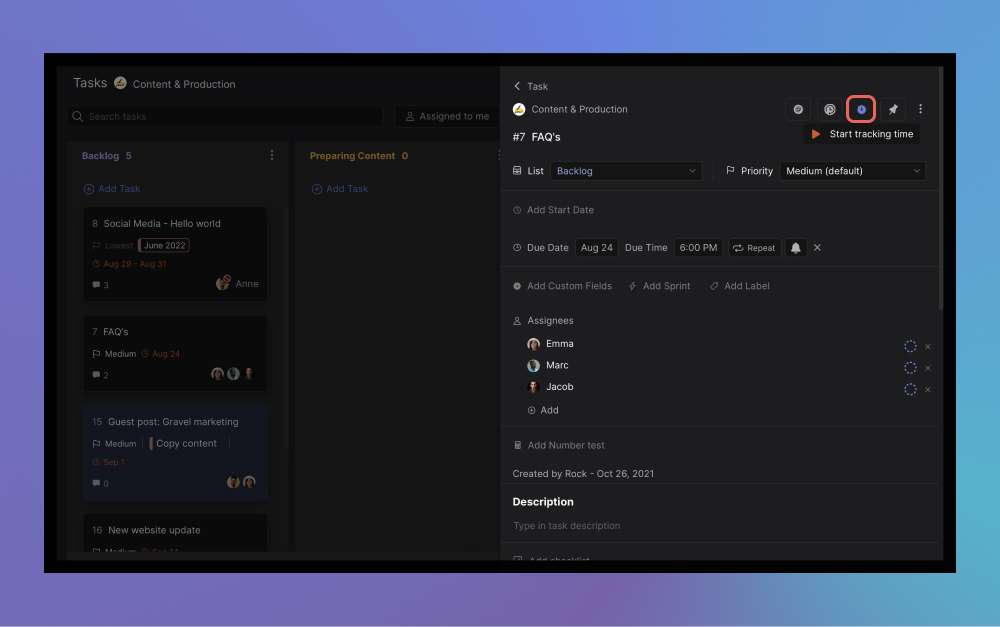
Puedes habilitar la función de seguimiento presionando el ícono de seguimiento de tiempo en la parte superior de la descripción de la tarea. El seguimiento de tiempo comenzará automáticamente una vez que selecciones el ícono correspondiente.
Puedes finalizar la sesión haciendo clic en el mismo ícono nuevamente cuando hayas terminado de rastrear el tiempo para esa tarea.
📝 Nota: Si bien necesitas ser miembro para habilitar el Time tracker, siempre puedes eliminarte como asignado una vez que se haya completado el seguimiento de tiempo.
No es posible rastrear tiempo en tareas donde no eres un asignado. Hacer clic en el ícono de una tarea en la que no eres miembro muestra un aviso que te pide que te agregues como asignado o que canceles la acción.
Rastrea tiempo desde el panel de Time tracker individual
Una vez habilitado el seguimiento de tiempo, se vuelve disponible un nuevo panel. Este panel dedicado proporciona información sobre las tareas que estás rastreando y las actividades que rastreaste en el pasado.
Ten en cuenta que este panel solo destacará tus propias actividades de seguimiento de tiempo, no las de otros usuarios dentro de tu plan.
Puedes acceder a este panel haciendo clic en el ícono del Time tracker en la esquina inferior izquierda de tu pantalla, justo encima del programa de créditos.
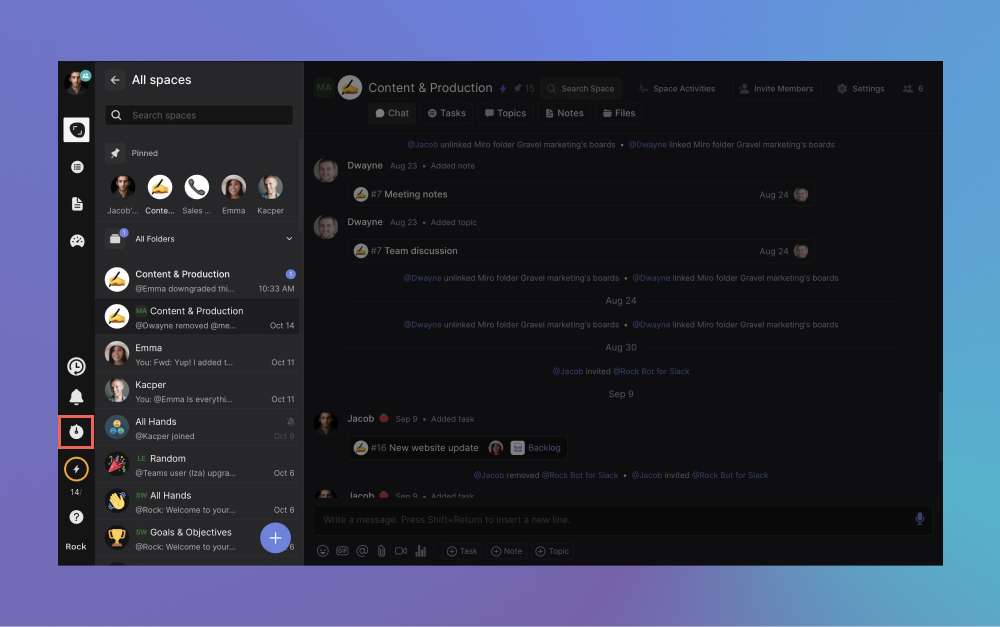
📝 Nota: el Time tracker aún se puede acceder cuando estás rastreando tiempo. Presionar el botón te llevará al panel principal y no detendrá tu temporizador actual.
Información general mostrada en el panel
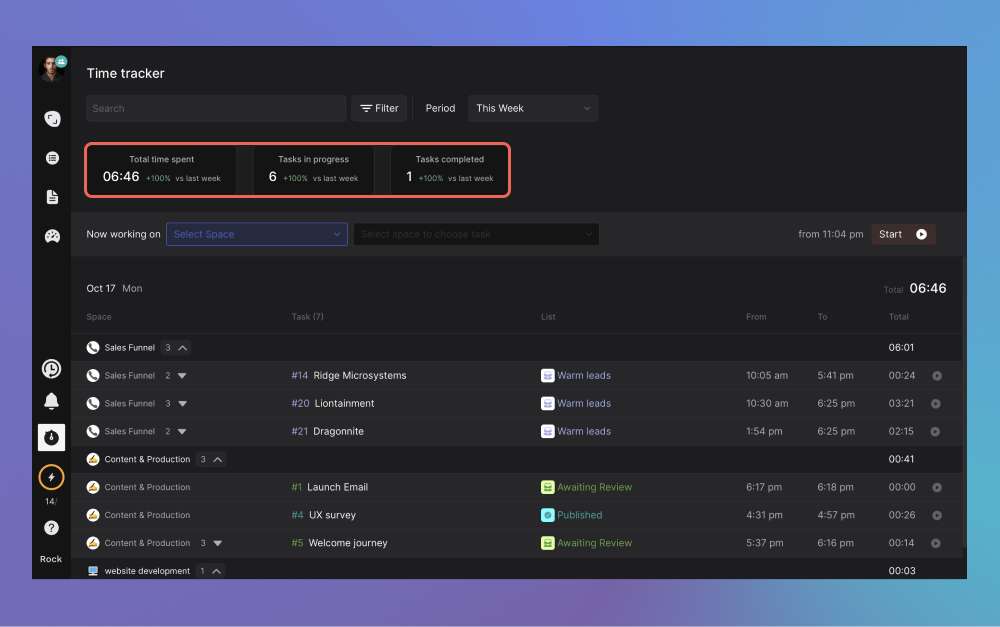
El panel proporciona información adicional sobre las tareas que has rastreado en el pasado. Puedes ver las siguientes métricas basadas en tu actividad en un período de tiempo pasado elegido:
- Tiempo total gastado: Esta es la suma del número de horas que has rastreado en total a través de tus diferentes sesiones de seguimiento de tiempo.
- Tareas en progreso: Esto resume el número de tareas en las que has trabajado en un período de tiempo que aún no están en una lista con una marca de verificación.
- Tareas completadas: Las tareas se mueven a completadas una vez que se agregan a una lista que tiene una lista de verificación.
Gestiona tareas en las que estás trabajando actualmente
Puedes usar este panel para comenzar a rastrear nuevas tareas o gestionar un seguimiento de tiempo que habilitaste a nivel de tarea. Hay dos formas en las que puedes detener el seguimiento de tiempo para tareas activas:
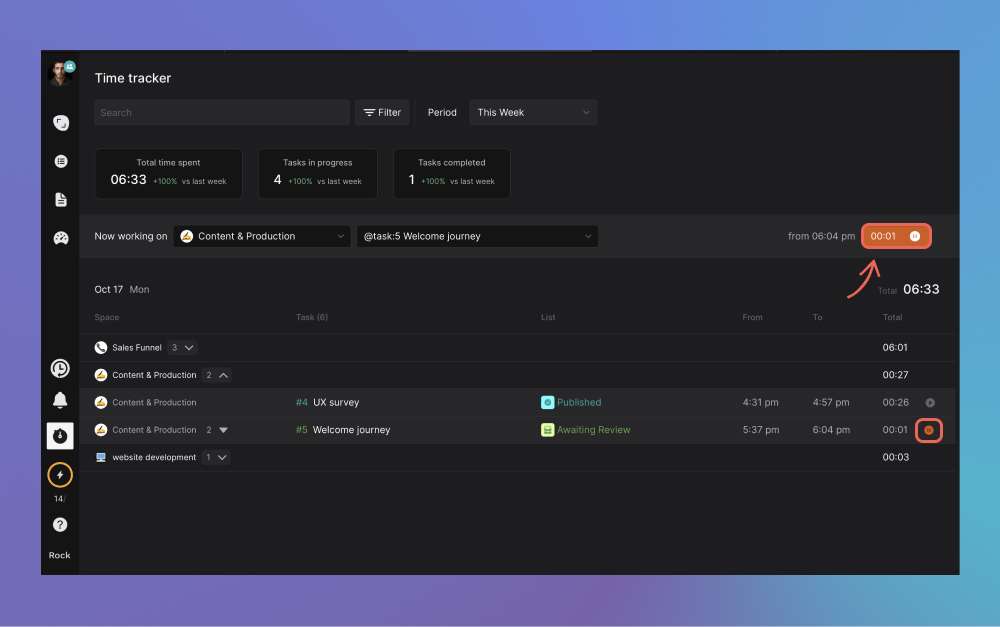
- Listado principal: En la parte superior del panel hay una sección de ‘ahora trabajando en’. Haz clic en el ícono de detener a la derecha de esa entrada si deseas dejar de rastrear un elemento.
- Lista de espacios: Aparecerá un botón rojo junto a la tarea que se está rastreando actualmente en la lista de espacios. Si deseas detener el seguimiento de tiempo, puedes hacerlo seleccionando el ícono de detener resaltado en la imagen a continuación.
Después de detener un seguimiento de tiempo, puedes iniciar una nueva sesión para la misma tarea u otras actividades en el mismo panel.
Hay dos formas de habilitar una nueva sesión: ahora trabajando en o el ícono junto a actividades rastreadas recientemente:
- Ahora trabajando en: Selecciona un espacio y la tarea individual en la que deseas comenzar a trabajar en uno de tus espacios. Luego haz clic en ‘iniciar’ para iniciar el Time tracker.
- Actividades rastreadas recientemente: Si has estado rastreando recientemente una actividad diferente, puedes continuar rastreándola presionando el botón de inicio en el lado derecho de la vista. Esto continuará el conteo general para la tarea y comenzará una nueva actividad en el Time tracker.
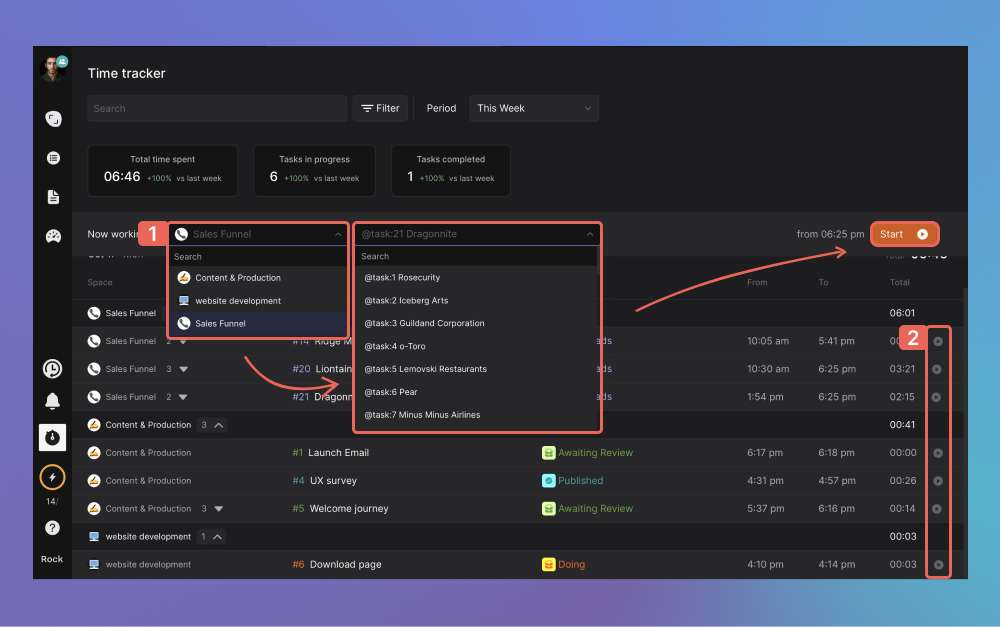
📝 Nota: si un espacio no aparece en el menú desplegable para la opción 1, actualiza tu vista en la web o vuelve a ingresar a tu cuenta en el escritorio.
Filtra el panel de seguimiento de tiempo
Hay múltiples filtros disponibles en el panel de seguimiento de tiempo: período de tiempo y filtros de tarea.
Para el período de tiempo: Selecciona el menú desplegable del período de tiempo para resaltar tareas rastreadas en diferentes intervalos de tiempo. Las opciones disponibles incluyen: esta semana, la semana pasada, este mes y el mes pasado.
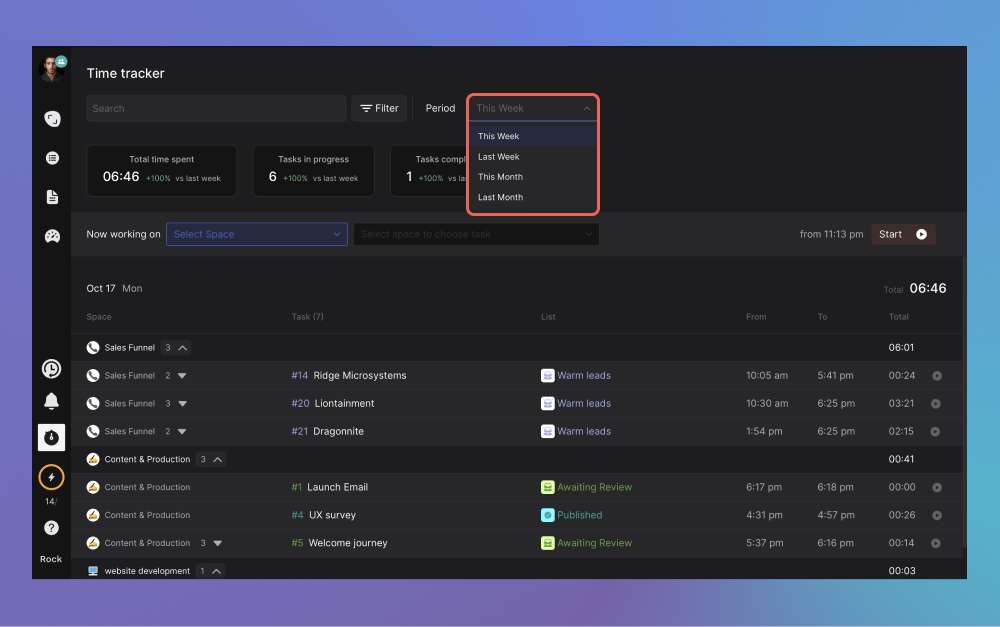
Para filtros de tarea: Puedes filtrar por espacios, asignados, estado de asignado, fecha de vencimiento, prioridad, etiqueta, sprint. Los filtros son acumulables, lo que significa que puedes filtrar tareas rastreadas en más de una condición.
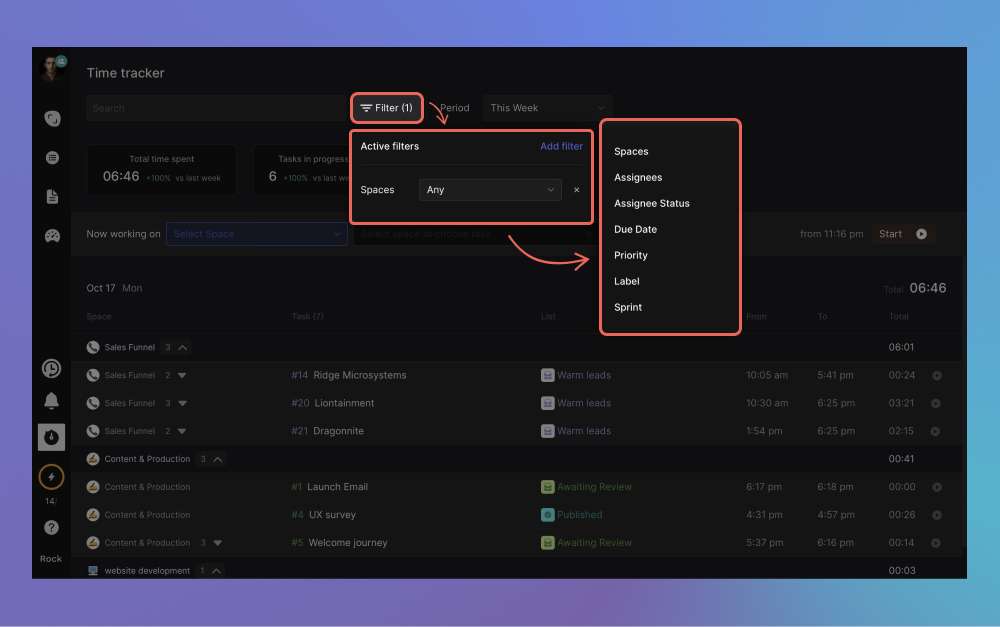
Para agregar un nuevo filtro, presiona el botón de filtro en la parte superior de la vista. Desde allí selecciona ‘agregar nuevo’ para elegir una categoría. Cuando se selecciona la categoría, puedes seleccionar una opción del menú desplegable.
Time Board en el Management Dashboard
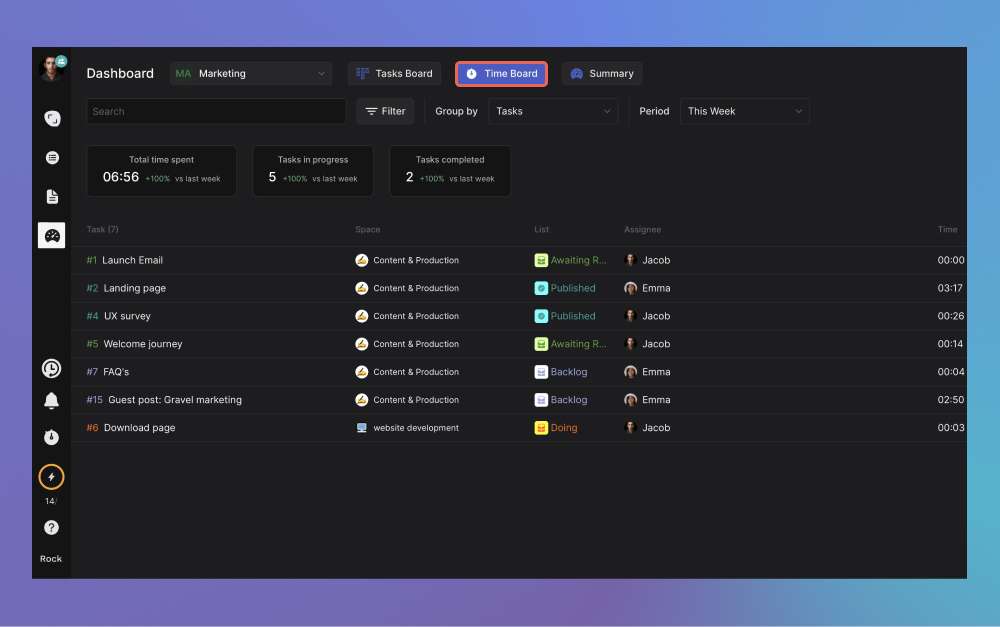
El Management Dashboard proporciona acceso a un nuevo panel una vez que se ha habilitado el Time tracker. Ten en cuenta que este panel solo es accesible para compradores de planes pagos y gerentes.
El tablero de tiempo se puede acceder entre ‘tablero de tareas’ y ‘resumen’.
Agrupar por vistas para el tablero de tiempo
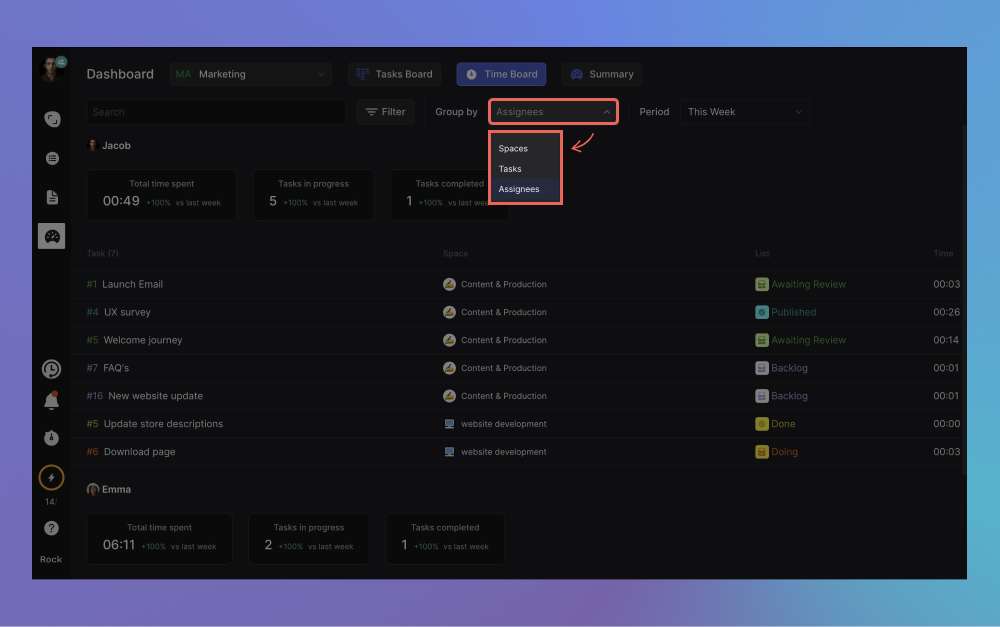
Hay tres diferentes filtros de agrupar por en el tablero de tareas: espacios, tareas y asignados.
Cada uno cambiará ligeramente la vista del panel según el tiempo rastreado en las diferentes variables. Alterna entre los diferentes grupos mientras mantienes tus filtros habilitados para revisar el tiempo dedicado a diferentes actividades.
Filtros disponibles en el tablero de tiempo
Hay una variedad de opciones de filtrado en el tablero de tareas de gestión: barra de búsqueda, filtrado avanzado y alternadores de visibilidad de tareas.
Puedes usar la barra de búsqueda para consultar información basada en palabras que están en el título de la tarea o en la descripción dentro de esa tarea. Solo filtra las tareas cuyos resultados no coinciden con la palabra de búsqueda y clasifica las consultas con el término por el más recientemente actualizado.
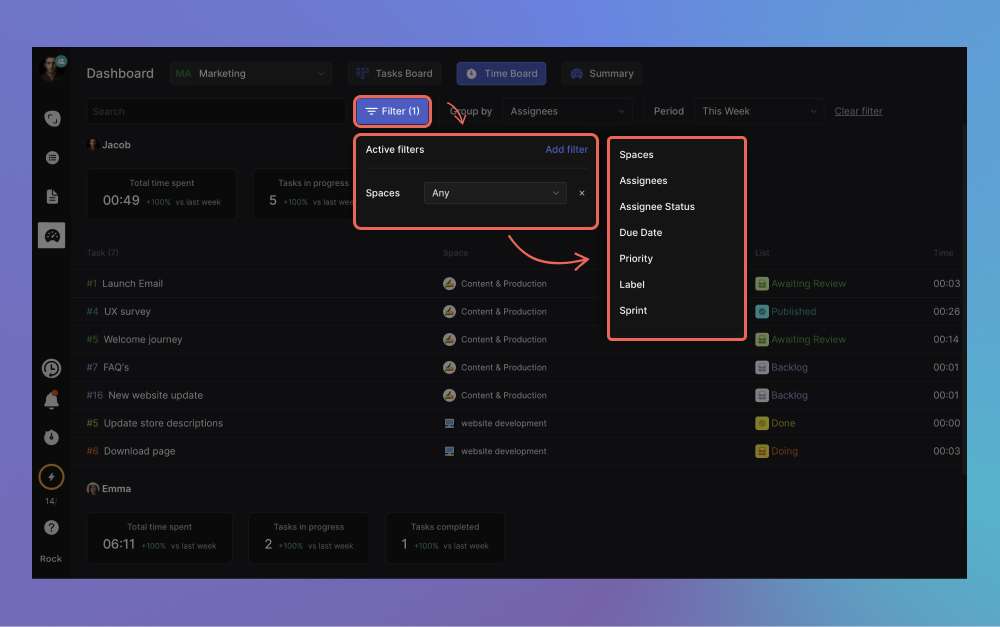
También puedes agregar filtros avanzados al tablero de tiempo. Presiona ‘Filtrar’ para acceder a la funcionalidad. Si aún no tienes filtros aplicados, presiona ‘agregar filtro’ en la esquina derecha para agregar tu primer filtro. Filtra la vista del tablero de tiempo para los siguientes campos:
- Espacios
- Asignados
- Estado de asignado
- Fecha de vencimiento
- Prioridad
- Etiqueta
- Sprint
Si has seleccionado manualmente espacios de Todos los espacios, también hay una opción de filtro "Workspace".
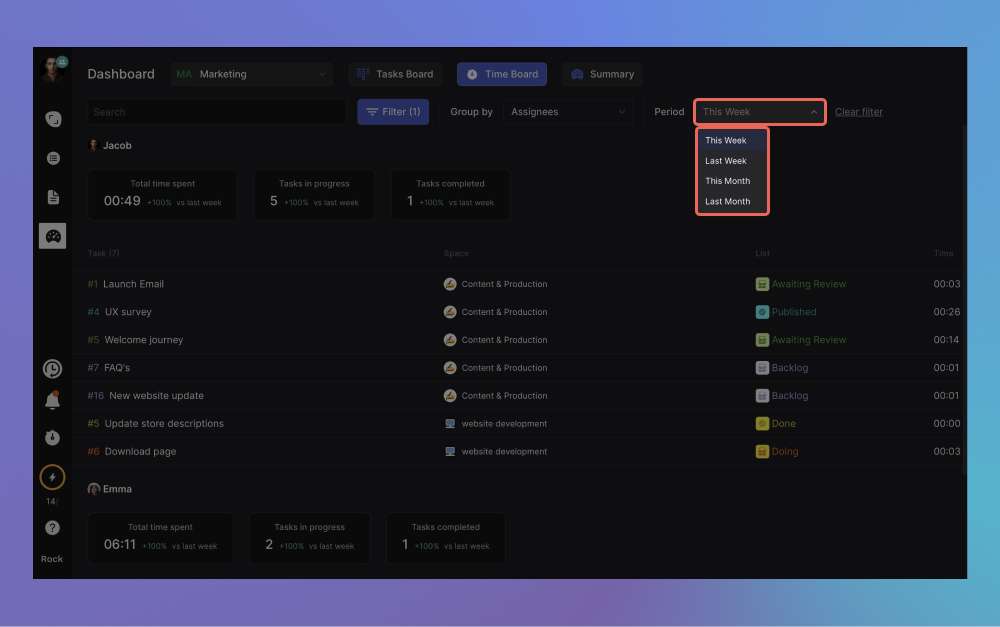
Además, también puedes cambiar la vista según el intervalo de tiempo que deseas ver. Las opciones disponibles incluyen: esta semana, la semana pasada, este mes y el mes pasado.
Puedes editar la configuración haciendo clic en el menú desplegable y seleccionando la opción correcta.
Exporta tiempo rastreado
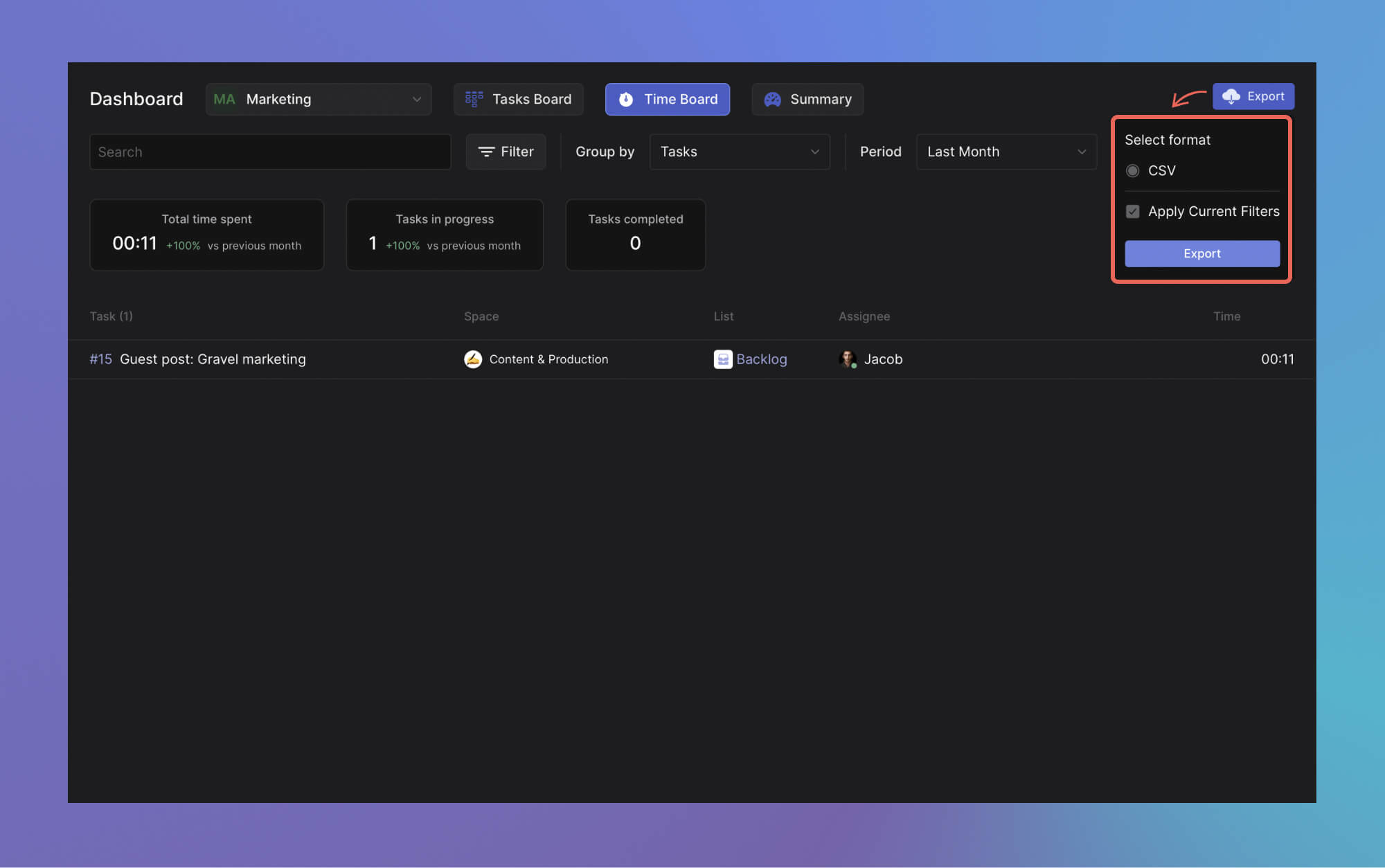
Si deseas trabajar con tu tiempo rastreado fuera de Rock, puedes exportar fácilmente el tiempo rastreado tanto del Time tracker individual como del tablero de tiempo. Para hacerlo, selecciona "exportar" en la esquina superior derecha del Time tracker.
Puedes optar por exportar todas las tareas que están en el Time tracker o que la exportación siga los filtros que ya aplicaste. Los siguientes campos se exportan en formato CSV:
- Fecha: Cuando se rastreó el tiempo para una tarea determinada
- Espacio: En qué espacio se rastreó el tiempo
- Tarea: El título de una tarea
- Miembro: El nombre dado a un usuario en tu equipo
- Lista: La lista en la mini-app de tareas donde está la tarea durante la exportación (es decir, Por hacer o hecho)
- Iniciado: Marca de tiempo cuando el usuario comenzó a rastrear el tiempo
- Detenido: Marca de tiempo cuando el usuario detuvo el seguimiento del tiempo
Preguntas frecuentes
¿Puedo comprar un Time tracker sin comprar el plan Unlimited?
No, para que el Time tracker funcione necesitas espacios PRO. Sin comprar el plan Unlimited no tendrías espacios PRO para usar el Time tracker.
¿Puedo rastrear múltiples tareas al mismo tiempo?
En este momento solo es posible rastrear una tarea a la vez. Si rastreas una tarea y comienzas a rastrear la siguiente, el seguimiento anterior se detiene automáticamente. Esto puede ser conveniente porque no pierdes tiempo entre detener una tarea y comenzar la siguiente.
¿Es posible rastrear tiempo sin agregarlo directamente a una tarea?
La actividad de seguimiento de tiempo solo está disponible dentro de la mini-app de tareas. Actualmente no es posible rastrear tiempo sin conectarlo a una tarea.
¿Es posible rastrear tiempo para otro usuario?
Actualmente no es posible iniciar un seguimiento de tiempo para otro usuario. Sin embargo, puedes ver cuánto ha rastreado un usuario en el pasado si tienes acceso al tablero de tiempo en el Management Dashboard.
¿Puedo usar el Time tracker en espacios gratuitos?
Los espacios gratuitos no tienen habilitada la funcionalidad del Time tracker. No podrás acceder a la funcionalidad incluso si estás bajo un plan pago. Cambia el espacio a PRO para iniciar la funcionalidad.
¿Qué pasa con el tiempo rastreado en un espacio si lo degrado a FREE?
Podrás ver las actividades de seguimiento de tiempo pasadas de ese espacio en tu Time tracker individual y en el tablero de tiempo en el Management Dashboard. Sin embargo, no será posible continuar rastreando las tareas de ese espacio hasta que lo cambies nuevamente a PRO. No obstante, puedes detener los rastreadores activos de un espacio degradado.
¿Quién tiene acceso al tablero de tiempo en el Management Dashboard?
Los compradores o gerentes bajo el plan Unlimited podrán ver el resumen de los elementos rastreados entre los miembros del equipo y los espacios PRO. Los usuarios gratuitos y los miembros del equipo que no se hayan actualizado a gerente bajo el plan Unlimited no podrán acceder a esta funcionalidad.
¿Puedo rastrear tiempo en una nota o tema?
Actualmente no es posible rastrear tiempo en una nota o tema.





