
El dashboard de gestión resume y muestra tareas en espacios PRO. La funcionalidad completa está disponible para usuarios de pago. Los usuarios gratuitos enfrentan algunas limitaciones en cuanto a las tareas disponibles y los espacios que pueden ver.
Los usuarios deben cambiar al plan Unlimited para desbloquear toda la funcionalidad dentro del dashboard.
Cómo acceder al dashboard de gestión
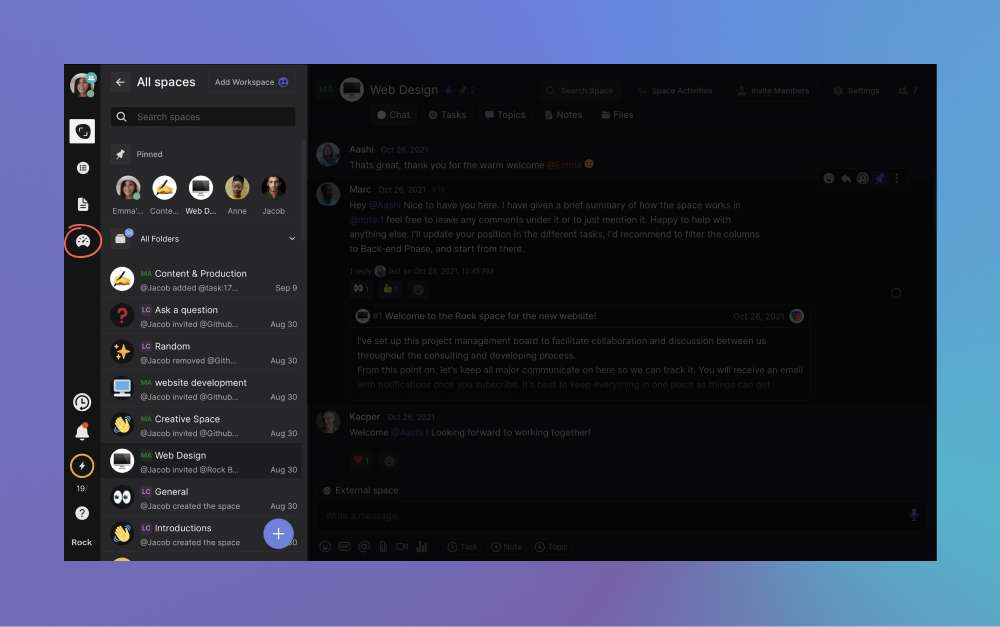
Puedes acceder al dashboard de gestión haciendo clic en el ícono del dashboard en el panel lateral izquierdo, debajo de ‘My Notes’.
El dashboard de gestión es accesible para compradores, administradores y gerentes bajo el plan Unlimited. También está disponible para usuarios gratuitos que han sido añadidos a uno o más espacios PRO.
También podrás acceder al dashboard si has actualizado a Unlimited Starter bajo el programa de crédito y cambiado 1 o más espacios a PRO.
📝 Nota: Los usuarios gratuitos solo ven sus propias tareas en el dashboard (asignadas, creadas y seguidas). El dashboard de gestión resume tareas en dos vistas: tablero de tareas y resumen.
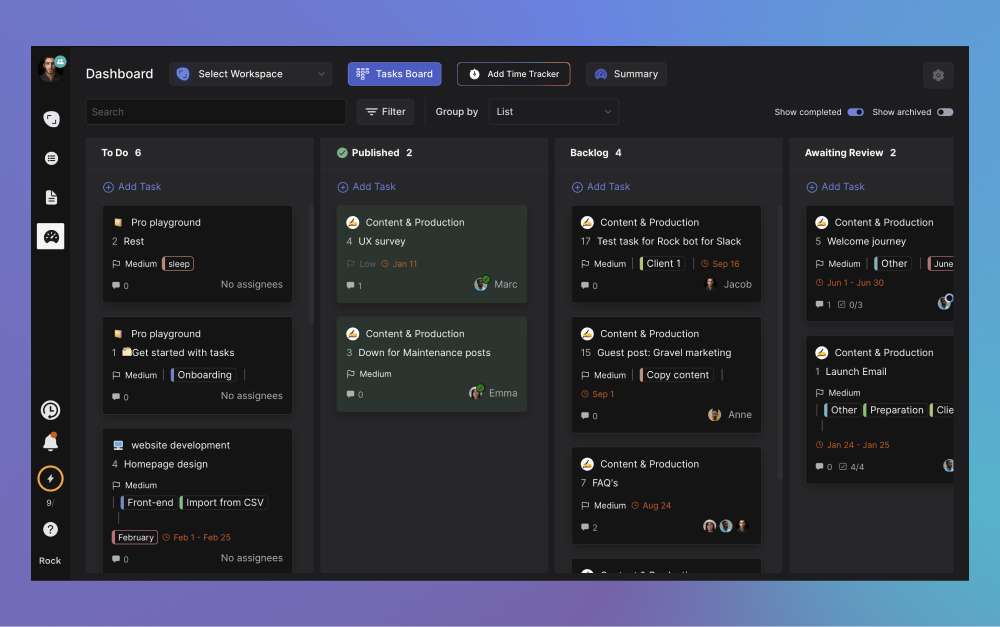
- Vista de tablero de tareas: Este dashboard organiza tareas de diferentes espacios en listas con opciones de filtrado avanzadas. El tablero de tareas ofrece una gran visión general de las tareas en espacios PRO.
- Vista de resumen: Accede rápidamente a un resumen de tareas recién iniciadas, aquellas que no están avanzando, trabajo recientemente finalizado y tareas con seguimiento de tiempo.
Vista de tablero de tareas
La vista de tareas en este panel es comparable a la vista de tablero en diferentes espacios. Puedes cambiar cómo se organizan las listas, aplicar filtros avanzados y alternar para tareas completadas y archivadas si es necesario.
Seleccionando espacios
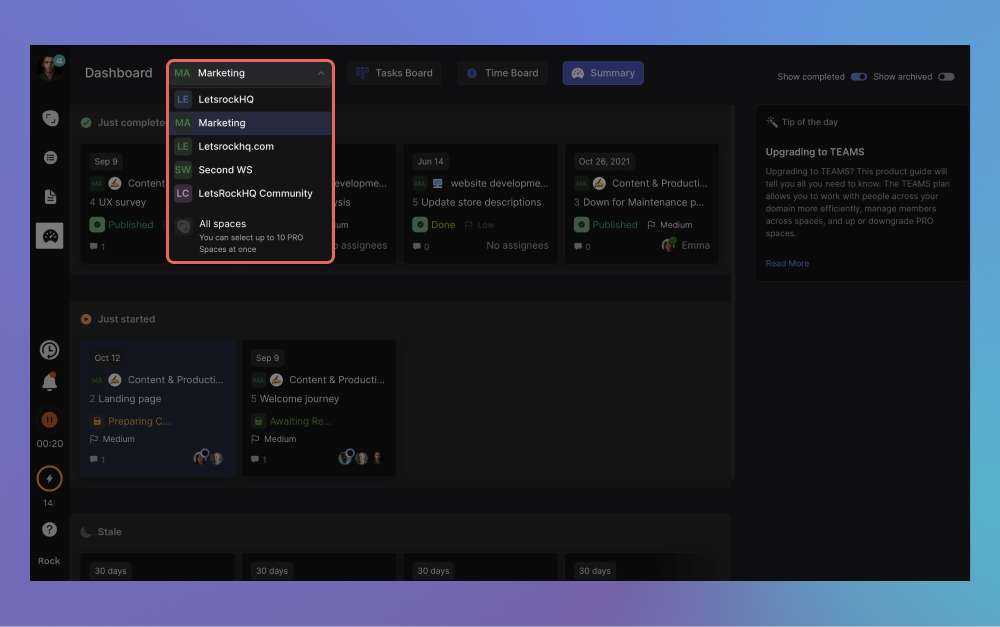
El panel actualmente puede contener hasta 10 espacios PRO diferentes al mismo tiempo cuando se eligen manualmente. Puedes cambiar entre workspaces para ver más espacios a la vez seleccionando el interruptor en la parte superior de la vista.
Presiona ‘seleccionar workspace’ en la parte superior del dashboard y elige el workspace que deseas ver en el dashboard de gestión. Seleccionar un workspace mostrará todos los espacios PRO que se añadieron a él, incluso más allá del límite inicial de 10 de la selección manual.
📝 Nota: Los usuarios gratuitos no pueden seleccionar Workspaces para mostrar tareas. Los usuarios solo pueden mostrar espacios a través de la funcionalidad de selección individual explicada a continuación, que admite hasta 10 espacios.
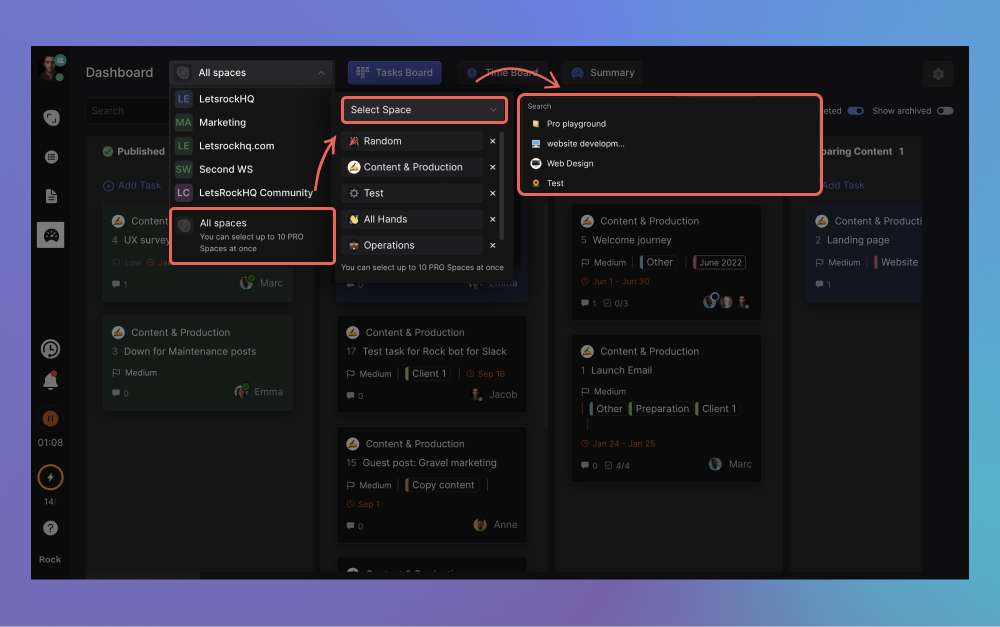
Además de workspaces, los espacios también pueden ser elegidos a través de selección manual. Elige hasta 10 espacios PRO en workspaces o fuera de workspaces para añadir al panel. Selecciona ‘todos los espacios’ en la parte inferior del panel y añade los espacios que deseas visualizar.
También puedes seleccionar menos de 10 espacios y eliminar espacios individuales para reducir el número de tareas que estás viendo. Elimina espacios individualmente presionando la pequeña x junto a su nombre.
Luego puedes añadir nuevos espacios a la vista buscando tu espacio deseado en el panel de selección de espacios.
Agrupar por funcionalidad
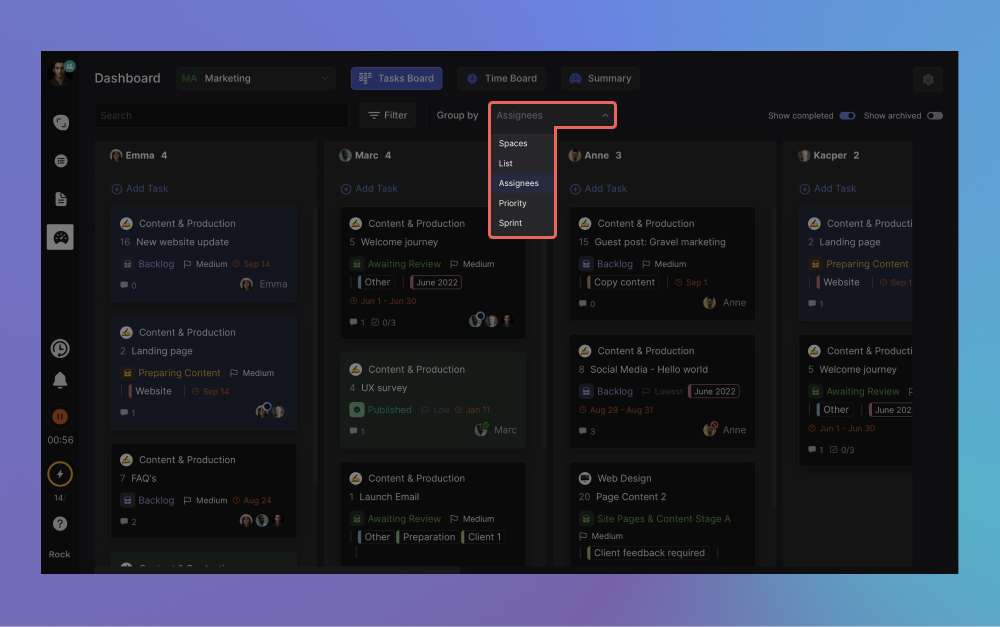
La vista principal se puede agrupar en 5 categorías diferentes. Dependiendo de la opción que elijas, las listas se configurarán de diferentes maneras. Actualmente, la funcionalidad de agrupar disponible te permite organizar tareas por:
- Espacios: Las tareas se agruparán por los espacios PRO seleccionados.
- Lista: Muestra individualmente todas las listas de los espacios PRO seleccionados.
- Asignados: Organiza las listas por asignados. Las tareas se mostrarán en múltiples listas si hay tareas que fueron asignadas a dos o más personas.
- Prioridad: Esta opción organizará tareas según las 5 categorías en el campo de ‘prioridad’.
- Sprint: Muestra listas por sprints que han sido creados en tus diferentes espacios.
Puedes cambiar la configuración de agrupación haciendo clic en el menú desplegable. Luego, selecciona la categoría de agrupación que deseas usar.
Filtros disponibles en el dashboard de gestión
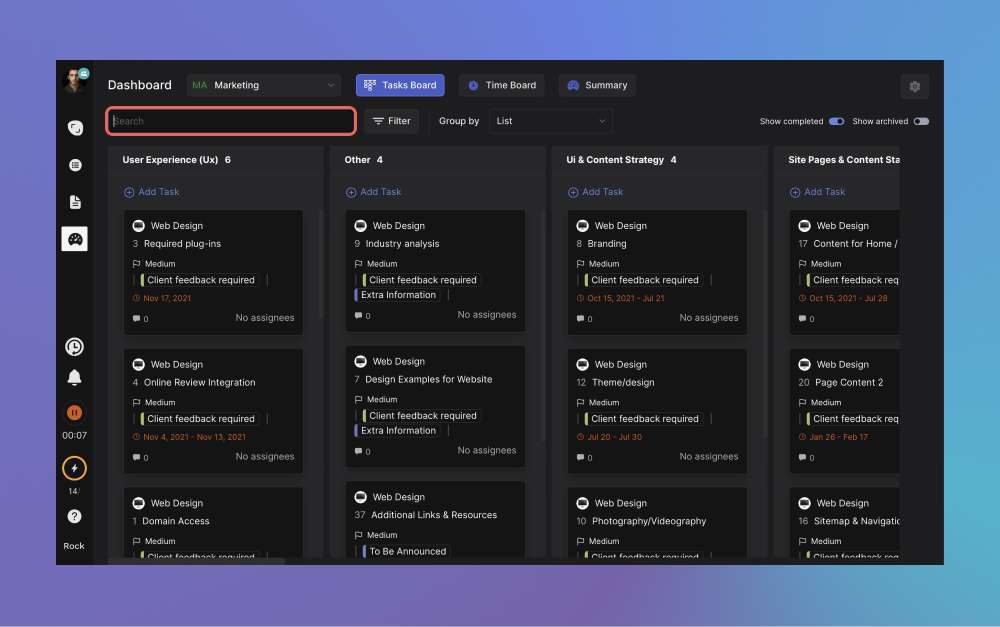
Hay una variedad de opciones de filtrado en el tablero de tareas de gestión: barra de búsqueda, filtrado avanzado y alternadores de visibilidad de tareas.
Puedes usar la barra de búsqueda para consultar información basada en palabras que están en el título o descripción de la tarea. Solo filtra tareas con resultados que no coinciden con la palabra de búsqueda y clasifica las consultas con el término por la más recientemente actualizada.
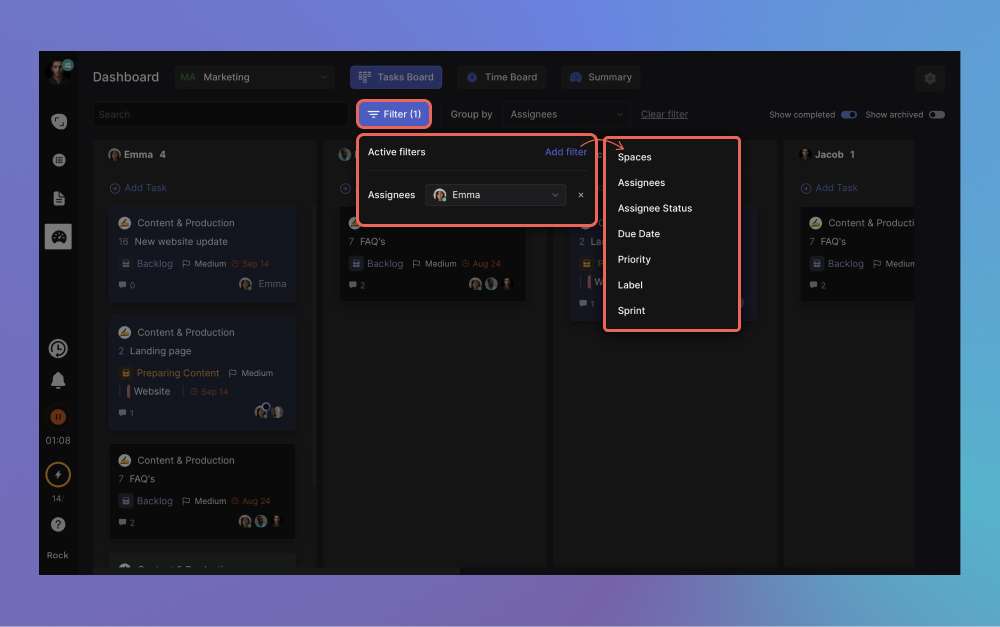
También hay una opción de filtrado avanzado disponible en el dashboard de gestión. Presiona ‘Filtrar’ para acceder a la funcionalidad. Si aún no tienes filtros aplicados, presiona ‘añadir filtro’ en la esquina derecha para añadir tu primer filtro.
La funcionalidad actualmente te permite filtrar la vista del dashboard de gestión con los siguientes campos:
- Espacios
- Asignados
- Estado del asignado
- Fecha de vencimiento
- Prioridad
- Etiqueta
- Sprint
Si has seleccionado manualmente espacios de Todos los espacios, también hay una opción de filtro "Workspace".
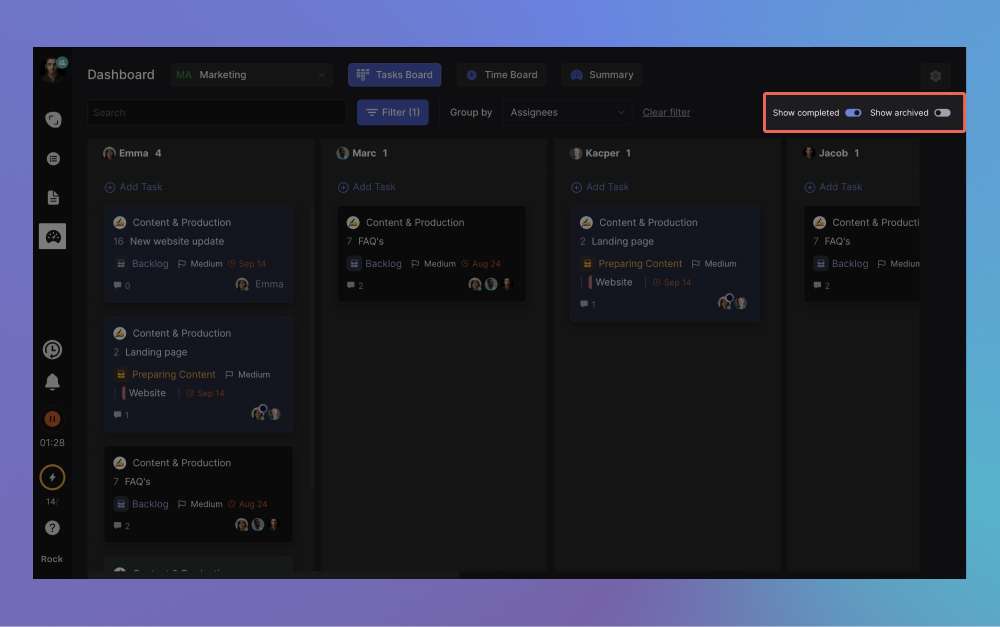
También hay dos alternadores de tareas en la esquina superior derecha de la vista: mostrar completadas y mostrar archivadas.
- Mostrar completadas: desactivar esto eliminará todas las tareas que están actualmente bajo una lista que ha sido configurada con una marca de verificación.
- Mostrar archivadas: Puedes alternar si deseas que las tareas archivadas sean visibles desde el tablero de tareas o no.
Ocultar y reorganizar campos de tareas
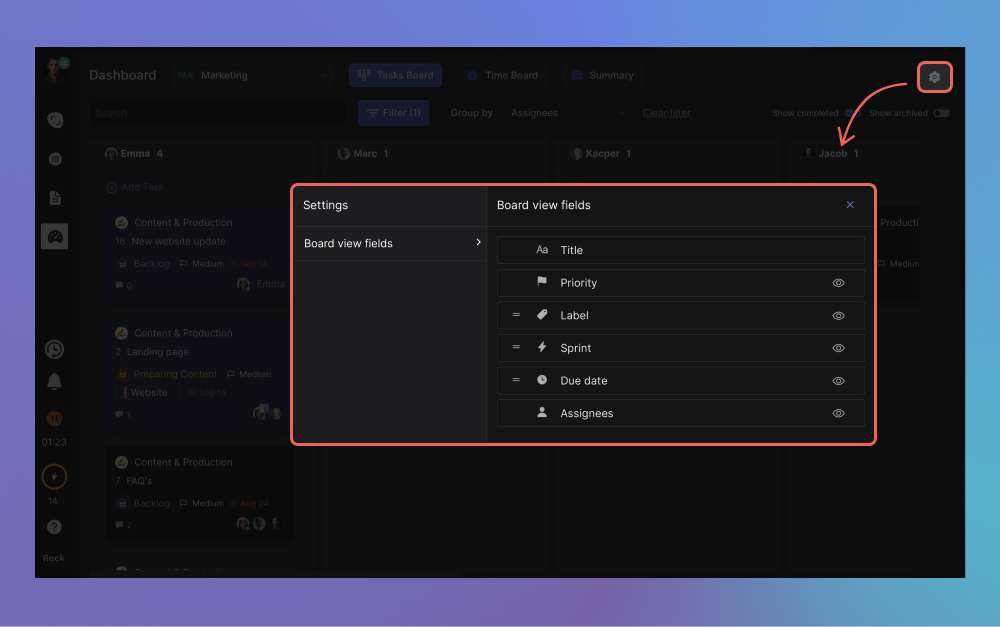
Oculta o reorganiza campos de tareas desde la vista para simplificar la información de tareas en la vista. Para acceder a esta funcionalidad, presiona el ícono de engranaje en la esquina superior derecha de la vista del dashboard de gestión:
- Reorganizando: Cambia el orden de visualización de los diferentes campos. Esto actualmente solo está disponible para etiquetas, sprints y fechas de vencimiento. Para reorganizar, presiona las tres líneas y mueve los campos a tu ubicación deseada.
- Ocultando: Presiona el ícono de ojo para ocultar campos de las tareas en el dashboard de gestión. Actualmente puedes ocultar: prioridad, etiqueta, sprint, fecha de vencimiento y asignados. Presiona el ícono nuevamente para que el ícono vuelva a aparecer.
Reorganizar u ocultar campos no afecta a los filtros activos ni a tu selección actual de workspace/espacio PRO para la vista. Las tareas tampoco son editadas o cambiadas en sus respectivos espacios.
Esta función solo cambia cómo ves la información dentro del dashboard de gestión. Ten en cuenta que ocultar campos no los ocultará automáticamente en la vista de la Tasks mini-app del espacio individual.
Puedes configurar esto manualmente a través del panel de campos personalizados de espacios individuales.
Vista de resumen
Hay una segunda vista en el dashboard de gestión. Puedes acceder a esta vista seleccionando ‘resumen’ en la esquina derecha de la vista.
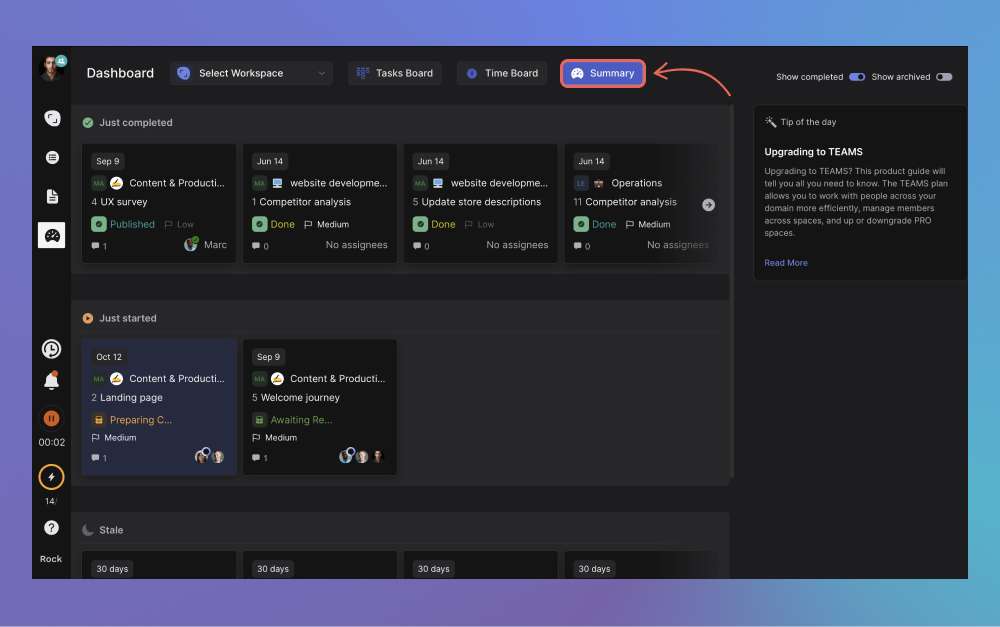
Las tareas en esta vista se resumen en base a diferentes categorías: recién completadas, recién iniciadas, que consumen tiempo y obsoletas.
- Recién completadas: Esta categoría destaca tareas de la lista "completadas" (aquellas configuradas con una marca de verificación junto al nombre de la lista). El orden de las tareas depende de cuándo ocurrió la última actualización.
- Recién iniciadas: Recién iniciadas resume tareas donde el usuario comenzó el seguimiento de tiempo y/o cambió el estado a "en progreso". Las tareas se muestran cronológicamente. Las actualizaciones más recientes se muestran primero.
- Que consumen tiempo [requiere time tracker]: Destaca las tareas que tienen la mayor cantidad de horas registradas de todos los tiempos. Para que esta tarea se muestre, debe ser actualizada en la semana actual. Guardar cambios o añadir nueva información actualiza una tarea (cambios en campos, nuevas listas o cambios de fecha límite).
- Obsoletas: Esta es una lista de todas las tareas no completadas de todos los tiempos. El tiempo más largo de inactividad define el orden en esta lista. Ten en cuenta que las tareas actualizadas recientemente se filtran automáticamente de esta vista (actualizadas en los últimos 7 días).
Filtra la vista de resumen
Hay algunos filtros disponibles en la vista de resumen: workspaces, mostrar completadas y archivadas. Ten en cuenta que los filtros se basan en tu cuenta y configuración. Esto significa que tu configuración no actualizará automáticamente la vista de otras personas en el dashboard.
Puedes alternar qué workspace deseas resumir con la lista desplegable, exactamente como en la vista del tablero de tareas. Cuando seleccionas un workspace, todas las tareas de los espacios PRO dentro de ese workspace aparecen.
Elige hasta 10 espacios individuales seleccionando ‘Todos los espacios’ en la parte inferior del canal.
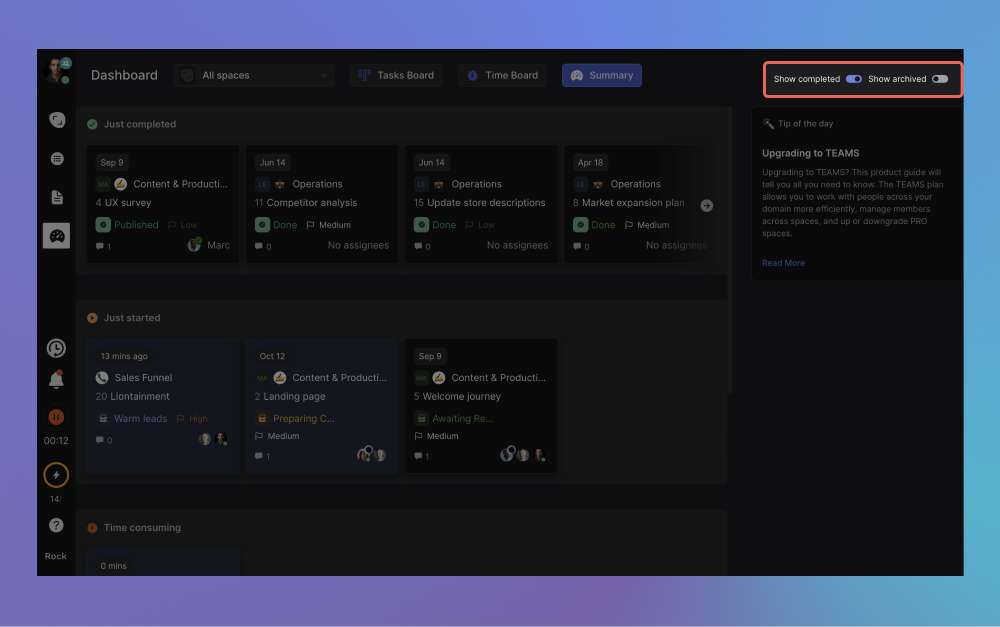
También hay dos alternadores de tareas en la esquina superior derecha de la vista: mostrar completadas y mostrar archivadas.
- Mostrar completadas: desactivar esto eliminará la categoría ‘recién completadas’ de tu vista. Para marcar una tarea como completada, asegúrate de moverla a una lista que tenga una marca de verificación.
- Mostrar archivadas: Puedes alternar si deseas que las tareas archivadas sean visibles y tomadas en cuenta para el resumen. Ten en cuenta que esto probablemente afectará el campo de obsoletas.
Preguntas frecuentes
¿Pueden los usuarios gratuitos acceder al dashboard de gestión?
Los usuarios gratuitos pueden acceder al dashboard de gestión si están en uno o más espacios PRO. Podrán ver y alternar tareas en el dashboard sin importar. Además, hay dos limitaciones principales para los usuarios gratuitos:
- Los usuarios gratuitos no pueden seleccionar Workspaces para mostrar tareas - aún pueden mostrar espacios de WS, pero deben elegirlos manualmente de todos los espacios (hasta 10 espacios)
- Los usuarios gratuitos solo pueden ver sus propias tareas en el dashboard (asignadas, creadas y seguidas)
¿Cómo se diferencia el dashboard de gestión de Mis tareas?
El panel de My Tasks solo muestra tareas que has creado, que estás siguiendo o que te han asignado. Mientras tanto, el dashboard de gestión muestra todas las tareas en el espacio. También hay más funcionalidad para ver, filtrar y resumir información de maneras más efectivas.
¿Solo los administradores de espacio pueden ver tareas desde un dashboard de gestión?
No, todos los usuarios dentro de un espacio PRO pueden ver sus propias tareas en el dashboard de gestión.
¿Puedo acceder al dashboard de gestión si estoy en Unlimited Starter?
El dashboard de gestión está disponible para cualquier usuario que esté en uno o más espacios PRO. Esto significa que el panel estará disponible para ti cuando cambies espacios a PRO bajo el plan starter.
¿Los invitados podrán ver tareas en su dashboard de gestión si están en uno de mis espacios PRO?
Sí, los invitados podrán ver las tareas. Sin embargo, no podrán editar las tareas dentro del dashboard ya que no tienen los permisos correctos en el espacio para guardar cambios en las tareas o crear nuevas.





