
Aunque promovemos el trabajo asíncrono por defecto en Rock, entendemos que, a veces, los equipos necesitan reunirse de manera sincrónica para colaboraciones más creativas como el brainstorming.
Una mezcla saludable de discusiones sincrónicas y asíncronas puede beneficiar la productividad y creatividad del equipo a largo plazo.
Rock ofrece una integración con Zoom a la que puedes acceder en cada espacio a través de la Meetings mini-app. De esta manera, puedes reunirte con colegas, interesados en el proyecto o cualquier persona con la que estés colaborando en Rock.
Conecta Zoom a tu cuenta de Rock 📹
Para integrar Zoom a tu cuenta de Rock, ingresa a cualquier espacio y haz clic en el botón Iniciar reunión.
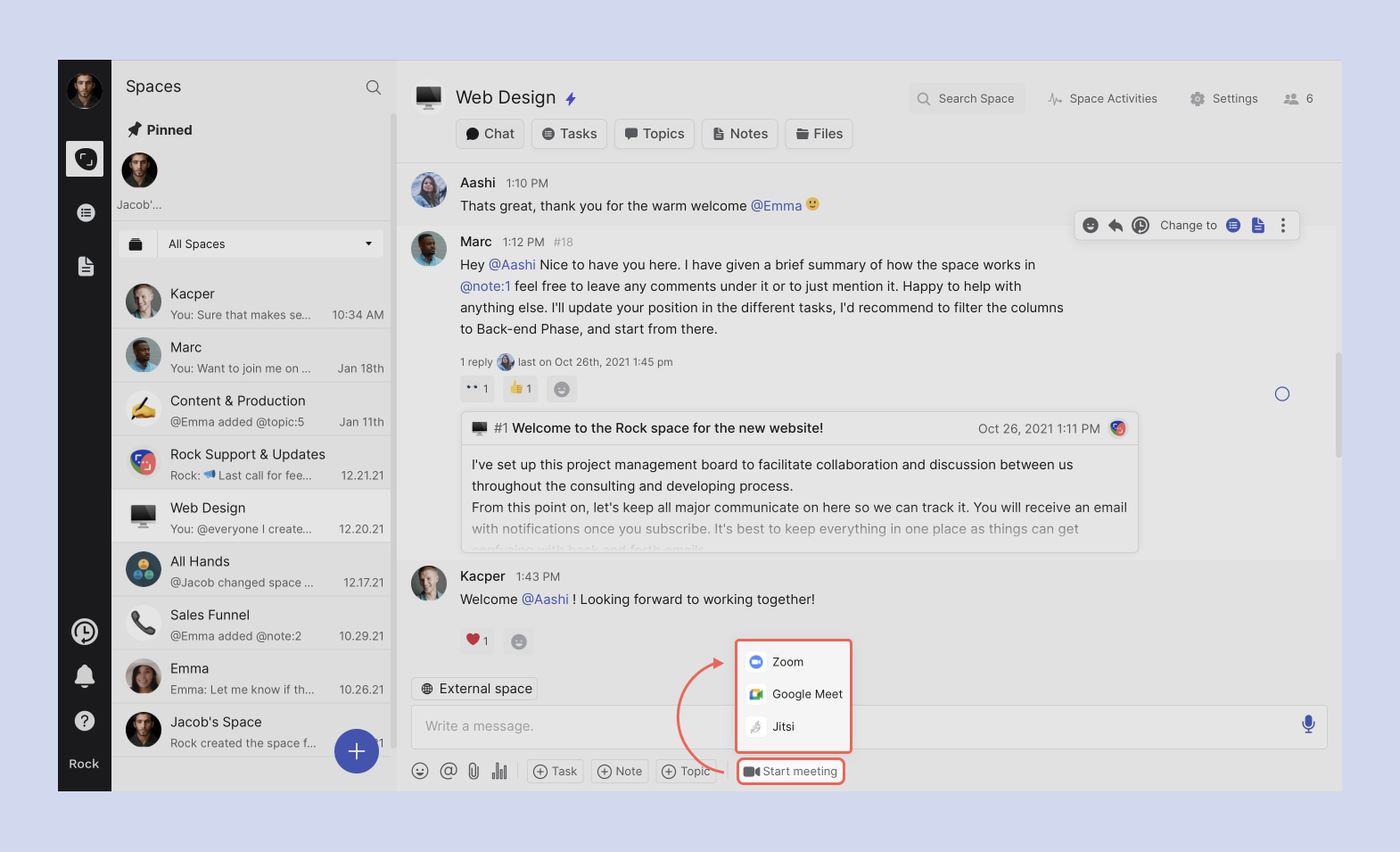
Al presionar el botón, se abrirá un aviso en Zoom para iniciar sesión en tu cuenta. Cuando hayas iniciado sesión, necesitarás darle permiso a Rock y acceso para integrarte con Zoom de manera exitosa.
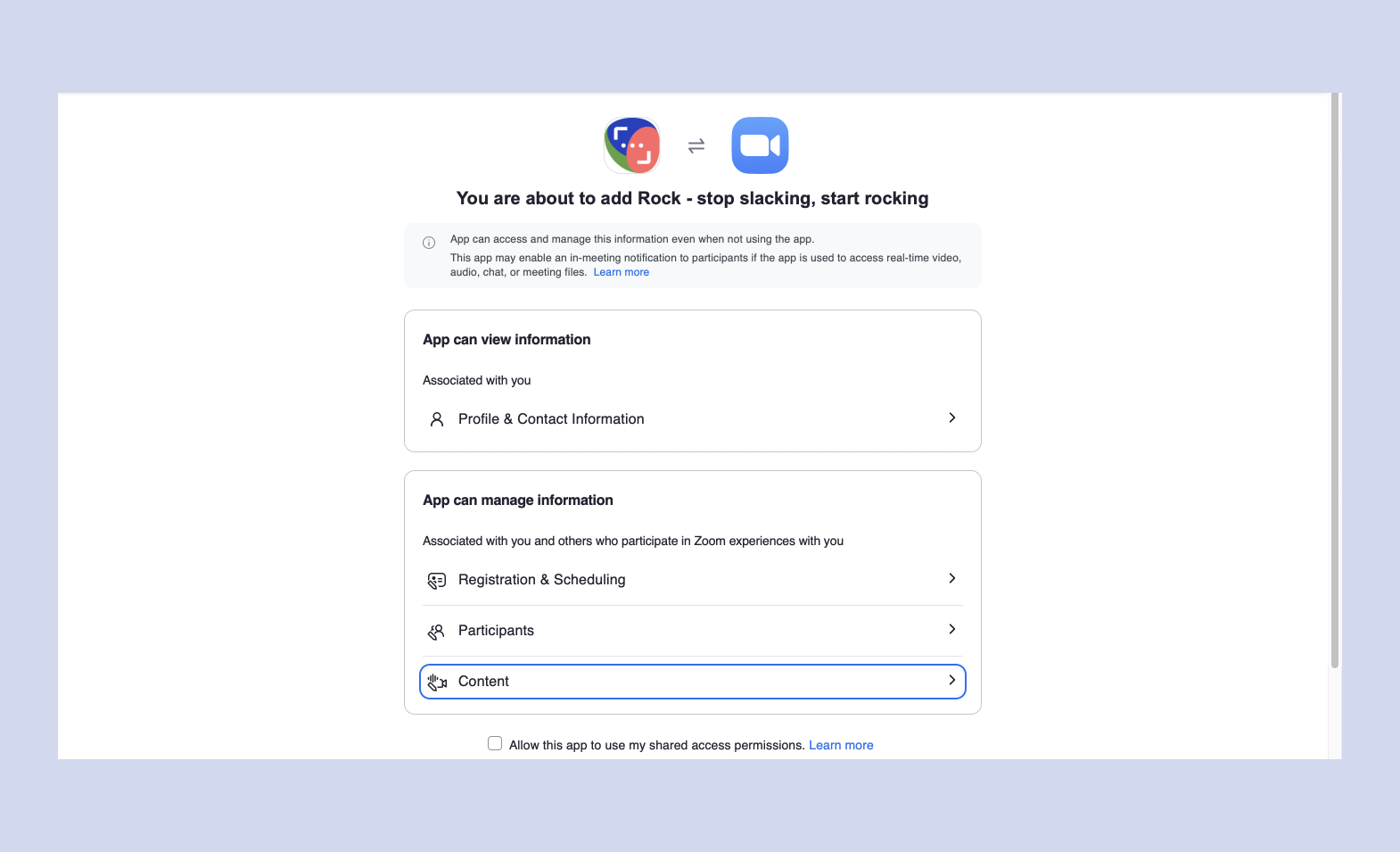
*Puedes leer más sobre los permisos de Zoom en esta guía de soporte y en nuestra página de marketplace.
📝 Nota: No podrás integrar Zoom si no está pre-aprobado por el administrador de tu cuenta. Asegúrate de que las integraciones de Zoom estén permitidas por tu administrador antes de continuar. Cuando hayas integrado Zoom con éxito, podrás iniciar una reunión desde cualquier espacio.
Configura reuniones productivas de Zoom en Rock 👨💻
Rock tiene un menú de opciones integrado que te permite ajustar algunas de tus configuraciones de Zoom antes de iniciar tu reunión.
Marcar la casilla Agregar nota de reunión creará una nota de reunión en el espacio de Rock donde se configuró la llamada. La nota incluirá el nombre de la reunión y una descripción para que puedas encontrarla fácilmente. Puedes usar la nota para anotar ideas, planes de acción y otros detalles discutidos durante la reunión.
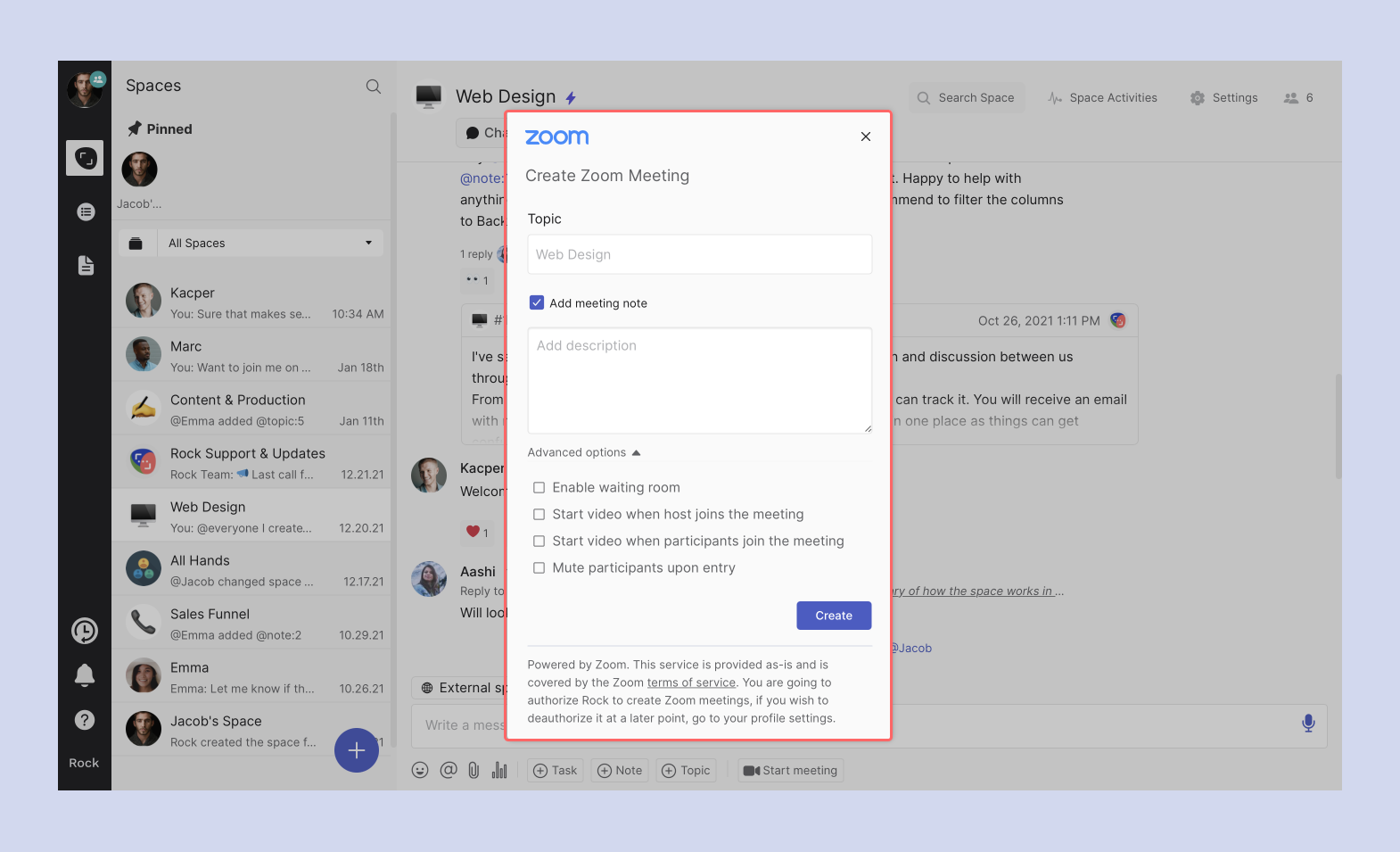
También puedes configurar la configuración de tu sala de reuniones desde Rock:
- Habilitar sala de espera: Tus participantes estarán en una sala de espera hasta que les permitas entrar a la sala de reuniones.
- Iniciar video cuando el anfitrión se une a la reunión: Solo permite video en la reunión una vez que el anfitrión se une.
- Iniciar video cuando los participantes se unen a la reunión: Activa si deseas que los videos de los participantes se enciendan automáticamente una vez que se unan a la reunión.
- Silenciar a los participantes al entrar: Los participantes tendrán el audio silenciado cuando entren a la reunión.
Una vez que la reunión se haya creado con éxito, verás un panel similar al de abajo.

También se enviará un mensaje en el espacio para que todos los miembros del espacio puedan unirse directamente a tu reunión.

Desconectar Zoom de tu cuenta ✂️
Puedes desconectar una integración de Zoom de tu perfil de Rock siguiendo estos pasos:
- Ve a tu Mi Cuenta haciendo clic en tu foto de perfil en el lado izquierdo de la aplicación.
- Haz clic en la pestaña Aplicaciones autorizadas
- Haz clic en Desconectar
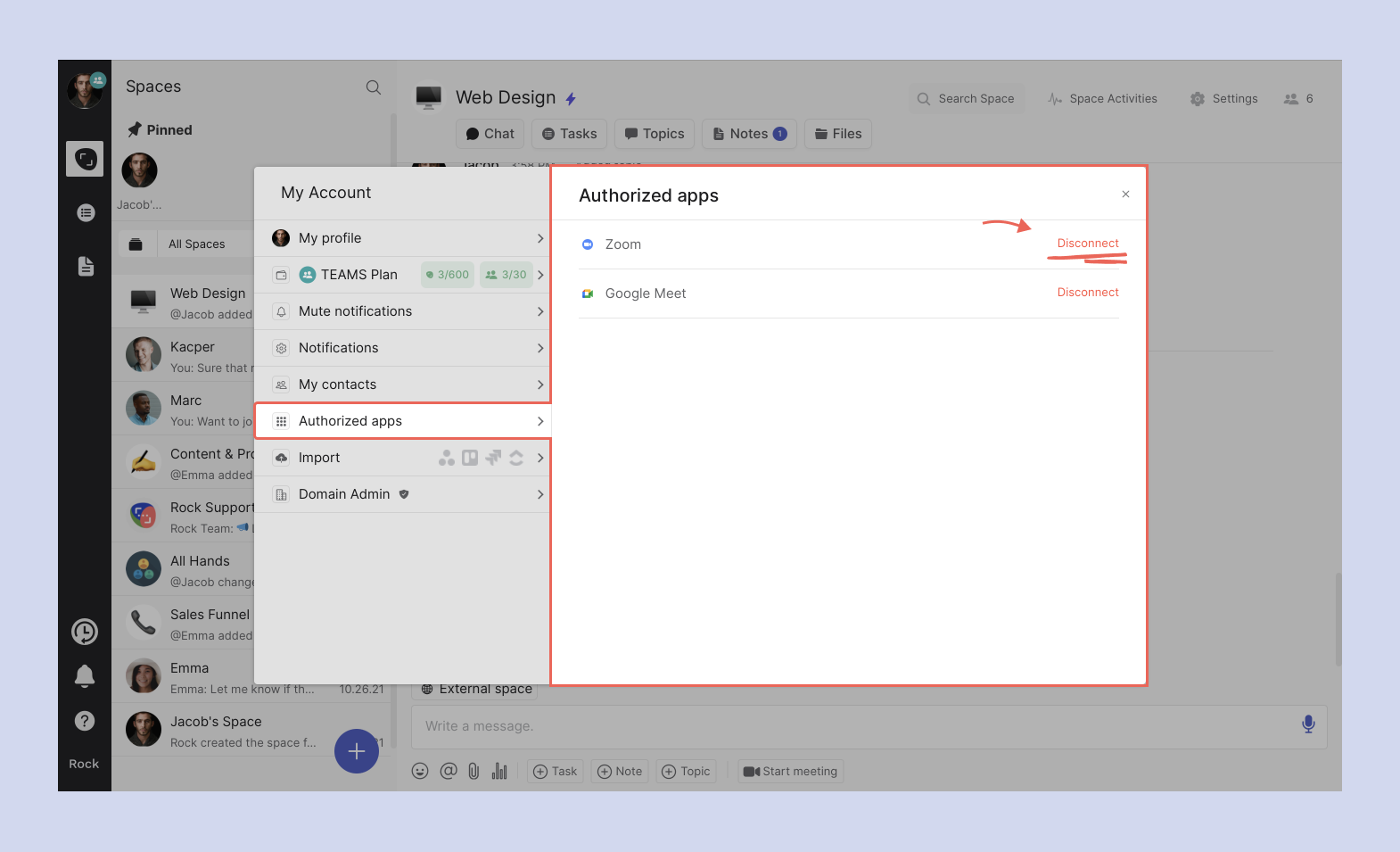
Si deseas reconectar Zoom nuevamente, ¡siempre puedes seguir las instrucciones en la parte superior de esta guía! ¡Feliz uso de Zoom 🎉
Preguntas y Respuestas❓
¿Aún tienes preguntas? Verifica si las respondemos aquí o déjanos un mensaje en el espacio `Rock Customer Support`.
¿Puedo integrar múltiples cuentas de Zoom a mi cuenta de Rock?
No, solo puedes integrar una cuenta de Zoom por cuenta de Rock. Si deseas trabajar con más de una cuenta, puedes desvincular la primera y reconectar con una segunda cuenta.
¿Puedo integrar la misma cuenta de Zoom a múltiples perfiles de Rock?
Sí, es posible agregar la misma cuenta de Zoom a múltiples cuentas de Rock.
Zoom dice que necesito la pre-aprobación de un administrador, ¿qué debo hacer?
Puede suceder que recibas un error relacionado con la pre-aprobación de un administrador de cuenta para autorizar la integración. Si no eres el administrador de la cuenta, comunícate con la persona encargada. Si eres el administrador de la cuenta, puedes dar la aprobación yendo a la página de Rock en el Zoom Marketplace -> Y activando el interruptor.

¿La integración de Zoom también funciona en dispositivos móviles?
Sí, la integración de Zoom también funciona en dispositivos móviles. Cualquier paso se puede replicar desde un dispositivo móvil. Las personas pueden unirse a la reunión en un espacio tanto desde móvil como desde web si tienen la aplicación de Zoom descargada.
Nadie es el anfitrión de la reunión que creé, ¿qué debo hacer?
Si eres quien creó la reunión, significa que eres automáticamente el anfitrión y necesitarás iniciar sesión en Zoom para comenzar la reunión.
¿Puede cualquier persona en mi espacio iniciar una reunión de Zoom?
Cualquiera, independientemente de su estado de membresía, puede iniciar una reunión de Zoom.
¿Puede cualquier persona en mi espacio unirse a una reunión de Zoom?
Sí, cualquier persona en tu espacio puede unirse a tu reunión de Zoom. Ten en cuenta que el acceso aún requiere una cuenta de Zoom y aceptar a la persona en tu reunión si es necesario en Zoom.
¿Tengo que integrar Zoom en cada espacio de Rock?
No, la integración de Zoom se basa en la cuenta. Cuando hayas establecido con éxito una conexión, puedes iniciar una nueva reunión en cualquier espacio.
¿Es gratuita la integración de Zoom?
Sí, la integración de Zoom está accesible para cualquier cuenta en cualquier plan. Los usuarios en cualquier plan pueden establecer una conexión y comenzar tantas reuniones como deseen.
¿Es segura la integración de Zoom?
La integración está cubierta por los Términos de Servicio de Zoom y es completamente segura. Consulta nuestra página de marketplace para más detalles sobre las prácticas de seguridad y privacidad.





