
El formulario web es una función gratuita que te permite redirigir las respuestas del sitio web como tareas a un espacio dedicado de Rock. Esto puede ser útil para gestionar de manera más intuitiva formularios de contacto, inscripciones a boletines o eventos, recopilar comentarios o gestionar nuevos leads.
Esta guía de producto dedicada explica cómo puedes crear un nuevo formulario web en Rock y los pasos necesarios para agregarlo a tu sitio web.
Cómo agregar un nuevo formulario web en tu espacio de Rock
Hay dos ubicaciones diferentes donde puedes crear un nuevo formulario web. Ten en cuenta que para que la función aparezca debes tener permisos de administrador dentro del espacio.
El primer lugar donde puedes agregar un nuevo formulario es a través de la configuración del espacio. Para acceder a la función, haz clic en configuración en la esquina superior derecha de tu espacio y desplázate hacia abajo hasta “Agregar formulario web”.

Una segunda ubicación donde puedes crear un nuevo formulario web es en la Tasks mini-app. Al ingresar a un espacio haz clic en tareas -> Selecciona los tres puntos en la esquina superior derecha de la vista -> Selecciona “crear formulario web”.
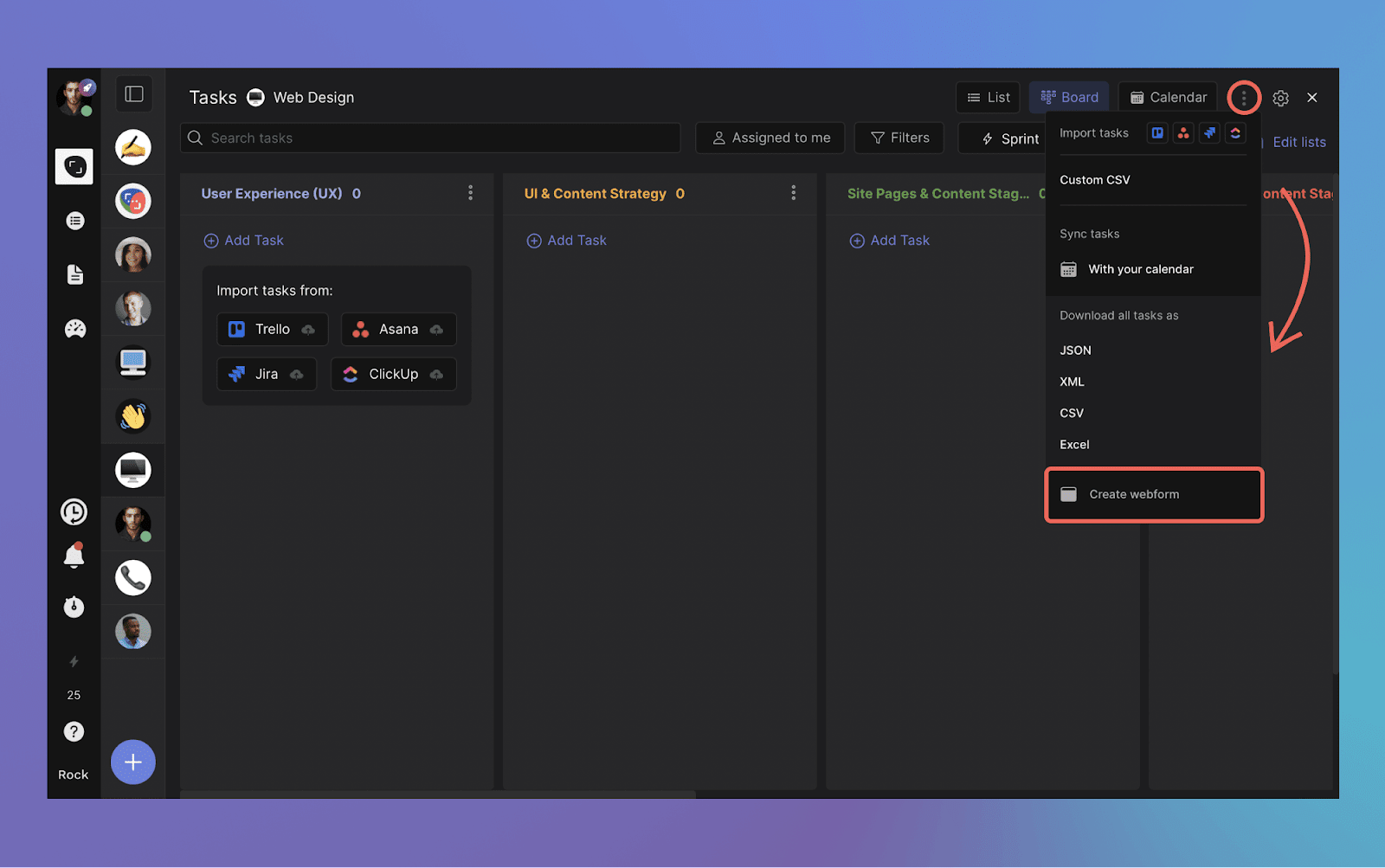
Después de crear tu nuevo formulario web puedes configurar tres campos a tu gusto:
- [Requerido] Nombre: Este nombre se mostrará junto al bot en tu espacio (así sabes cuál editar cuando hagas cambios futuros a tu formulario web). Este nombre no es visible en el formulario web en vivo.
- [Opcional] Etiqueta: Agrega una etiqueta dedicada a las tareas recién creadas (por ejemplo, “lead del sitio web” o “inscripción al seminario web”)
- [Requerido] Lista: Elige una lista de tu espacio donde se deben agregar las nuevas respuestas (por ejemplo, “Por hacer”, “Leads del sitio web” o “nuevas inscripciones”)
Selecciona “generar formulario web” después de haber completado la configuración para crear el formulario web.

Una vez que se haya creado el formulario web, recibirás una URL que debe ser agregada a tu sitio web a través de un iframe embebible.

Embeber un formulario web en tu sitio web
La función de formulario web de Rock funciona con iframe. Cuando se carga la página web que contiene este iframe, se creará una ventana dentro de la página que muestra el formulario web. También puedes especificar el tamaño y otros atributos del iframe usando HTML o CSS.
Agregar el formulario web puede verse diferente dependiendo del CMS que estés utilizando. Aquí hay un breve resumen para trabajar con Wix, un sitio codificado, Webflow y Wordpress.
Cómo embeber un formulario web en wix
Para embeber un iframe con el CMS de Wix, sigue estos pasos:
- Ve a tu Editor de Wix y abre la página donde quieres agregar el iframe.
- Haz clic en el botón Agregar (+) en el menú de la izquierda y selecciona "Más."
- Selecciona "Código HTML" de la lista de opciones.
- En el cuadro de Código HTML, pega el código para tu iframe. Por ejemplo: <iframe src="Rock-webform-URL"></iframe>. Reemplaza "Rock-webform-URL" con la URL del sitio web que deseas embeber.
- Haz clic en "Actualizar" para guardar tus cambios.
Ten en cuenta que el proceso para embeber un iframe con Wix puede variar dependiendo de tu caso de uso específico y el tipo de iframe que deseas embeber. Asegúrate de probar tu contenido embebido para garantizar que funcione como se espera.
Cómo embeber un formulario web en un sitio web HTML codificado
Para embeber un iframe en un sitio web HTML codificado, sigue estos pasos:
- Abre tu archivo HTML en un editor de código.
- Encuentra el lugar en tu código HTML donde deseas embeber el iframe.
- Crea un elemento iframe escribiendo el siguiente código: <iframe src="Rock-webform-URL"></iframe>. Reemplaza "Rock-webform-URL" con la URL del sitio web que deseas embeber.
- Personaliza el elemento iframe a tu gusto agregando atributos como altura, ancho, borde del marco, etc. Por ejemplo: <iframe src="Rock-webform-URL" width="100%" height="500" frameborder="0"></iframe>
- Guarda tu archivo HTML y ábrelo en un navegador web para probar el iframe embebido.
Cómo embeber un formulario web en WordPress
Para embeber un iframe en WordPress:
- Ve a la página o publicación donde deseas agregar el iframe.
- Haz clic en la pestaña "Texto" en el editor para cambiar al editor de texto.
- Encuentra el lugar en el contenido donde deseas embeber el iframe.
- Crea un elemento iframe escribiendo el siguiente código: <iframe src="Rock-webform-URL"></iframe>. Reemplaza "Rock-webform-URL" con la URL del sitio web que deseas embeber.
- Personaliza el elemento iframe a tu gusto agregando atributos como altura, ancho, borde del marco, etc. Por ejemplo: <iframe src="Rock-webform-URL" width="100%" height="500" frameborder="0"></iframe>
- Cambia de nuevo al editor "Visual" para previsualizar el iframe embebido.
- Publica o actualiza la página o publicación para guardar los cambios.
Ten en cuenta que algunos temas o plugins de WordPress pueden restringir el uso de iframes por razones de seguridad. Si encuentras problemas al embeber iframes, es posible que necesites consultar la documentación de tu tema o plugin.
Cómo embeber un formulario web con webflow
Para embeber un iframe en Webflow, sigue estos pasos:
- Abre tu proyecto de Webflow y ve a la página donde deseas embeber el iframe.
- Arrastra un elemento Embed desde el panel de Elementos al lienzo donde deseas colocar el iframe.
- Haz doble clic en el elemento Embed para abrir la configuración de Embed.
- En la configuración de Embed, haz clic en el botón "</>" para cambiar a la vista de código.
- Crea un elemento iframe escribiendo el siguiente código: <iframe src="Rock-webform-URL"></iframe>. Reemplaza "Rock-webform-URL" con la URL del sitio web que deseas embeber.
- Personaliza el elemento iframe a tu gusto agregando atributos como altura, ancho, borde del marco, etc. Por ejemplo: <iframe src="Rock-webform-URL" width="100%" height="500" frameborder="0"></iframe>
- Haz clic en "Guardar y Cerrar" para guardar la configuración de Embed y cerrar la vista de código.
- Previsualiza la página para probar el iframe embebido.
- Publica el sitio web para hacer que el iframe embebido esté activo.
Formulario web en acción
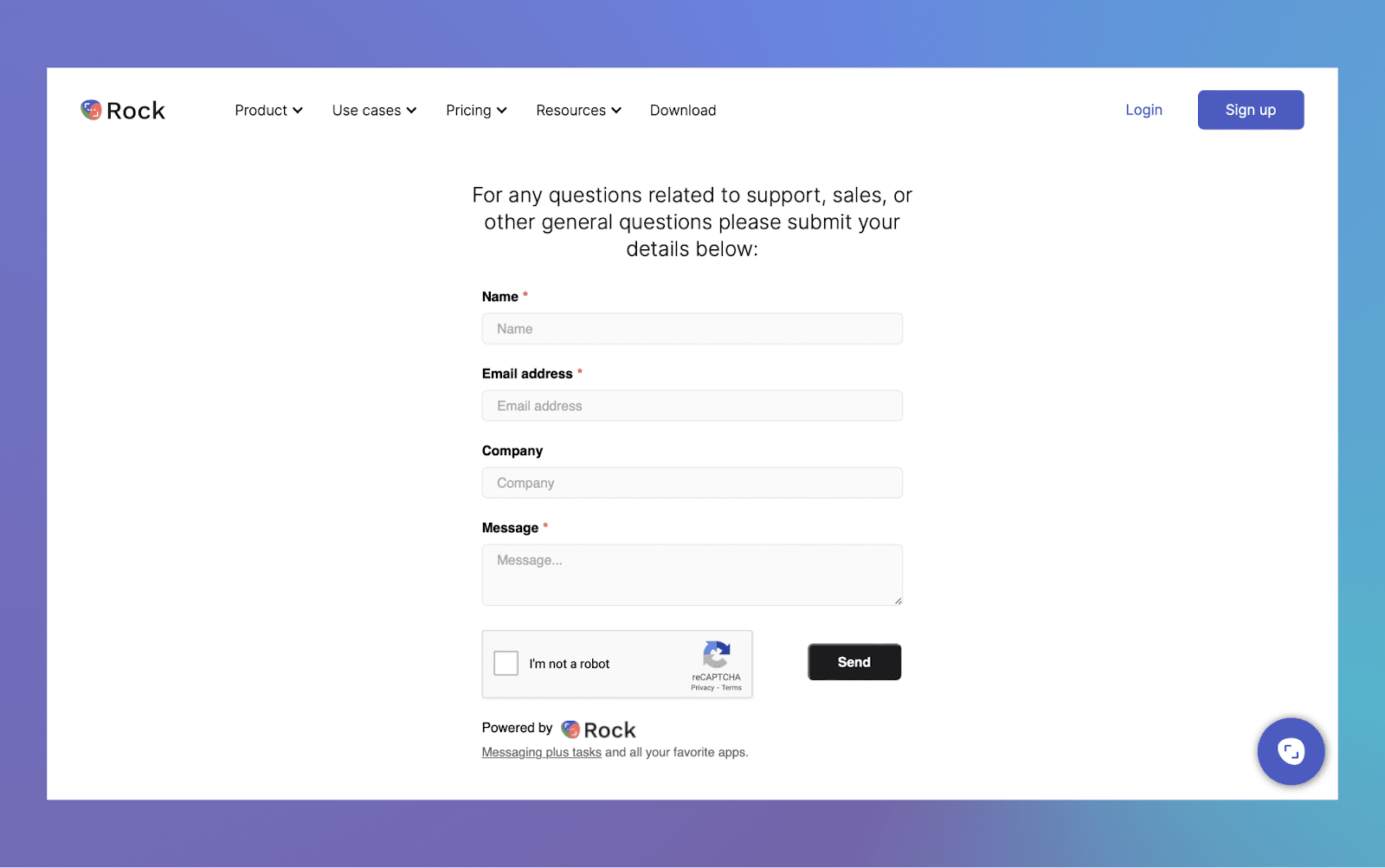
¿Tienes curiosidad sobre cómo se ve el formulario web en acción? Visita nuestra página de soporte para ver un formulario web en vivo en nuestro sitio web.
Eliminar tu formulario web en Rock
Para eliminar un formulario web de Rock, navega al panel de formularios web y ve a la configuración del espacio -> Formularios web.

Se abrirá un nuevo panel con la configuración de tu formulario web. Haz clic en los tres puntos en la esquina superior derecha para eliminar el formulario web. Ten en cuenta que no puedes restaurar un formulario web eliminado.

Preguntas frecuentes
¿Es el formulario web una función de pago?
No, la función de formulario web está disponible de forma gratuita y en espacios PRO. Todos los usuarios son bienvenidos a conectar formularios web a sus espacios de proyecto en Rock.
¿Cuántos formularios web puedo crear en un espacio?
No hay límite en la cantidad de formularios web que se pueden crear en un espacio.
¿Puedo editar las etiquetas o la lista de un formulario web una vez creado?
No, después de crear un formulario web no es posible editar la configuración de la etiqueta o la lista. Ten en cuenta que siempre puedes crear un nuevo formulario web y actualizar la URL cargada en tu sitio web.
¿Puedo cambiar los campos en el formulario web?
¡Aún no! Agregaremos más personalización a los formularios web en futuras versiones.
¿Quién puede crear formularios web en mi espacio?
Los usuarios deben tener permisos de administrador para crear un nuevo formulario web en tu espacio.





