
Integra tus pizarras colaborativas de Miro a la Files mini-app, disponible en cada espacio de Rock. Usa la integración de Miro para acceder rápidamente a retrospectivas, documentos de lluvia de ideas u otra información importante.
Cómo integrar tu Miro a Rock
Integra Miro a tu cuenta de Rock siguiendo estos simples pasos:
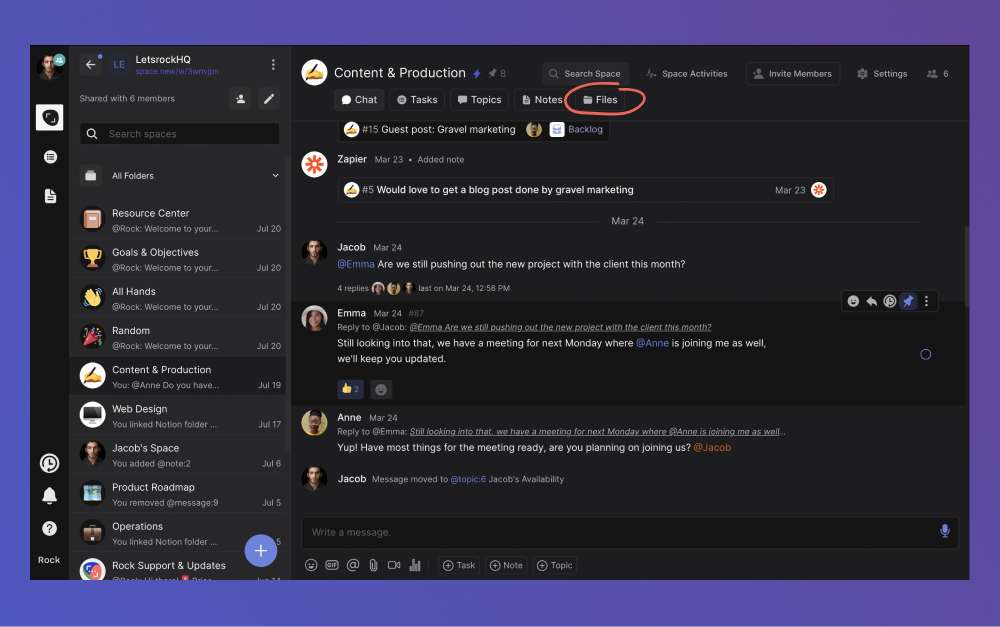
1. Selecciona la Files mini-app en un espacio
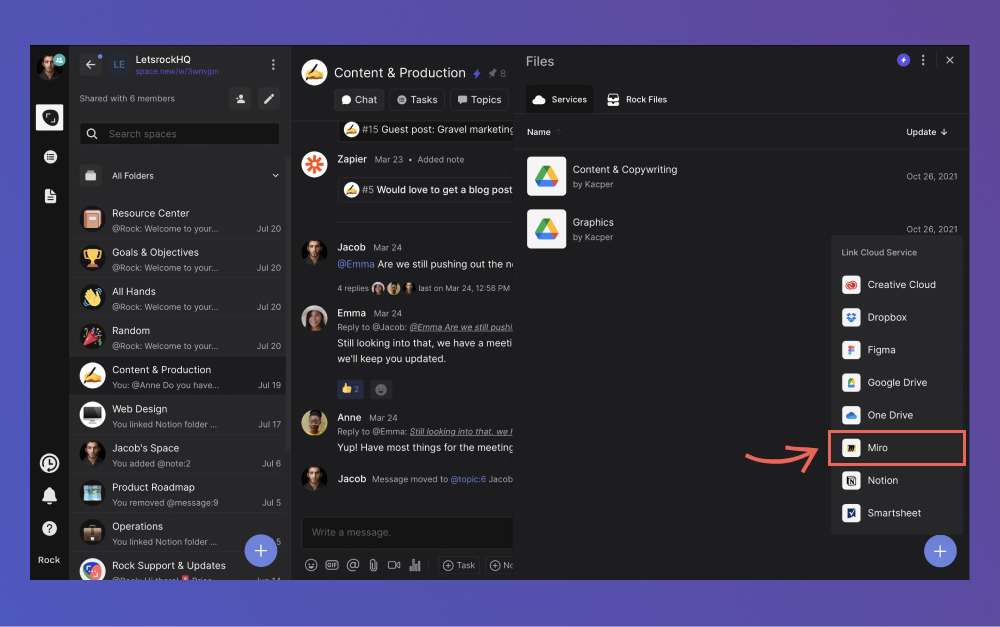
2. Selecciona Miro de las opciones disponibles (puedes seleccionar directamente el proveedor de almacenamiento en la nube si aún no has agregado ningún proveedor de almacenamiento en la nube)
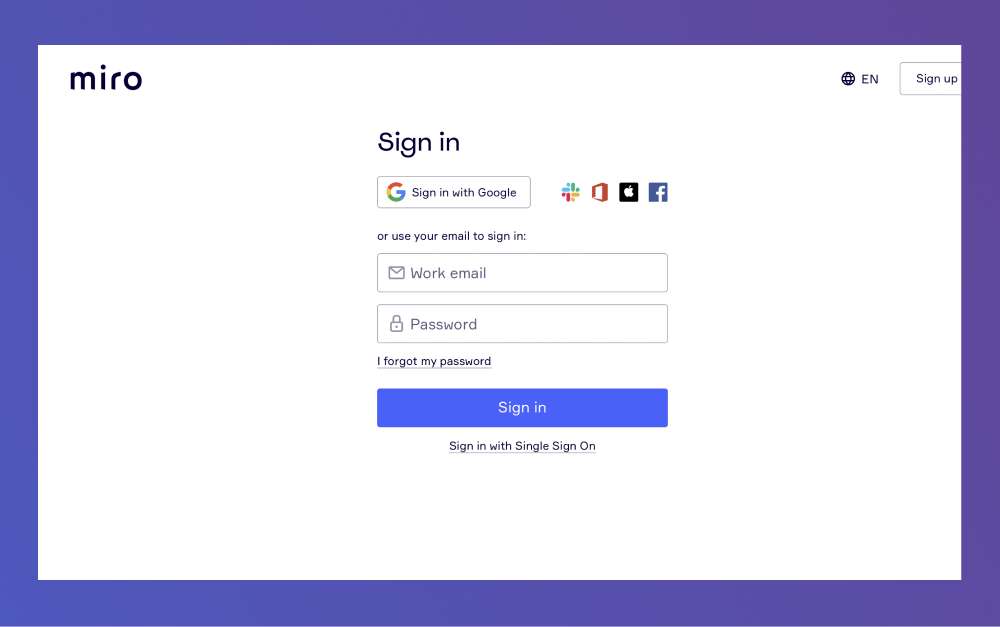
3. Inicia sesión en tu cuenta de Miro
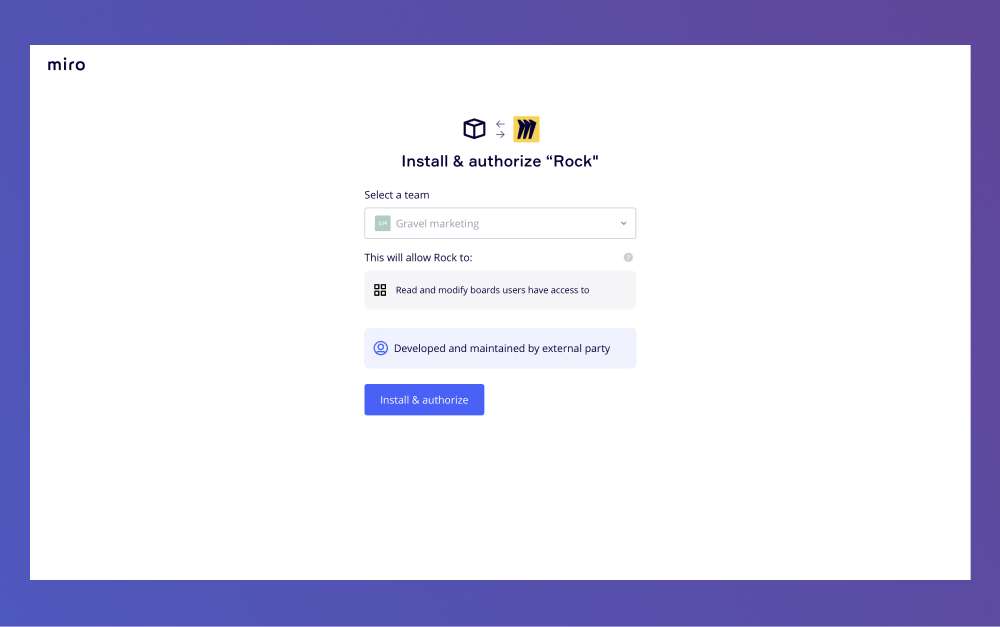
4. Haz clic en ‘instalar y autorizar’ en el panel emergente para conectar a tu equipo con tu cuenta de Rock.
5. Selecciona el equipo de Miro o carpeta de proyecto individual que te gustaría agregar a un espacio
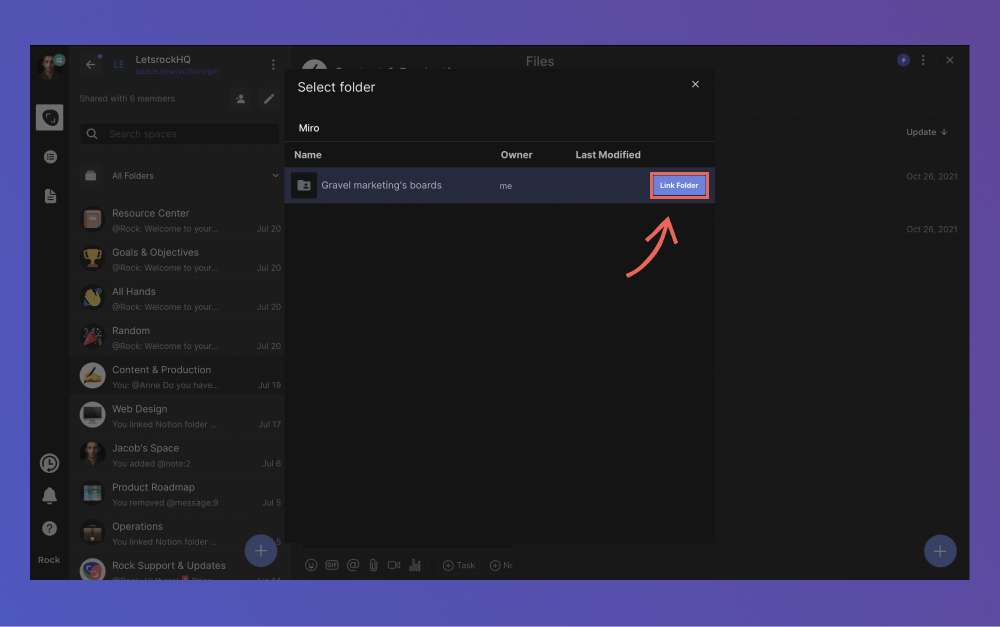
6. ¡Éxito! Tu integración de Miro está completa y tu carpeta ahora es accesible desde la Files mini-app.
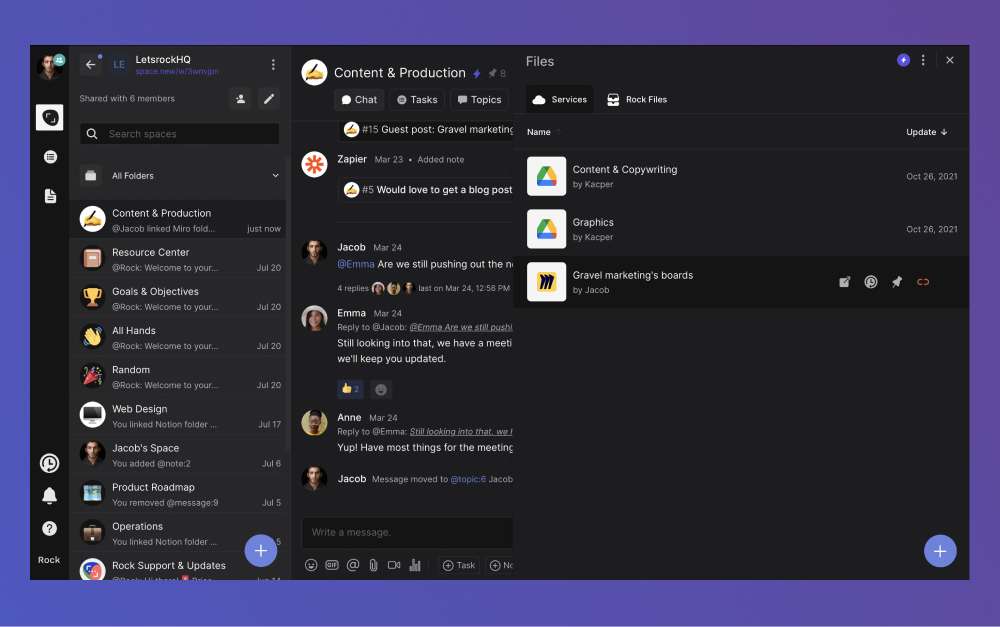
Puedes agregar directamente nuevos archivos de Miro a los espacios sin autorizar tu cuenta nuevamente. Así puedes actualizar la Files mini-app en otros espacios con nuevas integraciones de Miro si es relevante.
Gestiona los archivos de Miro desde tu integración
Hay algunas características diferentes que puedes usar una vez que tu carpeta de Miro ha sido integrada en la Files mini-app: navega a la carpeta, Set Aside, Pinboard, desvincula la carpeta, gestiona archivos individuales, crea nuevos dibujos.
Navega a la carpeta
Haz clic en este ícono para visitar directamente tu pizarra de Miro. Todos en el espacio tienen acceso a la mini-app de files y pueden navegar a los archivos en Miro siempre que tengan los permisos correctos de Miro.
📝 Nota: Necesitas otorgar permisos a los usuarios del espacio en Miro para que los archivos sean completamente accesibles para ellos. Si no, pueden ver el nombre del archivo en Rock pero no acceder a ellos en Miro.
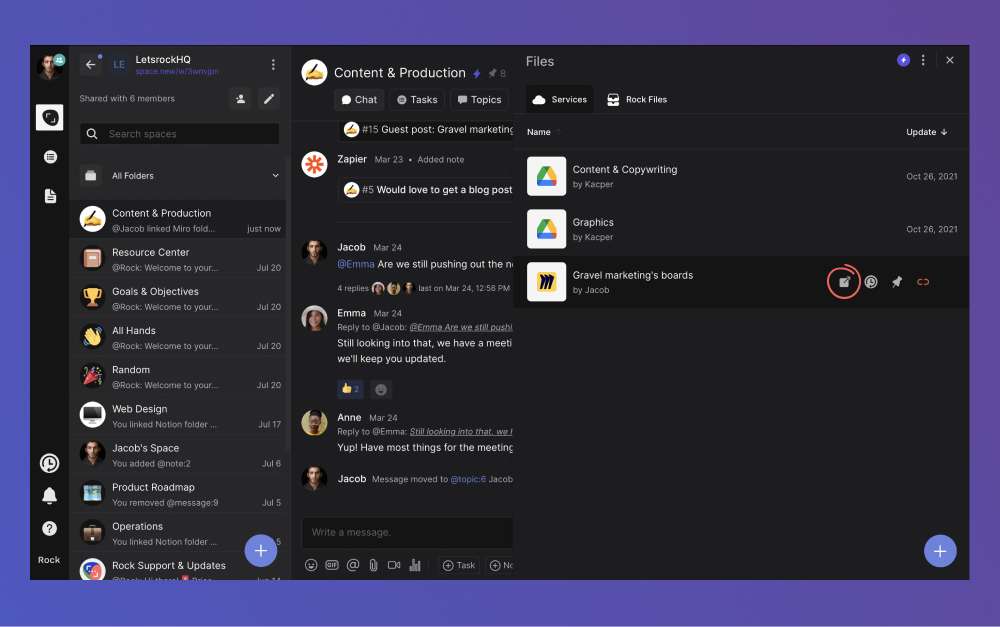
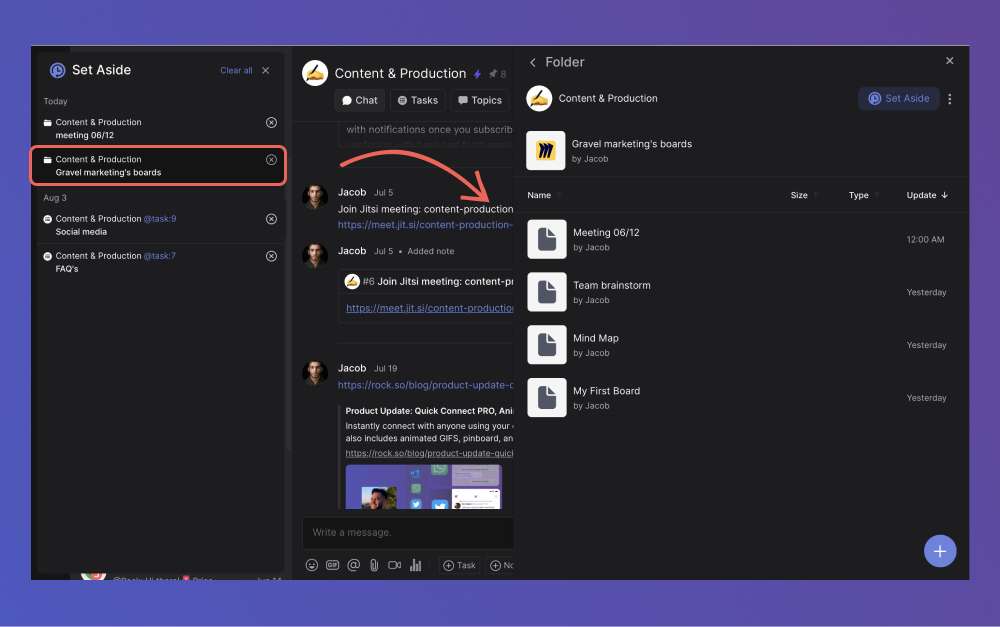
Set Aside carpetas de proyecto para revisión posterior
Set Aside es una característica única de Rock que te permite agregar objetos como mensajes, tareas, notas y archivos en la nube a un panel dedicado. Esto es útil si quieres mantener información de tu integración de Miro a la mano mientras navegas por diferentes espacios, o estableces una pequeña lista de tareas para ti mismo.
El ícono se volverá azul cuando la carpeta se agregue a Set Aside. Haz clic en el mismo ícono nuevamente para quitarla del panel.
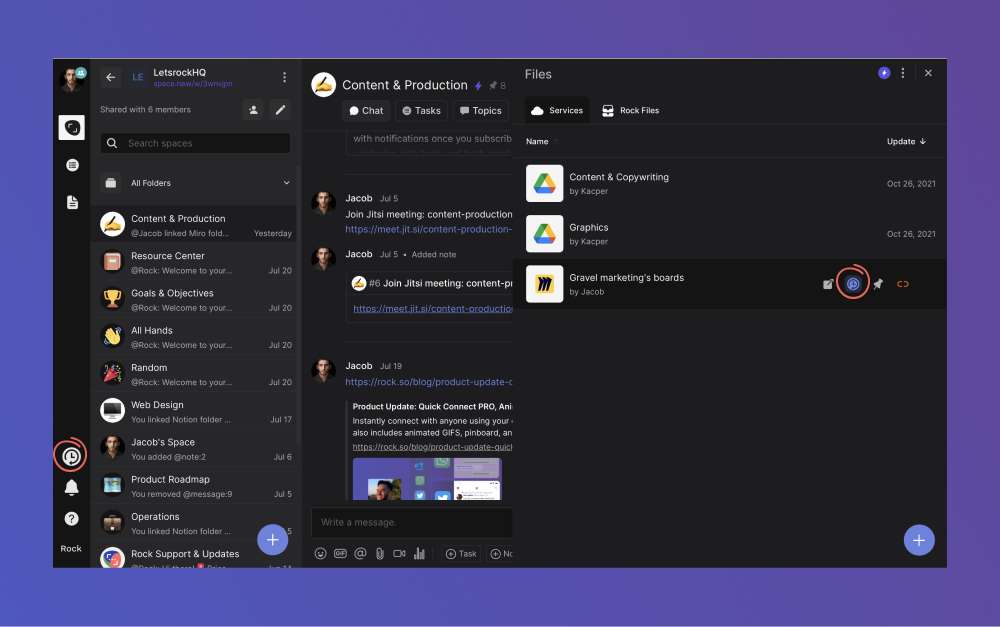
Una vez agregada al panel de Set Aside, puedes acceder a tu información haciendo clic en el botón ‘Set Aside’ en la esquina inferior izquierda de tu pantalla (ver captura de pantalla arriba).
- Directamente ingresa a la carpeta en Rock haciendo clic en ella en el panel.
- Puedes quitar la carpeta desde el panel haciendo clic en el (x).
Accede a archivos de Miro directamente desde el Pinboard
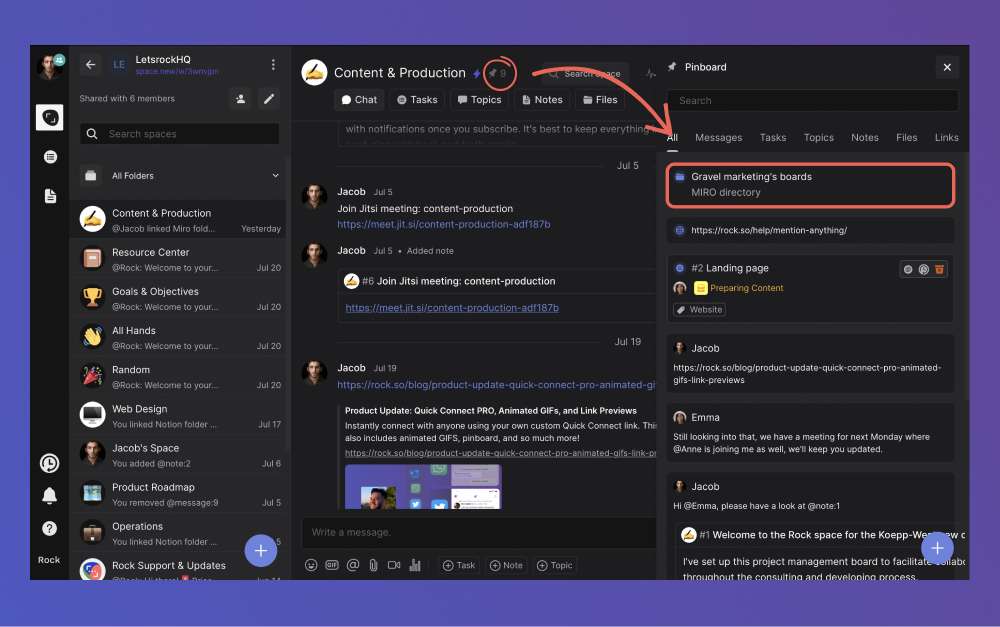
El Pinboard es una característica PRO disponible en la parte superior del espacio. Fija mensajes, tareas, notas, temas e incluso archivos en la nube a tu Pinboard para un acceso fluido a la información.
Esto puede ser útil si alguna información es particularmente relevante para el equipo, anuncios o una tarea que todos necesitan completar o revisar. Cuando haces clic en el ícono de pin, se agregará a un panel dedicado con información fijada de ese espacio.
Puedes acceder a tus elementos fijados haciendo clic en el pin junto al nombre del espacio. Hacer clic en el archivo desde el Pinboard te llevará directamente a Miro, no a la ubicación de la carpeta en la Files mini-app. Puedes aprender más sobre el Pinboard en particular en esta guía de producto dedicada.
Desvincula la carpeta de Miro de la Files mini-app
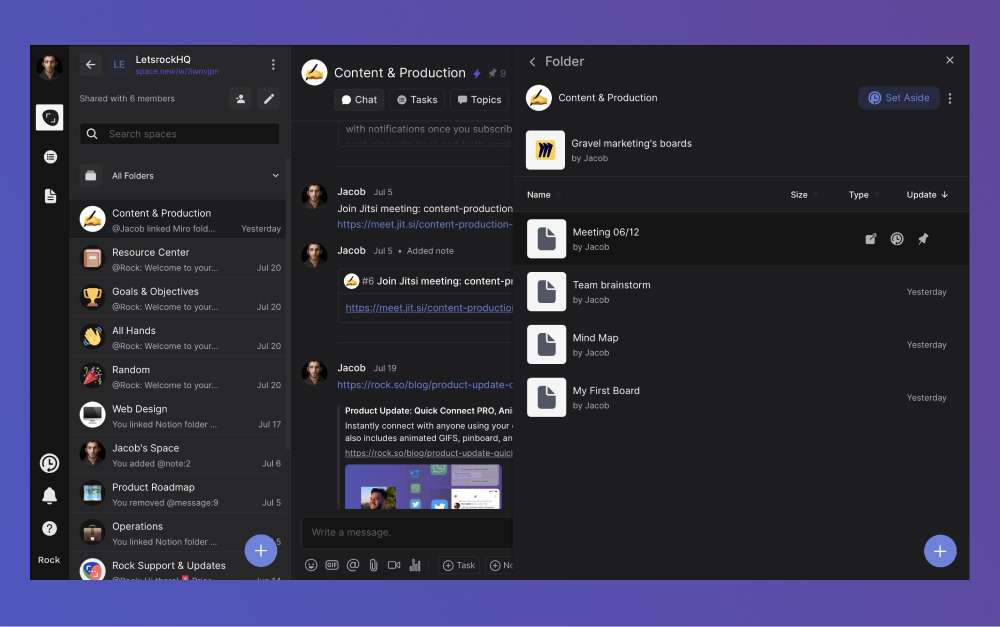
Puedes desvincular carpetas de tu integración de Miro presionando el botón rojo de desvincular. También puedes desvincular carpetas que otros miembros del espacio hayan agregado siempre que tengas permisos de administrador en el espacio.
Desvincular una carpeta elimina automáticamente el elemento del Pinboard, del panel de Set Aside y de los archivos adjuntos en la nube en tareas, notas y temas.

Gestiona archivos individuales
Puedes gestionar archivos dentro de un equipo de Miro haciendo clic en la carpeta.
- Navega al archivo: Navega directamente a tu documento desde Rock.
- Set Aside un archivo: Hacer clic en el objeto desde el panel de Set Aside te llevará directamente a Miro.
- Pinboard: Fija archivos relevantes, haciendo clic en ellos desde el Pinboard te llevará directamente al archivo en Miro, no a su ubicación en la Files mini-app.
- Crea nuevos dibujos/archivos: Haz clic en el signo + azul en la esquina inferior derecha de tu pantalla. Luego puedes nombrar y crear nuevas pizarras para tu equipo de Miro directamente desde Rock.
📝 Nota: Pueden pasar algunos minutos para que tu dibujo aparezca. Estamos trabajando en desarrollar más la integración de Miro en una de las próximas versiones.
Cómo adjuntar archivos en la nube a notas, tareas o temas
Puedes adjuntar directamente archivos en la nube de la integración de Miro a la descripción de notas, tareas y temas. Esto es conveniente si tus archivos están directamente relacionados con cualquier comunicación o flujo de trabajo en Rock. En lugar de agregar un enlace o buscar los archivos relevantes, puedes establecer una conexión directa en la descripción del objeto.
Para agregar un archivo de Miro a cualquier tarea, nota o tema:
1. Desplázate hacia abajo hasta la descripción del objeto y selecciona ‘Agregar adjunto’.
2. Selecciona ‘Link Cloud Storage’ del menú de opciones.
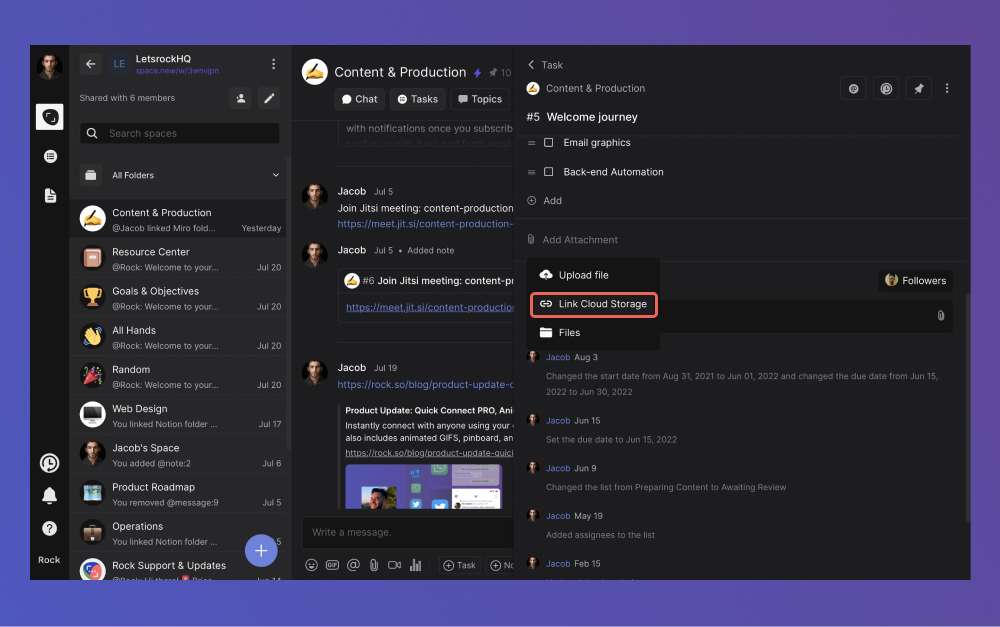
3. Selecciona la carpeta de Miro que deseas adjuntar o haz clic en ella para navegar a un archivo almacenado en ella.
4. Selecciona el/los archivo(s) relevantes que se adjuntarán a la descripción de la tarea, nota o tema.
5. Confirma ‘Agregar adjuntos’ en la esquina inferior derecha del panel.
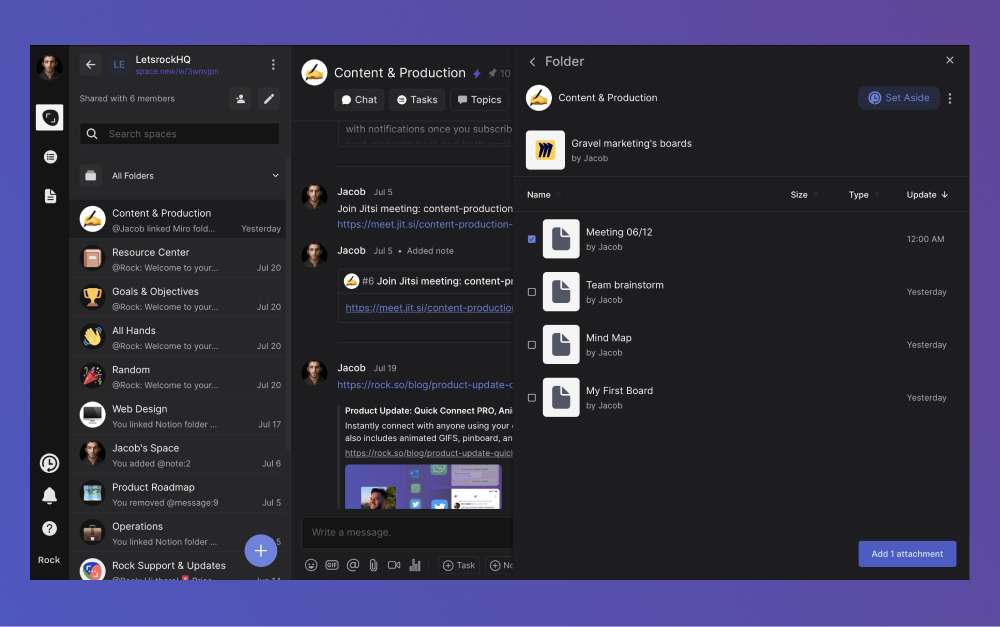
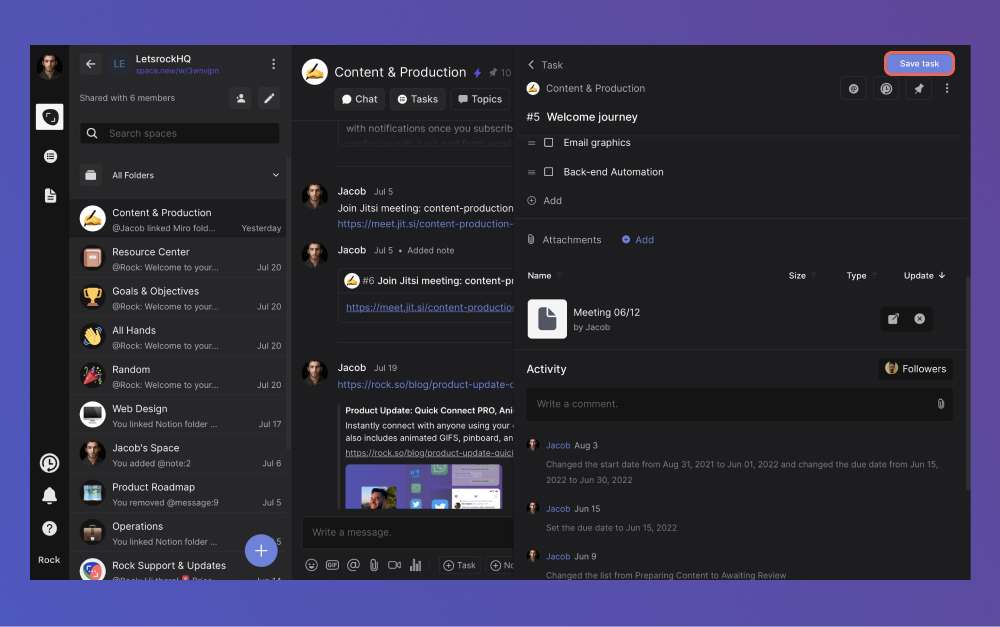
¡Éxito! Tus archivos de Miro ahora están adjuntos a un objeto. Los usuarios dentro de un espacio pueden hacer clic directamente en él para navegar a la pizarra relevante. No olvides guardar la tarea en la esquina superior derecha de tu pantalla.
Puedes quitar un archivo adjunto pasando el cursor sobre él y seleccionando el (x) en el lado derecho.
Cómo eliminar la integración de Miro
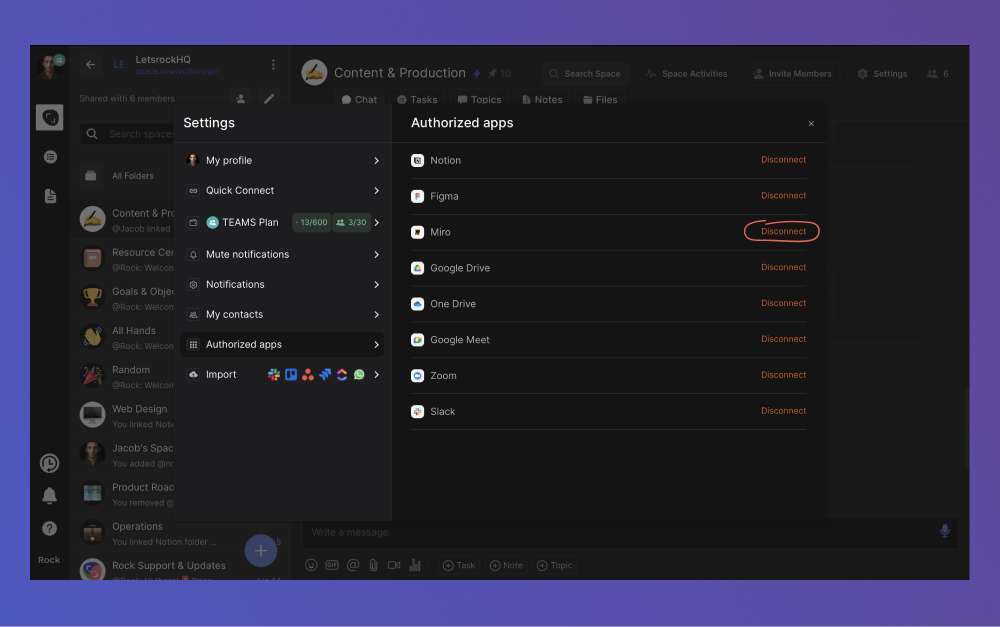
Puedes eliminar tu integración de Miro de tu cuenta a través de la configuración de usuario. Ten en cuenta que esto desautorizará todos los archivos y carpetas que has agregado hasta ahora a tus diferentes espacios de Rock.
Para eliminar tu integración de Miro, ve a configuración de usuario > aplicaciones autorizadas > haz clic en desconectar para Miro y confirma. Tu integración ahora se ha eliminado completamente de tu cuenta.
📝 Nota: las carpetas siguen siendo visibles en los espacios pero no se pueden acceder, tendrás que eliminarlas manualmente si no quieres que aparezcan en la vista.
Preguntas & respuestas
¿Es gratuita la integración de Miro?
¡La integración de Miro es completamente gratuita! Integra a tu equipo y agrega tantas pizarras, documentos de lluvia de ideas u otros archivos que tengas almacenados en Miro.
¿Tengo que autorizar mi cuenta múltiples veces?
No, solo tienes que autorizar tu cuenta la primera vez que agregas un archivo. Las cargas posteriores en el mismo o en otros espacios no requieren autorización adicional de tu parte.
¿Los miembros del espacio pueden acceder directamente a los archivos que agrego?
El acceso a los archivos depende de cómo configuraste los permisos en Miro. Si un usuario tiene acceso a Miro, podrá navegar directamente al archivo. Si no, es posible que debas ajustar los permisos de usuario en Miro para que el usuario acceda a la información directamente desde Rock.
Los archivos adjuntos en la nube no aparecen en la Tasks mini-app, ¿qué debo hacer?
Cambia de vista de tablero a lista y busca la tarea. La funcionalidad debería aparecer al ingresar a la tarea desde la vista de lista. Si aún no puedes adjuntar un archivo, contáctanos en el espacio Rock Customer Support o a través de este enlace.
¿Puedo autorizar múltiples equipos en la misma cuenta de Rock?
No, actualmente solo es posible autorizar una cuenta a la vez.
¿Recibo créditos por integrar Miro en mi cuenta?
¡Sí! Recibes 5 créditos por autorizar tu cuenta. Aprende sobre otras actividades en el programa de créditos aquí.
¿Puedo integrar otros proveedores de almacenamiento de archivos en la nube de la misma manera?
¡Sí! Integra Google Drive, Dropbox, Onedrive, Smartsheet, Notion, Figma y Adobe Creative Cloud a la Files mini-app de forma gratuita en cada espacio.





