
Al colaborar con diferentes equipos y múltiples interesados en proyectos, te encontrarás con cosas que necesitan más explicación que un chat, pero que no necesariamente requieren una reunión para discutir a fondo. Aquí es donde nuestra integración de Loom en la Meetings mini-app se vuelve útil.
Loom es una herramienta de grabación de video y pantalla que ayuda a los equipos remotos y asincrónicos a trabajar mejor juntos al reducir la necesidad de reunirse al mismo tiempo. Creemos que tener esta herramienta sería de gran ayuda para la productividad de tu equipo, ya que es más fácil ofrecer a los compañeros de equipo y otros miembros del proyecto una explicación detallada.
¿Crear un Loom?
Integrar Loom es fácil. No es necesario tener una cuenta en Loom para comenzar a crear y enviar looms en Rock.
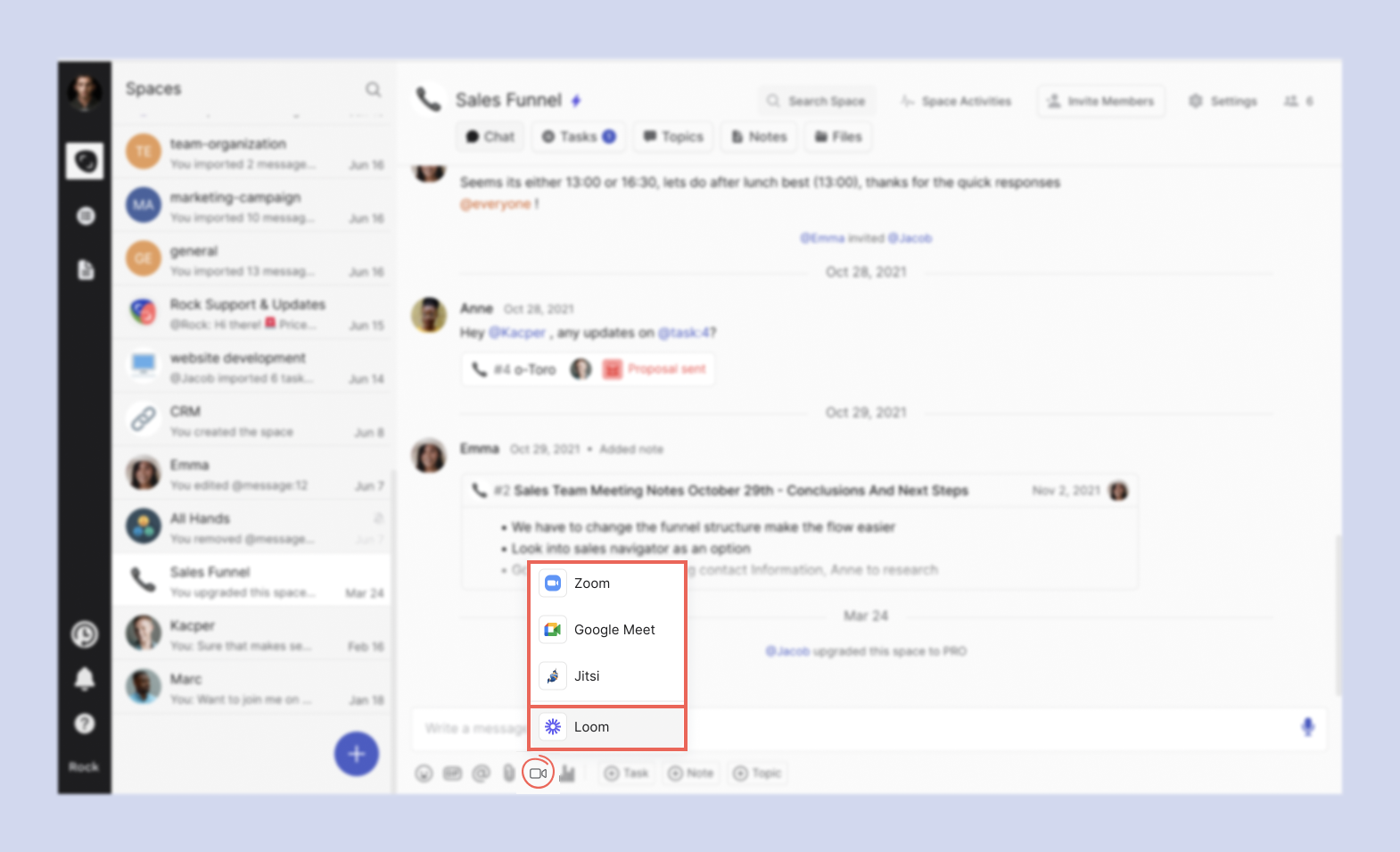
Para empezar: haz clic en cualquier espacio de tu lista y en el botón Meetings.

Ese botón abrirá una lista que te permitirá elegir entre las diferentes integraciones de videoconferencia disponibles en Rock. Haz clic en el botón Loom.
Una vez que hagas clic en Loom, aparecerá un aviso pidiéndote permiso para permitir que Rock use tu micrófono y cámara. Estos permisos determinarán si puedes usar tu micrófono y cámara en el video de Loom.
Nota: Si estás en macOS, también es posible que se te pida dar permiso a tu navegador de elección o a la app de Rock para grabar la pantalla.
Una pantalla aparecerá en la esquina superior derecha de la pantalla, donde podrás ajustar la configuración de grabación antes de grabar tu Loom. También tendrás la opción de iniciar sesión en una cuenta de Loom si tienes una.
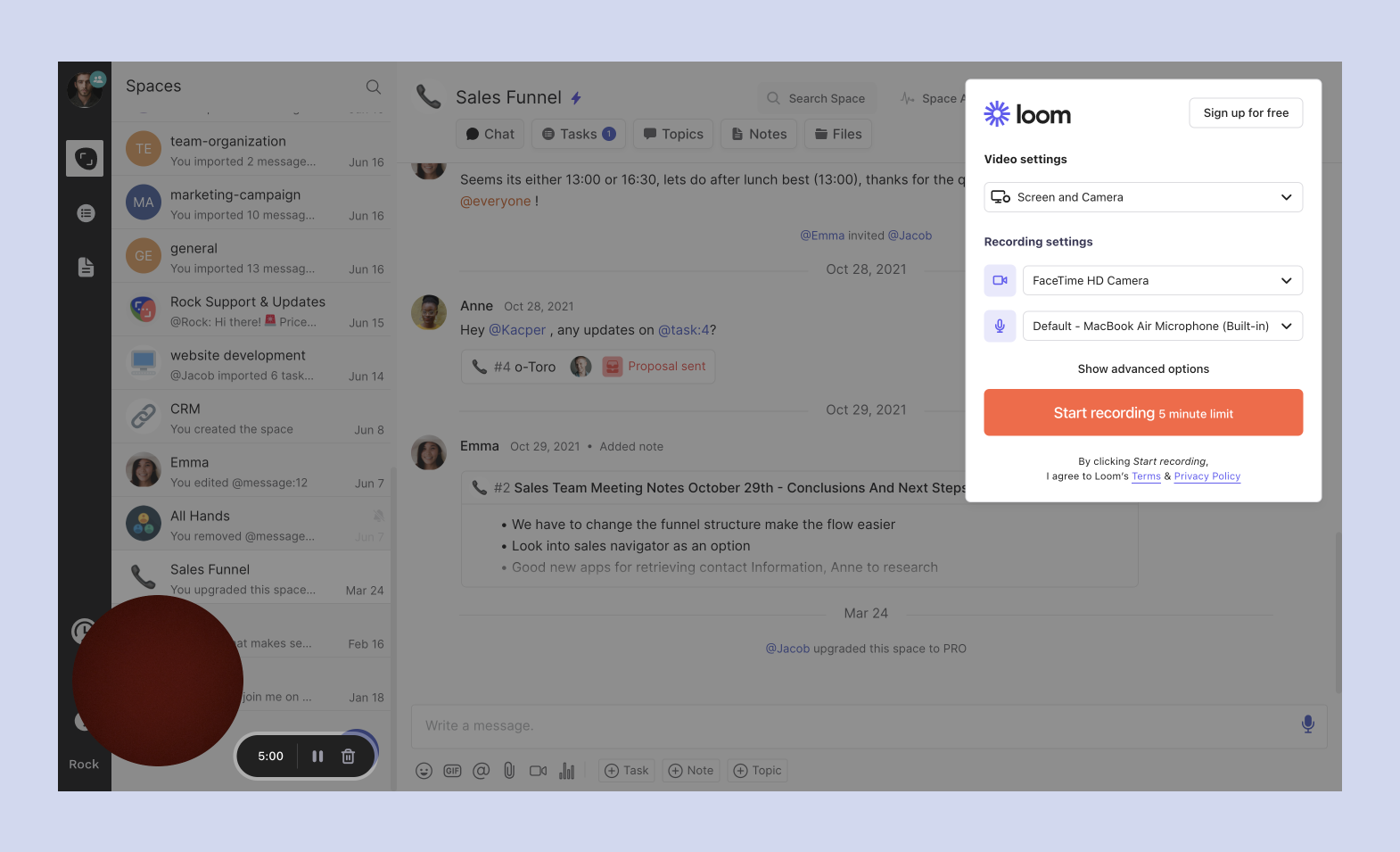
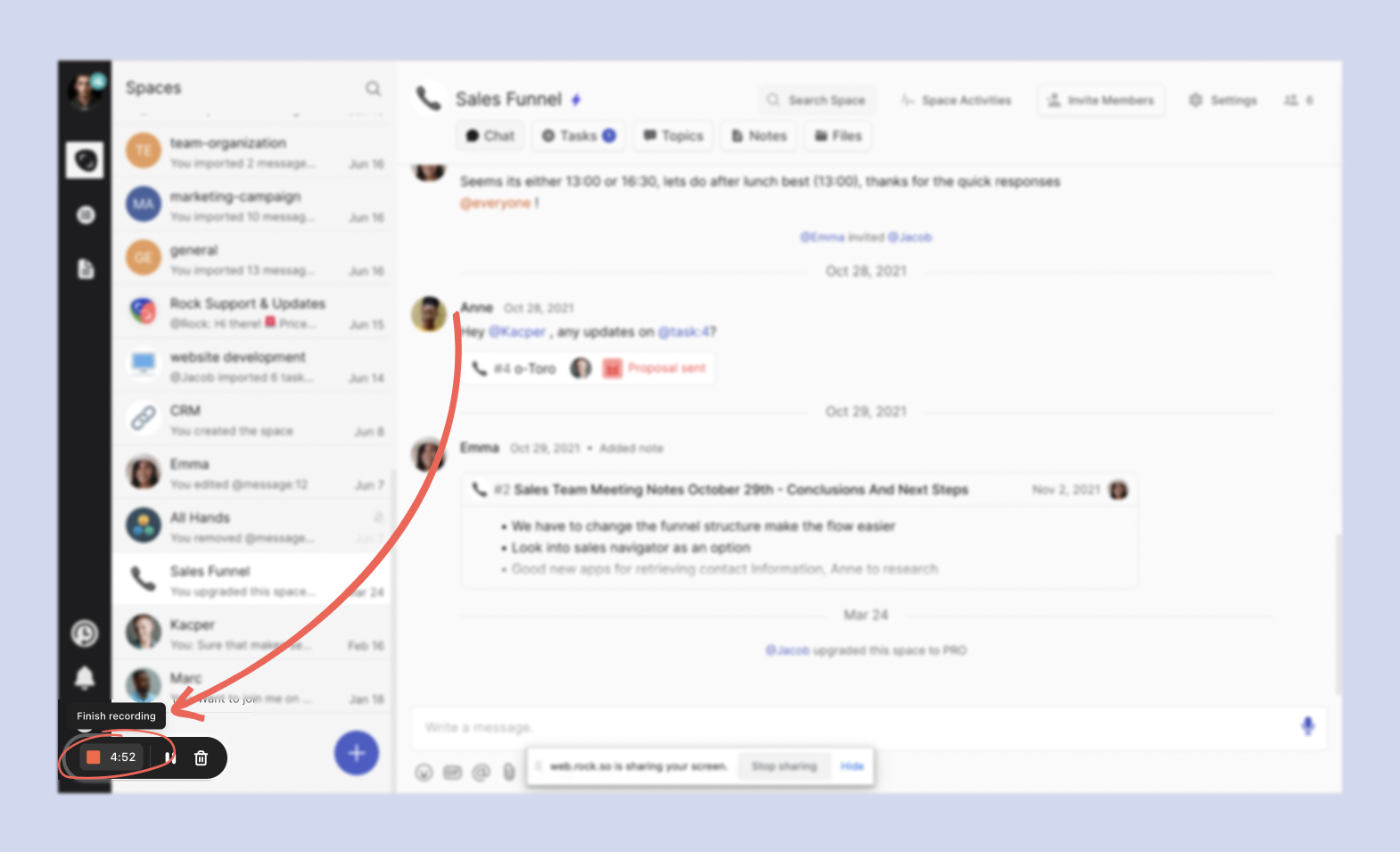
Haz clic en el botón “Iniciar grabación” para comenzar a grabar tu Loom. Si no inicias sesión en una cuenta o si no tienes un plan de pago, solo tendrás un máximo de 5 minutos por grabación. Cuando termines de grabar, haz clic en el botón de finalizar grabación.
Luego, tu video se procesará y aparecerá en un aviso separado donde tendrás la opción de: volver a grabar el video
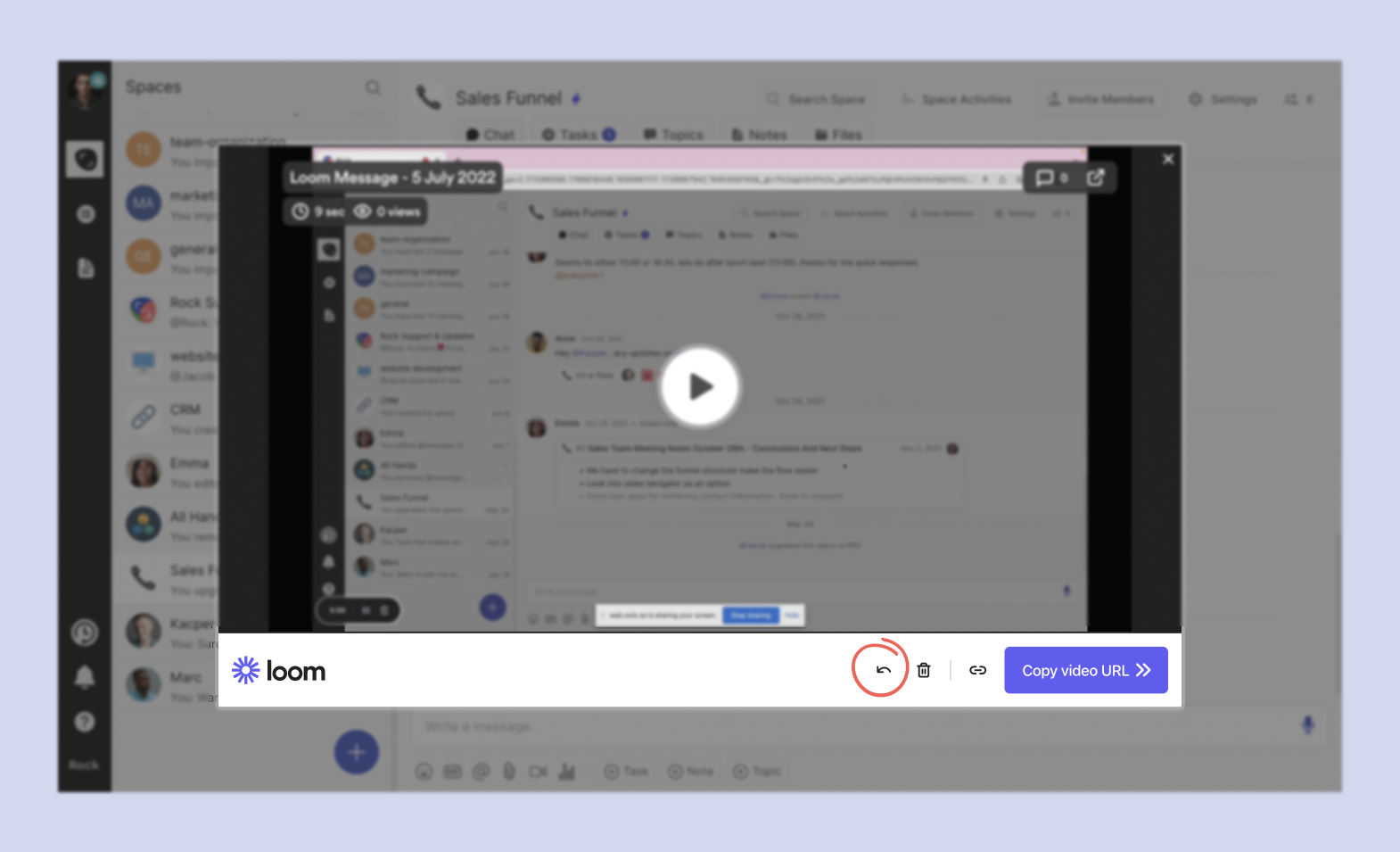
eliminar el video, o
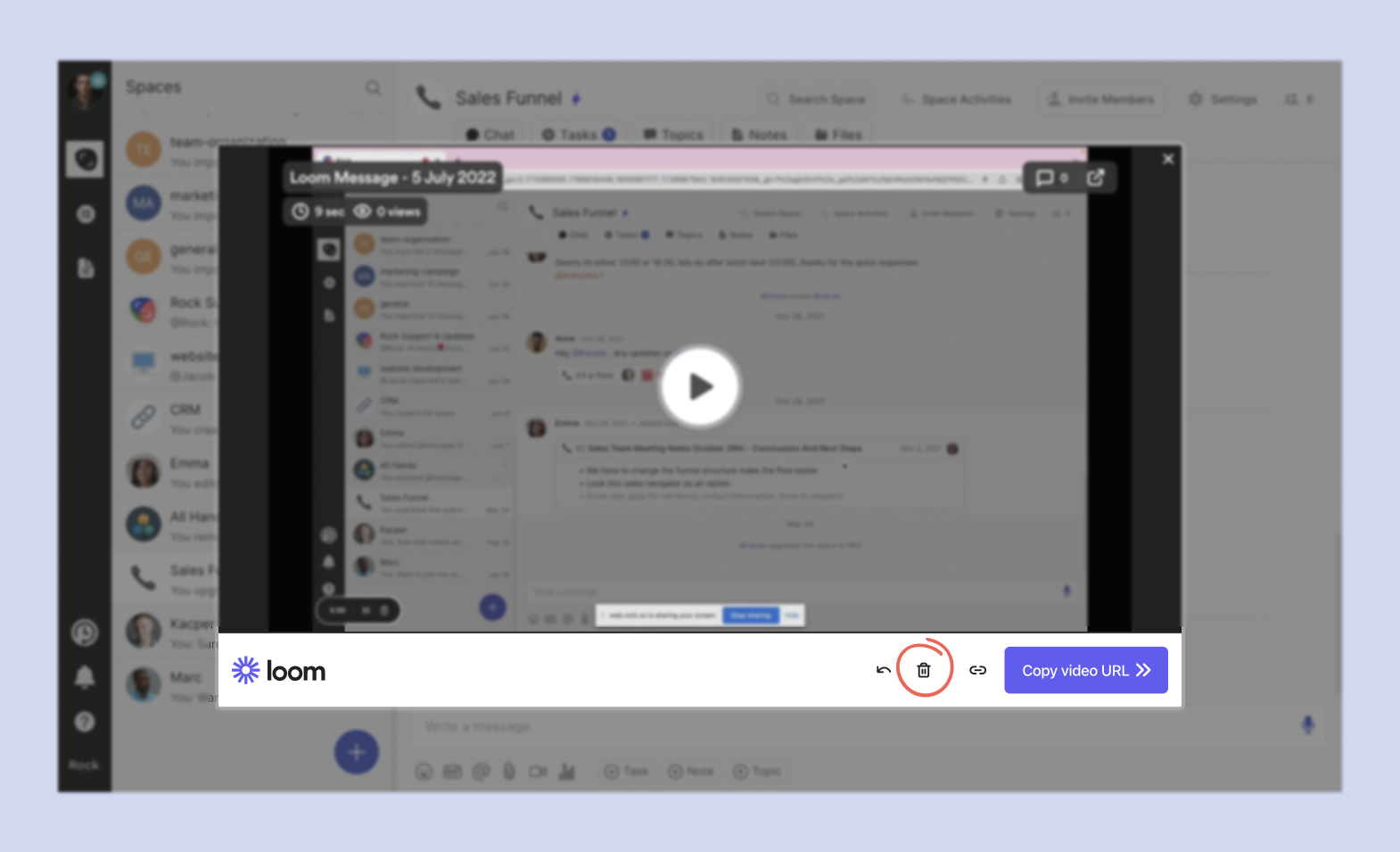
copiar el enlace del video para compartirlo con otros.

Puedes copiar el enlace del video y compartirlo con el espacio que elijas.
Desconectar Loom de tu cuenta ✂️
No necesitas desconectar Loom de tu cuenta de Rock porque las cuentas no se integran ni se vinculan.
Puedes eliminar los permisos iniciales que diste a Rock para acceder a tu cámara y micrófono a través de la configuración del navegador.
Preguntas Frecuentes Sobre Loom ?
¿Loom también funciona en móvil?
No. Solo puedes grabar Looms en el escritorio, ya sea en la app de escritorio o en la app del navegador. Puedes ver Looms en móvil sin problema.
¿Puede alguien en mi espacio grabar un Loom y enviarlo?
Independientemente de su rol en el espacio, cualquiera puede grabar un Loom y enviarlo al espacio.
¿Puede alguien en mi espacio ver la reunión de Loom?
Sí, siempre y cuando no hayas cambiado los permisos de visualización desde una cuenta de Loom, todos en el espacio deberían poder ver el Loom.
¿Necesito pagar por la integración de Loom?
No, la integración de Loom está disponible para todos los usuarios, independientemente del plan de Rock.





