
Vincula tu comunicación de Rock y Slack para que nada se te escape. El bot de Rock para Slack permite a los equipos recibir una notificación en Slack cuando se crean o editan nuevas tareas, notas o temas en un espacio de Rock.
La siguiente guía del producto te llevará a través de la funcionalidad: cómo configurar el bot, conectarlo a tu workspace de Slack y recibir actualizaciones en tus canales de Slack para Rock.
Cómo crear un bot de Slack en Rock
La función es completamente gratuita. Puedes acceder al bot de Slack para Rock desde la configuración del espacio si tienes permisos de administrador.
Haz clic en configuración > integraciones > bot de Rock para Slack.
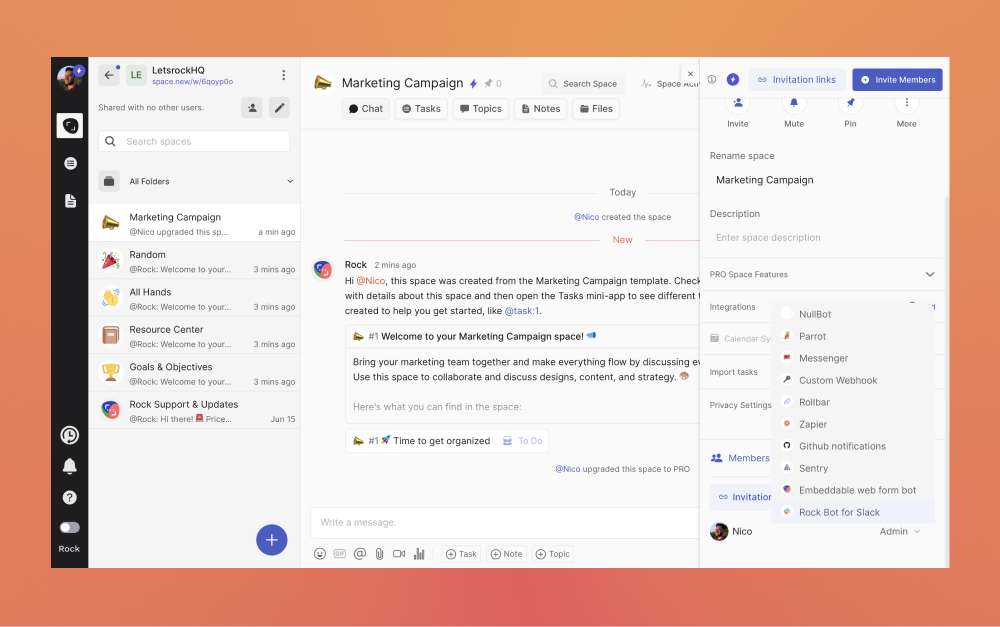
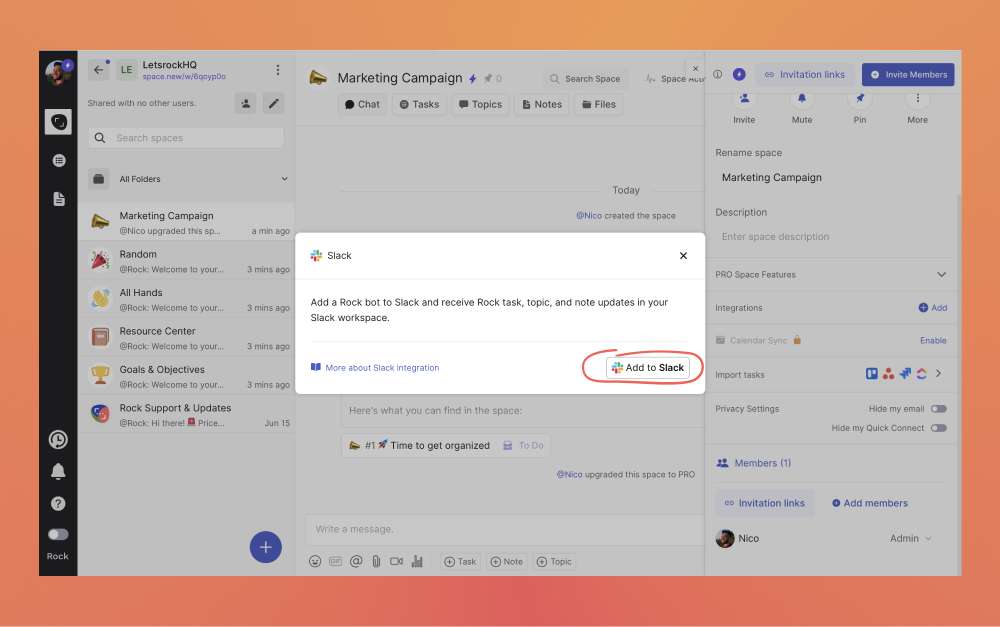
Después de seleccionar el bot, se abrirá un panel. Haz clic en ‘Agregar a Slack’ para establecer una conexión entre las dos aplicaciones.
Esto te llevará a Slack, donde debes permitir que el bot de Rock acceda a tu workspace de Slack. Esto establece el enlace para que la información se envíe entre las dos aplicaciones.
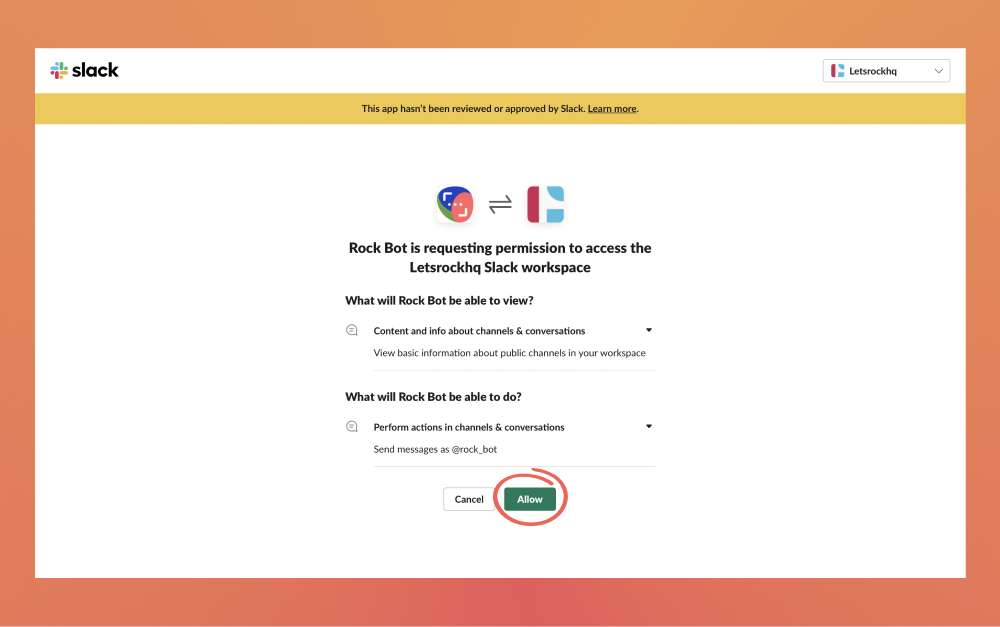
Habilitar el enlace dará al bot de Rock acceso a los canales y enviará notificaciones a tus canales de Slack. La conexión es completamente segura, y el equipo de Rock no tiene acceso ni sigue conversaciones en los espacios que conectas.
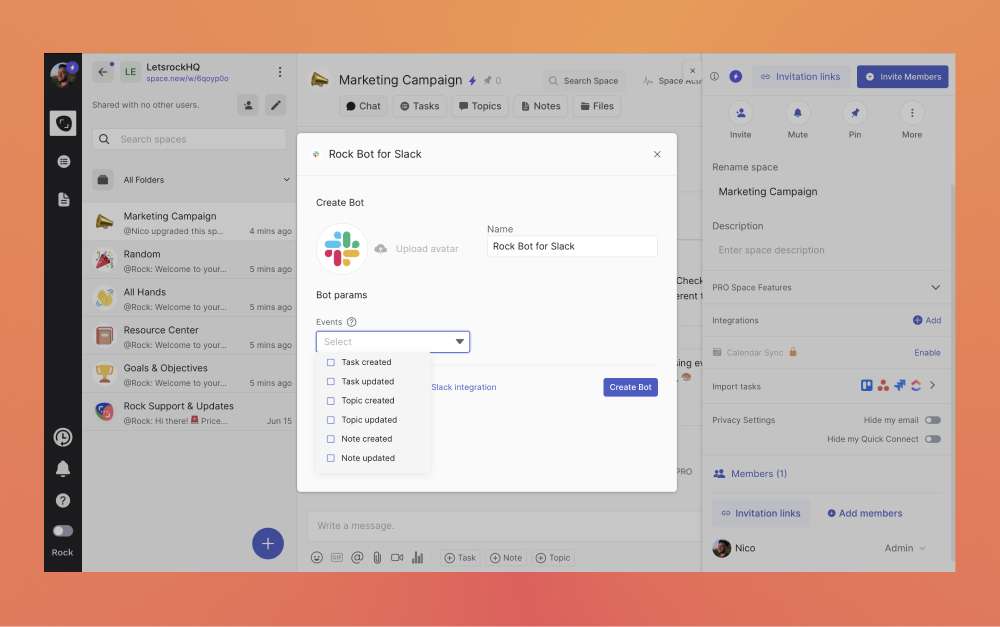
Una vez que permitas el acceso al bot de Rock, volverás a Rock, donde podrás configurar el bot de Rock en tu espacio. Hay algunas cosas que puedes hacer:
- Renombra tu bot: Por defecto, tu bot se llamará ‘bot de Rock para Slack’, pero puedes cambiar esto si es necesario.
- Cambia el avatar del bot: Por defecto, el bot tendrá el logo de Slack como imagen. Puedes cambiar esto si lo deseas.
- Selecciona eventos: Decide qué actividades quieres que envíen notificaciones. El panel incluye 6 eventos: tarea creada, tarea actualizada, nota creada, nota actualizada, tema creado y tema actualizado.
Ten en cuenta que después de crear el bot puedes cambiar su nombre y avatar, pero no las configuraciones de eventos.
Después de crear tu bot, aún debes habilitarlo en tus canales en Slack. Para hacerlo, debes volver a Slack > Seleccionar el bot de Rock > menú desplegable > Agregar esta aplicación a un canal.
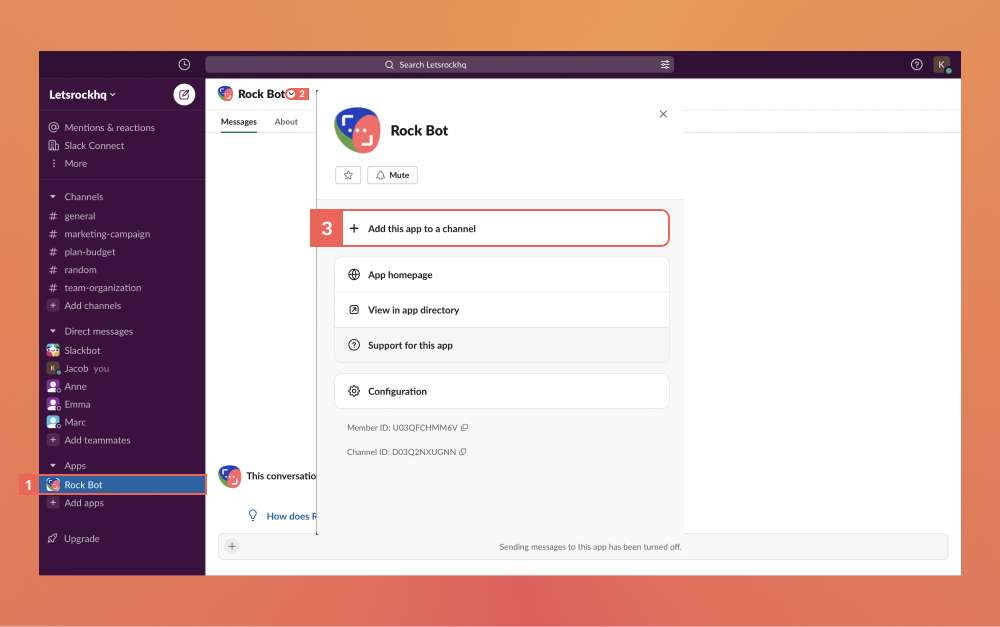
Una vez que selecciones ‘Agregar esta aplicación a un canal’, se abrirá un nuevo panel. Selecciona el canal al que deseas agregar el bot de Rock desde el menú desplegable y haz clic en ‘Agregar’.
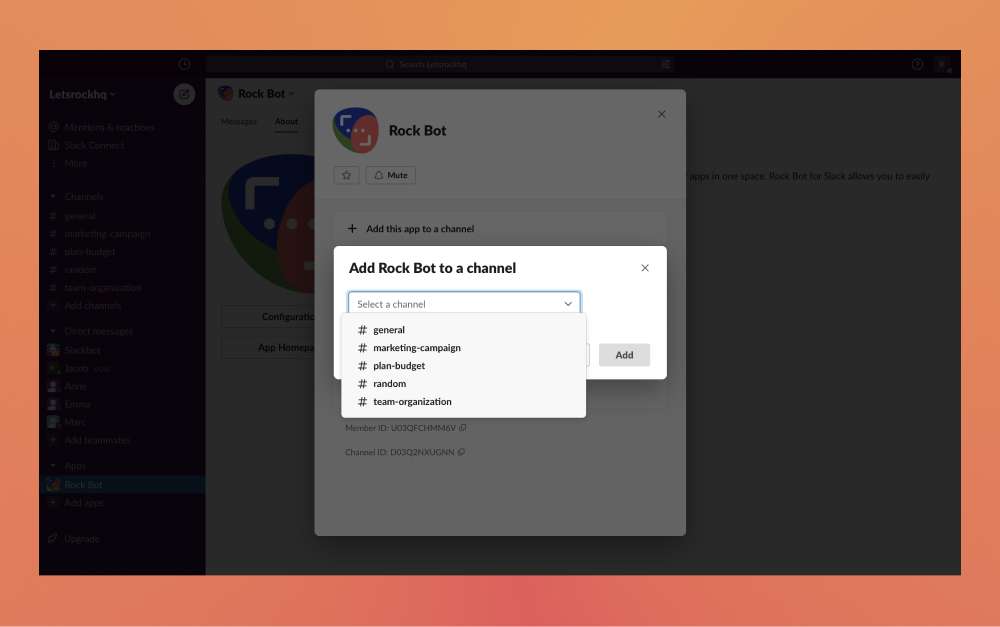
Puedes agregar el bot a varios canales si así lo deseas repitiendo estos pasos. Sabrás que el bot de Rock se ha agregado correctamente a un canal con un mensaje de notificación en ese canal.
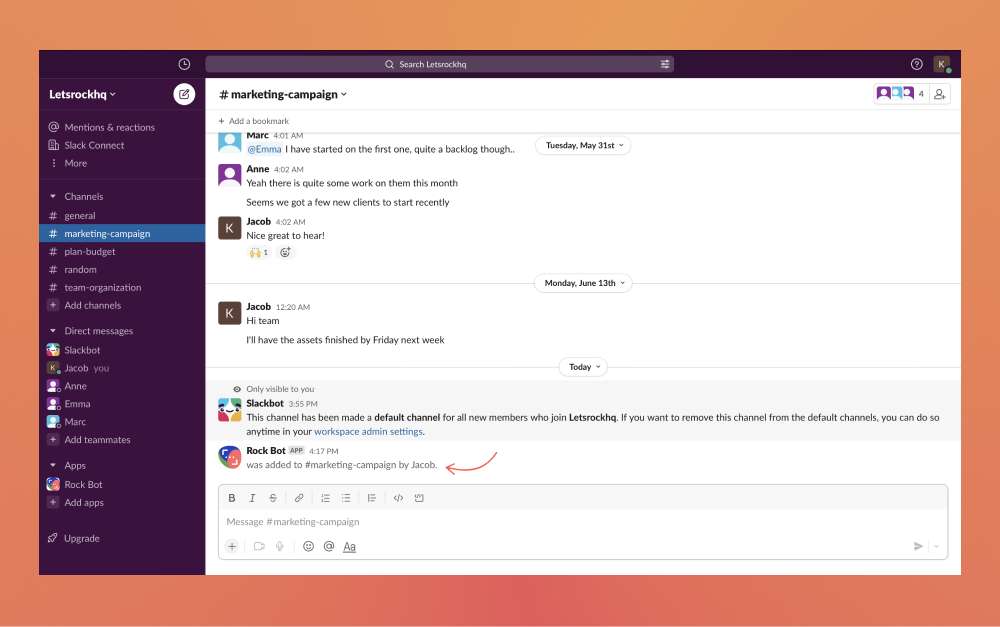
Recibe notificaciones del bot de Rock en Slack
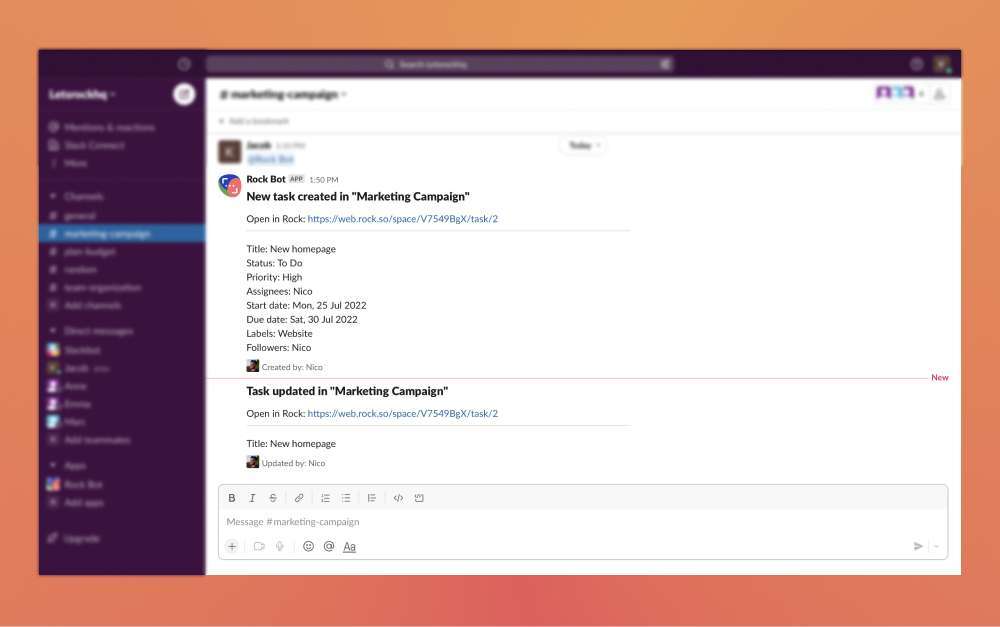
Ahora que todo ha sido configurado, puedes enviar notificaciones desde los espacios de Rock a los canales de Slack. Las notificaciones que se envían dependen de los eventos que elegiste al configurar el bot.
- Nuevo objeto creado: Cada vez que se crea un nuevo objeto en tu espacio de Rock conectado desde los eventos elegidos, se enviará un mensaje a Slack con un enlace al objeto y detalles. Los detalles incluyen el título, descripción y autor. La fecha de inicio y vencimiento, prioridad, asignados y otros campos de tarea también se añaden.
- Objeto actualizado: Recibirás un mensaje personalizado cuando se actualice la descripción de notas y temas u otros campos en tareas en Rock. El mensaje incluye un enlace al objeto para que puedas navegar rápidamente a él.
Preguntas y respuestas
¿Es gratuito el bot de Rock para Slack?
¡Sí! La funcionalidad es completamente gratuita. Conecta tus flujos de trabajo con notificaciones personalizadas en Slack para actualizaciones en tus espacios de Rock.
¿Puedo agregar el mismo bot de Rock a múltiples canales en Slack?
Sí, siéntete libre de agregar el bot de Rock a cualquier canal donde sea relevante recibir notificaciones de flujo de trabajo.
¿Recibiré notificaciones por nuevos comentarios en tareas, notas o temas?
No, la funcionalidad aún no incluye notificaciones por nuevos comentarios en objetos.
¿Cuántos bots de Rock puedo crear? El bot de Rock para Slack es una función completamente gratuita de nuestra parte. Siéntete libre de crear tantos bots para los espacios de Rock como necesites para mantener la información actualizada en las plataformas.
¿Puedo tener dos bots configurados de manera diferente en mi mismo espacio de Rock?
Sí, siéntete libre de crear múltiples bots y configurarlos de diferentes maneras si es necesario.
¿Cómo puedo cambiar la configuración de mi bot de Rock después de haberlo creado?
No puedes cambiar la configuración de eventos. Cuando tu cuenta de Slack esté autorizada, solo puedes agregar un nuevo bot de Slack con la configuración deseada y eliminar el anterior.
Vinculé el workspace de Slack incorrecto al bot de Rock. ¿Cómo puedo cambiarlo?
Puedes desconectar tu cuenta de Slack actual haciendo clic en tu avatar en la esquina superior izquierda y eligiendo Configuración -> Aplicaciones autorizadas y haciendo clic en “desconectar” junto a la aplicación de Slack.





