
Accede a información importante con un Pinboard dedicado en cada espacio. Encuentra tareas, temas, notas, archivos o mensajes importantes sin buscar en mini-apps y siempre mantén la información a la mano.
La información almacenada en el Pinboard puede incluir un mensaje de bienvenida, documento de estrategia, un anuncio semanal, enlace a un sitio web o una tarea o nota importante que quieras hacer fácilmente accesible para todos.
Cómo fijar desde el nivel de objeto
Solo los usuarios con permisos de nivel admin en un espacio PRO pueden fijar información. Puedes fijar objetos seleccionando el ícono de 📌pin que aparece en la esquina derecha de los objetos al pasar el cursor sobre ellos. Los objetos que puedes fijar incluyen:
- Mensajes
- Tareas
- Notas
- Temas
- Archivos (esto incluye todo en tu Files mini-app: aquellos subidos a objetos, archivos directamente subidos en el Pinboard y carpetas de almacenamiento en la nube conectadas)
Hacer clic en el ícono de pin almacenará la información en el Pinboard. Los elementos fijados son visibles para todos los miembros del espacio. Los invitados y miembros no pueden fijar elementos en un espacio, pero aún pueden navegar, apartar y @mencionar elementos fijados.
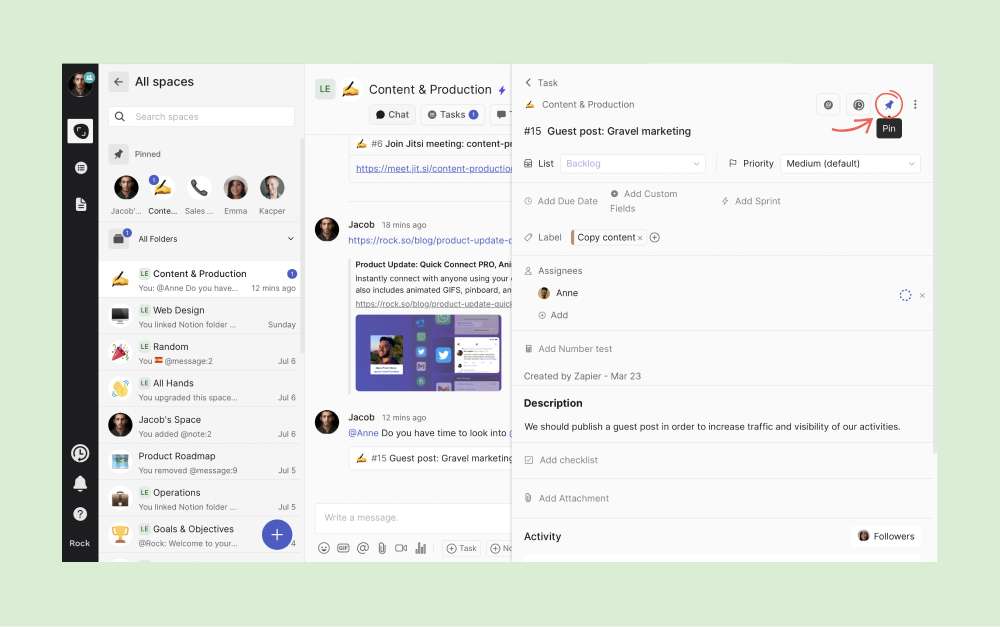
Si quieres eliminar un objeto o lo agregaste por accidente, siempre puedes deshacer la fijación haciendo clic en el ícono de 📌pin nuevamente.
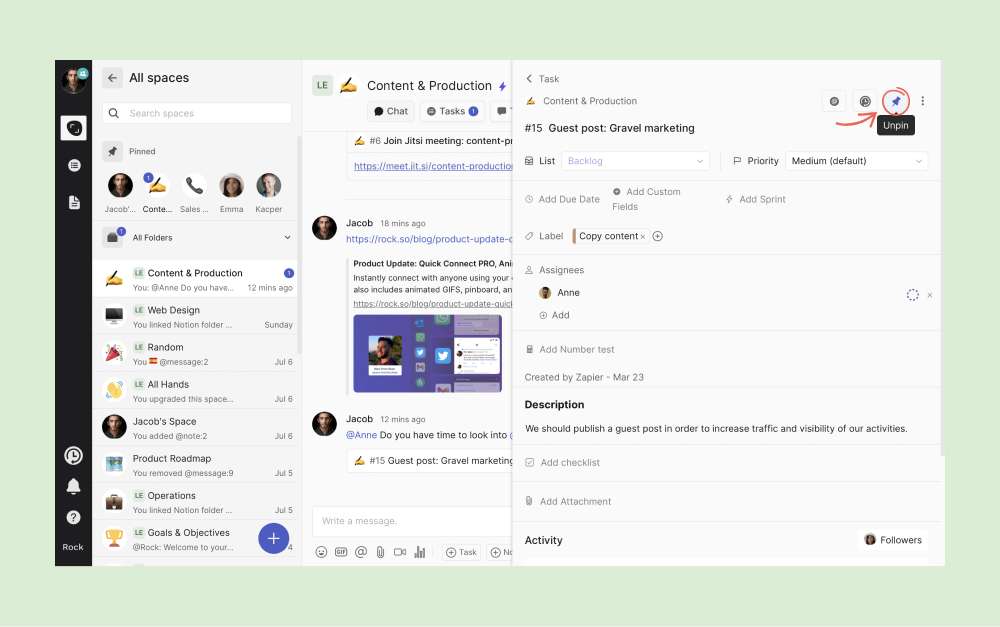
💡 Consejo del equipo Rock: Los elementos recién fijados se colocan en la parte superior del Pinboard por defecto. Si deseas mover un elemento hacia arriba, puedes desanclarlo rápidamente y fijarlo nuevamente.
Gestiona tu Pinboard
Puedes acceder al Pinboard de tu espacio haciendo clic en el ícono de pin 📌 junto al nombre del espacio. Ten en cuenta que si no has cambiado tu espacio a PRO, la función no funcionará, incluso si tienes una cuenta Unlimited.

Una vez que un usuario navega al Pinboard, hay 4 actividades principales que puede realizar:
- Buscar elementos
- Filtrar elementos fijados
- Agregar nuevos elementos
- Navegar, Eliminar, @mencionar o apartar información
Buscar elementos en el Pinboard
Puedes usar el panel de búsqueda para buscar elementos específicos dentro de tu Pinboard. Esto es especialmente útil si lo estás utilizando como una base de conocimientos o tienes un mayor número de elementos almacenados.
La función de búsqueda solo consulta texto o etiquetas en tus objetos, por lo que ingresar @task:2 o el nombre de los autores no devolverá un resultado. En su lugar, asegúrate de buscar texto relacionado con la tarea, o usa uno de los filtros para reducir el número de objetos mostrados.

Filtra en tu Pinboard
Filtra objetos fijados para recuperar información o navegar según el tipo de objeto. Actualmente puedes filtrar por: todos, mensajes, tareas, temas, notas, archivos y enlaces.

Ten en cuenta que si fijas un mensaje con un enlace, se filtrará como un mensaje y no como un enlace. Lo mismo se aplica a las imágenes, se mostrarán como mensajes y no como archivos. Para filtrar enlaces, necesitas agregar directamente una URL a través del + en el panel del Pinboard. Los enlaces del chat pueden almacenarse en el Pinboard, pero se filtrarán como mensajes.
Agregar nuevos elementos
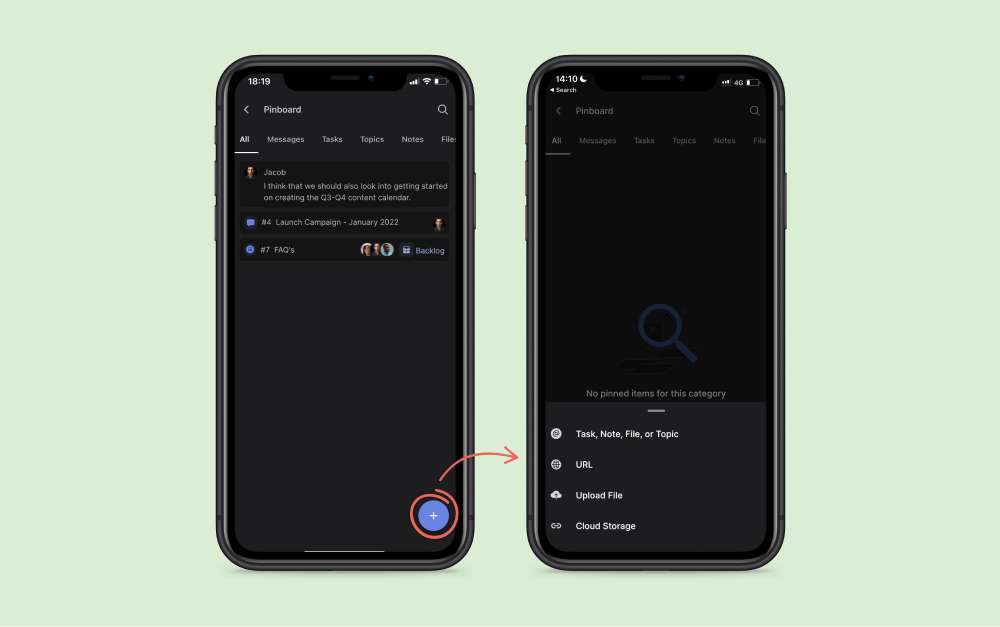
La opción de agregar nuevos elementos solo está disponible para usuarios con permisos de admin en el espacio. Haz clic en el gran signo azul + en la esquina inferior derecha para acceder a la funcionalidad.
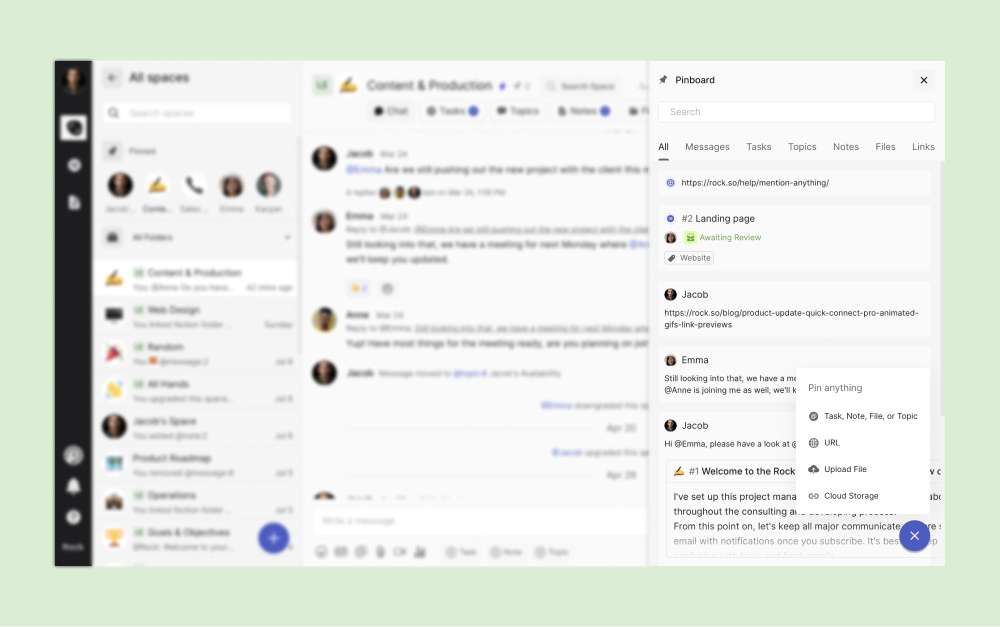
Una vez seleccionado, obtienes la opción de agregar un nuevo objeto al Pinboard, hay 4 categorías diferentes que puedes elegir:
- Tarea, nota, archivo o tema: usa la @mencionar cualquier cosa para agregar rápidamente objetos relevantes a tu Pinboard
- URL: Escribe o pega una URL dedicada en el objeto. Puedes filtrar por las URLs agregadas haciendo clic en 'Enlaces' desde los filtros disponibles en la parte superior del panel.
- Subir archivo: sube un archivo desde tu dispositivo que quieras mostrar en este panel, también se agregará a la Files mini-app del espacio.
- Almacenamiento en la nube: Selecciona un archivo de las carpetas que has agregado previamente al espacio. Esto incluye todas las carpetas de almacenamiento en la nube que tú o cualquier otra persona en ese espacio ha agregado a la Files mini-app.
💡 Consejo del equipo Rock: Usando @mencionar cualquier cosa puedes agregar varios objetos a la vez. Los objetos se omiten si ya están presentes en la lista.
Gestiona tus objetos fijados
Hay una serie de acciones que puedes realizar con tus objetos fijados, esta sección explicará:
- Eliminar
- Reorganizar objetos fijados
- Navegar a través de
- @mencionar objetos fijados
- Aplica Set Aside a objetos fijados
Eliminar objetos fijados
Solo los usuarios con un rol de admin pueden eliminar elementos fijados del Pinboard. Cuando la opción de eliminar aparezca al pasar el cursor sobre el elemento que desean eliminar con un ícono de pin rojo 📌.
Reorganizar objetos fijados
Puedes cambiar la posición de un objeto fijado manteniéndolo seleccionado y pasándolo a la nueva posición donde deseas ubicarlo. Esto puede ser útil si deseas llevar un objeto más antiguo hacia arriba o despriorizar un elemento fijado.
Navegar a través de objetos fijados
Todos los usuarios en un espacio pueden navegar a través de los diferentes objetos en un Pinboard y hacer clic en ellos.
- Al hacer clic en un mensaje, los usuarios serán llevados a su hilo
- Para tareas, notas, temas o archivos, un usuario será llevado al objeto al hacer clic en él
- Hacer clic en un enlace en el panel redirigirá al usuario a la fuente del enlace.
@mencionar objetos fijados
También es posible @mencionar opciones fijadas. @mencionar está disponible para todos los objetos excepto mensajes, enlaces y proveedores de almacenamiento en la nube en la Files mini-app. Hacer clic en el botón guardará un enlace en tu dispositivo que conecta directamente con el objeto. Puedes compartir este enlace en tu espacio, otros espacios y en la web para llevar a un usuario a un objeto en tu espacio.
Aplica Set Aside a objetos fijados
Los usuarios también pueden Set Aside elementos. Esto les permite acceder rápidamente a información importante a través de diferentes espacios desde el panel de Set Aside.

Fija en móvil
La función de fijación también está disponible para dispositivos móviles. Aquí te mostramos cómo puedes fijar objetos desde las aplicaciones móviles:
- Mensajes: mantén presionado el mensaje que deseas fijar durante unos segundos y haz clic en el ícono de pin después.
- Tareas, notas, archivos y temas: presiona el botón de pin en la esquina superior derecha del objeto. Puedes desanclar elementos seleccionando el mismo botón de pin nuevamente. También puedes fijar desde el menú con los puntos suspensivos.
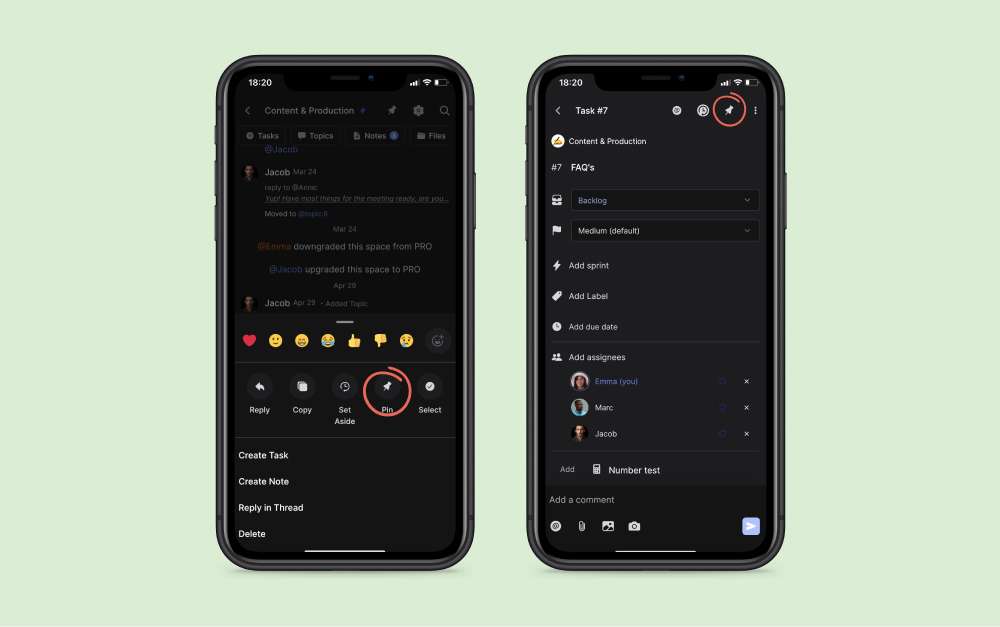
La información fijada se puede acceder haciendo clic en el pin junto al nombre del espacio. También puedes filtrar la información fijada para navegar rápidamente a través de objetos relevantes por mini-app.
Al igual que en la versión web, puedes agregar nuevos elementos al Pinboard presionando el botón azul + en la esquina inferior derecha de tu pantalla.
Preguntas & respuestas
La fijación no parece estar disponible en mi espacio, ¿por qué?
El Pinboard solo está disponible en espacios que han sido actualizados a PRO. Si tienes un espacio gratuito, necesitas actualizarlo a PRO para acceder a la información.
¿Se reinicia mi Pinboard cuando cambio un espacio de nuevo a FREE?
La información seguirá siendo visible, pero no podrás agregar o eliminar elementos del Pinboard. Debes cambiar el espacio de nuevo a PRO si deseas hacer cambios en el Pinboard.
¿Qué pasa con los objetos fijados si desautorizo un archivo en la nube?
Si pierdes la autorización de los servicios fijados, desaparecen de la lista, pero el contador del Pinboard no cambia (están disponibles "en segundo plano"). Después de la re-autorización, los servicios reaparecen en la lista del Pinboard.
La opción de pin no aparece en diferentes objetos para mí, ¿por qué?
La fijación está reservada para usuarios con permisos de admin en espacios que han sido cambiados a PRO. Asegúrate de que ambas configuraciones estén correctamente configuradas para ver la funcionalidad de fijación.
¿Qué pasa con mi información fijada si me degradan a miembro o invitado?
La información seguirá fijada, pero no podrás gestionar la información fijada. Pide a un admin del espacio que te actualice nuevamente si deseas hacer cambios en tu Pinboard.
¿Pueden los invitados o miembros fijar información en mi espacio?
No. La fijación está reservada para usuarios con permisos de admin en espacios PRO. Los invitados y miembros solo pueden navegar a través de objetos, @mencionarlos o usar la función Set Aside en el Pinboard.
¿Puedo ocultar el Pinboard para invitados?
No, actualmente no hay funcionalidad para ocultar el Pinboard para invitados.
¿Hay un límite en la cantidad de elementos que puedo fijar?
Puedes fijar hasta 100 elementos en tu Pinboard. Después de eso, debes eliminar un elemento para agregar uno nuevo. Ten en cuenta que será más difícil navegar y recuperar objetos si agregas demasiados a tu Pinboard.





