
A medida que más equipos comienzan a usar Rock en múltiples aspectos de sus operaciones, nos dimos cuenta de la importancia de hacer que los espacios sean fáciles de clasificar y filtrar. Tener numerosos espacios puede ser abrumador y difícil de mantener.
Los Workspaces tienen como objetivo ayudar a los equipos a gestionar mejor los espacios, los miembros dentro de los espacios y las invitaciones a los espacios. Esto facilita la incorporación de nuevos compañeros de equipo, agrupar espacios según función y enfoque, y mantener las notificaciones de los espacios manejables en general.
Esta función está disponible en ambos planes gratis y de pago. La principal diferencia radica en el número de espacios que puedes agregar a cada Workspace.
- Free - 1 Workspace con hasta 3 Spaces
- Unlimited - 50 Workspaces con hasta 50 Spaces
Comienza con Workspaces
Antes de configurar tus workspaces, Rock listará todos tus espacios en una sola interfaz por defecto.
Si no tienes un Workspace, habrá un botón “Agregar Workspace” al lado de la etiqueta Todos los espacios en la parte superior de tu lista de espacios.
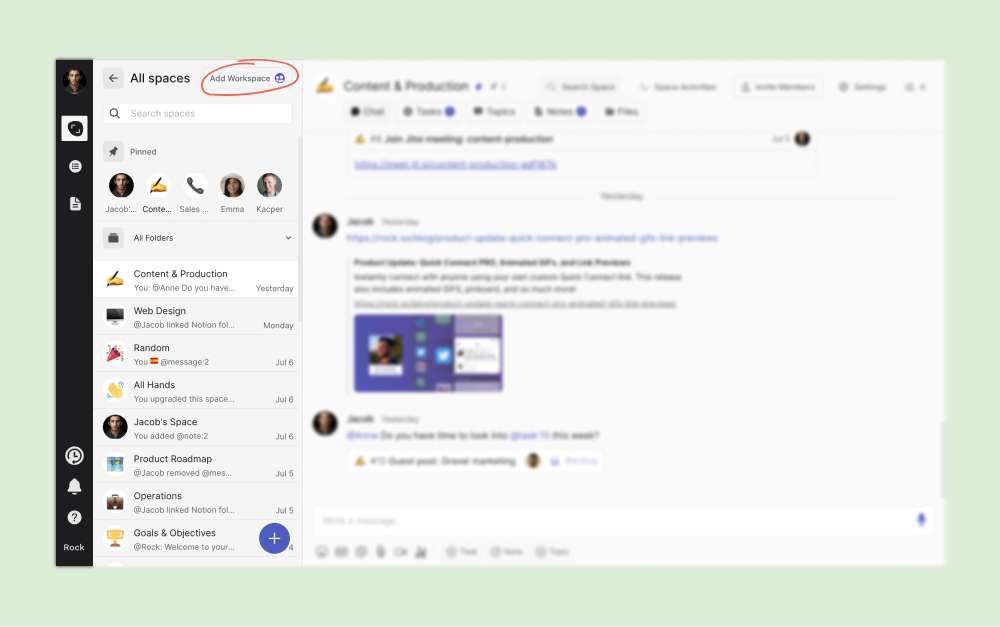
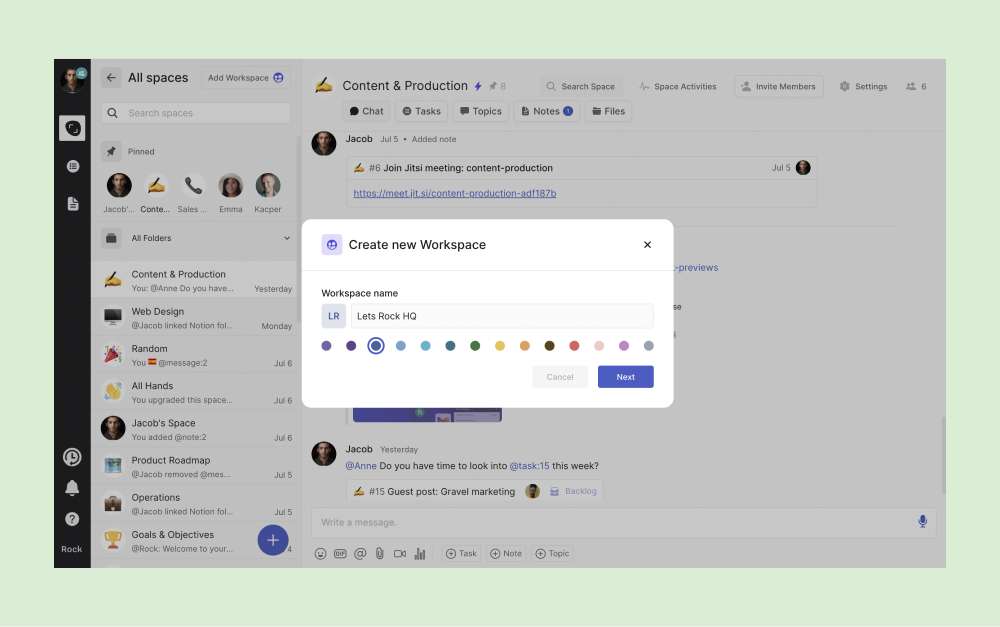
Hacer clic en el botón abrirá el aviso “Crear un Workspace”. Necesitarás agregar un nombre para el Workspace antes de continuar. También puedes optar por elegir el color de la etiqueta del workspace de antemano.
Una vez que crees el Workspace con éxito, verás una ventana donde puedes establecer enlaces de invitación para que otras personas se unan a tu workspace. Puedes establecer nuevos miembros del workspace como miembro (aquellos con derechos de edición) o como invitado (solo derechos de chat/reuniones).
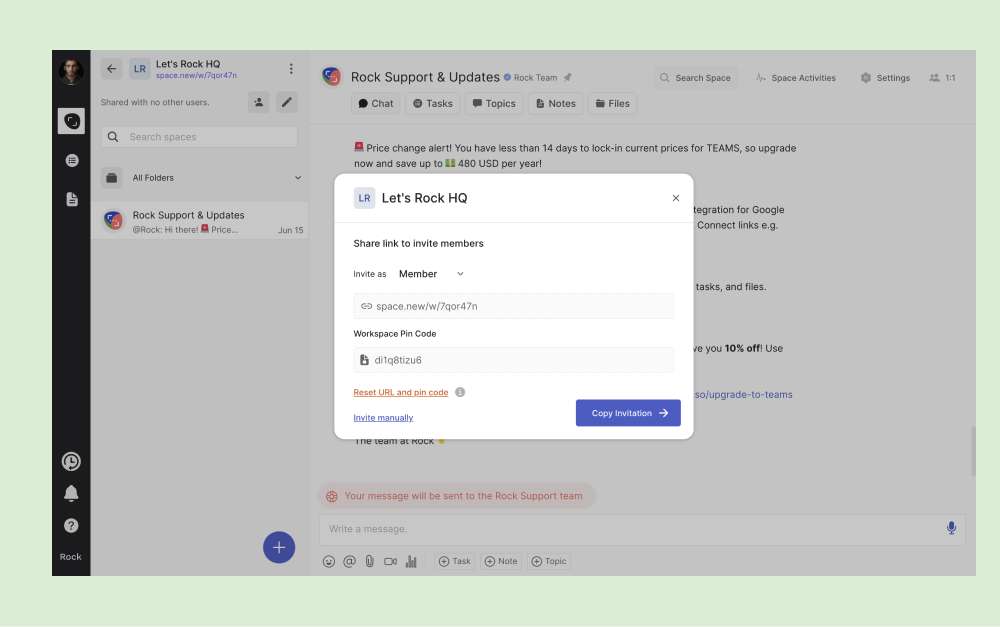
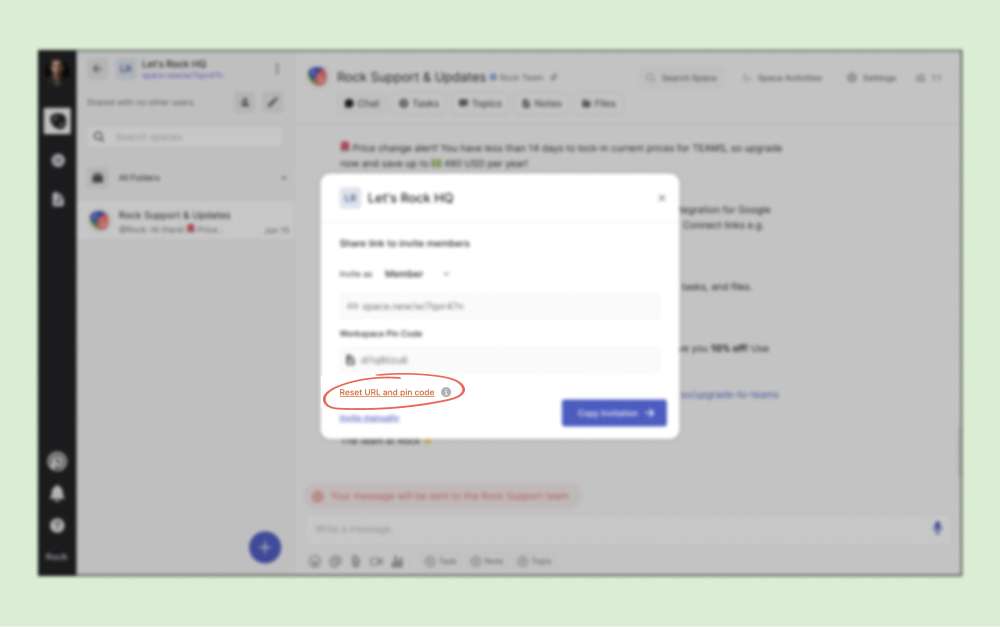
Cada workspace tiene un enlace y un pin únicos. Siempre puedes restablecer el enlace y el pin si sientes que el workspace ha sido comprometido. Sin embargo, el enlace y el pin existentes dejarán de funcionar, y tendrás que enviar una nueva invitación que contenga el nuevo enlace y pin. No te preocupes; puedes cambiar las restricciones y permisos de invitación en la configuración del Workspace, y se discutirá más adelante en esta guía.
También puedes invitar a miembros del Workspace manualmente haciendo clic en el enlace “Invitar manualmente”.
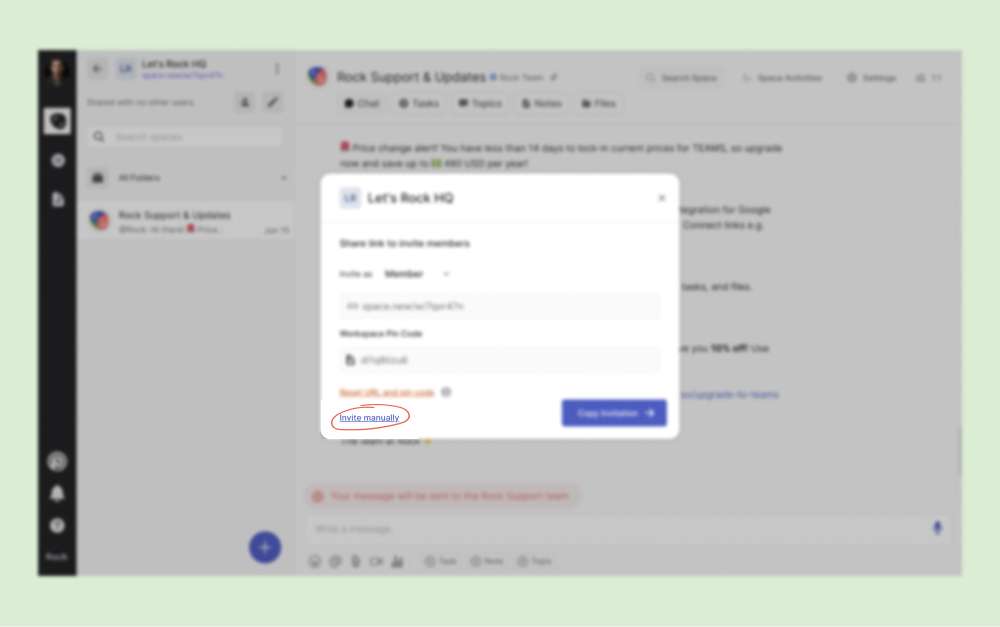
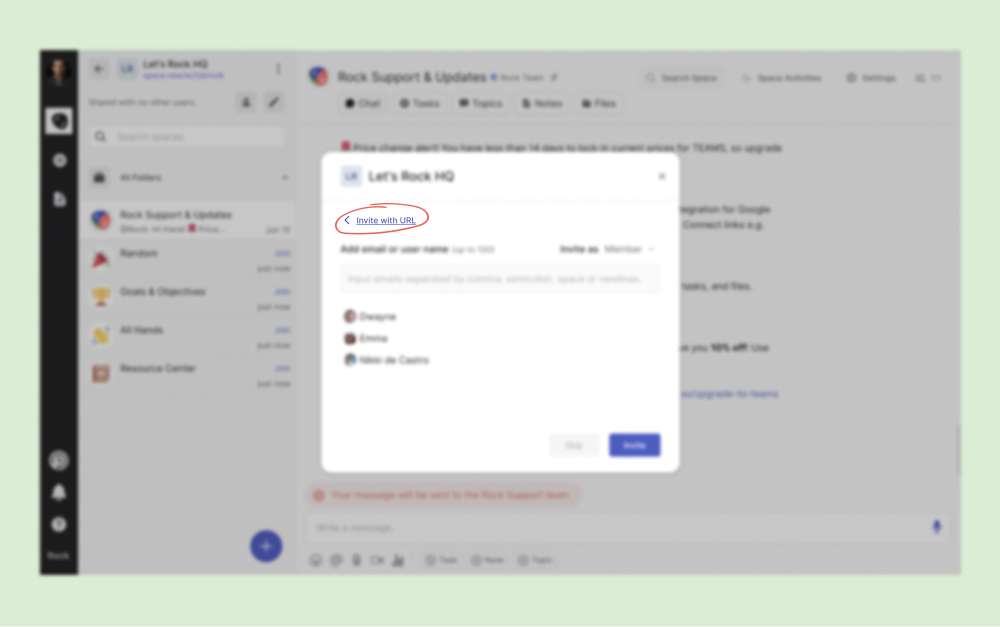
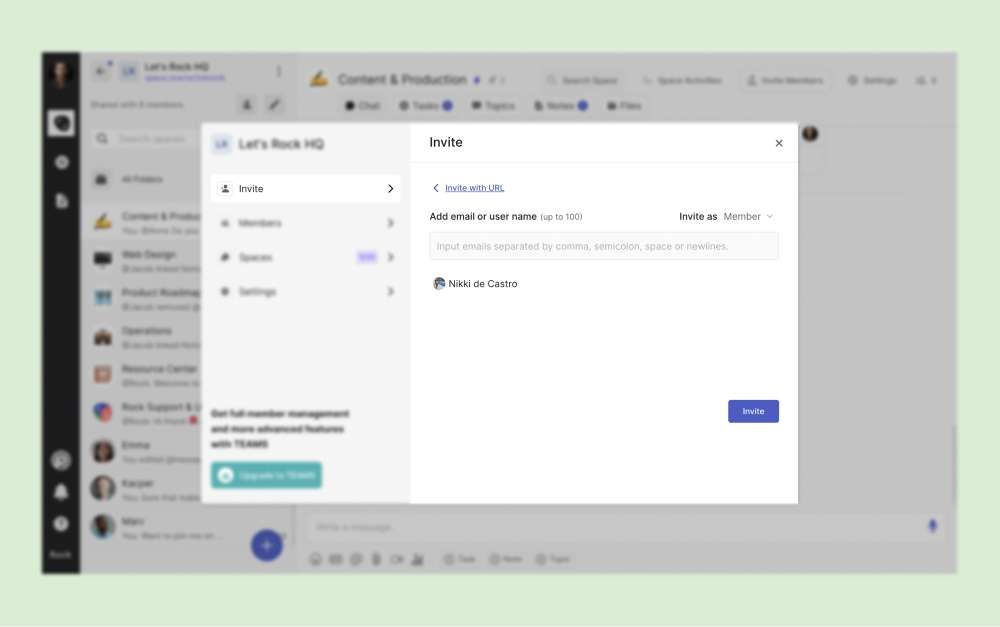
Hacer clic en el enlace abrirá un nuevo aviso que te permitirá ingresar el nombre de usuario o correos electrónicos de las personas que deseas invitar. También puedes cerrar el aviso haciendo clic en la ‘x’ en la parte superior derecha de la ventana.

Hacer clic en el < Icono te llevará de regreso a la ventana original, con el enlace y pin del Workspace.
Una vez que cierres el aviso inicial de invitación al Workspace, también puedes optar por agregar más espacios a tu Workspace. Siempre puedes hacer clic en el botón ‘x’ en la parte superior derecha si no deseas hacerlo.
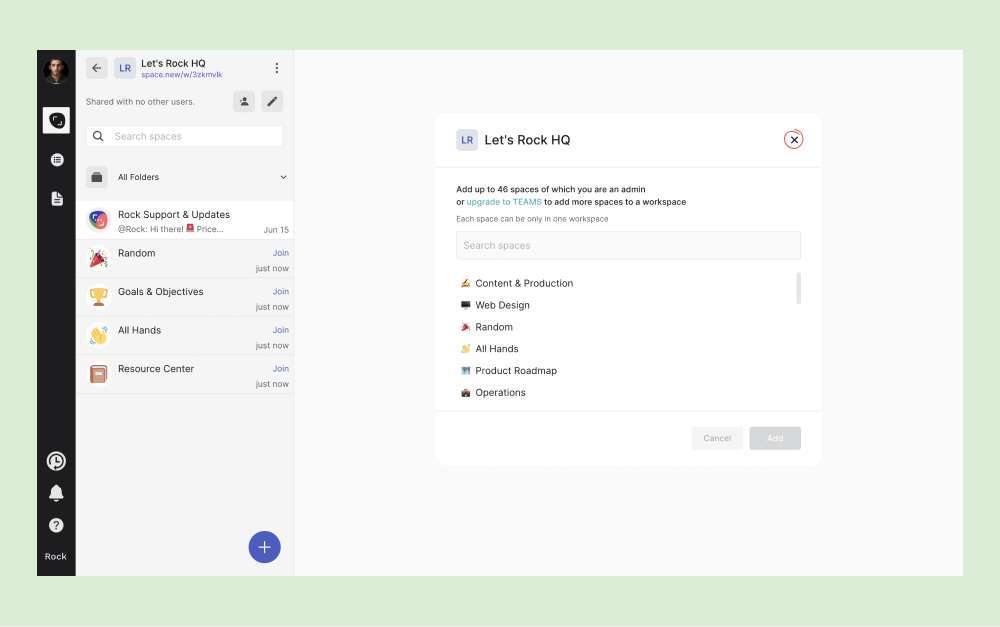
Cuando creas un nuevo Workspace, automáticamente se crean cuatro espacios que creemos pueden ser beneficiosos para un Workspace. Esos son: Metas y Objetivos, Aleatorio, All Hands y Centro de Recursos.
Cada uno de estos espacios predefinidos tiene sus propias notas y listas de tareas predefinidas para ayudarte a comenzar. No te preocupes. Siempre puedes eliminar estos espacios si no deseas usarlos.

Puedes ver el enlace de tu Workspace en la parte superior de la lista de espacios, justo al lado del nombre del Workspace.
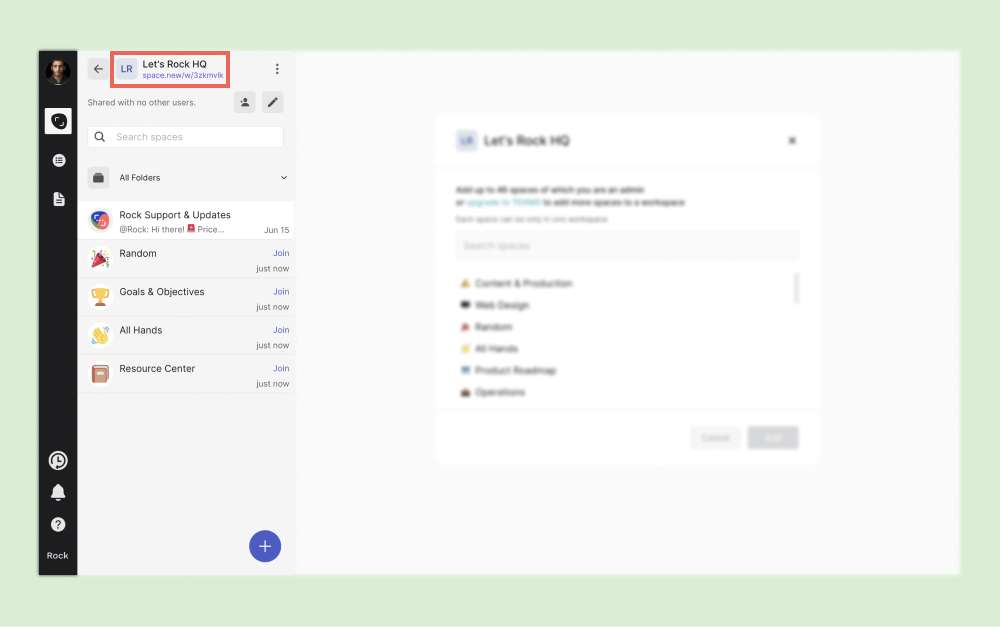
También hay una opción para salir del Workspace. Puedes acceder a esto haciendo clic en el botón vertical “...” al lado del nombre y enlace del Workspace.
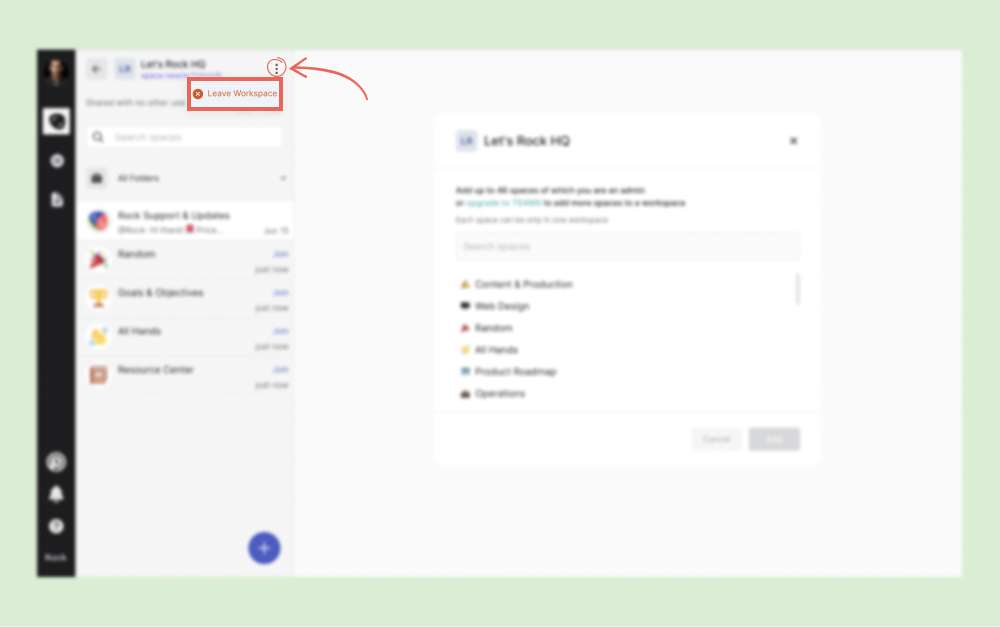
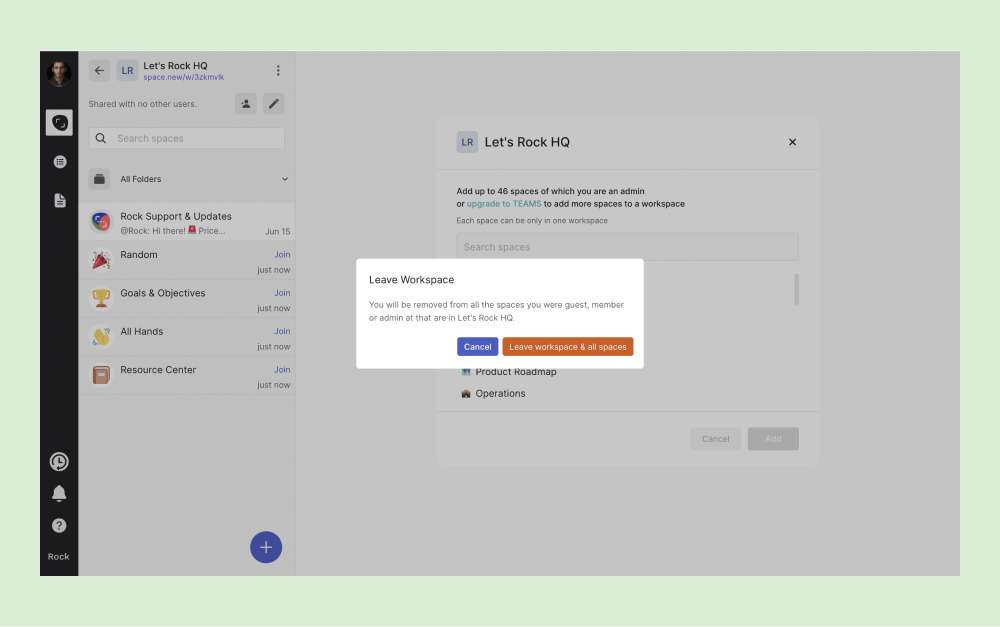
Al elegir salir de un Workspace, recibirás un aviso que te informará que salir de un Workspace también significa salir de todos los espacios que están en el Workspace.
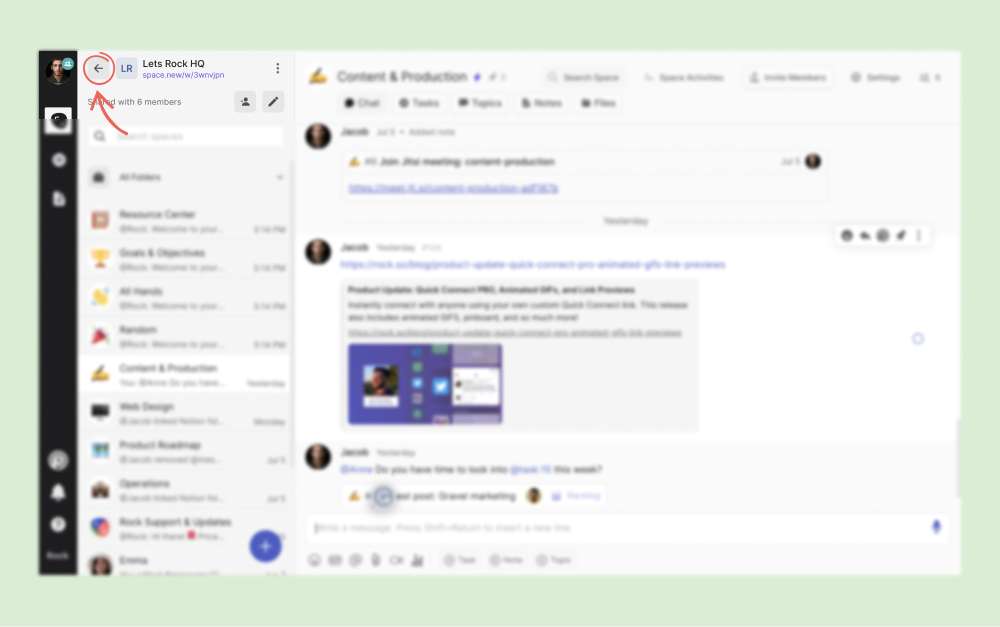
Hacer clic en el botón ⬅ al lado del nombre del espacio te llevará a la lista de todos tus Workspaces.
Todos los espacios listarán todos los espacios de los que eres parte, independientemente de si están en un Workspace o no.
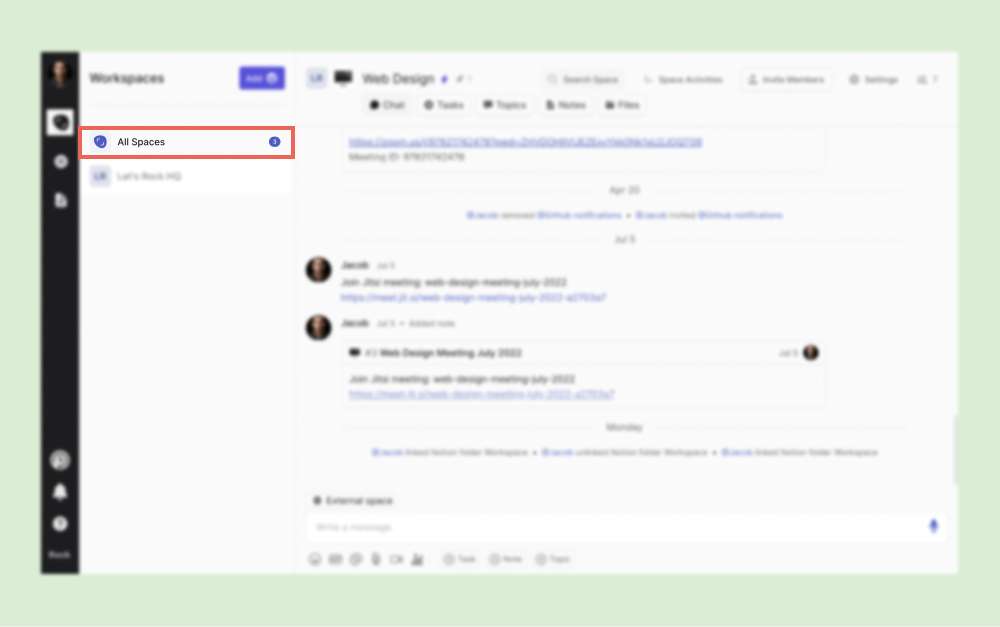
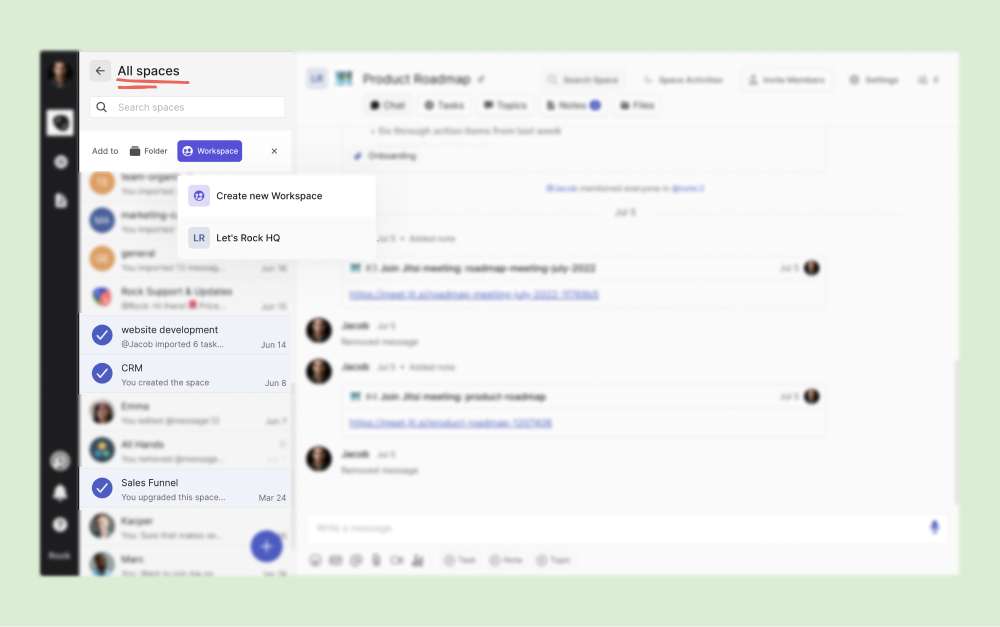
También tendrás la opción de seleccionar y agregar espacios a un Workspace desde el Workspace Todos los Espacios. Todo lo que necesitas hacer es seleccionar el ícono del espacio, y aparecerá una marca de verificación junto a él. El botón “Workspace” también aparecerá con la opción de agregarlo a un Workspace existente o crear uno nuevo.
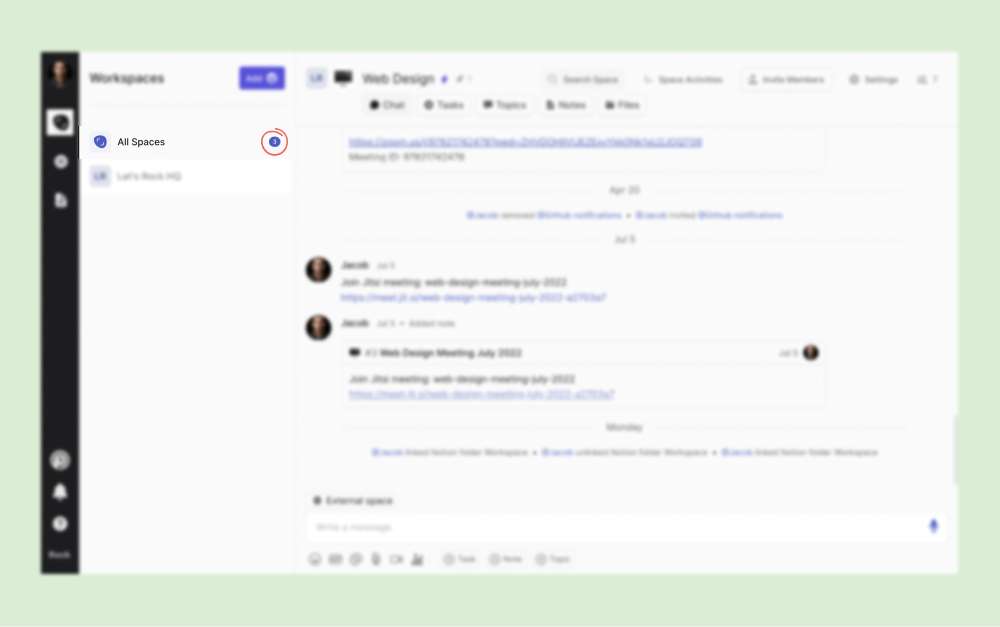
Puedes ver fácilmente las actividades no leídas en el workspace, ya que habrá un punto azul mostrado en la flecha de retroceso junto a Todos los Espacios/Workspaces. Además, habrá un punto azul con el número de actividades no leídas junto al nombre del Workspace con actividades no leídas en la lista de Workspaces.
Realizando Cambios en Workspaces
Puedes hacer clic en el botón “Editar” en la esquina superior derecha del panel de espacios para agregar (o eliminar) espacios en los Workspaces.
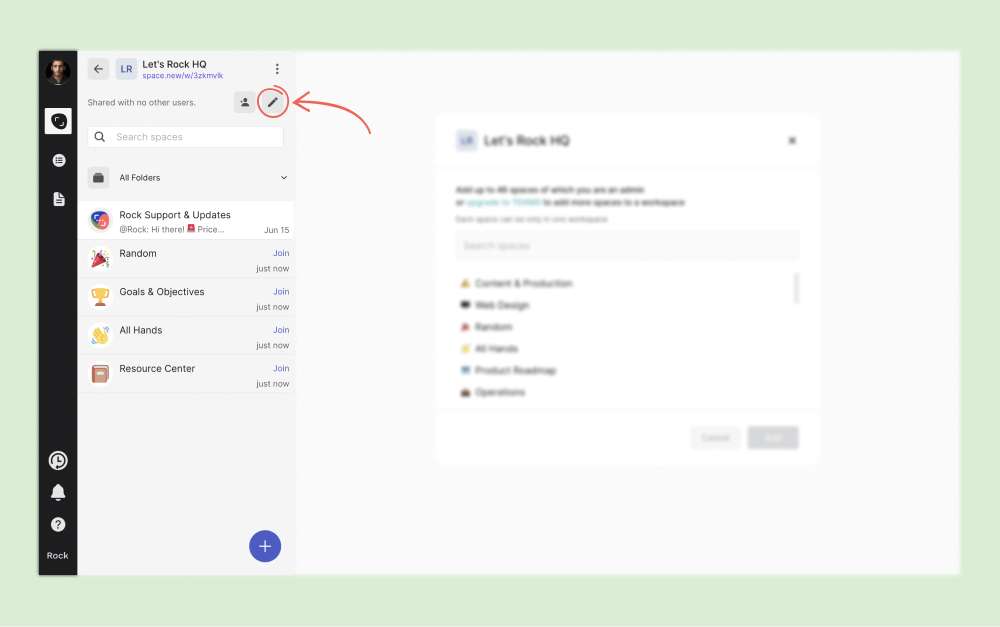
Una vez que hagas clic en el botón “Editar”, verás cuatro opciones diferentes para realizar cambios en tu Workspace. Exploraremos cada opción por separado a continuación.
Invitar
Esta pestaña muestra el enlace de invitación y el código pin del Workspace. También puedes copiar tu invitación de enlace de Workspace, restablecer tu enlace de Workspace y el código pin.

Puedes invitar a personas manualmente agregando sus correos electrónicos o nombres de usuario también.
📝 Nota: Si se te envía una nueva invitación a un Workspace, se mostrará una advertencia en la parte superior del panel de espacios. Te unirás al Workspace automáticamente si la invitación proviene de un usuario del mismo dominio. Si es de un usuario de otro dominio, tendrás la opción de aceptar o rechazar una invitación.
Un punto rojo se mostrará en la flecha de retroceso junto al nombre de Todos los Espacios/Workspace mientras tengas una invitación pendiente.
Miembros
Todos los miembros de tus workspaces se muestran en esta pestaña. Los miembros de los espacios que has agregado al Workspace se agregan automáticamente al Workspace. Los roles de usuario de los miembros a lo largo de los espacios de este WS también se mostrarán (así que si un usuario es miembro en algunos y invitado en otros, aparecerá "Miembro, Invitado" junto al nombre de ese usuario)
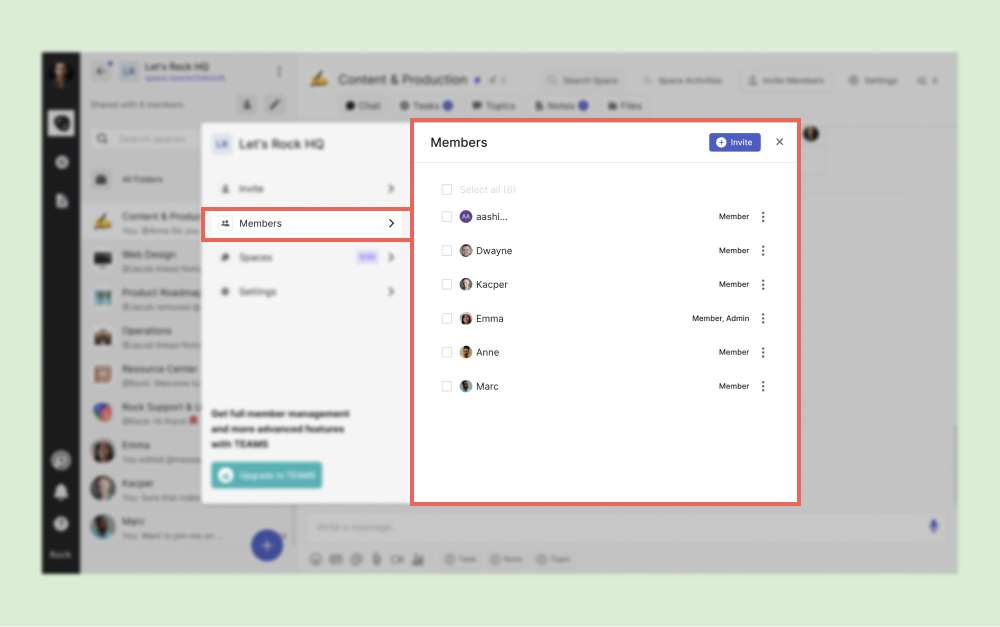
Puedes cambiar los roles de las personas haciendo clic en el ícono vertical “...” al lado de cada rol. También tendrás la opción de chatear con el miembro (lo que abre un espacio 1:1 con ellos si no tienes uno aún), ver el perfil del miembro o eliminar al miembro del Workspace.
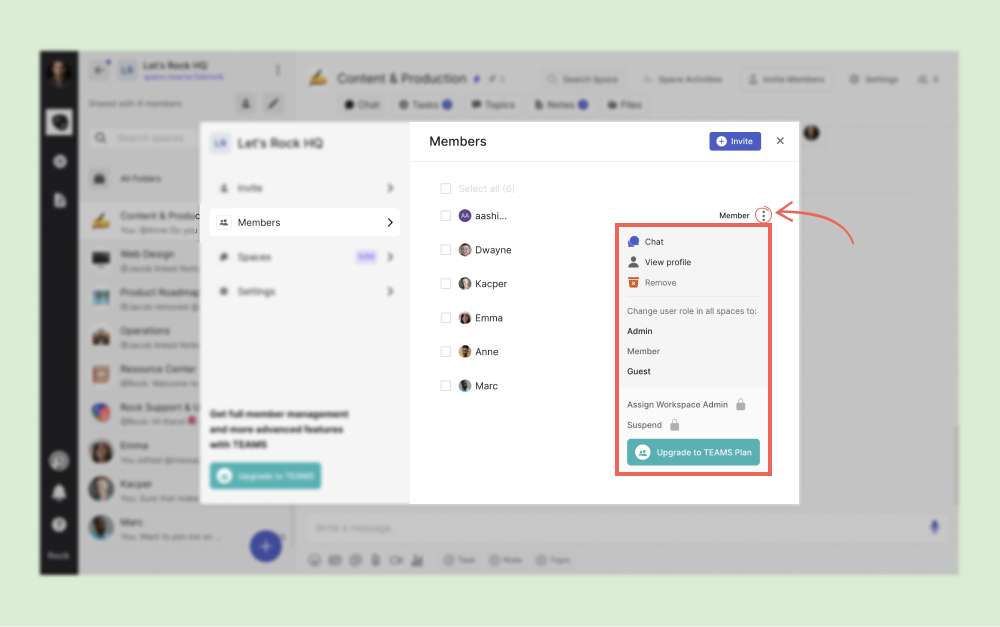
Recuerda que cambiar el rol a través de este panel se reflejará en TODOS los espacios dentro del Workspace.
Espacios
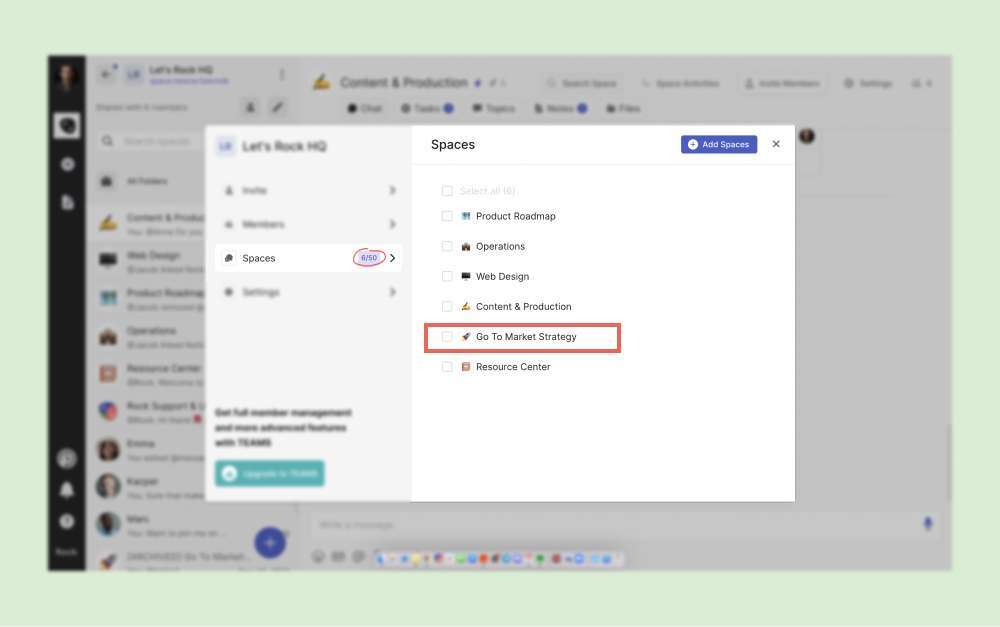
Los espacios que se han agregado al Workspace se enumeran aquí. También puedes ver la cuota del workspace en la pestaña misma.
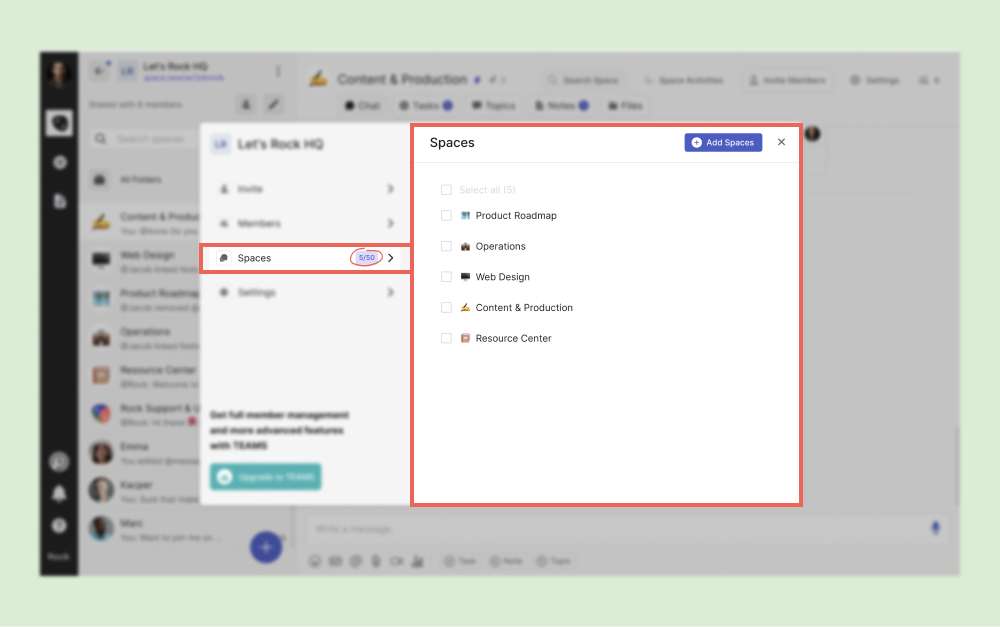
Puedes agregar espacios de los que eres administrador haciendo clic en el botón “Agregar Espacios”.
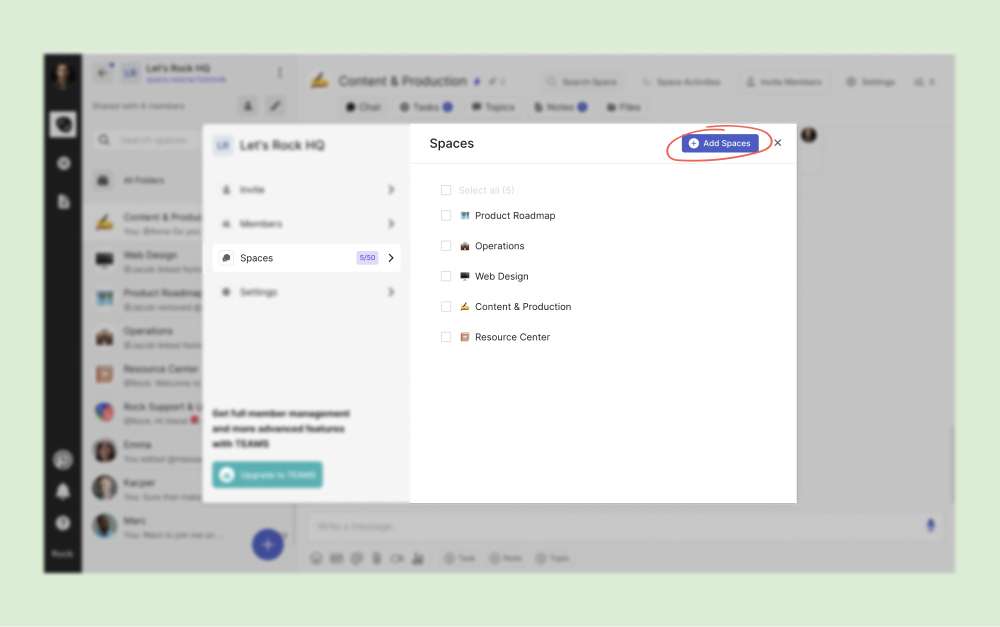
Esto abrirá un panel que lista todos los espacios que puedes agregar al workspace. Los espacios donde eres administrador y que aún no forman parte del Workspace se mostrarán en este panel.
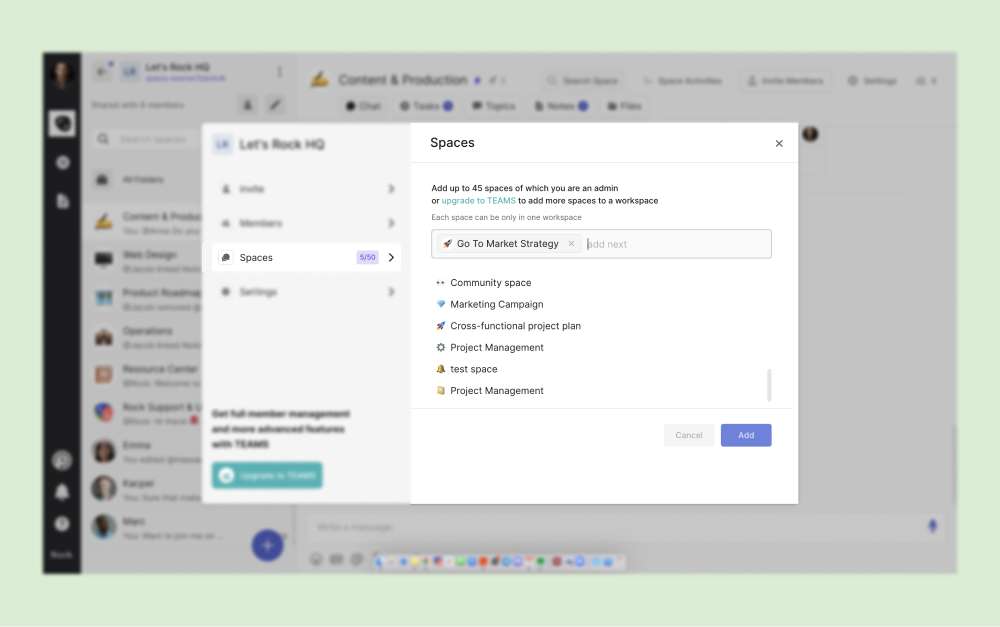
Una vez que selecciones un espacio y lo agregues, lo verás listado en la lista de espacios y ocupará otro espacio en tu cuota.
También puedes eliminar espacios a través de esta opción haciendo clic en la casilla de verificación junto a cada nombre de espacio. Cuando hagas clic en la casilla de verificación, aparecerá una opción naranja “Eliminar” junto a la opción “Seleccionar todo”.
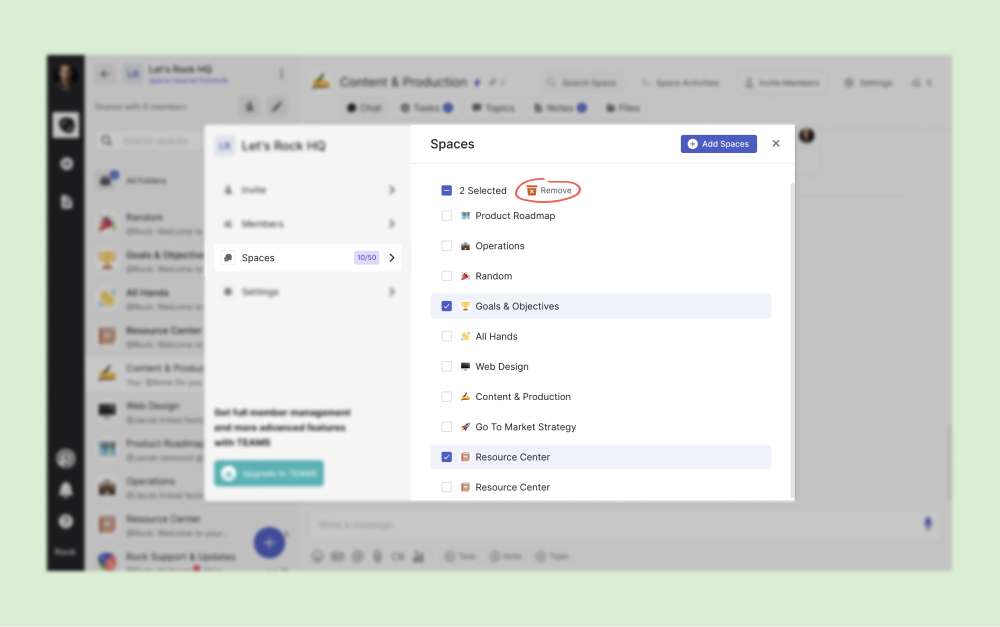
Una vez que hagas clic en eliminar, el espacio desaparecerá de la lista de espacios, y liberarás espacios de tu cuota de Workspace.
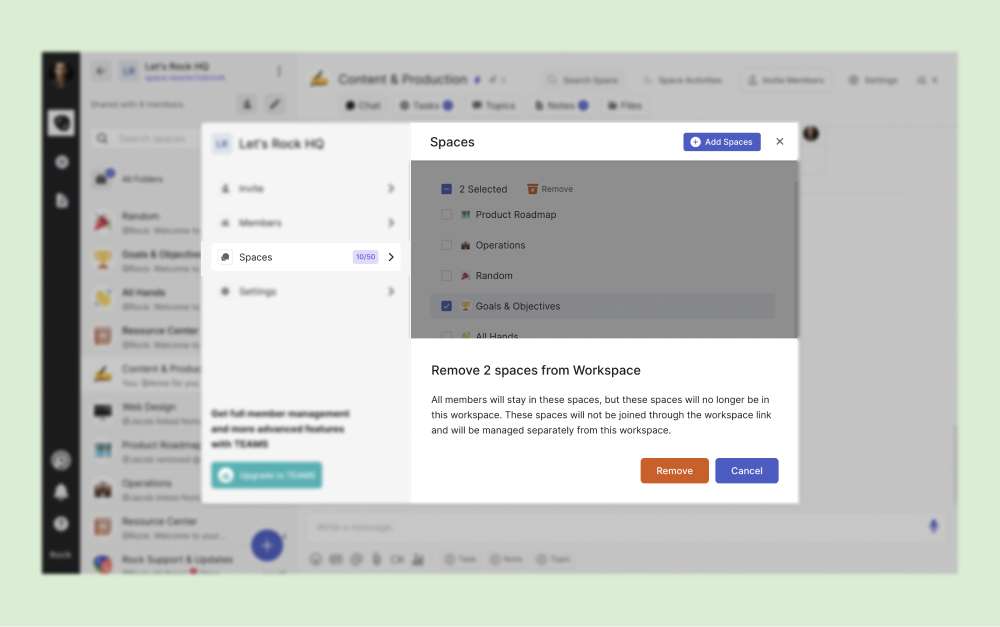
Recuerda que eliminar un espacio de un Workspace no elimina el espacio ni a sus miembros. El espacio deberá ser gestionado por separado del Workspace.
Configuraciones
Puedes cambiar la configuración de tu Workspace a través de esta pestaña. Podrás cambiar el nombre del Workspace, el color de la etiqueta, las reglas sobre quién puede enviar invitaciones y establecer restricciones para unirse.
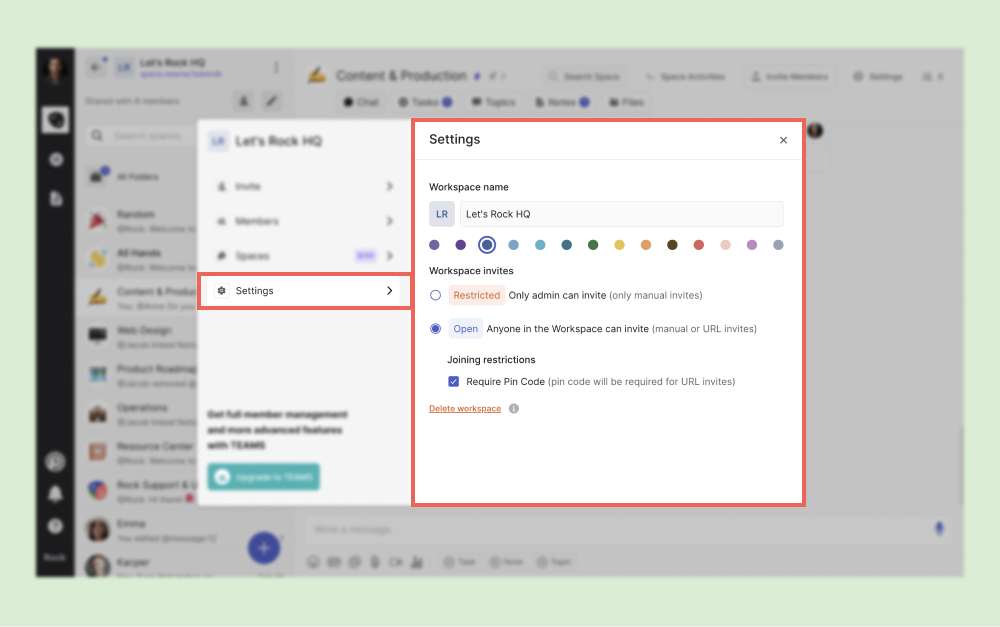
En cuanto a las restricciones de unión, puedes establecer cómo se unen los nuevos miembros y cómo pueden unirse al Workspace.
- Restringido - Solo los administradores pueden invitar, y solo pueden invitar manualmente
- Abierto - Cualquiera en el Workspace puede invitar (tanto manualmente como a través de URL)
También puedes establecer si necesitarás que los nuevos miembros ingresen un código pin cuando hagan clic en el enlace. Esto se puede establecer marcando la casilla “Requerir código pin”.
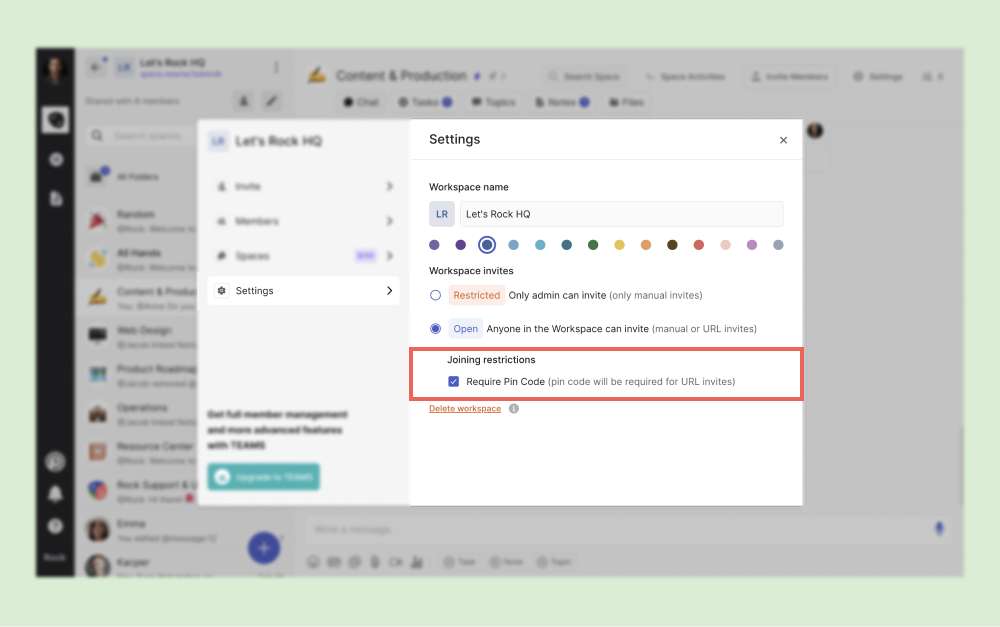
La opción para eliminar un Workspace también está aquí.
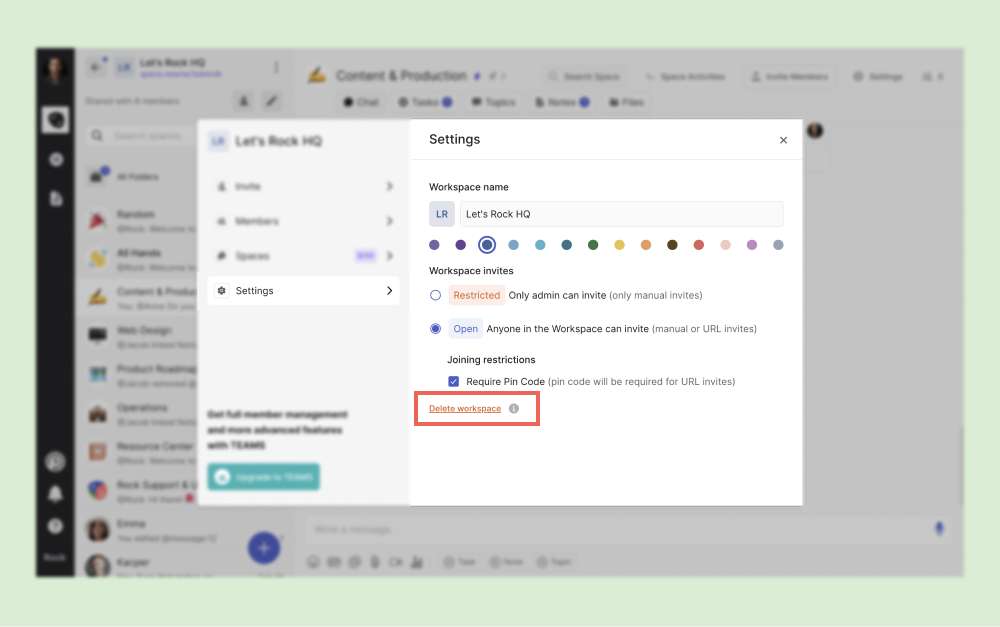
Una vez que elimines el Workspace, todos los espacios seguirán existiendo pero deberán ser gestionados individualmente.
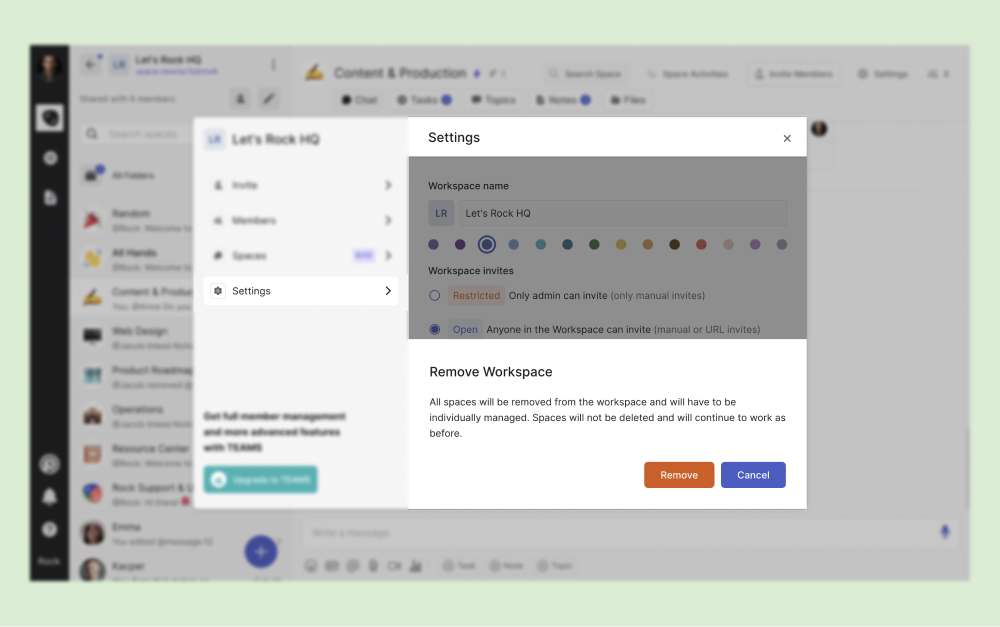
Si tienes alguna otra pregunta sobre Workspaces, no dudes en enviarnos un mensaje en el espacio de Rock Support and Updates.
Preguntas Frecuentes sobre Workspaces
¿Puedo poner espacios en más de un Workspace?
No. Cada espacio solo puede estar en un Workspace.
¿Puedo establecer a alguien más como administrador del Workspace?
Establecer a alguien más como administrador del Workspace solo es posible en el plan Unlimited. En el plan Free, tendrás que eliminar el workspace, y alguien más tiene que crear uno nuevo a partir de los mismos espacios para que esa persona pueda obtener derechos de administrador en el Workspace.
¿Pueden otras personas ver los espacios 1:1 que he puesto en un Workspace?
No, los espacios 1:1 permanecen entre tú y la otra persona en el espacio.
¿Todos los espacios 1:1 que tengo con personas en el Workspace se ponen en el Workspace?
Todos los espacios 1:1 con miembros del Workspace se muestran dentro del Workspace para tu conveniencia.
¿Qué pasa cuando un miembro es parte de más de un Workspace conmigo? ¿Significa eso que su espacio 1:1 conmigo se duplica en todos los Workspaces?
Los espacios 1:1 solo se muestran dentro del Workspace que compartes con el miembro por conveniencia. Así que es solo el mismo espacio mostrado en un workspace diferente.
¿Qué pasa con los roles de los miembros en un espacio cuando pongo el espacio en un Workspace?
Los roles de los miembros del espacio no cambian cuando el espacio se agrega a un Workspace. Solo cambiará si cambias los roles a través de la pestaña de miembros.
¿Cuál es la principal diferencia entre carpetas y Workspaces?
El Workspace es una función que te permite compartir múltiples espacios e invitar a múltiples personas a múltiples espacios fácilmente. Las carpetas son tu forma de clasificar espacios en tu cuenta y no se pueden compartir con personas.
¿Los miembros de espacios que han sido eliminados de los Workspaces también serán eliminados como miembros del Workspace?
No, los miembros del Workspace permanecerán en el Workspace aunque los espacios de los que originalmente eran parte hayan sido eliminados del Workspace. Los miembros solo pueden ser eliminados desde el panel de configuración del Workspace.
¿Puedo duplicar espacios en un Workspace?
Sí, puedes duplicar espacios en un Workspace, siempre que seas un administrador del espacio y estés en una cuenta PRO o TEAMS.
¿Tengo que ser miembro de todos los espacios en un Workspace? ¿Puedo salir de algunos de ellos?
Sí, puedes salir de espacios separados. Siempre que el espacio esté en el Workspace y seas miembro del Workspace, siempre tendrás la posibilidad de volver a unirte a los espacios. Sin embargo, si eres administrador del espacio, primero necesitas promover a alguien más a administrador.
¿Puedes crear espacios que sean automáticamente parte de un Workspace?
Hacer clic en el botón (+) en la lista de espacios agrega un nuevo espacio grupal, pero aún no está vinculado a ningún Workspace, incluso si se muestra en ese momento. Este espacio recién creado debe ser movido al Workspace ya sea seleccionándolo de la lista de espacios y moviéndolo al Workspace o agregándolo a través del panel de configuraciones.





