
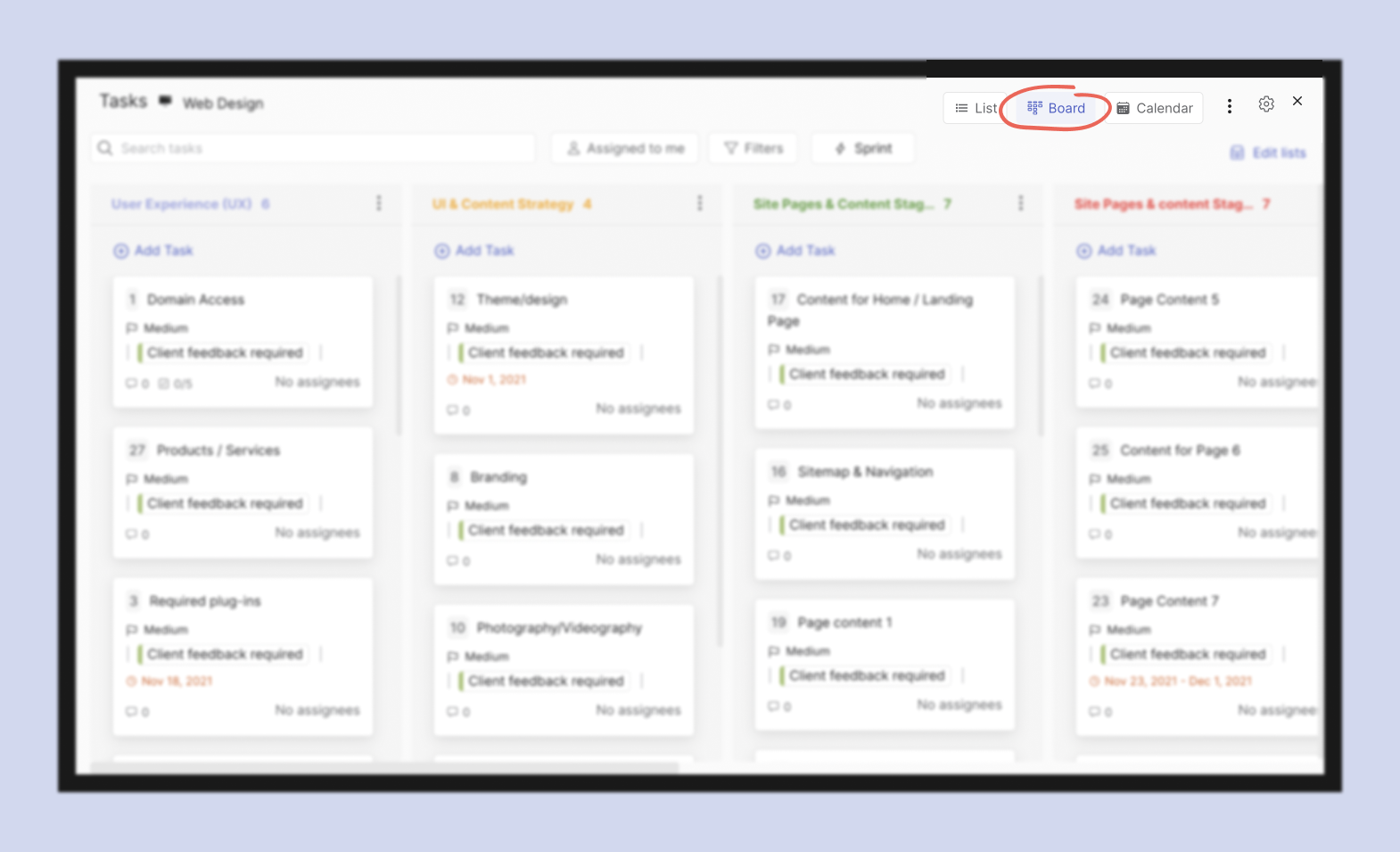
La vista de tablero proporciona una vista tipo Kanban de tus diferentes tareas. Las listas se muestran en columnas resaltando las diferentes etapas de tu workflow. Antes de crear tu primera tarea, asegúrate de ajustar las diferentes listas a las etapas de tu trabajo.
Para acceder a la vista de tablero, simplemente haz clic en el botón Vista de Tablero en la parte superior derecha de la aplicación cuando hagas clic en la Tasks mini-app.
Edita tu lista
Para facilitar la gestión de tareas, asegúrate de ajustar y editar tus listas de acuerdo a tu workflow y procesos antes de crear tu primera tarea. Puedes hacer esto presionando los tres puntos en la parte superior de cualquier lista.
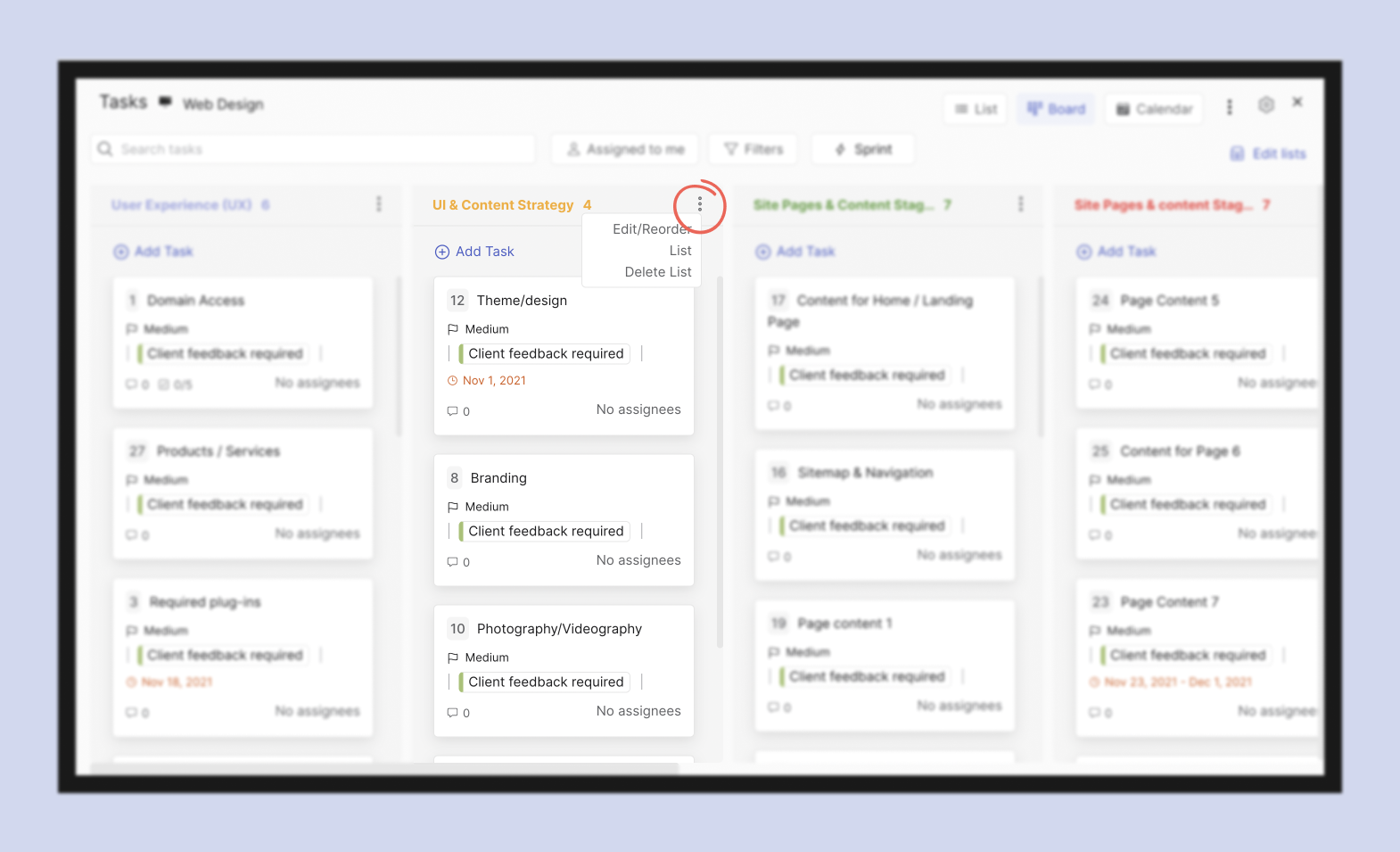
💡 Consejo del equipo de Rock: Te sugerimos no usar demasiadas listas a menos que sea estrictamente necesario, ya que más listas complican aún más tu workflow.
Cada tarjeta de tarea mostrará algunos de los campos en las tarjetas de tarea para que puedas tener una mejor perspectiva de quién está haciendo qué. Visualizar las etapas también crea una mejor visión general para tu workflow.
Edita la configuración de la vista de tablero
Tienes la opción de editar los campos que deseas ver en la vista de tablero. Para hacerlo, necesitarás hacer clic en el botón de Configuración (engranaje) mientras estás en la vista de lista o de tablero, luego tendrás la opción de alternar ciertos campos al mirar la vista de tablero.
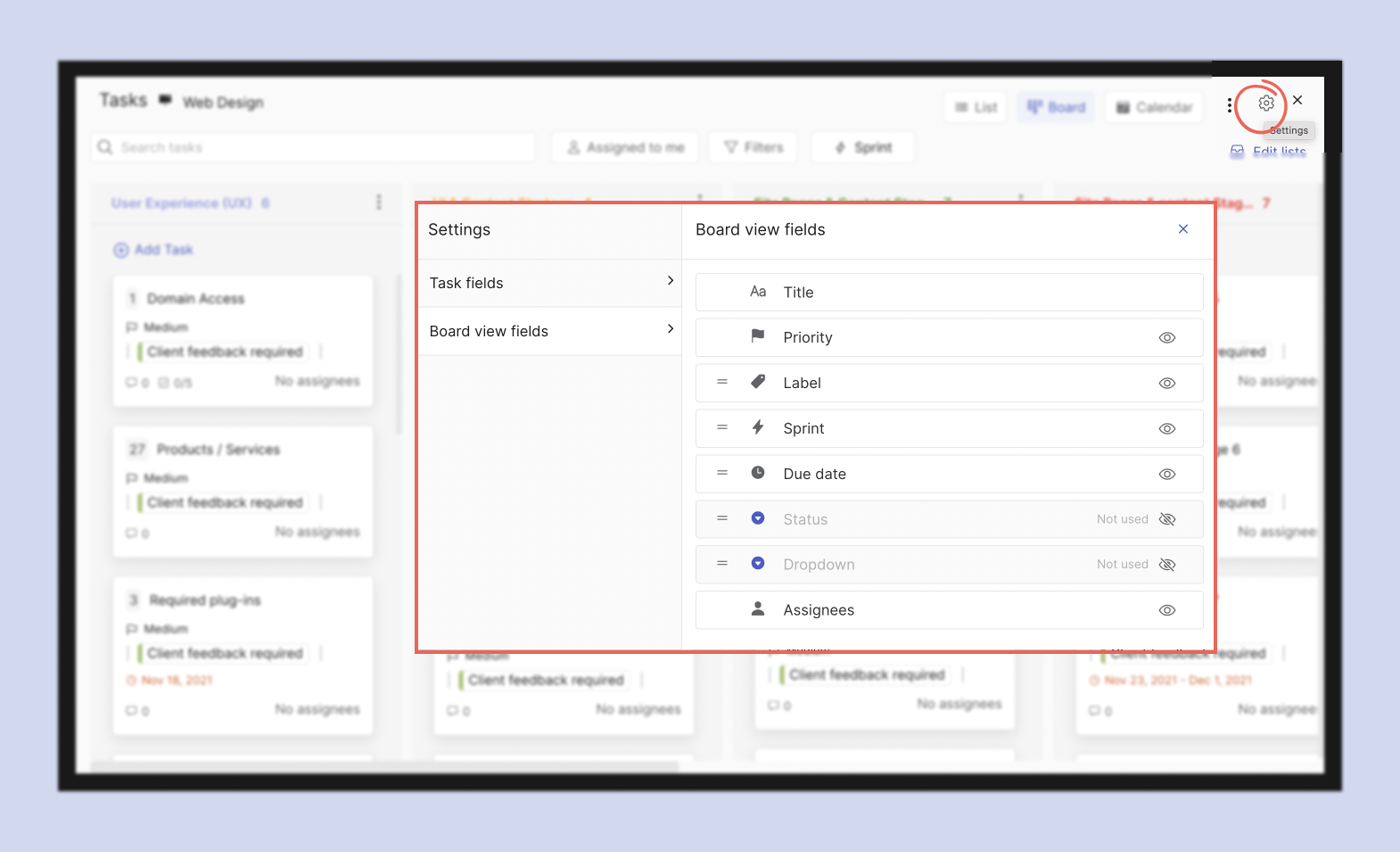
Los campos de la vista de tablero que configures son configuraciones individuales, lo que significa que cada uno puede establecer sus propios campos de vista de tablero sin cambiarlo en todo el espacio.
Crea una nueva tarea
Selecciona "Agregar tarea" en la parte superior de cada lista. Si deseas crear nuevas tareas en la vista de tablero.
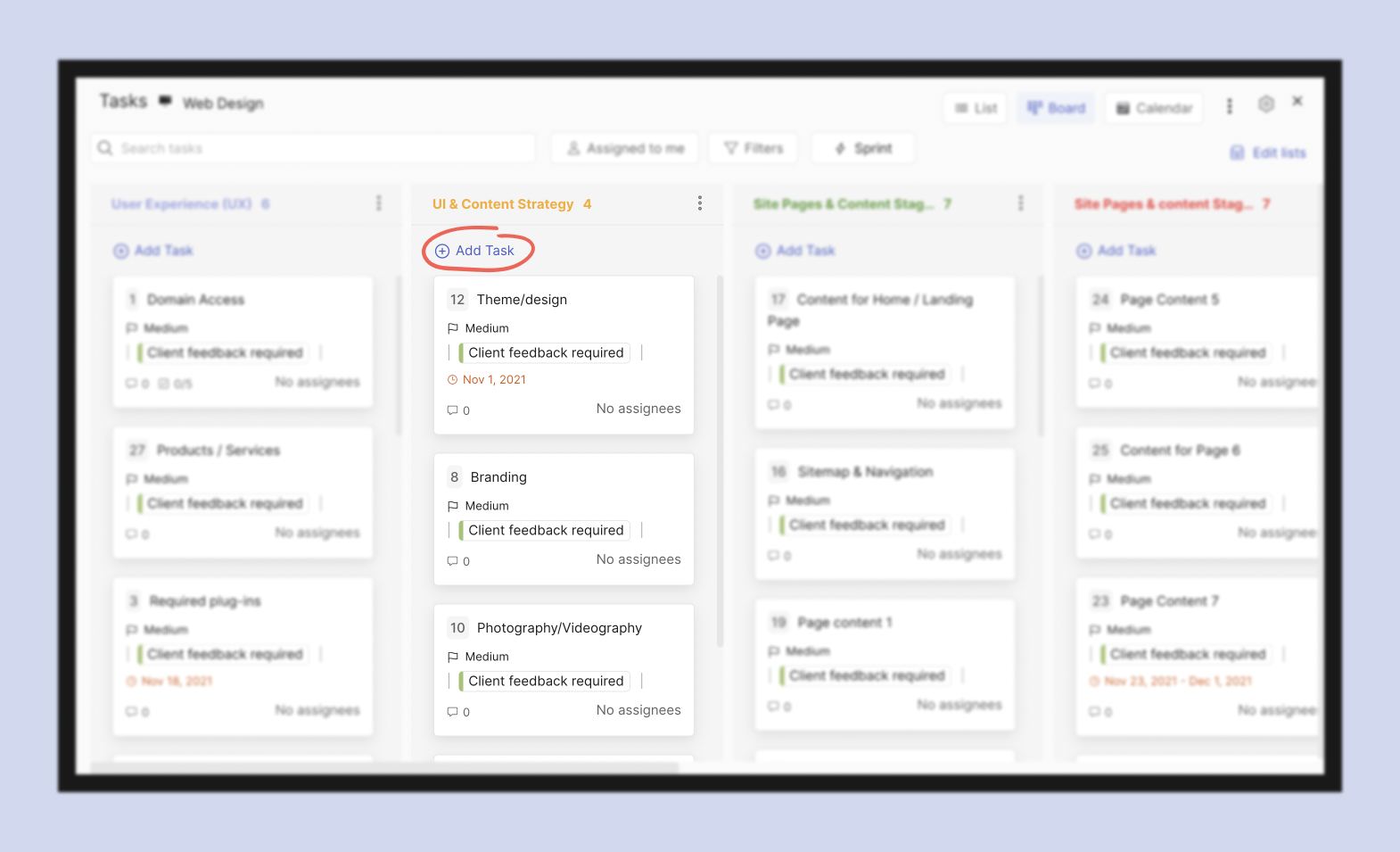
💡 Consejo del equipo de Rock: Si te encuentras creando muchas listas en la vista de tablero, las etiquetas podrían ser una mejor opción.
Actualiza, mueve, ordena y filtra tareas
No es posible ordenar o editar tareas en la vista de tablero. El único cambio disponible es cambiar la lista de una tarea o cambiar el orden de la tarea dentro de una lista.
Puedes mover tareas entre listas en la vista de tablero o cambiar su orden en la lista arrastrándolas y soltándolas en las listas donde te gustaría verlas.
Si deseas hacer cambios en una tarea, debes entrar en ella para que aparezca el panel de tarea o cambiar a la vista de lista.
En la vista de tablero es posible filtrar por los siguientes campos de tarea:
- Asignado a mí: Filtra por todas las tareas que te tienen como asignado.
- Fecha de vencimiento: Filtra por fecha de vencimiento pasada, sin fecha de vencimiento, vencimiento hoy, vencimiento mañana y vencimiento en los próximos 7 días. Solo se puede seleccionar una de las opciones al mismo tiempo.
- Fecha de última actualización: Filtra por hoy, ayer, últimos 7 días o últimos 30 días. Solo se puede seleccionar una de las opciones al mismo tiempo.
- Listas de tareas: Filtra por las listas creadas por ti. Por ejemplo: por hacer, haciendo y hecho. Todas las listas seleccionadas aparecerán al filtrar, pero solo verás tareas en las listas filtradas.
- Etiquetas: Filtra por etiquetas añadidas a las tareas. Al seleccionar más de una etiqueta, una tarea debe tener todas las etiquetas seleccionadas para aparecer.
- Asignados: Filtra por asignados de tarea. Al seleccionar más de un asignado, todas las tareas mostrarán donde cualquiera de los asignados esté presente, ya sea juntos o no.
- Estado del asignado: Filtra por estado del asignado: ninguno, haciendo, bloqueado o hecho. Al seleccionar más de un estado, todas las tareas mostrarán donde cualquiera de los estados esté presente, independientemente de que estén presentes en la misma tarea.
- Creado por: Filtra por el miembro que creó la tarea. Al seleccionar más de una persona, todas las tareas aparecerán creadas por cualquiera de los individuos.
- Prioridad: Filtra por prioridad: más baja, baja, media (predeterminada), alta o más alta.
- Sprint: Filtra por tarea según el sprint en el que se encuentra. Solo disponible para espacios PRO.
Preguntas frecuentes sobre la vista de tablero
No puedo mover una tarea de una lista a otra, ¿hay algo mal?
Puede que no tengas el rol apropiado para poder editar tareas. Asegúrate de ser miembro o administrador de un espacio para poder mover tareas entre listas.
¿Puedo editar tareas en la vista de tablero?
No, necesitarás hacer clic en la tarea y abrirla para editarla. ¡No olvides guardar cualquier cambio que hayas realizado!
¿Puedo mostrar My Tasks en la vista de tablero?
No, desafortunadamente, no hay opción de vista de tablero para My Tasks en este momento.
¿Puedo mostrar el tablero en vista compacta?
No, solo puedes ver la vista de tablero en pantalla completa.





