
Las tareas recurrentes facilitan la gestión de registros diarios, informes semanales, facturas mensuales o cualquier otra actividad que se repita. No necesitas recordarte a ti mismo crear nuevas funciones, ya que las tareas se establecen automáticamente con una nueva fecha de vencimiento una vez que se marcan como completadas.
Nuestra función de tareas recurrentes toma una tarea completada y renueva su fecha de vencimiento a una posterior. Sin embargo, ten en cuenta que la función solo funcionará una vez que la tarea anterior haya sido marcada como completada.
Puedes usar tareas recurrentes en todos los espacios PRO. Para crear espacios PRO, necesitas suscribirte al plan Unlimited. Si estás en uno de los espacios PRO, aún puedes usar la función de tareas recurrentes en ese espacio sin suscribirte al plan Unlimited.
¿Crear tus tareas recurrentes?
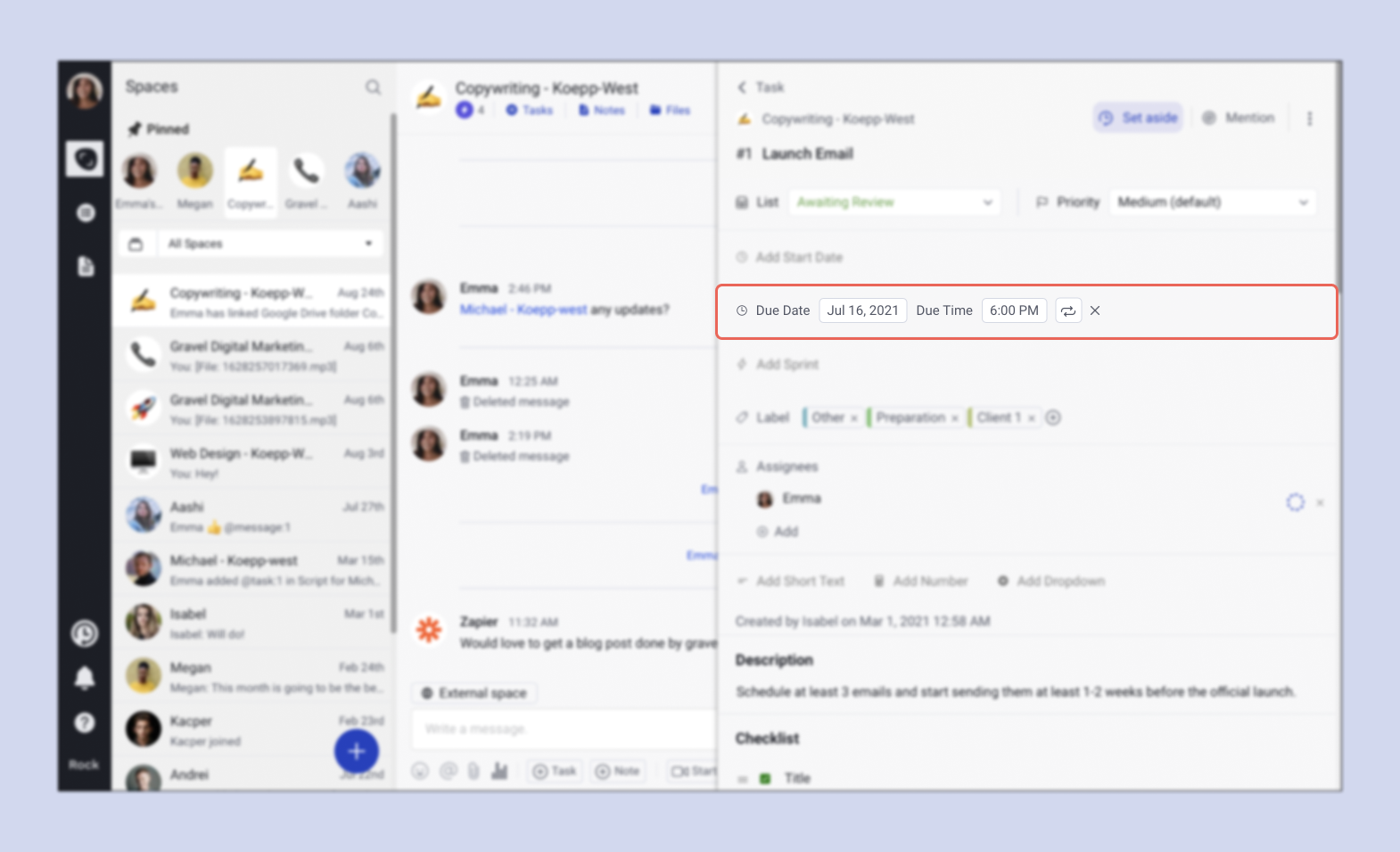
Para que la función de tareas recurrentes aparezca, primero debes establecer una fecha de vencimiento para la tarea que deseas repetir. Después de establecer una fecha de vencimiento, el ícono de tareas recurrentes aparecerá a la derecha de la fecha de vencimiento.
Intervalos de tiempo ⏰
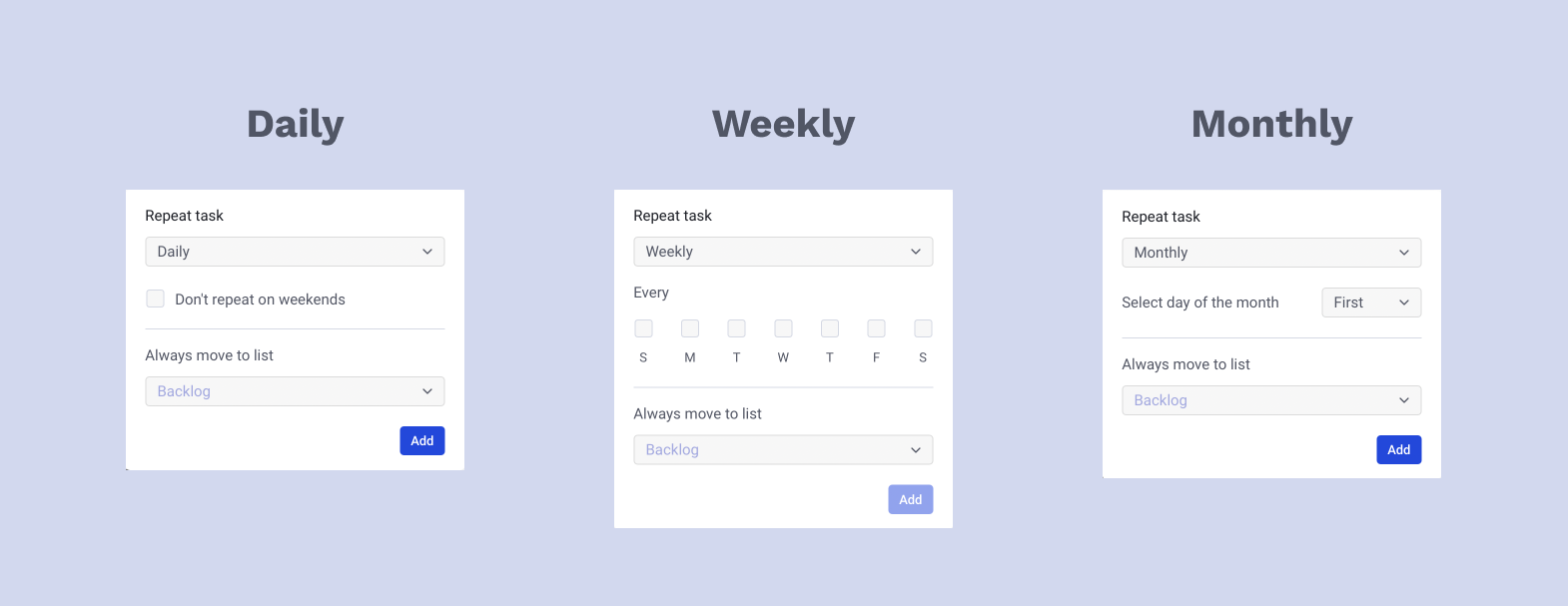
Después de presionar el ícono de tareas recurrentes, puedes elegir en qué intervalo de tiempo deseas que se creen tus tareas:
- Diario: Repite la tarea cada día; puedes elegir si deseas que este proceso continúe durante los fines de semana o no marcando la casilla. Por último, debes seleccionar a qué lista deseas que se muevan estas tareas después de completarlas.
- Semanal: Las tareas se repiten en ciertos días de la semana. Esto es útil si tienes una actividad que ocurre solo algunos días a la semana (por ejemplo, crear una tarea los lunes y miércoles). Después de seleccionar los días, debes elegir a qué lista deseas que se muevan estas tareas a medida que se repiten después de haber sido completadas.
- Mensual: Con la opción mensual, puedes programar las tareas recurrentes para que aparezcan en un día particular del mes; por ejemplo, si la misma solicitud de factura ocurre una vez al mes, puedes crear una tarea recurrente. Cuando se selecciona el día, puedes elegir a qué lista deben moverse estas tareas a medida que se repiten después de completarlas.
¿Detener tareas recurrentes?
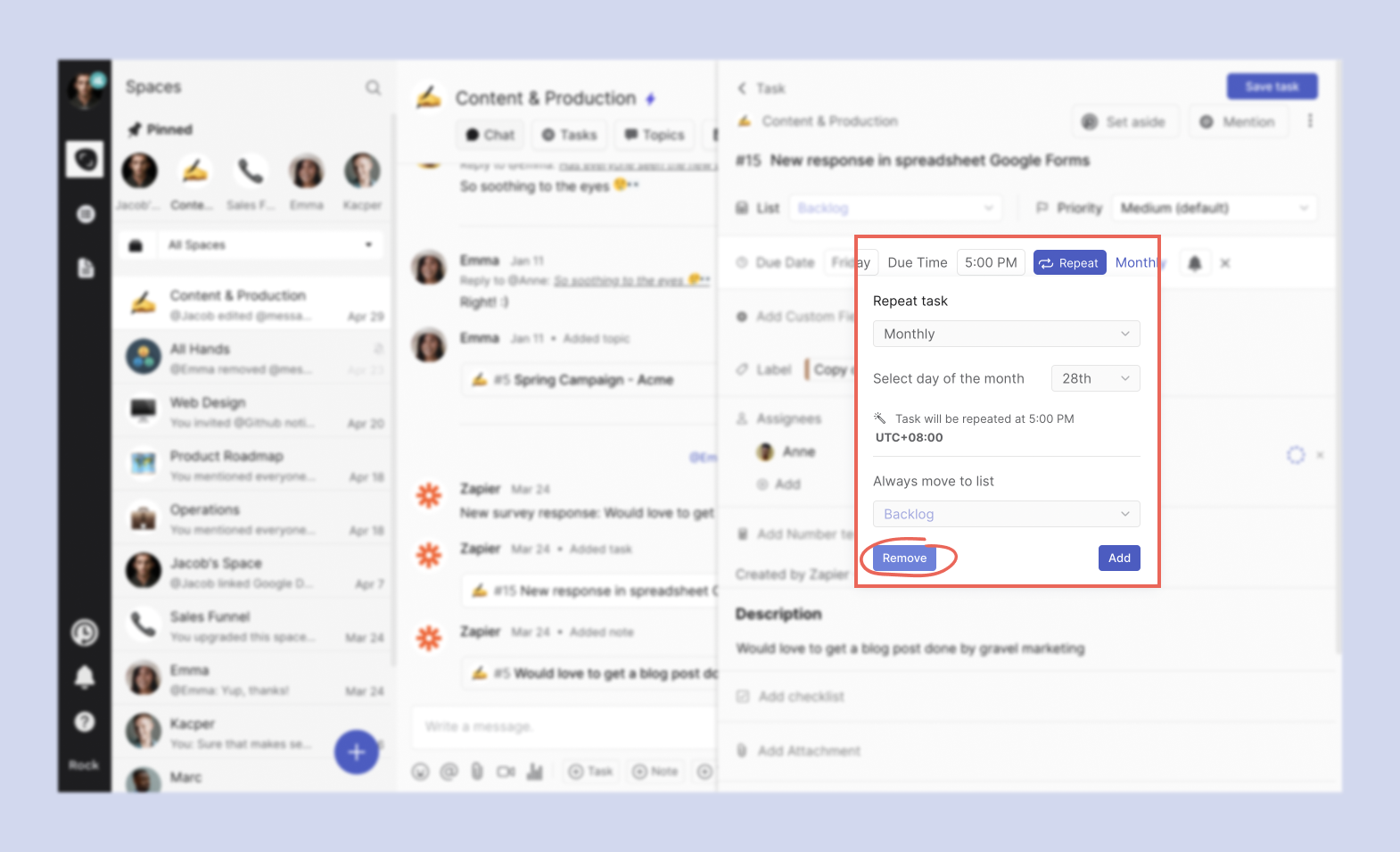
Para detener las tareas recurrentes, puedes hacer clic en el botón de repetir, y aparecerá el aviso para establecer tareas recurrentes. Haz clic en el botón “Eliminar” y guarda los cambios de la tarea.
Contáctanos en el espacio de Rock Customer Support si aún tienes preguntas o sugerencias sobre cómo activar, crear o gestionar tareas recurrentes en Rock.
Preguntas frecuentes sobre tareas recurrentes
¿Puede alguien crear tareas recurrentes?
Sí, cualquier persona con el rol de administrador o miembro en un espacio puede crear tareas recurrentes siempre que el espacio donde se encuentra la tarea haya sido actualizado a PRO.
¿La tarea se repite automáticamente en el día elegido?
No, se repite cuando se marca como completada (se mueve a una lista en la que las tareas se consideran completadas), y en ese momento, su lista y fecha de vencimiento se cambian de acuerdo con los criterios elegidos.
¿Se creará una nueva tarea cada vez que quiera que se repita?
No. Una vez completada, la misma tarea se moverá a la lista elegida, y su fecha de vencimiento se cambiará a la deseada. La función reutiliza la misma tarea y la establece nuevamente como “por hacer” según tu lista elegida y tu nueva fecha de vencimiento.
Mi tarea no se repitió aunque la configuré como tarea recurrente; ¿qué pasó?
Puede ser que aún no hayas marcado la tarea como completada. Cuando la marques como completada, se moverá como no finalizada a la lista que seleccionaste, y la nueva fecha de vencimiento se reflejará.
¿Puedo crear una tarea quincenal / anual?
No, no hay forma de crear una tarea quincenal o anual en este momento. Actualmente, solo ofrecemos opciones diarias, semanales y mensuales para las tareas.
No veo el botón “repetir” y no puedo configurar mi tarea como recurrente; ¿por qué es eso?
Probablemente no ves el botón “repetir” porque no has establecido una fecha de vencimiento. Cuando se establezca una fecha de vencimiento, la opción para repetir tareas aparecerá.
¿Qué pasa con mi tarea recurrente cuando el espacio se degrada de PRO a FREE?
Los ajustes de recurrencia de la tarea se recuerdan, pero ya no puedes editarla. Sin embargo, aún puedes editar otros campos de las tareas según sea necesario.





