
El panel de My Tasks es una función útil para los usuarios que quieren ver rápidamente todas las tareas asignadas a ellos, que están siguiendo o que han creado sin necesidad de pasar por todos los espacios de los que forman parte. Las tareas de los espacios 1:1, espacios grupales y tu espacio personal se listan en My Tasks.

My Tasks tiene varios métodos de ordenamiento y filtrado para ayudarte a revisar rápidamente todas las tareas. En esta guía, te enseñaremos cómo ordenar y filtrar tareas, así como otras funciones esenciales que puedes realizar dentro del panel de My Tasks.
Ordenar Tareas
Hay varias categorías por las que puedes ordenar tus tareas según las columnas que se ven en la vista de lista. Te listaremos todas las categorías posibles por las que puedes ordenar tu lista:
- Nombre de la Tarea: Ordena todas las tareas en orden alfabético (ascendente o descendente)
- Nombre del Espacio: Ordena todas las tareas según los espacios listados en orden alfabético. Ten en cuenta que tu espacio personal siempre se listará primero en orden ascendente y último en orden descendente.
- Lista: Ordena tareas según el orden alfabético de las listas en las que se encuentran (ascendente o descendente)
- Asignados: Ordena tareas según el número de asignados y agrupa las tareas según los asignados.
- Etiquetas: Ordena tareas según el número de etiquetas y agrupa tareas según las etiquetas.
- Prioridad: Ordena tareas según el nivel de prioridad asignado
- Sprint: Solo para usuarios del plan Unlimited. Ordena tareas según el nombre del sprint.
- Fecha de Inicio: Ordena tareas según su fecha de inicio
- Fecha de Vencimiento: Ordena tareas según su fecha de vencimiento
- Actualizado: Ordena tareas según la fecha de una actualización en la tarea.
Ten en cuenta que al usar el ordenamiento de tareas a través de la vista de lista, solo se puede usar una “configuración” de orden a la vez. Las tareas se reordenarán según la nueva opción de orden seleccionada.
Filtrar Tareas
Además de la capacidad de ordenar tareas, Rock también ofrece varias opciones para filtrar tareas.
Las tareas filtradas aún se pueden ordenar según las categorías/columnas explicadas en la sección anterior. Además, los filtros se pueden apilar: puedes seguir agregando filtros a tu tarea hasta que puedas afinar tu búsqueda de tareas a un conjunto específico de criterios de filtro.
Aquí hay algunas formas en que puedes filtrar tus tareas:
Espacio: Filtra tareas según el/los espacio(s) seleccionados.
Fecha de Vencimiento: Filtra tareas según las siguientes fechas de vencimiento:
Cualquiera (Sin fecha de vencimiento específica)
Fecha de vencimiento pasada (Todas las tareas con fecha de vencimiento pasada) (Las tareas vencidas tienen su fecha mostrada en la columna de fecha de vencimiento como texto rojo y al pasar el cursor se muestra el texto "vencido")
Sin fecha de vencimiento (Todas las tareas sin fecha de vencimiento establecida)
Hoy (Todas las tareas vencidas en el día que estableciste el filtro)
Mañana (Todas las tareas vencidas mañana)
Próximos 7 días (Todas las tareas vencidas dentro de los próximos 7 días) (El botón "Vencido en los próximos 7 días (X)" se mostrará junto a él si hay tareas que cumplen con este criterio.)
Actualizado: Filtra tareas según actualizaciones o actividad que ha ocurrido.
Cualquiera (Sin rango de fecha de actualización)
Hoy (Todas las tareas que tienen una actualización en el día en que se estableció el filtro)
Ayer (Todas las tareas que tuvieron una actualización el día anterior a que se estableció el filtro)
Últimos 7 días (Todas las tareas que tienen una actualización en los últimos 7 días)
Últimos 30 días (Todas las tareas que tienen una actualización en los últimos 30 días)
Prioridad: Filtra tareas según la prioridad asignada
Estado del Asignado: Filtra tareas según el estado de los asignados
Vencido Hoy: Muestra instantáneamente solo las tareas que vencen hoy (Si hay tareas que vencen hoy, este botón se volverá rojo y mostrará el número de tareas vencidas hoy. Si hay tareas que vencen hoy, un punto rojo debería mostrarse en el ícono de My Tasks a la izquierda. Además, las tareas que vencen hoy se muestran con un fondo rosa.)
Filtro de Duración: Filtra tareas que cumplen con los siguientes criterios de antigüedad:
Últimos 3 meses.
Últimos 6 meses.
Último año.
Más de un año.
Asignadas a mí: Muestra solo las tareas que están asignadas a ti.
Creadas por mí: Muestra solo las tareas que has creado.
Seguidas: Muestra solo las tareas que estás siguiendo.
Todas: Muestra tareas que han sido asignadas a ti, creadas por ti o que estás siguiendo.
Alternar
Hay tres interruptores diferentes que puedes ajustar en el panel. Son apilables, lo que significa que puedes tener información de los tres interruptores en tu vista del panel de My Tasks.
- Interruptor de Completadas por mí: Activa/desactiva para mostrar tareas que has completado.
- Interruptor de Cerradas: Activa/desactiva para mostrar tareas que han sido movidas a una lista que se considera cerrada.
- Archivadas: Activa/desactiva para mostrar tareas que han sido archivadas.
Para borrar filtros, puedes desmarcar la casilla que seleccionaste para filtrar elementos.
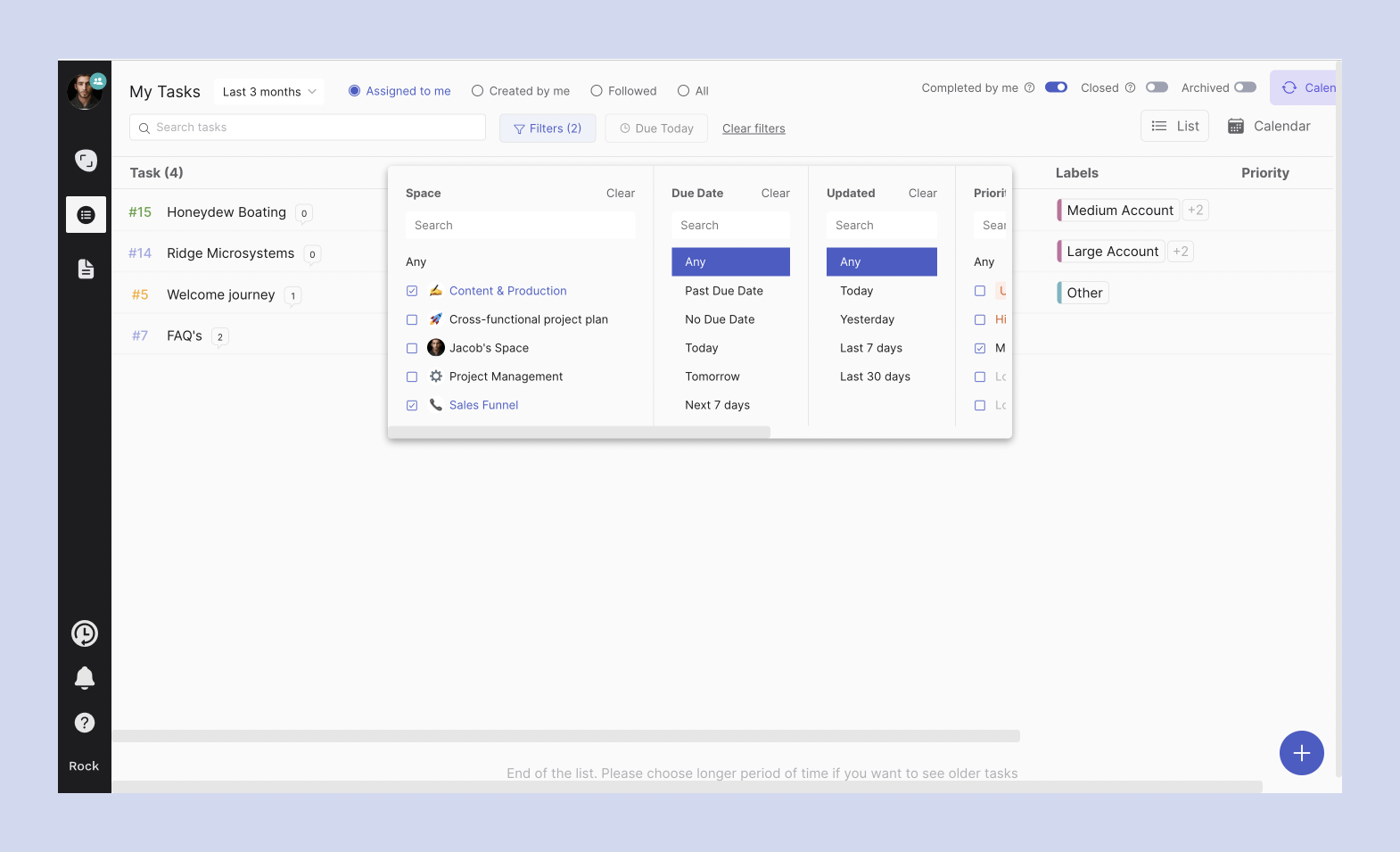
Alternativamente, si el popup de filtro está abierto, puedes hacer clic en borrar en cada filtro para eliminarlo. También puedes hacer clic en “Borrar filtros” que aparece junto al botón “Vencido Hoy” si tienes filtros seleccionados.

Crear Tareas
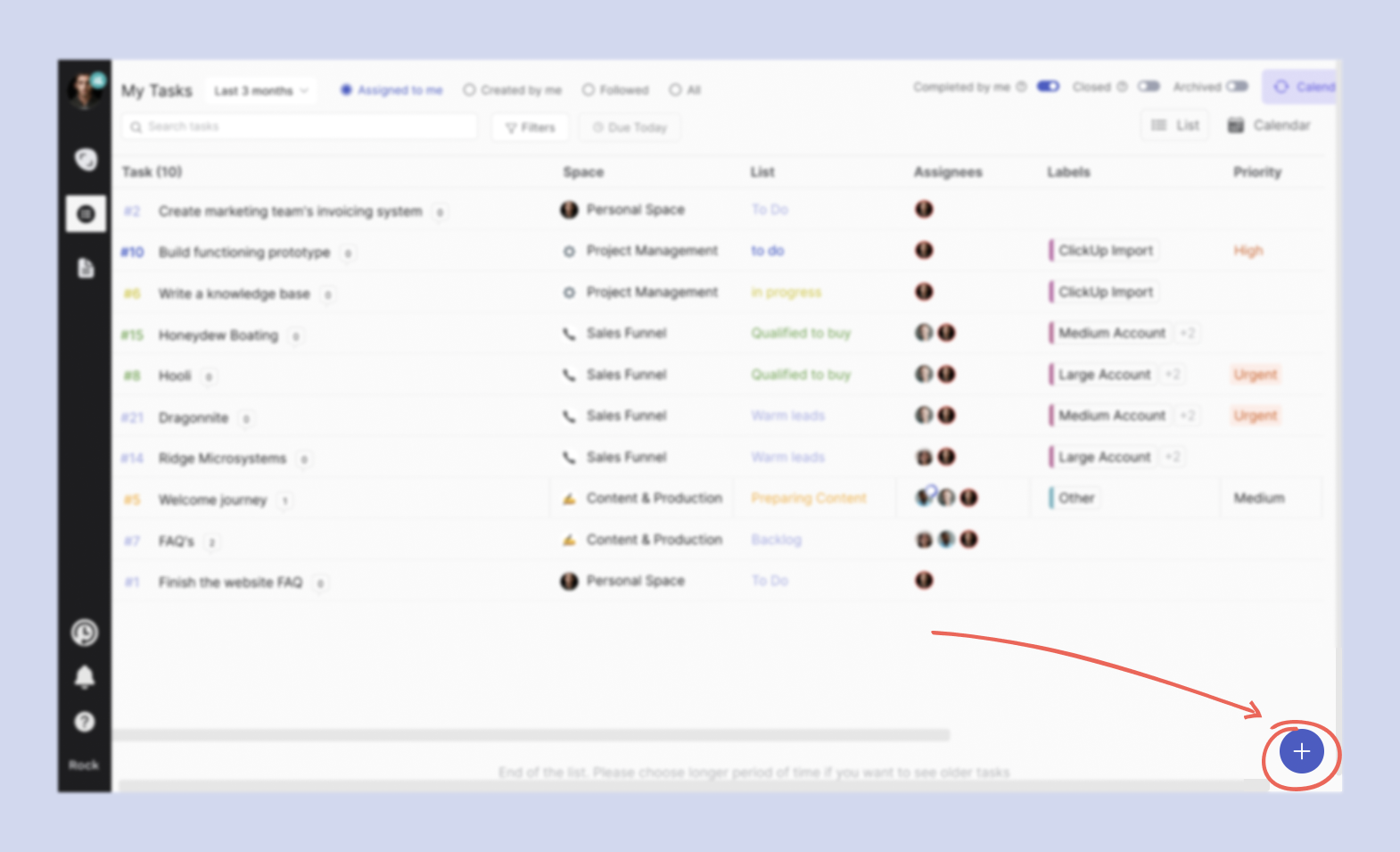
También puedes crear tareas a través del panel de My Tasks. Para hacer esto, haz clic en el botón + en la esquina inferior derecha de tu pantalla.
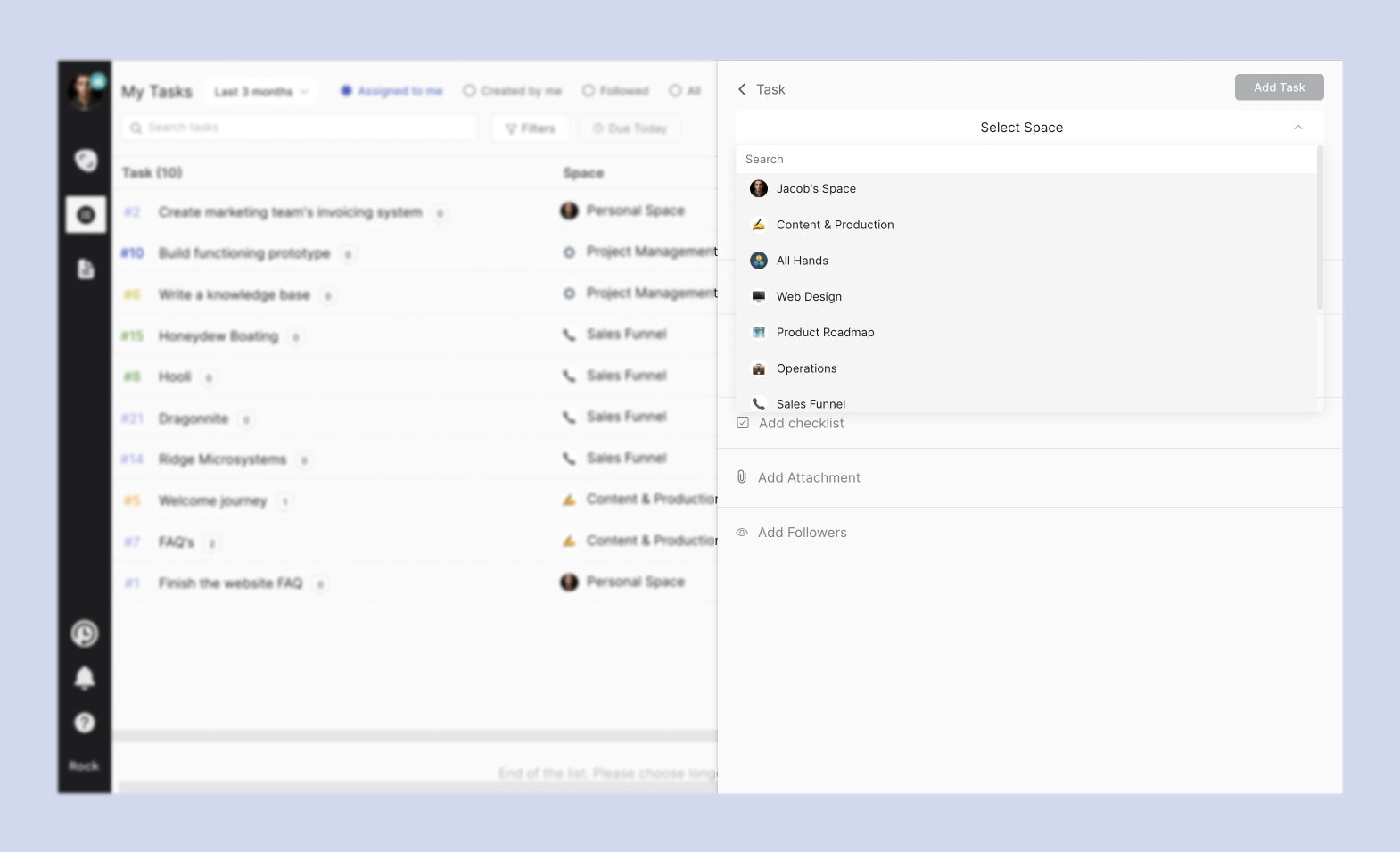
Una vez que hagas clic en el botón, se te pedirá que selecciones el espacio donde deseas que se cree la tarea. Recuerda que necesitarás agregar un título a la tarea antes de poder hacer clic en 'Agregar tarea', ya que es un campo obligatorio.
Eliminar o Archivar Tareas
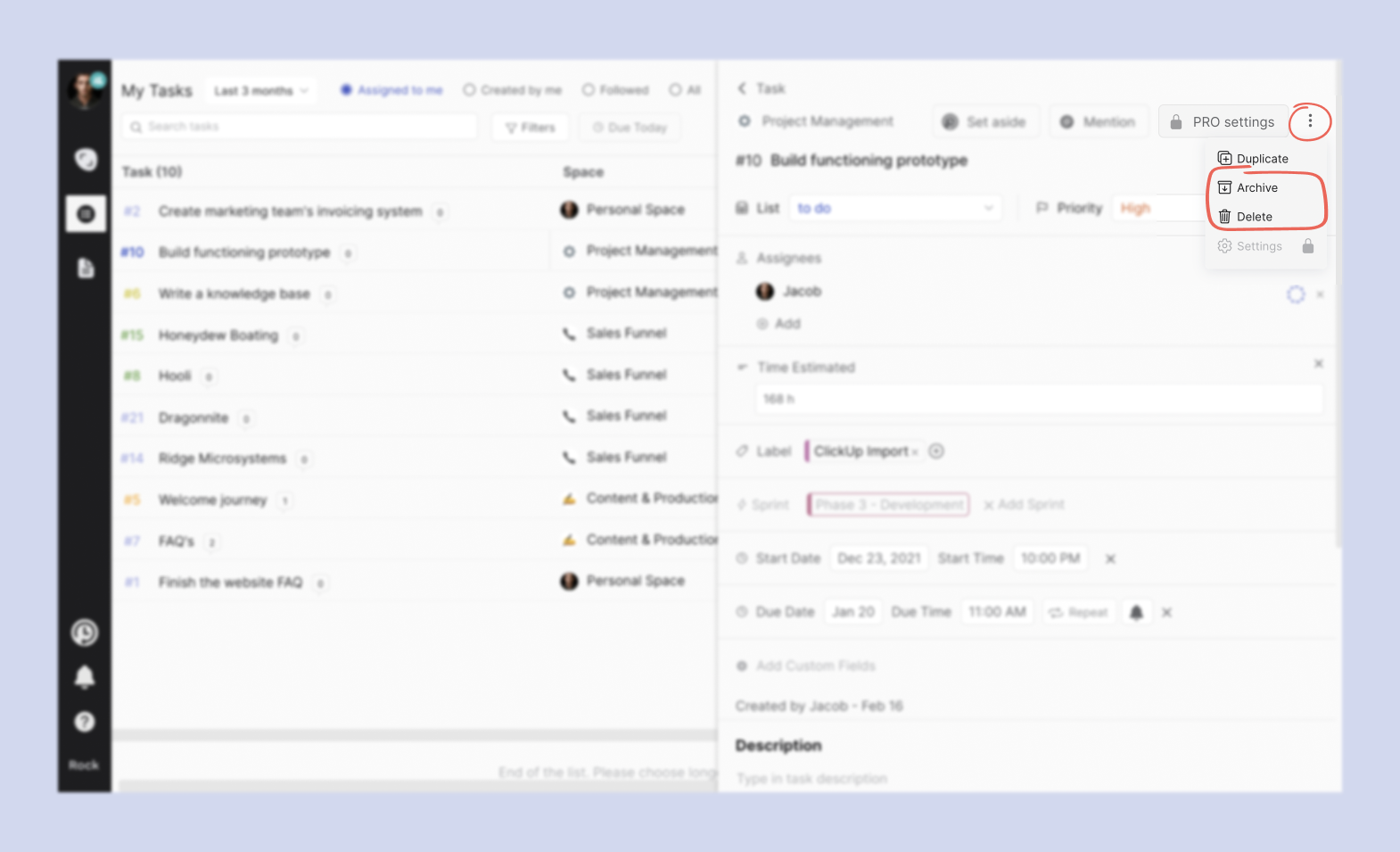
También es posible eliminar y archivar tareas desde My Tasks. Debes ingresar al panel de edición de la tarea haciendo clic en el título de la tarea. Desde allí, puedes eliminar o archivar tareas desde el botón vertical “...” en la esquina superior derecha del panel.
Editar Tareas
Al igual que eliminar y archivar tareas, puedes editar fácilmente tareas desde My Tasks ingresando al panel de edición de la tarea y haciendo clic en el título de la tarea.
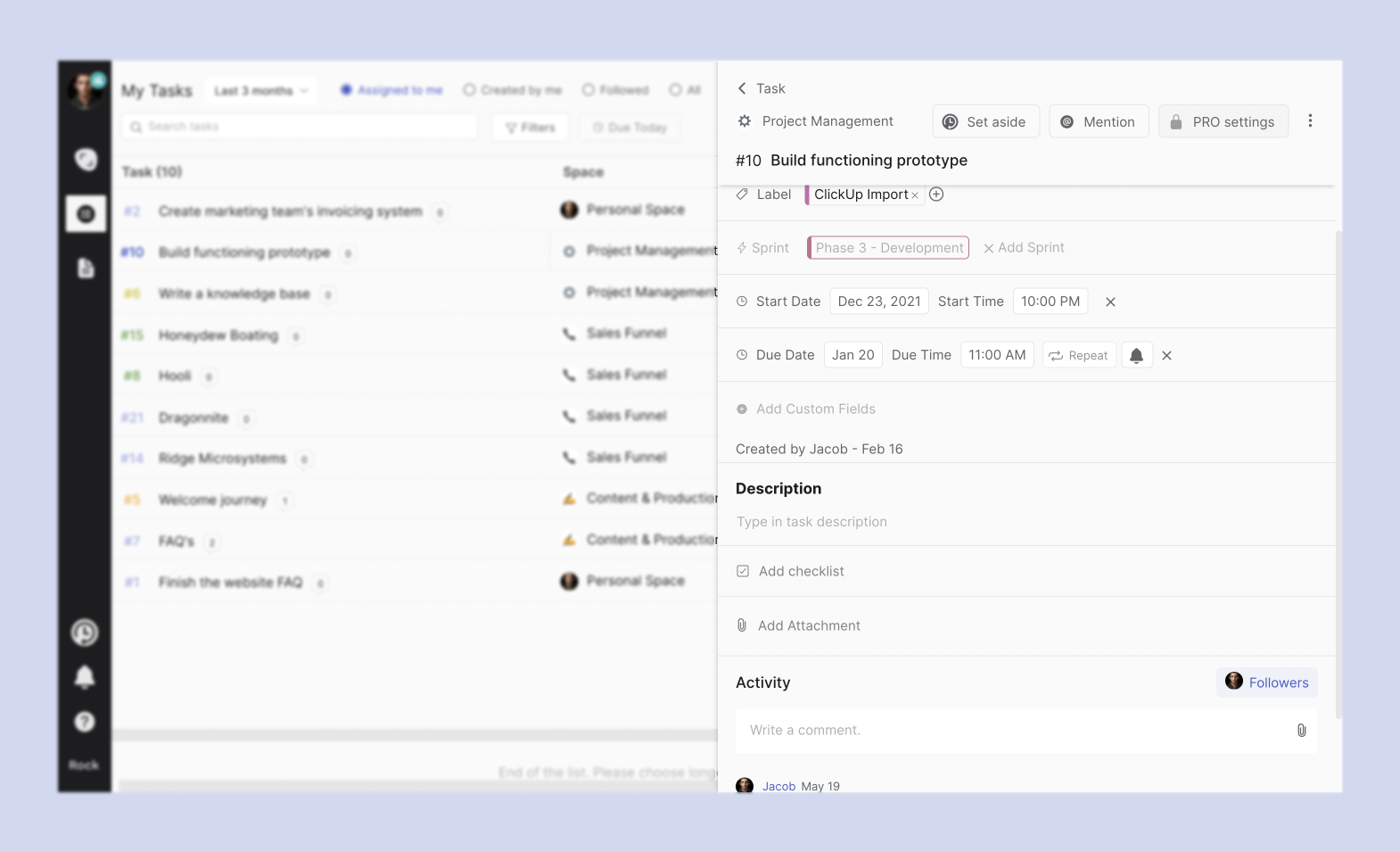
Cualquier cambio que guardes en la tarea se reflejará automáticamente. Además, también puedes realizar varias ediciones en la tarea mientras estás en la vista de lista de My Tasks, tales como:
- Cambiar la lista en la que está una tarea. Esto se puede hacer haciendo clic en la columna de lista de la tarea. Un aviso te permitirá seleccionar una nueva lista para colocar la tarea.
- Puedes agregar asignados adicionales a una tarea haciendo clic en la columna de asignados de la tarea.
Vista de Calendario
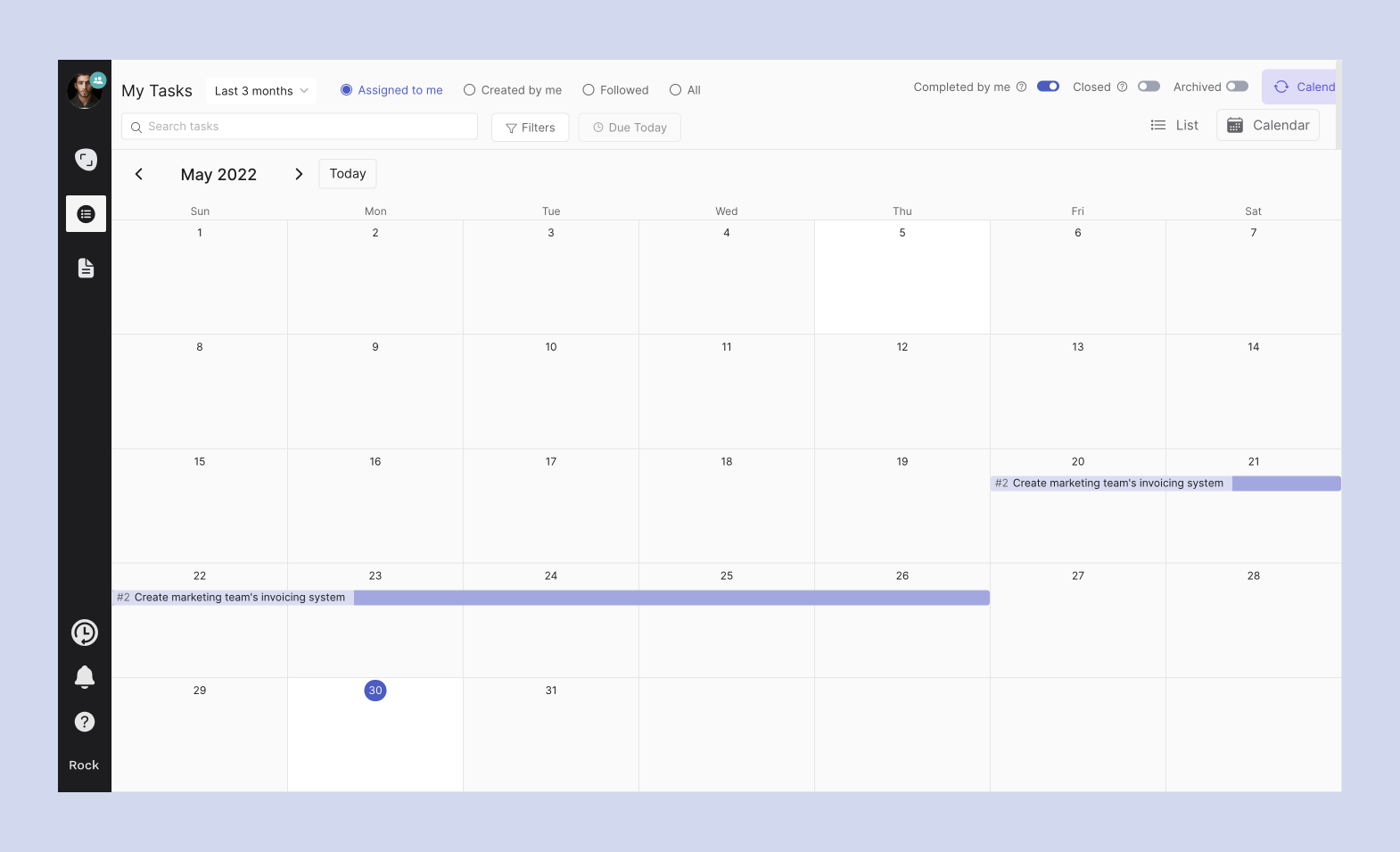
También puedes mostrar My Tasks en la vista de calendario, lo que te permite visualizar fácilmente tus tareas con fechas límite.
Para los usuarios del plan Unlimited, hay un botón de “Calendar Sync” en la esquina superior derecha de la aplicación. Esto mostrará automáticamente las tareas con fechas de vencimiento de todos tus espacios PRO en cualquier aplicación de calendario que soporte agregar un calendario a través de la URL de iCal.
Preguntas Frecuentes sobre My Tasks
No puedo encontrar una tarea en My Tasks, ¿por qué es eso?
Podría ser que no la has activado para mostrar, o está siendo filtrada. Algunas tareas pueden ser filtradas ya que los interruptores “Cerradas” y “Archivadas” están apagados por defecto. Además, la configuración predeterminada de My Tasks es mostrar tareas de los últimos tres meses, así que necesitarás cambiar la fecha manualmente si quieres ver tareas más antiguas de tres meses.
En My Tasks, también veo tareas que ya he completado.
Si no quieres ver tareas ya completadas, puedes filtrarlas desactivando el interruptor “Completadas por mí.”
¿Hay alguna forma de mostrar mis tareas en una vista de tablero?
Por el momento, no hay forma de hacerlo. ¡Pero estamos trabajando en ello!





