
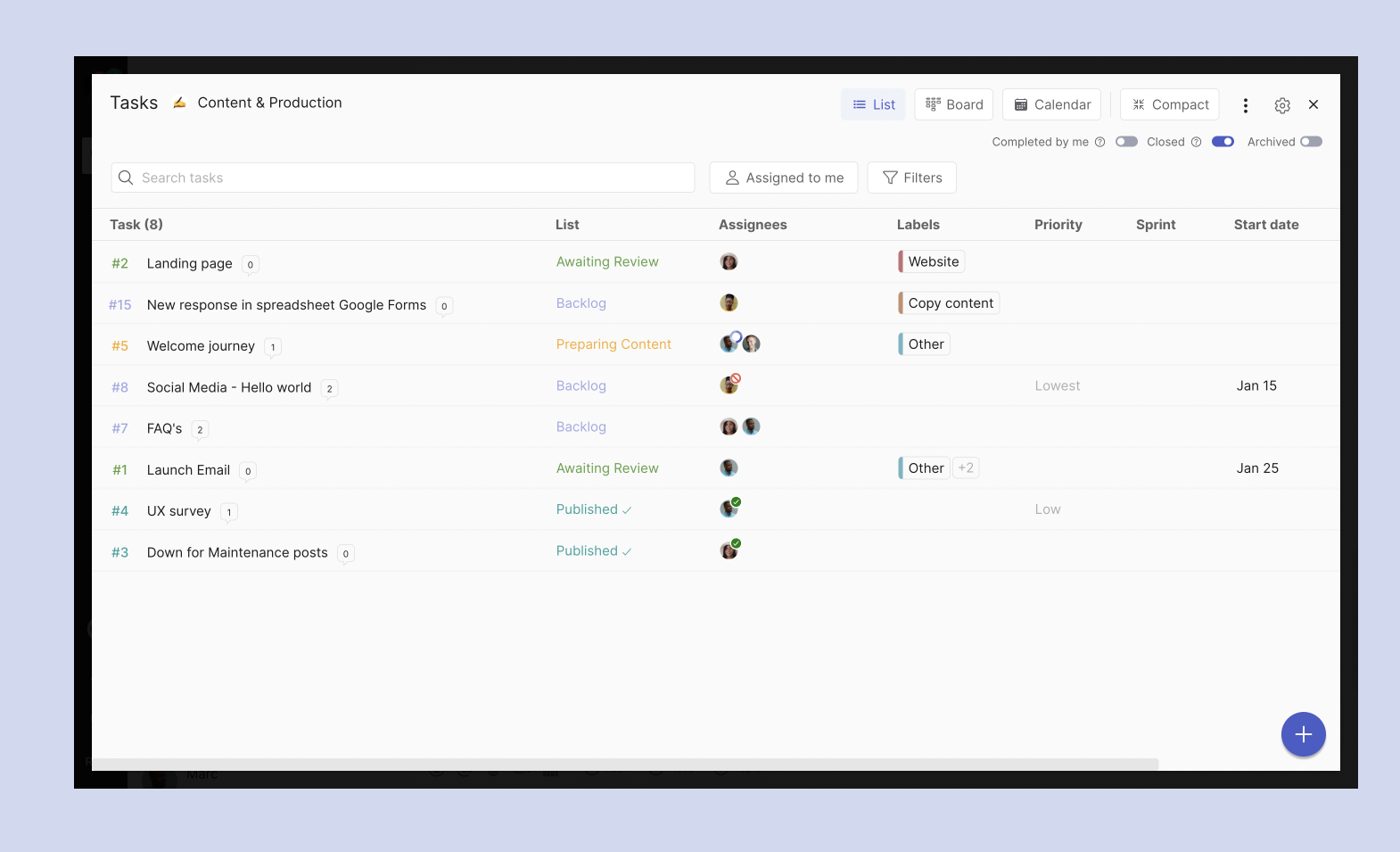
Si prefieres ver tus tareas en detalle, entonces la vista de lista es perfecta para ti. Esta vista aparece cuando haces clic en Tasks y luego en List en cualquier espacio (ya que la vista predeterminada es la vista de Board).
Hay algunas opciones de filtrado y ordenamiento, y puedes desplazar la vista hacia la derecha para ver más campos o hacia abajo para ver más tareas.
Vista de pantalla completa y vista compacta
Hay dos tamaños de vista disponibles para ti al ver tus tareas a través de la vista de lista: pantalla completa y compacta. Por defecto, la vista de la lista está en pantalla completa, lo que significa que ocupará toda el área de la aplicación.
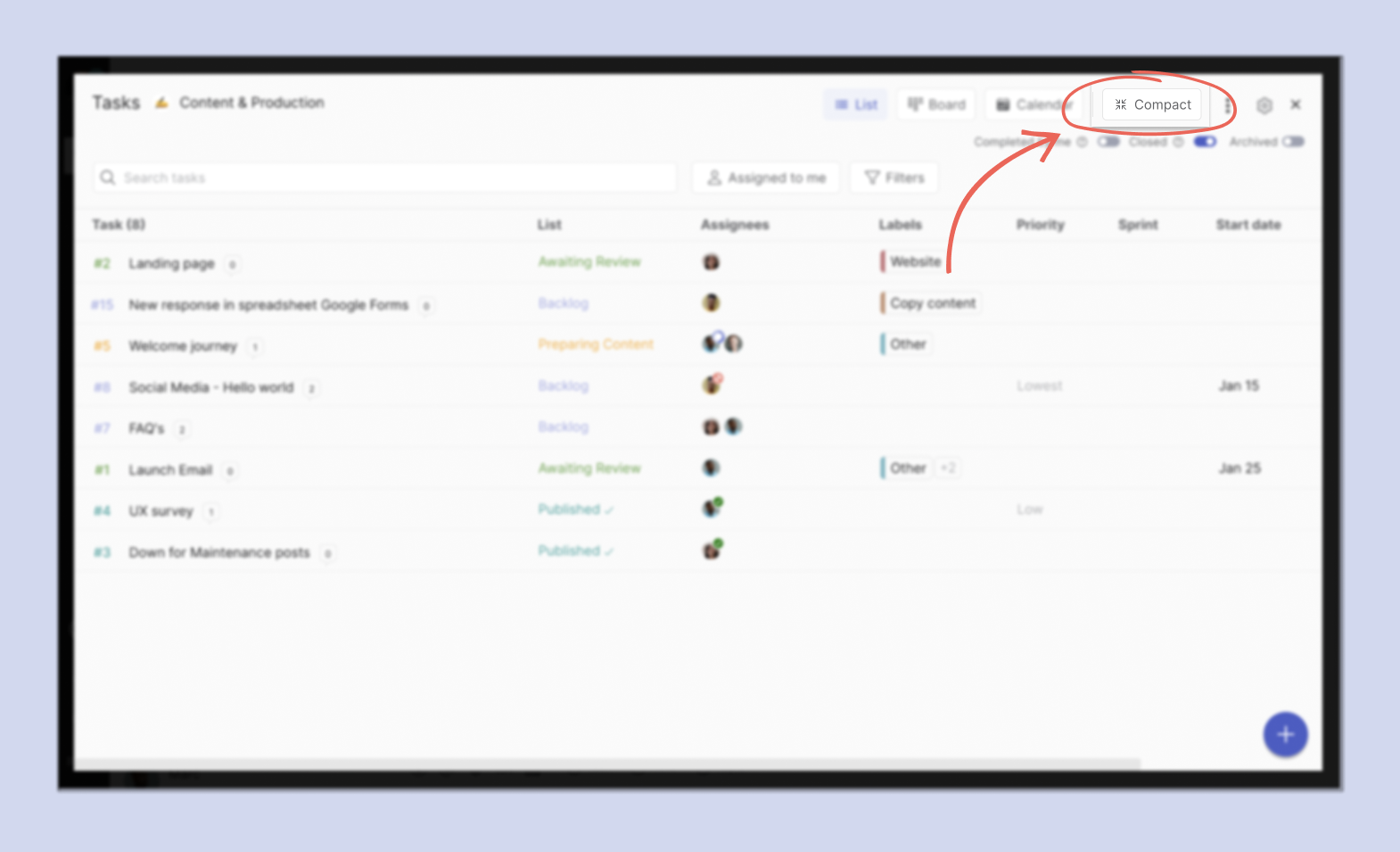
Puedes hacer clic en “Compact” en la esquina superior derecha de la interfaz para configurarlo en vista compacta.
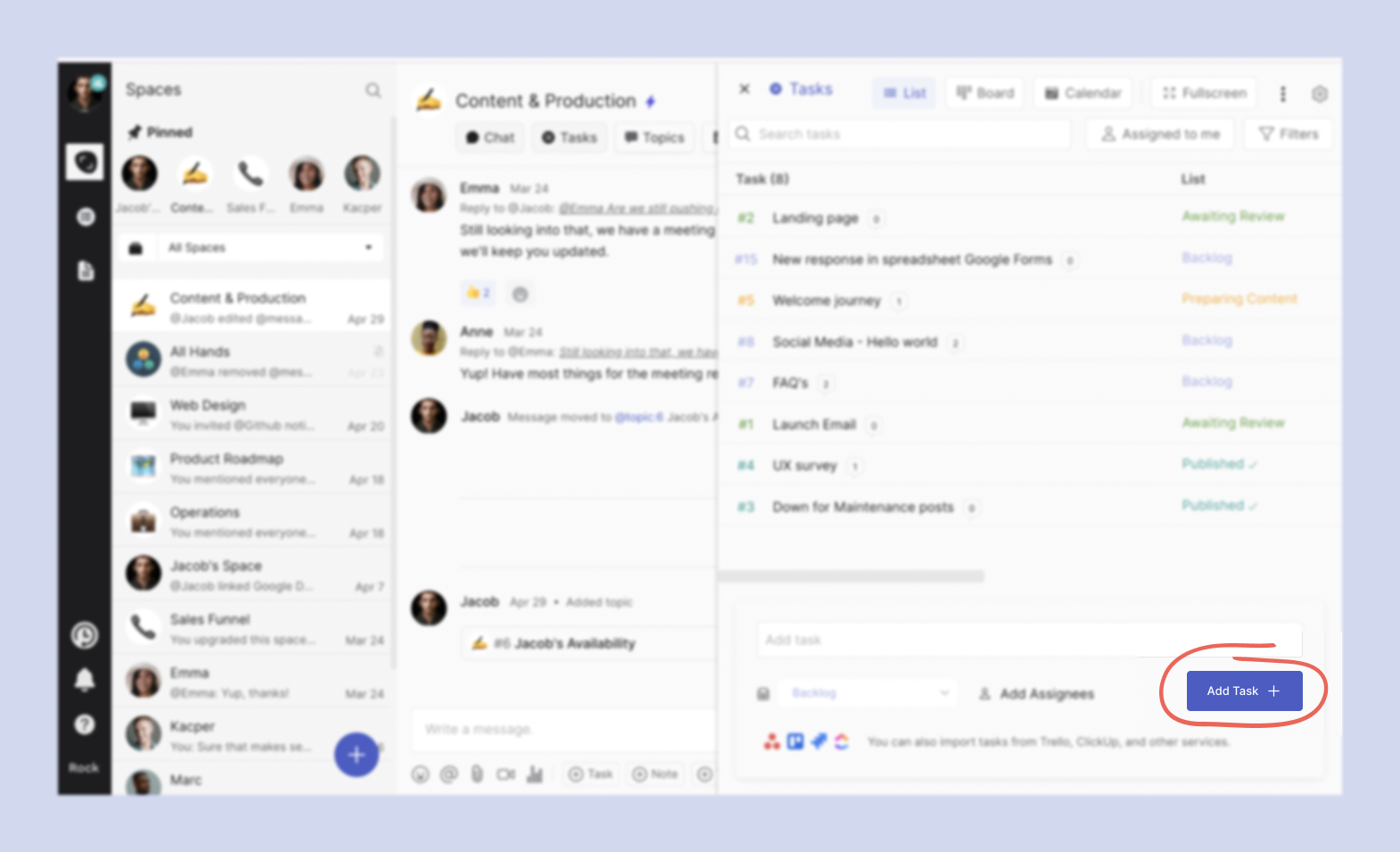
La vista compacta comprimirá la lista de tareas al mismo tamaño que el panel derecho de la aplicación. Luego puedes desplazarte lateralmente para ver otras categorías de filtrado u ordenamiento.

La vista de lista funciona igual en ambas vistas. Sin embargo, hay algunas limitaciones en la vista compacta:
- Cuando deseas aplicar filtros, automáticamente cambia a la vista de pantalla completa, pero cuando se eligen filtros, puedes volver a la vista compacta con los filtros que seleccionaste sin problema.
- Los interruptores: Completado por mí, Cerrado y Archivado no se muestran en la vista compacta, pero cuando se cambian o alternan desde la vista de pantalla completa, pueden ser trasladados a la vista compacta.
Crear nuevas tareas
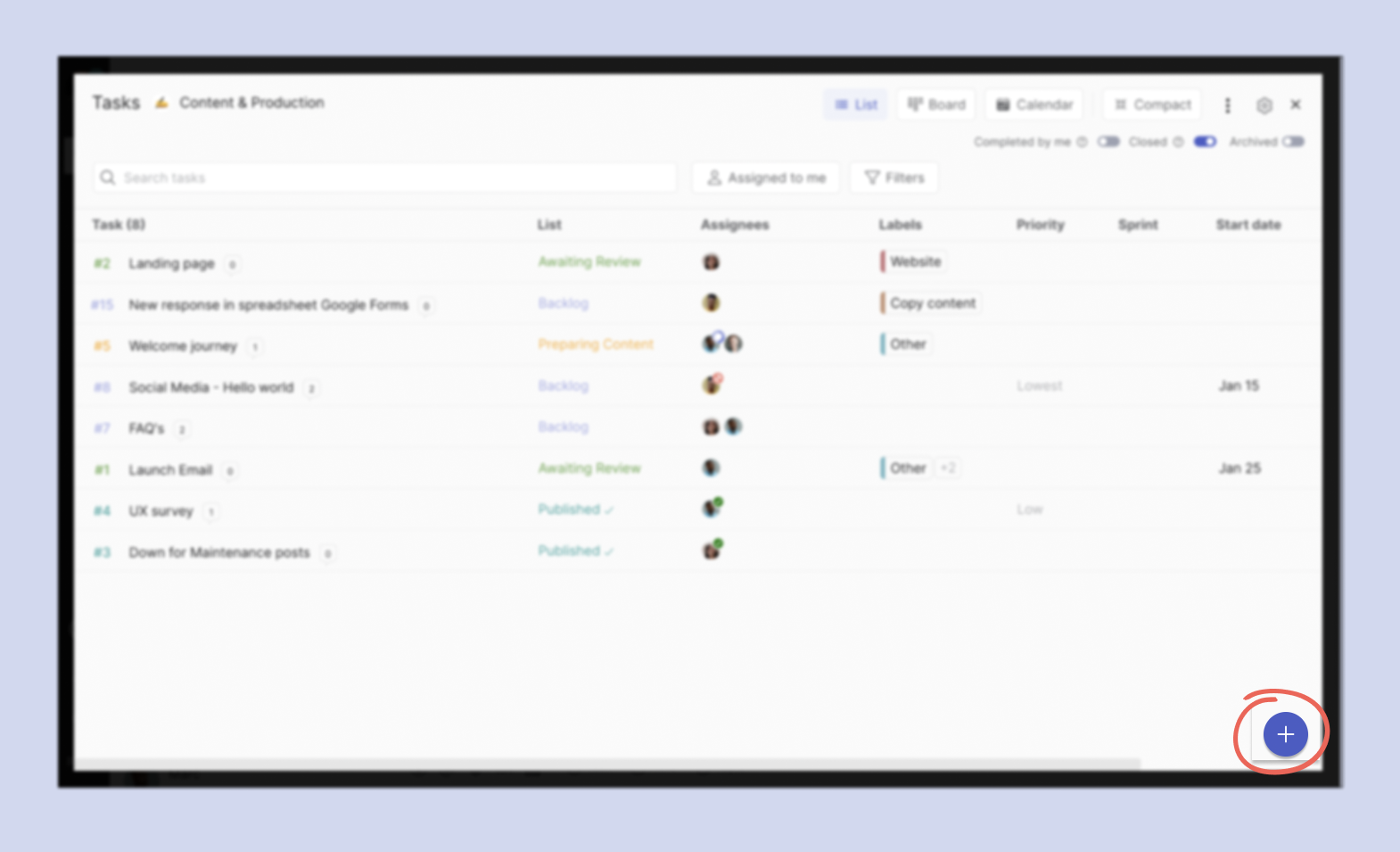
Para la vista de pantalla completa, puedes crear una nueva tarea presionando el gran (+) azul en la esquina inferior derecha de tu pantalla si deseas hacer una tarea en el panel de tareas expandido, y se abrirá una tarjeta de tarea.
Para la vista compacta, hay un botón de “Agregar tarea” en la parte inferior del panel. Necesitarás agregar el título de la tarea en la barra de “Agregar tarea” antes de que se pueda crear una tarea. Cuando se crea una tarea, aparecerá en tu lista de tareas de vista compacta, donde puedes hacer clic en ella para editarla y agregar más detalles y descripciones.
Ver tareas
Ver tareas es prácticamente lo mismo para la vista de pantalla completa o la vista compacta. Puedes ver fácilmente las tareas en el espacio haciendo clic en el nombre de la tarea. Se abrirán automáticamente los detalles de la tarea en el panel derecho.
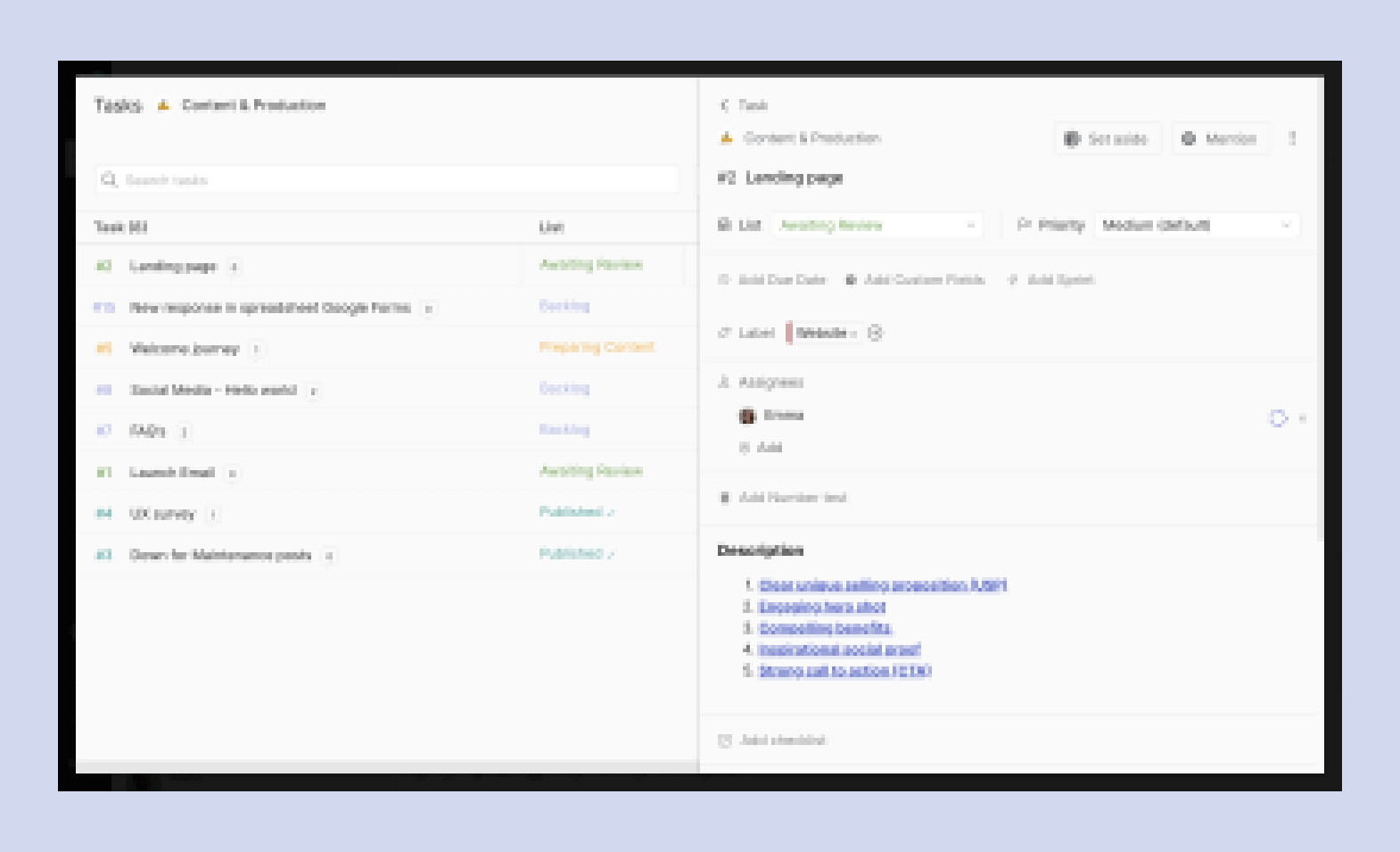
Desde allí, puedes hacer ediciones o actualizaciones a la tarea. ¡No olvides guardar tus cambios!
Actualizar, mover, ordenar y filtrar tareas
Para editar una tarea en la vista de lista expandida, solo tienes que presionar el campo y cambiarlo. Ten en cuenta que es imposible cambiar el nombre de una tarea en cualquiera de las vistas. Debes ingresar a la tarea si deseas cambiar su nombre. Detalles importantes de la tarea como fechas de inicio y fechas de vencimiento también se pueden agregar. Sin embargo, ten en cuenta que necesitarás agregar una fecha de vencimiento antes de poder agregar una fecha de inicio.
Editar y actualizar tareas se hace rápidamente en las vistas compacta o de pantalla completa de tu lista. Como se mencionó anteriormente, solo hay algunas cosas menores que deberás tener en cuenta, como configurar filtros o activar interruptores mientras estás en la vista compacta.
Aquí están las opciones de filtrado para la vista de lista:
- Asignadas a mí: Filtrar por todas las tareas que te tienen como asignado.
- Fecha de vencimiento: Filtrar por la fecha de vencimiento pasada, sin fecha de vencimiento, vencidas hoy, mañana y en los próximos 7 días. Solo se puede seleccionar una de las opciones al mismo tiempo.
- Fecha de última actualización: Filtrar por hoy, ayer, últimos 7 días o últimos 30 días. Solo se puede seleccionar una de las opciones al mismo tiempo.
- Listas de tareas: Filtrar por las listas creadas por ti. Por ejemplo: por hacer, haciendo y hecho. Todas las listas seleccionadas aparecerán al filtrar.
- Etiquetas: Filtrar por etiquetas creadas por ti. Al seleccionar más de una etiqueta, una tarea debe tener todas las etiquetas seleccionadas antes de que pueda aparecer.
- Asignados: Filtrar por asignados de tarea. Al seleccionar más de un asignado, se mostrarán todas las tareas donde cualquiera de los asignados elegidos esté presente, ya sea juntos o no.
- Estado del asignado: Filtrar por estado del asignado: ninguno, haciendo, bloqueado o hecho. Al seleccionar más de un estado, se mostrarán todas las tareas donde cualquiera de los estados seleccionados esté presente, independientemente de su presencia en la misma tarea.
- Creado por: Filtrar por el miembro que creó la tarea. Al seleccionar más de una persona, aparecerán todas las tareas creadas por el(los) individuo(s).
- Prioridad: Filtrar por prioridad: más baja, baja, media (predeterminada), alta o más alta.
- Sprint: Mostrar solo tareas asignadas a un sprint o tareas no asignadas a un sprint.
Además, también puedes ordenar tus tareas listadas con las siguientes opciones:
- Tarea: Ordenar por el nombre de tus tareas.
- Listas de tareas: Ordenar por las listas creadas por ti. Por ejemplo: por hacer, haciendo y hecho. Todas las listas seleccionadas aparecerán al filtrar.
- Asignados: Ordenar por asignados de tarea.
- Etiquetas: Ordenar por etiquetas creadas.
- Prioridad: Ordenar por prioridad: más baja, baja, media (predeterminada), alta o más alta.
- Sprint: Solo disponible para espacios PRO. Ordenar por el sprint del que forma parte la tarea.
- Fecha de inicio: Ordenar por la fecha de inicio de tus tareas.
- Fecha de vencimiento: Ordenar por fechas de vencimiento.
- Actualizado: Ordenar por la fecha en que la tarea fue actualizada por última vez.
Para la vista de lista en My Tasks, tendrás opciones adicionales para filtrar tareas:
- Edad de la tarea: Opción para filtrar tareas dependiendo de la edad/duración - Tareas en los últimos 3 meses, Tareas en los 6 meses anteriores, Tareas del año pasado.
- Fecha de vencimiento: Opción para filtrar tareas dependiendo de su fecha de vencimiento - Tareas vencidas hoy, Tareas vencidas en los próximos 7 días.
- Asignadas a mí: Filtrar por todas las tareas que te tienen como asignado.
- Creadas por mí: Filtrar para mostrar todas las tareas que has creado.
- Seguidas: Filtrar para mostrar solo tareas que estás siguiendo.
- Todas: Mostrar todas las tareas asignadas a ti, creadas por ti o seguidas por ti.

Preguntas frecuentes sobre la vista de lista de tareas
¿Por qué no puedo ver tareas completadas por mí en la vista compacta de lista?
Por defecto, el interruptor para mostrar tareas completadas por mí o archivadas está apagado. Sin embargo, se puede activar en la vista de pantalla completa.
¿Se pueden eliminar o archivar tareas directamente desde la vista de lista?
No, necesitarás hacer clic en la tarea y entrar en su panel para eliminarla o archivarla.
¿Es posible ver solo tareas y nombres de lista en la vista compacta de lista?
Para nada. Todas las demás columnas también son visibles en la vista compacta; solo necesitas desplazarte lateralmente a través de la barra de desplazamiento en la parte inferior del panel.
¿Es posible reorganizar el orden de las columnas?
En este momento, no es posible hacerlo. Pero si esto es algo que te gustaría ver, no dudes en hacérnoslo saber en el espacio de Rock Support & Updates.





