
Hay una amplia variedad de campos que puedes llenar al crear una tarea. Sin embargo, ten en cuenta que solo hay dos campos obligatorios para crear una tarea, que son: 1.) el título y 2.) la lista en la que se creará la tarea.
Sin embargo, cuando has creado una tarea, puedes editarlas y agregar tantos detalles como sea necesario. Para comenzar con este artículo, primero revisaremos los campos de la tarea que puedes ver en el panel de tareas y avanzaremos hacia otras cosas como comentarios y actualización de progreso.
Campos de la tarea
Cada tarea en Rock tiene los siguientes campos:
- Título de la tarea: Explica brevemente de qué trata la tarea.
- Lista de tareas: Una de las etapas/listas que creaste al personalizar tu Tasks mini-app. Por ejemplo: por hacer, en proceso o hecho.
- Prioridad de la tarea: ¿Qué tan importante es esta tarea? Elige entre: urgente, alta, media (predeterminada), baja y la más baja.
- Asignados de la tarea: El miembro del equipo, cliente, voluntario o cualquier persona en tu espacio responsable de completar la tarea.
- Etiquetas de la tarea: Categoriza, agrupa o agrega información. Las etiquetas ayudan a filtrar tu tablero de tareas cuando tienes muchas tareas diferentes.
- Fecha de vencimiento de la tarea: La fecha límite para completar la tarea.
- Fecha de inicio de la tarea: ¿Cuándo quieres que comience la tarea? (requiere una fecha de vencimiento para aparecer).
- Descripción de la tarea: Información adicional o detalles para entender qué trabajo necesita ser completado.
- Lista de verificación de la tarea: Divide tus tareas en pasos más manejables que contribuyan a alcanzar la descripción general de una tarea.
- Adjuntos de la tarea: Agrega imágenes o videos relevantes para entender qué necesita hacerse.
- Seguidores de la tarea: mantén a las personas actualizadas con cambios y progreso en una tarea sin ser asignadas.
Comentarios en tareas
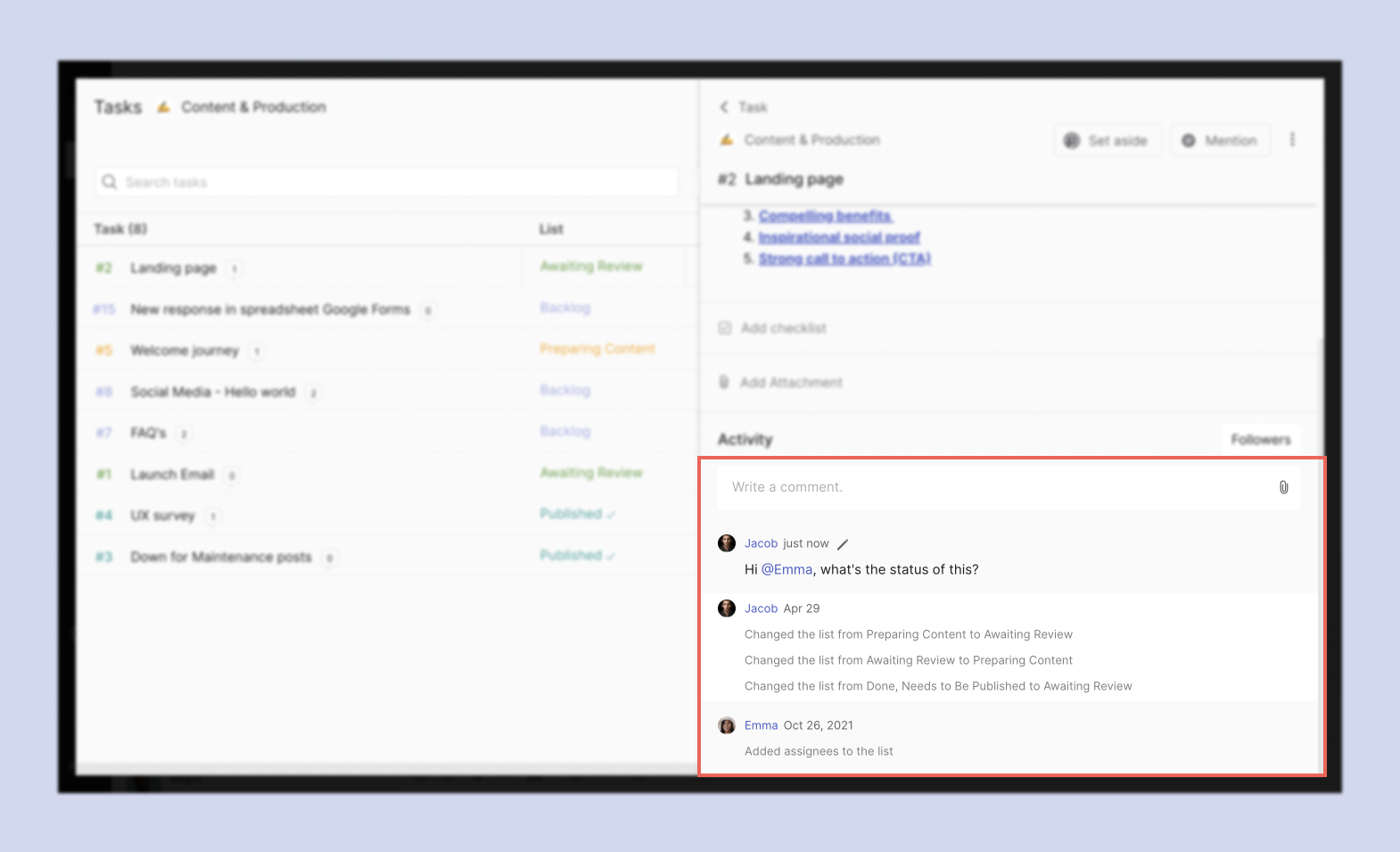
Cada tarea en Rock tiene una sección de comentarios. Esto es útil para capturar retroalimentación, actualizaciones o movimientos de tareas. Aléjate de los chats y solo involucra a quienes trabajan en una tarea específica dejando comentarios.
Los comentarios se adaptan mejor a estilos de trabajo asincrónicos que los mensajes, ya que son más fáciles de encontrar que los mensajes de chat relacionados con la tarea. Puedes ajustar tus notificaciones para recibir notificaciones del sistema relacionadas con comentarios.
Actualizando el progreso a nivel de tarea
Mover y actualizar tareas permite que todos se mantengan informados sobre el trabajo. Mantén las cosas en movimiento para terminar proyectos y celebra el trabajo completado con tu equipo cuando las tareas estén terminadas.
Las tareas pueden actualizarse tan a menudo como desees, pero ¡no olvides guardar tus cambios! Hay varias formas de actualizar tus tareas en la mini-app. Discutiremos algunas de las formas más populares de gestionar tus tareas.
Al actualizar tu progreso a nivel de tarea, hay dos formas de documentar el progreso del trabajo: estado del asignado y lista.
Estado del asignado
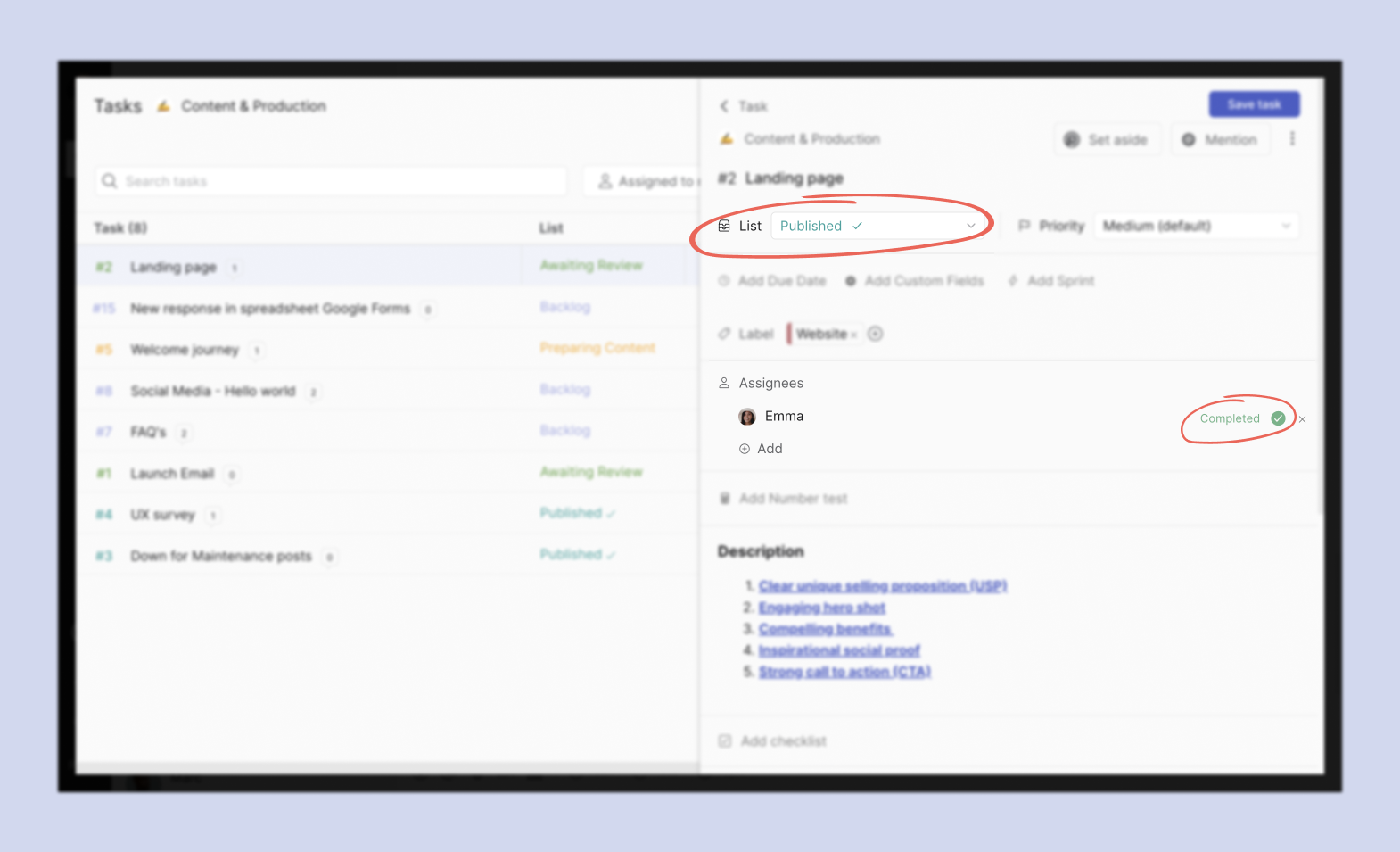
El estado del asignado proporciona una actualización sobre el trabajo individual. Es útil cuando varias personas trabajan en una tarea, con personas completando diferentes actividades dentro de la tarea.
Por ejemplo, se pueden agregar varias personas como asignados si una tarea necesita ser revisada. Su estado de asignado destaca si han tenido tiempo para revisar la información o completar el trabajo. Hay cuatro estados diferentes disponibles:
- Ninguno: Usa este estado cuando no has comenzado con una tarea o cuando no hay actualizaciones relevantes.
- En Progreso: Cuando has comenzado a trabajar en una tarea o revisando los diferentes pasos a seguir, puedes actualizar tu estado a “En Progreso.”
- Completado: Cuando has terminado tu parte del trabajo, puedes actualizar tu estado a “Completado.”
- Bloqueado: Bloquea una tarea cuando no puedes comenzar a trabajar en ella por cualquier motivo. De esta manera, todos saben que esta tarea no avanzará hasta que se haya eliminado tu obstáculo.
📝 Nota: Solo puedes editar los estados de asignado desde el nivel de tarea. No es posible actualizarlos desde la vista compacta, expandida o de tablero.
Cambia listas
También puedes actualizar la lista si deseas mover una tarea a la siguiente etapa o cuando ha sido completada. Puedes hacer tantas listas como desees para representar las diferentes etapas en las que puede estar una tarea.
Para mover una tarea entre listas, selecciona el menú desplegable de listas y elige la siguiente etapa para tu tarea. También puedes archivar o editar las listas en este panel. Las listas con una marca de verificación son para tareas completadas.

📝 Nota: Si dos usuarios editan una tarea simultáneamente, solo se registrará la última.
Preguntas frecuentes sobre la edición de tareas
¿Puede alguien editar una tarea?
Siempre que la persona tenga el rol de miembro o administrador dentro del espacio, puede cambiar la tarea. Si una persona es invitada, puede dejar comentarios en la sección de comentarios de la tarea.
¿Quiero recibir notificaciones sobre la tarea aunque no esté trabajando en ella. ¿Es eso posible?
¡Sí, es posible! Si deseas ser notificado sobre desarrollos o actualizaciones en una tarea aunque no estés trabajando en ella, puedes ponerte como seguidor.
¿Puedo agregar campos personalizados a las tareas? Los campos que tienes disponibles no son suficientes para mis necesidades de gestión de proyectos.
Sí. Si tienes un plan Unlimited y actualizas tu espacio a PRO, podrás agregar campos personalizados a tus tareas.
¿Puede alguien comentar en mi tarea? ¿Incluso aquellos que no la están siguiendo o asignados a ella?
Sí. Siempre que la persona esté en el espacio, independientemente del rol, puede dejar comentarios en la tarea.
No puedo cambiar el estado del asignado o la lista. ¿Qué podría haber causado eso?
No puedes editar elementos de la tarea como el estado del asignado o la lista ya que podrías no tener los permisos relevantes para hacerlo. Ten en cuenta que necesitas tener roles de miembro o administrador para editar tareas. Los roles de invitado solo pueden comentar en una tarea.
Algunas de mis tareas completadas no son visibles en la vista de Lista. ¿Cómo puedo acceder a ellas?
Las tareas que tienen estado de asignado completado estarán ocultas en la vista de lista. Para verlas, necesitarás activar el control deslizante “Completadas por mí” en la parte superior derecha del panel.
¿Qué pasa con los campos PRO de la tarea cuando el espacio se degrada?
Los campos personalizados de la función PRO seguirán disponibles en la tarea, pero no serán editables a menos que actualices tu espacio de nuevo a PRO.





