
Hay una variedad de funciones en notas para estructurar, personalizar y resaltar información.
En esta guía, repasaremos las diferentes funciones de edición de texto que puedes usar para dar formato y mejorar tus notas en Rock.
Cada nota escrita puede contener hasta 10,000 caracteres. Si quieres escribir más, siempre puedes crear varias notas o adjuntar un Google Doc a tu espacio.
Funciones principales de texto
Hay cuatro funciones principales de edición de texto: negrita, cursiva y tachado. Además de usar el botón dedicado en la nota, también puedes habilitar algunas de estas funciones mediante atajos de teclado:
- Negrita: Pasa el cursor sobre el texto que quieres poner en negrita, luego presiona control + B en Windows o Command ⌘ + B en Mac para poner el texto en negrita.
- Cursiva: Pasa el cursor sobre el texto que quieres cambiar a cursiva, luego presiona control + I en Windows o Command ⌘ + I en Mac para poner el texto en cursiva.
- Tachado: Actualmente solo puedes tachar texto presionando el icono "S" junto a la subrayado.
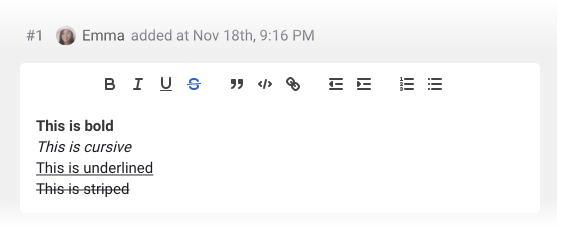
Actualmente hay un error que afecta nuestra opción de formato de subrayado. Subrayar un texto no se mostrará como subrayado aunque se haya guardado. Somos conscientes y estamos trabajando en ello.
Funciones avanzadas de texto
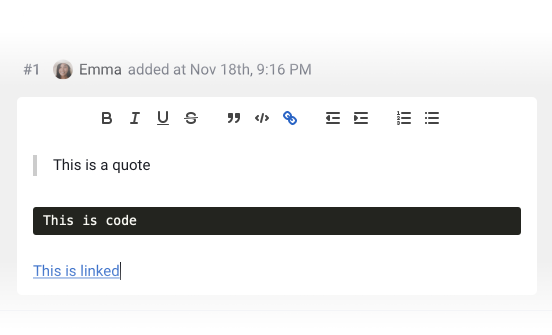
- Citas: Agrega citas de personas o cosas mencionadas en una reunión para referenciar a una persona específicamente. Presiona el icono de cita para activarlo.
- Código: Escribe código relevante en tus notas e invierte la vista de la información a un fondo negro con texto blanco. Selecciona </> para activar la función.
- Insertar enlaces: Inserta enlaces seleccionando texto y presionando el icono de enlace 🔗. Al escribir manualmente una URL (que comience con www) también será clickeable.
Posición del texto y listas
- Disminuir sangría: Mueve el texto hacia adelante una posición de tabulación.
- Aumentar sangría: Mueve el texto hacia atrás una posición de tabulación.
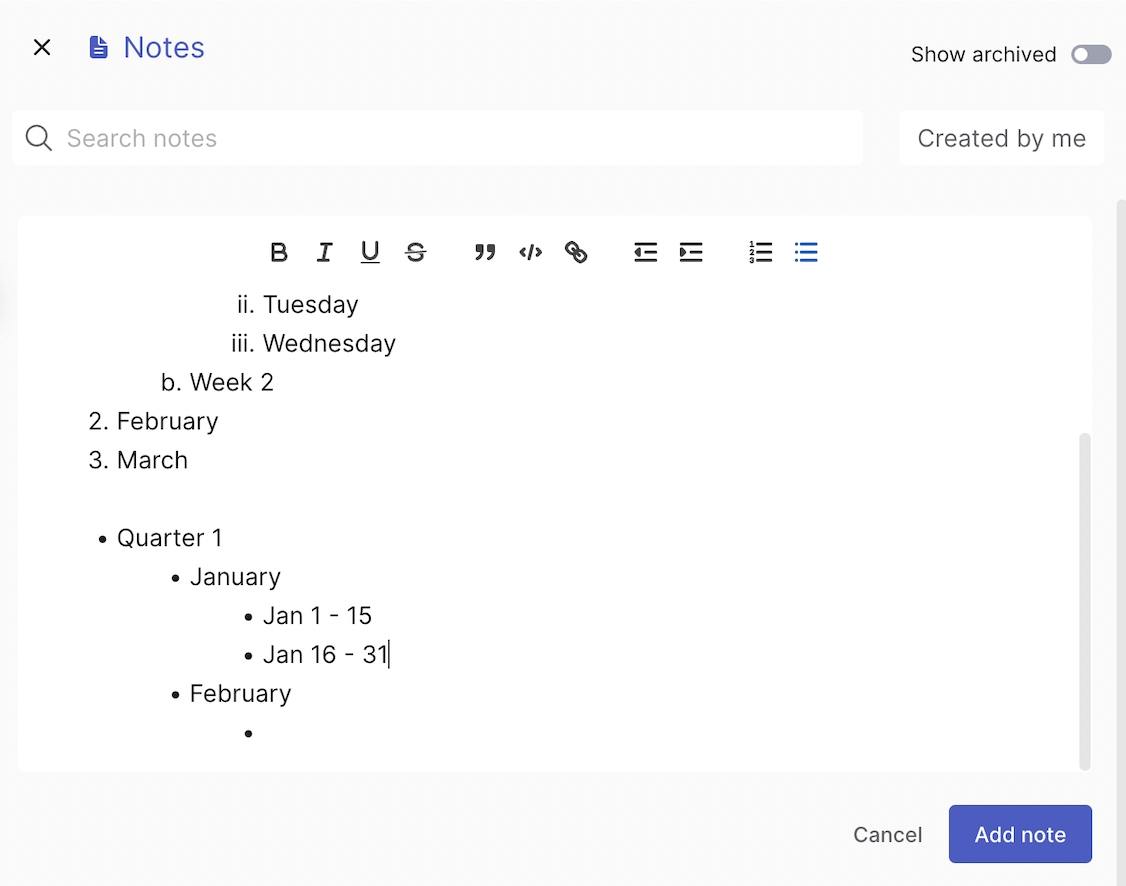
- Lista con viñetas: Comienza una lista con viñetas, como esta misma que estás leyendo.
- Listas numeradas: Comienza una lista numerada: 1,2,3 y así sucesivamente...
También puedes usar sangrías con listas con viñetas y numeradas para construir listas multinivel con el fin de detallar mejor ideas y sub-ideas dentro de tus notas.
Menciona en cualquier lugar y otras funciones
Es posible mencionar tareas, temas, espacios, adjuntos y otras notas en el cuerpo de una nota. Esto es importante especialmente cuando intentas hacer referencias cruzadas a otros materiales en las notas.
No puedes mencionar usuarios en el cuerpo de la nota, pero puedes mencionar usuarios en la sección de comentarios. Aparte de las menciones, también puedes subir o enlazar adjuntos a notas que son archivos conectados con información relevante a la nota, piensa en cualquier tipo de archivos como imágenes (JPEG, PNG...), archivos de video o documentos PDF.
Ten en cuenta que una nota debe tener texto para poder guardarla, así que si solo quieres agregar adjuntos, aún tendrías que añadir texto. También puedes agregar etiquetas a la nota si deseas categorizarlas más. Además, puedes agregarte a ti mismo u otros usuarios como seguidores si quieres recibir notificaciones por comentarios en la nota incluso cuando no se te mencione directamente.
¿Preguntas frecuentes sobre formato?
¿Quién puede usar el formato en las notas?
En este momento, solo los usuarios que están en espacios con los roles de miembro o administrador pueden editar notas. Los invitados aún pueden contribuir dejando comentarios, pero las ediciones solo pueden ser realizadas por miembros o administradores.
¿Qué pasa si la nota supera los 10,240 caracteres?
Los usuarios no podrán ingresar nada en la nota una vez que alcance los 10,240 caracteres. Si necesitas escribir notas que sean más largas de 10,240 caracteres, puedes escribir otra nota o adjuntar un archivo a esta.
¿Por qué es importante el formato?
El formato en las notas ayuda a mejorar la legibilidad y claridad del texto. Hará que sea más fácil para todos en el espacio entender o revisar las notas.
¿Puedo usar emojis en mis notas?
¡Sí! Los emojis son compatibles tanto en el título/nombre de la nota como en el cuerpo/contenido. Puedes poner tantos emojis como quieras siempre que esté dentro del límite de 10,240 caracteres.
¿Cuántos archivos/archivos en la nube puedo adjuntar a una nota?
Puedes adjuntar hasta 100 archivos en una nota. Es un límite combinado de archivos en la nube y adjuntos locales.
¿Las personas tendrán acceso automáticamente a los archivos en la nube adjuntos en mis notas?
No. Se necesita otorgar permiso desde su proveedor de servicios en la nube (Google, Microsoft, Dropbox, etc.) antes de que las personas puedan ver los archivos desde su aplicación Rock.
¿Hasta cuántos niveles puedes crear en listas?
La función de formato de sangría te permite crear listas multinivel (tanto numeradas como con viñetas) para mejorar los detalles y la enumeración de las notas. Sin embargo, solo puedes crear hasta 9 niveles. Después de eso, el editor no te permitirá sangrar más.





