
Cada espacio en Rock tiene una tasks mini-app para que documentes información y la compartas con miembros del equipo, clientes, socios y freelancers. Puedes crear hasta 50 notas por espacio en el plan Free. En el plan Unlimited puedes crear una cantidad ilimitada de notas.
Las notas son útiles cuando quieres tener información importante a mano dentro de Rock. Piensa en explicaciones de Cómo usar Rock para nuevos clientes, actas de reuniones, o reglas/ directrices para comunidades.
Crear notas es fácil, y cualquier persona en un espacio puede leerlas. Sin embargo, solo los miembros y administradores pueden crear nuevas notas y editar las existentes, así que es esencial asegurarte de que tienes la configuración de tu espacio y los permisos de usuario correctamente configurados.
Esta guía del producto profundizará en la creación de tus primeras notas y cómo puedes archivarlas o eliminarlas cuando ya no las necesites.
Crea una nota📝
Dado que las notas ayudan a almacenar anuncios importantes, actualizaciones o información que no quieres perder en el flujo de chat, hemos asegurado que hay varias formas para que crees una nota en un espacio.
Profundizaremos más en los métodos para crear tareas a continuación:
El panel de mensajería
Usa la opción (+) nota que te permitirá cambiar rápidamente y crear notas cuando los mensajes o tareas ya no son suficientes. Esta opción es conveniente cuando ya has escrito un mensaje largo que deseas convertir en una nota. Presionar el (+) botón de nota llenará automáticamente la nota con el texto de tu mensaje.

Notes mini-app
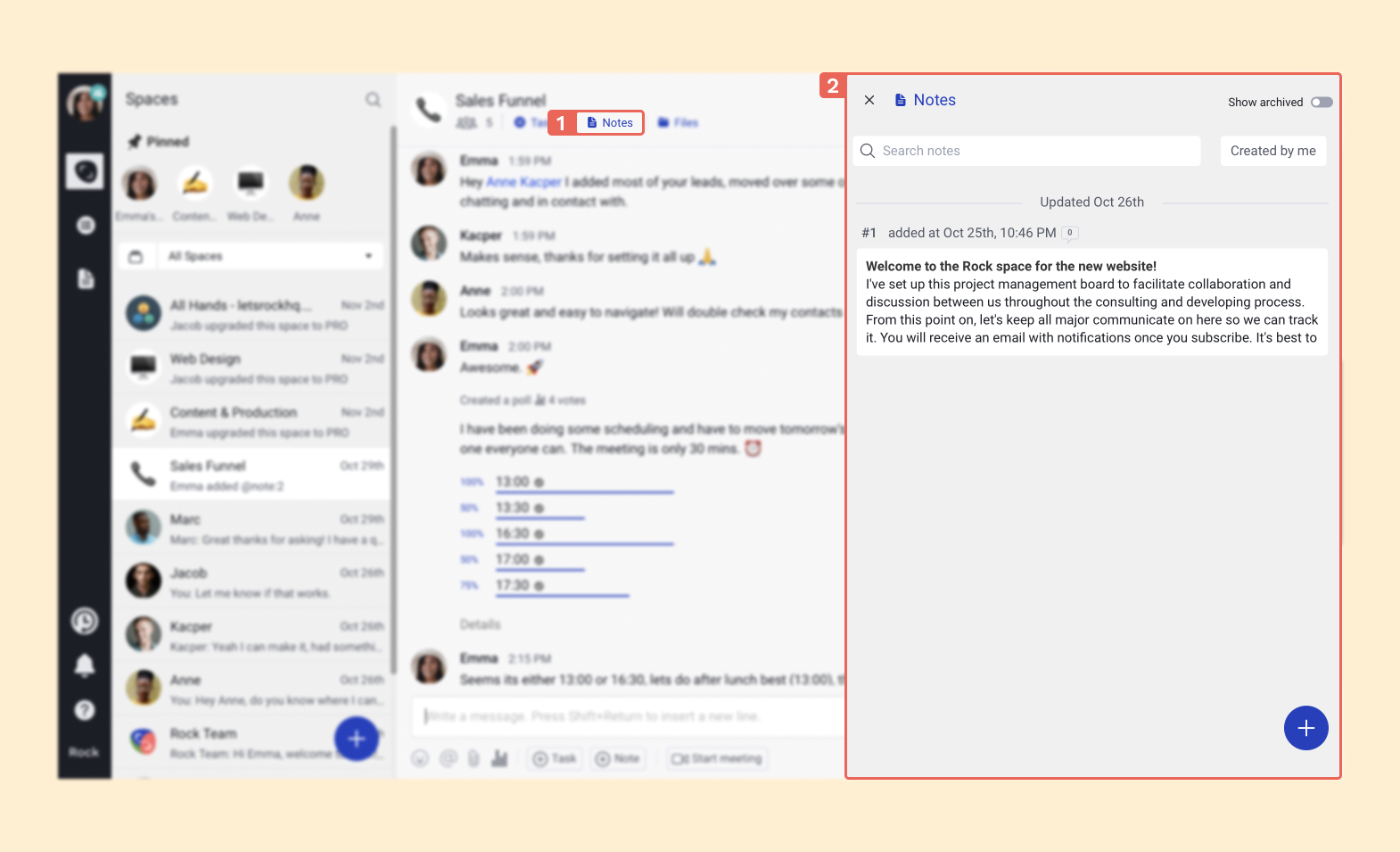
Accede a la mini-app haciendo clic en “Notes” en la parte superior de tu espacio. Presiona el botón grande azul (+) en la esquina inferior derecha una vez que se abra el panel para crear una nueva nota. La principal diferencia entre el (+) botón de nota y la tasks mini-app es que también puedes navegar por notas creadas previamente cuando estás en la mini-app.
My Notes
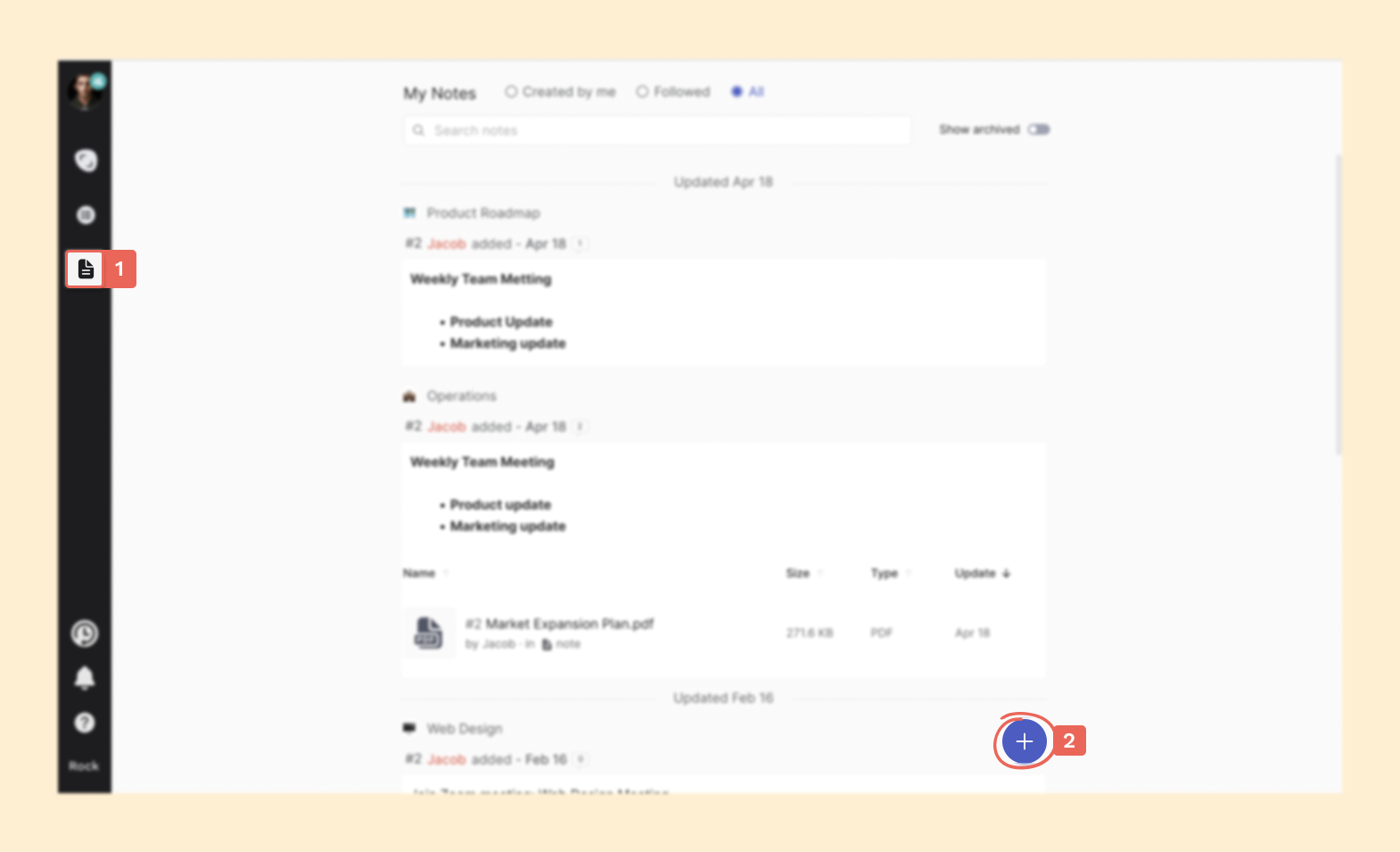
También puedes crear y agregar notas a través de My Notes, a las que puedes acceder en el lado izquierdo de tu app, bajo Espacios y My Tasks. Cuando hagas clic en el botón grande azul (+), habrá un cuadro donde puedes escribir tu nota. También tendrás la opción de seleccionar en qué espacio deseas agregar la nota. Asegúrate de ser miembro o administrador del espacio, de lo contrario no podrás crear una nota.
Tap to Organize
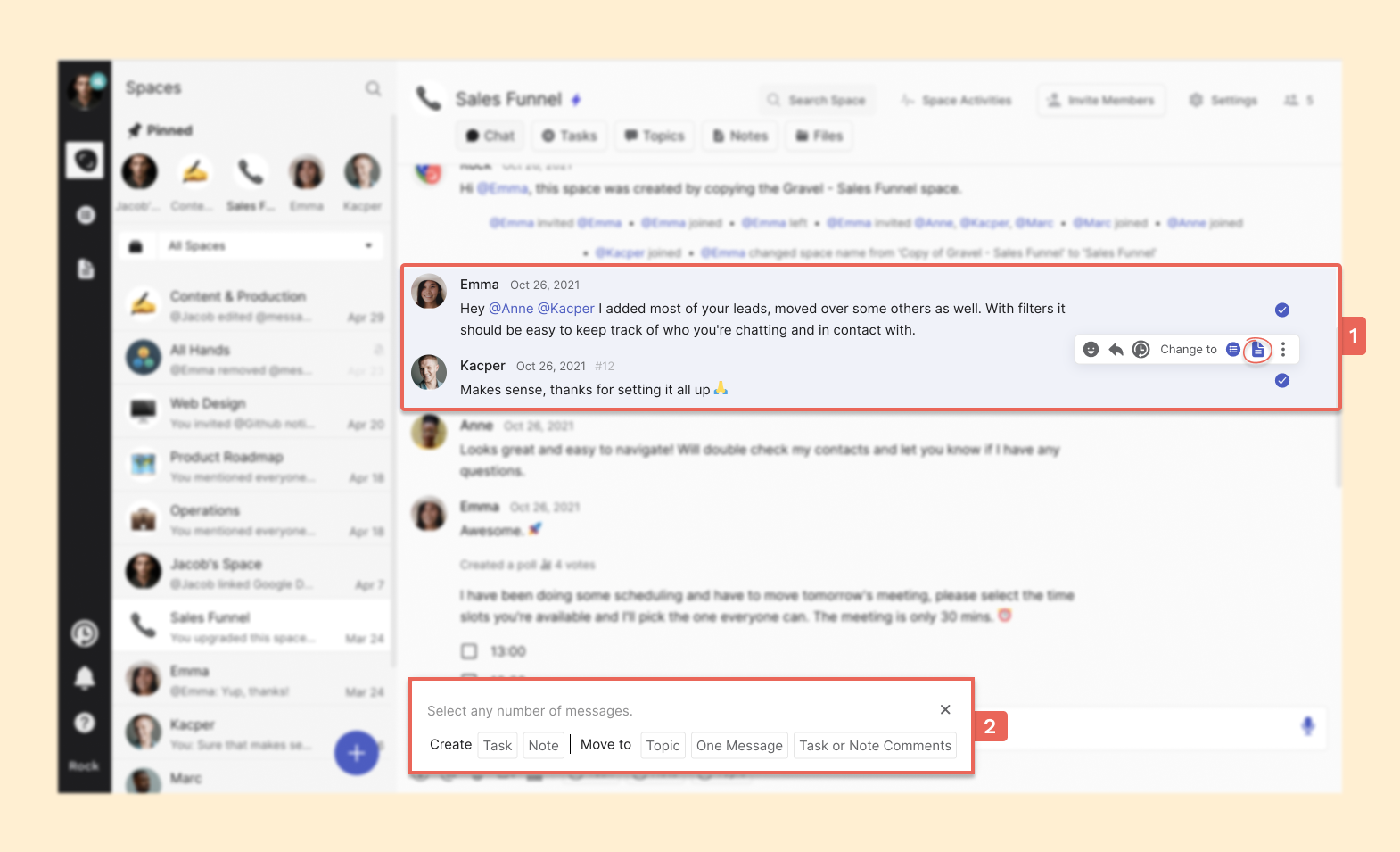
Otra opción es crear una nota a partir de un mensaje. Haz clic en el botón “Cambiar a” junto al mensaje y luego haz clic en el logo de Nota. Esto abrirá el panel de Notas, donde puedes agregar tu nota. También es posible crear una nota a través de múltiples mensajes cuando haces clic en la casilla de verificación en varios mensajes.
Alternativamente, un aviso en la parte inferior de la pantalla también aparecerá, dándote la opción de crear una nota usando un mensaje o mover mensajes a la sección de comentarios de una nota.
Elimina y archivando una nota 🗑️
Las notas pueden ser eliminadas o archivadas si deseas limpiar la tasks mini-app de un espacio. Cuando elimines tu nota, recibirás un aviso preguntándote si realmente deseas eliminar una nota, ya que no podrás recuperar su información y comentarios.
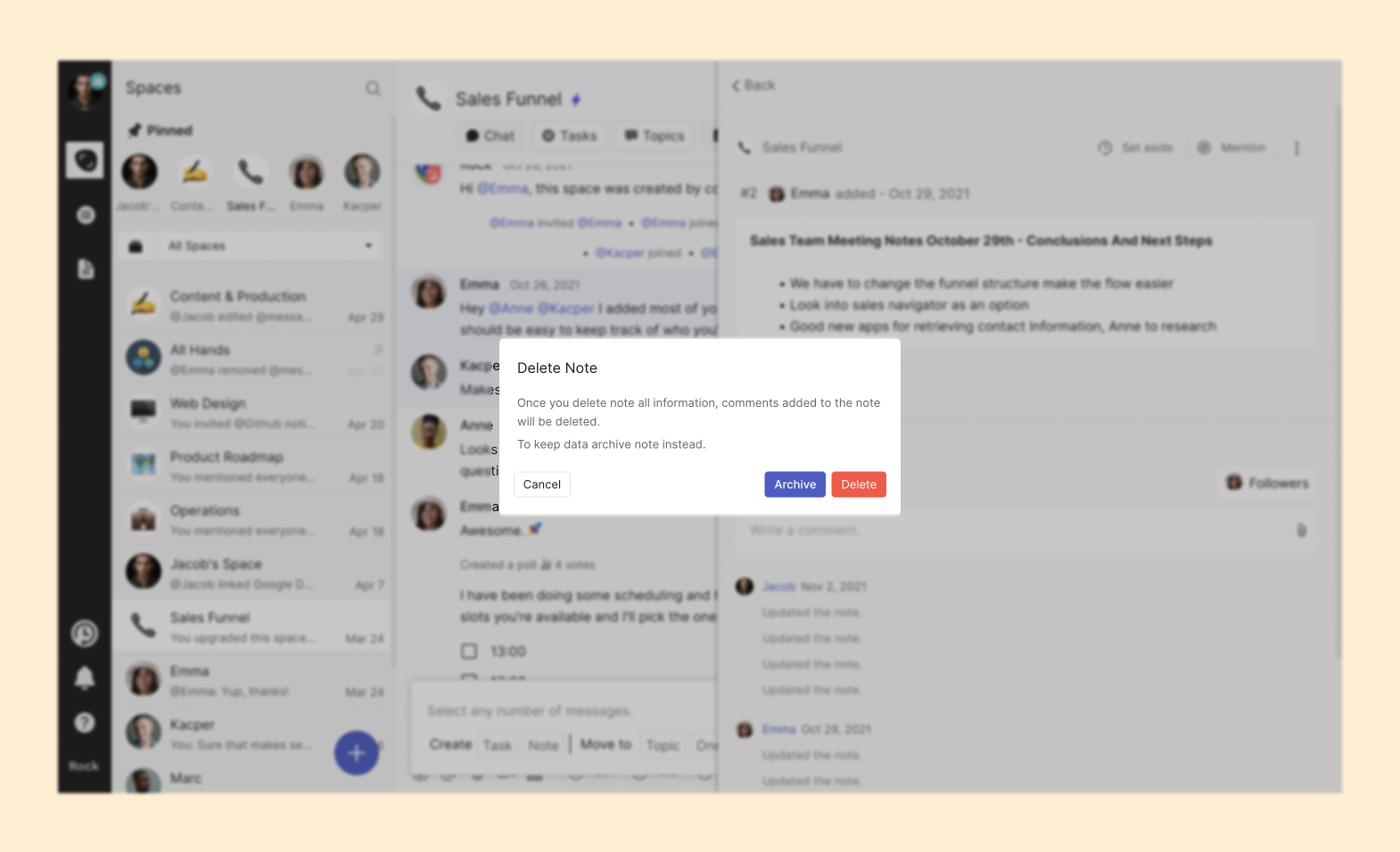
Siempre puedes archivar una nota si deseas quitarla de tu tasks mini-app pero no quieres perder ninguna información en la nota.
Archivar una nota significa quitarla de tu lista mientras mantienes la información dentro de tu cuenta. Simplemente no está en un estado “activo”.
Para acceder a cualquier nota archivada, activa la barra “Mostrar archivadas” en la esquina superior izquierda de la tasks mini-app de un espacio, y se mostrarán las notas archivadas que tengas.
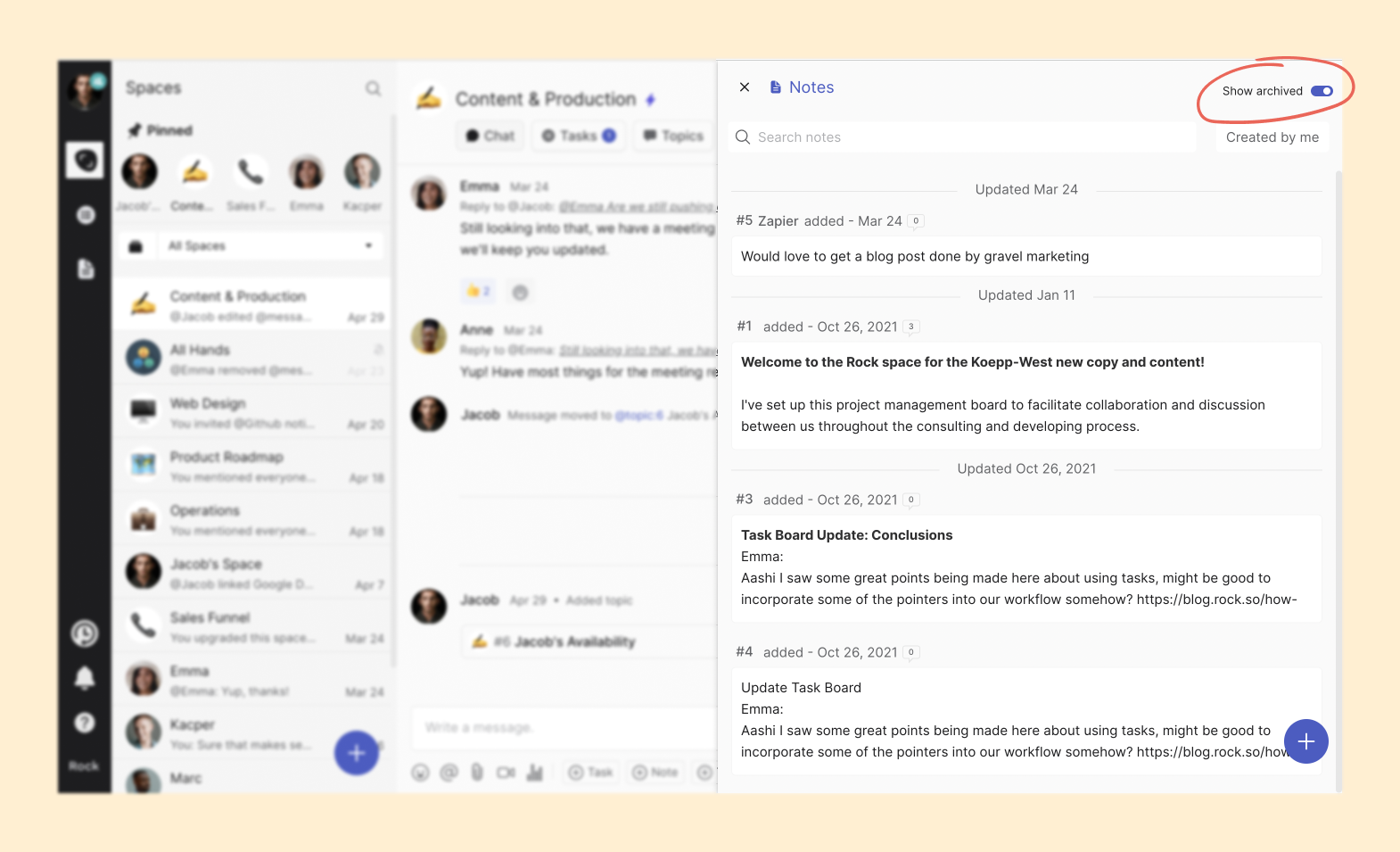
Si tienes notas archivadas que deseas desarchivar, haz clic en el “botón Desarchivar.” Ten en cuenta que aún puedes reservar o mencionar notas que han sido archivadas. Si no estás seguro en qué espacio se encuentra la nota archivada, siempre puedes ver My Notes y luego activar “Mostrar Archivadas” para mostrar todas las notas archivadas que tienes en diferentes espacios.
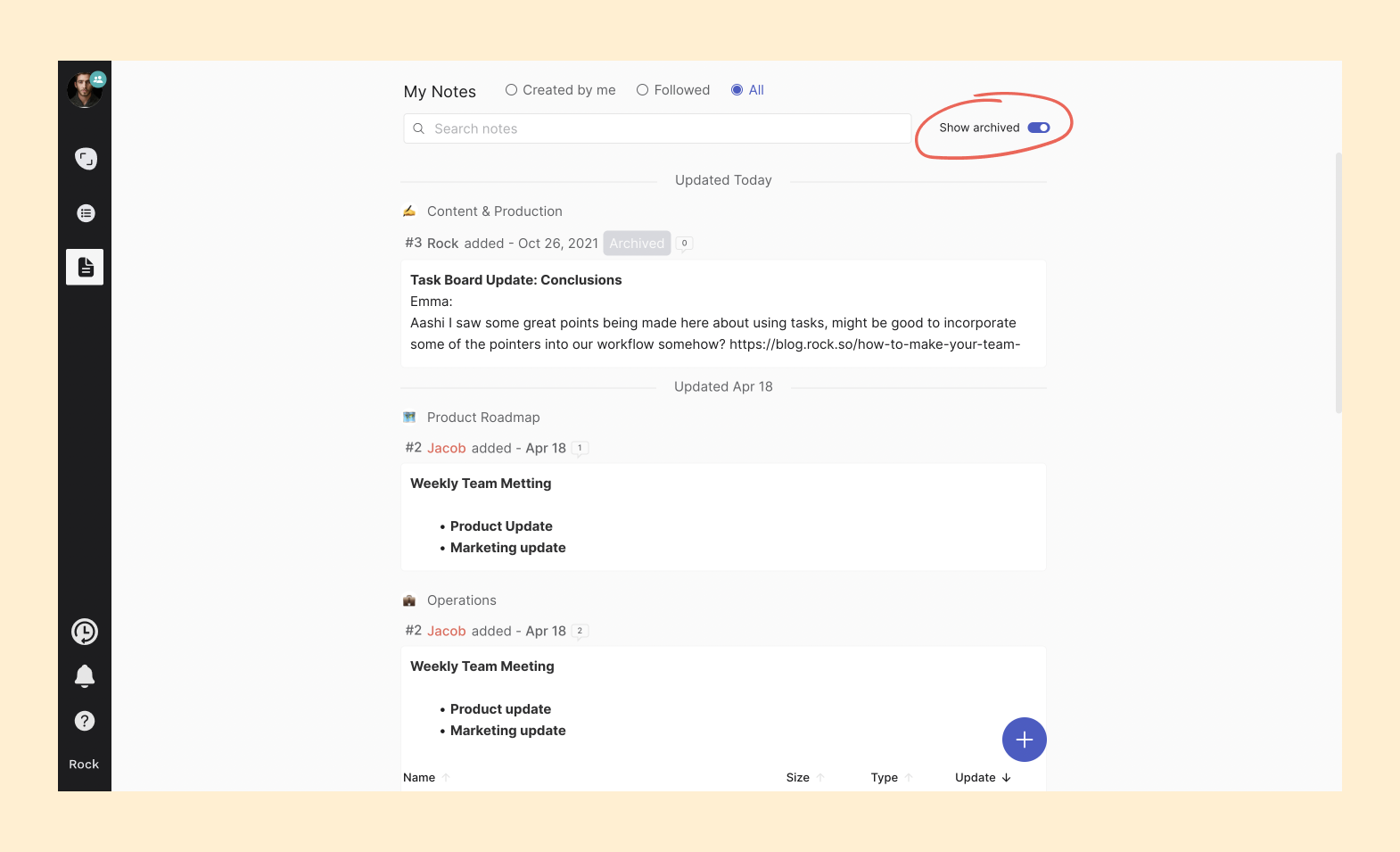
Ten en cuenta que las notas archivadas solo se mostrarán en My Notes si eres el creador, un asignado o un seguidor de la nota.
Si tienes alguna otra pregunta o sugerencia para mejorar nuestra función de notas, no dudes en comunicarte con el equipo de Rock a través del espacio de Rock Support and Updates.
Preguntas frecuentes sobre notas
¿Quién puede crear, editar y eliminar notas?
Cualquiera con el rol de administrador o miembro en el espacio puede crear, editar y eliminar todas las notas en ese espacio. Los invitados aún pueden contribuir a la discusión haciendo comentarios en las notas.
¿Hay un límite en cuántas notas puedo crear?
Sí. En el plan Free puedes crear hasta 50 notas. En el plan Unlimited puedes crear un número ilimitado de notas.
¿Puede alguien más eliminar una nota que creé?
Mientras esa persona sea un administrador o un miembro en el espacio, puede eliminar notas en ese espacio.
¿Hay un límite en cuánto puedo escribir en cada nota?
Sí. En este momento, cada nota escrita puede contener hasta 10,240 caracteres. Cuando la nota alcanza esa cantidad de caracteres, Rock no permitirá que tu nota sea guardada.
¡Oh no! Tengo una nota realmente larga. ¿Qué puedo hacer dado tus límites de caracteres?
Siempre puedes optar por dividir tus notas en varias notas separadas o subir archivos adjuntos a una nota. Te recomendamos que pongas todos los detalles exhaustivos en un archivo y adjuntes el archivo a través de la Files mini-app. Puedes aprender más sobre notas aquí.
¿Puedo insertar una imagen en el contenido de la nota?
No, no puedes insertar una imagen en el cuerpo de la nota. Sin embargo, puedes agregar un archivo adjunto a la nota si necesitas agregar imágenes.
Cuando archivo una nota, ¿se ocultará para todos los miembros del espacio?
Sí, cuando archivas una nota, se ocultará para todos los miembros del espacio a menos que tengan activada la opción “Mostrar Archivadas”.
¿Cómo puedo recuperar una nota eliminada en Rock?
Desafortunadamente, no puedes recuperar una nota eliminada en Rock. Antes de eliminar una nota, mostramos un popup informando a los usuarios que las notas eliminadas no pueden ser recuperadas y les damos la opción de archivar la nota en su lugar. Las notas archivadas pueden ser desarchivadas, y puedes mantener toda la información y comentarios en la nota.





