
¿Estás creando nuevos espacios en Rock? Esta guía de producto explica todo lo que necesitas saber sobre cómo configurar comunicaciones con nuevos espacios 1:1 o grupales. Rock te permite crear nuevos espacios con cualquier persona: tu equipo, socios, voluntarios y freelancers.
En el plan Free puedes crear hasta 3 espacios grupales y un número ilimitado de espacios 1:1. El plan Unlimited te permite crear un número ilimitado de espacios grupales y 1:1.
Crear un nuevo espacio
Puedes crear un nuevo espacio presionando el botón azul ➥ en la esquina inferior izquierda de tu pantalla. Después de presionar el botón, puedes elegir si deseas crear un espacio 1:1 o grupal.
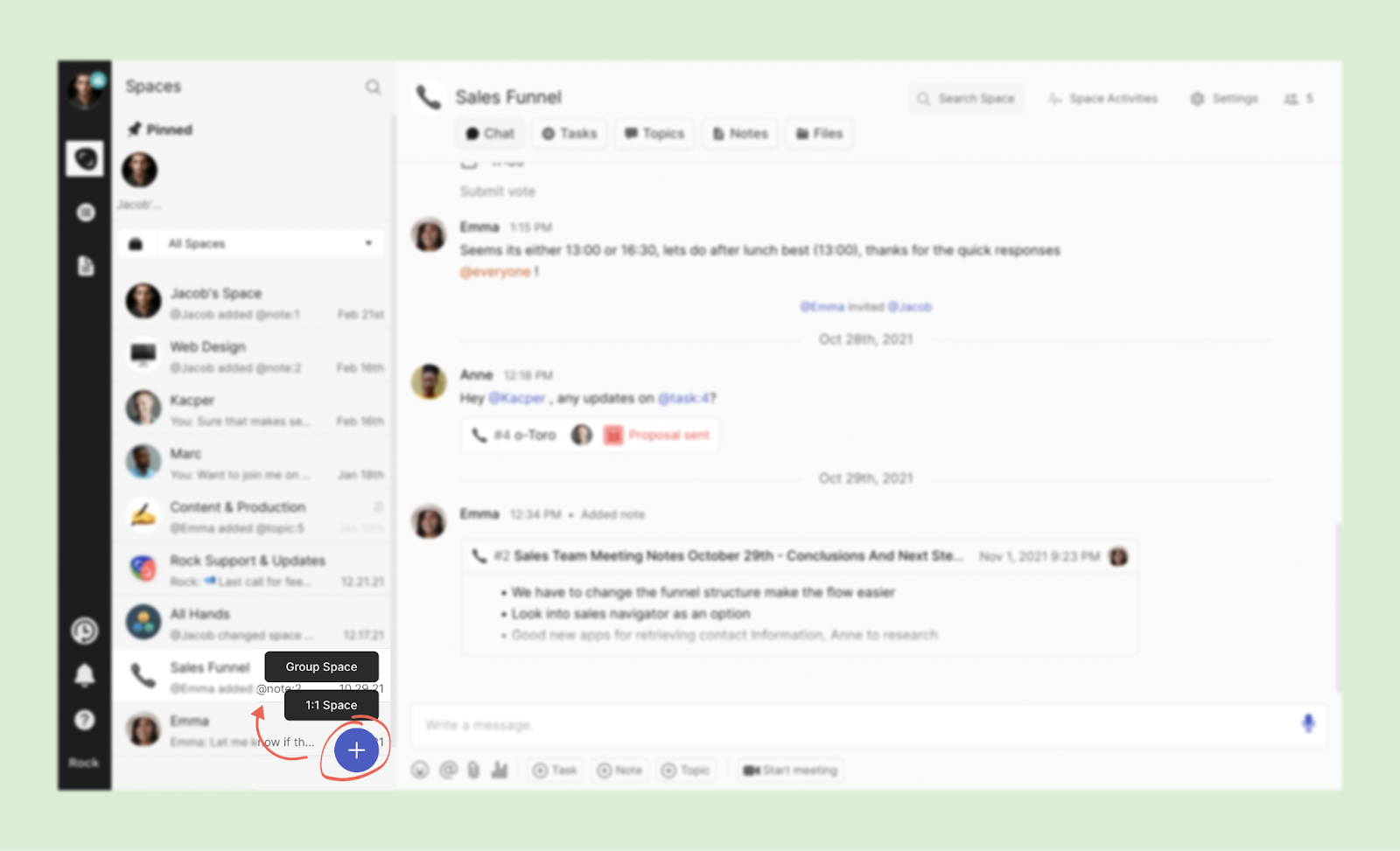
¿Cómo crear un espacio 1:1 en Rock?
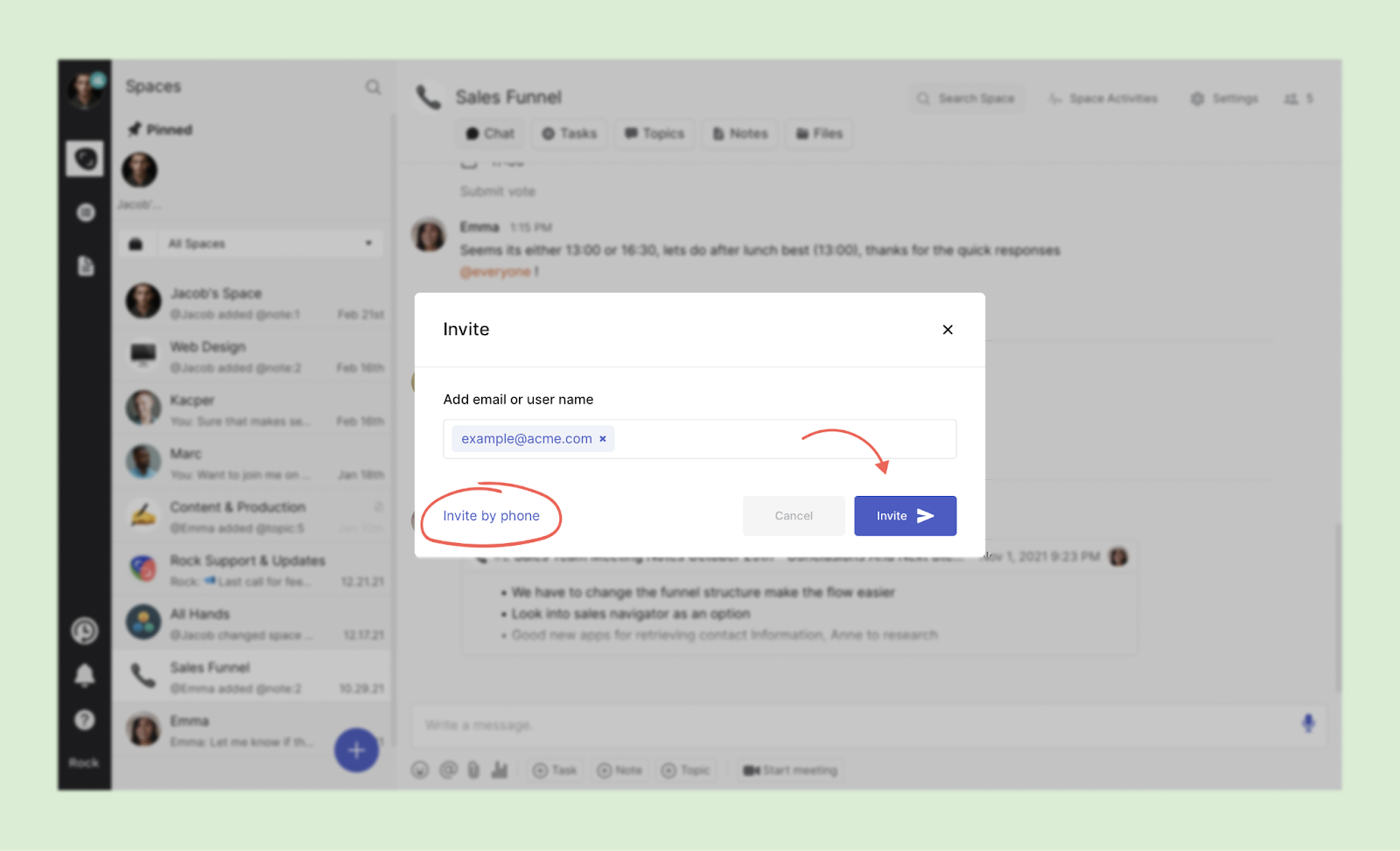
Los espacios 1:1 son útiles para la comunicación directa con miembros del equipo, socios, clientes, freelancers, etc. Puedes invitar a cualquier persona a abrir un espacio 1:1 contigo ya sea por correo electrónico o número de teléfono. Presiona ‘invitar por teléfono’ si deseas invitar a alguien por número de teléfono.
El botón de invitación se vuelve azul después de ingresar un número o dirección de correo electrónico válidos. Presiónalo para crear un nuevo espacio 1:1.
📝Nota: no hay forma de invitar a más personas a un espacio 1:1 más tarde. Crea un espacio grupal e invita solo a una persona si planeas incluir a más personas en la conversación más adelante.
Si ingresas un correo electrónico, el usuario recibirá una invitación en su bandeja de entrada. Cuando ingresas un número de teléfono, el número invitado recibirá un mensaje de texto con los pasos necesarios para registrarse o abrir un espacio contigo.
¿Cómo crear un espacio grupal en Rock?
Puedes trabajar solo, con otra persona o con múltiples personas en espacios grupales. Invita a nuevos miembros al espacio más tarde si tienes permisos de administrador o miembro.
Configurar tu espacio grupal
Cuando presionas “Crear Espacio Grupal,” aparece un panel con algunas opciones de configuración.
- Seleccionar plantilla: Puedes elegir entre una variedad de espacios de plantilla si deseas configurar tu flujo de trabajo más rápido o si quieres ver un espacio con algunas listas editadas y pasos para comenzar.
Hay ocho opciones diferentes para espacios de plantilla que puedes elegir:
- Operaciones: gestionar actividades, tareas y responsabilidades diarias.
- Reclutamiento: Revisar candidatos, configurar entrevistas y pasar a la oferta.
- Hoja de Ruta del Producto: Priorizar solicitudes de características y rastrear el desarrollo de tu producto.
- Diseño del Producto: Discutir nuevas características y diseñar mejoras del producto.
- Campaña de Marketing: discutir diseños, contenido y estrategia con tu equipo, freelancers o clientes.
- Ingeniería: Gestionar las diferentes etapas del proceso de ingeniería.
- Gestión de Proyectos: gestionar proyectos de principio a fin.
- Soporte al Cliente: Completar tickets y mantener a los clientes felices con un proceso de soporte al cliente fluido.
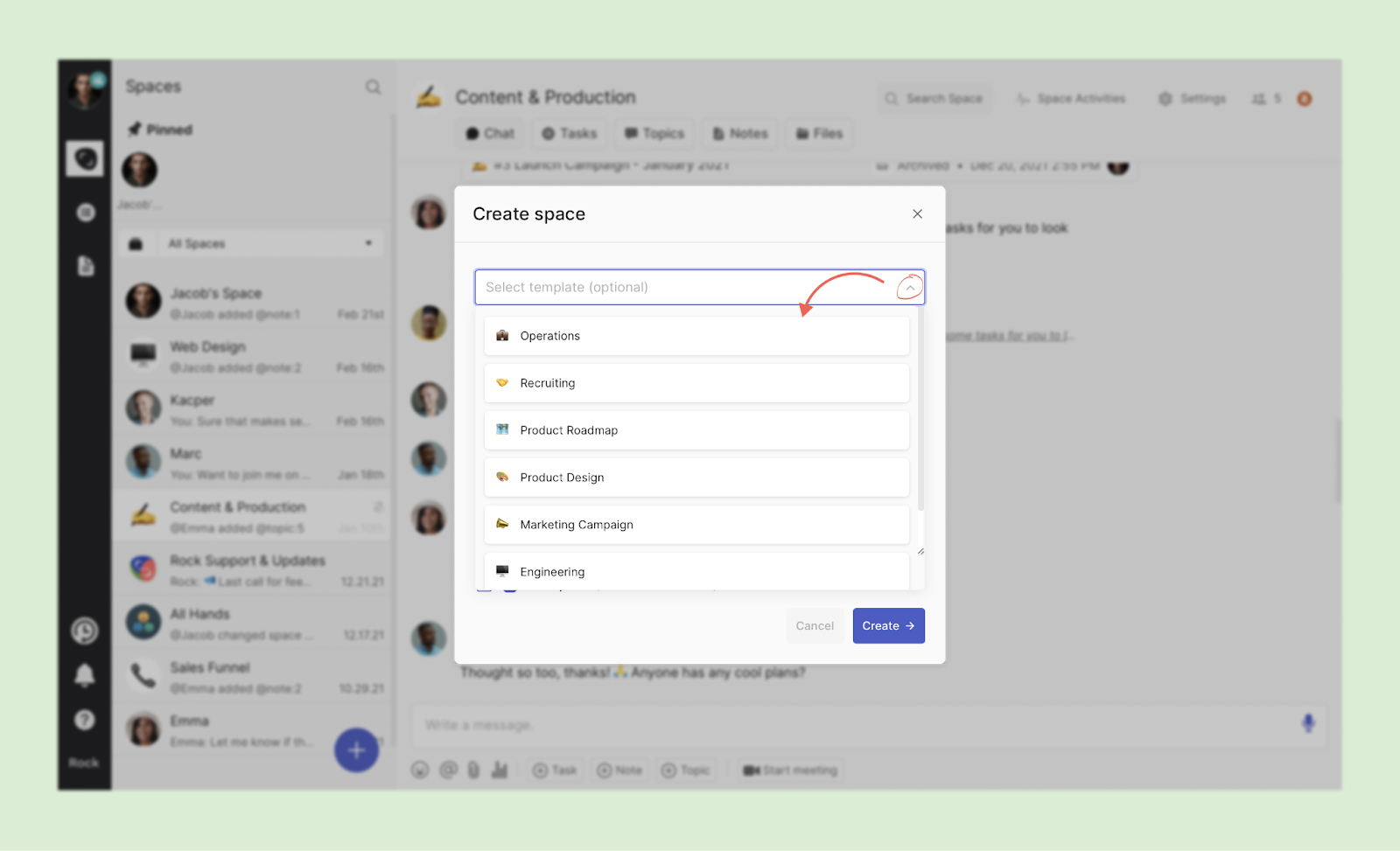
Todas las características del espacio de plantilla se pueden cambiar después de su creación, y puedes crear tantos espacios de plantilla como desees. Hay tres elementos principales que puedes configurar al crear un espacio grupal:
- Nombre del espacio: proporciona un nombre para mostrar para tu espacio.
- [Opcional] Cambiar imagen del espacio: Puedes cambiar manualmente la imagen predeterminada del espacio por un emoji diferente (presiona el ícono de emoji 😀) o subir una imagen desde tu dispositivo (presiona el ícono de nube ☁️).
- [Opcional] Ingresar una descripción: Describe qué tipo de proyecto, colaboración o actividades en curso se están completando en tu nuevo espacio.
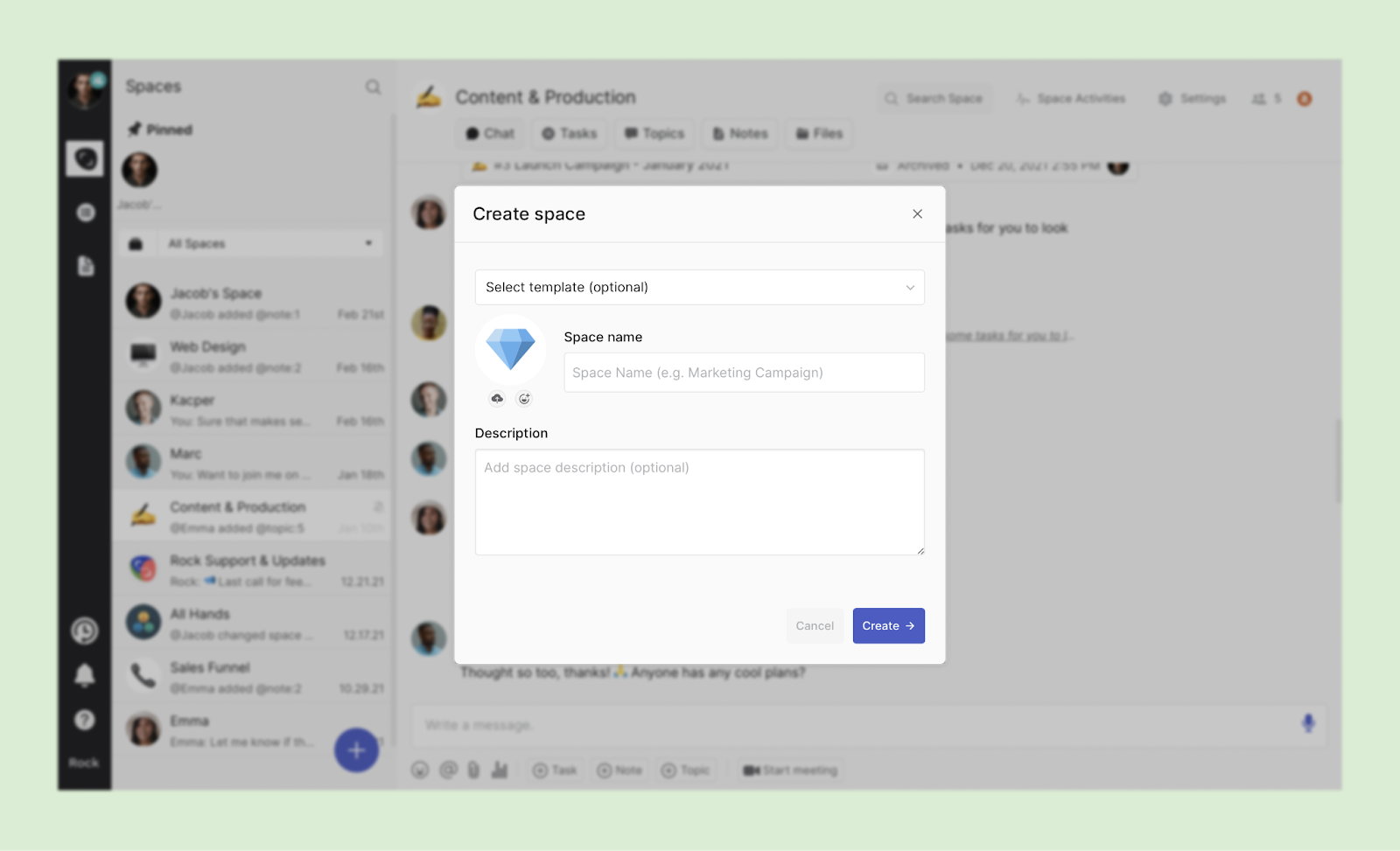
Diferentes configuraciones del espacio se pueden cambiar después de la creación, así que siempre puedes volver y cambiar la imagen, el nombre o la descripción del espacio.
Invitar usuarios a tus espacios grupales
Después de crear el espacio, se te pedirá que invites a nuevos usuarios por correo electrónico o que invites mediante un enlace para unirte a ti en el espacio.
- Invitar por enlace: copia el enlace y compártelo con cualquier persona que desees invitar a tu espacio. Los enlaces se pueden restablecer en el futuro si deseas desactivar la funcionalidad del enlace en cualquier momento.
- Correo electrónico: agrega la dirección de correo electrónico de las personas que deseas invitar. Si aún no están en Rock, recibirán una invitación para unirse a la plataforma; si ya están en Rock, verán el nuevo espacio aparecer en el panel ‘Todos los espacios’.
- Nombre: invita a las personas por nombre si ya tienes otro espacio abierto con ellas; de esta manera, no tienes que buscar el correo electrónico correcto manualmente.
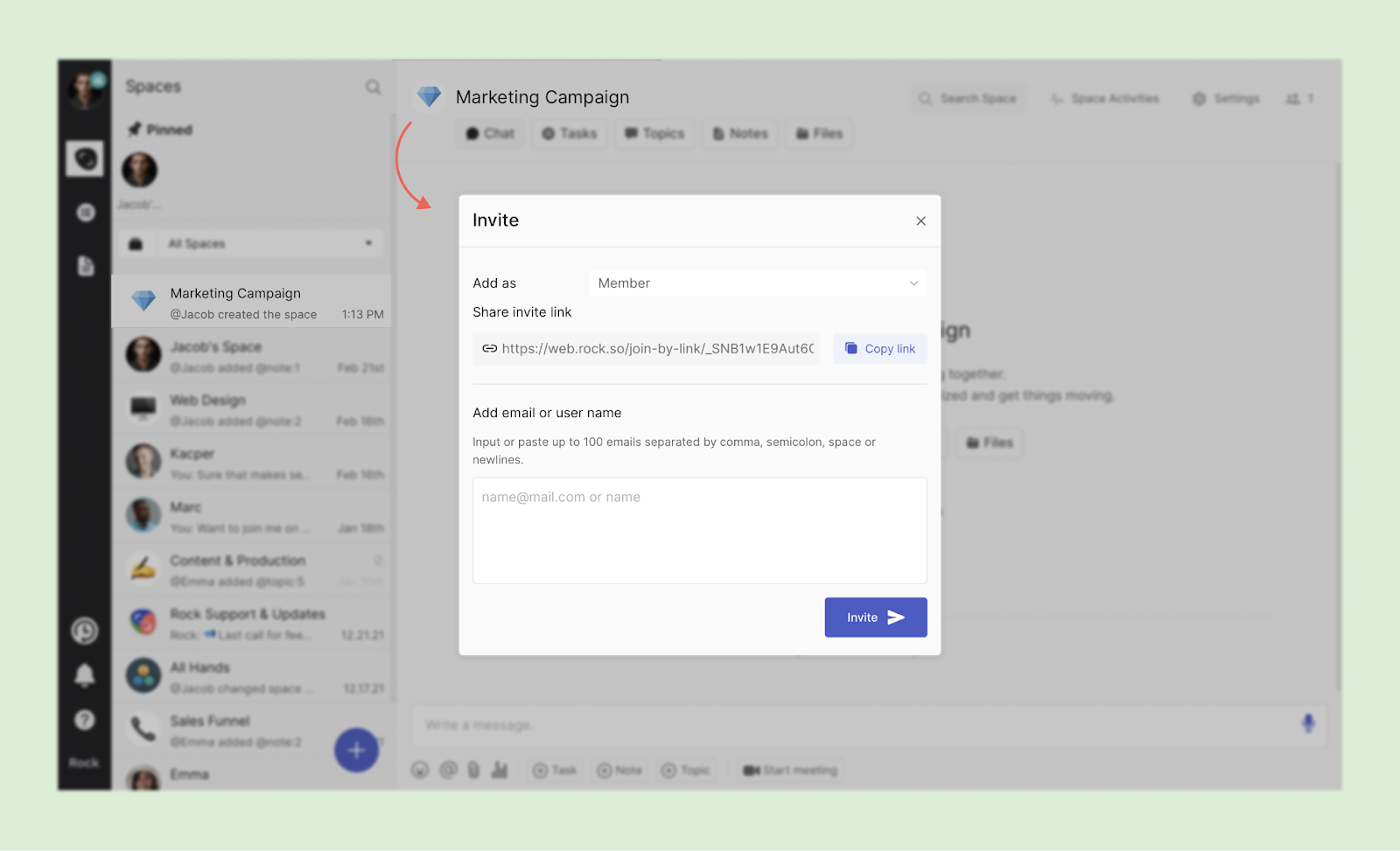
Si planeas agregar a muchas personas a un nuevo espacio, puedes pegar hasta 100 correos electrónicos separados por comas, punto y coma, espacios o saltos de línea para ahorrar tiempo.
También puedes usar este método cuando el espacio ya ha sido creado, en caso de que desees hacer cambios en tu espacio antes de invitar a las personas a unirse o si vas a colaborar con más de 100 personas.
Roles de usuario en espacios grupales
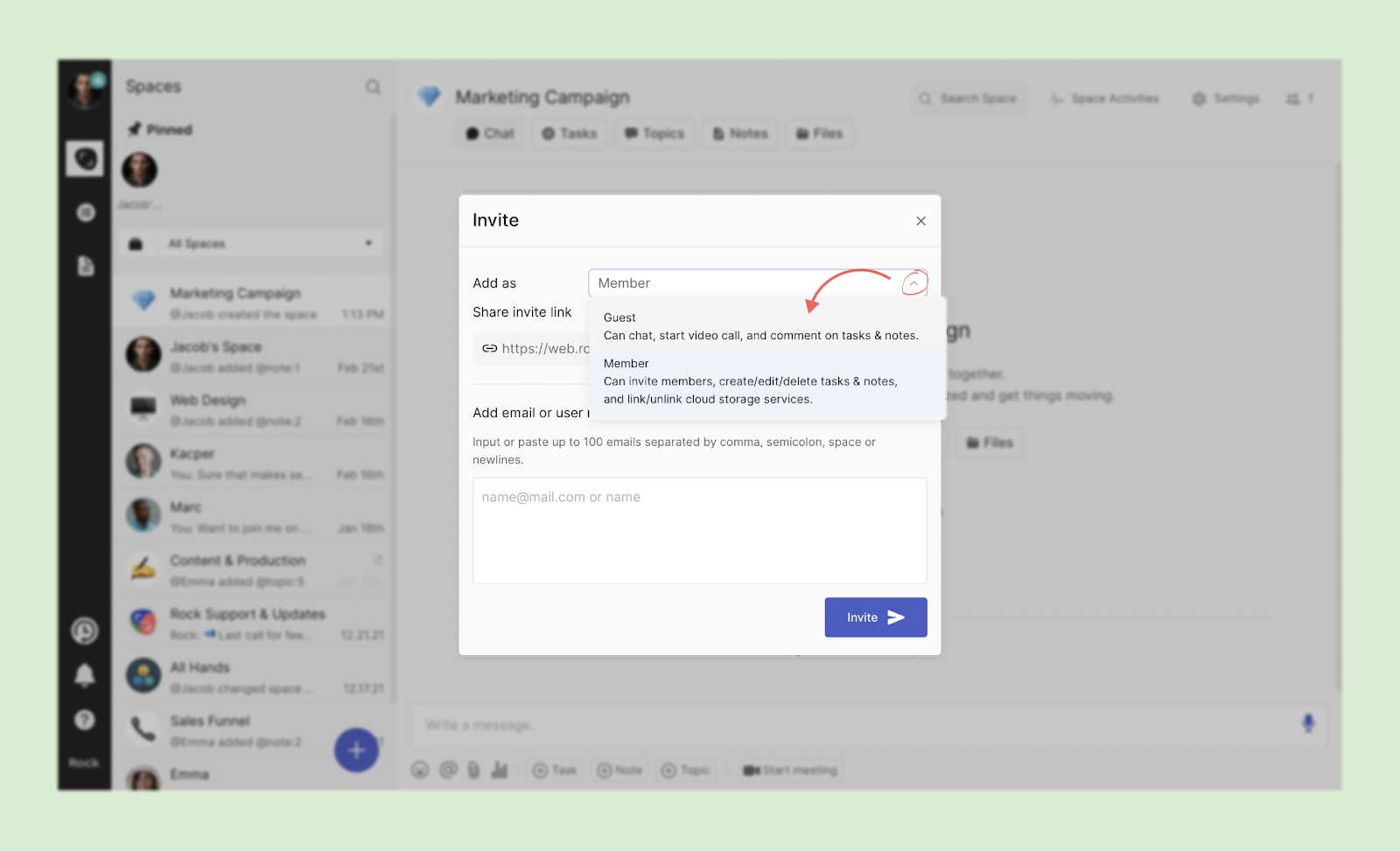
Al invitar a nuevas personas a tu espacio, puedes alternar entre dos tipos diferentes de permisos:
- Invitado: Los invitados pueden chatear, iniciar videollamadas y comentar en tareas/notas/temas. Si los invitados intentan editar o crear nuevas tareas/notas/temas, sus cambios no se guardarán.
- Miembro: Los miembros pueden invitar a nuevos miembros e invitados, crear/editar/eliminar tareas/notas/temas y vincular/desvincular proveedores de almacenamiento en la nube.
📝 Nota: los usuarios en un espacio 1:1 contigo tendrán los mismos permisos que tú. No hay forma de cambiar sus permisos en el espacio 1:1.
Después de crear el grupo, puedes actualizar a miembros o invitados a administrador en la configuración del espacio. Los administradores pueden eliminar usuarios y mensajes y gestionar los roles de usuario. Ten en cuenta que los nuevos administradores pueden degradar tus permisos en el espacio, incluso si eres el creador del espacio.
¿Te falta una plantilla o tienes alguna pregunta sobre cómo crear espacios? Siempre eres bienvenido a contactarnos en el espacio Rock Team para cualquier cosa.
Preguntas y Respuestas
¿Cuántos espacios 1:1 puedo crear?
Puedes abrir espacios 1:1 ilimitados con nuevas personas en cualquier plan.
¿Cuántos espacios grupales puedo crear?
En el plan Free puedes crear hasta 3 espacios grupales. El plan Unlimited te permite crear un número ilimitado de espacios.
¿Cuántas personas puedo invitar a mis espacios grupales?
En el plan Free puedes invitar hasta 5 personas por espacio grupal. El plan Unlimited te permite invitar a un número ilimitado de personas a tus espacios.
¿Puedo invitar usuarios por número de teléfono a un espacio grupal?
No, actualmente es imposible invitar a nuevos usuarios por teléfono a un espacio grupal. Primero, invítalos a unirse a un espacio 1:1; luego, puedes agregarlos por nombre.
Mi invitado no ha recibido un correo electrónico para unirse a mí en Rock; ¿qué debo hacer?
Pide al usuario que revise sus carpetas de spam o promociones si no ha recibido nada dentro de los 15 minutos posteriores al envío de la invitación. Si aún no puede unirse a tu espacio grupal, también puedes enviarle un enlace de invitación. Si invitaste al usuario a un espacio 1:1 y no está recibiendo un correo electrónico, pídeles que se registren de forma independiente en Rock y verifiquen si el espacio aparece. Si no, contáctanos a través del espacio de soporte de Rock.
Alguien me invitó a un nuevo espacio, pero no pude verlo. ¿Qué podría haber causado eso?
Asegúrate de estar en la vista ‘todos los espacios’ y no en una carpeta. Además, asegúrate de pedirle a la persona que te invitó al espacio que ingrese los detalles de usuario correctos en su invitación. Actualizar el escritorio, navegador o aplicación móvil puede ayudar a mostrar la información.
Estoy recibiendo invitaciones no deseadas a espacios de alguien. ¿Cómo puedo detener esto?
Puedes bloquear a un usuario ingresando a la configuración del espacio de un espacio 1:1 > más > bloquear compañero. Los compañeros bloqueados no pueden enviarte mensajes en un espacio 1:1 o en ningún otro lugar. Si deseas desbloquear a un usuario, cambia a espacio archivado > el espacio 1:1 del usuario > configuración del espacio > más > desbloquear compañero.





