
Set Aside es una función única de Rock que añadimos para permitir a los usuarios acceder sin problemas a información importante almacenada en tareas, notas, temas, mensajes y archivos.
Para acceder a tus elementos guardados, presiona el botón de reloj en la parte inferior izquierda de la app. Está justo encima de Actividades y Ayuda.

Los elementos que guardes aparecerán en orden cronológico en el panel de Set Aside. Los elementos más recientes que hayas guardado aparecerán en la parte superior de la lista, y los más antiguos aparecerán más abajo.
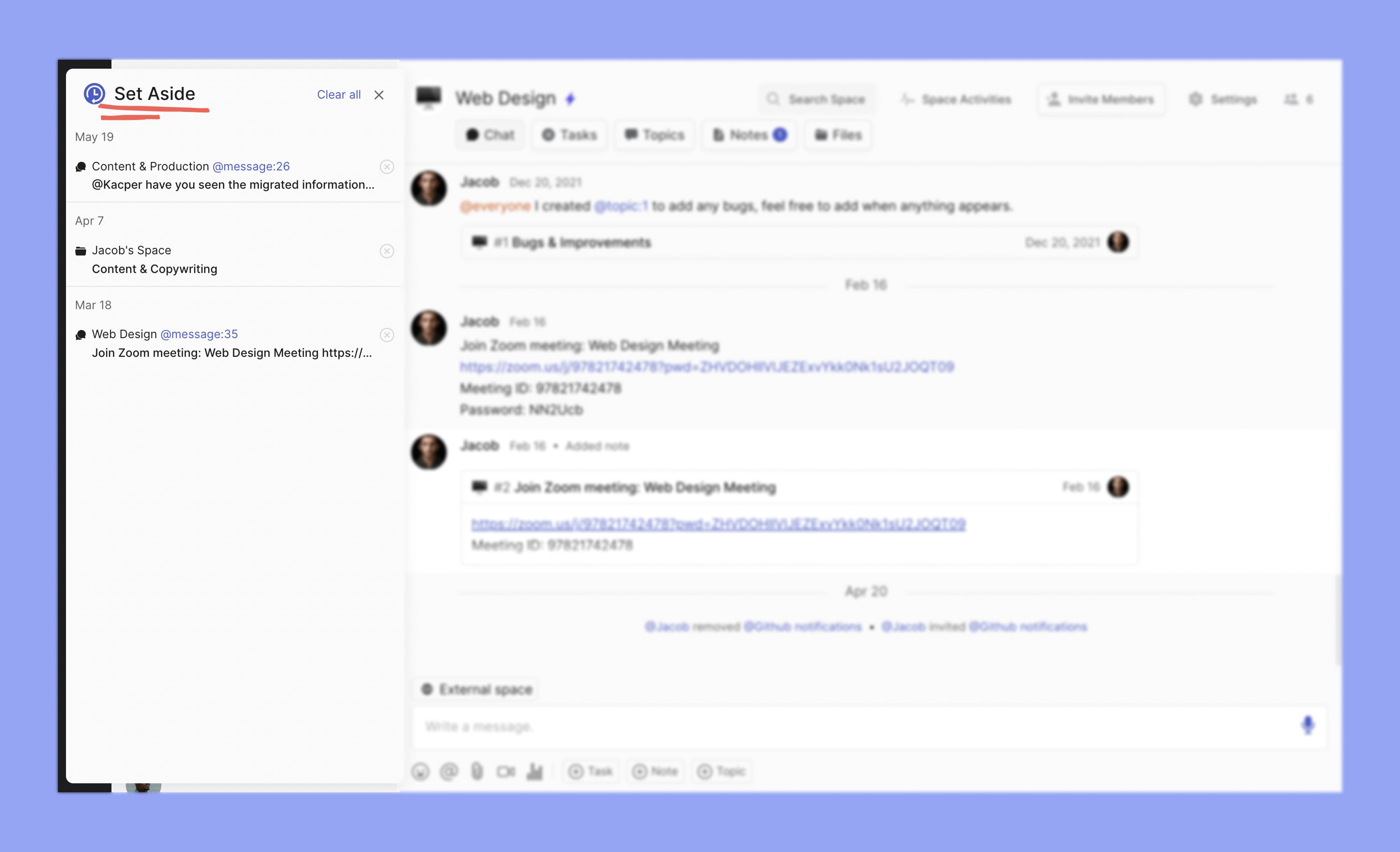
Hacer clic en cada elemento en el panel de Set Aside abrirá directamente el panel de edición del objeto, donde podrás acceder fácilmente a todo lo que has guardado.
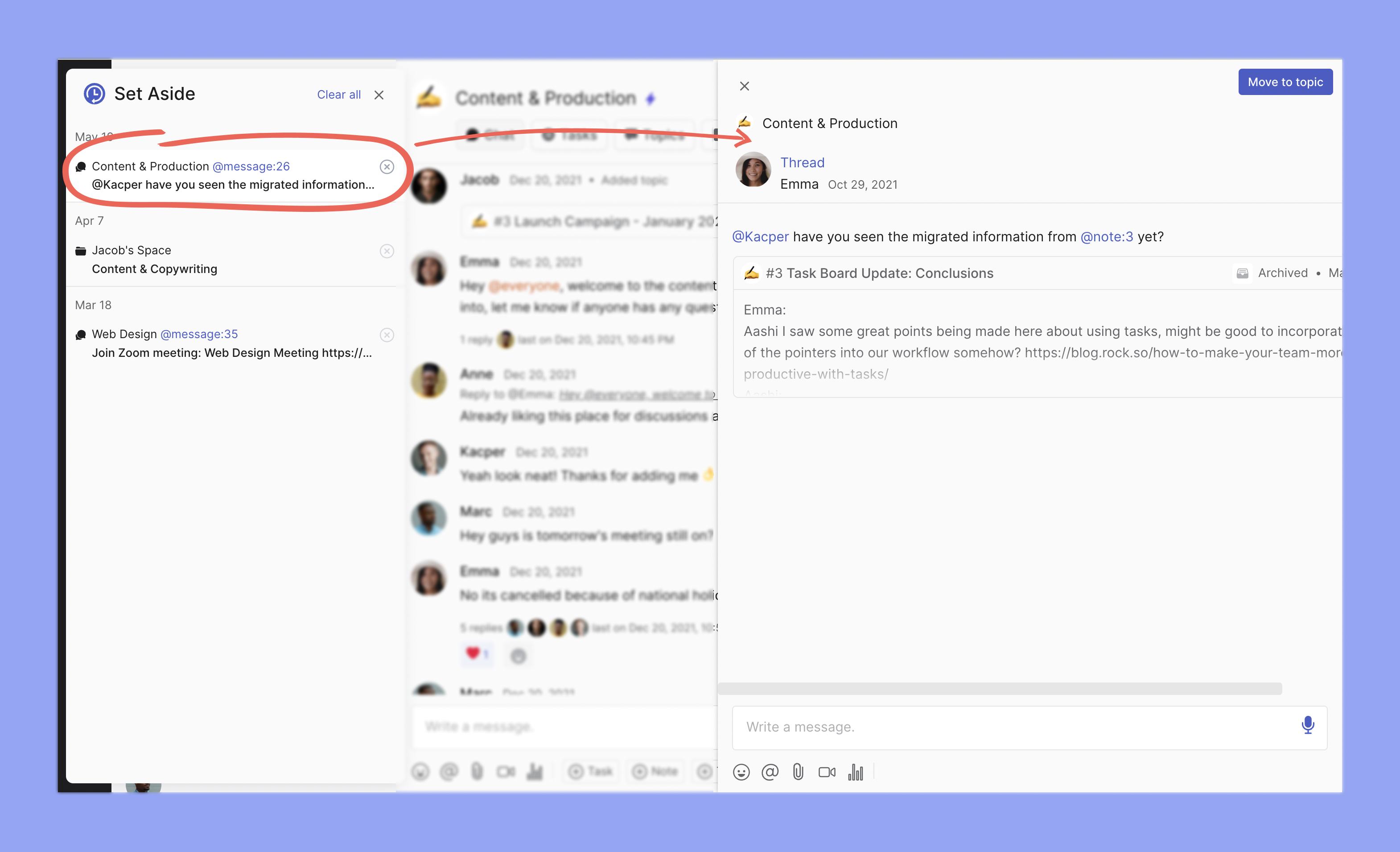
Además de enseñarte lo básico de Set Aside, también te enseñaremos cómo guardar elementos para maximizar tu productividad, asegurando que no tengas que buscar entre espacios y listas para encontrar lo que necesitas rápidamente.
Puedes guardar una gran variedad de información en Rock. El panel te permite acceder rápidamente a los siguientes objetos una vez añadidos:
- Mensajes
- Tareas
- Temas
- Notas
- Archivos (Archivos de servicios en la nube o archivos de Rock, etc.)
- Carpetas
Guardando mensajes
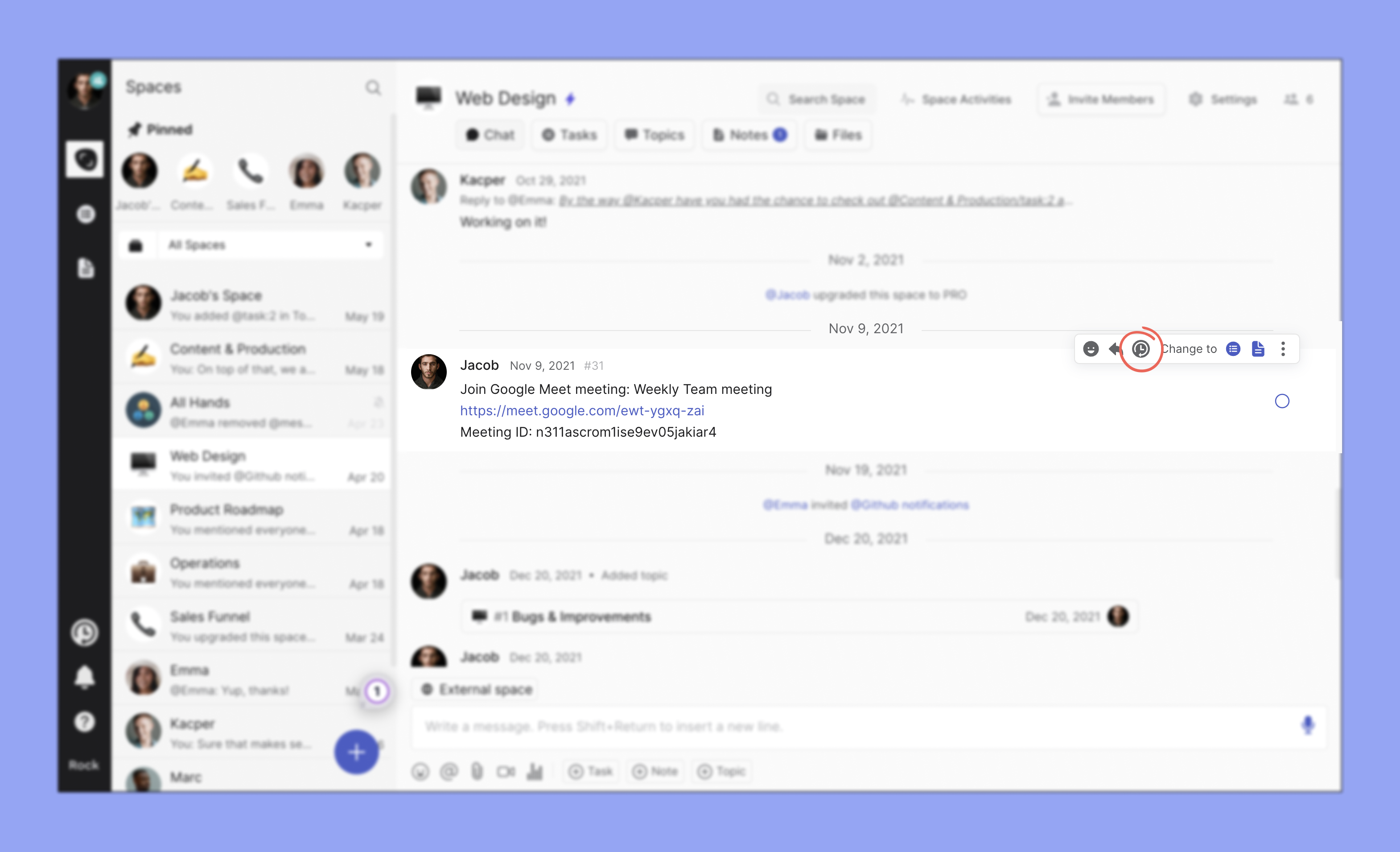
Puedes guardar mensajes importantes del chat pasando el cursor sobre el mensaje que deseas guardar. Cuando pases el cursor, aparecerá un aviso donde podrás seleccionar Set Aside en el mensaje. Luego, haz clic en el ícono de Set Aside para añadir el mensaje a tu lista de Set Aside.
Guardando notas, tareas y temas
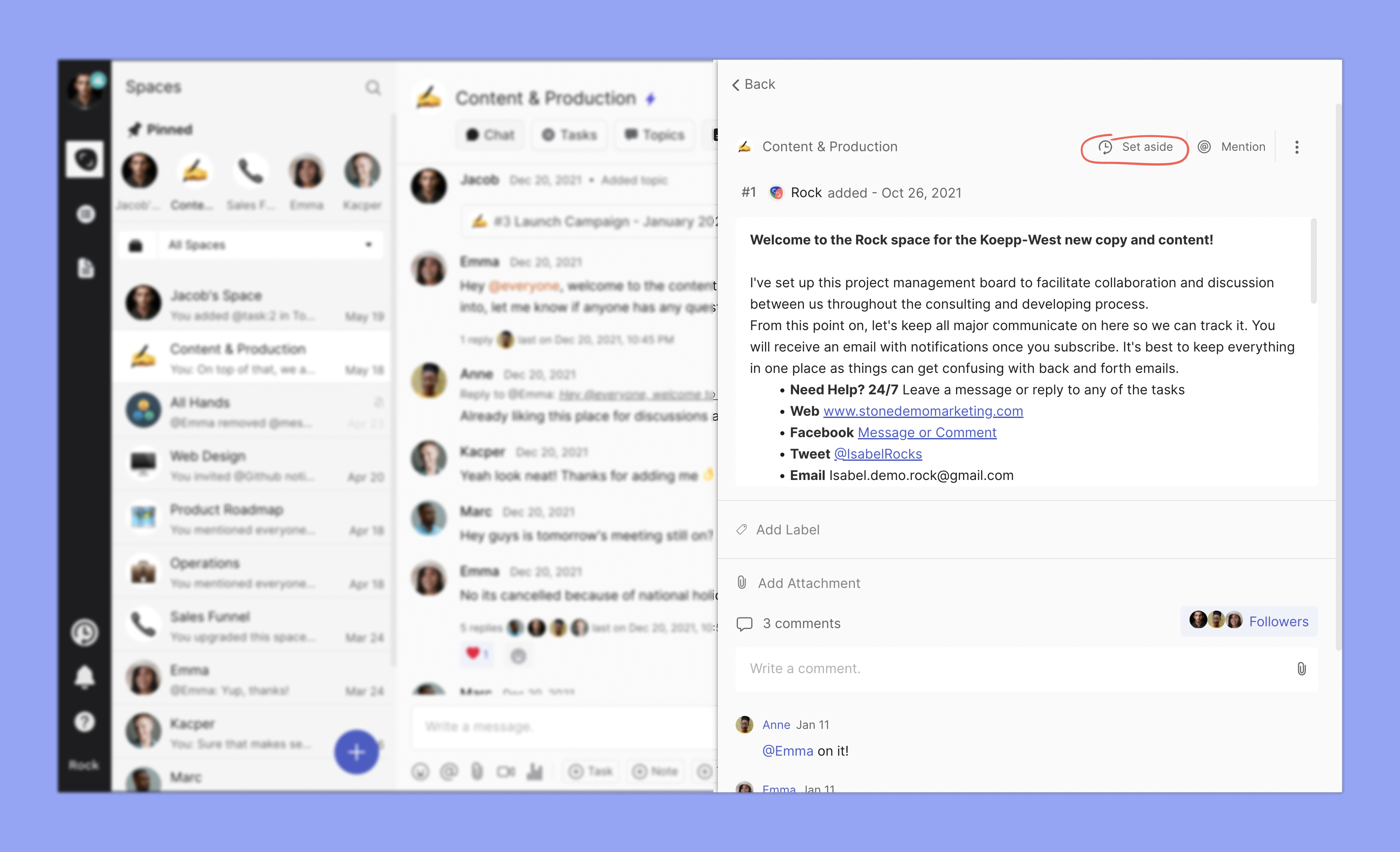
Para guardar notas, tareas y temas, necesitas ingresar al panel de edición del objeto. Una vez abierto, habrá una opción de Set Aside en la parte superior de la app, justo al lado del botón de mención. El procedimiento es el mismo para notas, tareas y temas.
Guardando archivos y carpetas
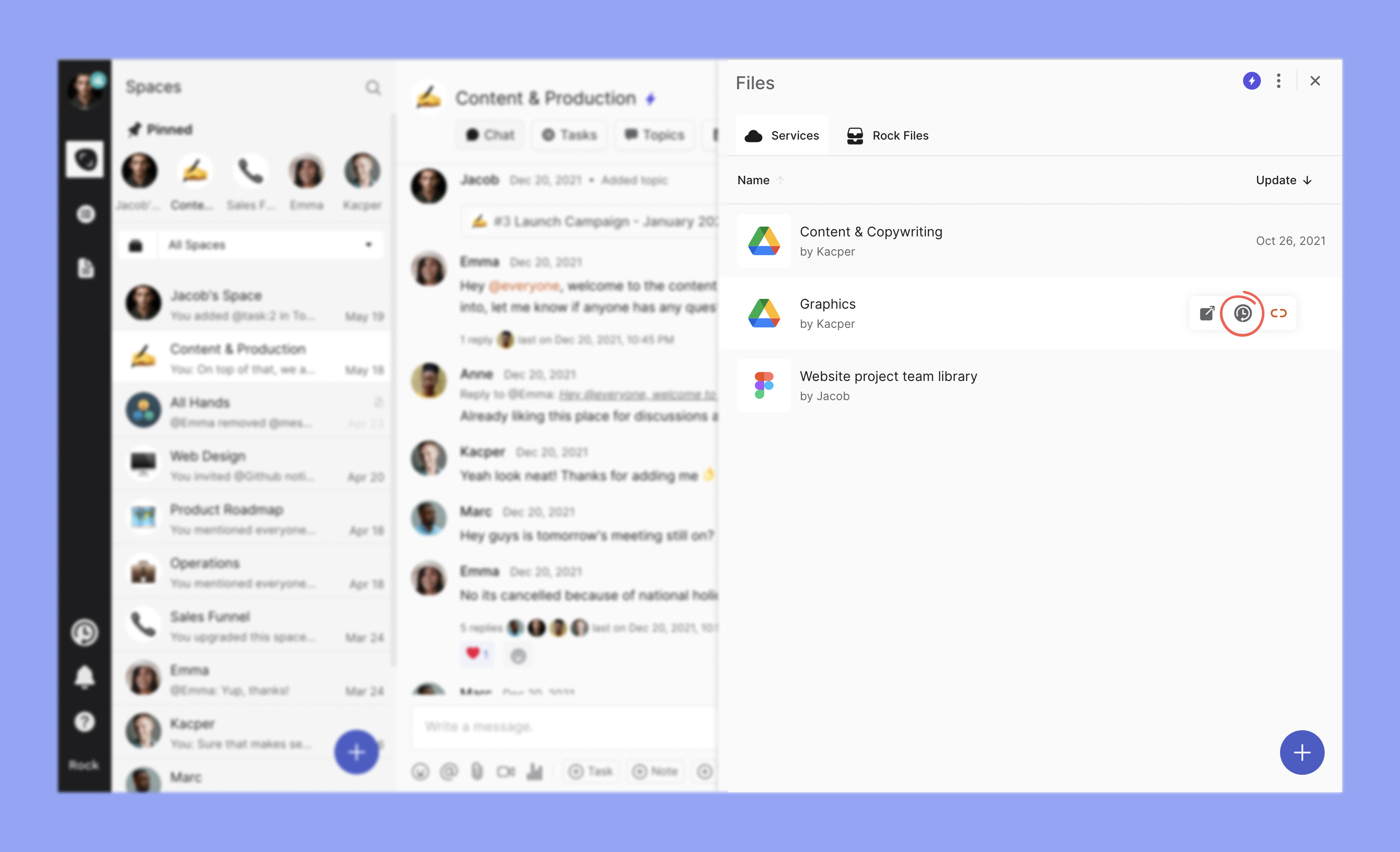
Guardar archivos y carpetas requiere que vayas a la mini-app de archivos.
Una vez que estés en la mini-app, te mostrará todas las carpetas que has integrado. Pasar el cursor sobre esas carpetas te dará la opción de guardarlas. También puedes guardar archivos y subcarpetas una vez que ingreses a una carpeta. También puedes guardar archivos subidos a Rock.
Similar a otros objetos, la opción de Set Aside aparecerá cuando pases el cursor sobre los elementos.
Eliminando elementos de Set Aside
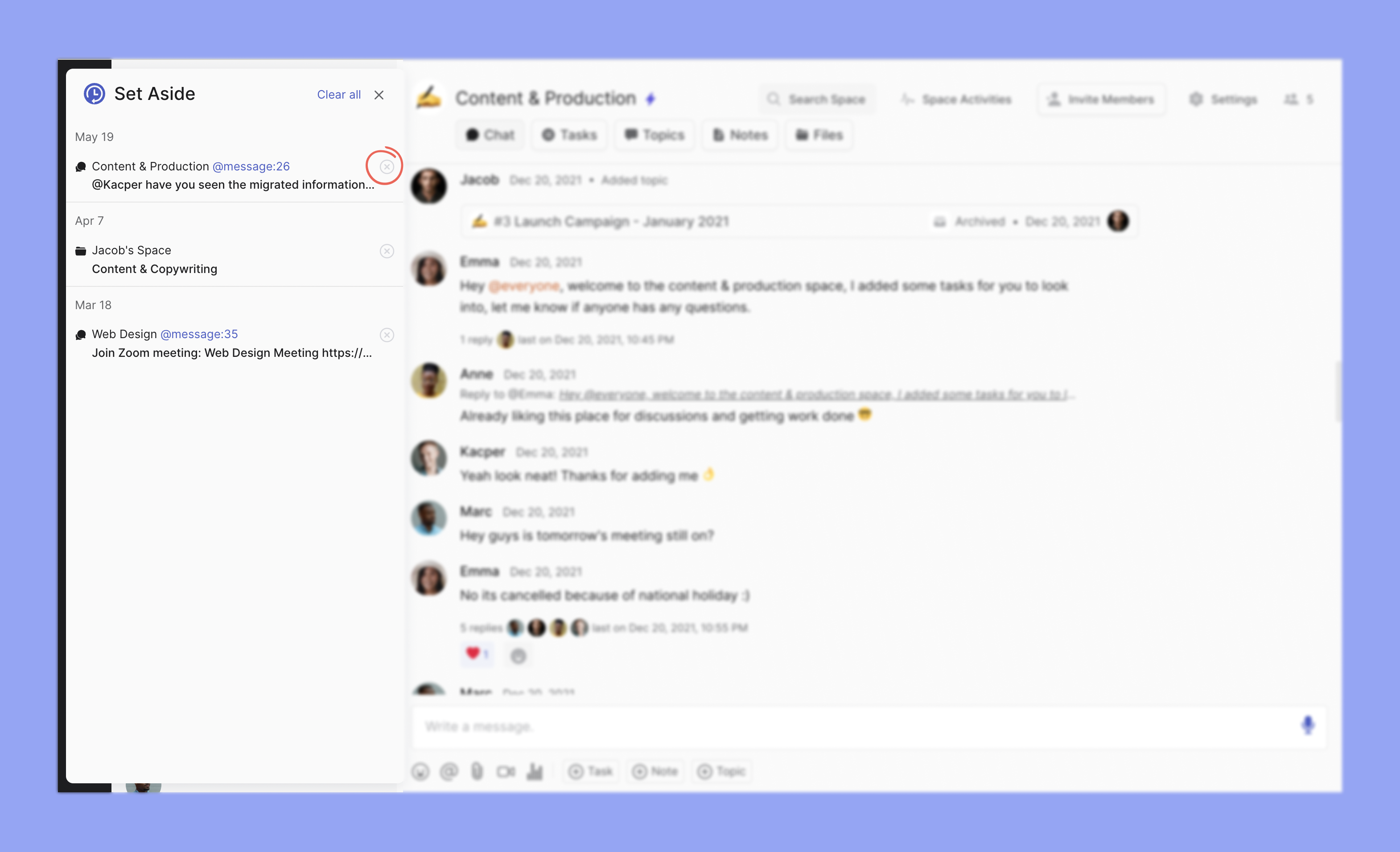
Para eliminar elementos de tu panel de Set Aside, haz clic en la “x” en la esquina superior derecha de cada elemento. Hacer clic en el botón “x” elimina inmediatamente el elemento de tu lista de Set Aside.
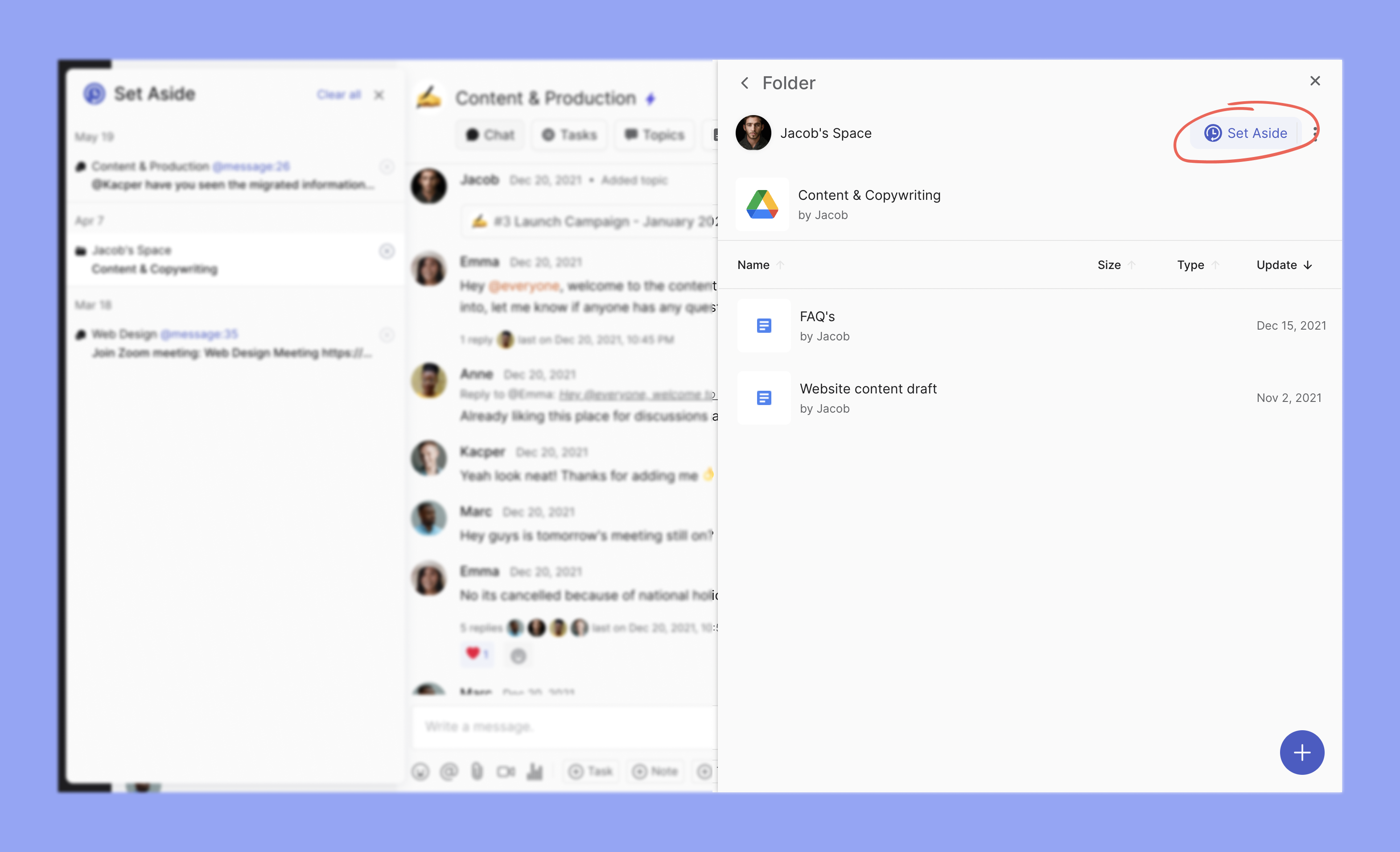
Puedes eliminarlos haciendo clic en el mismo botón de set aside dentro de una tarea/tema, etc.
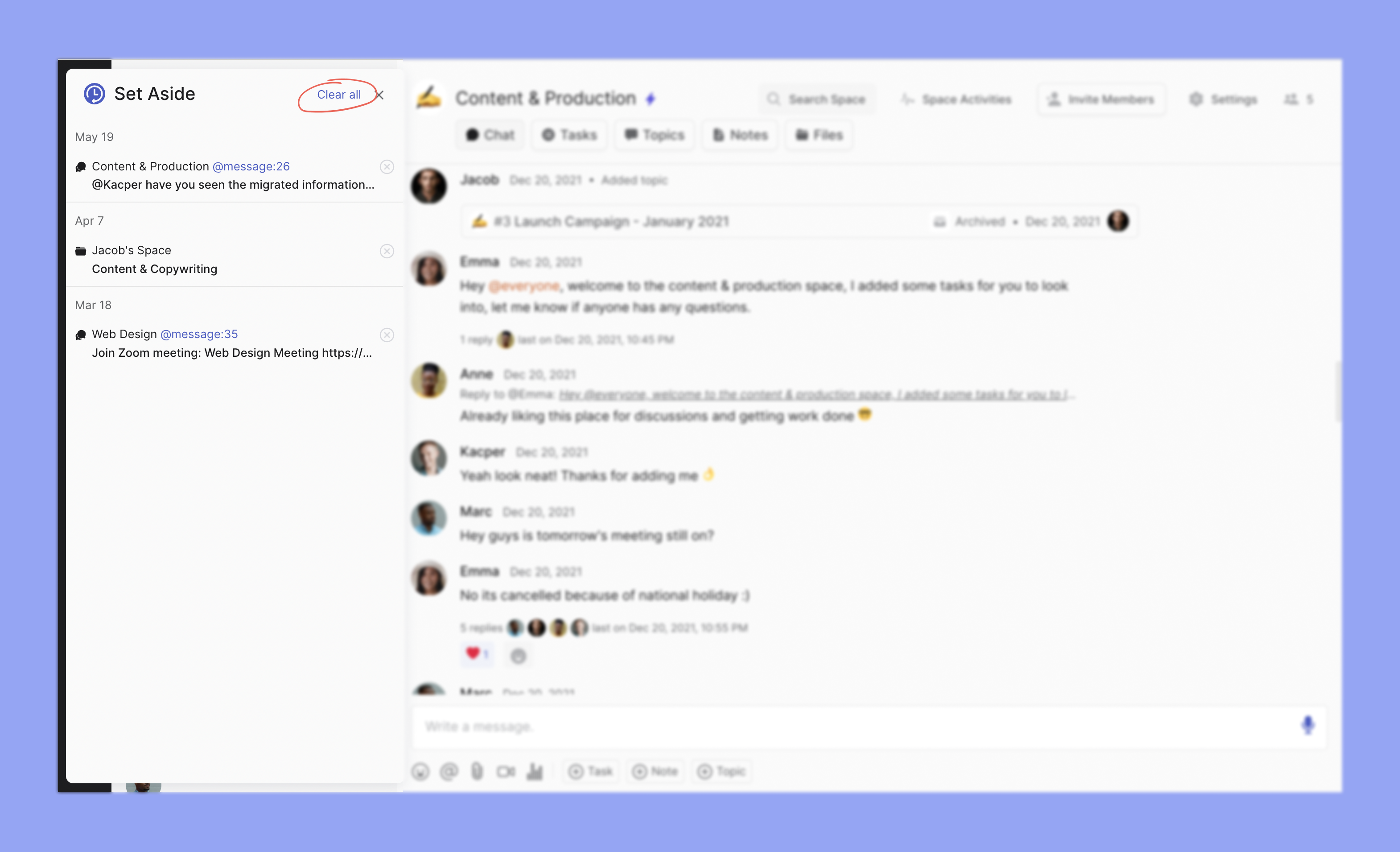
Si eliminas todos los elementos que has guardado, puedes usar el botón "Clear all" en la parte superior del panel de Set Aside.
Consejo de Set Aside
La función de Set Aside puede ser una herramienta poderosa para la gestión de tareas y priorización. Puedes usar esta función para establecer tus prioridades diarias/semanales para que puedas trabajar sin interrupciones. Todos los elementos y objetos que necesites para completar tu trabajo de la manera más eficiente y efectiva posible pueden ser guardados.
De esa manera, no tienes que pasar por numerosos espacios y distraerte con charlas innecesarias, especialmente cuando tienes plazos que cumplir y otras cosas en las que trabajar.
Preguntas Frecuentes sobre Set Aside
¿Puede alguien ver los objetos que guardo?
No, estos elementos se añaden solo para ti. Cada usuario tendrá un conjunto completamente diferente de elementos guardados, dependiendo de sus prioridades.
¿Puedo reorganizar objetos en mi panel de Set Aside?
No. Pero si quieres mover algo a la parte superior de la lista, puedes abrir el objeto desde el panel de set aside, eliminarlo de set aside y volver a guardarlo.
¿Puedo guardar comentarios?
No, pero puedes guardar respuestas en temas.
¿Puedo ver los objetos que guardo en todos los dispositivos que uso?
Sí, la lista se guarda en tu cuenta. Así que verás los mismos objetos en cada dispositivo siempre que estén conectados a la misma cuenta.





