
Quick Connect (QC) es una función de Rock que permite a otros usuarios conectarse contigo (¡sorpresa!) rápidamente.
Los usuarios que escanean tu código QR o hacen clic en tu enlace de espacio.new abrirán automáticamente un espacio contigo, facilitando la conexión con personas tanto dentro como fuera de tu organización. Ahora cualquiera puede abrir rápidamente un espacio grupal contigo usando tu enlace, que se puede compartir fácilmente en redes sociales, tu sitio web, correo electrónico o cualquier otra página externa.
¿No estás seguro de cómo maximizar esta función? Aquí hay algunos usos interesantes para el Quick Connect de Rock:
- Si eres freelancer, es fácil para ti incorporar a tus clientes o agencias con las que trabajas a Rock, ya que solo toma unos segundos para que ellos abran un espacio contigo.
- Si eres un negocio o una agencia, la incorporación de tus clientes a Rock es sin fricciones.
- Si te dedicas al desarrollo de negocios, será más fácil para los posibles clientes conectarse contigo, ya que solo toma unos segundos abrir un espacio contigo.
Configurando Quick Connect
Aquí tienes algunos pasos sencillos para configurar tu QC.
- Puedes encontrar tu enlace de Quick Connect yendo a Configuración. En Configuración, encontrarás tu URL de espacio.new así como un práctico código QR que cualquiera puede escanear para configurar instantáneamente un espacio grupal contigo.
- Personaliza la experiencia añadiendo un mensaje de bienvenida a tus espacios de QC. Esto puede ser desde 'Bienvenido a mi espacio' hasta 'Aquí hay información que necesito para comenzar: [...]'.
- Comparte tu enlace de espacio.new o tu código QR. Cuando alguien haga clic en tu enlace o escanee tu código QR, se creará un nuevo espacio grupal en Rock.
- Verás una lista de espacios que se han creado y podrás decidir si quieres unirte. Tendrás la opción de ocultar tu correo electrónico o número de teléfono en los espacios de QC.
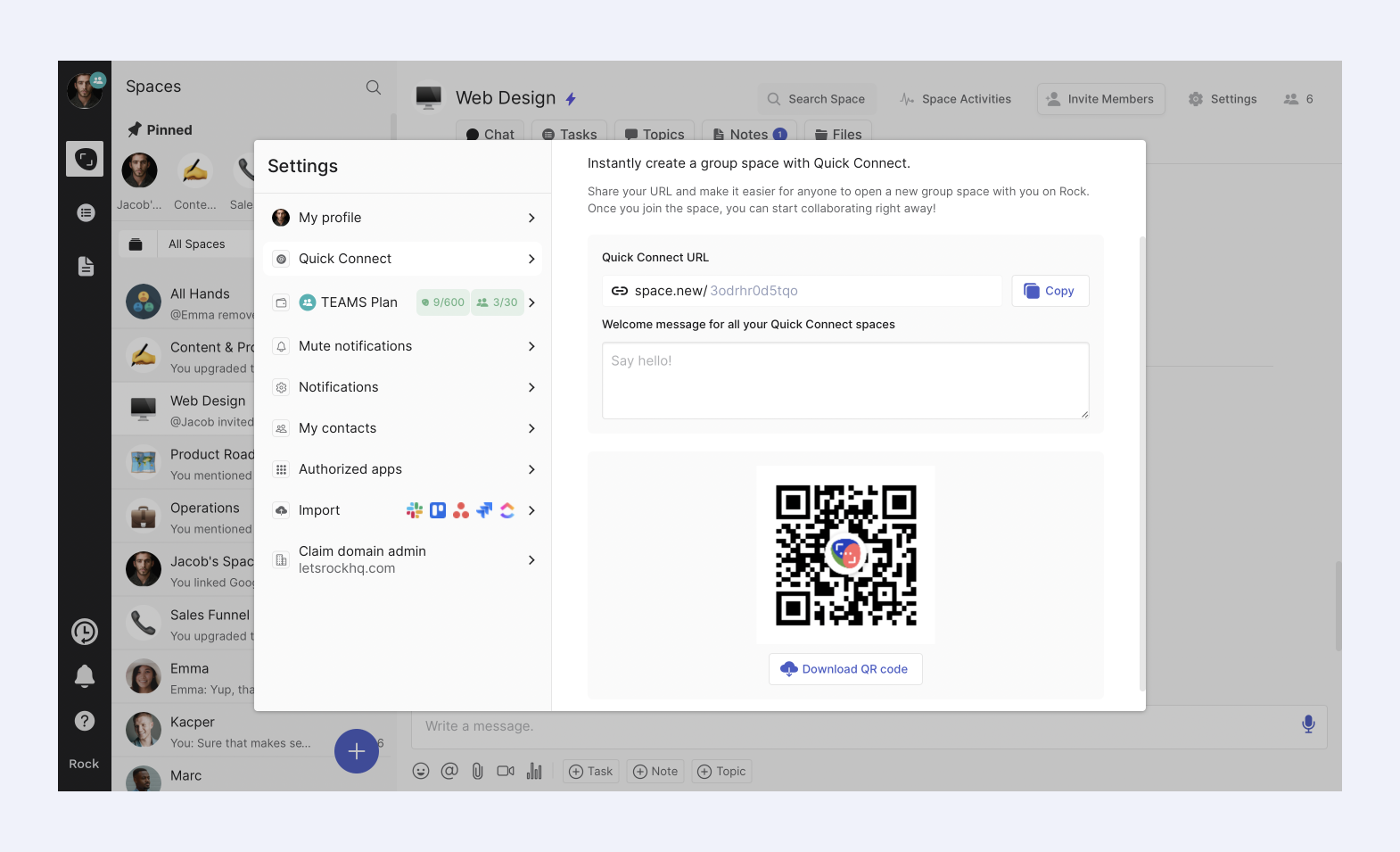
Mantén el control sobre tus enlaces de QC activando o desactivando el interruptor ON/OFF.
Si el QC está configurado en OFF, las personas que intenten acceder a tu código QR o hagan clic en tu enlace no podrán crear un espacio contigo. También tendrás la opción de restablecer tu enlace.
Todo lo que necesitas hacer es presionar los tres puntos en la esquina superior derecha del panel.
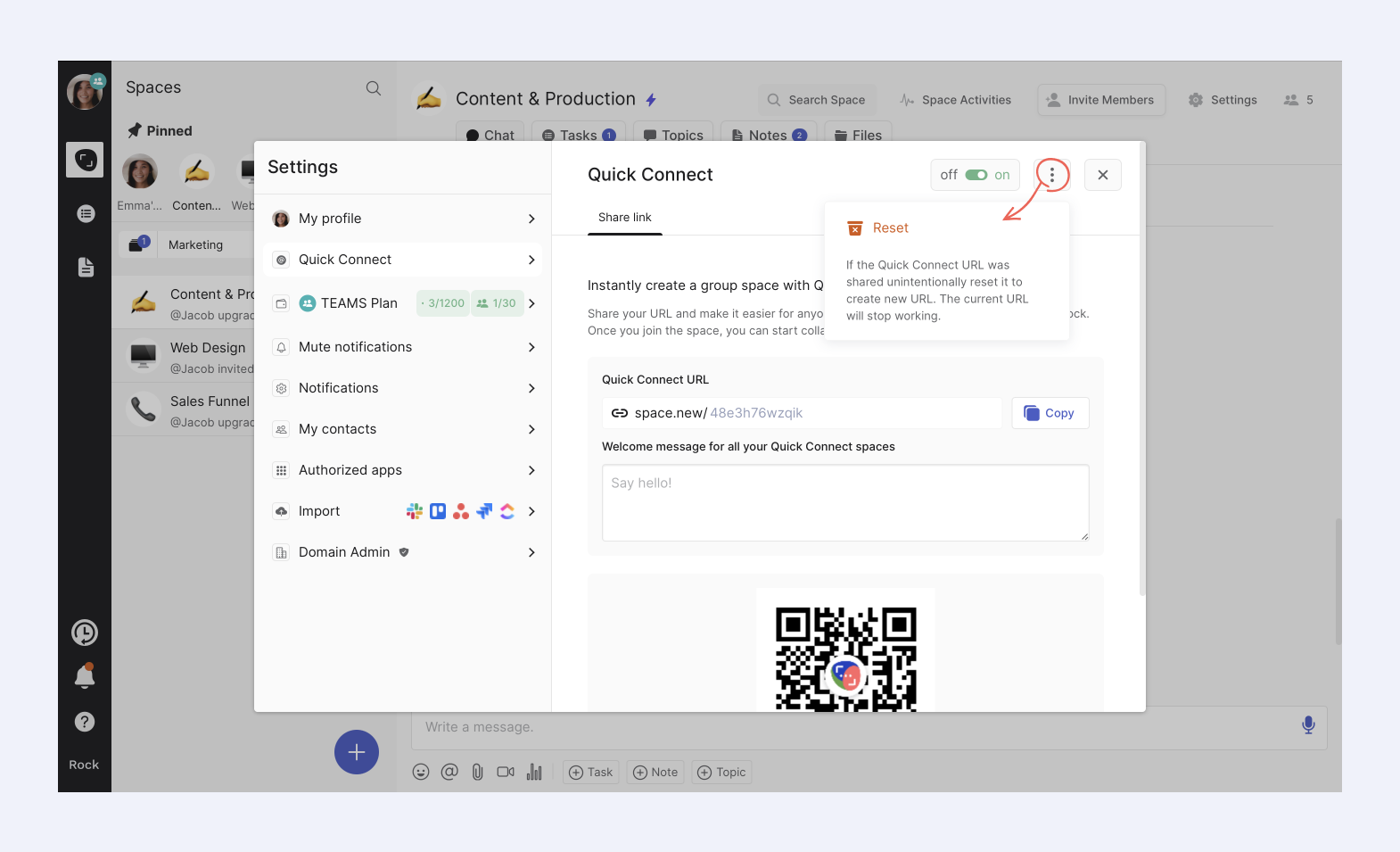
Ten en cuenta que una vez que restablezcas tu enlace, no hay forma de restaurarlo a un enlace de Quick Connect utilizado anteriormente.
Quick Connect Unlimited⚡
Todos obtienen su propia URL de espacio.new, pero por defecto, esta es una combinación aleatoria de caracteres. Sin embargo, los usuarios del plan Unlimited tienen la opción de reclamar su propio enlace personalizado de Quick Connect.
Te explicaremos más sobre esto a continuación:
Reclama tu propio enlace personalizado de Quick Connect
Con Quick Connect Unlimited puedes reclamar tu propia URL personalizada de espacio.new (por ejemplo, espacio.new/hola o espacio.new/tuempresa). Cada enlace de QC es único y se otorga por orden de llegada.
- Ve a la configuración de Quick Connect tocando tu imagen de perfil
- Selecciona "Reclama tu propio enlace personalizado de Quick Connect con PRO" y actualiza tu cuenta a Unlimited
- Una vez actualizado, regresa a la configuración de Quick Connect y presiona el ícono ✏️ de editar.
- Ahora puedes reclamar tu enlace de QC personalizado.
Usa plantillas para espacios de QC
Con Quick Connect Unlimited, tienes la opción de seleccionar una plantilla para el espacio que se creará. Esto puede ser útil si tienes un espacio específico en mente para ser creado cuando se use tu Quick Connect.
Por ejemplo, puedes configurar tu Quick Connect para un espacio de Gestión de Proyectos o una Campaña de Marketing para incorporar fácilmente a clientes o colegas en proyectos. También se agregarán pronto plantillas personalizadas para darte más flexibilidad con los espacios de Quick Connect creados contigo.
Casos de uso para QC
Hay varios casos de uso inmediatos donde podemos ver que puedes aprovechar al máximo nuestra función de Quick Connect. Queremos que puedas usar esta herramienta y sorprender a compañeros y clientes con ella. Así que… los listamos a continuación para darte algunas ideas sobre cómo puedes maximizar esta herramienta y capitalizar tu enlace personalizado:
- Añádelo a carteles de redes sociales, usando el código QR como llamada a la acción. Luego puedes asegurarte de tener un mensaje de bienvenida y una plantilla configurada para garantizar una experiencia fluida para los leads cuando abran un espacio contigo.
- Agrega tu enlace de Quick Connect a tus firmas de correo electrónico - impresiona a tus clientes y leads abriendo un espacio de Rock listo y pulido contigo.
- Agregar tu QR o enlace de Quick Connect a tu Página de LinkedIn permitirá que los leads y partes interesadas potenciales se pongan en contacto contigo rápidamente. Haz que las llamadas de descubrimiento sean más significativas asegurándote de que ambos completen Notas y Temas y coordinen reuniones y discusiones dentro de tu espacio.
- Agrega Quick Connect a tu portafolio - cerrar el trato puede ser más fácil si puedes mostrar a tus clientes potenciales la forma en que organizas y gestionas tu proyecto. ¿Qué mejor manera de mostrarles que haciéndolo justo cuando se conectan contigo, verdad?
- Agrega Quick Connect a tus canales de Soporte al Cliente - facilita que cualquiera se ponga en contacto contigo o con tu equipo de soporte añadiendo el enlace o QR de Quick Connect en las páginas de contacto apropiadas.
Si tienes algún caso de uso interesante para Quick Connect que quieras compartir, no dudes en dejar un mensaje en el espacio de Rock Support and Updates. ¡Prometemos que alguien del equipo de Rock estará más que feliz de escuchar tus sugerencias!
Preguntas Frecuentes
¿Cuántos espacios se pueden abrir a través de QC?
No hay límite en el número de espacios grupales que se pueden abrir contigo a través de Quick Connect. Sin embargo, una persona no puede abrir múltiples espacios de Quick Connect contigo.
¿Quién puede crear un espacio conmigo a través de QC?
Cualquiera puede crear un espacio contigo a través de Quick Connect. Cuando se crea el espacio, tendrás la opción de unirte al espacio o no.
Tengo una cuenta Unlimited y no me deja reclamar mi URL de espacio.new. ¿Por qué es eso?
Puede ser que la URL que elegiste sea demasiado corta. Necesitarás al menos 7 caracteres en tu enlace. El máximo es 30 caracteres. También puede ser que la URL que deseas ya esté ocupada. Recuerda que las URLs se otorgan por orden de llegada.
¿Puedo cambiar mi URL personalizada de espacio.new una vez que he elegido una?
Sí, puedes. Pero ten en cuenta que una vez que cambies tu enlace personalizado, el antiguo estará disponible para que otros usuarios lo usen.
¿Qué pasa con mi URL personalizada si mi plan Unlimited expira?
El enlace personalizado se guarda para ti durante 30 días. Después de esos 30 días, estará disponible para que cualquiera lo use.
¿Qué pasa con las personas que intentarán crear un espacio conmigo en Quick Connect si el interruptor está apagado?
Escanear el código QR o hacer clic en tu enlace de Quick Connect no abrirá un espacio contigo si el interruptor está apagado. Se mostrará un mensaje indicando que la URL ha sido cambiada o desactivada si el interruptor está configurado en apagado.
¿Puedo agregar a otras personas a los espacios creados a través de Quick Connect?
Sí. Los espacios creados usando Quick Connect son espacios grupales, lo que significa que puedes agregar tantos usuarios como desees al espacio.
¿Puedo cambiar el nombre del espacio de Quick Connect creado?
Sí, puedes una vez que el espacio se crea a través de la configuración del espacio!





