
Además de facilitar la colaboración entre los equipos de marketing y los clientes, Rock hace que sea más sencillo para los equipos de producto y desarrollo trabajar en proyectos a través de varias integraciones. Con nuestra integración de Figma, esperamos que los equipos puedan trabajar en wireframes, productos y sitios web de manera más eficiente y rápida.
¿Cómo agregar Figma a Rock?
La integración de Figma en la Files mini-app es genial porque solo necesitarás integrar el servicio una vez, y podrás vincular proyectos en cualquier espacio del que formes parte y tengas derecho a editar tareas, notas y temas.
Aquí están los pasos para integrar Figma a Rock:
Paso 1: Haz clic en el botón de Archivo
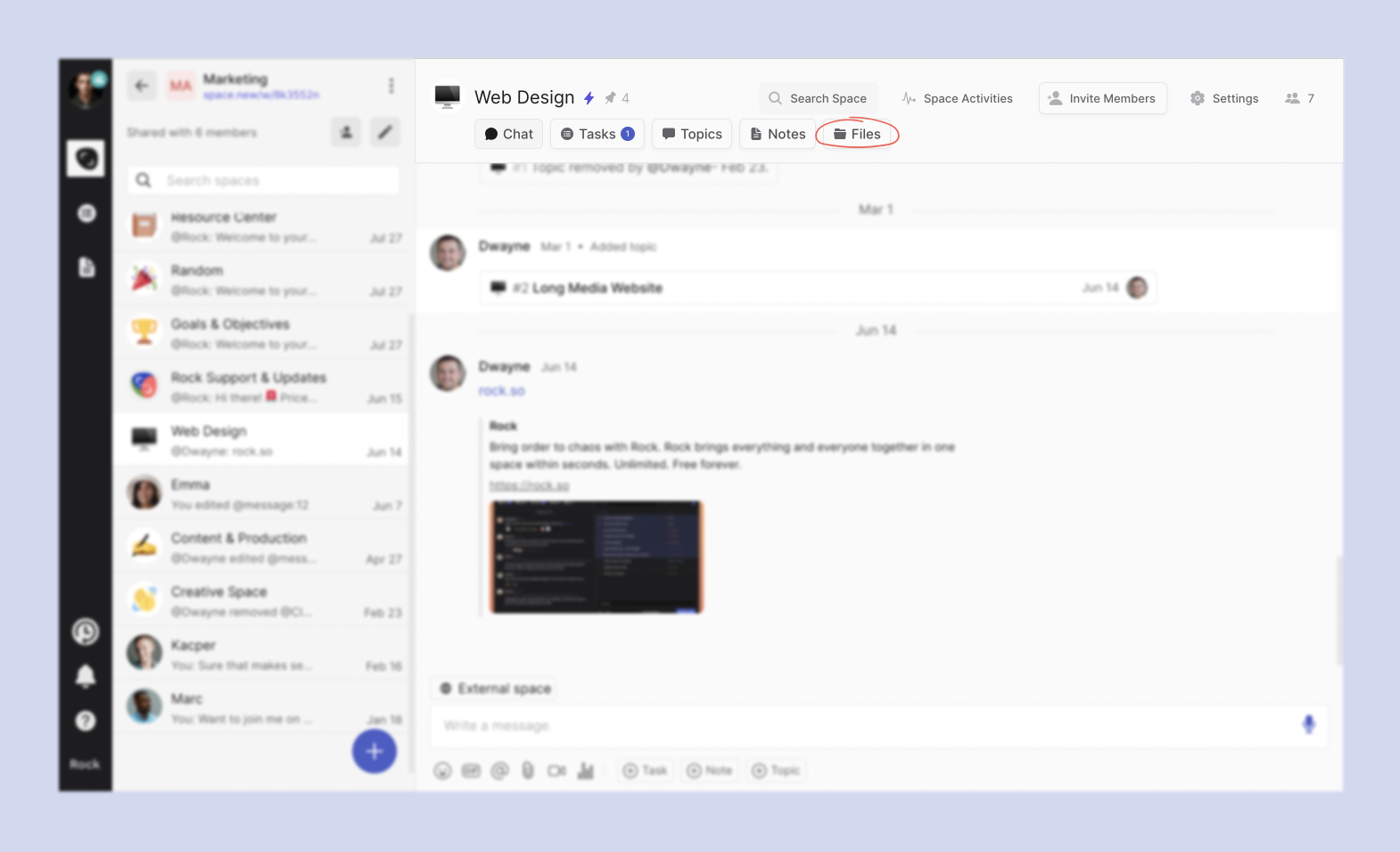
Paso 2: Selecciona Figma en las opciones de almacenamiento en la Files mini-app.
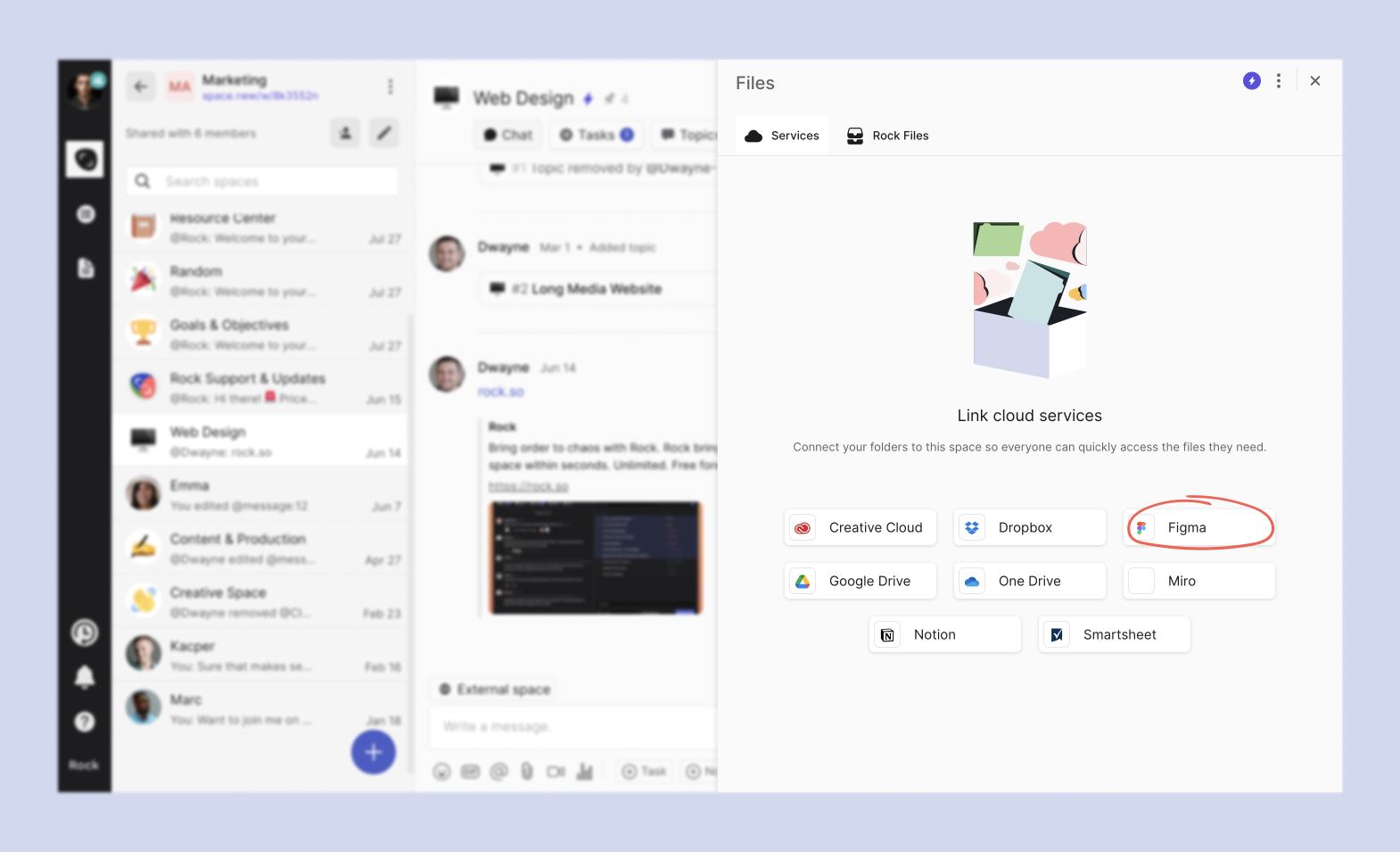
Paso 3: Una vez que hagas clic en Figma, se abrirá una nueva pestaña o ventana emergente pidiéndote que inicies sesión en tu cuenta de Figma si aún no has iniciado sesión.
Paso 4: Necesitarás darle acceso a Rock a tu cuenta de Figma. Si cancelas, la integración se abortará y no podrás vincular tus archivos a Rock.

Si permites que Rock acceda a tu cuenta de Figma, la integración tendrá éxito y serás redirigido al espacio donde configuraste inicialmente la integración.
Aparecerá una ventana que listará todos tus proyectos. Puedes elegir qué proyectos deseas vincular a tu Files mini-app de Rock.
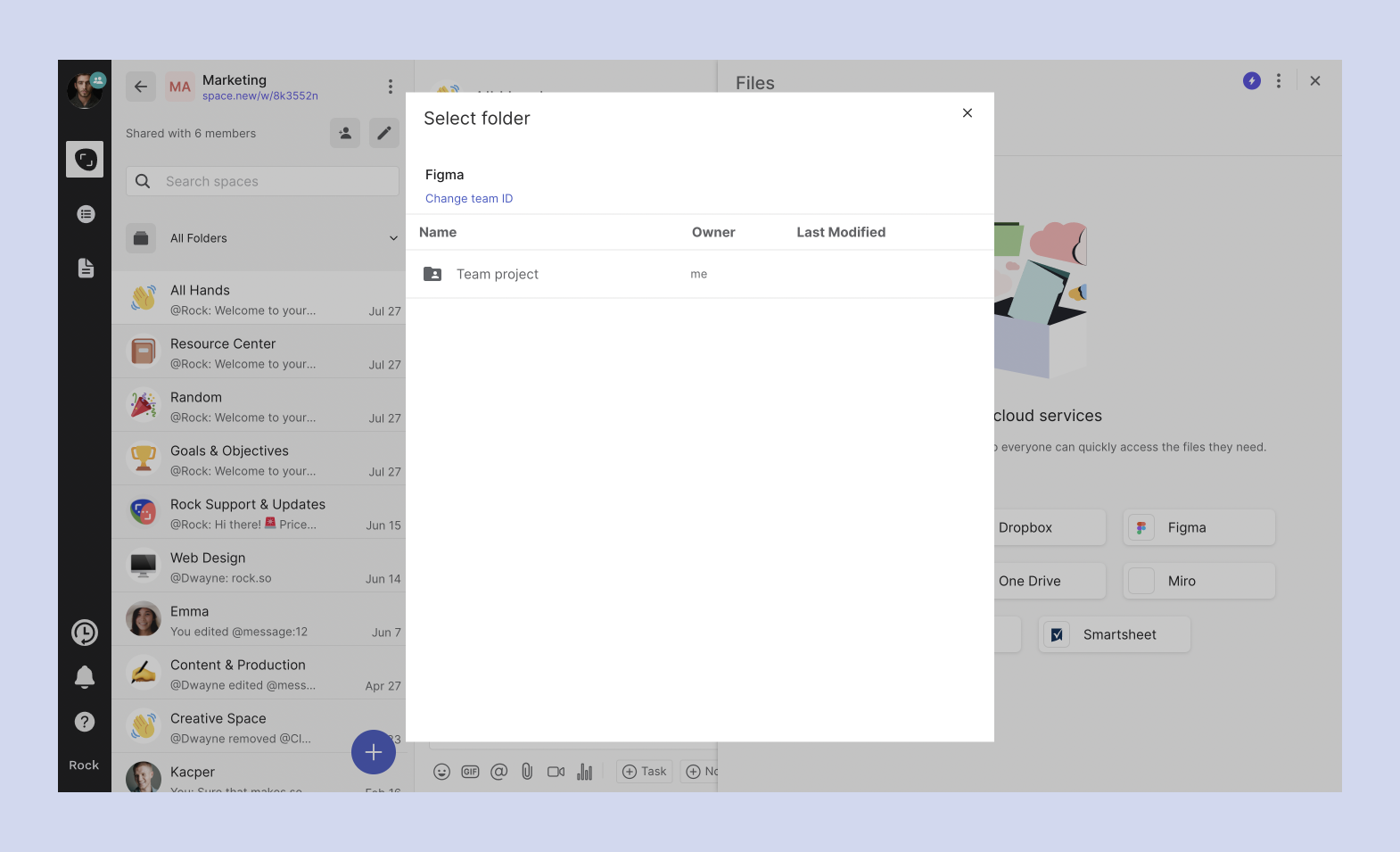
¿Agregar proyectos de Figma a espacios?️
Una vez que hayas terminado la integración de Figma en Rock, puedes agregar tus proyectos en la Files mini-app de un espacio. Desafortunadamente, no podrás agregar archivos individuales a Rock.
Cuando vinculas una página o una base de datos a Rock, todos los archivos dentro del proyecto serán accesibles desde la Files mini-app en tu espacio.
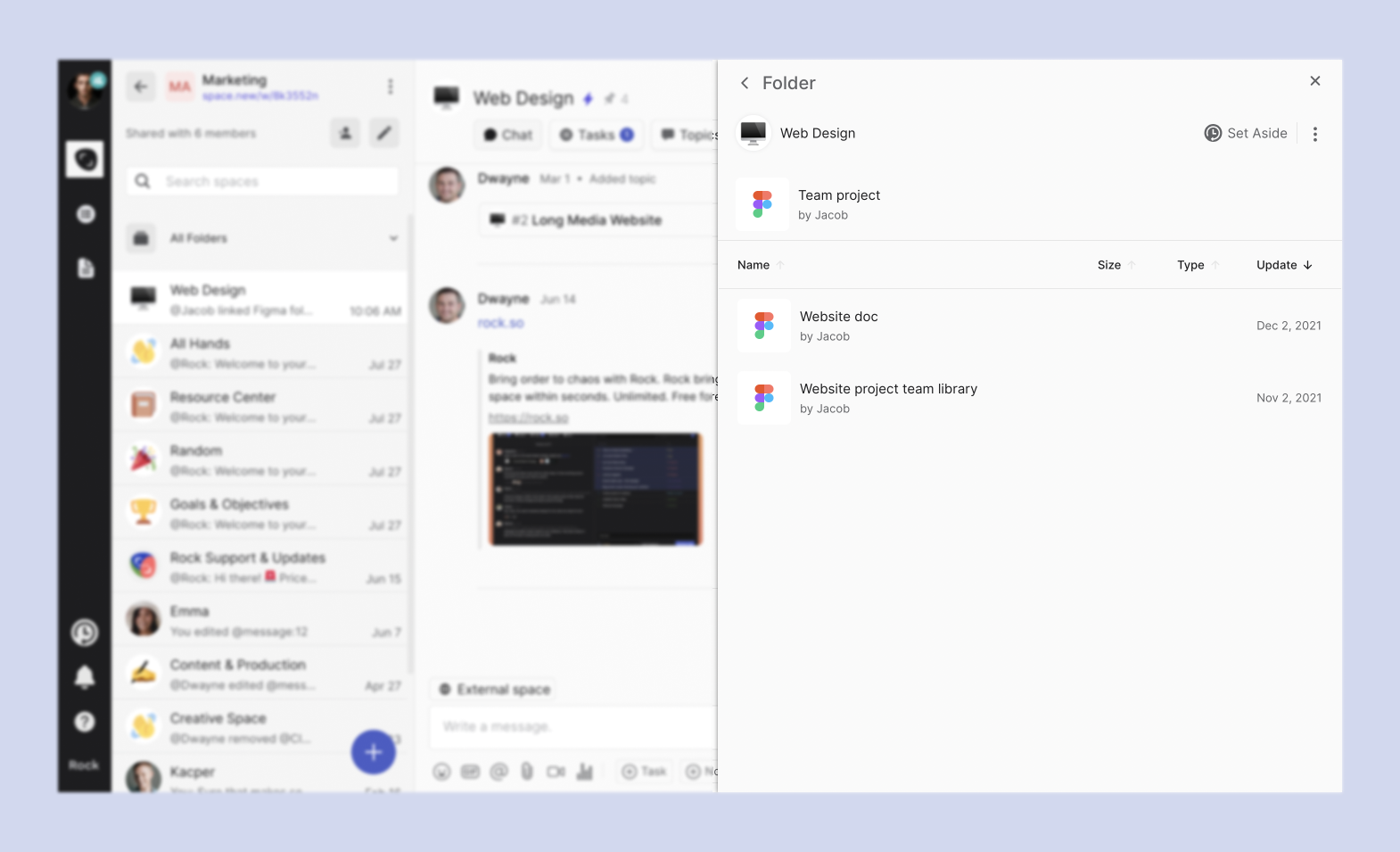
Todo lo que tienes que hacer es hacer clic en el nombre del archivo para ver y acceder al contenido en otra pestaña.
📝 Nota: Los usuarios no podrán acceder a los proyectos y archivos en los espacios a los que los has subido a menos que tengan permiso en Figma. Debes asegurarte de que los usuarios sean parte del espacio donde necesitan acceso a los archivos. Incluso si un usuario tiene todos los permisos necesarios de la unidad, no podrá acceder a los archivos dentro de Rock si no forma parte del espacio.
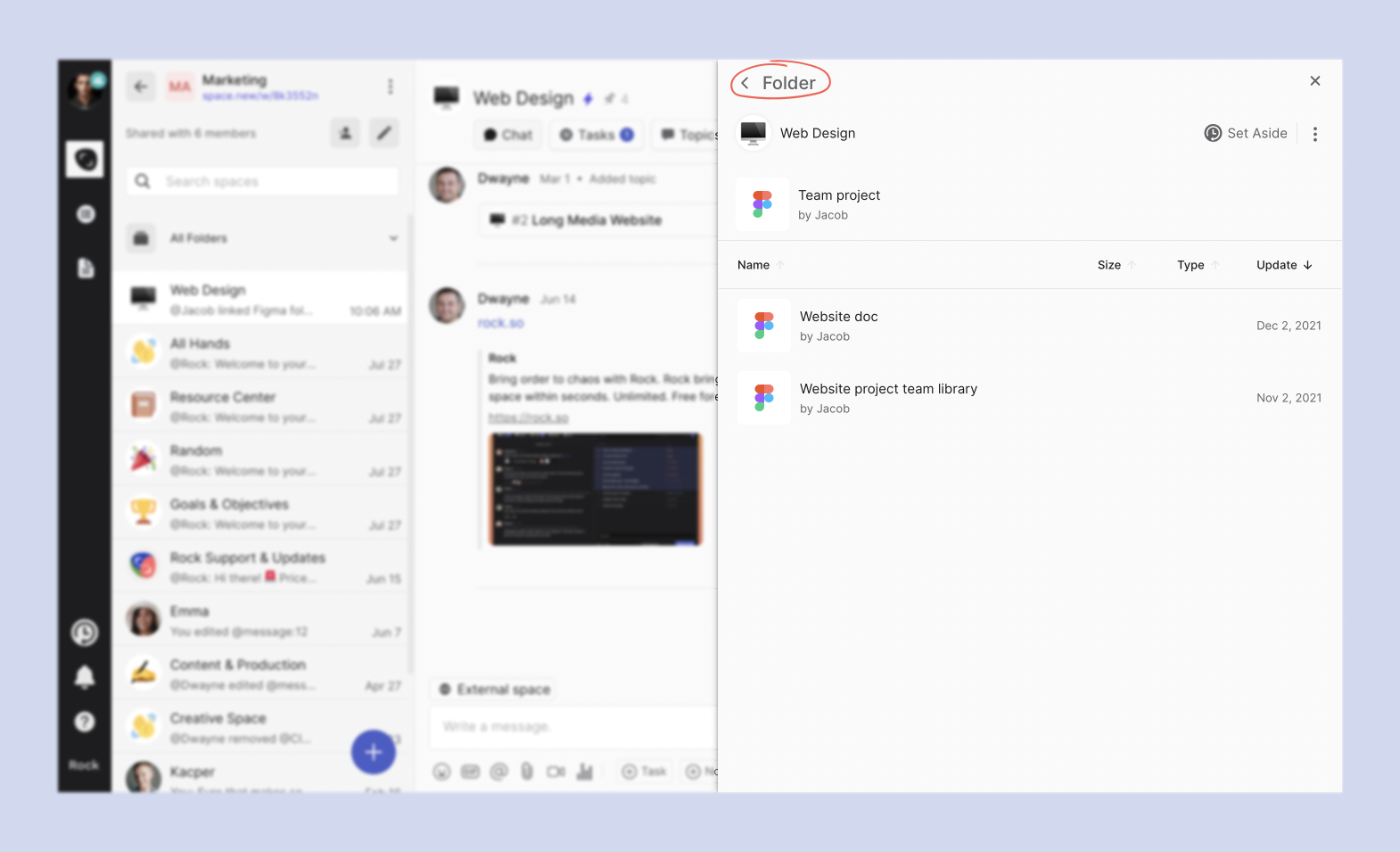
Para volver al panel de la Files mini-app o a una carpeta anterior, presiona el < Carpeta en la esquina superior izquierda del panel de la mini-app.
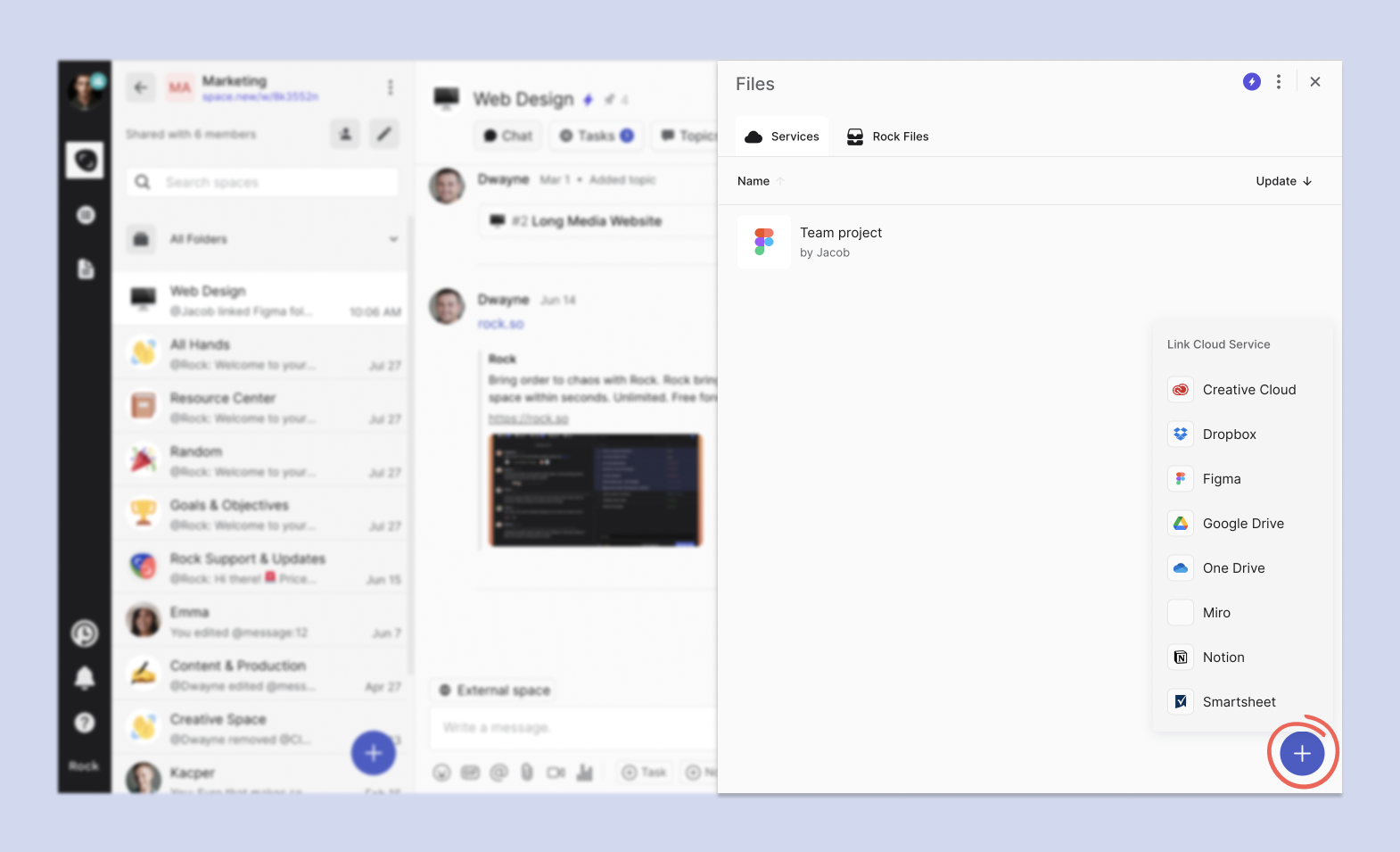
Una vez que hayas vinculado con éxito un servicio de almacenamiento en la nube y hayas agregado archivos y carpetas a la Files mini-app en un espacio, puedes usar el botón azul + en la esquina inferior derecha de la vista de archivos para agregar más servicios de unidad.
¿Botones de Hover en Archivos?️
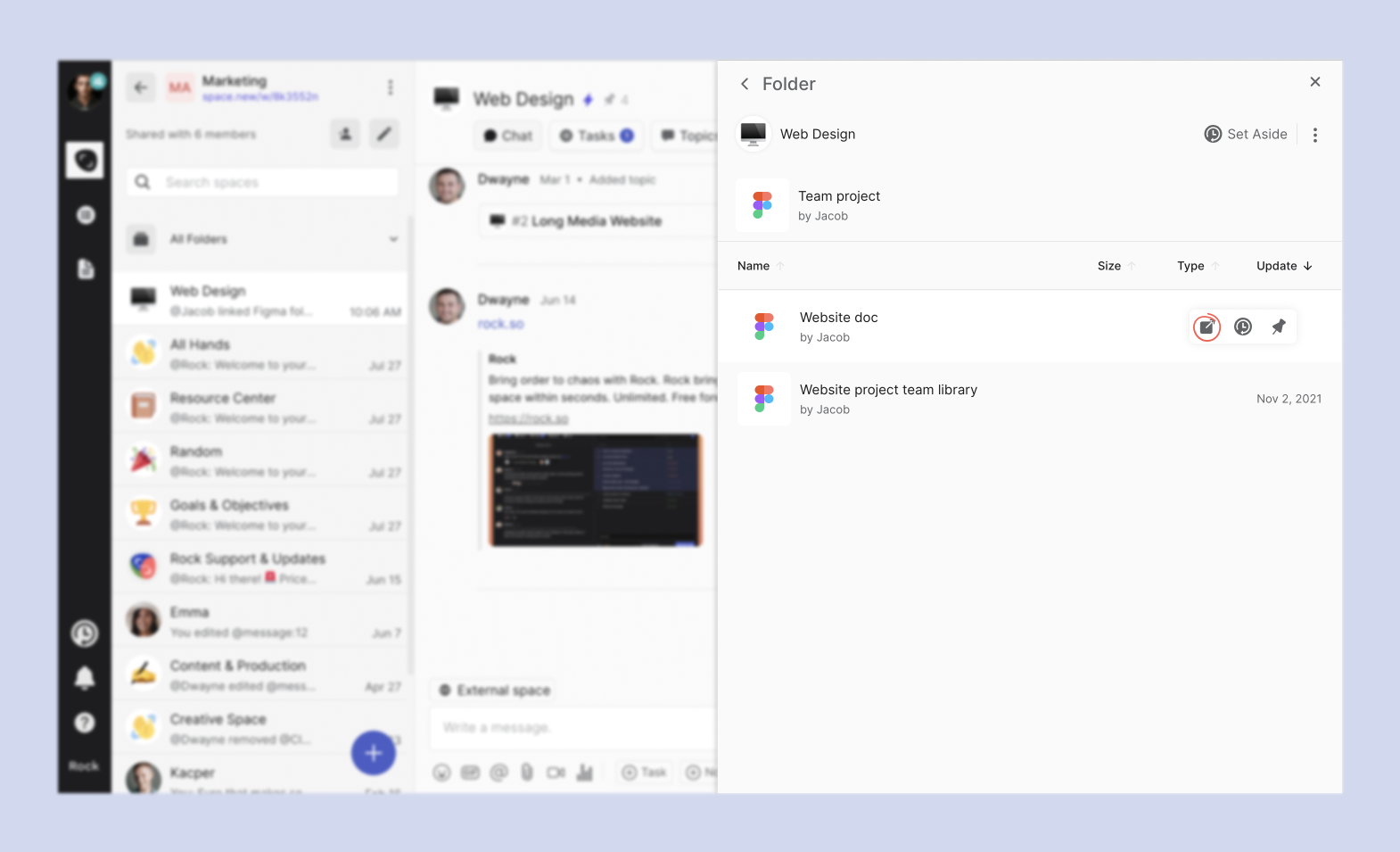
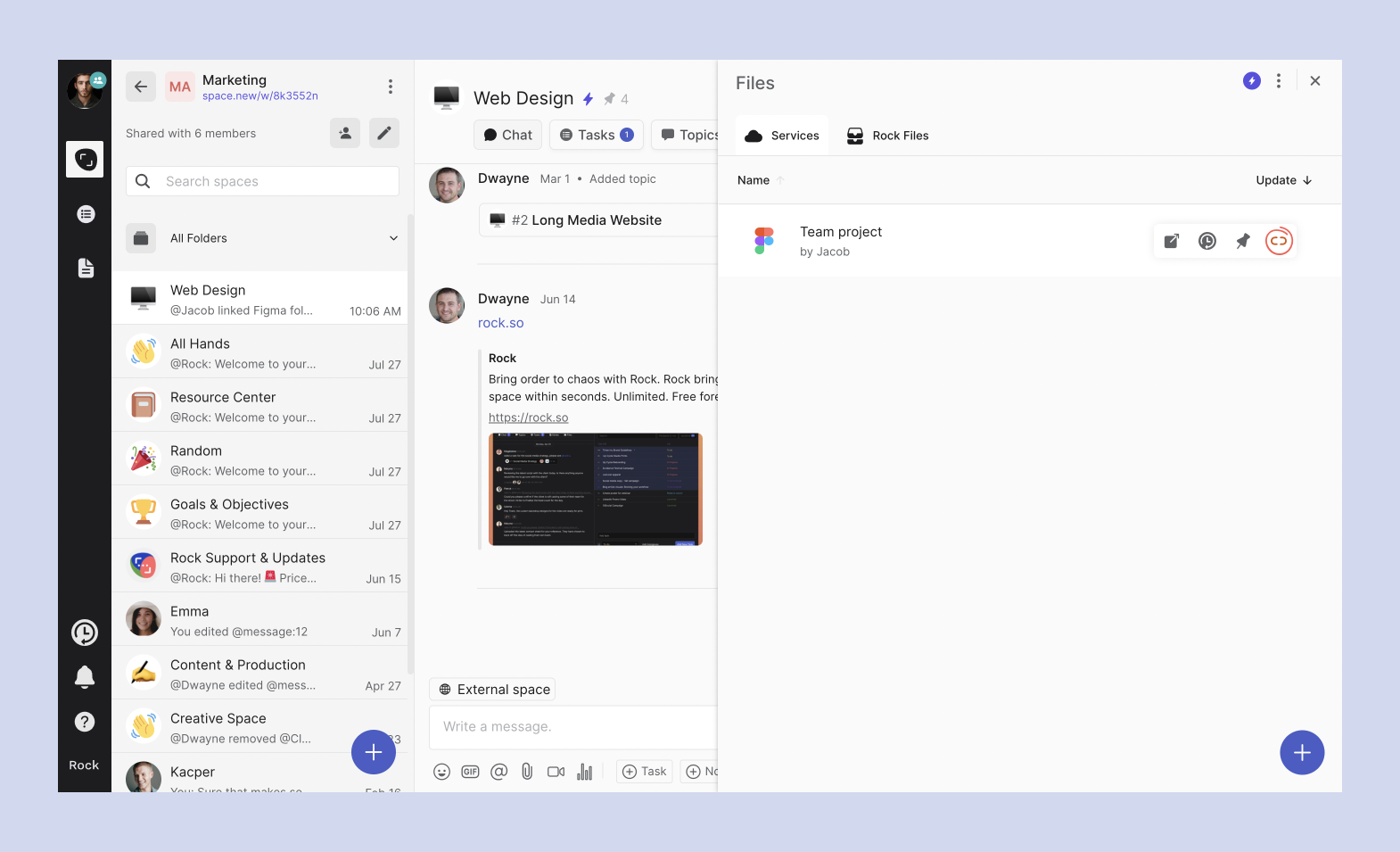
En esta sección, explicaremos brevemente el botón que aparece cuando pasas el mouse sobre un elemento en la Files mini-app. Si deseas abrir un proyecto o archivo en una nueva pestaña, puedes presionar este botón, que abrirá el archivo o carpeta en Figma.
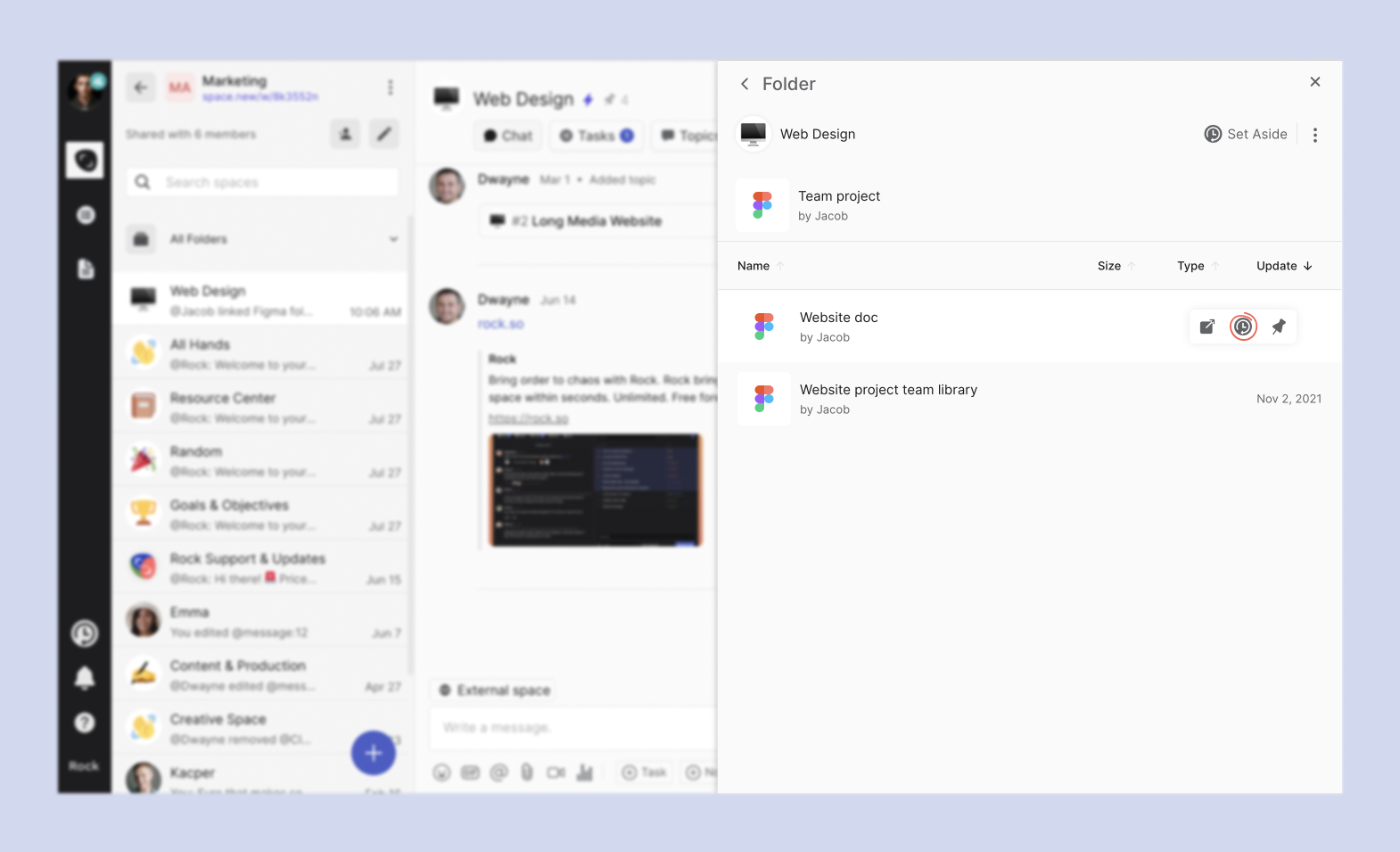
El segundo botón es el botón de Set Aside, que te permite reservar una carpeta o un archivo específico.
El tercer botón es el botón de fijar, que coloca el archivo en el Pinboard del espacio. Pinboard solo está disponible para espacios PRO, lo que significa que este botón solo aparecerá en espacios PRO.
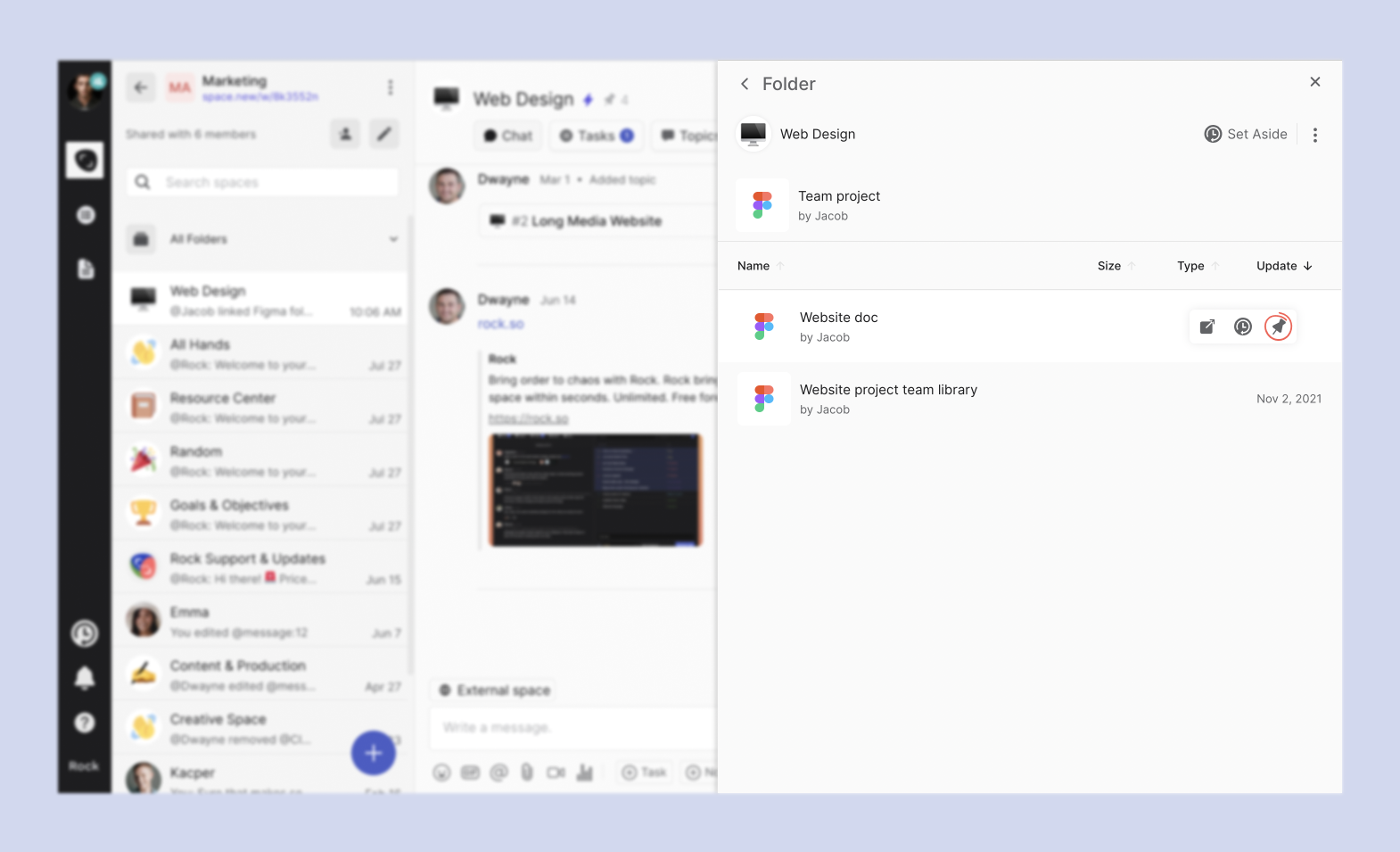
El cuarto botón es el botón de desvincular, que te permite desvincular la carpeta que inicialmente vinculaste a Rock. Desafortunadamente, no puedes desvincular subcarpetas o archivos y solo puedes desvincular las carpetas principales que vincules en Rock.
¿Usando tus archivos de Figma en tus espacios de Rock?
Dado que has integrado tus proyectos y archivos de Figma a Rock, puedes agregar fácilmente estos archivos basados en la nube como adjuntos a tus tareas y notas.
📝 Nota: También puedes autorizar servicios en la nube a través de esta función si aún no tienes nada integrado.
Necesitarás hacer clic en la opción “Link Cloud Storage” para vincular una carpeta o archivo a una tarea o nota específica.
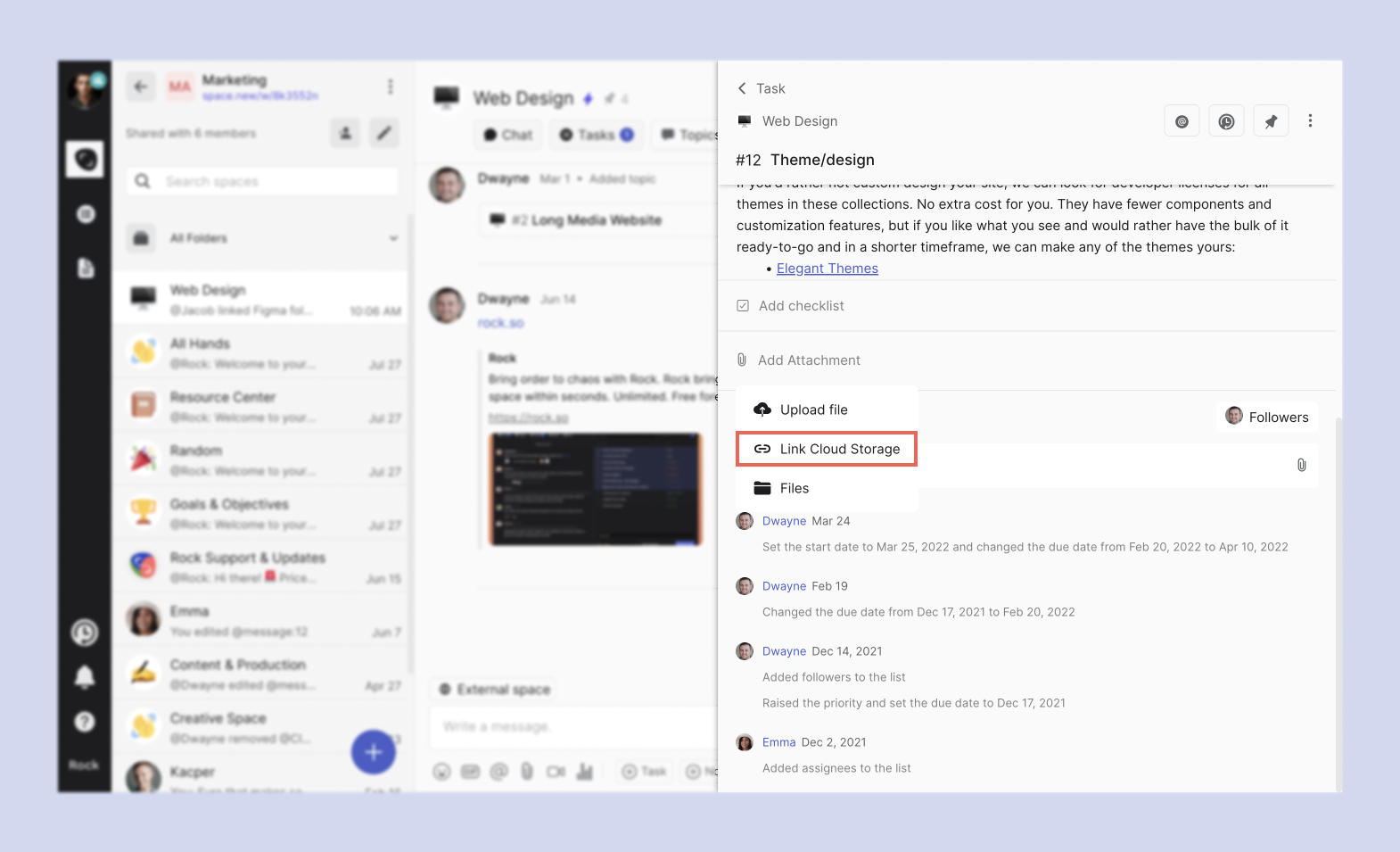
? Nota: Vincular archivos o carpetas a tareas no funciona al ingresar tareas en vista de tablero por ahora.
Eliminar documentos o la integración de un espacio ✂️
Eliminar proyectos o archivos
Puedes eliminar los proyectos o carpetas de una integración de Figma usando el botón rojo de desvincular.
Todo lo que hay dentro de los proyectos y carpetas no será accesible en el espacio, pero seguirá existiendo en la cuenta de Figma de sus propietarios. Si alguna vez necesitas acceso fácil a Rock nuevamente, siempre puedes vincular una carpeta al espacio si es necesario.
Necesitarás tener permiso de administrador en el espacio para eliminar las páginas o bases de datos de otros. Sin embargo, cualquiera puede eliminar su propia página o base de datos subida. Esto incluye a exmiembros o administradores degradados a invitados.
No puedes eliminar los archivos individuales guardados o creados dentro de los proyectos. Sin embargo, si deseas eliminar el acceso a un archivo en particular, puedes:
- Eliminar la información de la página en Figma.
- O desvincular el proyecto y agregar o eliminar manualmente los archivos que deseas y no deseas que sean visibles en el espacio.
Eliminar la integración
Puedes eliminar la integración de Figma yendo a la configuración de usuario > Aplicaciones autorizadas > Desconectar.
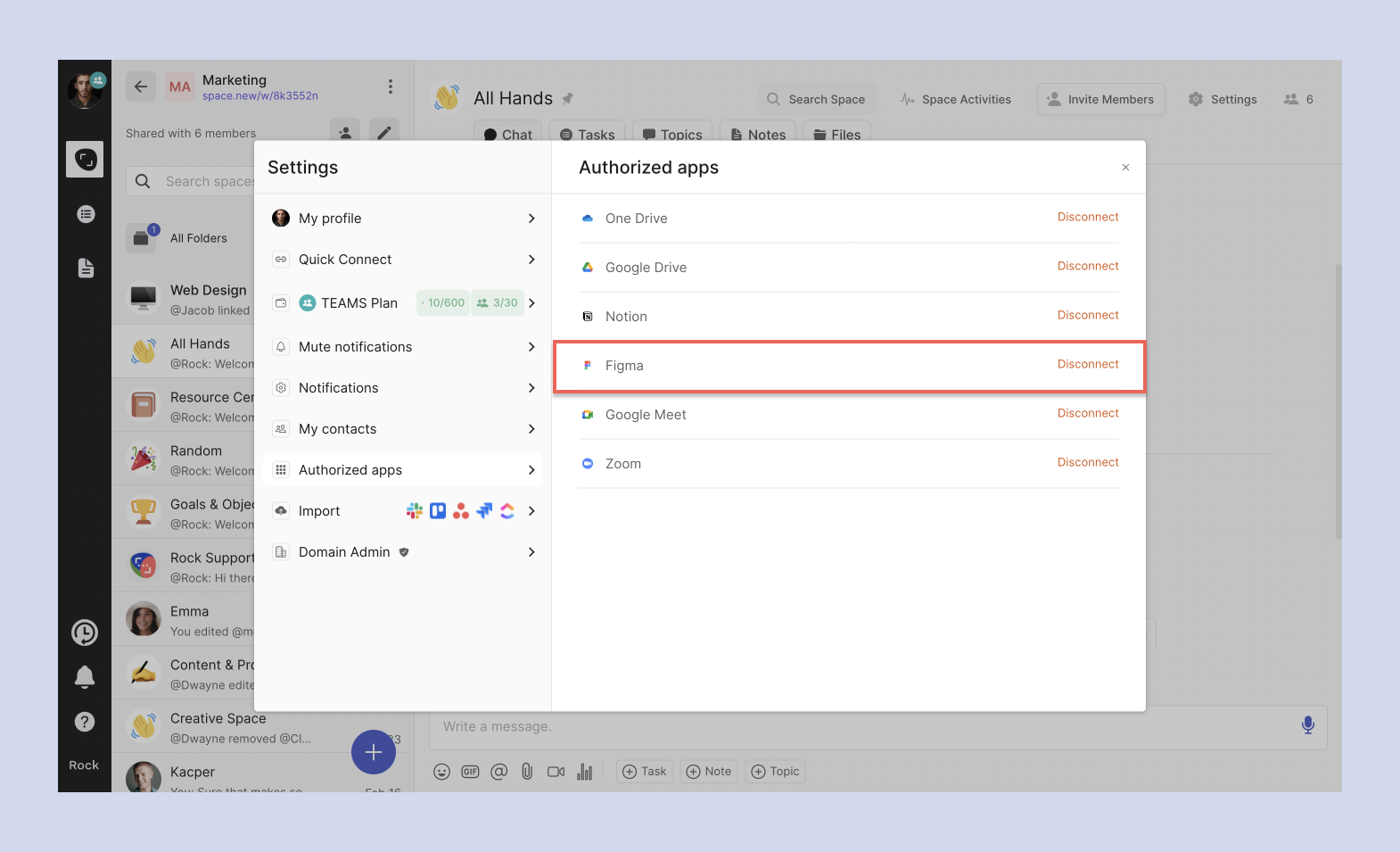
Una vez que elimines la integración de tu cuenta, el proyecto conectado no será accesible en los espacios vinculados, pero seguirá existiendo en la Files mini-app.
Puedes reautorizar el acceso después de desconectar Figma en una hoja previamente conectada. Cuando reintegres Figma, todos los proyectos en tus diferentes espacios estarán disponibles nuevamente.
Si deseas que tu proyecto no sea visible una vez que elimines la integración, tendrás que desvincular las carpetas de tus espacios manualmente. Puedes hacer esto tanto antes como después de desautorizar Figma.
Esperamos que esto aclare la integración de Rock con Figma para ti. Si tienes más preguntas, contáctanos en el espacio de Rock Support and Updates.
Preguntas Frecuentes sobre la Integración de Figma?
¿Qué pasa con los proyectos que vinculé en la Files mini-app si salgo/me eliminan de un espacio?
Cuando sales o te eliminan de un espacio, tus bases de datos y páginas vinculadas se desvincularán de la Files mini-app. Si vuelves a entrar al espacio, tendrás que vincular los elementos nuevamente.
¿Qué pasaría con mi proyecto si eliminara mi cuenta?
Cuando eliminas tu cuenta de Rock, todos los servicios en la nube que integraste se desconectarán y todos los elementos que vinculaste se desvincularán.
¿Qué pasa con las carpetas y archivos de cuentas suspendidas?
Las páginas, bases de datos y subpáginas de cuentas suspendidas seguirán estando disponibles para acceso en el espacio a menos que se desvinculen o se eliminen de sus servicios en la nube.
¿Qué pasa si muevo mis archivos a un proyecto diferente en Figma? ¿Tendré que agregarlo nuevamente?
Los elementos seguirán siendo accesibles en un espacio, pero los permisos de usuario podrían cambiar. Como resultado, algunos usuarios podrían ganar o perder acceso dependiendo de tus cambios o de los permisos disponibles en el nuevo destino.
¿Qué pasa con los elementos en un espacio si se eliminan de Figma?
Parecerá que Rock no puede encontrar el elemento y nadie podrá acceder a la información. Las carpetas y archivos que son contenidos desaparecerán al reabrirse. Puedes desvincular la carpeta eliminada para quitarla de tu Files mini-app.
¿Puedo darle a un usuario permiso para acceder a un elemento desde Rock?
No, necesitarás otorgar permisos de acceso o enviar invitaciones al usuario a través de Figma.
¿Puede el equipo de Rock ver lo que hay dentro de las carpetas que conecto a mis espacios?
No, la integración agrega la información a tu espacio. No podemos ver qué documentos tienes en tu base de datos o espacio de trabajo. Además, si los usuarios en el espacio no tienen permiso, no podrán acceder a la información.
¿Hay un límite de carga para mis carpetas en Figma?
Los límites de carga son independientes de Rock. Los límites de almacenamiento dependen de la cuota de almacenamiento del servicio en la nube.
¿Qué pasa con los elementos de Archivos si todos abandonan un espacio grupal?
Tan pronto como todos los miembros abandonen el espacio, toda la información de almacenamiento y las integraciones de la Files mini-app se eliminarán.





