
Entendemos que algunos usuarios pueden necesitar exportar tareas de espacios específicos de Rock e importarlas en otros sistemas de gestión de proyectos u otros espacios de Rock.
Exportar tareas es fácil, y te guiaremos a través de las diferentes opciones de exportación disponibles en Rock.
❗Nota Importante: La opción de exportación solo está disponible para el administrador del espacio. Si deseas exportar tareas, necesitarás asegurarte de tener el rol de administrador.
Hay limitaciones en el formato de exportación del plan Free, y si deseas exportar tareas en formato CSV y Excel, necesitarás actualizar al plan Unlimited.
Accediendo al Menú de Exportación
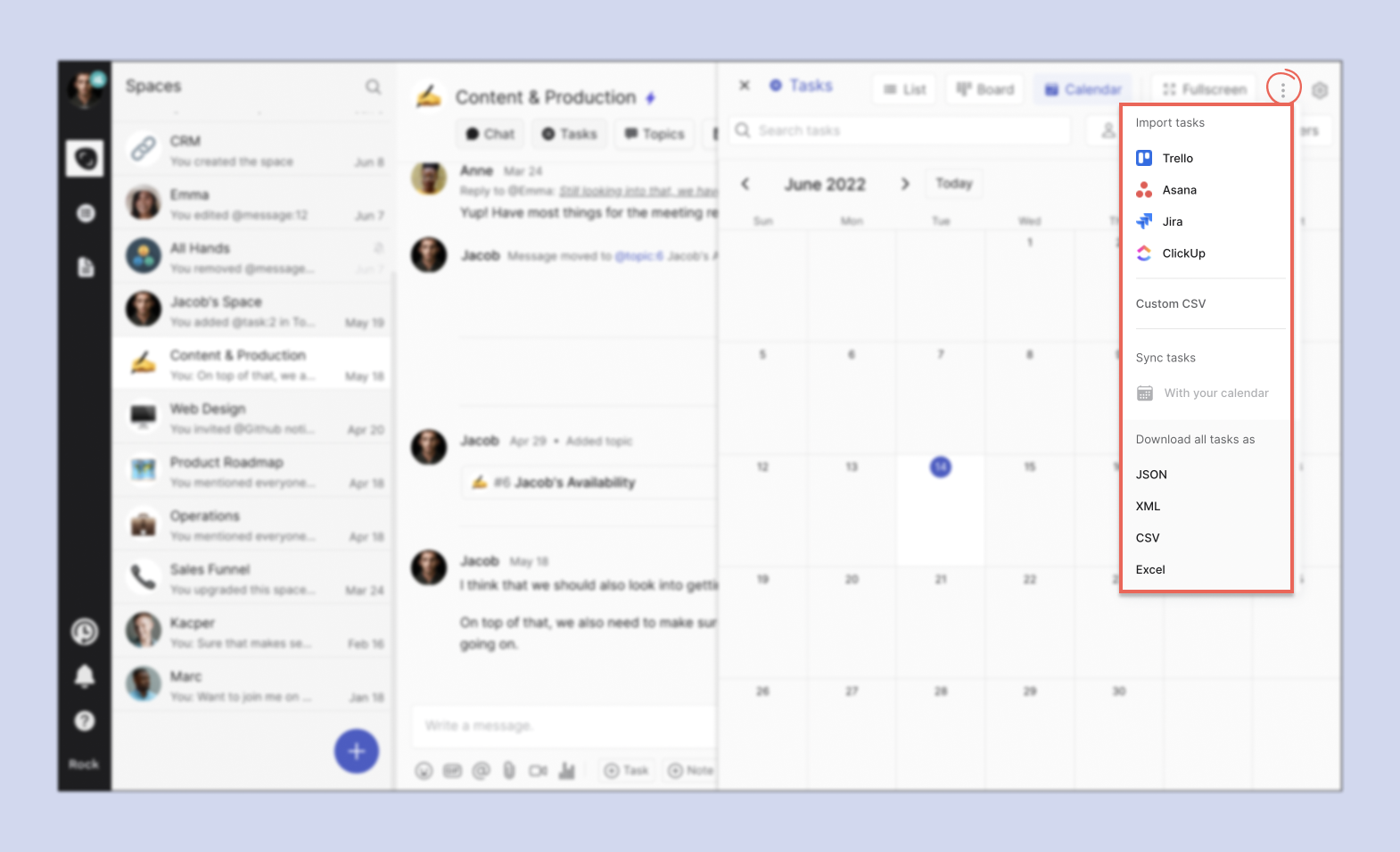
Necesitarás ingresar a la Tasks mini-app de un espacio para acceder a las funciones de exportación. Desde allí, haz clic en el menú kebab o en el “...” vertical en la parte superior derecha de la app. Cuando hagas clic en el botón, podrás ver las opciones de exportación según tu plan.
La opción es accesible tanto en modo de pantalla completa…
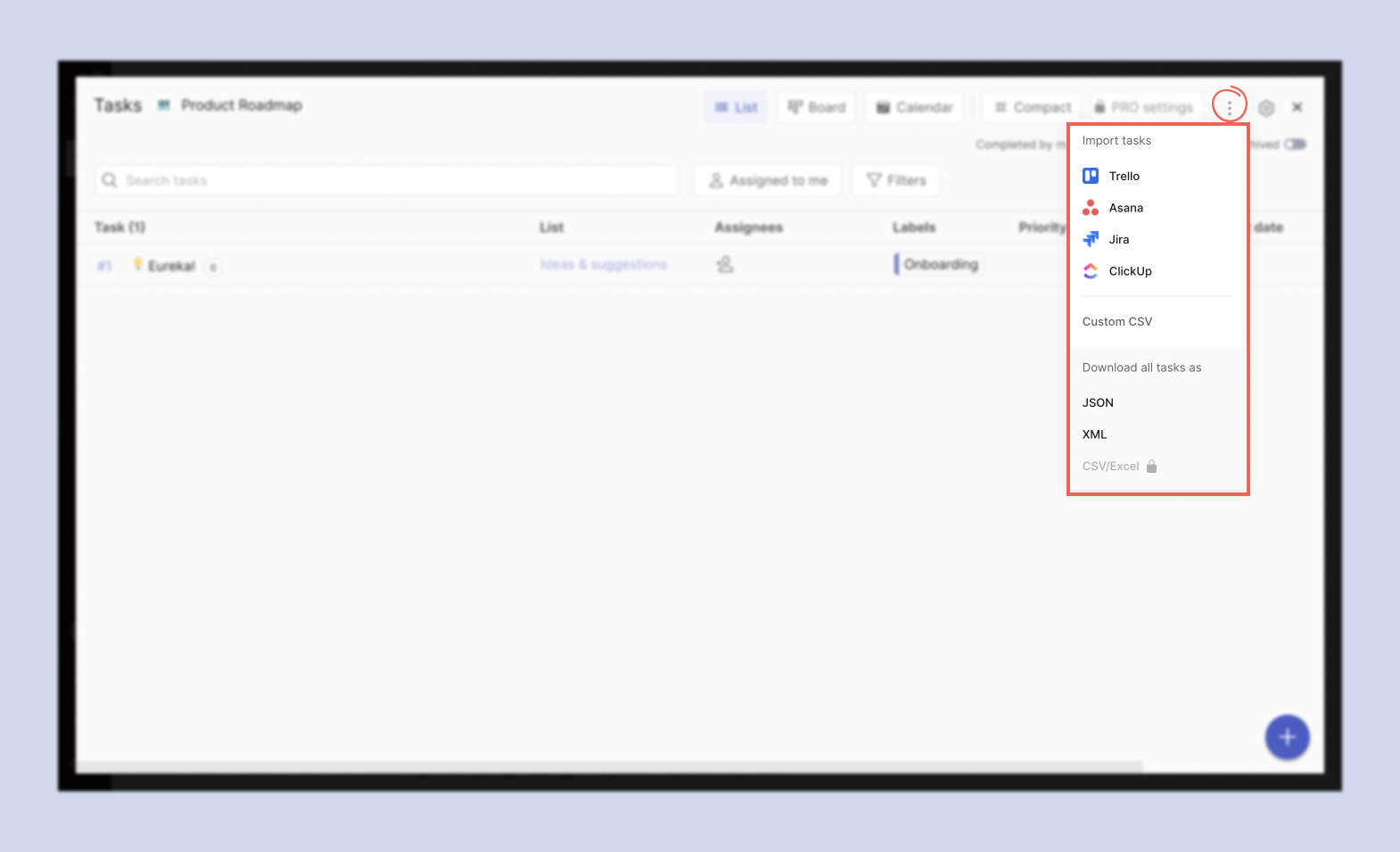
Y en modo compacto.
Exportando Tareas
Para exportar tareas, haz clic en el formato al que deseas exportar tus tareas. Cuando hagas clic, el archivo se descargará automáticamente en tu dispositivo.
Recuerda que: los administradores de espacios Free pueden exportar tareas en formato JSON y XML, mientras que los administradores de espacios PRO pueden obtener las opciones de exportación gratis más Excel y CSV.
Importando Tareas Exportadas a Otros Espacios
Si estás interesado en importar tareas a un espacio desde otro dentro de Rock, asegúrate de exportar tus tareas en formato CSV.
Sin embargo, necesitarás asegurarte de que tu archivo esté de acuerdo con la plantilla de Rock, ya que la importación no puede reconocer otros campos.
Hay varias formas de importar tareas a través de CSV en Rock.
Para acceder a la plantilla de importación, ve a la configuración del espacio…

Luego haz clic en el > en la sección de Importar Tareas y después haz clic en CSV Personalizado.

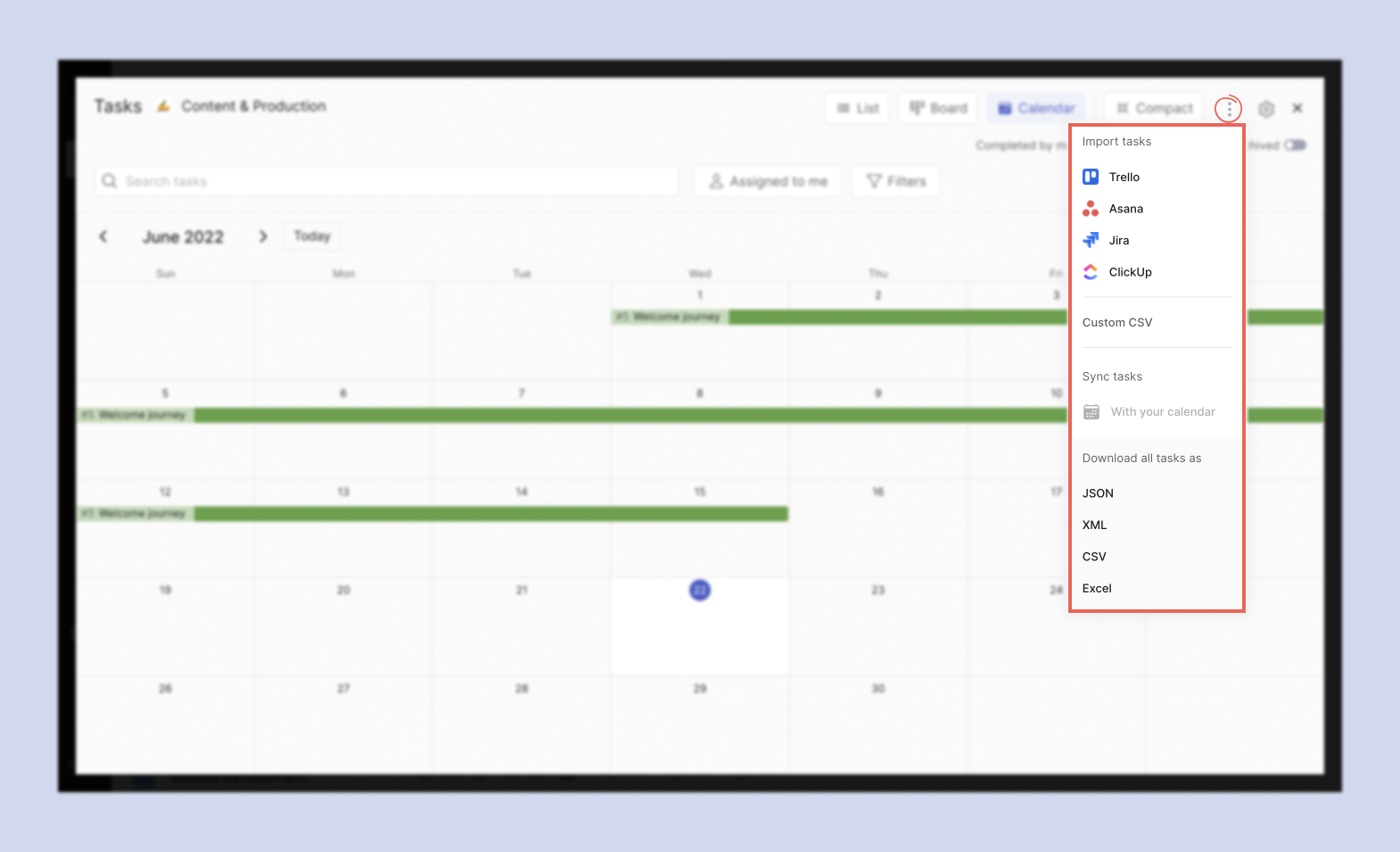
Alternativamente, puedes importar un archivo CSV directamente desde la vista de tareas.
O desde la opción de Importar en la Configuración de tu Cuenta.

Sin embargo, al importar desde esta opción, se te pedirá que selecciones el espacio al que deseas importar, y los espacios listados son solo aquellos de los que eres administrador.
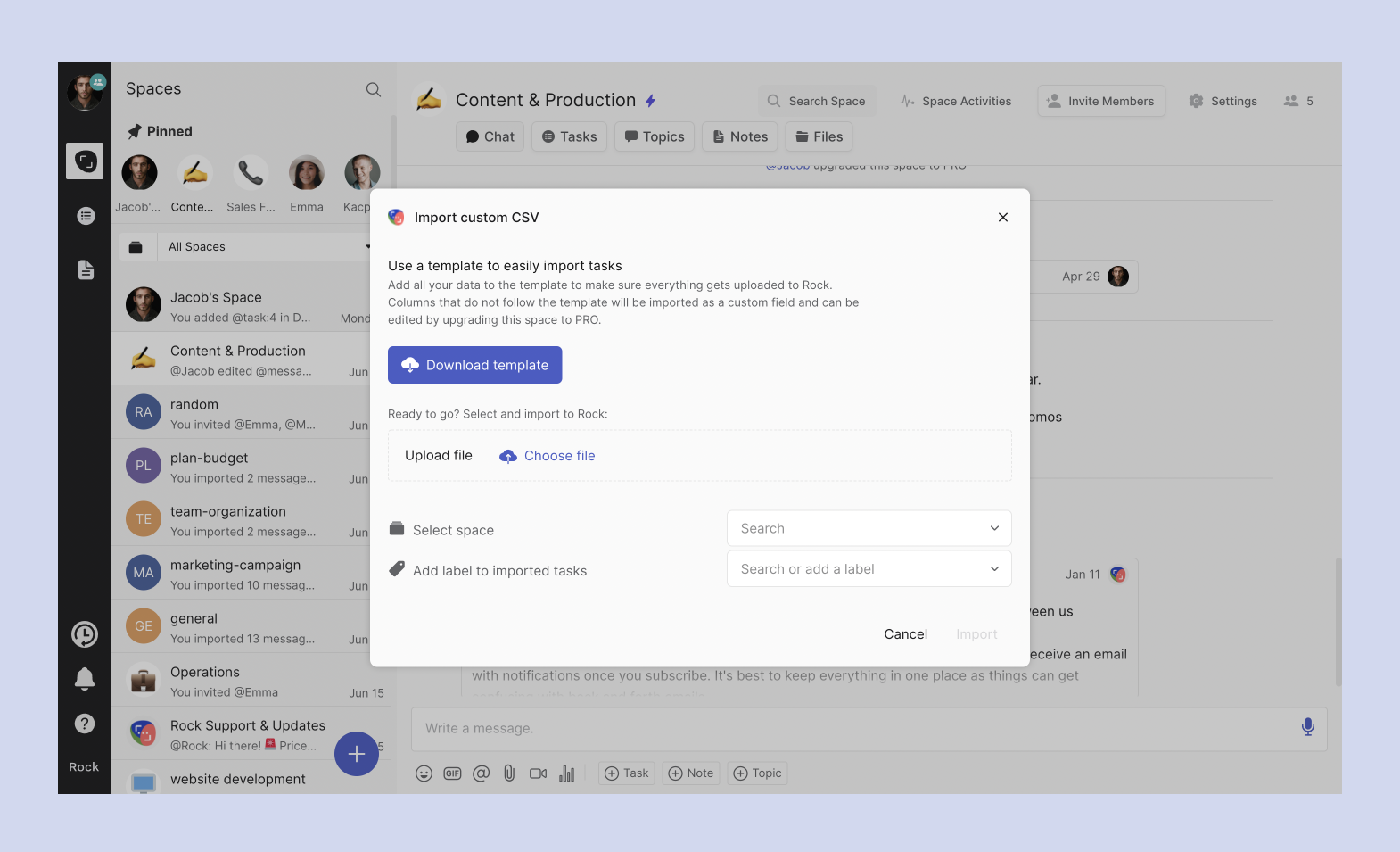
Una vez que hagas clic en el botón CSV Personalizado, se abrirá un aviso donde puedes optar por subir el archivo o descargar la plantilla, lo que te permitirá importar tareas fácilmente. Necesitarás asegurarte de que tu archivo CSV exportado esté alineado con la plantilla de importación para que se importe en el espacio que elegiste.
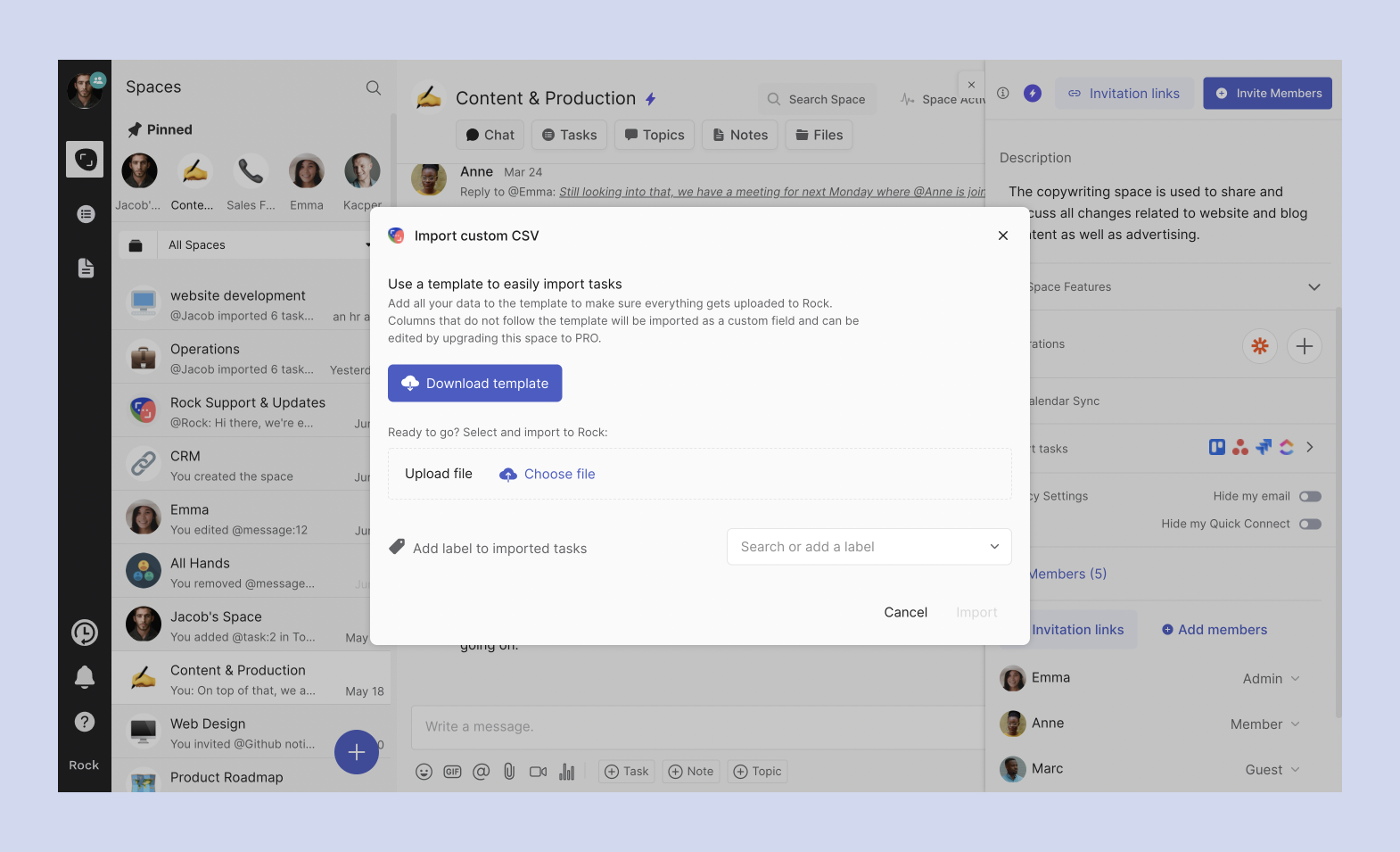
Una vez que importes el CSV de acuerdo con la plantilla recomendada por la app, debería ser un proceso sin problemas. Cualquier formato incorrecto encontrado en el archivo resultará en un fallo de carga. Durante la importación, también puedes etiquetar tareas con etiquetas disponibles en el espacio o agregar nuevas.
Si tienes alguna otra pregunta sobre la exportación de tareas en Rock, no dudes en conectar con el equipo de Rock en el espacio Rock Support & Updates.
Preguntas Frecuentes Sobre la Exportación de Tareas
¿Cuando exporto tareas, eso exporta todas las tareas en el espacio?
Sí. La exportación de tareas se realiza por espacio. Por lo tanto, todas las tareas en el espacio se exportarán según el formato que seleccionaste.
¿Cuando exporto tareas, eso incluye tareas que han sido completadas?
Sí. Todas las tareas se exportan, incluso aquellas que han sido completadas.
¿Cuando exporto tareas, eso incluye tareas que han sido archivadas?
Sí. Todas las tareas se exportan, incluso aquellas que han sido archivadas.
Estoy en el plan Unlimited. ¿Es posible que exporte todas las tareas a nuestra empresa?
Actualmente, no hay forma de exportar todas las tareas de todos los espacios en tu empresa. La exportación funciona por espacio, así que si deseas exportar todas las tareas en tu empresa, tendrás que exportar todas las tareas en cada espacio.





