
Zapier facilita la conexión de flujos de trabajo y actividades entre Rock y otras aplicaciones. Zapier admite miles de aplicaciones y te ayuda a automatizar flujos de trabajo y centralizar información de otras aplicaciones en tus workspaces de Rock.
Agrega un bot de Zapier a tus espacios de Rock
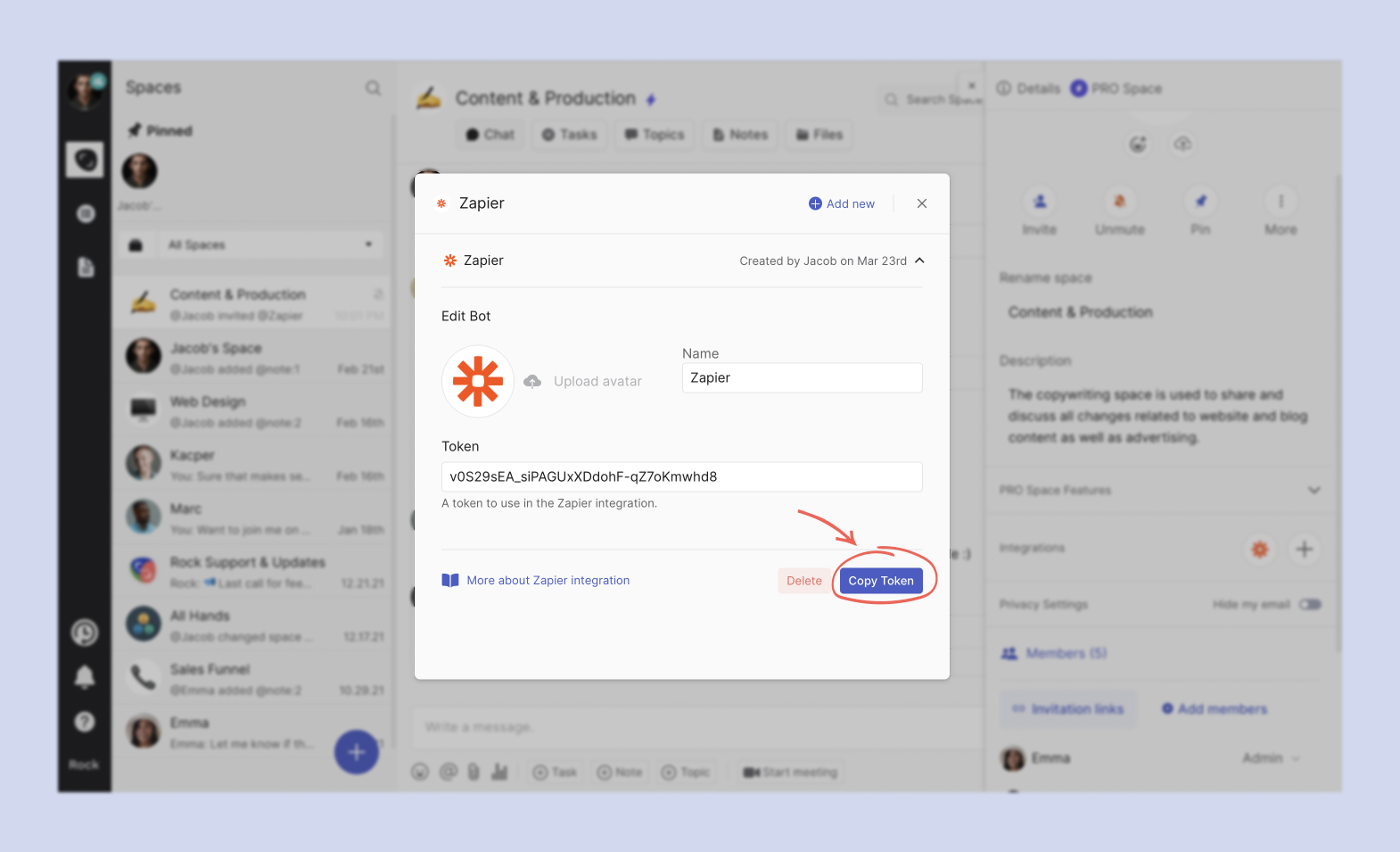
Los bots de Zapier se pueden agregar a tus espacios PRO en los detalles del espacio. Para agregar Zapier, tus permisos deben estar a nivel de Admin. Si tus permisos no son de nivel admin, el panel de integración no será visible en la configuración de tu espacio.
Aquí te mostramos cómo agregar un bot de Zapier a un espacio PRO:
1. ve a los detalles del espacio
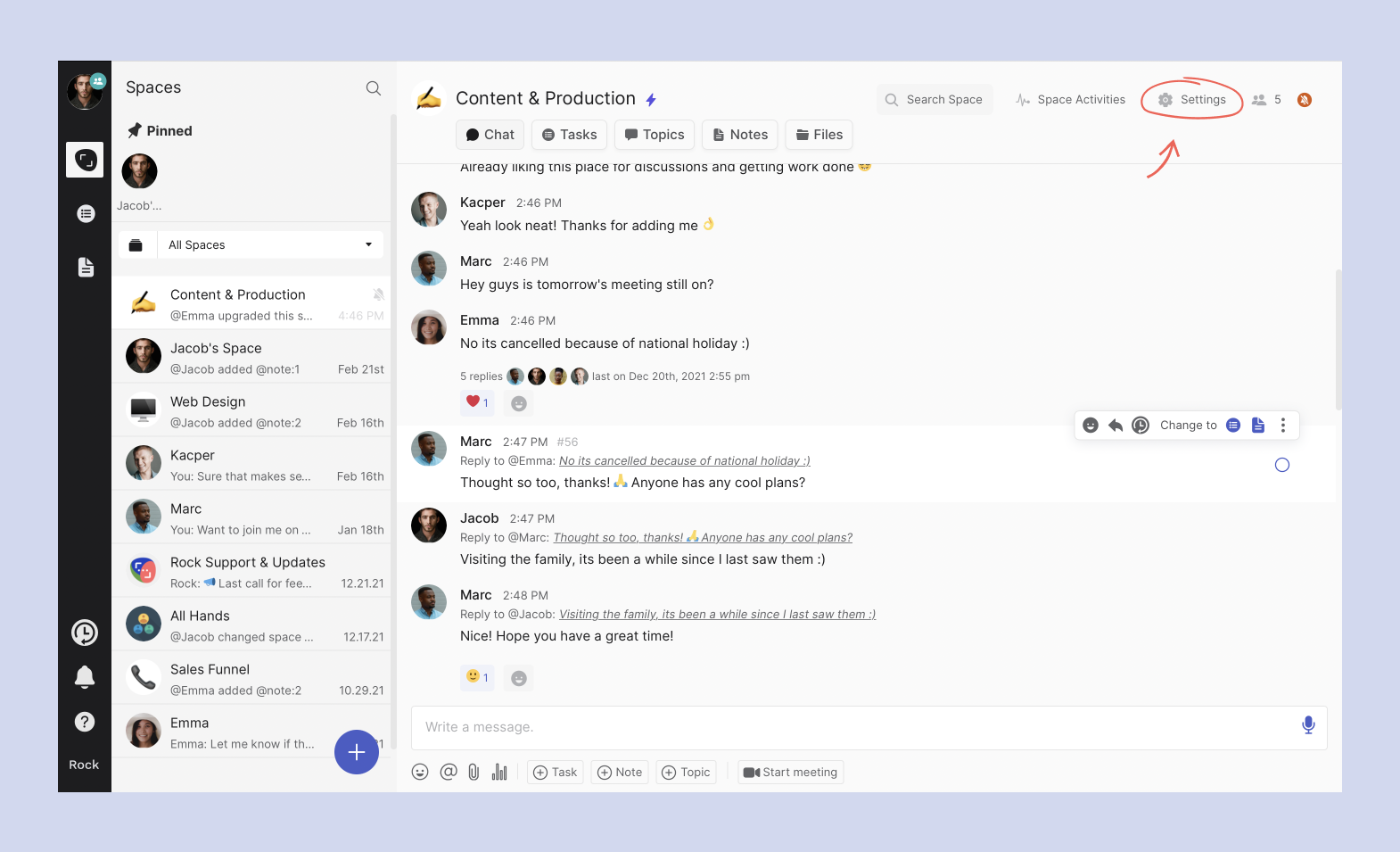
2. selecciona el botón de agregar junto a integraciones
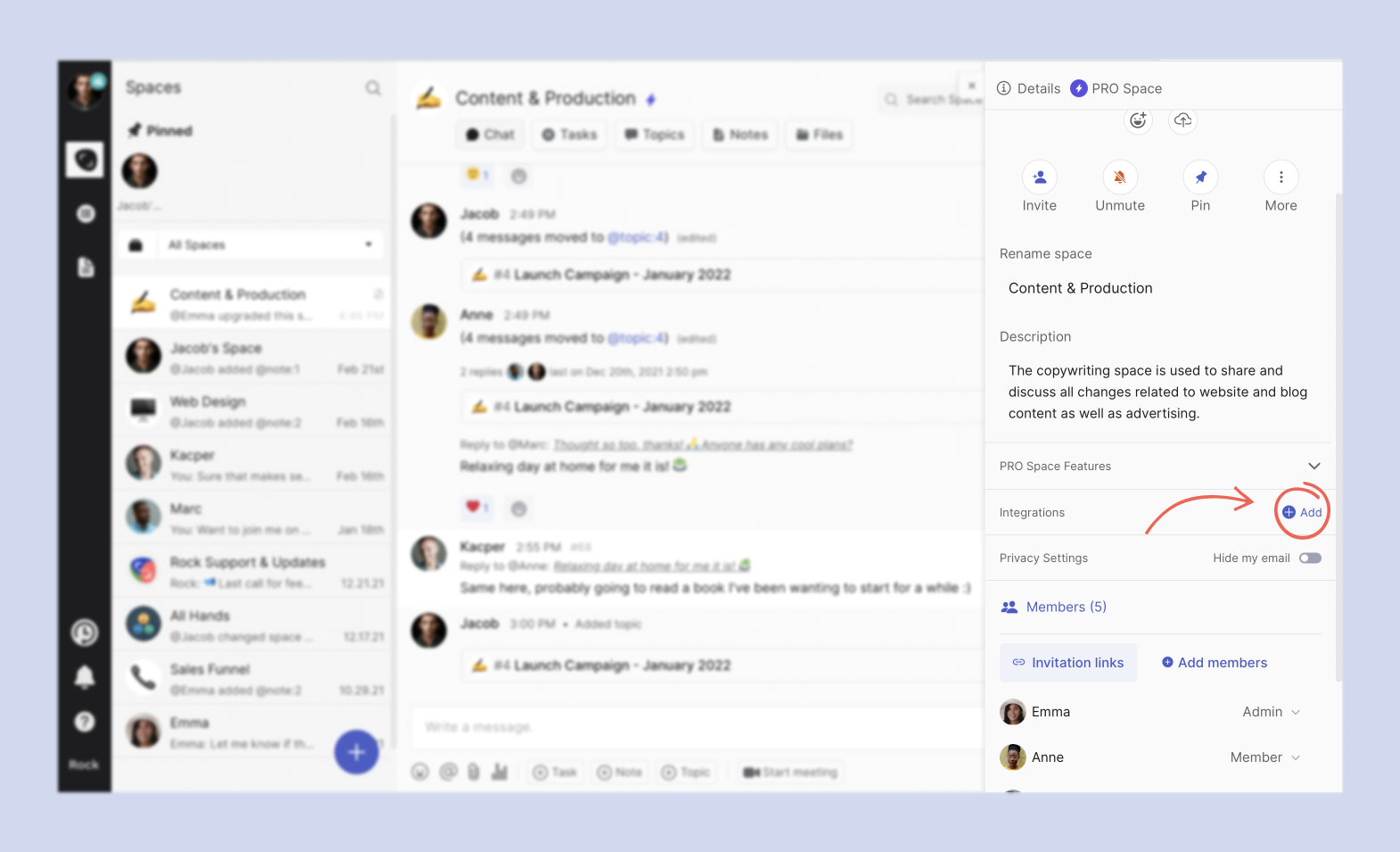
3. selecciona Zapier de la lista
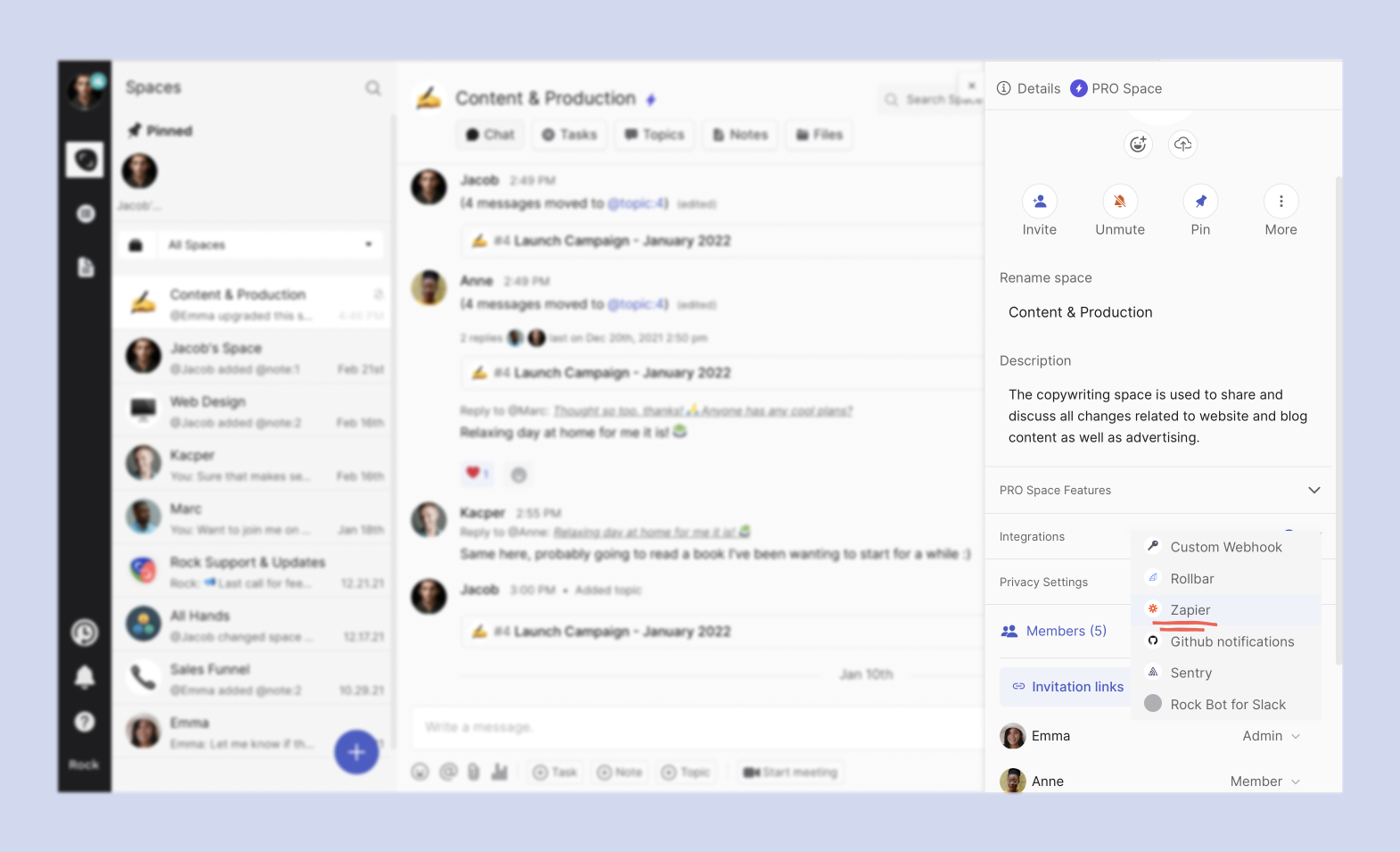
4. puedes cambiar el nombre y el avatar de tu bot ahora o más tarde

5. haz clic en el botón de crear bot
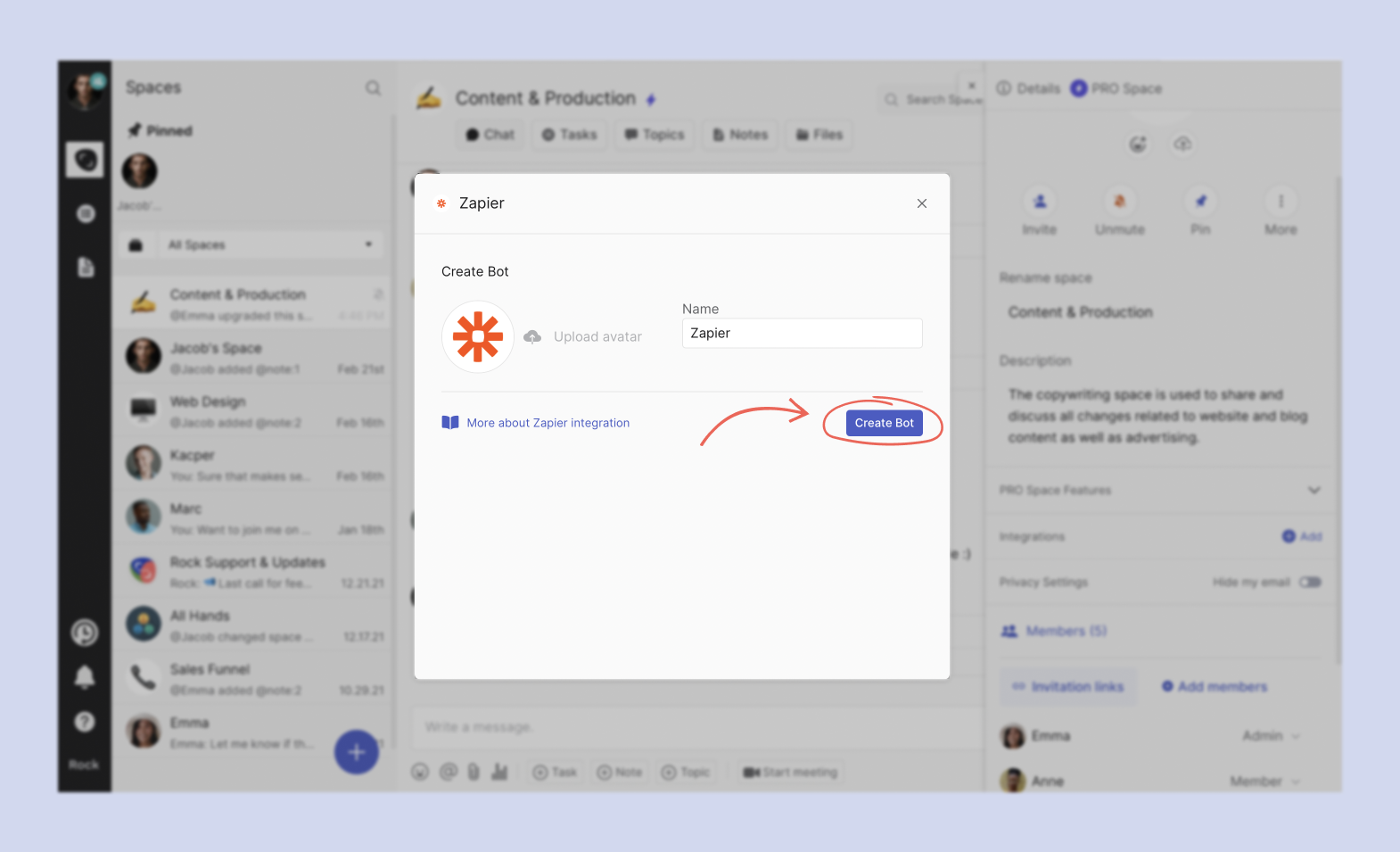
6. selecciona el botón de copiar token
Conecta Rock a otras aplicaciones
Después de agregar el bot de Zapier a tu espacio de trabajo, ve al sitio web de Zapier y crea un Zap. Aquí tienes una breve explicación de qué es un Zap:
“Un Zap conecta Rock a otros servicios a través de un flujo de trabajo automatizado. Se activan una o más acciones cuando ocurre una instancia determinada. Cuando un Zap está habilitado, repetirá una acción determinada (por ejemplo, crear una tarea) cada vez que se registre un evento (disparador) (como cuando alguien completa un formulario de Google)”
La integración de Google Forms se creará para la guía de explicación siguiente. También puedes conectarte a cientos de otras aplicaciones. Para más información, te recomendamos revisar las diferentes páginas de ayuda de Zapier.
Crea un zap con Rock
Para automatizar flujos de trabajo en Rock, necesitas crear un Zap manualmente al principio. Después de eso, puedes compartir Zaps o duplicarlos si deseas crear automatizaciones similares en diferentes flujos de trabajo. Te explicaremos cómo crear un Zap integrando una hoja de Google Forms en un espacio de Rock.
Crea un disparador
Google Forms ha sido seleccionado como un disparador en esta guía. Un disparador es un evento que inicia un Zap. Cuando hayas configurado un Zap, Zapier monitoreará ese evento disparador. Si deseas conectar otros disparadores y necesitas ayuda, te recomendamos revisar las guías de ayuda compartidas en Zapier. Sigue los pasos a continuación para crear un disparador para Google Forms.
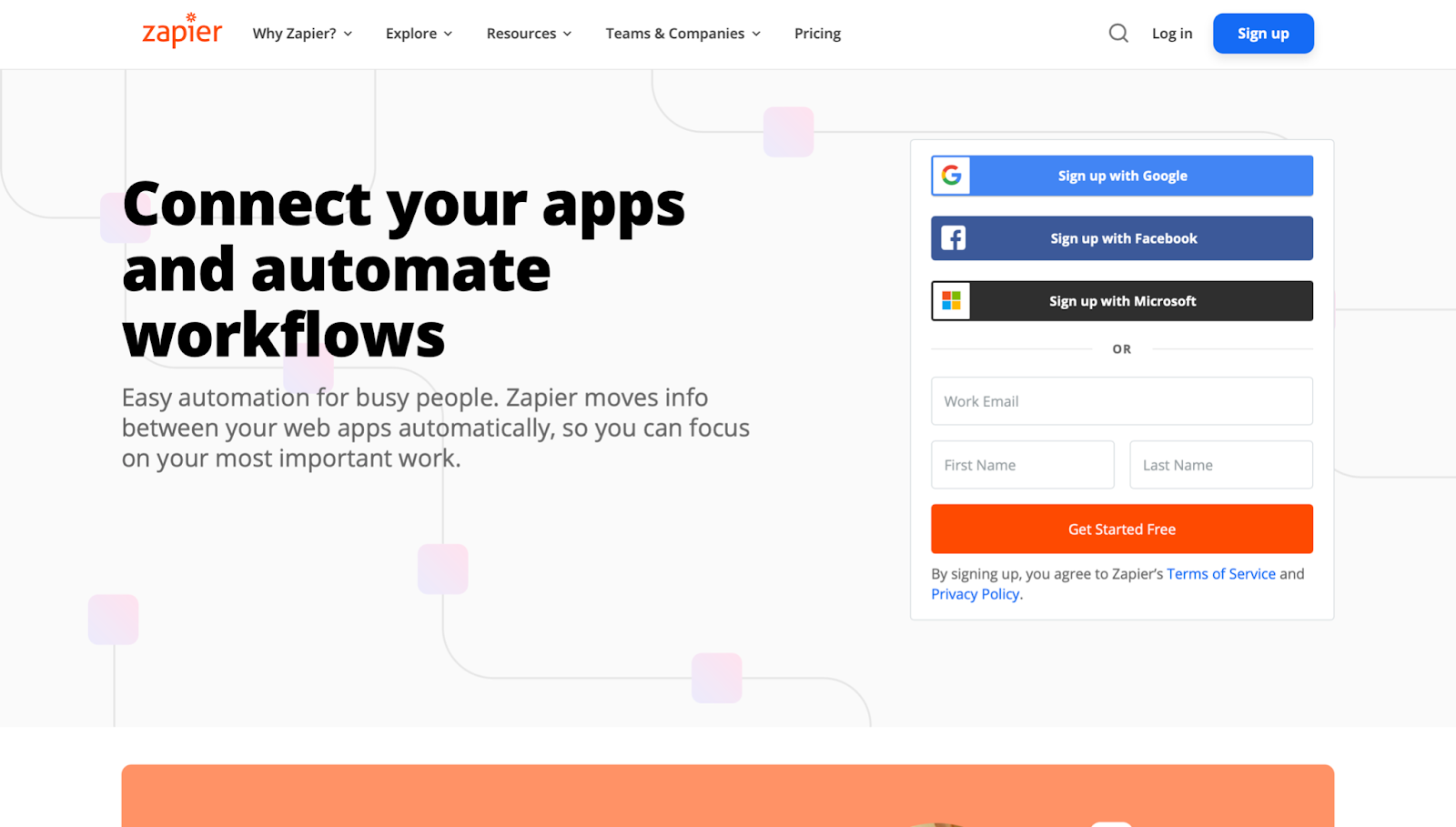
1. Ve a Zapier e inicia sesión o crea una cuenta
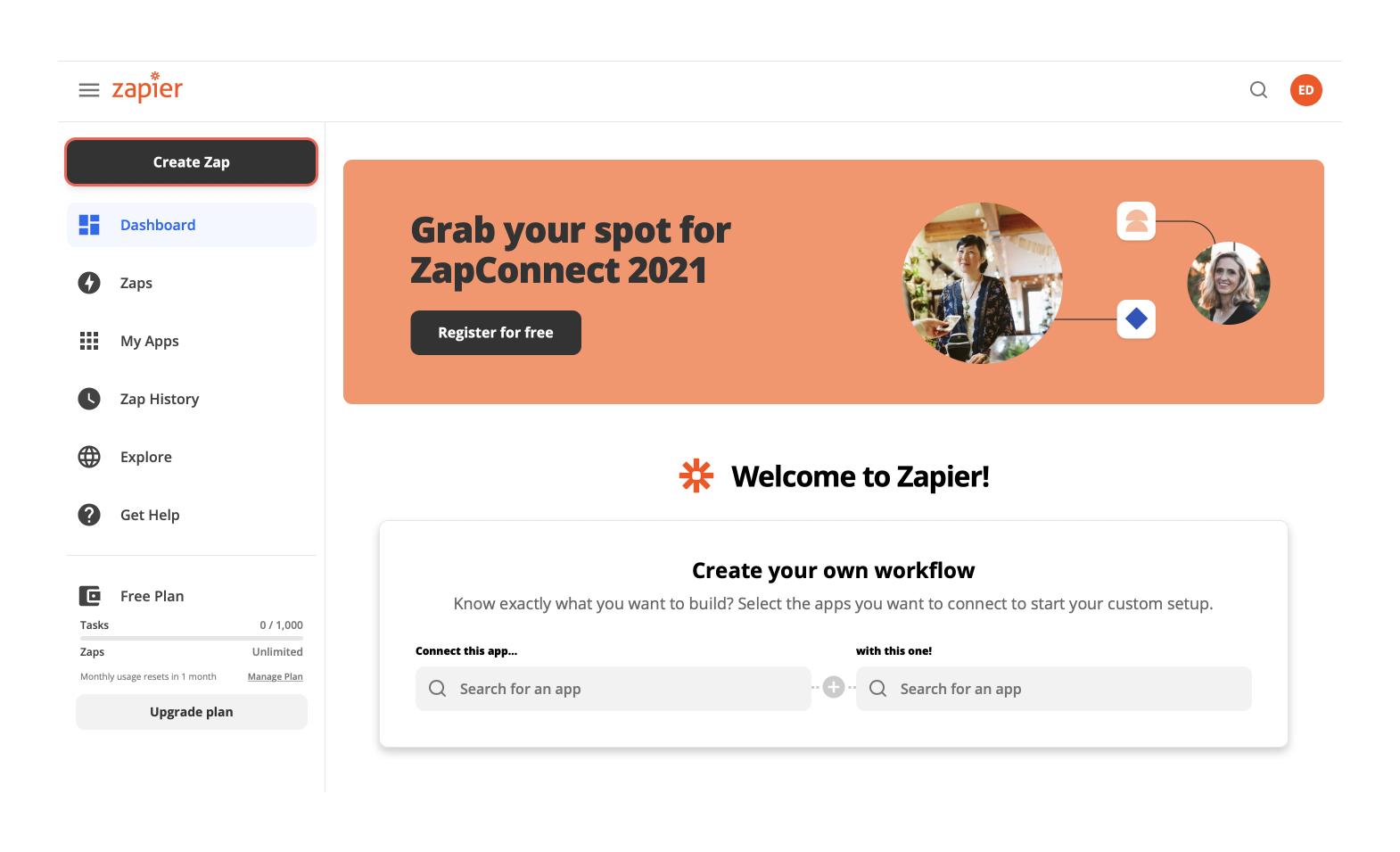
2. Crea un Zap
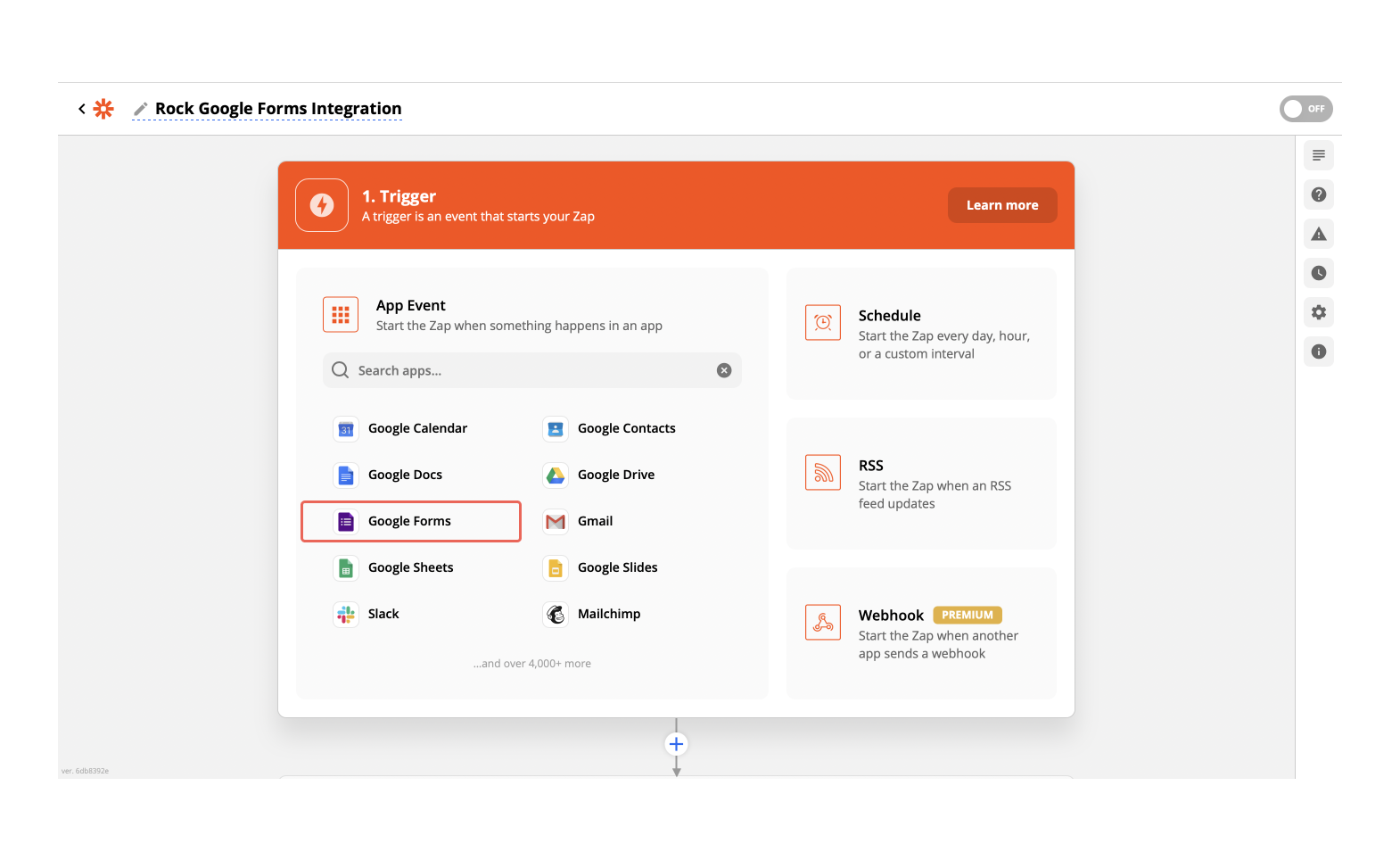
3. Crea un disparador A continuación se presentan algunas de las actividades comunes que puedes hacer en el panel de disparadores:
- Nombra tu Zap en la esquina superior izquierda (por ejemplo, “Integración de Google Forms en Rock”).
- Busca la aplicación que activará el Zap.
Para esta guía de ayuda, seleccionamos “Google Forms” ya que es la integración que queremos crear. Consulta la guía de Zapier para crear disparadores para más información sobre funciones no discutidas en esta página.
4. Selecciona tu evento del menú desplegable de eventos de disparador Diferentes actividades están habilitadas dependiendo de la aplicación que puede ser activada con la aplicación de Zapier. Para nuestro ejemplo en esta guía de ayuda, Google Forms puede ser activado cuando:
- Se registra una nueva respuesta en la hoja de cálculo (seleccionada en esta guía de ayuda)
- Se actualiza una respuesta o se registra una nueva respuesta en la hoja de cálculo
Si hay alguna actividad que te gustaría activar con una aplicación que no se muestra en la lista, te recomendamos comunicarte con la aplicación. No tenemos influencia sobre las opciones de disparador disponibles de aplicaciones de terceros.
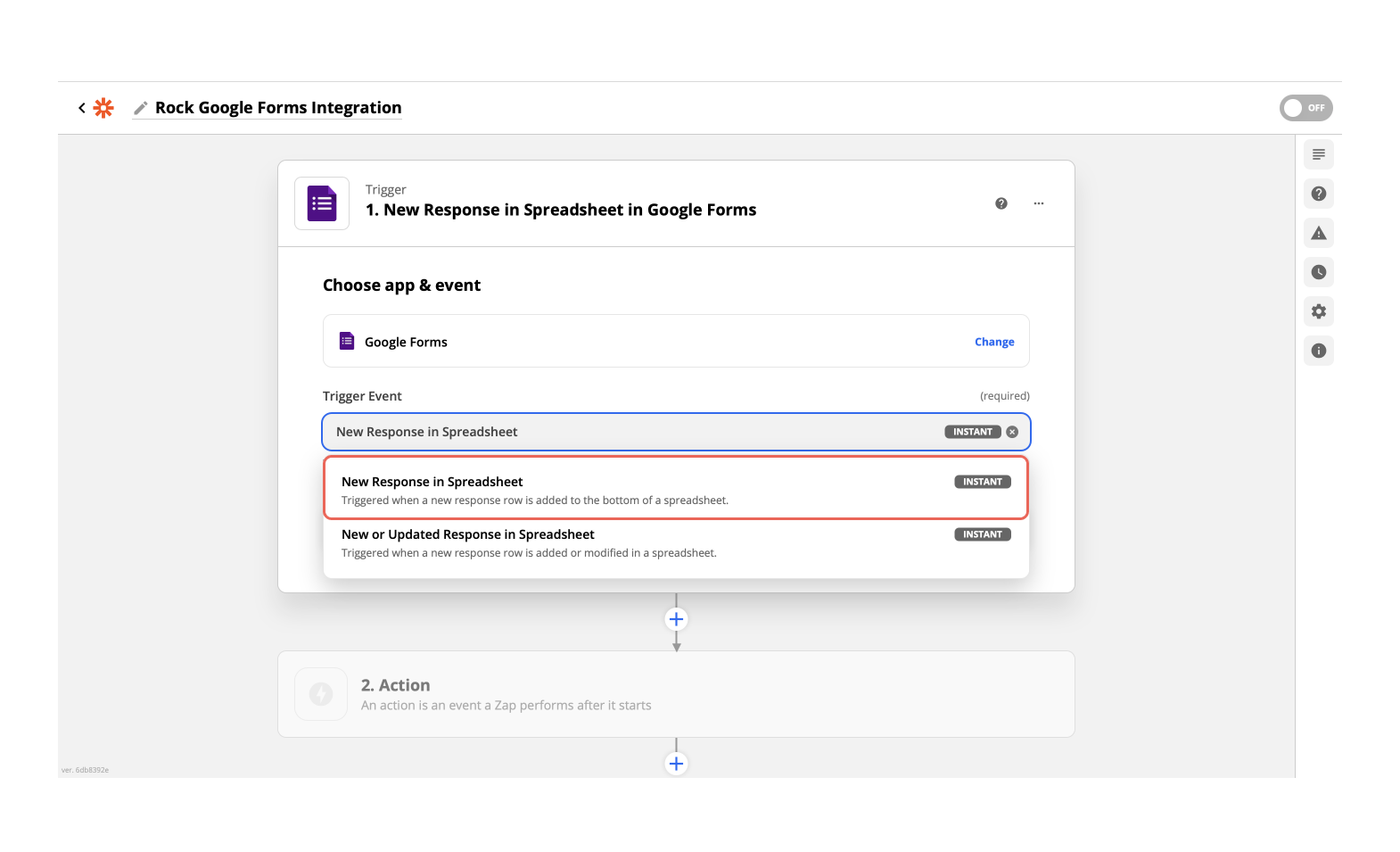
5. Inicia sesión en tu cuenta de Google Forms
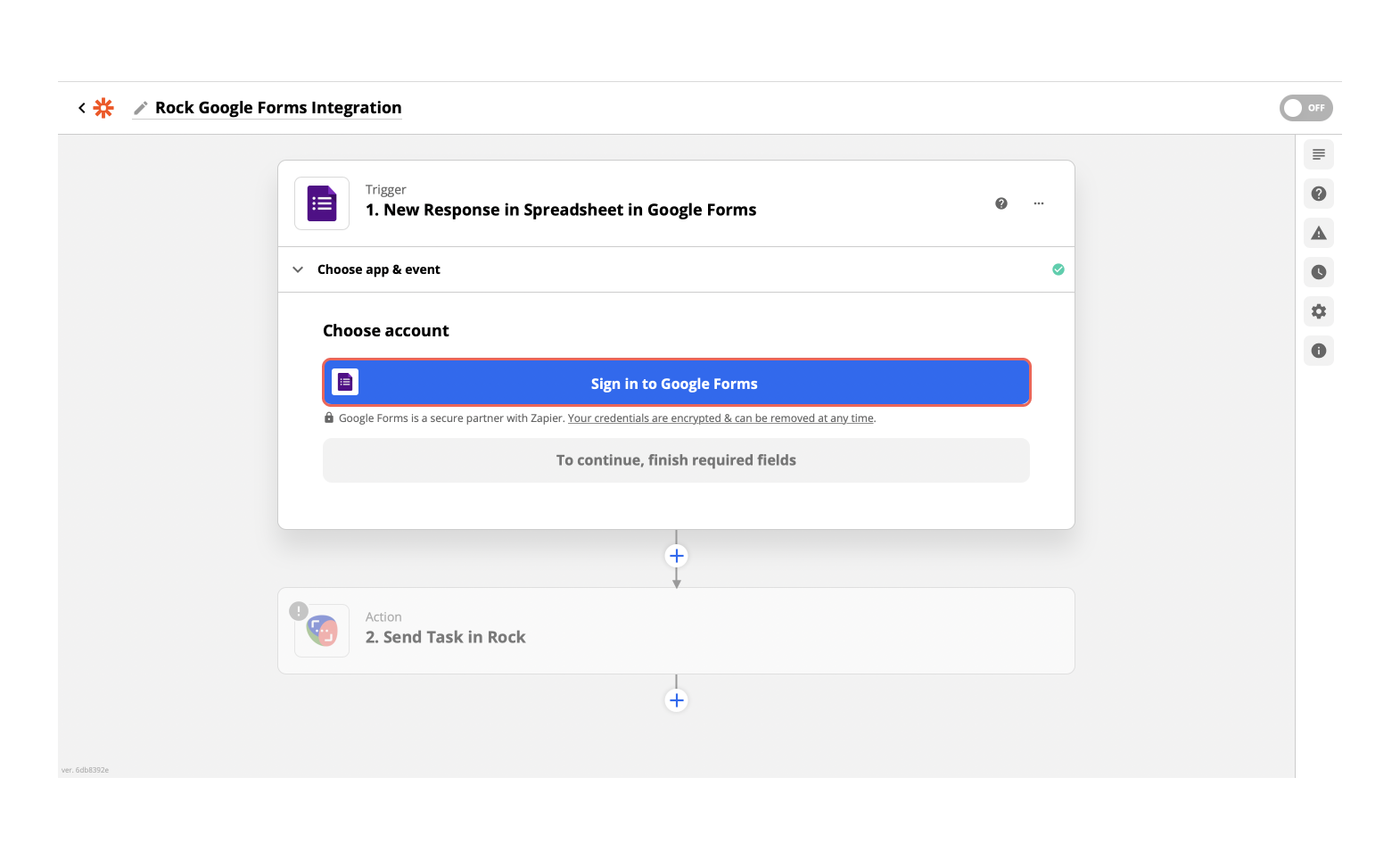
6. Selecciona el formulario de Google que deseas agregar Para agregar un formulario de Google, necesitas crear una hoja de cálculo adicional donde se registren las respuestas. De lo contrario, tu hoja de cálculo no aparecerá en el menú desplegable de hojas de cálculo. Aquí te mostramos cómo habilitarlo para tus formularios:
- Ve a “Respuestas” en tu hoja de cálculo.
- Haz clic en el ícono de Google Sheets en la esquina superior derecha para mostrar las respuestas en un formato de hoja de cálculo.
- Nombra la hoja de cálculo y guárdala.
Después de habilitar la hoja de cálculo, aparecerá en los menús desplegables para configurar el disparador. Primero, selecciona una hoja de cálculo. Segundo, elige la hoja de trabajo de la que deseas obtener la información.
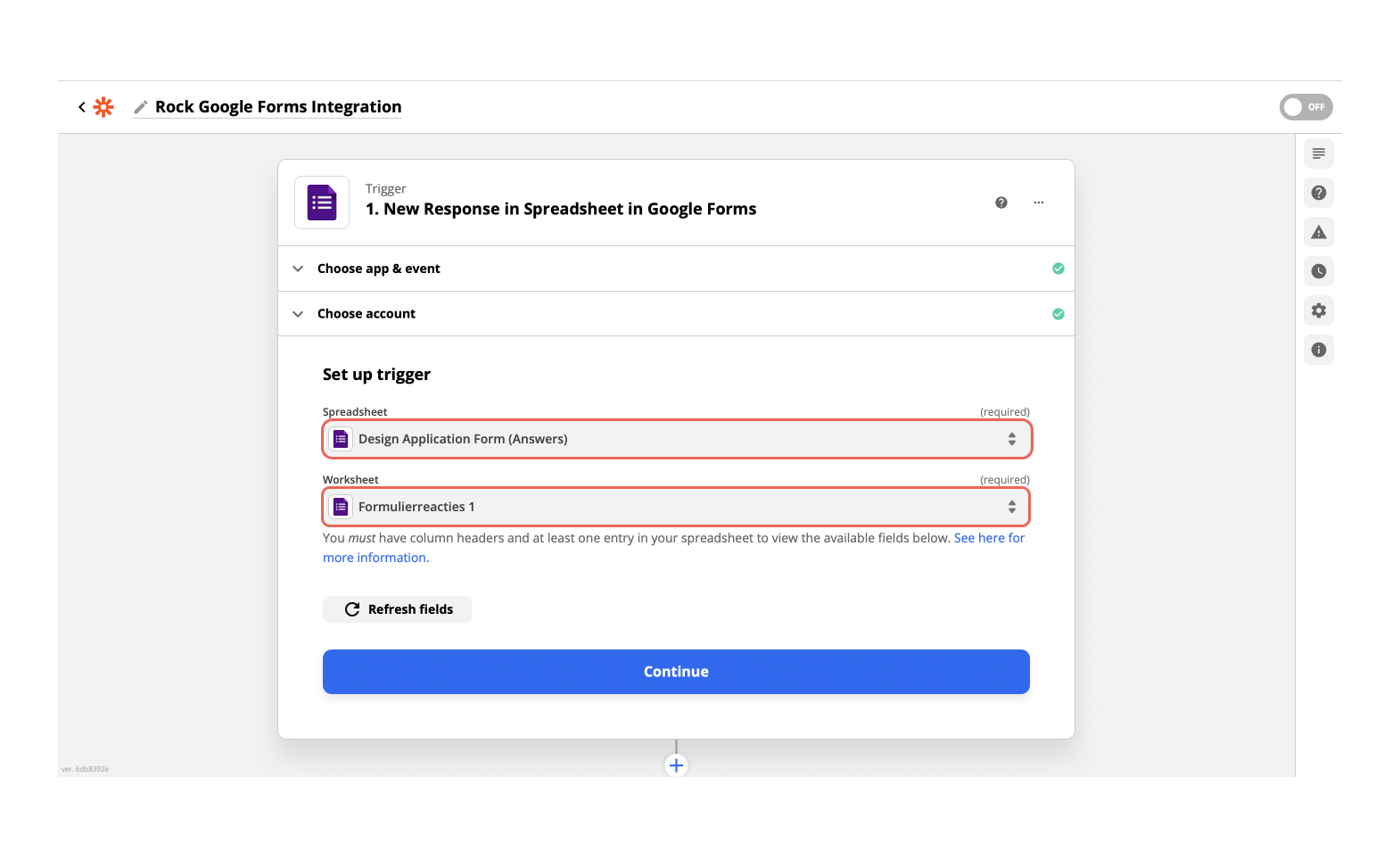
7. Prueba tu disparador Prueba tu disparador para asegurarte de que Zapier puede recuperar información de la aplicación. Después de un intento de disparador exitoso, se mostrará una marca de verificación verde en el ícono de la aplicación.

Crea una acción en Rock
Una vez que se ha creado tu disparador, el siguiente paso es crear una acción. Una acción es la actividad automatizada que se activará en tus espacios de Rock.1. Agrega una nueva acción con el signo más o selecciona la casilla
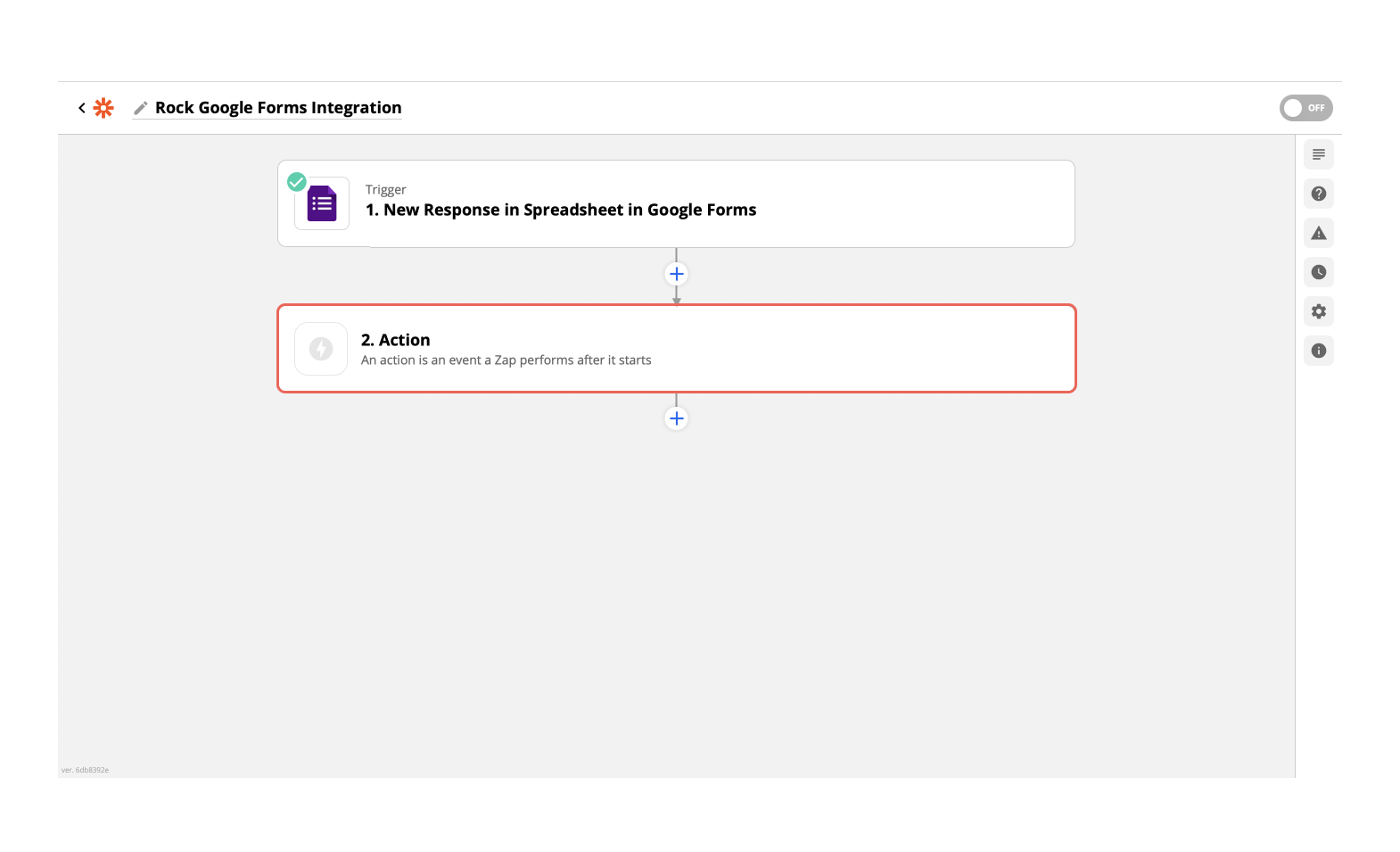
2. Busca Rock y agrégalo
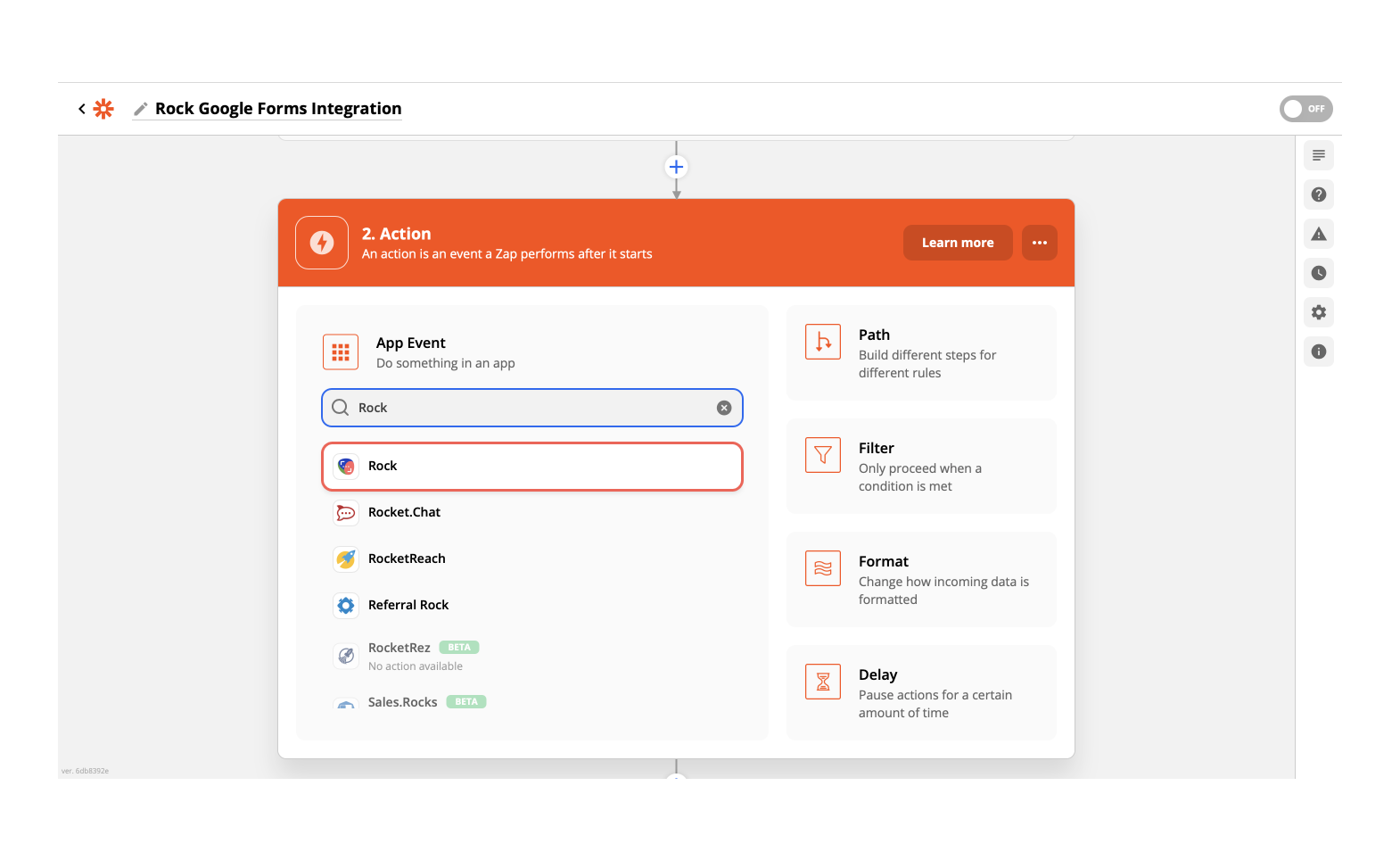
3. Personaliza la acción que deseas ver en Rock Hay tres acciones diferentes que puedes activar en Rock con tu Zap:
- Crear una tarea: Crea automáticamente una tarea cuando ocurra el disparador.
- Crear una nota: Crea automáticamente una nota cuando ocurra el disparador.
- Enviar un mensaje: Envía automáticamente un mensaje a un espacio cuando ocurra el disparador.
Si deseas que tu Zap realice más de una actividad (como enviar tanto un mensaje como una tarea cuando ocurre un evento), puedes presionar el signo (+) en la parte inferior y agregar una segunda acción.
4. Inicia sesión en tu cuenta de Rock

5. Ingresa el token del bot de Zapier del espacio en Rock al que deseas agregar la integración
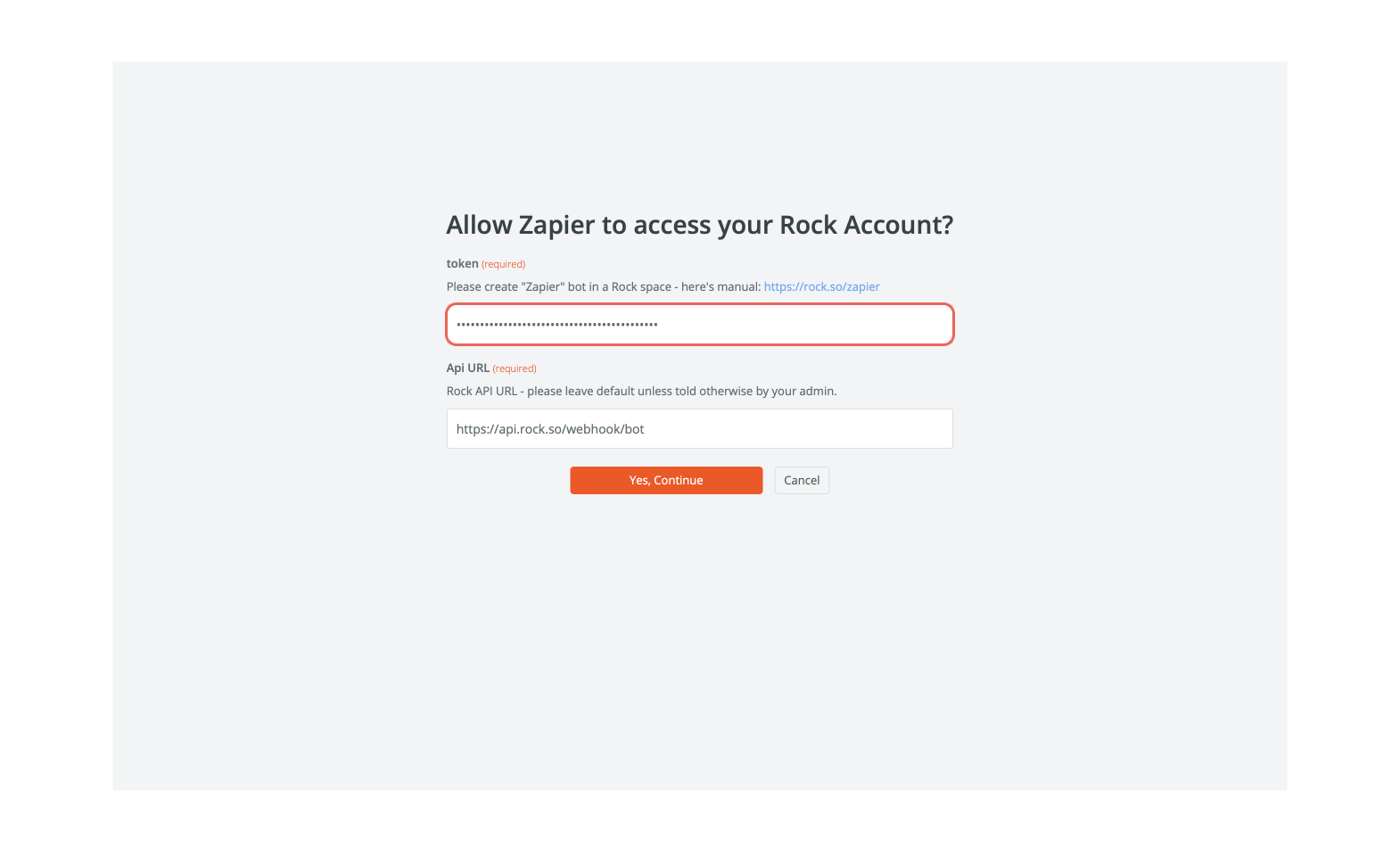
El espacio en el que deseas tener la integración debería mostrarse ahora en el panel de acciones. Si se muestra el nombre del espacio incorrecto, deberías verificar si has utilizado el token correcto.

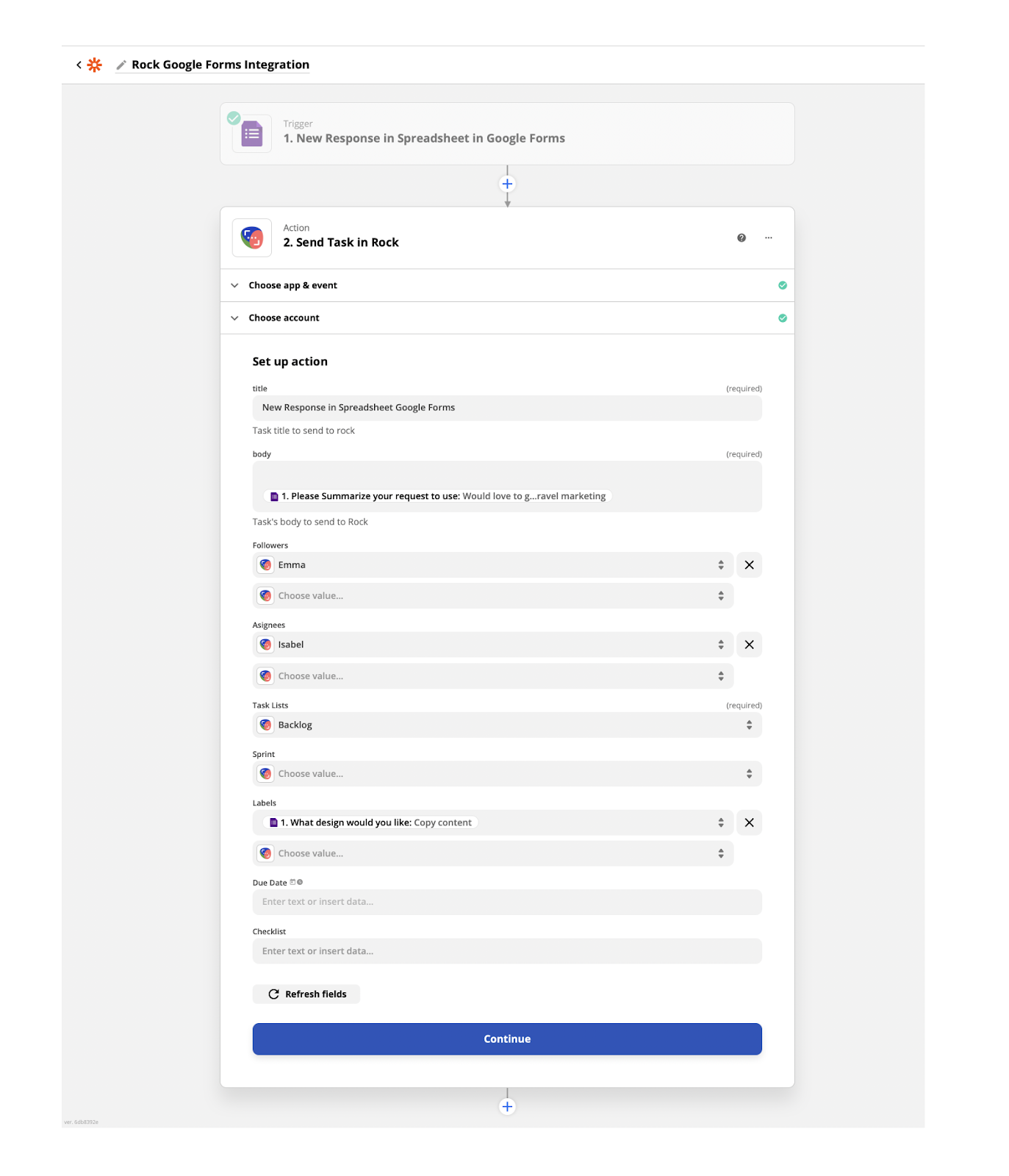
6. Selecciona cómo debería llenar Zapier tu objeto en Rock (tarea, nota o mensaje) Zapier te permite completar los campos de tareas, notas y mensajes. Al completar los campos, puedes personalizar más la automatización y hacer que la integración se conecte mejor a tu flujo de trabajo en Rock.
Automatizando tareas en Rock
Zapier permite que tu disparador complete automáticamente la tarea. También puedes optar por la entrada manual de información. Puedes completar los siguientes campos:
- Título de la tarea: Completa esto manualmente o con un campo de tu disparador o una combinación de ambos.
- Cuerpo: Completa este campo con información manual o campo(s) de tu disparador.
- Seguidores: Completa esto con invitados, miembros, administradores en el espacio conectado.
- Asignados: Completa esto con invitados, miembros, administradores en el espacio conectado.
- Lista de tareas: Elige la lista en la que Zapier debería colocar las tareas.
- Sprint: Si la integración es parte de un Sprint o se renueva cada Sprint, puedes agregarla a un Sprint.
- Etiquetas: Elige entre las etiquetas existentes del espacio o convierte un campo en el disparador en una nueva etiqueta.
- Fecha de vencimiento: Elige si las actividades del disparador deben completarse antes de una fecha límite específica. La fecha de vencimiento no tiene que ser una fecha específica y también puede ser algo como “el próximo viernes al mediodía”. Consulta la guía de Zapier sobre diferentes tipos de campos para más información
- Lista de verificación: Agrega una lista de verificación personalizada si hay un conjunto de actividades que deben completarse para cada disparador.
Automatizando notas en Rock
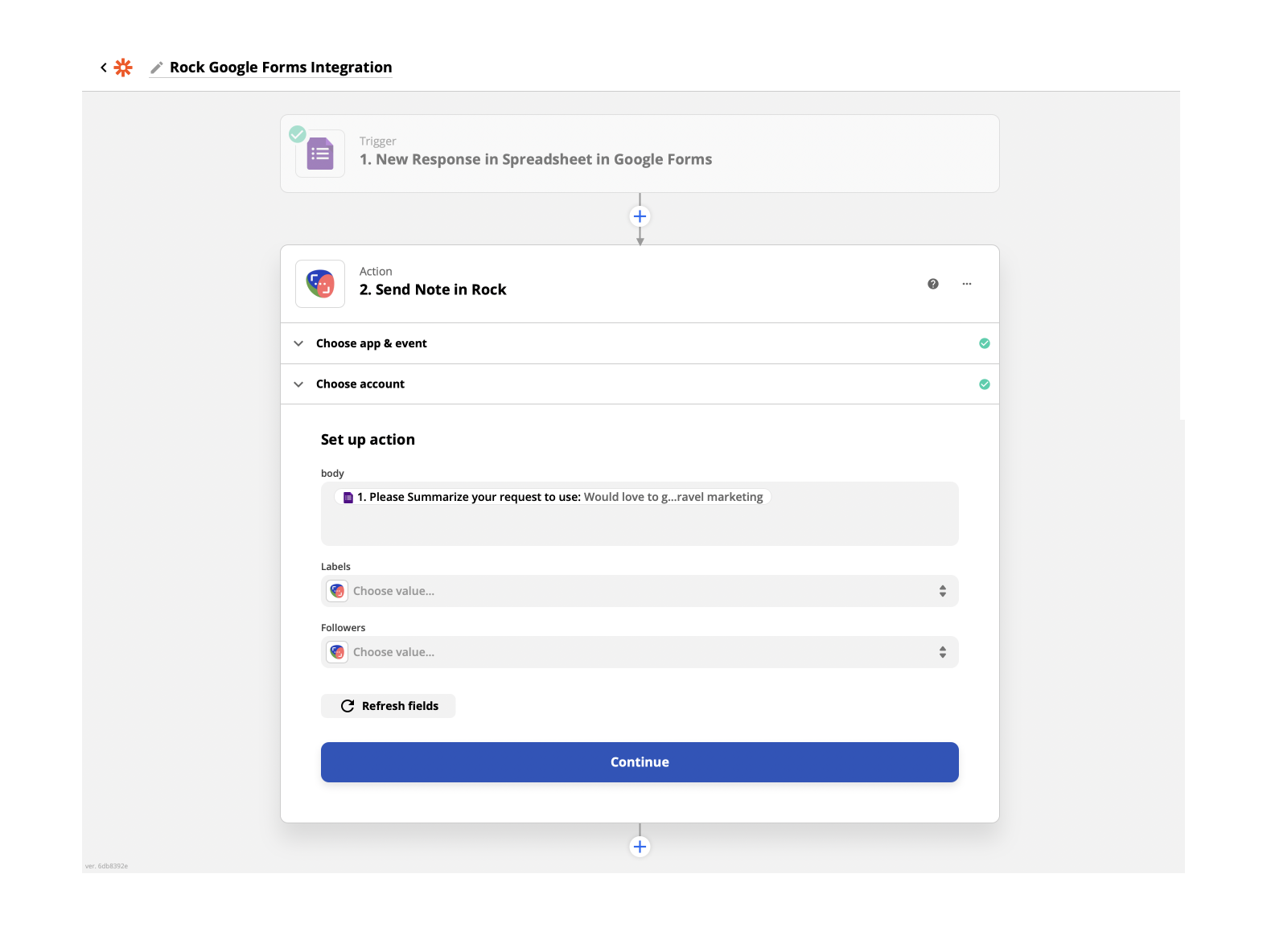
Zapier permite que tu disparador complete automáticamente una nota. También puedes optar por la entrada manual de información. Puedes completar los siguientes campos:
- Cuerpo: Agrega texto manual y campos de tu disparador al cuerpo de la nota.
- Etiquetas: Utiliza etiquetas existentes o campos de tu disparador como etiqueta.
- Seguidores: Elige entre los invitados, miembros o administradores en el espacio conectado
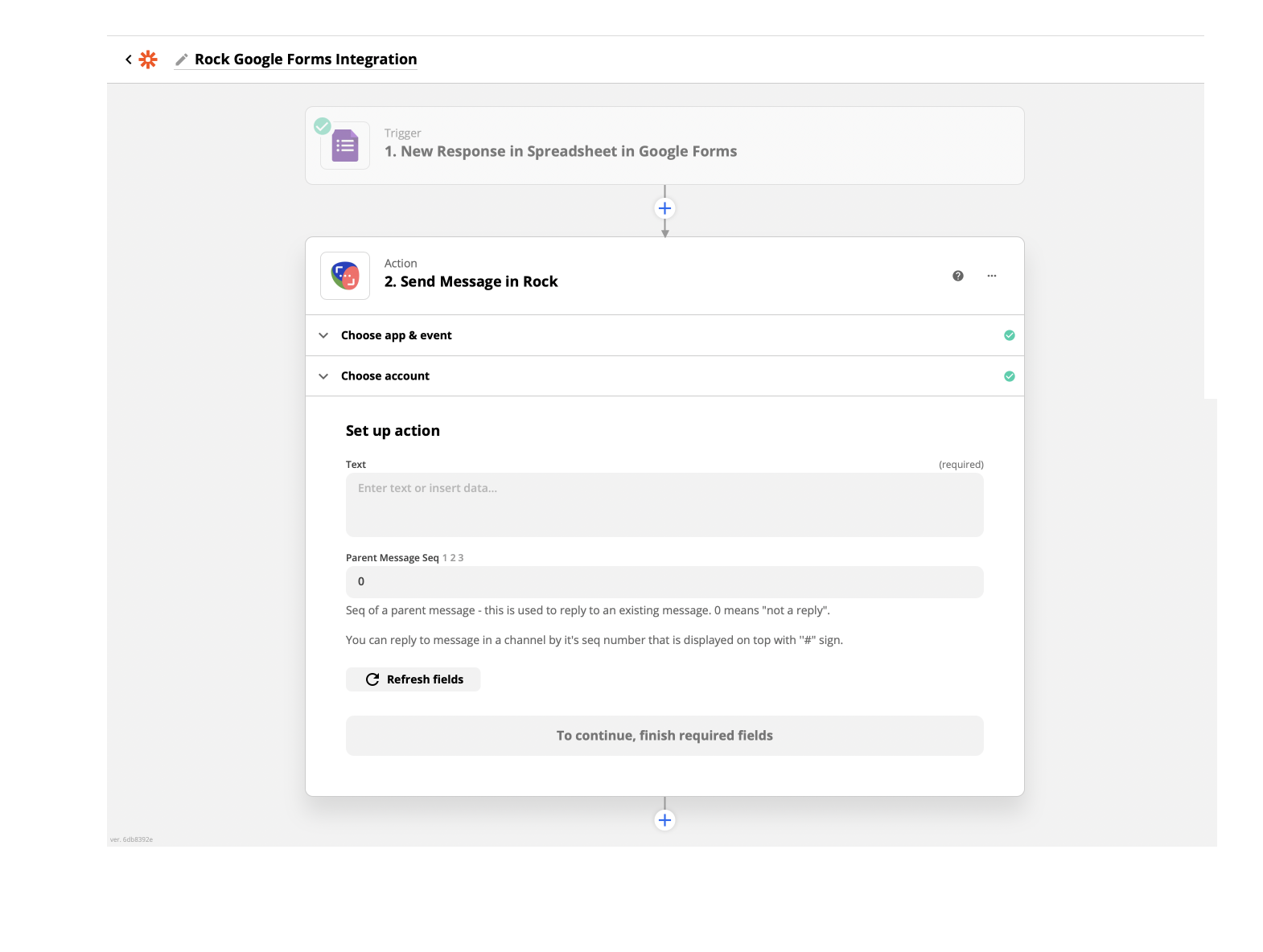
Automatizando mensajes en Rock
Zapier permite que tu disparador envíe automáticamente un mensaje a un espacio. También puedes agregar información manual, si es necesario. Puedes completar los siguientes campos:
- Texto: Ingresa texto personalizado o campos de tu disparador
- Secuencia de mensaje padre: Elige si el mensaje es una respuesta a un mensaje existente en el chat (usa el # del mensaje que se puede encontrar al pasar el cursor sobre el mensaje) o inserta 0 para un mensaje que no es parte de una respuesta.
Probando y activando tu Zap
Una vez que tu disparador ha sido activado y tus acción(es) han sido completadas adecuadamente, puedes probar el Zap para asegurarte de que está funcionando correctamente. Asegúrate de que el disparador que estás probando tenga algunos campos de prueba (por ejemplo, prueba la finalización de tus Google Forms) para que Zapier pueda enviar un documento de prueba a tu espacio de Rock.
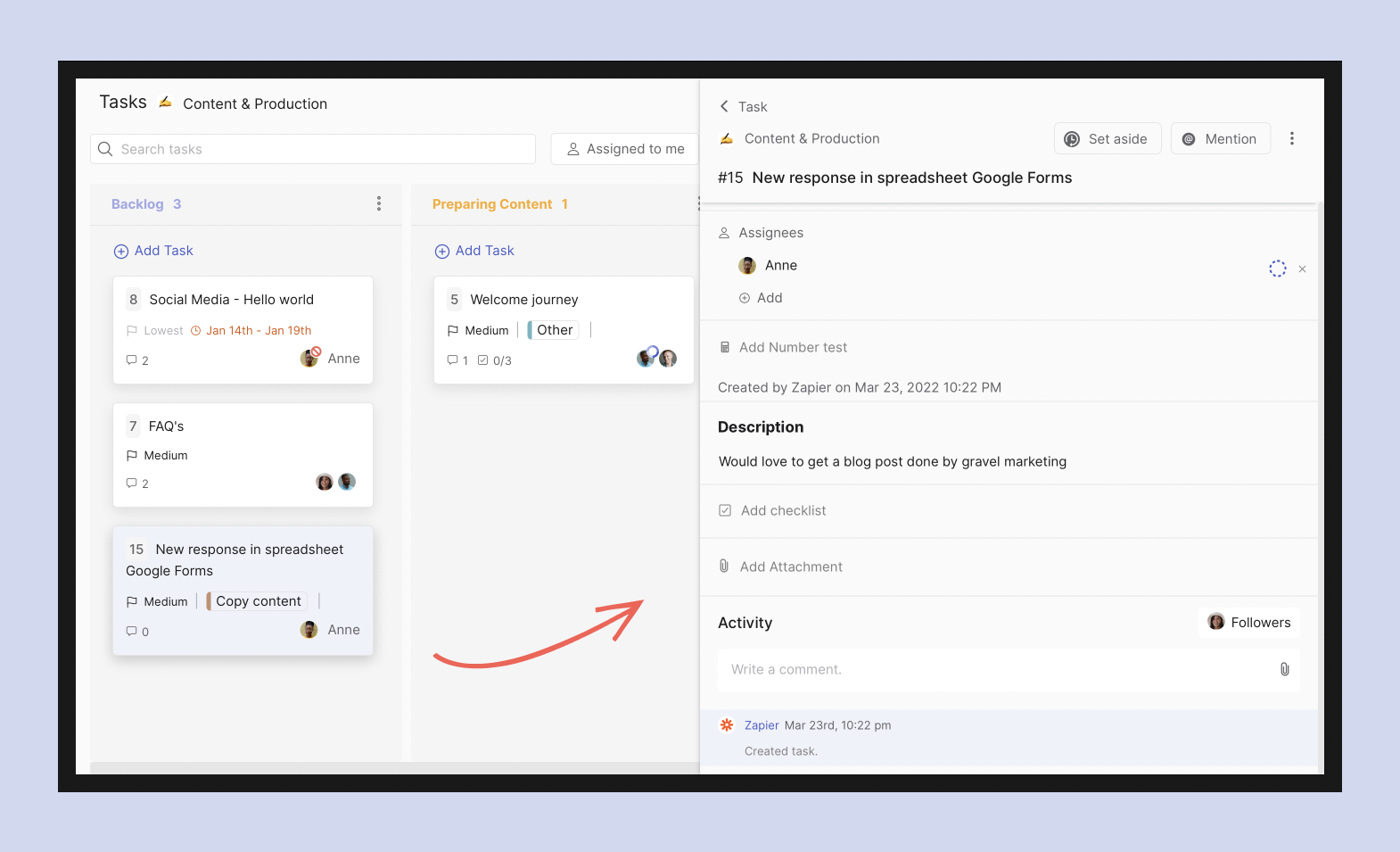
Probando una tarea Cuando estás probando una tarea, se mostrará en el espacio donde deseas ver la automatización. Si aún deseas cambiar algún campo, todavía puedes editar los campos en Zapier. Podrás hacer cambios a la tarea en Zapier después de automatizarla.
Probando una nota Cuando estás probando una nota, se mostrará en el espacio donde deseas ver la automatización. Si aún deseas cambiar algún campo, todavía puedes editar los campos en Zapier. Podrás hacer cambios a la nota en Zapier después de automatizarla.

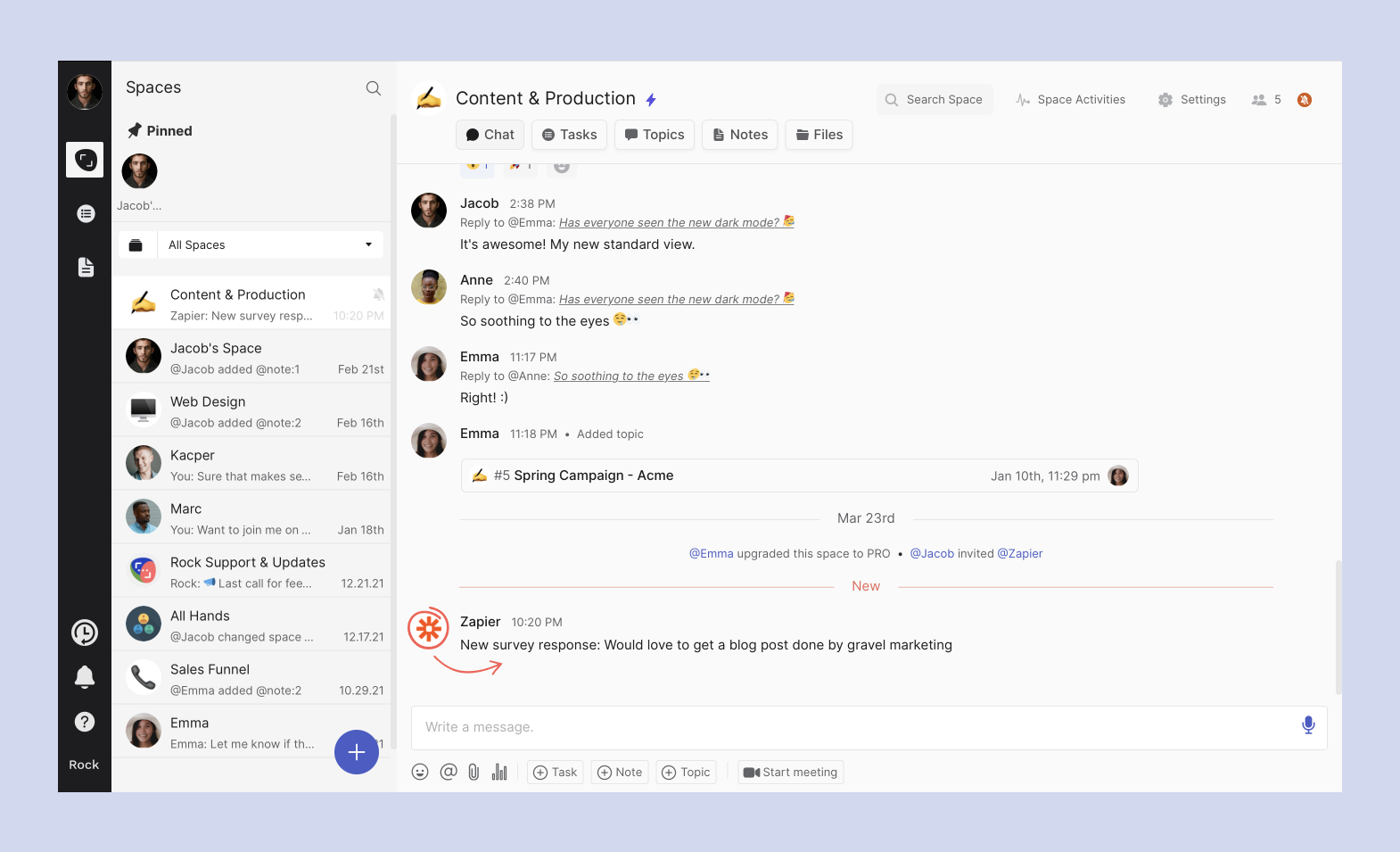
Probando un mensaje Al probar un mensaje, se mostrará en el espacio donde deseas ver la automatización. Si aún deseas cambiar algún campo, todavía puedes editar los campos en Zapier. Podrás hacer cambios al mensaje en Zapier después de automatizarlo.
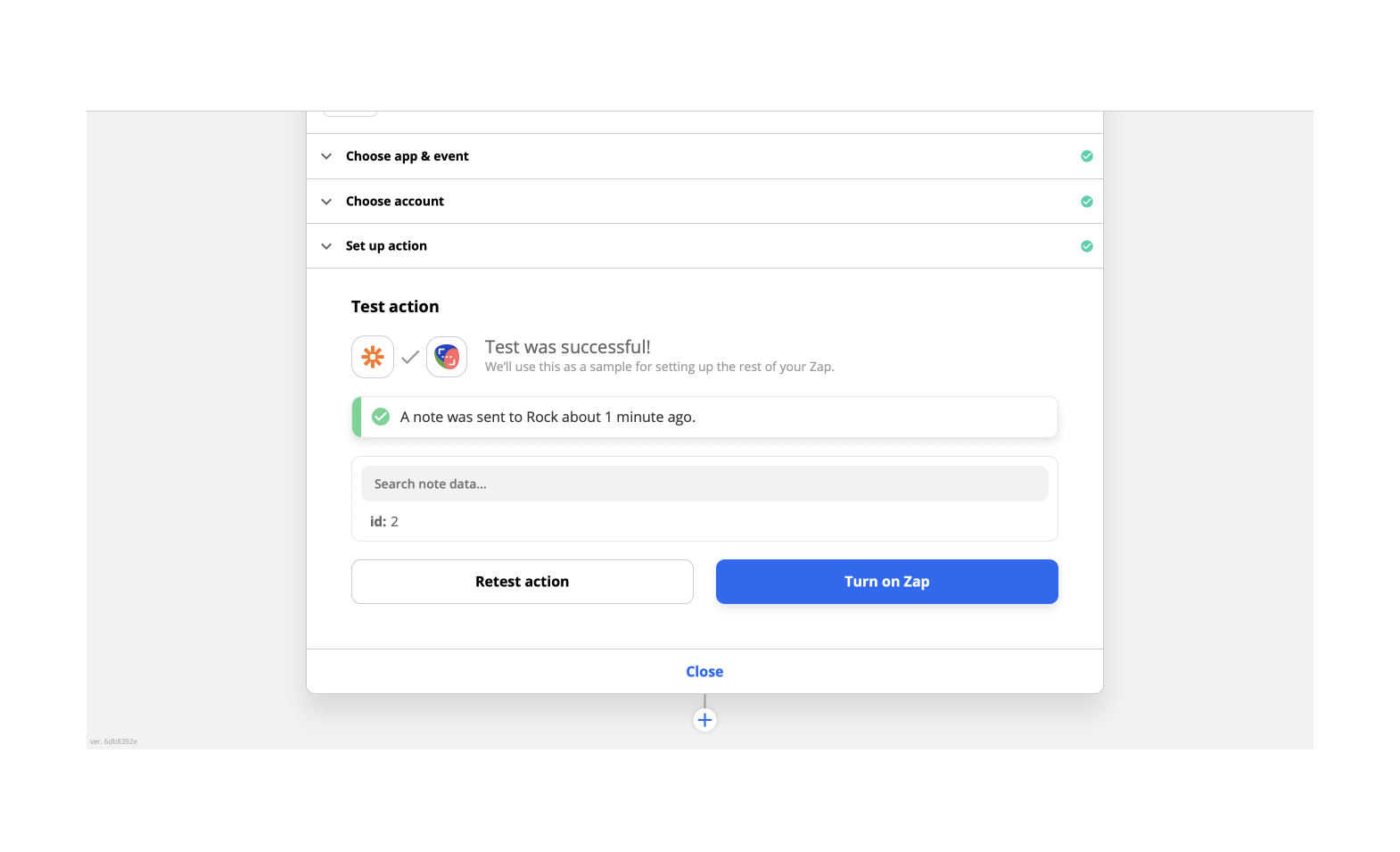
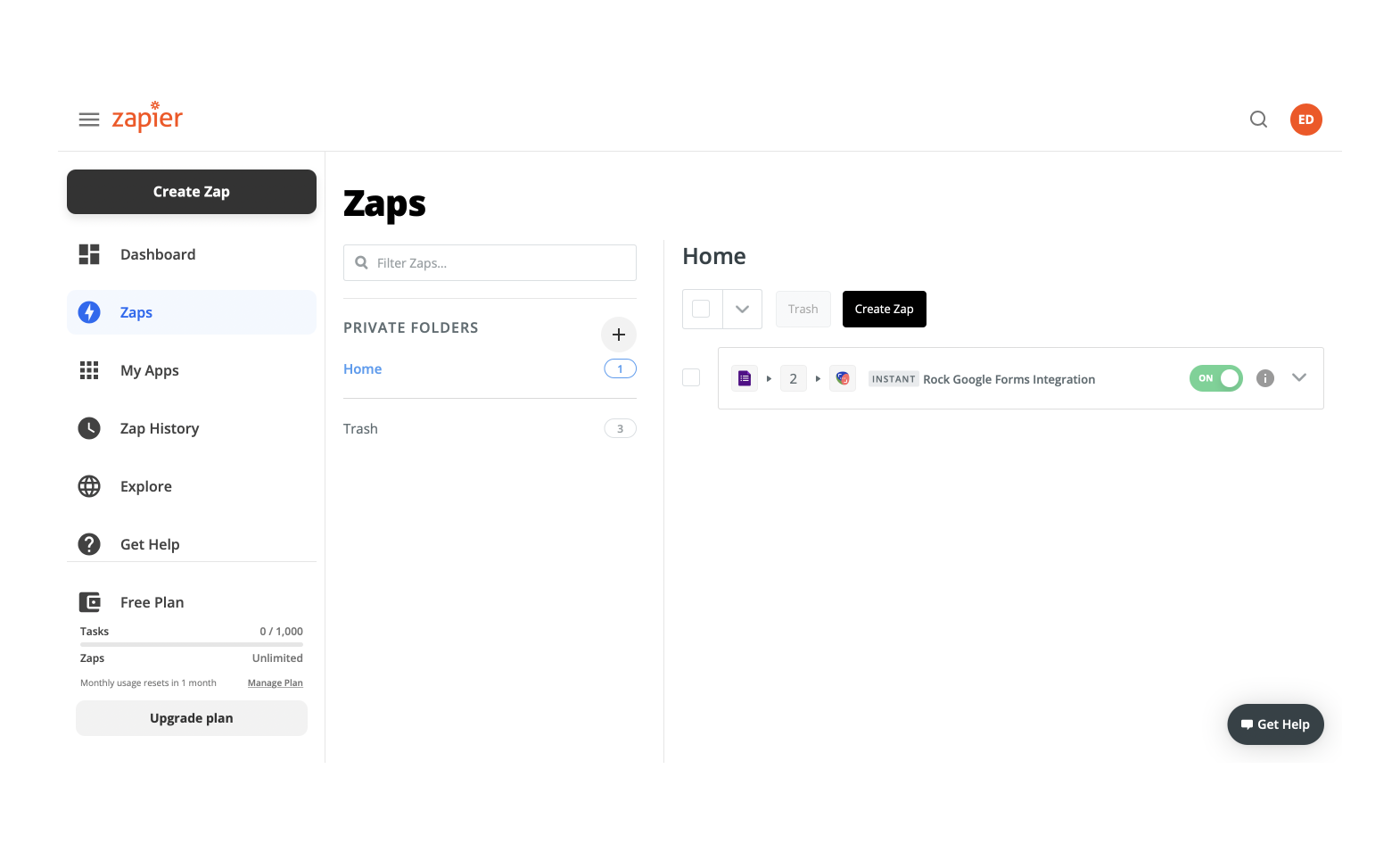
Activa tu Zap Una vez que Zapier ha probado exitosamente las acciones y estás satisfecho con los objetos creados en Rock, activa tu Zap simplemente haciendo clic en activar Zap.
Gestiona tu zap
Siempre puedes desactivar tu Zap o editar el disparador o la acción en la configuración de tu perfil de Zapier. También puedes eliminar el bot de Zapier en la configuración de tu espacio si la automatización ya no es necesaria.
Si tienes alguna pregunta sobre la integración de Zapier en uno de tus espacios de Rock, busca ayuda en el espacio de Rock Customer Support en Rock.
Preguntas frecuentes
¿Aún tienes preguntas? Consulta estas preguntas frecuentes para obtener más apoyo sobre la integración de Zapier en Rock.
¿Es gratis el bot de Zapier en Rock?
No, los bots de Zapier solo se pueden agregar a espacios PRO que están disponibles bajo el plan Unlimited. Cualquier persona que sea admin en un espacio PRO puede agregar bots de Zapier.
¿Cuántos bots de Zapier puedo agregar a un espacio?
Puedes agregar hasta 20 bots a un espacio. Después de eso, no es posible agregar más bots de Zapier a ese espacio PRO en particular. Esto no afecta el límite en tus otros espacios PRO. Ten en cuenta que el mismo bot se puede usar para múltiples Zaps también eligiendo el mismo bot en el menú desplegable para la integración.
¿Puedo agregar un bot de Zapier a cualquier espacio de Rock?
No, actualmente solo es posible agregar un bot de Zapier a espacios grupales. Actualmente no es posible agregar un bot de Zapier a tu espacio personal, espacios 1:1 o el espacio Rock Customer Support.
No veo el panel de integración en la configuración del espacio, ¿por qué es eso?
Los bots de Zapier solo son accesibles para los administradores del espacio. Si no eres admin, no verás la opción para agregar un bot. Solicita a uno de los administradores actuales que actualice tus permisos si necesitas acceder a la automatización.
La información de Zapier está retrasada, ¿qué podría haber causado esto?
Puedes configurar el intervalo de tiempo de tus Zaps en Zapier. Para más información, consulta este recurso dedicado.
¿Cómo elimino un bot de Zapier de mi espacio de Rock?
Aquí te mostramos cómo eliminar un bot de Zapier de tu espacio de Rock:
- Ve a la configuración del espacio
- Selecciona Zapier de las integraciones
- Elige qué bot deseas eliminar
- Presiona ‘Eliminar’
Ten en cuenta que una vez que un bot ha sido eliminado, no puedes recuperarlo. Alternativamente, podrías crear un nuevo bot que esté configurado de la misma manera que el eliminado.
¿Dónde encuentro el token de Rock para Zapier después de que el bot ya ha sido creado?
Los tokens no son recuperables después de la creación. Asegúrate de almacenarlo en tu dispositivo o en algún lugar donde puedas encontrarlo si deseas acceder al token en un momento posterior.





