
Importa tableros de tareas de Trello a espacios nuevos y existentes y mantén todo tu trabajo en un solo lugar. Sigue los pasos para aprender cómo exportar tableros de tareas de Trello e importarlos a espacios nuevos o ya existentes en Rock.
¿Cómo exportar un tablero de tareas de Trello?
La función de exportación en Trello está disponible para todos los miembros del tablero, incluidos los observadores. Puedes acceder a la función en el Menú del Tablero > Más > Imprimir y Exportar. Puedes exportar tu tablero de tareas en CSV o JSON, pero Rock solo admite importaciones desde JSON.
Exportar con JSON: Exportar un tablero de tareas en JSON está disponible para todos los planes. Cuando presiones exportar, se abrirá una nueva pestaña en tu navegador. Guarda esta página para exportar haciendo clic derecho (asegúrate de que no haya texto seleccionado) y seleccionando guardar archivo para añadirlo a tu dispositivo.
¿Cómo importar un tablero de tareas de Trello a un espacio vacío en Rock?
Puedes importar un tablero de tareas completo con nombres de listas, títulos, descripciones y listas de verificación a Rock. Para acceder a la función:
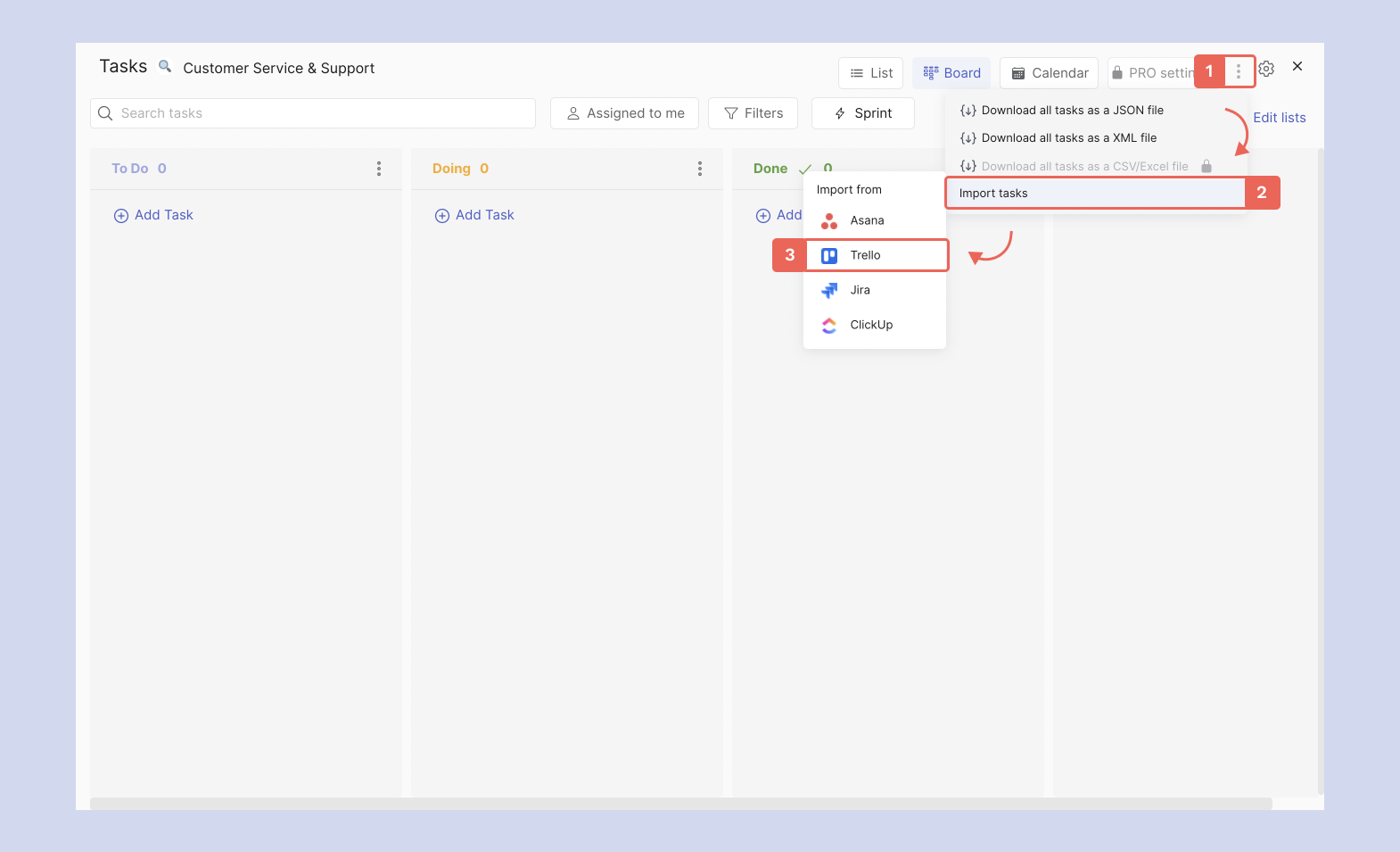
- Presiona los tres puntos en la esquina superior derecha de la Tasks mini-app.
- Selecciona ‘importar tareas’ del menú desplegable.
- Elige Trello de las opciones disponibles en la lista.
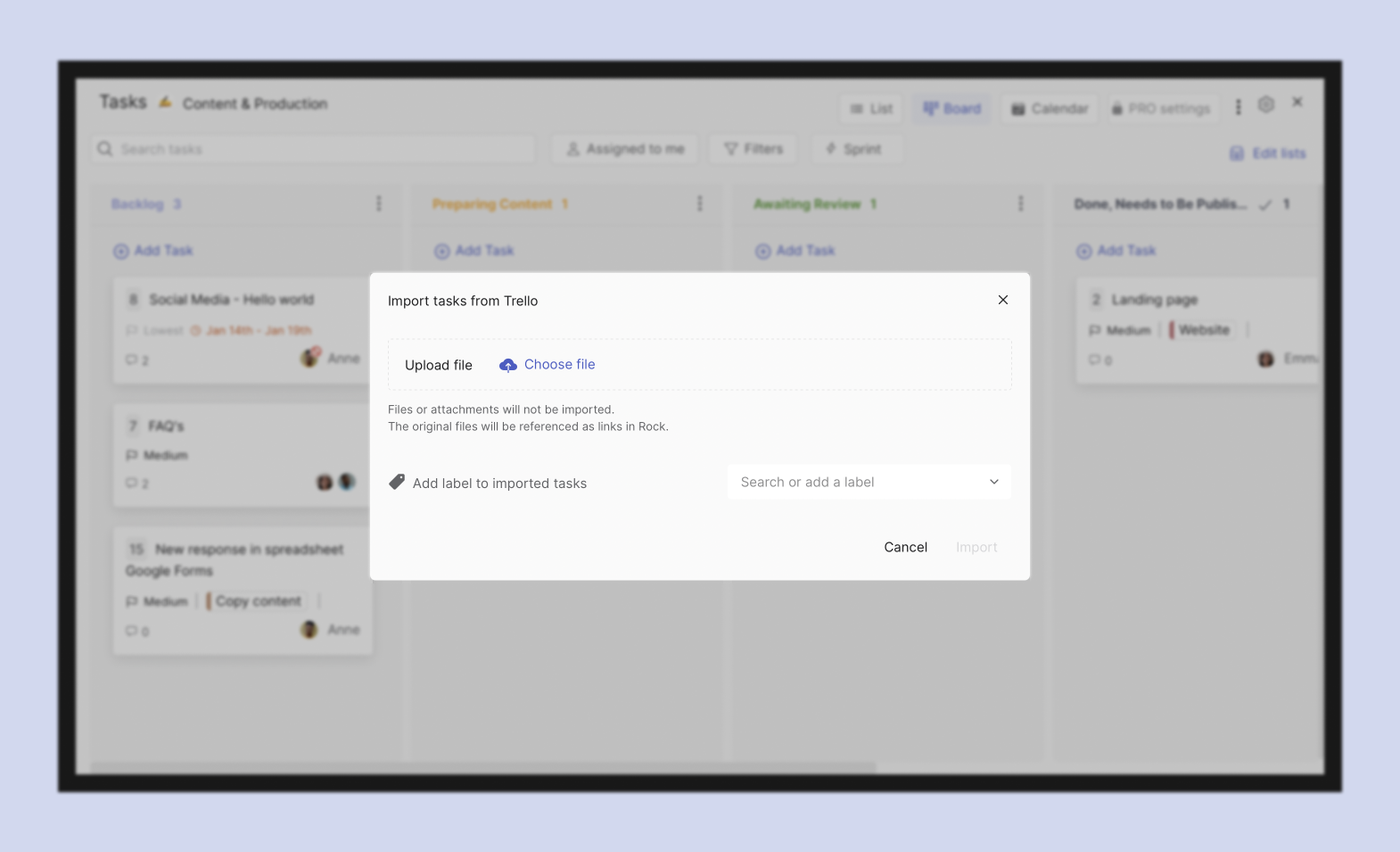
Después de seleccionar importar > Trello, se abrirá un nuevo panel. Aquí puedes subir tu archivo exportado, Rock actualmente solo admite importaciones desde JSON. También puedes añadir etiquetas personalizadas a las tareas importadas escribiendo una nueva etiqueta en el panel.
La siguiente información de la tarea se traslada al importar tareas:
- Nombres de listas
- Títulos de tareas
- Etiquetas
- Descripciones de tareas
- Listas de verificación
- Fechas de inicio y vencimiento
- Campos personalizados (no podrás editarlos si el espacio no ha sido cambiado a PRO)
Las tareas con archivos adjuntos o imágenes en la descripción tendrán un enlace añadido a la descripción para que aún puedas acceder a tus archivos.
Importando un tablero de tareas desde la configuración de tu usuario
También es posible importar tareas a uno de tus espacios desde el panel de configuración de tu usuario. Aquí te mostramos cómo acceder a la función:
- Presiona tu imagen de usuario en la esquina superior izquierda para acceder a la configuración de tu usuario
- Elige configuración del menú
- Selecciona importar
- Selecciona Trello del menú de opciones
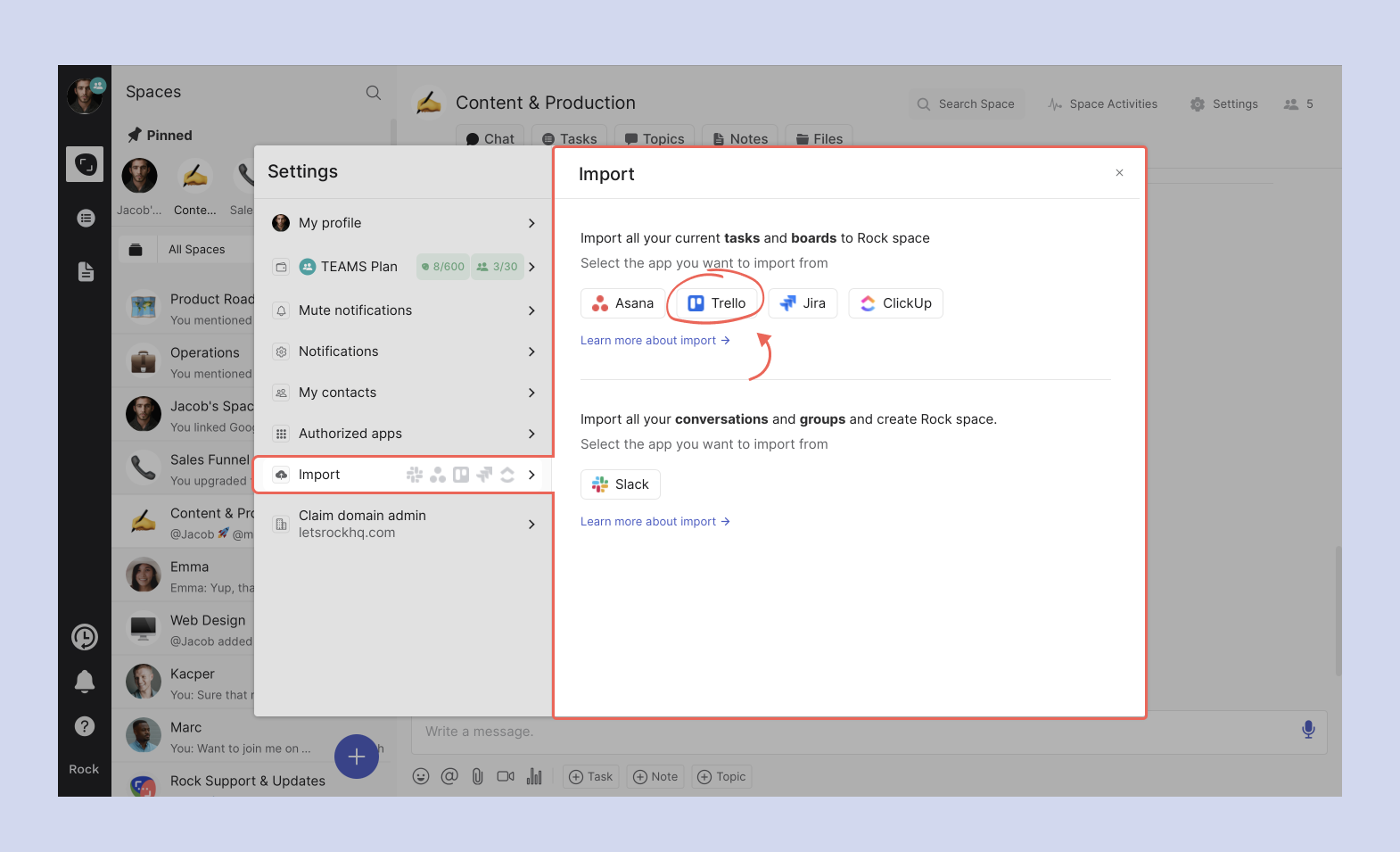
Además de subir un archivo y añadir etiquetas a tu importación, también puedes seleccionar el espacio donde deseas importar nuevas tareas desde Trello.

📝 Nota: el tablero de tareas importado añade nuevas listas a tu flujo de trabajo ya existente. Siempre puedes mover tareas una vez importadas y reorganizar las listas.
¿Tienes preguntas sobre la importación de tableros de tareas desde Trello? Contáctanos en el Espacio de Rock Customer Support para cualquier pregunta o comentario que puedas tener.
Preguntas & respuestas
Mi importación no funcionó, ¿qué pudo haber salido mal?
Verifica si tienes permisos de miembro o administrador en el espacio donde deseas importar tareas. También asegúrate de que el archivo que subiste sea .JSON y no Excel o CSV.
¿Por qué no puedo ver las tareas importadas aunque mi carga fue exitosa?I
Puede tardar unos segundos en aparecer las tareas, especialmente para importaciones grandes. Intenta refrescar la app o la Tasks mini-app.
¿Puedo importar a un espacio que ya tiene tareas?
Sí, las tareas importadas aparecerán en nuevas listas al final del tablero de tareas de ese espacio.
¿Puedo importar dos veces al mismo espacio?
Puedes importar múltiples veces al mismo espacio. Ten en cuenta que las tareas de nuevas importaciones aparecerán en listas recién creadas, incluso si tu espacio tiene nombres de listas coincidentes.
¿Puedo asignar directamente a los responsables de las Tareas?
No es posible asignar a los responsables de las tareas de Trello a las tareas importadas de Rock. Después de que tu importación se haya completado, siempre puedes añadir responsables y seguidores manualmente.¿Es gratuita la importación desde Trello? La importación desde Trello es gratuita y se puede hacer tantas veces como desees.
¿Puedo importar otros formatos además de .JSON?
No, Rock actualmente no admite importaciones desde Trello en otros formatos.
¿Puedo exportar desde Rock si decido cambiar de nuevo?
Puedes exportar tareas en JSON o XML desde espacios gratuitos. Las exportaciones en CSV o Excel también están habilitadas para espacios PRO.





