
El panel de estado del usuario te permite proporcionar información sobre tu disponibilidad en entornos de trabajo asincrónicos. El panel general incluye dos funciones principales:
- Estado en línea (solo plan Unlimited): Este es un resaltado personalizado en tu perfil de usuario en diferentes espacios que representa si estás actualmente en línea. Esto se representa con un círculo verde.
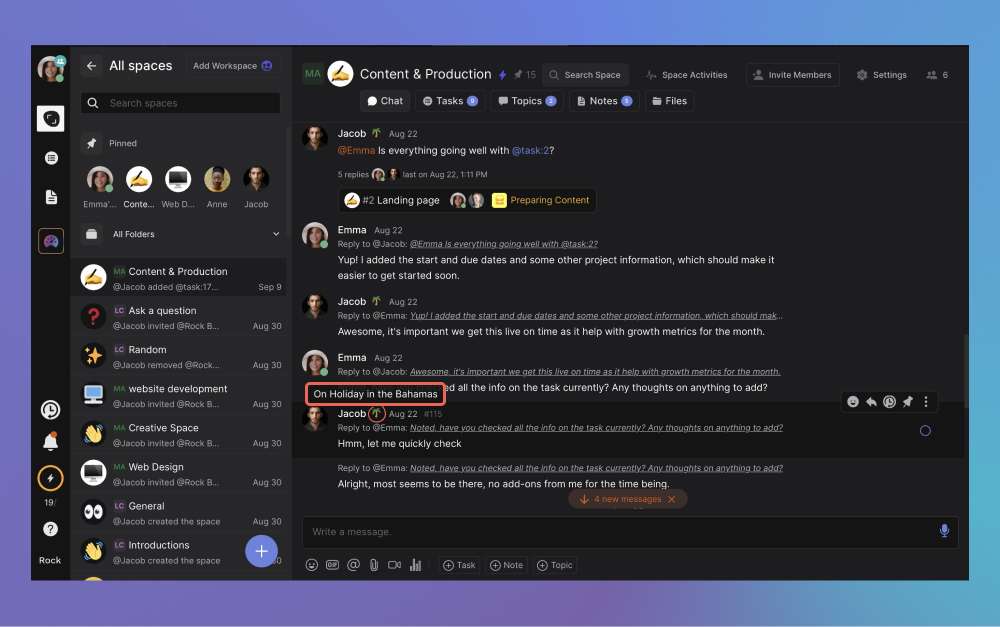
- Estado personalizado: Esto añadirá un emoji junto a tu imagen de perfil en los espacios para compartir lo que estás haciendo o sintiendo. Piensa en ‘ocupado’, ‘disponible para chatear’ o ‘de vacaciones’ como información relevante que podrías querer mostrar en tu perfil.
Cómo acceder al panel
Puedes acceder al panel de estado del usuario seleccionando tu imagen de usuario en la esquina superior izquierda de tu pantalla. Desde allí, selecciona ‘estado’ o haz clic en ‘configuración’ -> estado del usuario. Esto debería llevarte al panel de abajo.
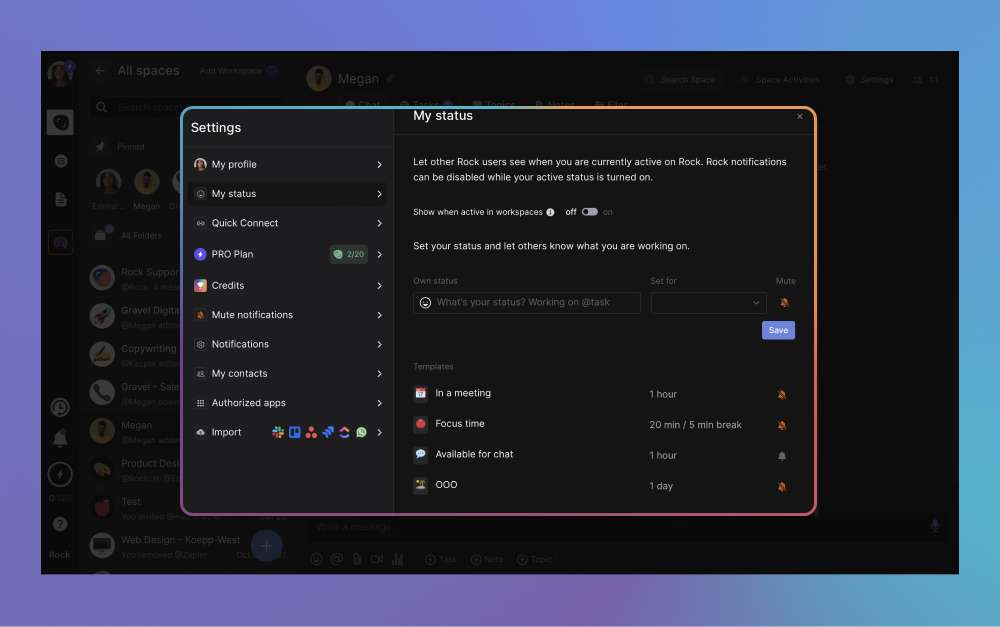
[Plan Unlimited] estado en línea
La funcionalidad de estado en línea está actualmente disponible solo para usuarios bajo el plan Unlimited.
Si deseas acceder a la función, debes actualizar a Unlimited o acumular suficientes puntos bajo el programa de créditos para probar la funcionalidad en Unlimited starter.
Cómo gestionar el estado en línea de todo tu equipo
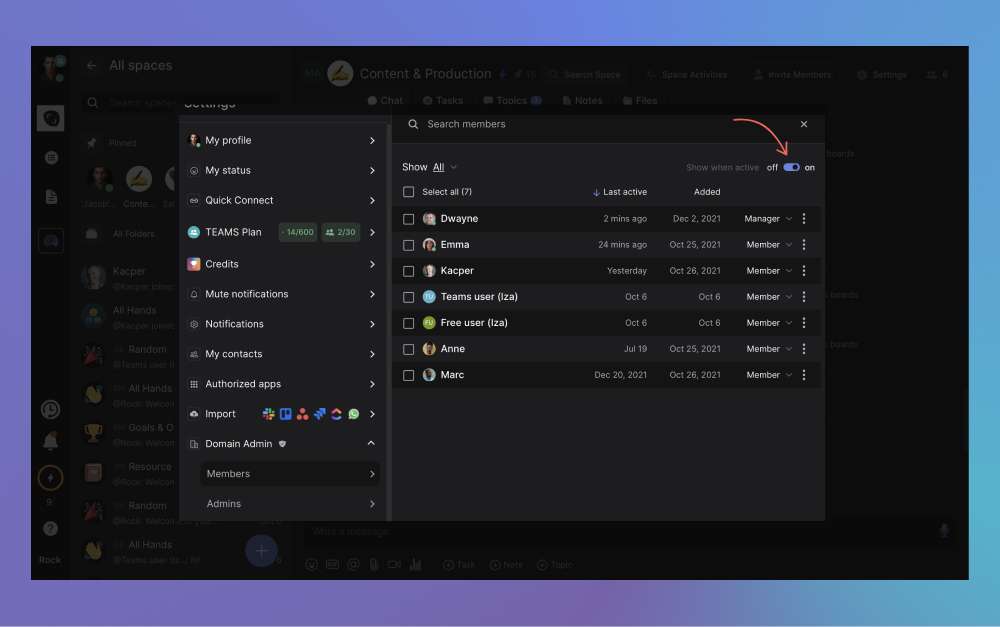
Puedes habilitar el estado en línea de todo tu equipo desde el panel Unlimited. Accede a este panel yendo a administración de dominio -> miembros.
Puedes activar el estado en línea “on” haciendo clic en el botón en la esquina superior derecha de tu pantalla.
Además del interruptor, también puedes ver cuándo se añadieron los usuarios a tu organización y cuándo fueron activos por última vez en Rock. Cambiar el estado en línea de todo el dominio solo es posible si reclamaste ese dominio.
Ten en cuenta que la funcionalidad estará activada por defecto para las cuentas que caen bajo el plan Unlimited.
Gestiona tu propio estado en línea
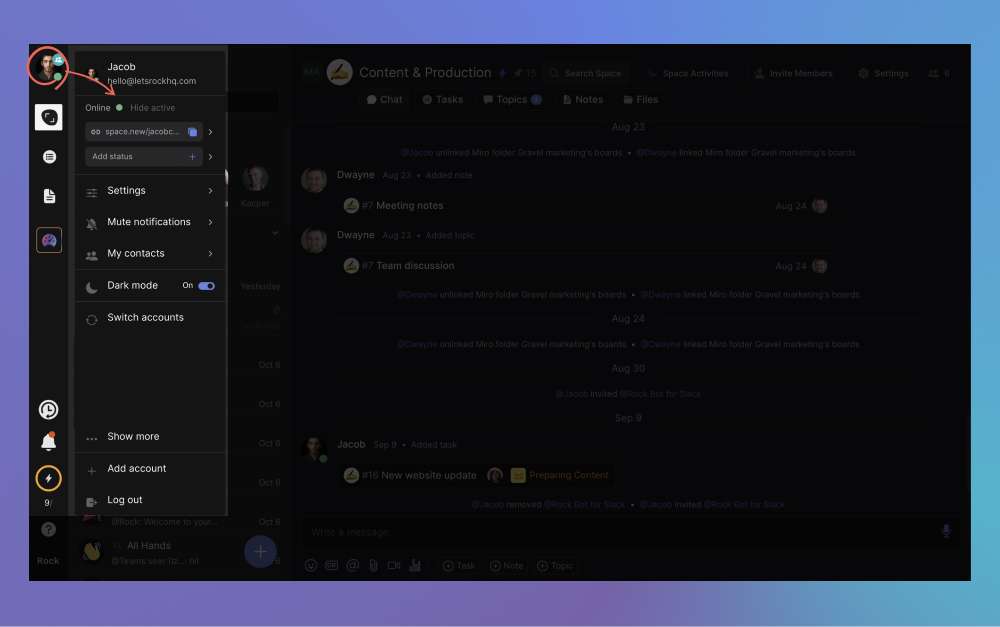
Cambia tu estado en línea yendo al panel de configuración rápida. Haz clic en tu imagen de usuario en la esquina superior izquierda de tu pantalla y alterna entre ‘mostrar estado en línea’ y ‘ocultar activo’.
Ten en cuenta que tus preferencias en este panel anulan la configuración de estado activo a nivel de espacio para no mostrar el estado. Si la configuración del espacio tiene esta funcionalidad desactivada, entonces no podrás activarla para configuraciones de estado activo individuales.
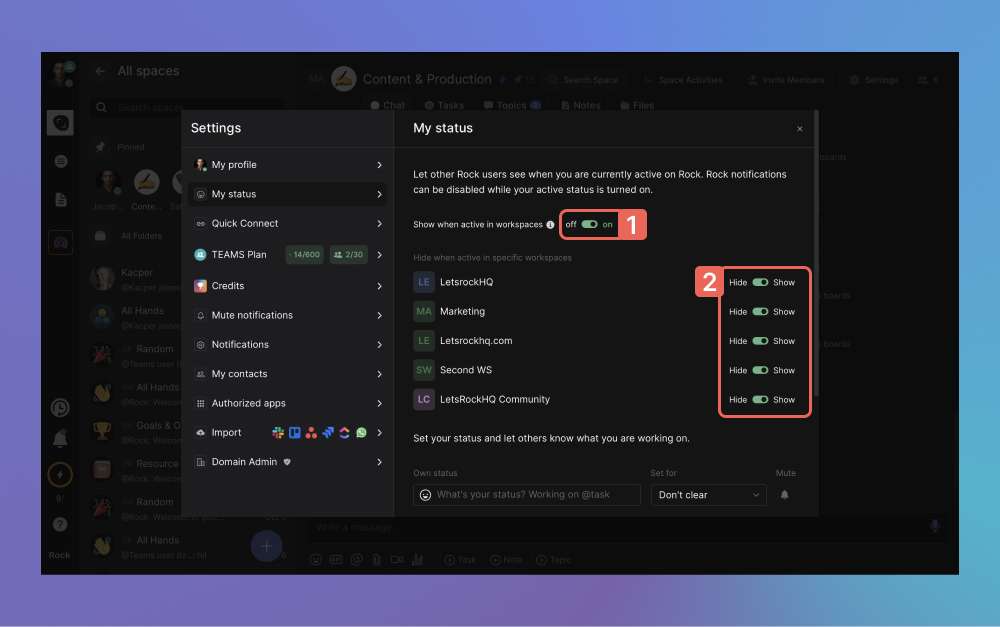
También puedes gestionar el estado en línea a nivel de cuenta o filtrar por espacios desde el panel de estado del usuario.
- Estado en línea a nivel de cuenta: Habilita el estado activo para todos los espacios presionando el interruptor en la esquina superior derecha del panel. Las preferencias en este panel anulan el interruptor de estado en línea en el Management Dashboard de usuarios.
- Estado en línea del espacio: Además de gestionar tu estado en línea para cada espacio, también puedes seleccionar qué espacios muestran el estado activo. Selecciona los interruptores individuales junto a cada espacio para configurar el estado activo para ellos.
📝 Nota: mientras estés dentro de los espacios, tu estado activo no se mostrará, los usuarios aún podrán verlo en sus espacios 1:1 contigo o en espacios grupales que compartas fuera de un espacio.
Una vez configurado, el estado activo se mostrará en los siguientes lugares:
- La imagen del espacio de los espacios 1:1 donde otros usuarios tienen el estado activo activado.
- Mensajes que el usuario ha enviado en espacios 1:1 o compartidos, junto a la imagen de perfil del usuario.
- La imagen del usuario si está asignado a tareas, notas y temas.
- Comentarios individuales bajo tareas, notas y temas también resaltarán la actividad junto a la imagen del usuario.
- Tu espacio personal mientras estés en línea.
- Los detalles de tu perfil cuando alguien haga clic en tu imagen de usuario.

Estado personalizado
La funcionalidad de estado personalizado está disponible en todos los planes y te permite añadir más información sobre tu disponibilidad, estado de ánimo u otros aspectos destacados junto a tu imagen de perfil.
Cómo configurar el estado personalizado
Puedes crear un estado personalizado configurando los siguientes campos:
- Emoji
- Nombre
- Marco de tiempo
- Silenciar notificaciones
No olvides hacer clic en ‘guardar’ después de completar los diferentes campos.
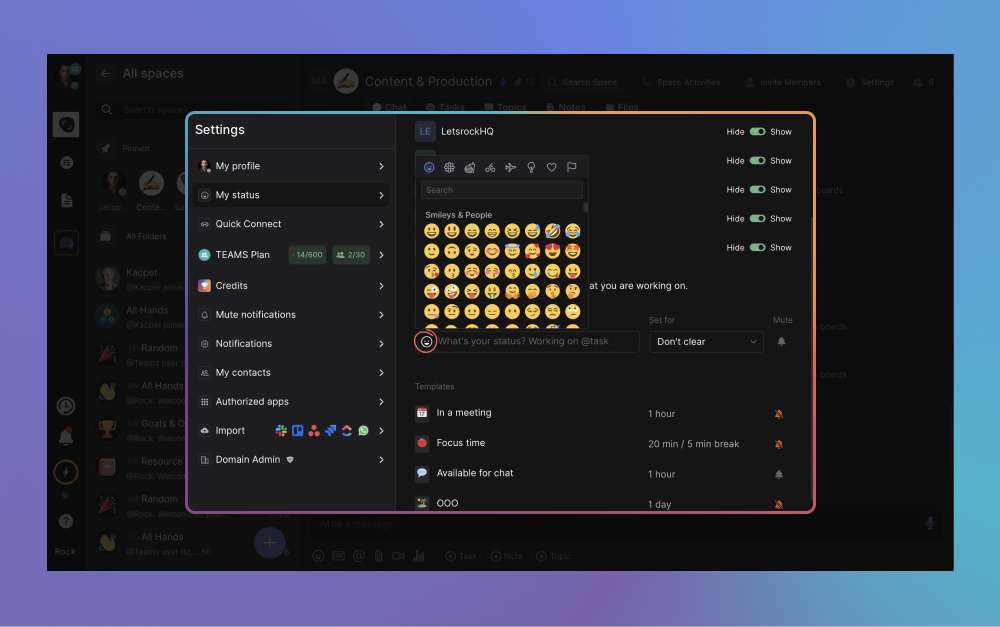
Elige un emoji
Configura un emoji que aparecerá junto a tu nombre en todos los espacios. Puedes elegir entre cientos de emojis diferentes en la biblioteca. También hay un campo de búsqueda para encontrar más fácilmente el ícono que buscas.
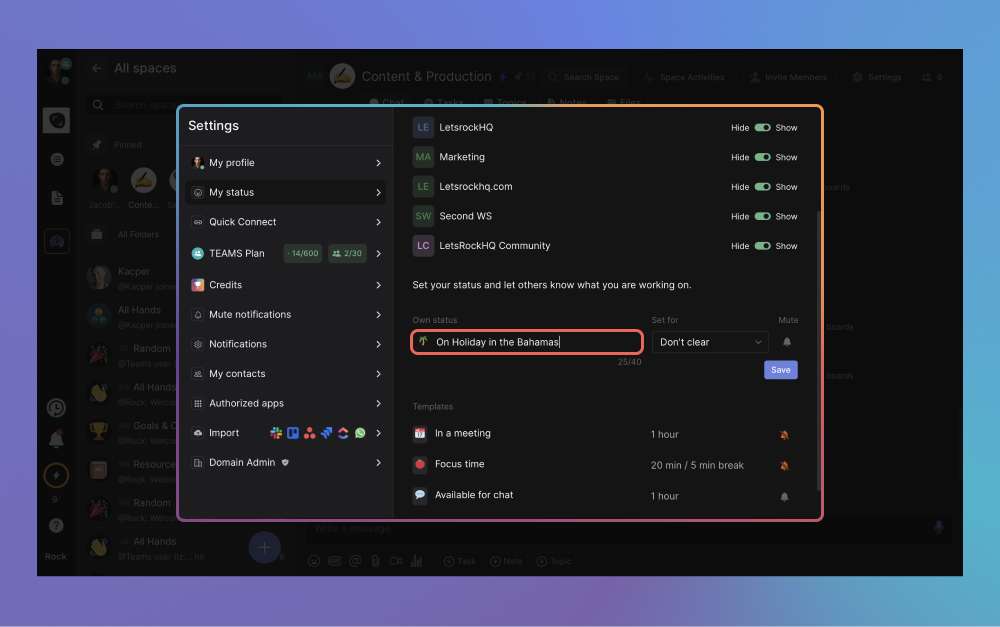
Nombra tu estado
Dale un nombre a tu estado, esto aparecerá cuando otros usuarios pasen el cursor sobre el emoji junto a tu nombre en todos los espacios. Este nombre de estado personalizado puede tener hasta 40 caracteres.
Establece un marco de tiempo
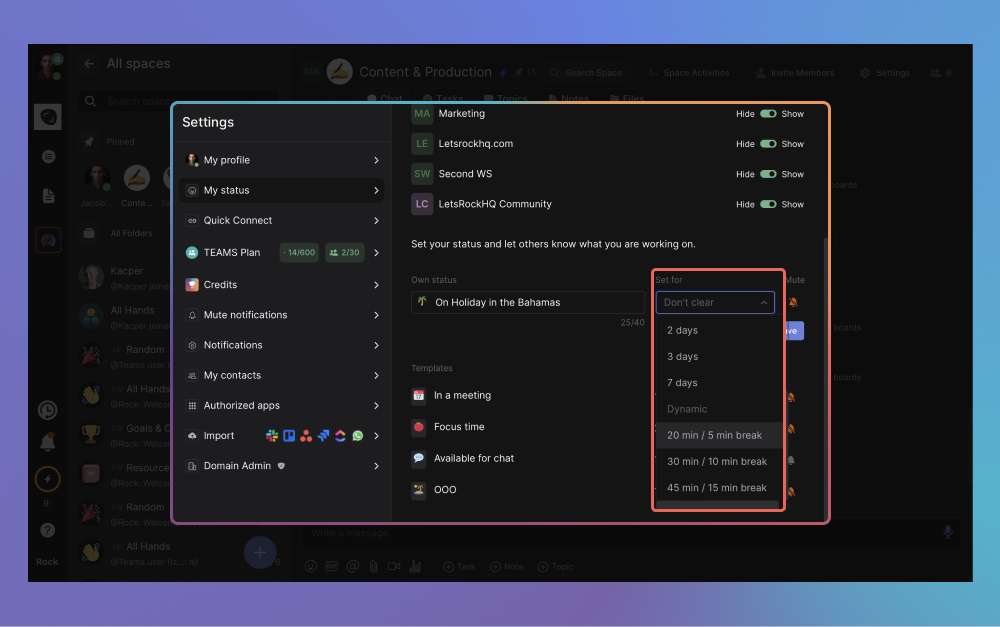
Selecciona cuánto tiempo debe mostrarse el estado personalizado en tu perfil. Puedes elegir entre intervalos de tiempo fijos y dinámicos:
- Intervalos de tiempo fijos: El estado y su configuración permanecerán hasta que se cambien (no borrar) o se apague automáticamente después de un intervalo de tiempo elegido (30 min, 1 hora, 2 horas, 1 día, 2 días, 3 días, 7 días).
- Intervalos de tiempo dinámicos: Los intervalos de tiempo dinámicos por defecto se ejecutan hasta que se cambien (no borrar). Las notificaciones cambian de silenciadas a habilitadas dentro de estos intervalos. Puedes elegir que las notificaciones lleguen como:
- 20 minutos silenciadas, 5 minutos habilitadas
- 30 minutos silenciadas, 10 minutos habilitadas
- 45 minutos silenciadas, 15 minutos habilitadas.
El emoji junto a tu nombre de usuario desaparecerá después de que se cambie un intervalo de tiempo seleccionado o si se elimina el estado. Las configuraciones de silencio también volverán a la configuración predeterminada en tus ajustes de notificaciones.
📝 Nota: Si silencias un espacio individual en la configuración del espacio, entonces no recibirás notificaciones incluso si tienes notificaciones habilitadas por 5, 10 o 15 minutos. Si deseas habilitar las notificaciones de ese espacio, debes hacerlo en la configuración del espacio.
Silenciar notificaciones
Selecciona el elemento de notificación para decidir si deseas recibir notificaciones o silenciarlas. Puedes habilitar o deshabilitar notificaciones haciendo clic en la campana.
Ten en cuenta que las preferencias de notificación en tu panel de estado de usuario anularán las de el panel de notificaciones.
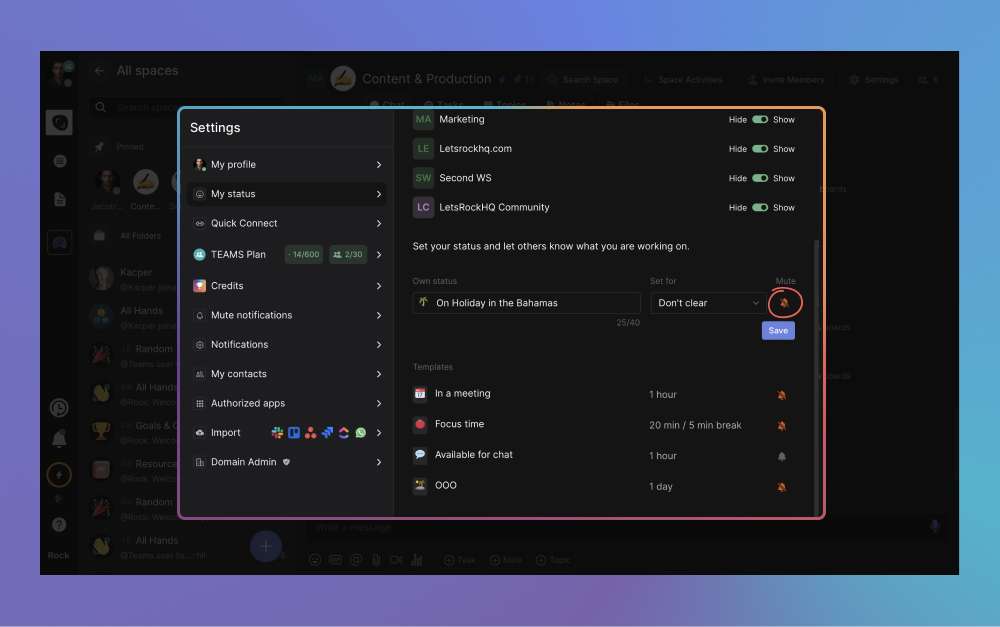
📝 Nota: Si tienes un intervalo de tiempo dinámico activado, entonces el botón de silencio no cambiará la configuración de tu estado personalizado. Recibirás notificaciones en el intervalo de tiempo seleccionado y estarán silenciadas por el resto del mismo.
No olvides hacer clic en guardar después de actualizar todos los campos. Después de eso, el estado personalizado se mostrará en los siguientes lugares:
- Comentarios: El estado personalizado se mostrará junto al perfil del usuario en comentarios bajo tareas, notas y temas.
- Mensajes: El estado personalizado se muestra junto a las imágenes de usuario en mensajes en el chat general.
- Detalles del perfil: El estado también se mostrará en el resumen del perfil del usuario al que se accede haciendo clic en tu imagen.
- Espacios 1:1: Un ícono se mostrará junto a la imagen del usuario en los espacios 1:1 en el panel de espacios.
Si deseas eliminar el estado, puedes hacerlo yendo al panel y seleccionando ‘borrar estado’.
Activa una plantilla
Hay 4 plantillas disponibles para estados personalizados. Después de seleccionar una, aún puedes ajustarlas a tus preferencias y situación laboral. Para habilitar una plantilla, haz clic en ella.
Una vez que hayas seleccionado una plantilla, aún puedes modificar todos sus elementos con los pasos proporcionados en la sección anterior. El panel actual incluye 4 plantillas asociadas con indicadores comunes de disponibilidad:
- En una reunión
- Tiempo de enfoque
- Disponible para chatear
- OOO
En una reunión
Desactivar las notificaciones durante las reuniones te permite concentrarte en las discusiones en curso. Configura el estado personalizado para que funcione durante el tiempo programado de la reunión y brinda a tu equipo toda tu atención para enfocarse en las prioridades.
Otros usuarios dentro de tu equipo también obtienen más perspectiva sobre tu tasa de respuesta a través de mini-apps. También podrían retrasar el contacto contigo hasta que tu estado cambie a disponible/sin estado nuevamente.
Tiempo de enfoque
La plantilla de tiempo de enfoque está configurada con inspiración de la Técnica Pomodoro. Cambia entre tiempo de enfoque (sin notificaciones) y tiempo disponible (recibir notificaciones) a lo largo de tu día.
Es una buena práctica tomar un descanso más largo después de 4 a 5 ciclos. Puedes calibrar tus intervalos de tiempo de enfoque con los diferentes intervalos de tiempo dinámicos para ajustar esta plantilla a tus preferencias personales.
Disponible para chatear
Proporciona a tu equipo una indicación de que no estás en tiempo de enfoque y estás disponible para chatear. Esto puede ser en momentos en que no estás ocupado con una tarea, entre reuniones, al finalizar o comenzar tu día, o en otros momentos donde deseas resaltar que estás abierto a chatear.
OOO
Ya sea que estés de vacaciones, haciendo algunos mandados o tomando la tarde libre, ahora puedes mostrar esto claramente en tu perfil. Resaltar la disponibilidad ayuda a cambiar expectativas y fomenta el trabajo asincrónico.
Los miembros del equipo también son más propensos a contactar a otros miembros del equipo disponibles, acelerando el progreso mientras estás fuera y reduciendo la cantidad de notificaciones que recibes en tu día libre.
Preguntas y respuestas
La siguiente sección destaca una selección de preguntas frecuentes sobre la funcionalidad de estado del usuario en Rock.
¿Qué define estar en línea?
Un usuario aparecerá como en línea cuando tenga el cliente de Rock abierto en la web, escritorio o aplicaciones móviles.
El estado se configurará como fuera de línea una vez que el usuario cierre sesión, cierre la ventana o salga de la aplicación en la aplicación móvil o de escritorio.
¿Puedo alternar la funcionalidad de estado en línea de usuarios fuera de mi plan Unlimited?
No, actualmente no es posible habilitar el estado en línea para usuarios fuera del plan Unlimited.
¿Es posible bloquear a mis compañeros de equipo para que no apaguen su estado en línea?
No, aunque puedes activar el estado en línea para todo tu equipo en el panel de administración de usuarios, ellos aún pueden decidir desactivar manualmente la funcionalidad para su propio perfil.
Permitimos que los usuarios individuales alternen manualmente sus preferencias en línea y eviten configuraciones de equipo por razones de privacidad.
¿Activar el estado activo en un espacio lo activará para todos si soy el propietario del espacio?
No, el estado activo en el panel de espacios está conectado a tus preferencias individuales.
¿Puedo cambiar el estado personalizado de otro miembro del equipo?
No, no es posible cambiar el estado personalizado de otro miembro del equipo.





