

Diagrama de Gantt: qué es, componentes y cómo hacerlo paso a paso
Un proyecto pequeño cabe en una nota; uno grande pide un cronograma visual. El diagrama de Gantt es la forma que casi todo el mundo conoce: barras horizontales sobre una línea de tiempo, una por tarea, con flechas para las dependencias. Lleva más de cien años siendo el formato estándar para programar trabajo en empresas, agencias y construcción.
Esta guía cubre el diagrama de Gantt como se usa hoy. Los seis componentes que todo lector debería poder identificar. La historia real (no la empezó Henry Gantt, sino Karol Adamiecki en 1896). Cómo armarlo en seis pasos, con un ejemplo trabajado y la ruta crítica calculada.
También una seccion dedicada al Gantt en Excel, sus ventajas y desventajas reales, y cuando conviene usar otra cosa. Puedes armar tu propio Gantt en el constructor de abajo mientras lees.
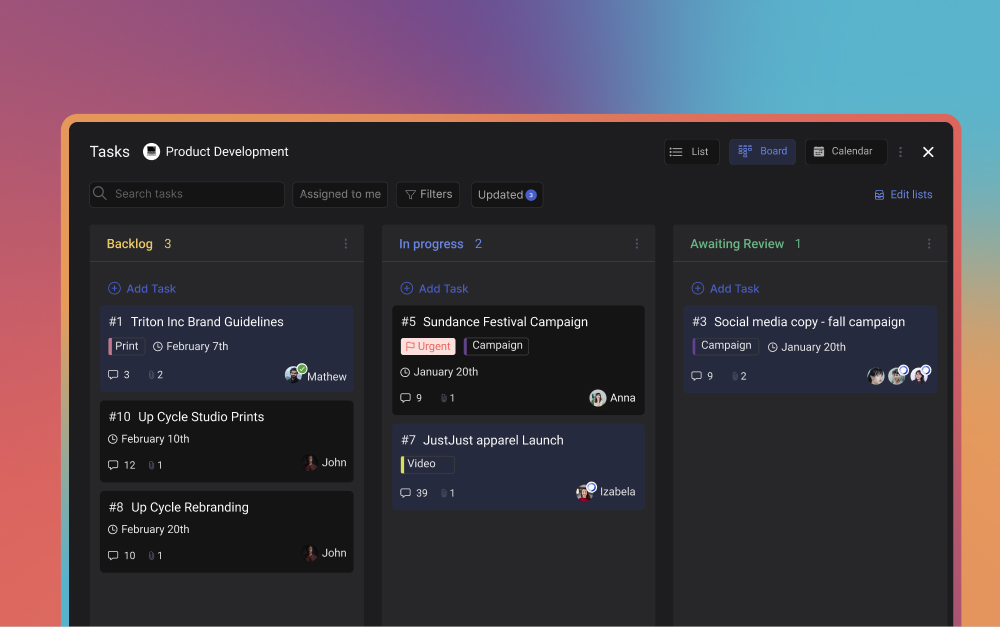
Esto es lo que cambió para el Gantt. Ya no tienes que mantener cada barra a mano. Las herramientas conectadas y los asistentes de IA pueden traer el estado en vivo desde donde el trabajo realmente ocurre. Así el Gantt deja de ser un gráfico que actualizas y pasa a ser una vista que lees. Eso te libera para dedicar tiempo al plan en sí, no a su mantenimiento.
Qué es un diagrama de Gantt
Definición
Un diagrama de Gantt es un gráfico de barras horizontales que visualiza cuándo ocurre cada tarea de un proyecto en el tiempo.
Cada tarea es una barra: el borde izquierdo marca la fecha de inicio, el largo marca la duración, y las flechas o la alineación vertical entre barras marcan las dependencias. Responde una pregunta bien: a lo largo del proyecto, qué trabajo ocurre cuándo, y cómo se conectan las piezas.
Lo que el Gantt no responde es igual de importante. No dice cuales son los entregables (eso lo hace la estructura de desglose del trabajo) ni por que existe el proyecto (eso es el acta de constitucion). Tampoco dice que secuencia matemática decide la duración: eso es el método de la ruta crítica. El Gantt es la capa visual que se monta encima de esos artefactos.
Tratar el Gantt como si fuera el plan es el error más común. Termina con equipos discutiendo donde poner las barras mientras el alcance real cambia debajo. Construye primero el plan, dibuja el Gantt al final.
Constructor de diagrama de Gantt
Añade tareas, duraciones y dependencias. Las barras y la ruta crítica se calculan solas.
Breve historia: Adamiecki y Gantt
El formato precede a Henry Gantt por unos quince años. El ingeniero polaco Karol Adamiecki publicó un concepto similar, el harmonograma, en 1896. Su trabajo apareció en polaco y en ruso, y casi nadie en Occidente lo leyo. Henry Gantt desarrolló el formato moderno de barras de manera independiente entre 1910 y 1915, mientras programaba producción industrial para Bethlehem Steel y el Frankford Arsenal.
El gráfico se difundio rápido en la industria manufacturera de los años 20 y 30, y entro al mundo general de la gestión de proyectos después de la Segunda Guerra. En los años 50 llegaron el método de la ruta crítica (CPM) y el PERT. Ambos aportaron la matemática de las dependencias que hoy se muestra como capa adicional sobre el Gantt.
"Dime como me mides y te dire como me comportare." - Eliyahu Goldratt, autor de La meta y Cadena crítica
La era del software (MS Project en 1984, herramientas web desde los 2000) hizo el formato colaborativo. Pero la visualización sigue siendo la misma que Gantt y Adamiecki dibujaban con papel y lapiz. Lo que cambia, generacion tras generacion, es lo que hacemos con los datos que la alimentan.
Componentes de un diagrama de Gantt
Seis elementos aparecen en casi todo Gantt moderno. Quien sepa identificar los seis puede leer cualquier diagrama en treinta segundos. Un Gantt al que le faltan dos o tres suele ser una diapositiva, no una herramienta de trabajo.
Los componentes de un diagrama de Gantt
Pasa el cursor por cada tarjeta para resaltarlo en el gráfico
La línea de hoy y el resaltado de la ruta crítica son los dos elementos que más seguido faltan en los Gantt de kickoff. Añadirlos toma diez minutos y convierte una diapositiva estática en algo que el equipo abre durante la ejecución.
Para qué sirve y para quién es útil
El diagrama de Gantt resuelve un problema concreto: hacer visible un cronograma con muchas piezas conectadas para que un equipo y sus interesados lo entiendan rápido. Estas son las situaciones donde más rinde y los perfiles que más lo usan.
Proyectos con fechas fijas y dependencias duras. Lanzamientos con fecha pública, eventos, entregas a cliente con penalización. Aquí saber qué tarea bloquea a cuál y dónde está la holgura no es opcional, es la diferencia entre llegar o no.
Coordinación entre varios frentes de trabajo. Cuando un proyecto cruza diseño, ingeniería, contenido y operaciones, el Gantt es el mapa común. Cada área ve dónde encaja su parte y de quién depende.
Comunicación a interesados sin contexto operativo. Un cliente, un director o un patrocinador no quiere abrir tu tablero de tareas. Una imagen del Gantt con la línea de hoy le contesta la pregunta de "como va" en menos de un minuto.
En cuanto al perfil, el Gantt lo usan sobre todo gestores de proyecto, lideres de equipo y coordinadores de operaciones. En agencias, los account managers; en construcción e ingeniería es prácticamente obligatorio. Para freelancers en proyectos cortos suele ser exagerado: un listado ordenado con fechas alcanza.
Cómo hacer un diagrama de Gantt en 6 pasos
Estos seis pasos producen el mismo gráfico ya sea que lo dibujes en una pizarra, lo armes en Excel o uses el constructor del inicio de este artículo. Los pasos 1 al 3 son el trabajo real; los pasos 4 al 6 son mecánicos una vez que los primeros están bien hechos.
- Lista las tareas del proyecto Antes de dibujar nada, escribe todas las tareas que el proyecto necesita. Idealmente vienen de una estructura de desglose del trabajo, no de la cabeza. Una tarea es algo que tiene principio, fin y un responsable claro. Si el equipo no sabria decir si está hecho o no, todavía no es una tarea. Ejemplo: A Descubrimiento, B Documento de estrategia, C Sistema de diseño, D Comunicación de lanzamiento.
- Estima la duración de cada tarea Pon a cada tarea una duración en días, semanas o lo que use el proyecto. Estima con honestidad. Un Gantt lleno de tareas de tres días que en la realidad siempre toman cinco es una herramienta de autoengano. Si la incertidumbre es alta, conviene usar rangos. Ejemplo: A 6d, B 5d, C 8d, D 4d.
- Mapea las dependencias Para cada tarea anota cuales deben terminar antes. La mayoría son fin-a-inicio. Distingue las dependencias reales (B no puede arrancar hasta que A acabe) de las narrativas (B suele venir después de A). Las dependencias falsas inflan el cronograma sin que nadie se de cuenta. Ejemplo: B necesita A. C necesita B. D necesita B.
- Coloca las barras en la línea del tiempo Dibuja un eje horizontal con marcas de días o semanas. Coloca cada tarea como una barra: la posición la define la fecha de inicio (calculada desde las dependencias), el largo la duración. Las tareas sin predecesoras empiezan en el día cero. El resto arranca cuando termina su última predecesora. Ejemplo: A inicia en d0 y termina en d6. B y C arrancan en d6. D en d11.
- Resalta la ruta crítica Calcula el avance hacia adelante y hacia atrás para obtener la holgura de cada tarea. Las tareas con holgura cero forman la ruta crítica. Coloreala distinto (en rojo es lo habitual). Sin la ruta crítica resaltada, el Gantt parece una lista de tareas equivalentes; con ella, el equipo sabe cuales mueven la fecha de entrega. Ejemplo de ruta crítica: A → B → C. D tiene holgura porque corre en paralelo con C y termina antes.
- Añade hitos, línea de hoy y responsables Marca como hitos los momentos relevantes para los interesados (kickoff, aprobación, lanzamiento). Agrega una línea vertical de hoy para que cualquiera responda ¿vamos a tiempo? de un vistazo. Asigna un responsable a cada barra. Actualiza la línea de hoy cada semana. Un Gantt sin estos tres elementos se vuelve papel tapiz en treinta días. Ejemplo: hito de lanzamiento en d19. Responsables por tarea. Línea de hoy actualizada cada lunes.
La mayoría de los Gantt que fallan no fallan por el dibujo, fallan por las tres primeras decisiones: una tarea olvidada, una duración inflada o una dependencia falsa. Cuando alguien dice que el Gantt está mal, casi siempre el problema está ahí, no en el gráfico.
Diagrama de Gantt en Excel
Hacer un Gantt en Excel es la primera opción para mucha gente. Ni requiere comprar nada ni cambiar de herramienta: el equipo ya la tiene abierta.
La lógica básica es montar una tabla con tarea, fecha de inicio y duración, e insertar un gráfico de barras apiladas. La fecha de inicio funciona como serie invisible; la duración como la barra que se ve. Después inviertes el eje vertical para que la primera tarea quede arriba.
Funciona razonablemente bien para proyectos pequeños. Hasta unas veinte o treinta tareas, Excel da un Gantt presentable, lo puedes ajustar con formato condicional y lo compartes en un clic. Hay plantillas gratis en línea que ahorran el primer montaje y suelen incluir fórmulas que calculan automáticamente la fecha de fin a partir del inicio y la duración.
Sus limites aparecen rápido. Excel no calcula la ruta crítica de forma nativa: tienes que añadir manualmente una columna de holgura con fórmulas, lo que se vuelve tedioso en proyectos medianos. Las dependencias se manejan a fuerza de fórmulas o macros, no como un objeto del gráfico. Y si dos personas editan al mismo tiempo, la versión en la nube ayuda pero sigue habiendo conflictos.
La regla práctica es esta: si el proyecto tiene menos de treinta tareas, Excel cumple. Si pasa de cincuenta, o si necesitas que el equipo lo actualice a diario, vale la pena saltar a una herramienta dedicada (más adelante en este artículo comparo varias). El Excel envejece bien como entregable congelado, mal como cronograma vivo.
Ejemplo trabajado: lanzamiento de feature SaaS
Tomemos un ejemplo concreto: el lanzamiento de una nueva funcionalidad en un producto SaaS. Cuatro tareas, diecinueve días, y una ruta crítica que decide la fecha del lanzamiento.
Ejemplo: lanzamiento de feature SaaS
4 tareas, 19 días, ruta crítica A → B → C
Lo que el gestor de proyecto aprende de este gráfico. La comunicación de lanzamiento (D) puede atrasarse hasta cuatro días sin consecuencia, porque corre en paralelo con la rama más larga del sistema de diseño (C). Atrasar C un solo día, en cambio, mueve el hito de lanzamiento un día. Si D se atrasa cinco días, la ruta crítica cambia y pasa a ser A → B → D, y la duración total se vuelve veinte días.
El gráfico le dice al equipo qué atrasos importan y cuáles no, a la velocidad de un vistazo. Esa es la utilidad operativa del Gantt cuando se mantiene actualizado. Por eso los Gantt que solo se dibujan en el kickoff dejan de servir en treinta días.
Ventajas y desventajas del diagrama de Gantt
El Gantt no es la mejor herramienta para todo. Conviene tener claras sus fortalezas y sus limitaciones antes de decidir si encaja con tu proyecto. Esta tabla resume cuatro ventajas y cuatro desventajas reales que se ven en la práctica.
| Aspecto | Tipo | Por que importa |
|---|---|---|
| Comunica el cronograma de un vistazo | Ventaja | Un interesado entiende el plan completo en menos de un minuto, sin leer un documento de veinte páginas. |
| Hace visible las dependencias | Ventaja | Saber que A bloquea a B y B bloquea a C cambia la conversación: deja de ser sobre tareas sueltas y pasa a ser sobre cadenas. |
| Permite seguir el avance contra el plan | Ventaja | Con la línea de hoy actualizada, cualquiera responde si el proyecto va atrasado o adelantado sin pedir un reporte. |
| Identifica la ruta crítica | Ventaja | Distinguir las tareas que mueven la fecha de entrega de las que no concentra la atención donde más pesa. |
| Asume duraciones de un solo dato | Desventaja | El Gantt no maneja bien la incertidumbre. Una tarea que puede durar de 3 a 8 días se dibuja como si fuera fija; PERT lo modela mejor. |
| Ignora los conflictos de recursos | Desventaja | Dos tareas en paralelo pueden compartir a la misma persona, y el gráfico no lo advierte. Hace falta nivelar recursos aparte. |
| Se vuelve ilegible más allá de 50 barras | Desventaja | En proyectos grandes hay que dividir en sub-gantts o pasar a una herramienta con jerarquías, porque la vista plana satura. |
| Pierde valor sin mantenimiento | Desventaja | Un Gantt dibujado al inicio y nunca actualizado se vuelve papel tapiz en un mes. Pide unos diez minutos por semana para sostenerlo. |
La asimetria en la tabla suele sorprender al lector: las ventajas son sobre comunicación y visión general; las desventajas son sobre supuestos del modelo y mantenimiento. Es coherente con para que se inventaron los Gantt y para que no.
Gantt vs PERT: cuando usar cada uno
El diagrama de Gantt y el PERT se confunden todo el tiempo, en parte porque suelen aparecer juntos en los libros de gestión de proyectos. Resuelven cosas distintas y se complementan. El PERT calcula; el Gantt comunica.
| Aspecto | Diagrama de Gantt | Diagrama PERT |
|---|---|---|
| Formato | Barras horizontales sobre una línea de tiempo | Red de nodos y flechas (no calendario) |
| Estimación de duración | Un solo número por tarea | Tres puntos (optimista, probable, pesimista) |
| Lo que comunica mejor | Cuando ocurre cada cosa en el calendario | Que secuencia de tareas decide la duración total |
| Cuando usarlo | Comunicar el plan, seguir avance día a día | Estimar plazos con mucha incertidumbre, antes del Gantt |
| Combinación natural | Es la salida visual del PERT más el calendario | Alimenta al Gantt con la ruta crítica y las duraciones |
La secuencia natural es PERT primero, Gantt después. Con el PERT estimas duraciones con tres puntos (optimista, probable, pesimista), modelas la red de dependencias y obtienes la ruta crítica con su matemática. Con el Gantt llevas esa misma red a un calendario y haces visible el cronograma para que el equipo trabaje contra el. En proyectos sencillos puedes saltarte el PERT; en proyectos con mucha incertidumbre en las duraciones, saltarselo te cuesta caro después.
Software para diagramas de Gantt
El mercado se divide en tres categorías: herramientas solo Gantt, vistas Gantt dentro de plataformas de gestión más amplias, y herramientas de exportación para Gantt de diapositiva. La eleccion depende de si el gráfico es un artefacto de kickoff o una herramienta de trabajo diario.
| Herramienta | Mejor para | Que hace bien |
|---|---|---|
| MS ProjectDesde $10/usuario/mes (nube) | Programas grandes y nivelación de recursos | El estándar de la industria para proyectos complejos con dependencias duras, líneas base y valor ganado. Curva de aprendizaje empinada. |
| TeamGanttGratis hasta 1 proyecto, Pro desde $19/usuario/mes | Gantts colaborativos en navegador | Arrastras las barras, dibujas dependencias, comentas en cada tarea. Pensado para equipos que viven en el gráfico y lo actualizan a diario. |
| SmartsheetDesde $9/usuario/mes | Equipos que piensan en hojas de cálculo | Filas tipo hoja de cálculo con vista Gantt encima. Fuerte para finanzas y operaciones que ya razonan en celdas. |
| Office TimelineGratis + Pro desde $59/mes | Gantts para presentaciones | Exporta a PowerPoint y PDF con buena pinta. Útil cuando el entregable es una diapositiva para interesados, no un plan vivo. |
| ProjectLibre / GanttProjectGratis, codigo abierto | Quien quiere un Gantt sin pagar licencia | Software libre con las funciones básicas (barras, dependencias, ruta crítica). Sin la pulidez de los pagos, pero suficiente para muchos casos. |
El patrón típico es que una persona se hace dueña del Gantt y lo actualiza semanalmente o en cada cambio de fase. El entregable es una captura para el reporte de avance o un enlace vivo para el patrocinador. Los proyectos con más de cincuenta tareas casi siempre terminan migrando a MS Project o a una herramienta dedicada, sin importar con cuál empezaron.

El Gantt vive en una herramienta; el proyecto vive en otra
Rock no tiene vista Gantt. Si lo que necesitas es un espacio donde el chat, las tareas y las notas vivan juntos — mientras el Gantt se queda en MS Project o TeamGantt — ahí es donde encajamos. Cada tarea del cronograma se vuelve una tarea con responsable y chat al lado.
Errores comunes al usar un Gantt
Cinco patrones explican la mayoría de los fracasos que se ven en Gantts que se arman y después se abandonan. Son fáciles de detectar en un borrador si sabes que buscar.
- Tratar el Gantt como el plan del proyecto Un diagrama de Gantt es la visualización. El plan son el alcance, las dependencias, los responsables y las duraciones que viven debajo. Los equipos que dibujan el Gantt primero y nunca arman el plan terminan discutiendo donde poner las barras en lugar de discutir el trabajo. El Gantt es la salida de un plan real, no el plan en si.
- No resaltar la ruta crítica Un Gantt sin ruta crítica le dice al equipo que todas las tareas pesan lo mismo. No es así. Marca la ruta crítica en otro color para que quien lea el gráfico sepa cuales atrasos mueven la fecha y cuales no. Treinta barras del mismo color son una diapositiva, no una herramienta de trabajo.
- Ignorar los conflictos de recursos El Gantt muestra dos tareas en paralelo. El cronograma dice que comparten responsable. Te enteras en la semana tres que una persona no puede con las dos a la vez. Haz una revision de carga después de dibujar el Gantt, o sacalo a la luz en el plan y reordena.
- Dibujarlo una vez y olvidarlo Un Gantt hecho en el kickoff es un papel decorativo. A los dos meses las duraciones cambiaron, las dependencias también, y el equipo trabaja contra un gráfico que nadie cree. Actualizalo en cada cambio de fase, en cada cambio de alcance y cada vez que se mueva una tarea de la ruta crítica.
- Esconder la línea de hoy Sin un indicador vertical de hoy, el Gantt no comunica dónde está el proyecto en realidad. Los interesados ven barras de colores pero no saben responder la única pregunta que les importa: vamos a tiempo o no. Pon la línea de hoy. Muévela cada semana.
Los tres primeros son estructurales (el Gantt como plan, sin ruta crítica, sin recursos). Los dos últimos son operativos (artefacto único, sin línea de hoy). Ambos tipos pesan, y un Gantt que falla en cualquiera de los dos lados deja de sostenerse en semanas.
Cuándo NO usar un diagrama de Gantt y qué alternativas hay
El Gantt no es la solución para todo proyecto. Estas son las situaciones en las que conviene buscar otra cosa.
Proyectos con menos de quince tareas. Si todo cabe en una lista en una pizarra, el Gantt es sobrecarga. El cronograma es obvio por inspeccion. Un listado ordenado con fechas cumple el mismo trabajo en cinco minutos en lugar de una hora.
Proyectos sin dependencias duras. Si las tareas pueden correr en paralelo y el equipo está limitado por capacidad y no por dependencias, el Gantt da un cuadro casi plano que no le dice nada nuevo al equipo. Una vista de carga de trabajo es más útil en este caso.
Trabajo ágil dentro de un sprint. En un sprint de dos semanas el Gantt está sobre la marca. El backlog y el gráfico de burndown son los artefactos correctos. A nivel de programa, con varios equipos coordinándose contra fechas fijas, el Gantt vuelve a tener sentido.
Cuando el Gantt no encaja, hay alternativas válidas según el caso. Un tablero kanban funciona para trabajo continuo donde no hay un fin claro del proyecto. Una vista de calendario es mejor cuando lo que importa es la fecha y no la dependencia.
Una hoja de ruta sirve para alinear interesados a nivel de fase, sin entrar al detalle de tarea. Y en proyectos pequeños, un listado de tareas con responsables y fechas suele ganarle al Gantt en velocidad de actualización.
Lo que recomendamos
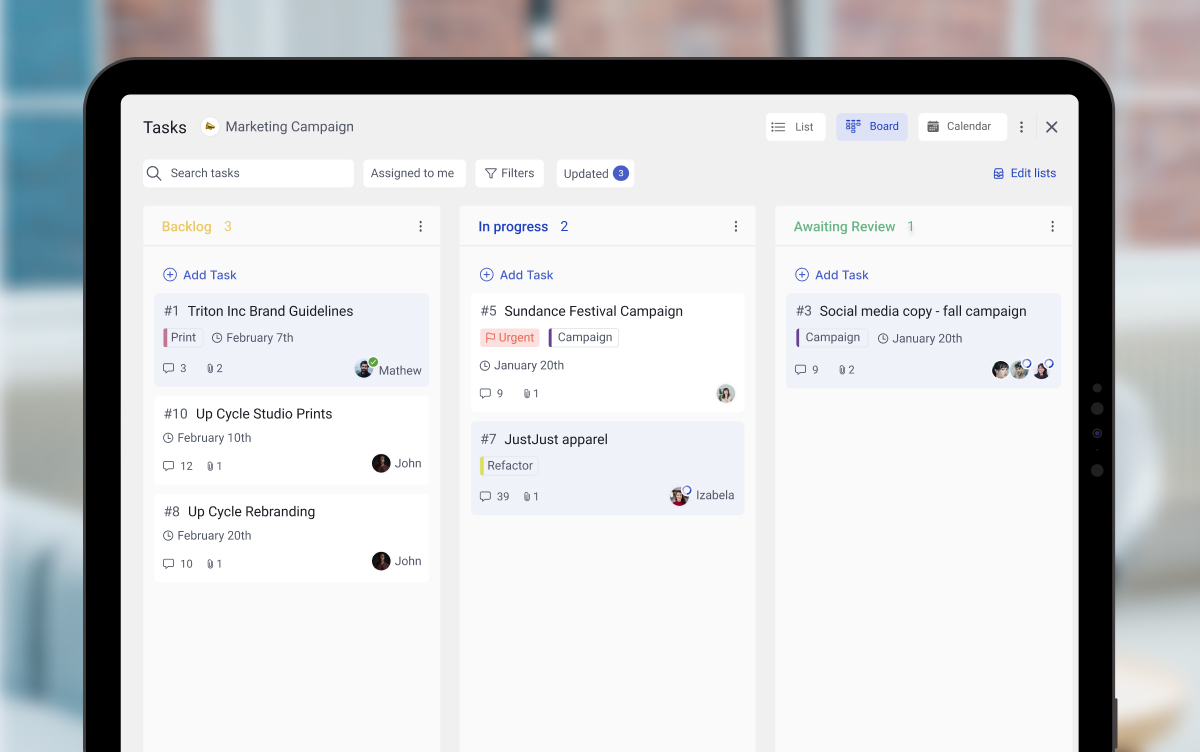
Una aclaración honesta primero. Rock no tiene vista Gantt. La plataforma trae vistas de Lista, Tablero, Calendario y Mis Tareas, pero no Gantt; no vamos a recomendarlo como tal. El patrón que funciona bien en la práctica es separar donde se dibuja el Gantt de donde el proyecto realmente vive.
Para el Gantt en si, el constructor del inicio de este artículo cubre la mayoría de los casos de kickoff y reportes semanales. Pones las tareas, ajustas duraciones y dependencias, sacas captura y la pegas en la diapositiva. Cinco minutos de punta a punta.
Para programas continuos que necesitan seguimiento de dependencias, líneas base e informes a nivel de portafolio, usa una herramienta dedicada. Office Timeline funciona si el entregable son diapositivas limpias; TeamGantt si quieres un Gantt web colaborativo; Smartsheet si el equipo ya piensa en hojas de cálculo. MS Project sigue siendo la opción para programas grandes con nivelación de recursos, y ProjectLibre o GanttProject cubren el caso de querer algo gratis y de codigo abierto.
Para el espacio donde el trabajo realmente sucede, ahí es donde Rock encaja. Cada tarea del Gantt se vuelve una tarea de Rock con un responsable, un estado y un hilo de chat al lado. Cuando una tarea de la ruta crítica se atrasa, la conversación, la dependencia y la actualización suceden en el mismo lugar, no repartidas entre tres herramientas.
Si todavía estas decidiendo donde ejecutar el proyecto, vale la pena ver cómo se comparan las herramientas de colaboracion antes de comprometerte con una.
"Las personas bajo presion no piensan más rápido." - Tom DeMarco, autor de Slack y Peopleware
Dos errores que conviene evitar. Primero, tratar el Gantt como si fuera el plan: el Gantt es la visualización, el plan son el alcance y las dependencias. Construye la estructura de desglose primero, las dependencias después, el Gantt al final.
Segundo, dibujarlo una vez en el kickoff y nunca volver. Para el segundo mes el gráfico ya no corresponde con la realidad. Actualiza en cada cambio de fase, en cada cambio de alcance y cada vez que una tarea de la ruta crítica se atrase. La línea de hoy es la actualización más barata y la que mantiene al Gantt confiable.
Una buena comunicación interna también hace más por un proyecto que cualquier herramienta de Gantt. Sin ella, hasta el cronograma mejor dibujado termina ignorado.
Preguntas frecuentes
¿Qué es un diagrama de Gantt?
Es un gráfico de barras horizontales que muestra el cronograma de un proyecto. Cada barra representa una tarea, ubicada en una línea de tiempo según su fecha de inicio y con un largo proporcional a su duración. Las flechas o la alineación vertical entre barras marcan las dependencias. Sirve para comunicar el plan y para seguir el avance contra el calendario.
¿Cuáles son los componentes principales de un diagrama de Gantt?
El eje temporal (días, semanas o meses en la cabecera), las barras de tarea (con su posición y largo) y las dependencias. Los Gantt modernos suman tres elementos más: los hitos (diamantes para eventos clave), la línea de hoy (indicador vertical de la fecha actual) y la ruta crítica resaltada en un color distinto.
¿Cómo hacer un diagrama de Gantt en Excel?
Arma una tabla con tarea, fecha de inicio, duración y dependencias. Inserta un gráfico de barras apiladas, usa la fecha de inicio como serie invisible y la duración como barra visible. Invierte el eje para que la primera tarea quede arriba. Excel no calcula la ruta crítica solo: tienes que añadir la columna de holgura a mano o usar una plantilla. El constructor del inicio de este artículo hace lo mismo sin la gimnasia con celdas.
¿Cuáles son las ventajas y desventajas del diagrama de Gantt?
Las ventajas son que comunica el cronograma de un vistazo, hace visibles las dependencias, permite seguir el avance contra el plan e identifica la ruta crítica. Las desventajas son que asume duraciones de un solo dato, ignora los conflictos de recursos, se vuelve ilegible más allá de 50 barras y pierde valor si no se mantiene actualizado.
¿Cuál es la diferencia entre un diagrama de Gantt y un diagrama PERT?
El Gantt es un gráfico de barras sobre un calendario; PERT es una red de nodos y flechas sin escala temporal. El Gantt usa una duración fija por tarea; PERT usa tres estimaciones (optimista, probable, pesimista) y modela la incertidumbre. PERT se usa primero para entender la red de dependencias y estimar plazos; el Gantt comunica esa red sobre un calendario y permite seguir el avance.
¿Es el diagrama de Gantt ágil o cascada?
Tradicionalmente cascada. Dentro de un sprint ágil de dos semanas el Gantt sobra. Pero a nivel de programa, donde varios equipos ágiles tienen dependencias duras entre si y fechas fijas de lanzamiento, los cronogramas tipo Gantt siguen aplicando. Las tareas son épicas e hitos de integración en lugar de historias de usuario.
¿Quién inventó el diagrama de Gantt?
Henry Gantt desarrolló el formato moderno de barras entre 1910 y 1915 para programar producción industrial. El ingeniero polaco Karol Adamiecki publicó un concepto similar (el harmonograma) en 1896, pero su trabajo apareció en polaco y ruso y paso inadvertido en Occidente. El gráfico lleva el nombre de Gantt, aunque Adamiecki publicó primero.
Un Gantt bien hecho dice cuando ocurre cada tarea; un equipo bien organizado las saca adelante. Rock combina chat, tareas y notas en un solo espacio para que el trabajo del Gantt suceda donde el equipo ya conversa. Un precio plano, usuarios ilimitados. Empieza gratis.





