
.svg)
Trabaja con archivos de OneDrive en cada espacio
Cómo empezar
con OneDrive
Elige OneDrive desde el panel de integraciones
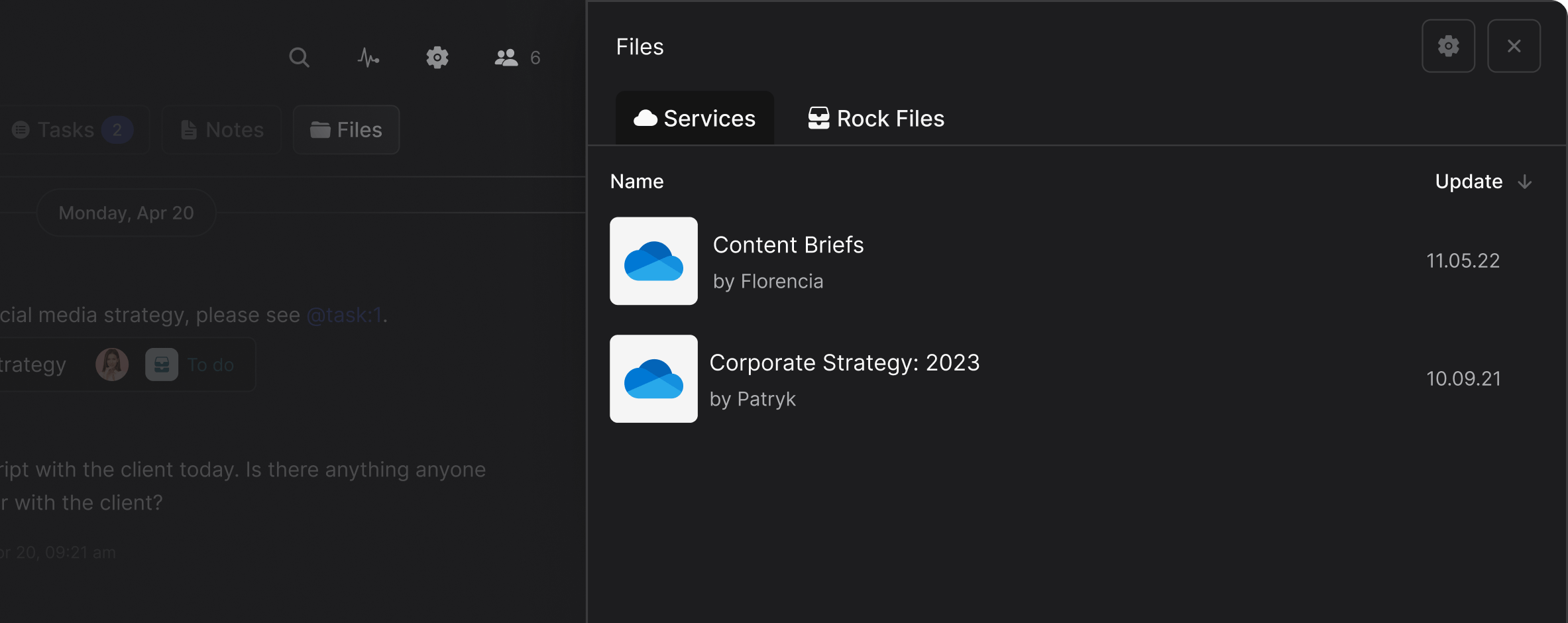
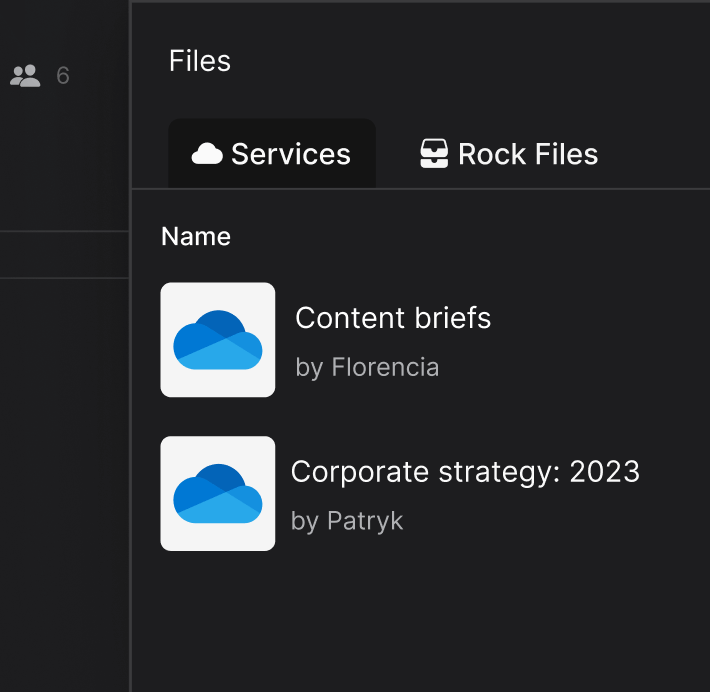
Tras hacer clic en "Files" arriba del espacio, selecciona OneDrive entre las integraciones disponibles.
La integración solo se autoriza una vez.


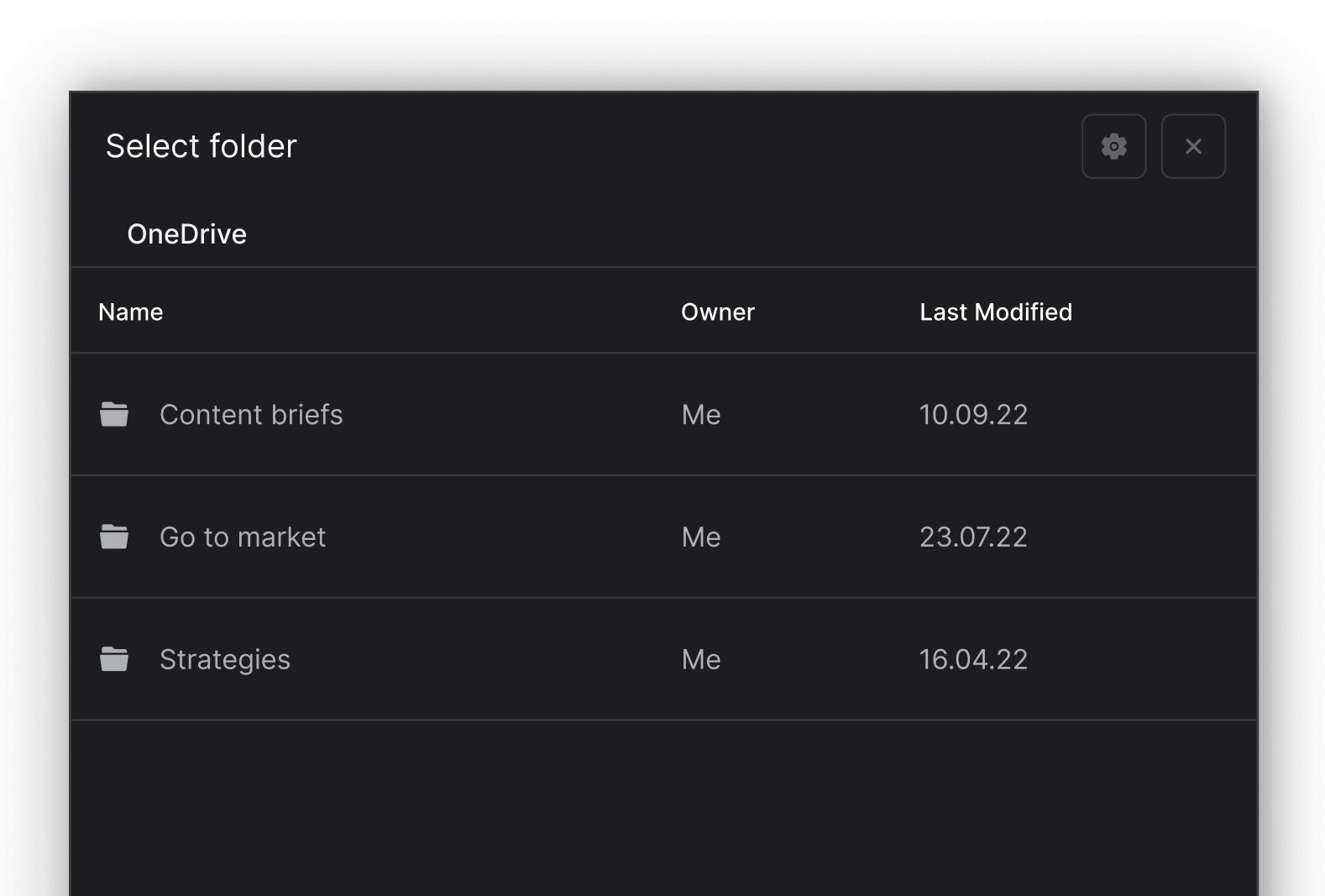
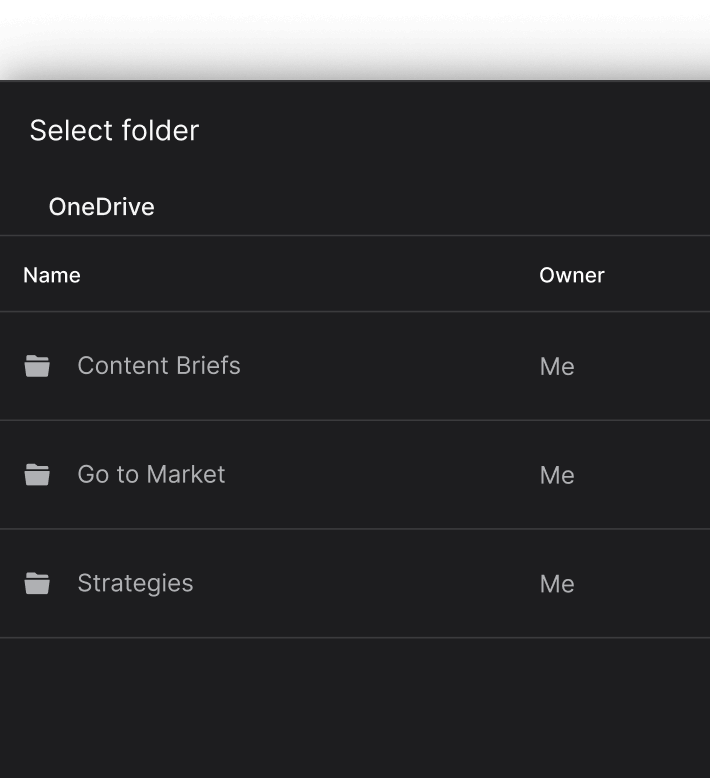
Elige carpetas para cada espacio
Puedes elegir qué carpetas añadir en cada espacio.
Trabaja con PowerPoint, Word, Excel, PDFs y otros documentos en cloud guardados en OneDrive.
¡Acceso a OneDrive concedido!
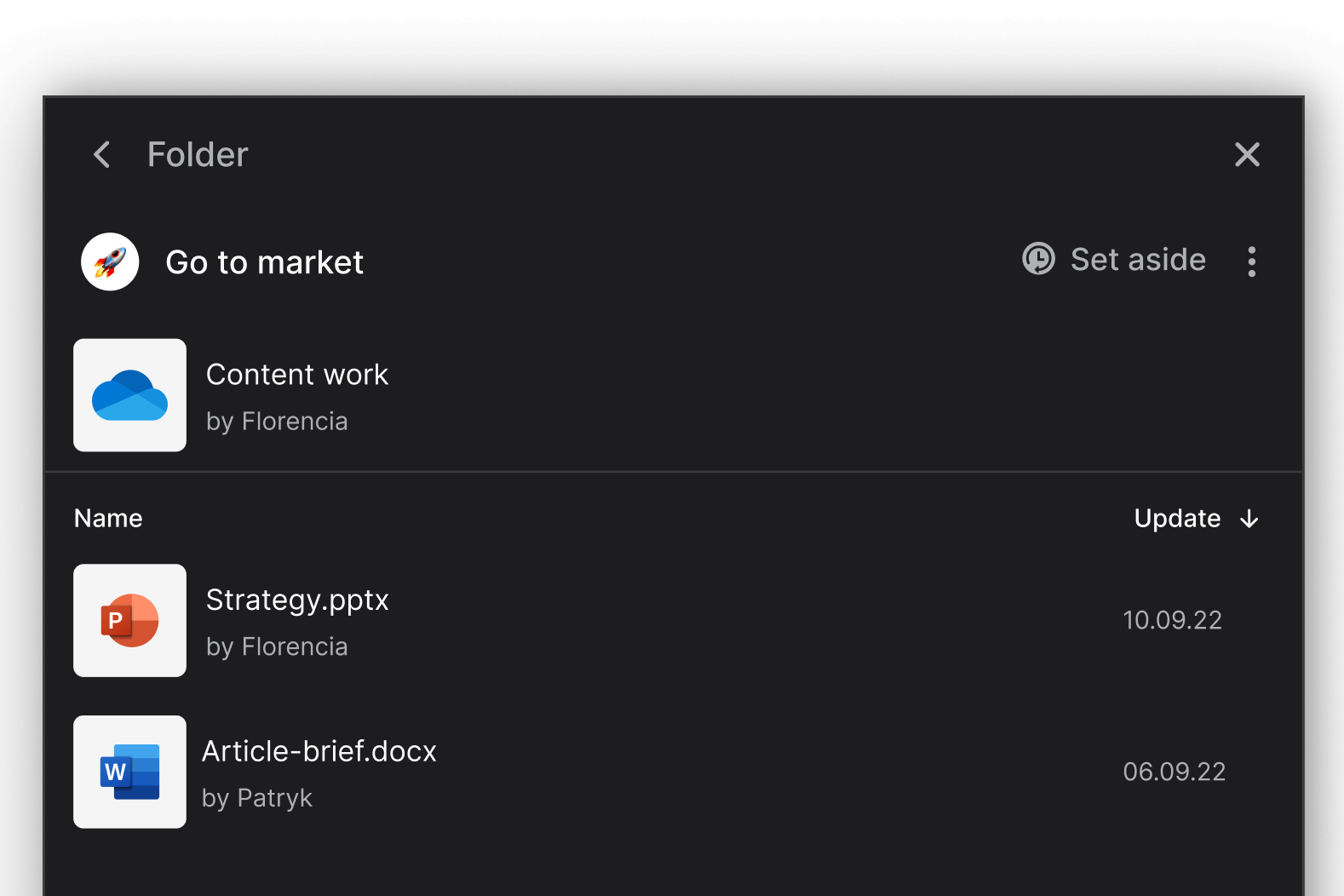
Con la mini-app Files accedes rápido a tus documentos de OneDrive.
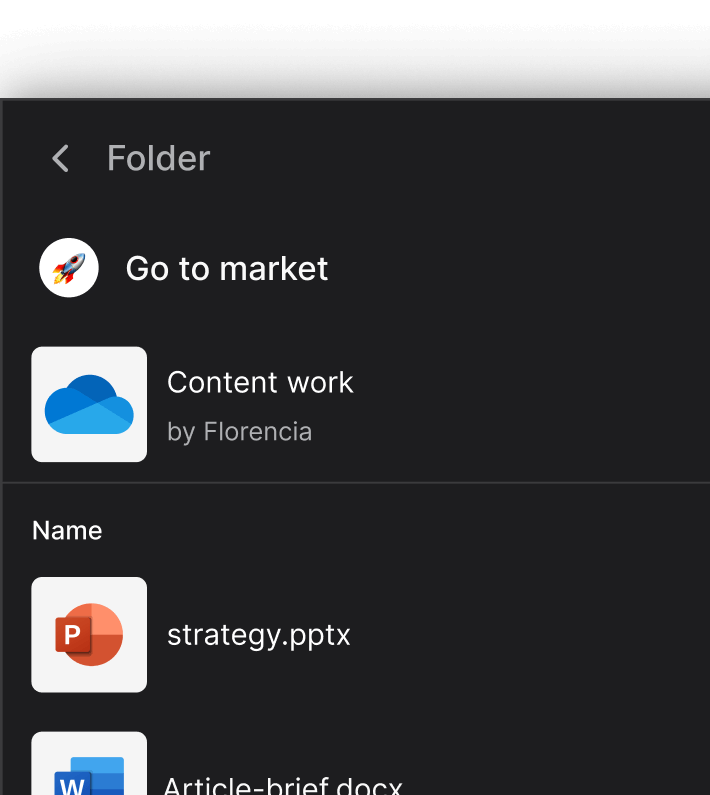
Navega carpetas de proyectos actuales y pasados en cada espacio 1:1 o de grupo de Rock.


Combina OneDrive con tareas
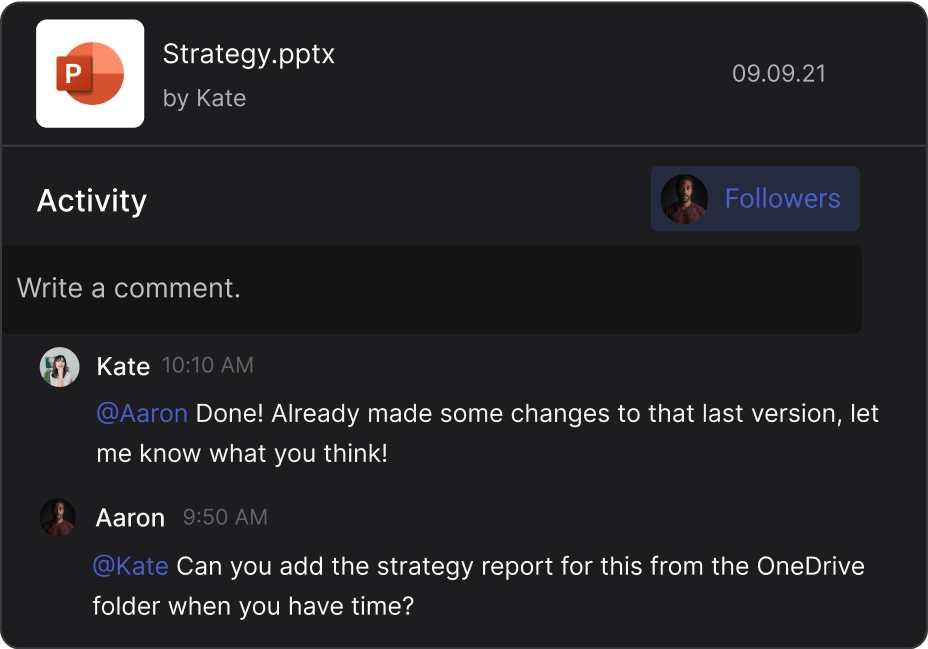
Los archivos en OneDrive se adjuntan fácil a descripciones de tareas para acceso rápido.
Todo tu cloud de OneDrive integrado
Integra de forma nativa tu trabajo y base de conocimiento de OneDrive a cualquier espacio de Rock.


Empieza hoy gratis.
No se necesita tarjeta de crédito.
Mensajería, tareas, notas, archivos y todas tus apps favoritas en un solo lugar. Todo gratis.


Preguntas y respuestas
¿La integración de OneDrive en Rock es gratis?
Todas las integraciones de cloud, incluida OneDrive, son totalmente gratis. Encuentra y accede a documentos en cloud, archivos de diseño u otro contenido guardado en cloud desde un solo lugar.
¿Cómo quito la integración de OneDrive de Rock?
Todas las integraciones de cloud se pueden desautorizar desde el mismo panel en la configuración de usuario. Haz clic en tu imagen de perfil arriba a la izquierda -> selecciona "authorized apps" y "disconnect" en las herramientas que ya no quieras usar.
¿Tienen material de soporte para la integración de OneDrive?
¡Claro! Puedes aprender más sobre la integración con OneDrive en esta guía de producto dedicada.
Si buscas documentación sobre otras integraciones, encuentra más guías en esta página dedicada.
¿Qué es OneDrive?
OneDrive is a cloud storage service offered by Microsoft. Users can store and sync their data across devices and platforms, making it easily accessible from anywhere.
Accede a documentos, imágenes, videos y más con todo guardado en una sola app.
¿Puedo integrar varios proveedores de cloud?
Sí, trabaja con varios proveedores de cloud al mismo tiempo. Puedes añadir varias apps a tu cuenta gratis, incluyendo Google Drive, Figma y Notion. La autenticación de cuenta de OneDrive solo puede pasar para una cuenta a la vez.
Puedes cambiar entre cuentas cuando quieras, pero los archivos de cuentas desautorizadas ya no estarán accesibles.
¿Quién puede añadir proveedores de cloud a mis espacios?
Las carpetas de OneDrive solo las añaden usuarios con permisos de miembro o admin. Los invitados acceden a archivos guardados pero no suben nuevos.
Nota: los usuarios también necesitan permisos en OneDrive si quieren acceder a tus archivos adjuntos en cloud.
¿Por qué trabajar con OneDrive en Rock?
La integración de OneDrive en Rock asegura que accedes a tus archivos clave sin salir de la app.
Tú y tu equipo comparten información de forma segura y gratis con otros miembros o entidades externas como clientes, freelancers, partners o voluntarios.
¿Tengo que autenticar la misma cuenta en varios espacios?
Solo necesitas verificar tu cuenta de OneDrive una vez. Luego puedes añadir carpetas ilimitadas a distintos espacios 1:1 y de grupo en Rock.
Incluso puedes añadir la misma carpeta en varios espacios si quieres.

Pon orden al caos. Mensajería todo en uno con tareas, notas, archivos y reuniones.
Regístrate hoy. Gratis para siempre.


