

Todos tus archivos de Dropbox en un solo lugar
Cómo integrar
con Dropbox
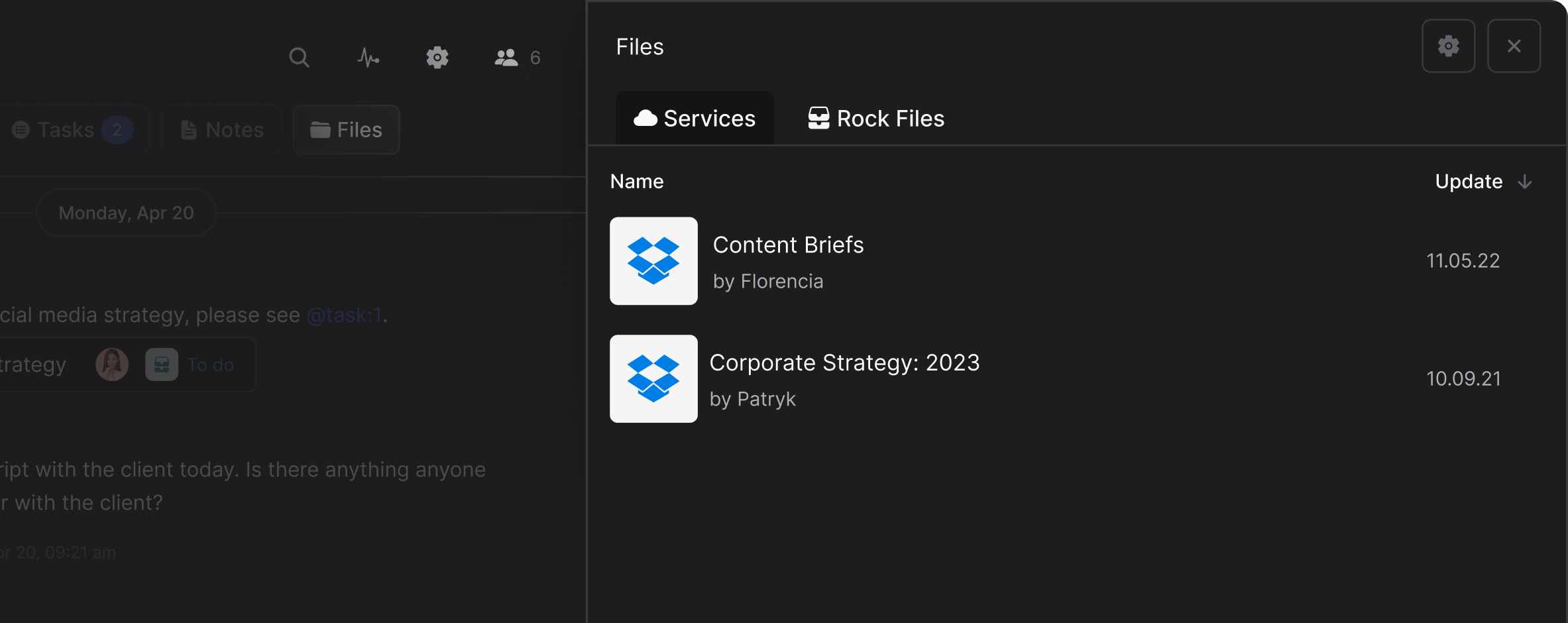
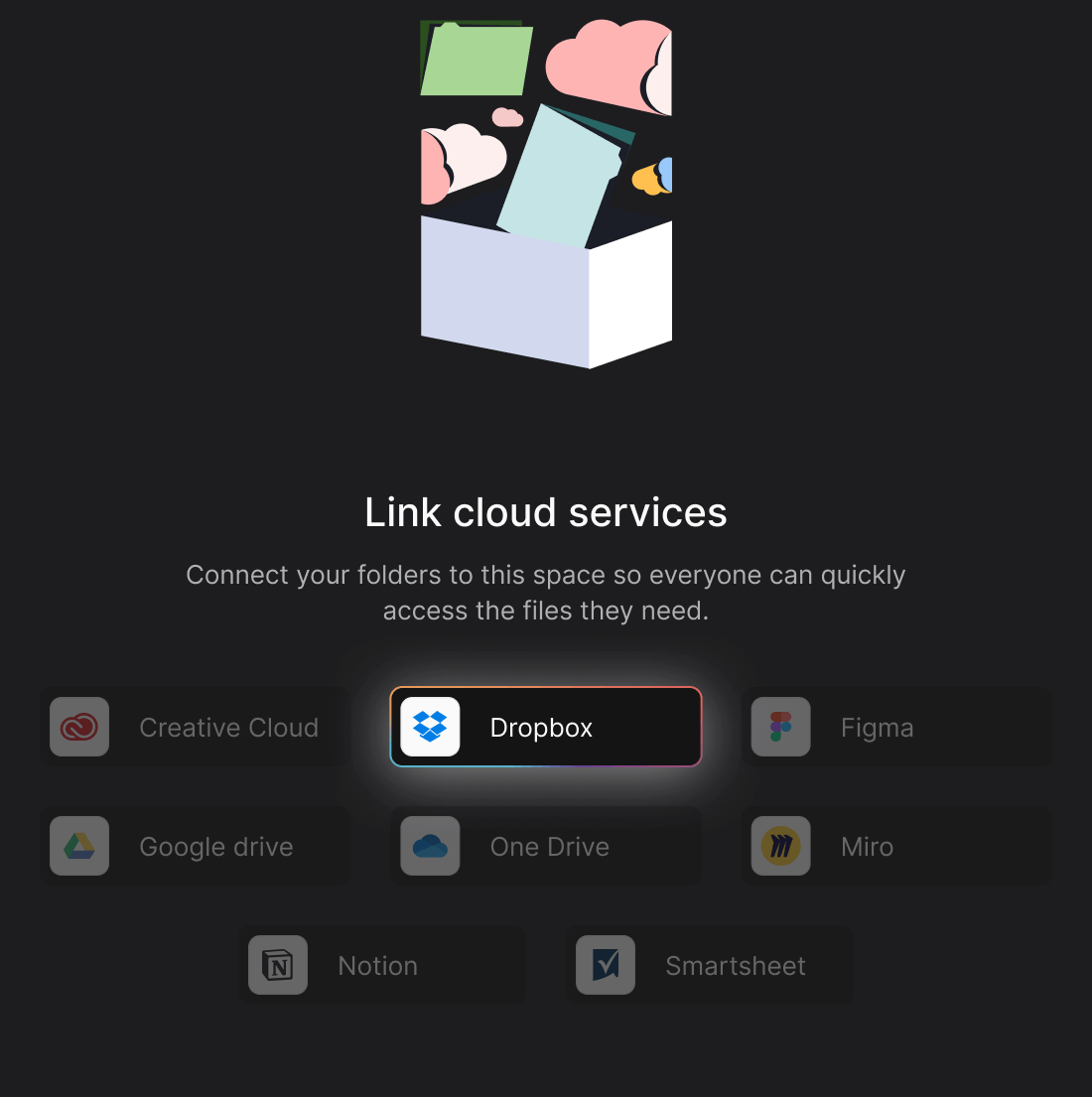
Selecciona la integración de Dropbox
Haz clic en "Files" arriba del espacio y selecciona Dropbox entre las integraciones disponibles.
Solo tienes que confirmar la integración una vez.
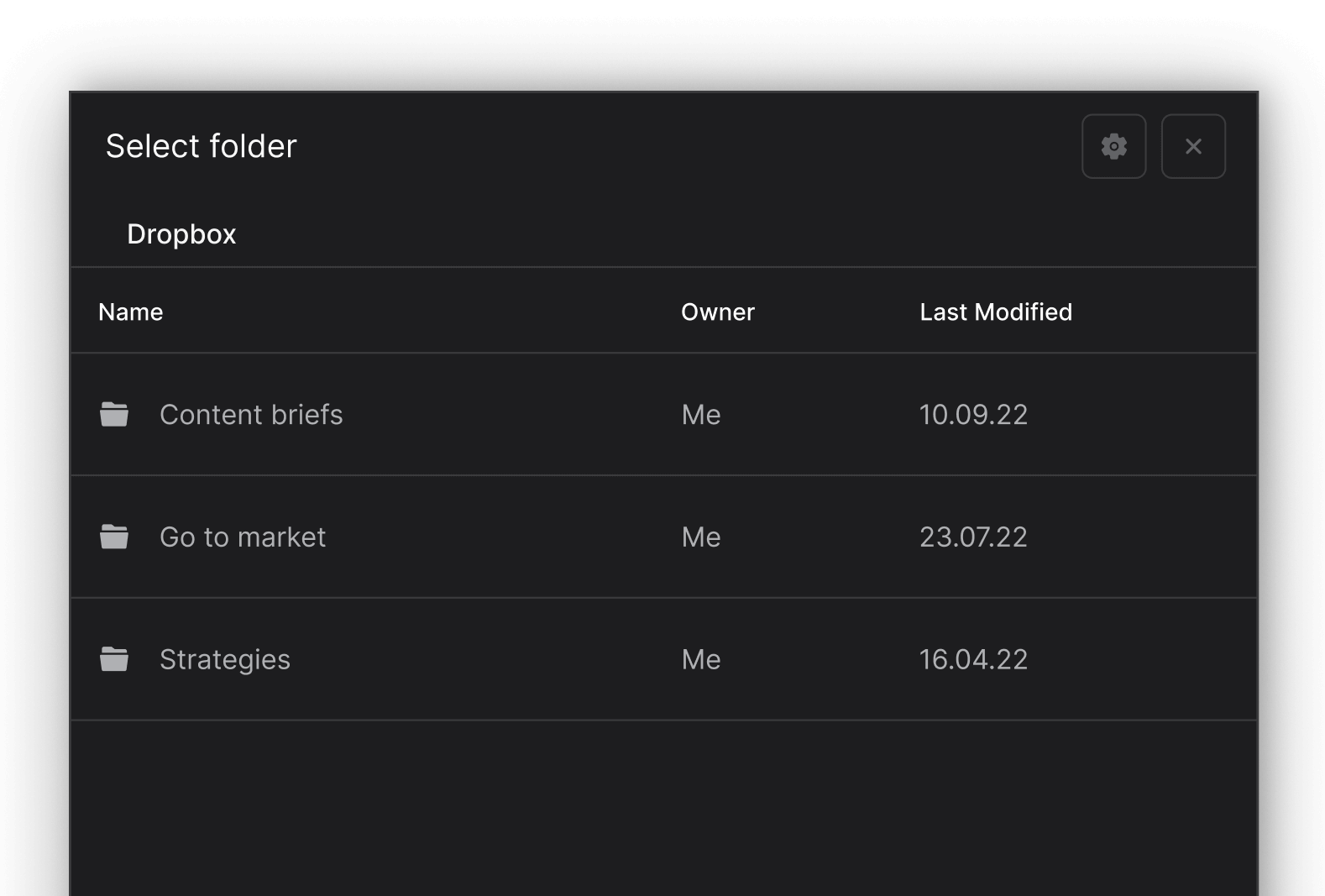
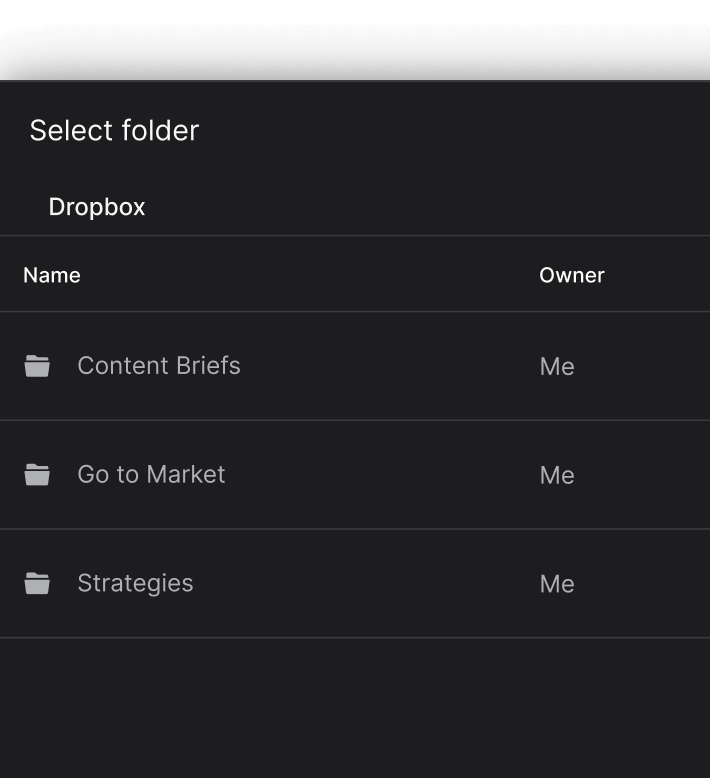
Añade las carpetas relevantes
Añade las carpetas que quieras a cada espacio.
Todos los archivos de Dropbox serán accesibles para los miembros del espacio con permisos.
Todo listo para el éxito
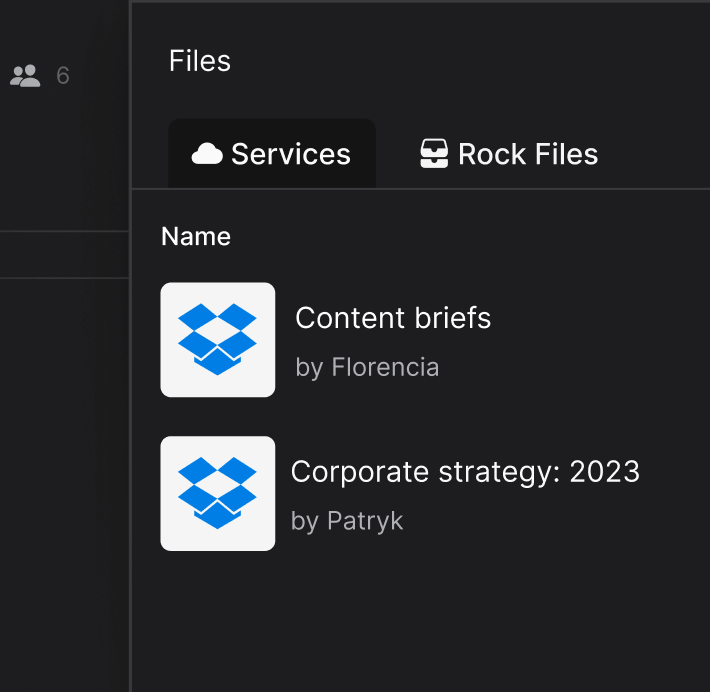
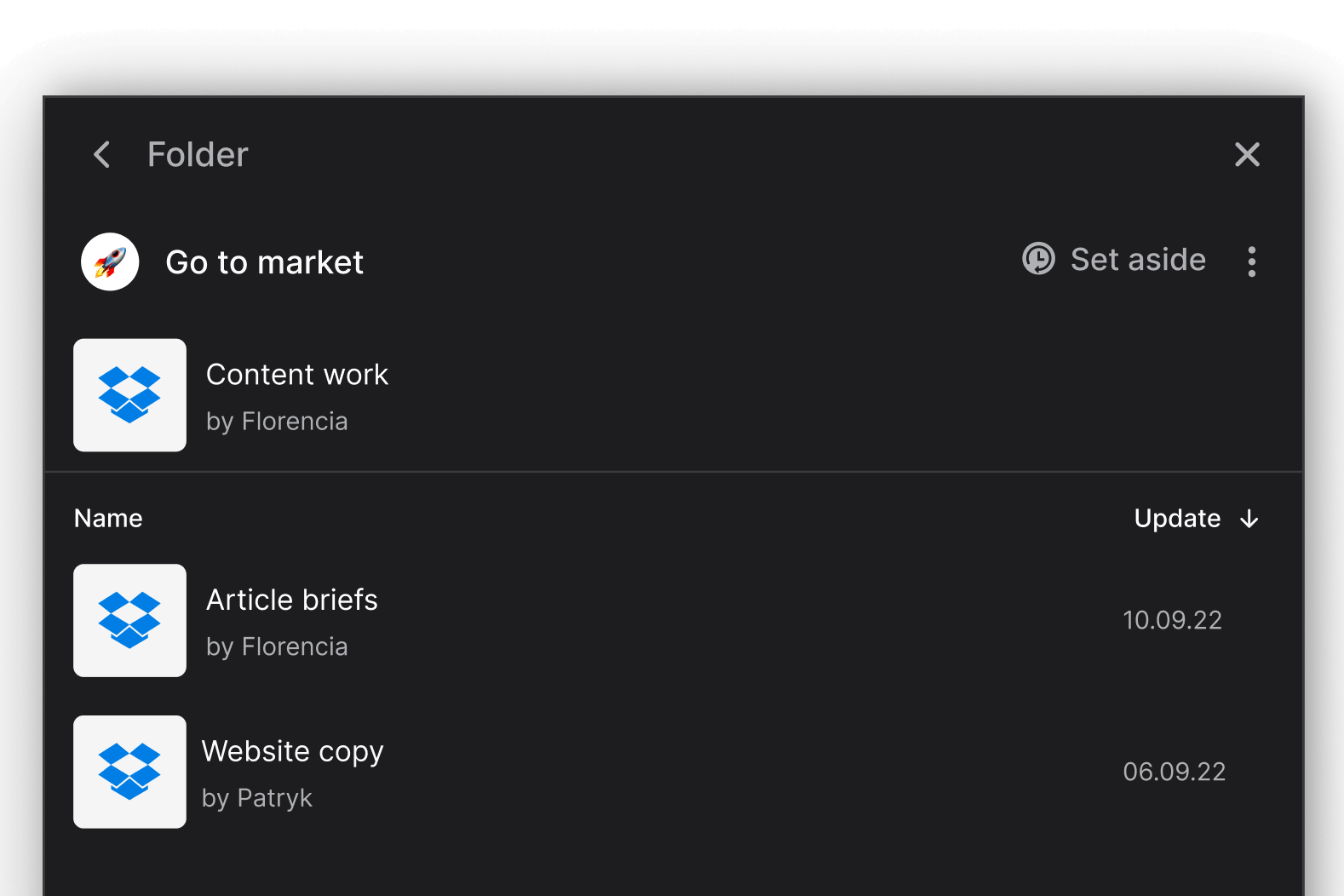
Ahora accedes a tus documentos de Dropbox más rápido y fácil con la mini-app Files.
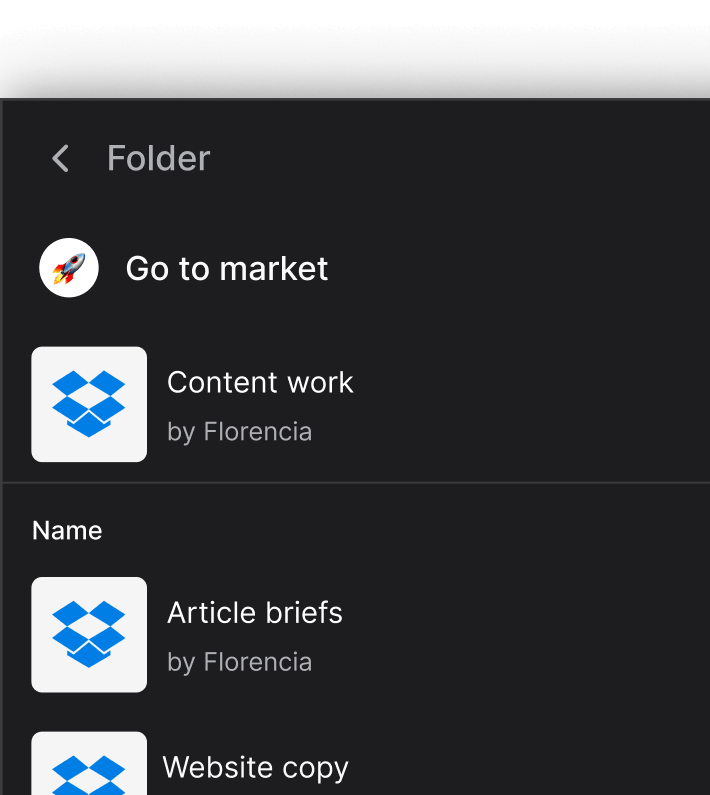
Navega carpetas para encontrar archivos en cloud de todos tus proyectos en un solo lugar.
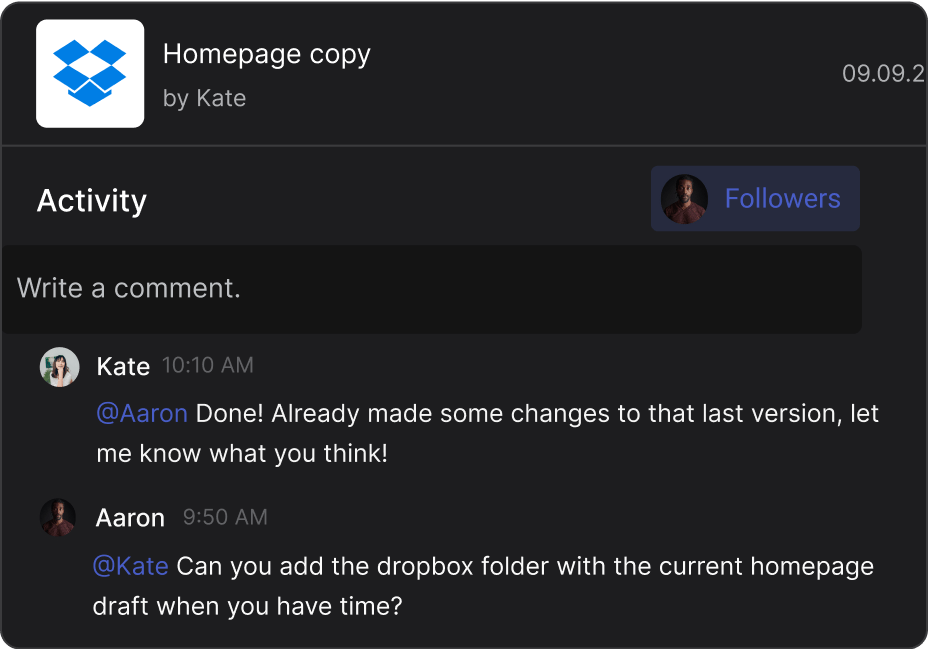


Combina Dropbox con tareas
Accede a trabajo importante y completa tareas más rápido adjuntando archivos de Dropbox a la descripción.
Archivos de Dropbox al alcance en cada espacio
Lleva tus documentos de Dropbox a tus espacios 1:1 y de grupo para acceder a información y colaborar.
¿Buscas otra integración de archivos en cloud?

.svg)

Empieza hoy gratis.
No se necesita tarjeta de crédito.
Mensajería, tareas, notas, archivos y todas tus apps favoritas en un solo lugar. Todo gratis.


Preguntas y respuestas
¿Puedo integrar Dropbox gratis?
Integrar con Dropbox es totalmente gratis. Añade archivos en cloud ilimitados a tus espacios para acceder rápido a información importante.
También puedes adjuntar fácilmente tus archivos de Dropbox a tareas, notas y topics para que todos accedan a las versiones más actualizadas.
¿Cómo quito la integración de Dropbox de Rock?
Quitar la integración de Dropbox es fácil. Para desautorizar, ve a configuración de usuario -> authorized apps y selecciona "disconnect".
To learn more about our Dropbox integration, please check out this dedicated product guide.
¿La integración de Dropbox está disponible en cada espacio?
Sí, accedes a archivos de Dropbox desde cualquier parte de la app: chat 1:1, conversación de grupo o espacio personal. Mantén tus archivos clave donde los necesites y deja de buscar entre carpetas y compartir enlaces todo el tiempo.
¿Cualquiera puede acceder a los archivos de Dropbox que conecto a Rock?
Añade a los usuarios de tu espacio como colaboradores en Dropbox si quieres que accedan a la información.
¿Puedo integrar varias cuentas de Dropbox?
Solo puedes autorizar una cuenta de Dropbox a Rock a la vez. Nota: puedes crear varias cuentas de Rock si necesitas integrar varias cuentas de Dropbox para tu flujo.
¿Cualquier usuario puede añadir archivos de Dropbox a mi espacio?
Puedes añadir Dropbox a tu espacio si tienes permisos de miembro o admin.
Si solo eres invitado, puedes ver y acceder a carpetas subidas, pero no subir nuevas desde tu cuenta.
¿Qué es Dropbox?
Dropbox es una plataforma de almacenamiento en la nube diseñada para guardar y compartir archivos de forma segura. Puedes acceder o compartir intuitivamente todo tipo de archivos: documentos, fotos y videos.
¿Por qué integrar Dropbox a Rock?
Accede a tus archivos clave sin tener que salir de Dropbox integrándolo con Rock.
Los equipos pueden compartir información de forma segura y gratis con otros miembros o entidades externas como clientes, freelancers, partners o voluntarios.

Pon orden al caos. Mensajería todo en uno con tareas, notas, archivos y reuniones.
Regístrate hoy. Gratis para siempre.


